Распиновка блока питания компьютера
Добавлено: 22 август 2018 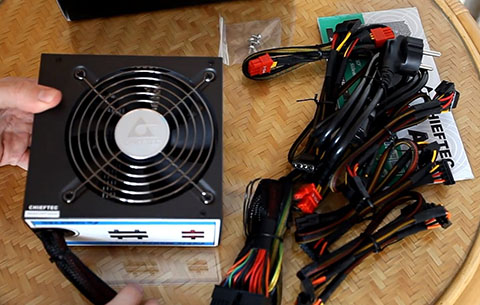
В данной статье речь пойдет о блоках питания для компьютера. Конкретно, хочу донести информацию о распиновке разъема и назначении коннекторов, о маркировке и напряжении на каждом проводе. Материал будет полезен каждому, кто собирает собственный компьютер и всем, кто желает знать о современных блоках питания немножко больше.
- Особенности
- Коннекторы БП
- Маркировка для проводов БП
- Коннектор мат. платы
- Molex коннекторы
- SATA коннекторы
- Коннекторы для графической карты
- Коннекторы для процессора
- Другие коннекторы
Особенности
Не секрет, что современные блоки питания (БП) стали мощнее, имеют улучшенные характеристики и конечно же современный дизайн, нежели их предшественники те же 10-15 лет назад. Также, многие из вас знают (или узнают сейчас), что современные БП имеют новые коннекторы для комплектующих, ранее не используемых в персональных компьютерах (ПК). Наличие новых коннекторов связано с появлением новых (или модернизацией старых) комплектующих компьютера, улучшения их ТТХ и как следствие, потребность в дополнительном питании.
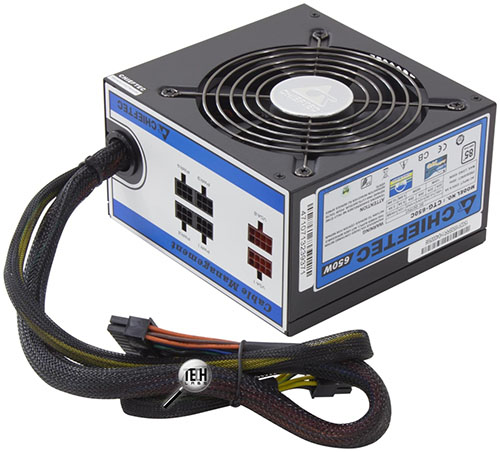
На рынке, кроме обычных, можно найти модульные или частично модульные БП. Отличительная черта модульного от обычного — кабели из блока заменены разъемами для подключения кабелей с коннекторами. Так, вы можете отключить неиспользуемые кабели в блоке питания, освободив место в системном блоке для лучшей вентиляции.
Современный БП соответствует стандартам сертификации энергоэффективности и коэффициенту полезного действия, которые применяются для распределения мощности и эффективности подачи питания на комплектующие компьютера. Благодаря «большей прожорливости» в питании тех же видеокарт, материнских плат, БП содержит дополнительные провода, контакты и коннекторы.
Коннекторы БП
В блоке питания присутствуют основные коннекторы (электрические соединители), используемые ранее в старых БП, с подачей напряжений 3,3, 5 и 12 Вольта. Каждый контакт коннектора это один Pin.
Материнская плата подключается к БП по коннектору (папа) 24 Pin (так называемой шине), который с усовершенствованием системных плат претерпел изменений. Предыдущие поколения материнских плат подключались к БП по шине в 20 Pin.
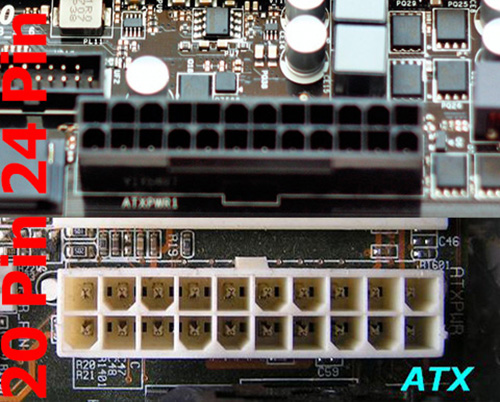
Из-за этого, чтобы поддерживать любой вид подключения к материнской плате, коннектор выполнен в виде разборной конструкции с 20 Pin основной и 4 Pin дополнительный разъем питания.
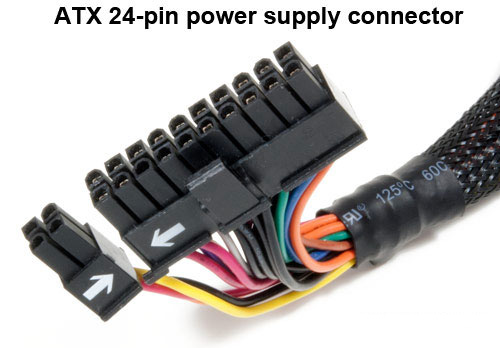
Если материнке нужно только 20 Pin, коннектор 4 Pin снимается (потяните вниз по пластмассовым рельсам) и отгибается для удобства установки 20-ти пиновой шины.
Для запитки оптических дисков и иных накопителей с интерфейсом подключения PATA (Parallel ATA) используются коннекторы molex 8981 (по названию фирмы разработчика-производителя).
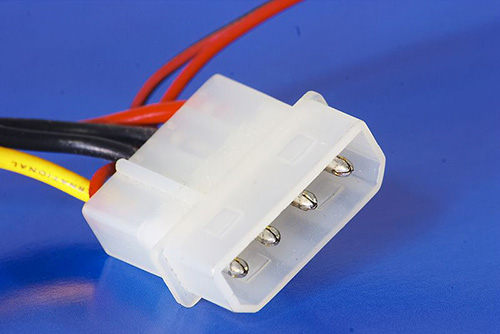
Сейчас вытеснены современным интерфейсом подключения SATA (Serial ATA) для накопителей всех видов.
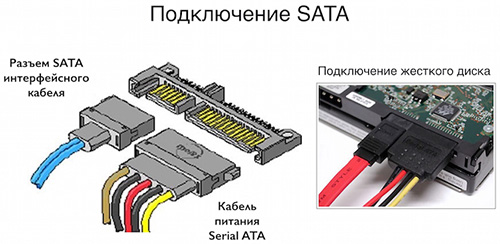
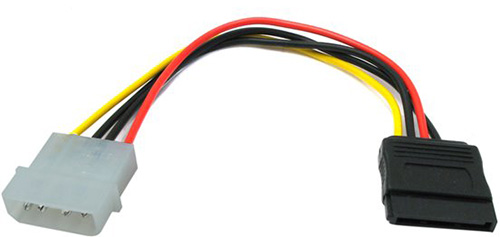
Обычно, для питания накопителей, в БП присутствует два специальных разъема в 15 Pin (или существует переходник для питания PATA HDD — SATA HDD).
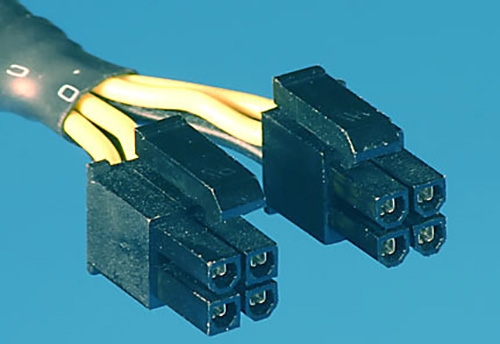
Центральному процессору необходимо питание от коннектора 4 или 8 Pin (может быть разборной).
Видеокарте нужно питание 6 или 8 Pin. Коннектор может быть разборным на 6+2 Pin
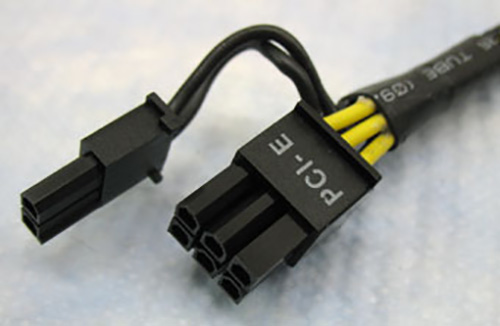
Некоторые современные БП могут содержать устаревший 4 Pin коннектор для флоппи дисководов, картридеров и т.д.
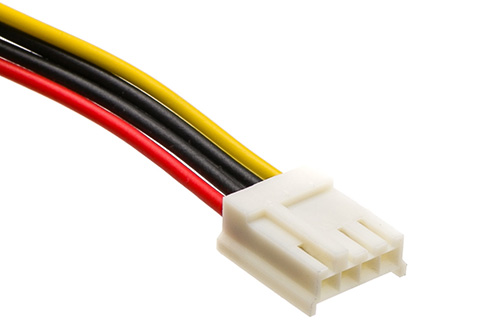
Также 3 и 4 Pin коннекторы используются для подключения кулеров.
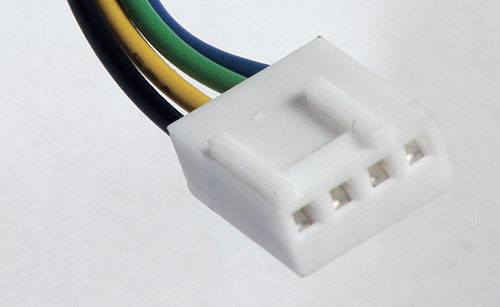
Маркировка для проводов БП
Чтобы обслуживание и ремонт материнских плат и блоков питания не были страшной мукой, используется единый стандарт цветовой маркировки. Каждому проводу присвоен цвет, который привязан к подаваемому напряжению на этот провод. Маркировка по буквам используется только в технической документации, где можно сопоставить цвет с его буквенным значением. Для удобства, вся информация распиновки по каждому коннектору вынесена в таблицы.
Коннектор мат. платы
Форм фактор ATX является доминирующим стандартом для всех выпускаемых настольных ПК с 2001 года. Отталкиваясь от данного форм фактора, внизу приведу таблицу распиновки контакта (шины) блока питания ПК, что подключается к материнской плате.
Чем отличается 4 pin от 4 pin molex: разбираемся в подключении к компьютеру
В наше время компьютерная техника устремилась вперед настолько, что порой трудно разобраться во всех ее тонкостях. Что касается источников питания, то многое в их подключении зависит от количества контактных плашек. В этой статье мы расскажем об одном важном отличии: 4 pin и 4 pin molex.
Собирательно эти типы разъемов можно отнести к одному классу — среди источников питания они наиболее распространены. Но различия заключаются в том, как были устроены эти ранние модели источников питания и чем они отличаются от современных.
Один из существенных нюансов, который можно отметить — в том какие именно устройства они обслуживают. Если 4 pin рассчитан на питание процессора, то 4 pin molex подключается к другим компонентам, например, к жестким дискам и оптическим приводам. Именно об особенностях подключения обоих типов мы поговорим далее.
Разъемы для подключения к компьютеру
Существует множество различных разъемов для подключения устройств к компьютеру. Они могут отличаться по количеству контактов, форме и назначению. Определенные разъемы могут быть специализированными, используемыми только для подключения конкретного устройства.
USB — этот разъем стал наиболее распространенным для подключения устройств к компьютеру. Он имеет простой дизайн и позволяет подключать принтеры, сканеры, камеры и другие устройства.
PS/2 — используется для подключения клавиатуры и мыши. Он имеет две разные формы: круглую для мыши и фигурную для клавиатуры.
DVI — это высококачественный цифровой разъем, используемый для подключения мониторов. Он имеет различные варианты, включая DVI-A, DVI-D и DVI-I.
VGA — это аналоговый разъем, который часто используется для подключения мониторов. Он имеет 15 контактов и обычно имеет голубой цвет.
HDMI — это разъем высокой четкости (HD), который используется для подключения цифровых устройств, таких как телевизоры, проекторы и игровые консоли. Он имеет различные варианты, включая HDMI 1.4, HDMI 2.0 и HDMI 2.1.
Thunderbolt — это порт высокой скорости, который используется для подключения устройств к компьютеру. Он представляет собой комбинацию интерфейсов для передачи данных, видео и звука.
Основные типы разъемов для питания компонентов
При подключении компонентов к компьютеру может понадобиться использовать различные типы разъемов для питания. Среди них наиболее распространены:
- ATX разъем – используется для подключения бо́лее новых мощных устройств, таких как видеокарты. Обычно имеет 24 контакта.
- Molex разъем – применяется для подключения различных устройств, включая жесткие диски и оптические приводы. Имеет 4 контакта и может подавать до 12 Вольт электрического тока.
- SATA разъем – используется для подключения жестких дисков и определенных других устройств. Он особенно полезен в случае, если требуется передача данных и питания по одному интерфейсу.
Выбор разъема зависит от того, какие устройства будут подключены и какие требования к питанию они имеют. Некоторые устройства могут использовать более одного разъема для питания.
Тип разъема Использование Количество контактов ATX Видеокарты 24 Molex Жесткие диски, оптические приводы 4 SATA Жесткие диски, определенные другие устройства 7 Кроме того, следует обратить внимание на правильность подключения разъемов, поскольку неправильное подключение может привести к неполадкам в работе компонентов.
4 pin разъем для подключения к материнской плате
4 pin разъем для подключения к материнской плате используется для подачи питания на определенные элементы компьютера, такие как процессор, видеокарта и жесткий диск, которые требуют большого количества энергии для своей работы.
Важно понимать, что не все материнские платы поддерживают подключение 4 pin разъема, поэтому перед приобретением комплектующих нужно убедиться в наличии данного разъема на материнской плате.
Обычно 4 pin разъемы располагаются рядом с процессором на материнской плате и имеют одинаковую форму.
- Для подключения 4 pin разъема необходимо выполнить следующую последовательность действий:
- Отключить компьютер от сети;
- Установить комплектующие в соответствующие слоты;
- Подключить 4 pin разъем к материнской плате;
- Подключить компьютер к сети и запустить операционную систему.
Важно помнить, что при подключении комплектующих к материнской плате необходимо быть осторожным и соблюдать все меры предосторожности, чтобы избежать повреждения самой платы или комплектующих.
4 pin molex разъем для подключения к жесткому диску
4 pin molex разъем – это разъем, который используется для подключения устройств внутри компьютера. Этот разъем имеет 4 контакта и используется для подачи электропитания. Один из основных приемников питания – жесткий диск.
Подключение 4 pin molex разъема к жесткому диску необходимо чтобы диск получал электропитание от блока питания компьютера. Разъем служит для передачи переменного или постоянного тока напряжением 12 вольт.
При подключении 4 pin molex разъема к жесткому диску, необходимо сначала выключить компьютер и отключить питание. Далее нужно найти подходящий разъем на блоке питания и подключить к нему кабель с 4 pin molex разъемом. Затем нужно подсоединить соответствующие кабели жесткого диска к разъему.
Если правильно подключить жесткий диск к разъему 4 pin molex, то диск будет работать без сбоев и отключений. Этот разъем широко распространен и используется не только для жестких дисков, но и для других внутренних устройств компьютера, которые нуждаются в питании.
Как правильно подключить 4 pin разъем к материнской плате?
4 pin разъем предназначен для подключения к системному блоку материнской платы. Данный разъем обеспечивает питание для процессора.
Для того, чтобы правильно подключить разъем, необходимо следовать нескольким простым шагам. В первую очередь необходимо убедиться в том, что питание блока питания отключено.
Найдите на материнской плате разъем для подключения процессора CPU FAN и совместимый с ним 4 pin разъем. Обычно разъем находится рядом с процессором на материнской плате.
При подключении обратите внимание на правильное направление пина. Для этого можно ориентироваться по форме разъема – одна из сторон имеет выступающую часть, которая вставляется в противоположный вырез на материнской плате.
После подключения 4 pin разъема к материнской плате, можно включить питание и проверить работу компьютера. Если все сделано правильно, компьютер загрузится и будет исправно работать.
Как подключить 4 pin molex разъем к жесткому диску?
Шаг 1: Отключите компьютер от электрической сети и отключите все кабели от задней панели.
Шаг 2: Откройте корпус компьютера, найдите жесткий диск и обратите внимание на разъем питания. Обычно это широкий коннектор с четырьмя контактами.
Шаг 3: Возьмите кабель питания с 4 pin molex коннектором и вставьте его в разъем на жестком диске. Обычно на кабеле есть только один подходящий коннектор, который можно вставить только в одном положении, чтобы контакты сошлись правильно.
Шаг 4: Подключите другой конец кабеля к блоку питания компьютера. Снова обратите внимание на то, что коннектор можно вставить только в одном положении.
Шаг 5: Закройте корпус компьютера и подключите все кабели к задней панели. Подключите компьютер к электрической сети и включите его.
Какие устройства используют 4 pin и 4 pin molex разъемы
4 pin и 4 pin molex разъемы используются для подключения различных устройств к компьютеру. Например, 4 pin разъемы используются для подключения вентиляторов и некоторых видеокарт.
4 pin molex разъемы, в свою очередь, используются для подключения более мощных устройств, таких как жесткие диски, оптические приводы, источники питания и другое.
Бывает, что некоторые устройства могут использовать оба типа разъемов. Например, некоторые видеокарты могут использовать как 4 pin, так и 4 pin molex разъемы для получения дополнительной мощности.
Важно убедиться, что устройство совместимо с типом разъема, используемым на вашем компьютере, и предоставить соответствующее питание, чтобы избежать неисправностей и повреждений компонентов.
Решение проблем при подключении 4 pin и 4 pin molex разъемов к компьютеру
1. Некорректное подключение разъемов
При подключении 4 pin и 4 pin molex разъемов необходимо быть внимательным и следовать указаниям кабелей. Некорректное подключение может привести к отключению периферийных устройств или даже повреждению компьютера.
2. Неисправность кабеля
Если периферийное устройство не работает после подключения, возможно, что кабель был поврежден или сломан. Необходимо проверить состояние кабеля и, если необходимо, заменить его на новый.
3. Неисправность периферийного устройства
Если все кабели подключены корректно, а периферийное устройство все еще не работает, необходимо проверить его на наличие неисправностей. Возможно, что устройство нуждается в ремонте или замене.
4. Конфликт ресурсов
Если после подключения 4 pin или 4 pin molex разъема возникают проблемы с работой компьютера, возможно, что происходит конфликт ресурсов. Необходимо проверить настройки компьютера и переназначить ресурсы для устройства.
5. Неисправность материнской платы
В редких случаях возможна неисправность материнской платы. Если все вышеперечисленные решения не помогли, возможно, что проблема кроется именно в материнской плате. В таком случае, необходимо обратиться к профессионалам для ремонта или замены.
Распиновка разъема компьютерного блока питания: назначение коннекторов молекс 4 пин, ATX 24, маркировка проводов
Компьютерный блок питания — распиновка проводов по цветам
Как устроен современный компьютерный блок питания — распиновка проводов интересует многих пользователей, которые хотят понять принцип действия одного из важнейших аппаратных компонентов стационарного ПК. Всё большую популярность обретают модульные БП, где есть возможность отсоединять незадействованные элементы, что позволит убрать лишние кабеля. Но в данной публикации я расскажу про схему проводов обычного источника питания, установленном в преимущественном большинстве компьютеров.
Распиновка
БП, независимо от мощности, оснащены коннекторами для подключения к чипсету, дисковым устройствам HDD/SSD, видеоадаптеру, Molex (Молекс) и т.д. Предлагаю рассмотреть каждый из типов подключения по отдельности, дабы не запутаться.
Материнская плата
Здесь применяется основной соединитель 20-pin, цветовое обозначение проводов которого является общепринятым во всём мире. А если заглянуть в документацию к чипсету, то там можно найти и буквенное обозначение, упрощающее понимание ситуации. Стандартная схема распиновки выглядит так:
Обратите внимание, что сокращение GND (Ground) – это «земля», заземление. А восьмой, тринадцатый и шестнадцатый контакт отвечают за отправку управляющих сигналов.
Если замкнуть контакты №16 и №15, то БП запуститься даже без подключения к компьютеру.
Компьютерный блок питания — схема проводов Molex
Представляет собой разъем 4-пин, который используется для обеспечения питанием графического адаптера, кулеров и прочих приспособлений. Два из четырех проводов служат для подачи постоянного тока с напряжением 12/5 Вольт, а схема распиновки выглядит следующим образом:
Питание для накопителей
Современные жесткие и твердотельные диски, а также оптические приводы подсоединяются к БП посредством разъема 15-pin, к которому подключено пять проводов разного цвета:
В некоторых устройствах возможна иная схема соединения SATA – «4+1», где вместо пяти проводов имеется четыре + один отдельный для питания.

Распиновка компьютерного блока питания по цветам для видеокарт
Бюджетные модели видео адаптеров могут питаться от чипсета, но если у Вас мощное оборудование с дополнительным охлаждением, большим объемом памяти, то потребуется подключение проводов напрямую от БП. Сейчас активно используются как 8-pin коннекторы, так и 6-pin:
Питание процессора
Если Ваш компьютер напичкан высокопроизводительным «железом», то и потребности у него соответствующие. В некоторых случаях нужно обеспечить дополнительную подпитку для обработчика процессов и охладительной системы.
Чаще всего применяются такие разъемы:
- 8-pin – все черные провода – это «земля» GND, а все желтые – 12 Вольт;
- 4-pin – аналогично предыдущей схеме.
А вот для кулеров используются так называемые FAN коннекторы 3-х или 4-пиновые:
- 4-pin: черный – «земля», зеленый – сигнал для тахометра, желтый – ток 12 Вольт, синий – ШИМ (PWM) – возможность управление скоростью вращения охладительного вентилятора;
- 4-пин: альтернативная распиновка отличается наличием красного провода – 12 Вольт, а вместо зеленого используется желтый – тахоментр;
- 3-pin: GND заземление – черный цвет, питание – красный провод, желтый кабель – тахометр. Управление кулером отсутствует.
Вот мы и разобрались с вопросом «распиновки проводов в компьютерном блоке питания». Если есть вопросы по более современным моделям – оставляйте сообщения под статьей, в разделе комментирования.
Вам помогло? Поделитесь с друзьями — помогите и нам!
Читайте нас в Яндекс Дзен
Поисковая система вакансий
Сила тока компьютерного блока питания
Блок питания БП компьютера служит для преобразования переменного тока АС , идущего от сети в Украине В частота 50 Гц , в постоянный ток DC — direct current более низкого напряжения. Для работы дисков требуется силовой кабель и кабель данных. Cтандарт создан для поддержки материнских плат с шиной PCI Express. Большинство материнских плат, работающих на ATX12V 2.
 Напряжение, ток, мощность и сопротивление — это термины, которые должен знать каждый специалист по компьютерам.
Поиск данных по Вашему запросу:
Сила тока компьютерного блока питания
Схемы, справочники, даташиты:
Прайс-листы, цены:
Обсуждения, статьи, мануалы:
Дождитесь окончания поиска во всех базах.
- Разъем блока питания atx
- Блок питания
- Как проверить блок питания
- Подключение шуруповерта 12 вольт к блоку питания АТХ
- Распиновка блока питания компьютера сила тока. Разъемы и напряжения компьютерного блока питания
- Выбор компьютерного блока питания
- Диагностика компьютерного блока питания
- Распиновка блока питания компьютера сила тока.
 Разъемы и напряжения компьютерного блока питания
ПОСМОТРИТЕ ВИДЕО ПО ТЕМЕ: РАЗГОН ИБП! Импульсный блок питания atx шим tl494
Разъем блока питания atx
Из блока питания компьютера выходит толстый жгут проводов разного цвета и на первый взгляд, кажется, что разобраться с распиновкой разъемов невозможно. Но если знать правила цветовой маркировки проводов выходящих из блока питания, то станет понятно, что означает цвет каждого провода, какое напряжение подается на него в зависимости от цвета и к каким узлам компьютера провода, идущие от блока питания, подключаются.
Обратите внимание, что некоторые производители фирменных марок не соблюдали этот стандарт. Эти диаграммы отражают вид спереди. Цвета показаны здесь только для справки.
 Люди часто хотят знать, что делать, если есть несоответствие. В противном случае будет присутствовать только 5 В резервное напряжение. Все напряжения относятся к одному и тому же общему. Коннектор периферийной сети подключается к дискам, вентиляторам и другим устройствам меньшего размера.
Также может быть кабель дисковода гибких дисков. Для каждого напряжения есть три контакта. Один штырь от каждого напряжения используется для предварительной зарядки в объединительной плате.
Системные блоки первых персональных компьютеров комплектовались Блоками питания типа АТ. К материнской плате подходил один разъем, состоящий из двух половинок. Его надо было вставлять таким образом, чтобы черные провода были рядом. Питающее напряжение в эти Блоки питания подавалось через выключатель, который устанавливался на лицевой панели системного блока. Тем не менее, по выводу PG, сигналом с материнской платы имелась возможность включать и выключать Блок питания. Они обеспечивают дополнительный ток для графики, которые требуют более 75 ватт.

Дополнительные кабели являются дополнительными блоками питания. Ссылка на стороне, уникальная для каждого производителя, позволит вам идентифицировать модель. Это позволяет включить материнскую плату: ранние модели имели контактную конфигурацию, в то время как текущий стандарт сейчас.
Обратите внимание, что он по-прежнему поставляется в виде блока из 20 контактов, к которому вы можете добавить блок из 4 контактов. Это необходимо для обеспечения совместимости со старыми материнскими платами и контактными разъемами. В настоящее время Блоки питания АТ практически вышли из эксплуатации, однако их с успехом можно использовать для питания любых других устройств, например, для питания ноутбука от сети, в случае выхода из строя его штатного блока питания, запитать паяльник на 12 В, или низковольтные лампочки, светодиодные ленты и многое другое.
Главное не забывать, что Блок питания АТ, как и любой импульсный блок питания, не допускается включать в сеть без внешней нагрузки. Для некоторых видеокарт может потребоваться также этот разъем.
 Современные видеокарты нуждаются в большей мощности. Им нужно, чтобы они непосредственно работали от силового блока. Это роль этого соединителя. Первоначально была 6-контактная конфигурация и теперь доступна в 8-контактный. Если у вашего источника питания нет 8-контактного разъема, имеется адаптеров.
Разъем питания в компьютерах сегодня. Если вы используете эту таблицу выводов, имейте в виду, что напряжения должны быть в пределах. Если вы внимательно посмотрите на картинку в верхней части этой страницы, вы увидите, что контакты имеют уникальную форму, форма которой соответствует материнской плате только в одном направлении.
В современных компьютерах применяются Блоки питания АТХ, а для подачи напряжения на материнскую плату используется 20 или 24 контактный разъём. С появлением на материнских платах шины PCI-Express, на Блоки питания стали устанавливать 24 контактные разъемы. Дополнительные четыре штыря обычно отделяются, что позволяет использовать его на контактном разъеме материнской платы.

Дополнительный блок штырей просто висит над разъемом материнской платы — они не подключаются к другому разъему. Некоторые материнские платы позволяют обратное: использовать старый контактный кабель питания на контактном разъеме материнской платы. Если вам нужно использовать контактный разъем питания на материнской плате, который принимает только контактный кабель, есть несколько интернет-магазинов, где вы можете приобрести адаптер с контактным контактным разъемом, например.
Хотя материнская плата, по-видимому, принимает все 24 контакта с использованием этого типа адаптера, это все равно, конечно, означает, что дополнительные четыре контакта не используются. На эти контакты в 24 контактном разъеме подается продублированное уже имеющееся на других контактах напряжение. В настоящее время это напряжение для работы материнской платы не требуется, поэтому в современных источниках питания не формируется и контакт 20, как правило, свободный.
Если бы вы посмотрели на обычный источник питания, который мог бы быть на вашем компьютере, вы могли бы увидеть на нем несколько разных типов разъемов.
В этом видео мы рассмотрим все эти разъемы и где вы можете подключить их на материнской плате. Наши устройства хранения данных в наши дни, как правило, являются статическими подключенными устройствами. И вы увидите на задней панели устройства хранения, что есть соединение для данных, а затем более мощный контактный разъем для питания. Он включает напряжения для 3 вольт, 5 вольт и 12 вольт, хотя 3 вольта редко используются этими устройствами.
И это обеспечит как 12 вольт, так и 5 вольт мощности при соединении. Вы можете подключить его к устройствам хранения, вентиляторам, находящимся внутри корпуса вашего компьютера, оптическим приводам и другим периферийным устройствам.
И они специально подключены к разъему на материнской плате. Если вы подключаете 4-контактный разъем и не подключаетесь к нему, у вас может быть неправильный разъем для этой материнской платы. Иногда блоки питания комплектуются универсальным разъемом для подключения к материнской плате.
Разъем состоит из двух. Один является двадцати контактным, а второй — четырех контактный с номерами контактов 11, 12, 23 и 24 , который можно пристегнут к двадцати контактному разъему и, получится уже 24 контактный.
Он соответствует спецификации источника питания начального уровня. Это два совершенно разных типа. И они различаются по-разному. Вот хорошая картина функциональности 4 плюс 4.
Вы иногда добавляете карту расширения на свой компьютер. И карта расширения нуждается в дополнительной мощности. И 8-контактный разъем питания обеспечивает Вт вольтовой мощности.
Некоторые кабели имеют 6 или 8-контактное модульное соединение. Есть действительно две части, так что вы можете использовать один и тот же разъем для подключения к 6-контактному разъему, или вы можете объединить их вместе, чтобы подключить 8-контактное соединение.
Соединитель, который подает питание от вашего источника питания к основной материнской плате, вероятно, является самым большим разъемом питания, который вы увидите на материнской плате.
 Это обеспечивает 3 вольта, 5 вольт и 12 вольт мощности на материнской плате.
Они служат для подачи дополнительного питающего напряжения на процессор и видеокарту. И вы можете увидеть контактные разъемы или контактные разъемы. Таким образом, эти материнские платы будут иметь контактные разъемы. Если у вас есть более старая материнская плата, но более новый источник питания, вы все равно можете использовать этот контактный разъем на блоке питания и подключаемом модуле к материнской плате Он предназначен для обратной совместимости с этими типами материнских плат.
И соединение очень легко. Существует только один способ подключения, потому что каждый из этих разъемов питания определен определенным образом. Четырех контактная вилка ниже на фото, является самой долго применяемой. Начнем с хороших новостей: все разъемы питания компьютера имеют надежную конструкцию, так что они могут быть подключены только в одном направлении. Также известен как главный разъем питания. Для большинства компьютеров вам просто нужно подключить один 4-контактный разъем.

Также известен как периферийный разъем. Подключается к: разъемам питания вентиляторов корпуса компьютера. Требуется ли видеокартам этот разъем питания, зависит от его потребляемой мощности.
Для видеокарты с низким уровнем конца может вообще не понадобиться, а для высокопроизводительной видеокарты может потребоваться до двух таких разъемов для запуска. Подключается к: разъемам питания дисководов гибких дисков. Вот еще один 4 контактный разъем, который служит, а точнее дослуживает, и предназначен для подключения дисковода для чтения и записи с 3,5 дюймовых дискет. Блок питания отвечает за преобразование переменного тока, исходящего из настенной розетки, в постоянный ток, который будет использоваться компьютером.
Он питает материнскую плату, жесткие диски, оптические диски и любые другие устройства внутри компьютера. Поговорите об одной точке отказа! Вот почему многие высокопроизводительные рабочие станции и серверы имеют избыточные источники питания. Тип источника питания и совместимость Требования к мощности и мощности Количество и тип разъемов.
 Типы источников питания и совместимость В таблице 1 приведены несколько различных форм-факторов и их характеристики.
Если этот компьютер был проприетарным, мы могли бы перейти на веб-сайт производителя компьютера, чтобы узнать точный форм-фактор и, возможно, заменяющий источник питания для этого модельного компьютера. Иногда бывают, казалось бы, безвыходные ситуации. Например, Вы купили современную видеокарту , решили установить в компьютер. Нужный слот на материнской плате для установки видеокарты есть, а подходящего разъема на проводах, для дополнительного питания видеокарты, идущих от блока питания нет.
Можно купить переходник, заменить блок питания целиком, а можно самостоятельно установить на блок питания дополнительный разъем для питания видеокарты. Это простая задача, главное иметь подходящий разъем, его можно взять от неисправного блока питания. Некоторые сторонние производители электропитания также предлагают запасные источники питания для проприетарных систем Затем нам нужно найти совместимый источник питания в соответствии с этими спецификациями от стороннего производителя источника питания.

В таблице 1 показаны форм-факторы, которые необходимо знать для экзамена. Слева от черного разъема вы заметите, что у него есть еще четыре контакта, которые могут быть отделены от основной группы из 20 контактов.
Для любых других форм-факторов просто помните, что источник питания, корпус и материнская плата должны быть совместимы.
Блок питания
Привет, друзья! При сборке компьютера одно из ключевых условий — чтобы разъемы блока питания ПК соответствовали всем потребителям энергии. О них я и расскажу в сегодняшней публикации. Этот стандарт является сегодня самым распространенным и используется почти повсеместно, поэтому рассмотрим мы именно такой вариант. Отдельно хочу отметить, что такая маркировка принята согласно международным стандартам, которых, увы, придерживаются не все производители комплектующих. У юзера, который впервые столкнулся с подключением потребителей энергии к блоку питания, могут возникнуть опасения: На самом деле там нет ничего сложного: При сборке компьютера он попросту не включится, если не запитаны материнская плата или процессор.

Компьютерный блок питания (или сокращённо — блок питания, БП) — вторичный Для обеспечения −5 В постоянного тока в ATX и ATX12V версии до Формирователь напряжения PG (Power Good, «напряжение в норме »).
Как проверить блок питания
Сегодня мы с Вами будем говорить о том, как проверить блок питания компьютера? Проверку мы будем проводить с помощью двух разных измерительных приборов: мультиметра мультитестера и одной китайской «приспособы» : Ими мы проведем необходимые измерения и попытаемся выявить неисправность блока питания компьютера. Будем надеяться, что с помощью данных приборов проверка блока питания пройдет не только успешно, но и познавательно! Начнем, как и положено, с небольшой предыстории. Был в нашем IT отделе случай: рабочая станция пользователя включалась раза с третьего-четвертого. Потом — совсем перестала загружаться. Вообщем — «классика жанра», все вентиляторы крутятся, но после включения — черный экран. Грешим на неисправность блока питания. Как же нам с Вами проверить блок питания компьютера?
Подключение шуруповерта 12 вольт к блоку питания АТХ
Мне необходимо получить на выходе компьютерного блока питания 12 вольт и ампер, чтобы подключить усилитель для колонок.
 С напряжением проблем нет, а силу тока не знаю как понизить. На выходе БП выдает около 20А. Подскажите каким образом можно понизить этот ток до ампер. Надеюсь это можно сделать приложив минимум усилий с паяльником Заранее благодарен.
Введите электронную почту и получайте письма с новыми самоделками.
Распиновка блока питания компьютера сила тока. Разъемы и напряжения компьютерного блока питания
Проверяем небольшие блоки питания для различной аппаратуры — касс, фотоаппаратов, сотовых телефонов и тд. Правый щуп переключаем в гнездо слева для измерения силы тока всегда нужно не только менять режим, но и перетыкать щупы или как в данном случае — данной модели мультиметра — один крайний щуп. Далее разрываем цепь — если нельзя открыть корпус просто перерезаем одну жилу питающего провода и замыкаем цепь мультиметром, то есть один провод — один щуп тестера на аккумуляторную клейму или один конец перерезанной жилы провода от блока питания — второй на питающую цепь то есть провод от блока питания или второй конец перерезанного провода , то есть просто замыкаем цепь от блока питания на устройство через мультиметр.
 При этом мы можем увидим что если энергопотребитель в данном случае аккумулятор полностью разряжен — то сила тока может в два раза превысить указанную на блоке питания. По мере зарядки, если измерить повторно через некоторое время сила тока будет снижаться по мере того как батарея будет доходить до полной зарядки. Как только батарея будет полностью заряжена мы увидим что сила тока от блока питания без нагрузки от потребителя ничтожно мала — стремиться к нулю.
Выбор компьютерного блока питания
Блок питания обеспечивает электроэнергией все компоненты ПК. Мы расскажем о том, как работает это устройство. Несмотря на то, что компьютер подключается к стандартной электрической розетке, его комплектующие не могут получать энергию напрямую из силовой электросети по двум причинам. Во-первых, в сети используется переменный ток, а компьютерным компонентам необходим постоянный. Во-вторых, разные компоненты компьютера для работы требуют различного напряжения питания, а некоторым необходимо сразу несколько линий с разным напряжением.
 Блок питания обеспечивает каждое устройство током с необходимыми параметрами.
При выборе БП нужно учитывать его мощность, силу тока по лини 12В, КПД и некоторые другие параметры. Подробнее о них.
Диагностика компьютерного блока питания
Сила тока компьютерного блока питания
В некоторой степени блок питания также выполняет функции стабилизации и защиты от незначительных помех питающего напряжения. Как компонент, занимающий значительную часть внутри корпуса компьютера, несёт в своём составе либо монтируемые на корпусе БП компоненты охлаждения частей внутри корпуса компьютера. В большинстве случаев, для компьютера в рассматриваемом примере, используется импульсный блок питания , выполненный по полумостовой двухтактной схеме. Блоки питания с накапливающими энергию трансформаторами обратноходовая схема естественно ограничены по мощности габаритами трансформатора и потому применяются значительно реже.
Распиновка блока питания компьютера сила тока. Разъемы и напряжения компьютерного блока питания
ВИДЕО ПО ТЕМЕ: Как регулировать ток в блоке питания и ещё полезная информация.

Господа, приветствую! Обнадёжте своими соображениями Есть светодиод из авторитетного магазина с Али по заверениям опытных юзеров, диоды китаец продаёт качественные , мощность 3W, напряжение питания в диапазоне ,4V, потребляемый ток 0,,5A. Хочу заставить его гореть. Я конечно не профильный электротехник, но всегда думал, что 28 ампер в данном случае 28 — это нагрузка, которую источник может потянуть. Storkmany mail.
В жизни каждого радиолюбителя рано или поздно наступает момент, когда ему приходится начинать осваивать мелкий ремонт техники.
Из блока питания компьютера выходит толстый жгут проводов разного цвета и на первый взгляд, кажется, что разобраться с распиновкой разъемов невозможно. Но если знать правила цветовой маркировки проводов выходящих из блока питания, то станет понятно, что означает цвет каждого провода, какое напряжение подается на него в зависимости от цвета и к каким узлам компьютера провода, идущие от блока питания, подключаются.
 Обратите внимание, что некоторые производители фирменных марок не соблюдали этот стандарт. Эти диаграммы отражают вид спереди. Цвета показаны здесь только для справки.
Сразу отмечу — считаю, что в школьной физике я не полный профан. Но, раз считаю, а не уверен, лучше проконсультируюсь. Есть супер-мега устройство — кресло массажёр. Требуется для нормальной работы ЖКТ важного мне человека.
Схема распиновки разъема питания
ATX @ pinoutguide.com
v 1.x с 20-контактным разъемом широко использовался на материнских платах ПК. Заменен на v 2.x с 24-контактным разъемом
Спецификация ATX включает не только блок питания, но и сопряжение с корпусом и материнской платой. В дополнение к старому стандарту AT, ATX 2.0 имеет одну дополнительную линию напряжения (+3,3 В), разъем, соединенный цепочкой с одним 20-контактным разъемом, и провод включения питания, который позволяет программному обеспечению отключать блок питания. В настоящее время этот стандарт устарел и заменен ATX 2.
Спецификация ATX требует, чтобы блок питания имел три основных выхода: +3,3 В (±0,165 В), +5 В (±0,25 В) и +12 В (±0,60 В). Также требуются маломощные источники питания −12 В (±1,2 В) и 5 VSB (в режиме ожидания) (±0,25 В). Первоначально требовался выход -5 В, поскольку он подавался на шину ISA, но он устарел с удалением шины ISA в современных ПК и был удален в более поздних версиях стандарта ATX.
Первоначально материнская плата питалась от одного 20-контактного разъема. Текущая версия блока питания ATX12V 2.x имеет два разъема для материнской платы: 4-контактный вспомогательный разъем, обеспечивающий дополнительное питание процессора, и основной 24-контактный разъем питания ATX 2, расширение исходной 20-контактной версии. .
+5 В пост.
 тока Напряжение в режиме ожидания (макс. 10 мА) 500 мА или более тип.
/PS_ON активируется нажатием и отпусканием кнопки питания, когда блок питания находится в режиме ожидания. Замыкание контакта 14 (/PS_ON) на GND (COM) приводит к включению питания.
В некоторых блоках питания контакт 12 может быть коричневым (не синим), контакт 18 может быть синим (не белым), а контакт 8 может быть белым (не серым). Кроме того, некоторые БП нарушают цветовую маркировку проводов.
Контакт 9(режим ожидания) подавать 5В даже при выключенном блоке питания. Контакт 14 меняется с 0 на 3,7, когда переключатель блока питания включен.
Схема контактов блока питания ATX и разъем (20, 24-контактный)
Вы будете слышать об блоке питания ATX, когда речь идет о системе питания компьютера, ПК или настольного компьютера.
 Блок питания (PSU) компьютера вырабатывает питание с разным напряжением и током и подает на разное оборудование через разные провода, разъемы и кабели. Как правило, источник питания с переключаемым режимом или система SMPS используется для подачи электроэнергии на различные компоненты или аппаратное обеспечение компьютера. Система питания ATX используется для создания трех основных типов напряжения, таких как +3,3 В, +5 В и +12 В. Он также генерирует напряжение -5 В постоянного тока, +5 В в режиме ожидания и питание -12 В.
Здесь вы можете увидеть схему выводов блока питания ATX с обозначением каждого напряжения и цвета.
Здесь показаны две версии блока питания ATX — версия 1.0 состоит из 20 контактов, тогда как версия 2.0 состоит из 24 контактов. На самом деле материнская плата питается от 20-контактного разъема версии 1.0, но в последней версии 2.0 убрано -5V и добавлены дополнительные четыре контакта для обеспечения дополнительного питания процессора. Таким образом, комбинация старых 20 контактов и дополнительных четырех контактов разработала версию 2.
 0. В старой версии 1.0 для питания шины ISA использовалось напряжение -5 В. Как и в современной системе ПК, шина ISA удалена, напряжение -5 В также не требуется.
Разъем подключен к четырем различным проводам, которые имеют специальные функции, такие как,
В разъеме версии 1.0 имеется три разъема +3,3 В и четыре разъема +3,3 В в версии разъем 2.0. Основной функцией этого соединения является определение падения напряжения в проводке источника питания.
+5VSB или +5V Standby
Резервное питание означает, что оно всегда будет доступно, даже когда все другие источники питания отключены. Это используется для включения устройства или компонента, который фактически управляет основным источником питания.
Также известен как Power Good. Это выходной терминал от источника питания. Это помогает указать, что напряжение питания в норме или стабилизировалось, и он готов к использованию. Таким образом, он должен быть подключен к любому светодиоду или свету или любой системе индикации.

PS_ON# или Power On
Используется для подтягивания сигнала от нагрузки к источнику или от материнской платы к источнику питания. Он используется для обеспечения подключения нагрузки к источнику питания. Как только питание начало подаваться от источника питания к материнской плате, это соединение начало оттягивать небольшую мощность.
В 24-контактном разъеме вы увидите:
- 4 шт. контакты +3,3 В
- 8 шт. общие контакты
- 1 шт. 1 не подключен
- 1 PWR_OK
- 1 PS_ON#
- 1 нет контакта +5VSB или Standby Voltage
В 20-контактном разъеме вы увидите,
- 1 нет, контакт -12 В
- 4 нет, контакт +5 В
- 1 NOS +12 -В контакты
- 1 NO -5V
- 1 PWR_OK
- 1 PS_ON#
- 1 NO +5VSB или постоянное напряжение
.

Molex 4 pin куда подключать
Разветвители для вентиляторов и безопасность комплектующих — как подключить много вентиляторов и не спалить материнскую плату
Несомненно, когда пользователь ПК обладает весьма ограниченным бюджетом при выборе материнской платы, ему приходится идти на компромиссы между ценой платы, качеством и функционалом. Энтузиасты обращают внимание на подсистему питания процессора и возможности разгона, простым пользователям больше интересен дизайн платы, для кого-то важным критерием является компактность материнской платы. Но многие ли из нас обращают внимание на количество 3-pin и 4-pin разъемов при выборе материнской платы, является ли этот критерий для кого-то решающим при покупке? Думается, что для большинства, чей бюджет ограничен 100 — 120 долларами, данный критерий отнюдь не на первом месте.
реклама

И вот, мы находим идеальную материнскую плату, допустим, как это было в моем случае — ASUS TUF B450M-Pro Gaming. Отличная плата с неплохим за свою цену «питальником», способным без труда справиться с каким-нибудь Ryzen 9 3900X, с удобным и понятным BIOS и качеством исполнения на весьма высоком уровне. Но в жаркое лето обостряется проблема высоких температур комплектующих ПК и вопрос продуваемости корпуса становится как никогда актуальным. И тут неожиданно выявляется серьезный недостаток данной материнской платы, можно сказать типовой для компактных материнских плат и «бюджетных досок» — малые возможности для обеспечения должной продуваемости корпуса. Ведь что такое три разъема 4-pin на плате? Это питание для вентилятора процессорного кулера и еще двух корпусных вентиляторов, обычно располагающихся на вдув и на выдув.

Но плата ведь оверклокерская, позволяющая неплохо разгонять даже восьмиядерные процессоры. И для хорошего разгона с сохранением комфортных температур и приемлемого уровня шума двумя корпусными вентиляторами просто так не обойтись. Желательно иметь «двухголовую» башню с двумя вертушками, такую как GELID Phantom, недорогую и отлично подходящую для охлаждения процессоров Ryzen 3000 серии, в том числе и Ryzen 9 3900X с небольшим андервольтом.
реклама

И вот, после покупки хорошей башни оказывается, что для подключения корпусных вентиляторов в нашей плате остается лишь один разъем. Естественно, ни о каком оверклокинге летом не может быть и речи, когда имеется достаточно горячий процессор, мощная видеокарта и всего один корпусный вентилятор.
Конечно, можно использовать открытый стенд, располагая его прямо под кондиционером или открытым окном, но такое решение ведет к возрастанию рисков, связанных с безопасностью комплектующих.
Достаточно банальным решением среди энтузиастов и любителей будет покупка дешевого разветвителя, позволяющего в один разъем подключать сразу несколько вентиляторов. Но насколько это безопасно — давайте выясним.
Использование разветвителей для вентиляторов — экспертное мнение представителей Asus, MSI и GIGABYTE
реклама
Официальные представители крупных вендоров однозначно против использования хабов и разветвителей для подключения большого числа вентиляторов к одному разъему питания на материнской плате. Категорически не рекомендуется превышать силу тока в 1 ампер на разъем для подключения вентиляторов, это может повредить вашей материнской плате, так как есть вероятность того, что дорожки на текстолите платы просто сгорят и это не будет являться гарантийным случаем.
 Ответ представителя GIGABYTE
  Ответ представителя MSI
Мнение же представителей ASUS таково, что использование различных хабов и переходников может привести к некорректной работе функций мониторинга и автоматической регулировки скорости вращения вентиляторов.
реклама
Выяснив официальное мнение представителей различных вендеров, стоит перейти от теории к практике и выбрать правильные разветвители, которые не нанесут вреда комплектующим, материнской плате в частности.
Практика выбора безопасных разветвителей для вентиляторов
Итак, разберемся с типичным представителем потенциальных «убийц» материнских плат. На картинке представлен крайне «плохой» разветвитель для вентиляторов, судя по всему китайского производства. «Плохим» данное изделие делает то, что такой разветвитель дает возможность подключить сразу 5 вентиляторов к одному разъему 4-pin. Вполне возможно, что если эти вентиляторы будут работать на минимальных оборотах и все они будут являться крайне слабыми, то большого вреда данный продукт не принесет вашей материнской плате. Но если вы подключите в разветвитель 5 мощнейших вентиляторов и заставите их работать на максимальных оборотах, то у вас будут все шансы довольно быстро отправить и без того бюджетную материнскую плату на тот свет, так как, уверяю вас, сила тока составит гораздо больше 1 ампера.

Убедительная просьба: остерегайтесь подобных решений и не повторяйте данных экспериментов с дешевыми разветвителями.

Теперь, когда читатель достаточно «напуган» подобными решениями, нам предстоит выбрать безопасные и достойные разветвители для того, чтобы наладить эффективную циркуляцию воздуха внутри корпуса даже с компактной и бюджетной материнской платой без большого числа разъемов для подключения вентиляторов.
Относительно неплохим решением будет использовать что-то вроде Y-разветвителя, такого как Noctua NA-SYC2, по крайней мере, возможность подключить лишь два вентилятора к одному разъему не навредит вашей материнской плате, если данные вентиляторы окажутся не самыми мощными.
Самым правильным решением будет являться покупка разветвителя с дополнительным питанием MOLEX. Типичным представителем такого разветвителя является GELID Solutions PWM (CA-PWM-03).

Также отличным решением будет покупка реобаса. Но если вы экономите на материнской плате, то вряд ли у вас найдется несколько тысяч рублей на реобас. Да и не каждый современный корпус предусматривает установку регулятора скорости вращения вентиляторов. Хотя, даже если в вашем корпусе не предусмотрен отсек 5,25″, существуют современные реобасы, которые рассчитаны под новые корпуса, но обойдутся вам такие решения существенно дороже. А с другой стороны, зачем отказывать себе в комфорте? Не проще ли купить одну качественную вещь, способную радовать вас долгие годы?
Заключение
Предлагаю подытожить вышесказанное: первое, комплексно подходите к выбору материнской платы, обращайте внимание на количество разъемов для подключения вентиляторов, стоит всегда помнить, что скупой платит дважды и иногда стоит переплатить за возможность подключения не трех, пяти вентиляторов, выбрав полноразмерную и более продуманную модель материнской платы; второе, если вы все-таки промахнулись с выбором материнской платы, самым бюджетным, но безопасным способом подключения дополнительных вентиляторов будет являться покупка разветвителя с дополнительным питанием MOLEX или SATA; третье, если вы хотите навсегда решить проблему с малым количеством разъемов для вентиляторов на материнской плате, вам стоит приобрести реобас, который подарит вам комфорт от пользования ПК, благодаря тонкой настройке вентиляторов под собственные предпочтения.
А пользуетесь ли вы разветвителями для вентиляторов и сколько вентиляторов в вашем системном блоке?
Распиновка блока питания компьютера
Пошаговая распиновка блока питания компьютера для массового пользователя. Рассматриваются варианты распиновки, назначения коннекторов, обзор напряжения по проводам и их маркировка.
Современные блоки питания
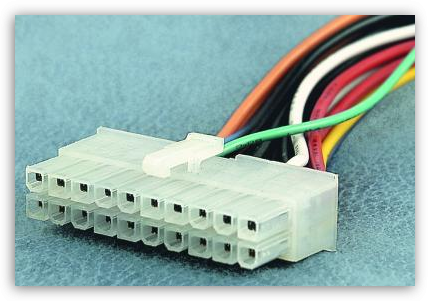
Сегодняшние блоки питания несколько отличаются от своих предшественников, не только современным дизайном, повышенной мощностью и улучшенными характеристиками, но и наличием новых коннекторов для устройств, которых раньше не было в большинстве обычных компьютеров. Это связано с разработкой новых устройств или модификацией старых, повышением технических характеристик уже имеющихся и как следствие, необходимостью дополнительного питания.
Помимо обычных блоков питания, существуют модульные блоки или частично модульные. Различие между блоками в том, что в модульных полностью или частично, кабели заменены соответствующими разъёмами для их подключения и полностью соответствуют стандартам разъёмов обычных блоков. Это хорошо тем, что неиспользуемые провода не будут находиться в корпусе компьютера и мешать при его модернизации, так и циркуляции воздуха внутри.
Есть стандарты сертификации для энергоэффективности и КПД стандартного блока питания, для измерения эффективности подачи питания и распределения его мощности на внутренние устройства компьютера. Именно потребление дополнительного питания обуславливает появление новых коннекторов, наличие дополнительных проводов и контактов.
В современных блоках питания по-прежнему присутствуют основные коннекторы (разъёмы), использующиеся в более ранних моделях, подающие для устройств стандартное для них напряжение в 12, 5 и 3,3 вольта. Так для подключения к материнской плате используется разъём 24 pin (от английского pin – штырь, контакт), который претерпел некоторые изменения. В более старых моделях материнских плат, а соответственно и в блоках питания, использовался разъём в 20 pin. Поэтому, в большинстве современных БП (блок питания) разъём выполнен в виде разборной модели, представляющий собой стандартный разъём в 20 pin + дополнительный коннектор в 4 pin, для современных моделей материнских плат.
При использовании только 20 pin, дополнительный коннектор в 4 pin снимается (сдвигается вниз по пластмассовым рельсам) и остаётся отдельно в резерве. Далее в БП обязательно присутствуют разъёмы типа molex (по названию компании-разработчика фирмы Molex) в 4 pin, для «запитки» оптических дисков и других видов накопителей с интерфейсом PATA (Parallel ATA), вытесненных более современным интерфейсом SATA (Serial ATA). Для питания накопителей SATA обычно присутствуют два специальных разъёма в 15 pin (или переходников-адаптеров питания PATA HDD –> SATA HDD).
А также в современном БП должны быть коннекторы питания для центрального процессора 4 или 8 pin (могут быть разборными), коннектор для питания видеоплаты (6/8 pin, также может быть разборным и содержать 6 pin + 2 отдельных контакта). В некоторых моделях может присутствовать коннектор Floppy (4-pin), для питания флоппи-дисководов, некоторых картридеров и других устройств, которые используют данный устаревший разъём.
Маркировка для проводов блока питания
Для удобства технического обслуживания БП и материнских плат широко используется цветовая маркировка, когда провода окрашены в определённый цвет в зависимости от конкретного подаваемого напряжения. Буквенная маркировка используется в технической документации к вышеуказанным изделиям. Для стандартного типа ATX распиновка блока питания компьютера с разъёмами для подключения к материнской плате будет выглядеть следующим образом:
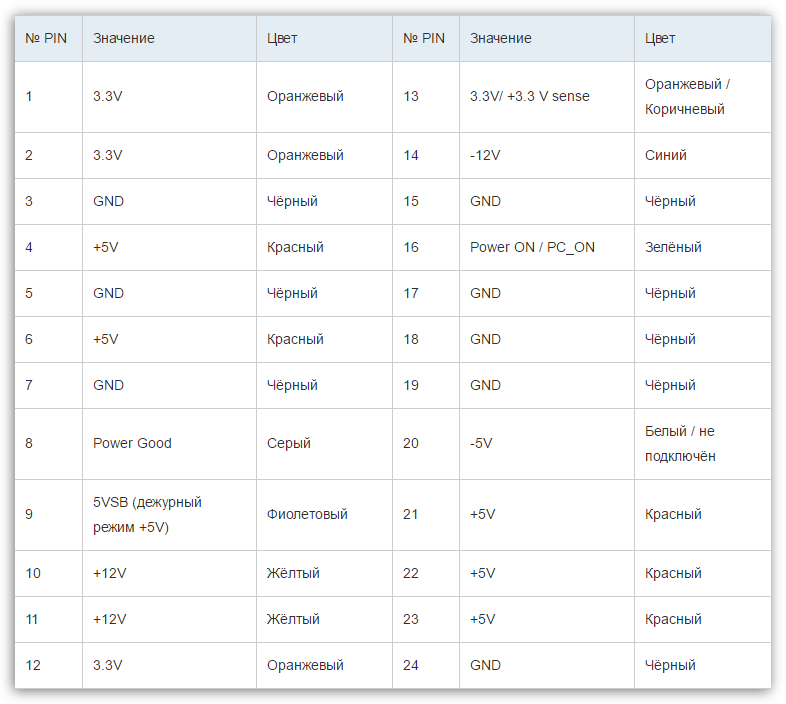
Где контакты с маркировкой GND (Ground) – это земля, а контакты 8, 13 и 16 являются сигналами управления. Таким образом замкнув контакты 16 и 15 (или любой чёрный GND) можно включить блок питания без подключения материнской платы. К 13 контакту подсоединены сразу 2 провода, один из которых является отводом. Провода имеет меньшее сечение, в отличие от стандартных проводов, которое равно 22 по американской калибровке проводов. Тогда как сечение проводов на 13 контакте составляет лишь 18.
Для стандартных блоков питания представленная выше таблица распиновки коннектора для материнской платы является универсальной и подходит ко всем материнских платам формата ATX.
Коннекторы типа molex
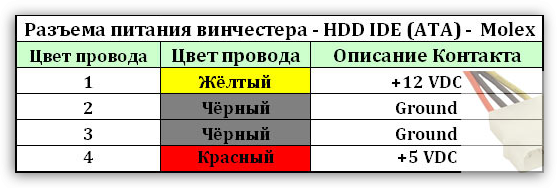
Данный вид 4 pin коннекторов PATA (Molex 8981) является наиболее распространённым и универсальным. В случае отсутствия требуемого разъёма, с помощью коннектора Molex 8981 и специального переходника (например, 4 pin —> 6 pin) можно подвести питание к видеокарте, или с помощью другого переходника (например, 4 pin —> 3 pin) можно подключить дополнительный вентилятор.
Универсальность разъёма объясняется наличием самых «востребованных» напряжений на контактах, распиновка которых выглядит так:
С помощью разъёма Molex 8981 к блоку питания может подсоединено несколько различных устройств, адаптеров, переходников и разветвителей, количество которых ограничено мощностью блока питания и системой охлаждения внутри корпуса. Разветвители предоставляют получить из одного разъёма Molex 8981 сразу два или три (тройник) разъёма. Переходники-адаптеры призваны заменить отсутствующий коннектор на БП, посредством подключения к разъёму Molex 8981.
Коннекторы типа SATA
Большинство современных накопителей информации, включая жёсткие диски и оптические накопители используют интерфейс SATA, как для подключения питания, так и передачи информации. Питание через SATA подаётся через 15 пиновый коннектор, к которому подсоединяются 5 проводов, из-за чего коннектор называют 5-ти пиновым. Но данное определение неверно.
Распиновка разъёма выглядит так:
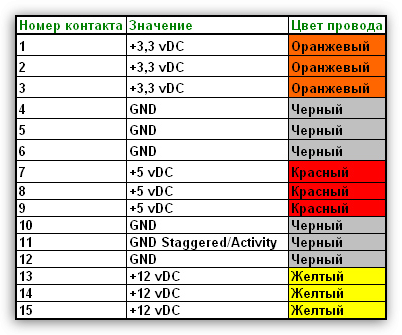
Данная распиновка корректна для предуставленных коннекторов питания SATA, так как имеется наличие серого сигнального провода и оранжевого с напряжением в + 3.3V. Наличие данных проводов требуется для корректной работы в RAID-массивах и для «горячей» замены жёстких дисков. Современные носители информации, питающиеся от разъёма SATA, могут работать и от четырёх проводов, как у 4 pin коннекторов PATA. В устройства встроены преобразователи напряжения, помогающие использовать переходник питания PATA (Molex 8981) —> SATA для работы с накопителем, при отсутствии предустановленного коннектора SATA.
Коннекторы для видеокарт
В стандартных БП и более высокого уровня используются коннекторы 6 и 8 пин, а могут присутствовать сразу оба, для дополнительного питания видеокарт. Современные видеокарты предназначены для установки в разъём PCI-E материнской платы. Бюджетные и видеокарты начального уровня не нуждаются в дополнительном питании, а получают его от шины PCI-E до максимального потребления мощности в 75 ватт. А вот игровые и профессиональные видеокарты, возможно и несколько карт, подключённых при помощи технологии CrossFireX или SLI, в зависимости от «начинки» требуют повышенной мощности и питания.
Если видеокарта имеет средние требования к потреблению питания, то на ней устанавливается дополнительный разъём в 6 или 8 пин. Разъём в 6 пин добавляет мощности в 75 ватт, а 8 пиновый 150 ватт. На очень мощных видеокартах могут быть задействованы сразу два разъёма, и суммарная мощность потребляемой энергии составит 300 ватт. Распиновка для этих коннекторов выглядит так:
-
8 пин: 1-2-3 – жёлтые +12V, 4-5-6-7-8 4 – черные GND.
Подобные компоненты требуют повышенную мощность блока питания, а также следует учитывать, что при работе в режимах CrossFireX или SLI будет происходить повышенная теплоотдача, а соответственно потребуются ещё и дополнительные мощности для охлаждения. В зависимости от модели блока питания, линии для подачи напряжения в +12V могут быть раздельными, о чём написано на кожухе БП или в его техническом паспорте. 8 пиновые коннекторы предназначены не только для питания видеокарт, а также и для дополнительного питания процессора.
Стоит заметить, что сами коннекторы с виду очень похожи и на первый взгляд кажутся одинаковыми. На самом деле коннекторы имеют разную распиновку и форм-фактор, не следует пытаться вставлять коннектор питания процессора в разъём видеокарты или наоборот. Если для видеокарты требуется дополнительное питание, а оно по каким-либо причинам не подключено или не поступает, то возможен как отказ работы самой карты, так и запуска компьютера в целом.
Коннекторы для дополнительного питания процессора
Данный тип коннекторов бывает двух типов – 4-х и 8 пиновые. В зависимости от потребляемой процессором мощности используется соответствующий разъём, для более мощного 8 пин, для менее требовательного – 4 пин. Дополнительные затраты мощности требуются для новых высокопроизводительных моделей, многоядерных процессоров и при разгоне. Распиновка разъёмов:
-
4 пин: 1-2 – черные GND, 3-4 – жёлтые 12V;
Наличие данных коннекторов зависит от производителя БП, может содержать как 2 разъёма сразу, так и любой из них, притом 8 пиновый коннектор может быть разборным и состоять из двух 4 пиновых, что очень удобно и позволяет его использование в соответствующем разъёме материнской платы.
Дополнительные коннекторы
Из дополнительных разъёмов стоит заметить 4 pin FLOPPY и 3-4 pin для вентиляторов. Первый считается устаревшим, как и говорилось в начале, хотя в редких случаях можно увидеть данный разъём на некоторых БП. Распиновка такова:
4 pin FLOPPY: 1 – красный, +5V, 2-3 – чёрный GND, 4 – жёлтый +12 V.
А вот тема охлаждения или подключения дополнительных вентиляторов сейчас очень актуальна. Некоторые производители корпусов ведут специальные разработки и снабжают свои изделия повышенным количеством мест под кулеры и вентиляторы 12-14. Чтобы запитать такое количество кулеров для них потребуются специальные переходники-адаптеры.
Разумеется, на материнской плате есть специальные разъёмы для вентиляторов, один из которых присутствует обязательно – кулер процессора (CPU FAN). В зависимости от производителя материнских плат подобных разъёмов может быть несколько. Но в случае с большим количеством кулеров потребуются соответствующие переходники. Сейчас наиболее часто встречаются разъёмы 4 пин и различаются маркировкой распиновки для разных типов плат:
-
4 pin FAN (1 вариант): 1 – чёрный GND, 2 – жёлтый +12V, 3 – зелёный сигнал тахометра, 4 – синий PWM (или ШИМ);
Отсюда видно, что пины коннекторов различаются только маркировкой, а в 3-х пиновом варианте отсутствует провод ШИМ (широко-импульсной модуляции), который отвечает за процесс управления мощностью, а, следовательно, возможность контролировать число оборотов кулера. Таким образом 3-х пиновый вентилятор будет работать постоянно на максимальной скорости, в отличие от программно-регулируемых 4-х пиновых кулеров. Соответственно, можно подключить 4-х пиновый кулер в разъём для 3-х пинового, при этом работоспособность будет та же, за исключением возможности контроля скорости вращения.
В некоторых случаях может потребоваться дополнительное питание для тюнинга и моддинга компьютера. Здесь, как правило, возможности ограничиваются мощностью блока питания и фантазией владельца. Подключение разных лампочек, подсветок, отражателей и прочего, потребуют изрядное количество мощностей. Для подобных излишеств нелишним будет большой и просторный корпус, желательно прозрачный или только частично. Тоже относится и к установке водяного охлаждения, отводы которого нередко имеет разнообразную подсветку.
Реже, устройствам ПК требуется напряжение отличное от стандартного, которое выдаёт БП. Желаемый результат достигается комбинацией проводов, напряжение которых на выходе рассчитывается по формуле: положительное +0 = разность. Но это уже для продвинутых сборщиков ПК.
В заключение
При подключении большого количества устройств учитывайте возможности имеющегося блока питания. При его перегрузке может произойти непредвиденный сбой в работе компьютера, а также повреждение как самого блока питания, так и компонентов системного блока. В случае перепайки, замены боксового кулера и прочих нарушениях целостности комплектующих, вы лишаетесь гарантии и бесплатного технического обслуживания. Не лишним будет наличие прибора для измерения напряжения и мощности, а лучше мультитестера (мултиметра) на все случаи работы с ПК.
Как сделать распиновку блока питания компьютера
Блок питания выполняет функцию преобразования и питания всех комплектующих современного компьютера. В настоящее время, средняя мощность этого элемента значительно выросла по сравнению с моделями, выпускающиеся 5-10 лет назад. При подключении новых компонентов ПК или при ремонте старого БП необходимо чтобы под рукой была распиновка блока питания компьютера.
Современный БП имеет много выходов с разной величиной тока, поэтому подключать его нужно аккуратно и осторожно, чтобы не сгорели дорогостоящие детали и радиоэлементы. В данной статье будут приведены схемы и распиновки современных компьютерных блоков питания. В качестве наглядного примера, в статье имеются два ролика и один скачиваемый файл с основными распиновками БП.
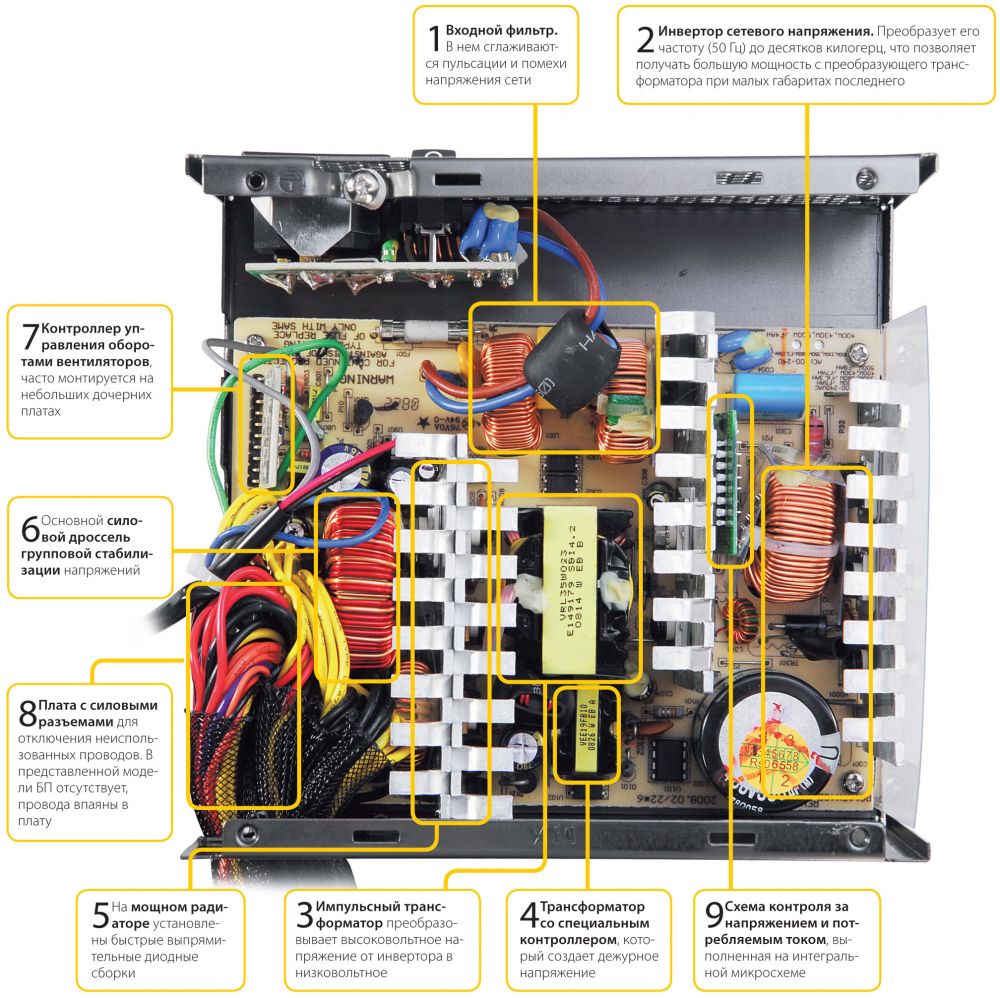
Напряжения с блока питания компьютерного устройства
В некоторых случаях появляется у пользователей необходимо подключить к блоку питания компьютерного устройства другие вид оборудования. Для того чтобы избежать появления неприятных ситуаций, которые связаны с коротким замыканием или перенапряжения разных видов комплектующих или оборудования, подключенных к блоку питания и его самого необходимо владеть информацией о некоторых особенностях напряжения на всех его разъемах.
Практически в каждом блоке питания различных моделей компьютерных устройств имеется сразу несколько коннекторов. Они принадлежат к категории молекс. К этим четырем коннекторам имеется возможность подключить жесткий диск, дисковод, еще несколько охладительных элементов. Также имеется дополнительно разъем для того чтобы подключить накопитель на дисках магнитного типа. Помимо этого имеется разъем с двадцатью контактами, которые применяются для подключения материнки.
Для удобства технического обслуживания БП и материнских плат широко используется цветовая маркировка, когда провода окрашены в определённый цвет в зависимости от конкретного подаваемого напряжения. Буквенная маркировка используется в технической документации к вышеуказанным изделиям. Для стандартного типа ATX распиновка блока питания компьютера с разъёмами для подключения к материнской плате будет выглядеть следующим образом:
В настоящее время производятся преимущественно блоки питания с высоким уровнем мощности. Благодаря этому каждый пользователь обладает возможностью подключать непосредственно к ним все необходимые дополнительные виды оборудования для улучшения производительности своего компьютера.
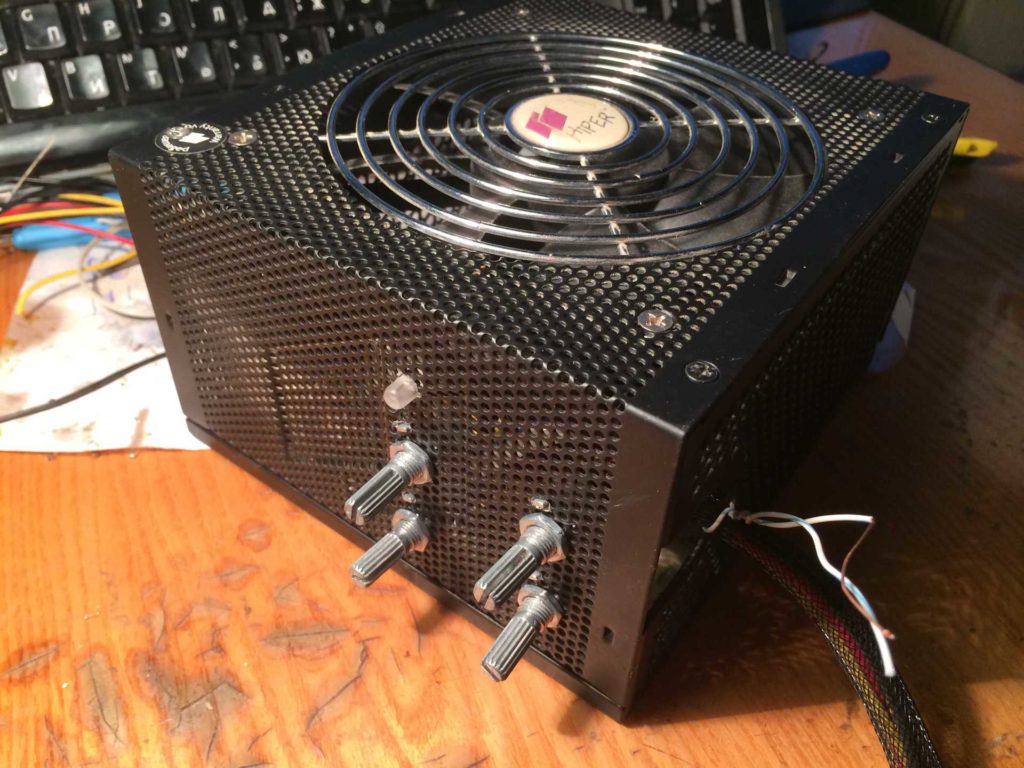
Современные видеокарты обладают высоким уровнем производительности, и им просто не хватает для работы мощности, которую им дает материнская плата. Для выполнения всех поставленных пользователем задача им необходимы дополнительные его источники. Для подключения мощных видеокарт требуются дополнительные разъемы, которые являются четырех или даже шестиконтактными. В некоторых ситуациях необходимо до четырех таких разъемов. Следует отметить, что для этого следует сразу приобретать блок питания для компьютера с таким большим количеством разъемов, потому что их число в последующем не будет возможности сделать больше. Имеется специальная таблица, которая показывает все напряжения на разъемах блока питания для компьютера.
Современные блоки питания
Есть стандарты сертификации для энергоэффективности и КПД стандартного блока питания, для измерения эффективности подачи питания и распределения его мощности на внутренние устройства компьютера. Именно потребление дополнительного питания обуславливает появление новых коннекторов, наличие дополнительных проводов и контактов.
В современных блоках питания по-прежнему присутствуют основные коннекторы (разъёмы), использующиеся в более ранних моделях, подающие для устройств стандартное для них напряжение в 12, 5 и 3,3 вольта. Так для подключения к материнской плате используется разъём 24 pin (от английского pin – штырь, контакт), который претерпел некоторые изменения. В более старых моделях материнских плат, а соответственно и в блоках питания, использовался разъём в 20 pin. Поэтому, в большинстве современных БП (блок питания) разъём выполнен в виде разборной модели, представляющий собой стандартный разъём в 20 pin + дополнительный коннектор в 4 pin, для современных моделей материнских плат.
При использовании только 20 pin, дополнительный коннектор в 4 pin снимается (сдвигается вниз по пластмассовым рельсам) и остаётся отдельно в резерве. Далее в БП обязательно присутствуют разъёмы типа molex (по названию компании-разработчика фирмы Molex) в 4 pin, для «запитки» оптических дисков и других видов накопителей с интерфейсом PATA (Parallel ATA), вытесненных более современным интерфейсом SATA (Serial ATA). Для питания накопителей SATA обычно присутствуют два специальных разъёма в 15 pin (или переходников-адаптеров питания PATA HDD –> SATA HDD).
А также в современном БП должны быть коннекторы питания для центрального процессора 4 или 8 pin (могут быть разборными), коннектор для питания видеоплаты (6/8 pin, также может быть разборным и содержать 6 pin + 2 отдельных контакта). В некоторых моделях может присутствовать коннектор Floppy (4-pin), для питания флоппи-дисководов, некоторых картридеров и других устройств, которые используют данный устаревший разъём.
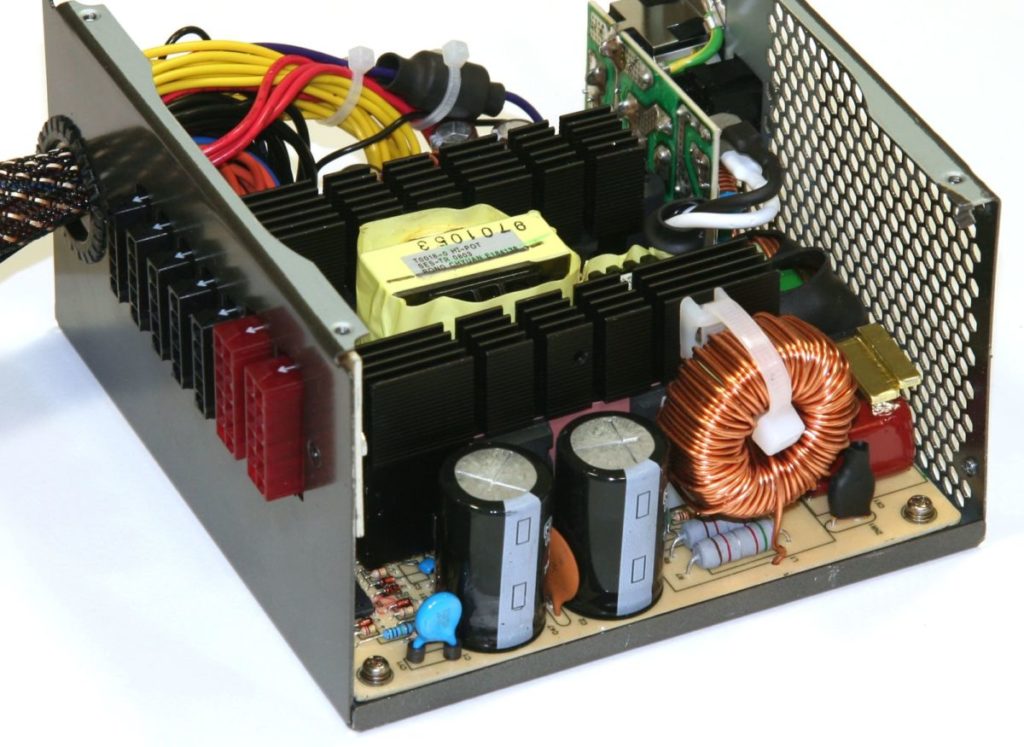
Характеристики.
Выбирая блок питания, необходимо обращать внимание на следующие характеристики:
- Мощность, измеряется в ваттах. Ее должно хватить для всех компонентов компьютера. Производительные ПК (например, игровые) потребляют много энергии за счет процессора и видеокарты. В такие компьютеры стоит покупать блоки от 600W (а лучше 1000). Необходимо учитывать потребление каждого элемента. При недостатке мощности, компьютер может не включаться или самопроизвольно выключаться. Среднему офисному компьютеру достаточно блока на 450-500W.
- Разъемы для подключения. Разные блоки могут комплектоваться разными разъемами — это важно учитывать в случае, когда, например, видеокарта требует отдельного подключения и ей нужен 6-pin. Если его не будет в наличие, придется отдельно покупать переходник. Разъемы могут быть следующие:
- 24+4(+4) pin — питание материнской платы.
- 6+2 pin — питание видеокарты
- Peripheral — в современных компьютерах используется редко. Раньше служил для питания IDE жестких дисков. Сейчас может использоваться для подключения переходников.
- SATA — питание жестких дисков.
Маркировка для проводов блока питания
Где контакты с маркировкой GND (Ground) – это земля, а контакты 8, 13 и 16 являются сигналами управления. Таким образом замкнув контакты 16 и 15 (или любой чёрный GND) можно включить блок питания без подключения материнской платы. К 13 контакту подсоединены сразу 2 провода, один из которых является отводом. Провода имеет меньшее сечение, в отличие от стандартных проводов, которое равно 22 по американской калибровке проводов. Тогда как сечение проводов на 13 контакте составляет лишь 18. Для стандартных блоков питания представленная выше таблица распиновки коннектора для материнской платы является универсальной и подходит ко всем материнских платам формата ATX.
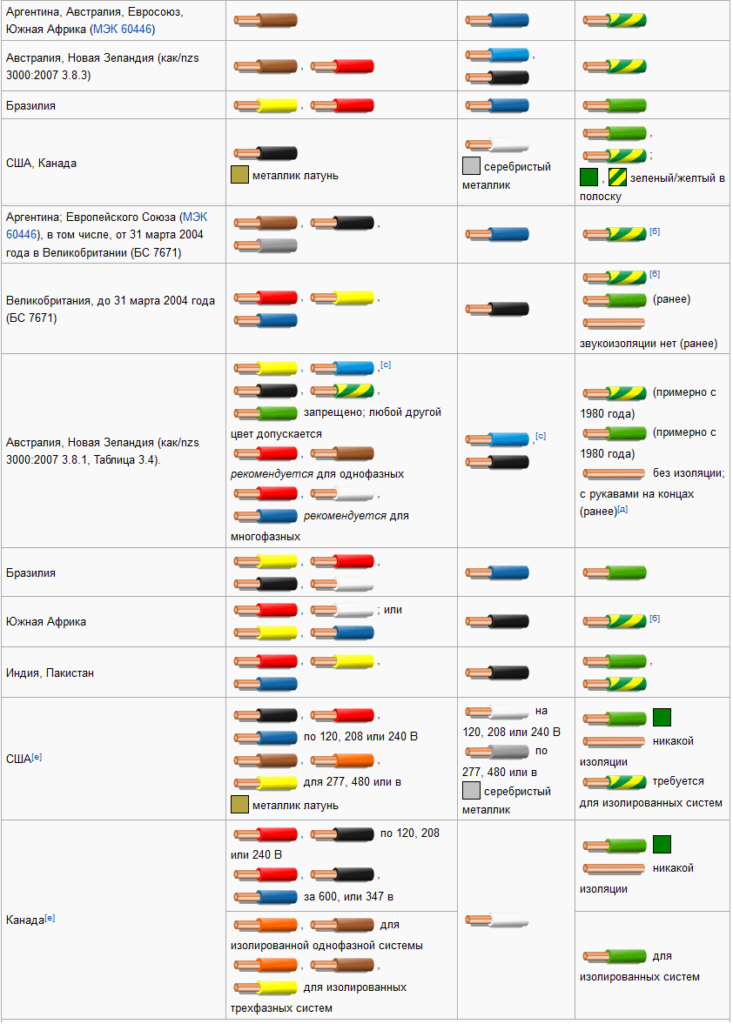
Коннекторы типа molex
Данный вид 4 pin коннекторов PATA (Molex 8981) является наиболее распространённым и универсальным. В случае отсутствия требуемого разъёма, с помощью коннектора Molex 8981 и специального переходника (например, 4 pin —> 6 pin) можно подвести питание к видеокарте, или с помощью другого переходника (например, 4 pin —> 3 pin) можно подключить дополнительный вентилятор.
Универсальность разъёма объясняется наличием самых «востребованных» напряжений на контактах, распиновка которых выглядит так:
- Жёлтый – +12V;
- Чёрный – GND;
- Чёрный – GND;
- Красный – +5V.
С помощью разъёма Molex 8981 к блоку питания может подсоединено несколько различных устройств, адаптеров, переходников и разветвителей, количество которых ограничено мощностью блока питания и системой охлаждения внутри корпуса. Разветвители предоставляют получить из одного разъёма Molex 8981 сразу два или три (тройник) разъёма. Переходники-адаптеры призваны заменить отсутствующий коннектор на БП, посредством подключения к разъёму Molex 8981.
Коннекторы типа SATA
Большинство современных накопителей информации, включая жёсткие диски и оптические накопители используют интерфейс SATA, как для подключения питания, так и передачи информации. Питание через SATA подаётся через 15 пиновый коннектор, к которому подсоединяются 5 проводов, из-за чего коннектор называют 5-ти пиновым. Но данное определение неверно.
Распиновка разъёма выглядит так:
- Оранжевый – +3.3V;
- Оранжевый – +3.3V;
- Оранжевый – +3.3V;
- Чёрный – GND;
- Чёрный – GND;
- Чёрный – GND;
- Красный – +5V;
- Красный – +5V;
- Красный – +5V;
- Чёрный – GND;
- Серый – сигнал;
- Чёрный – GND;
- Жёлтый – +12V;
- Жёлтый – +12V;
- Жёлтый – +12V;
Данная распиновка корректна для предуставленных коннекторов питания SATA, так как имеется наличие серого сигнального провода и оранжевого с напряжением в + 3.3V. Наличие данных проводов требуется для корректной работы в RAID-массивах и для «горячей» замены жёстких дисков.
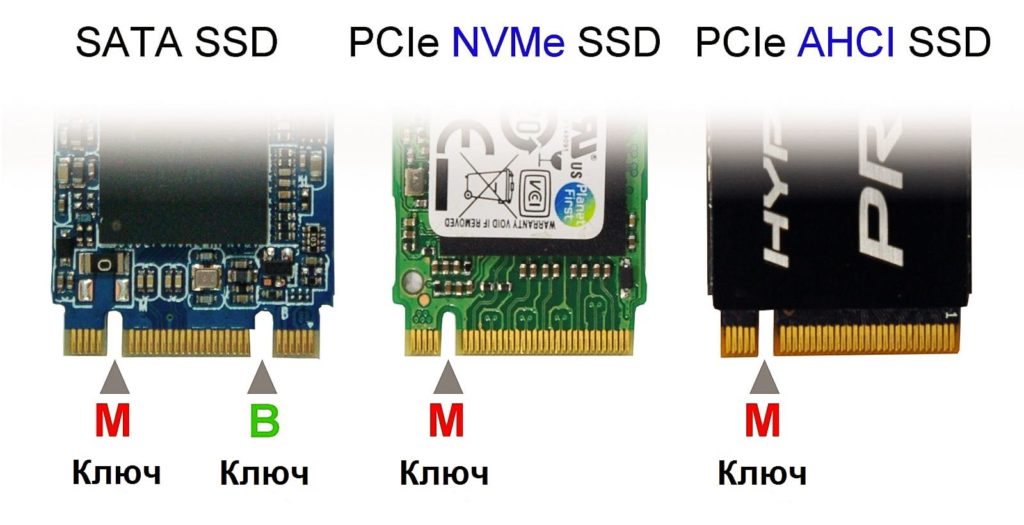
Современные носители информации, питающиеся от разъёма SATA, могут работать и от четырёх проводов, как у 4 pin коннекторов PATA. В устройства встроены преобразователи напряжения, помогающие использовать переходник питания PATA (Molex 8981) —> SATA для работы с накопителем, при отсутствии предустановленного коннектора SATA.
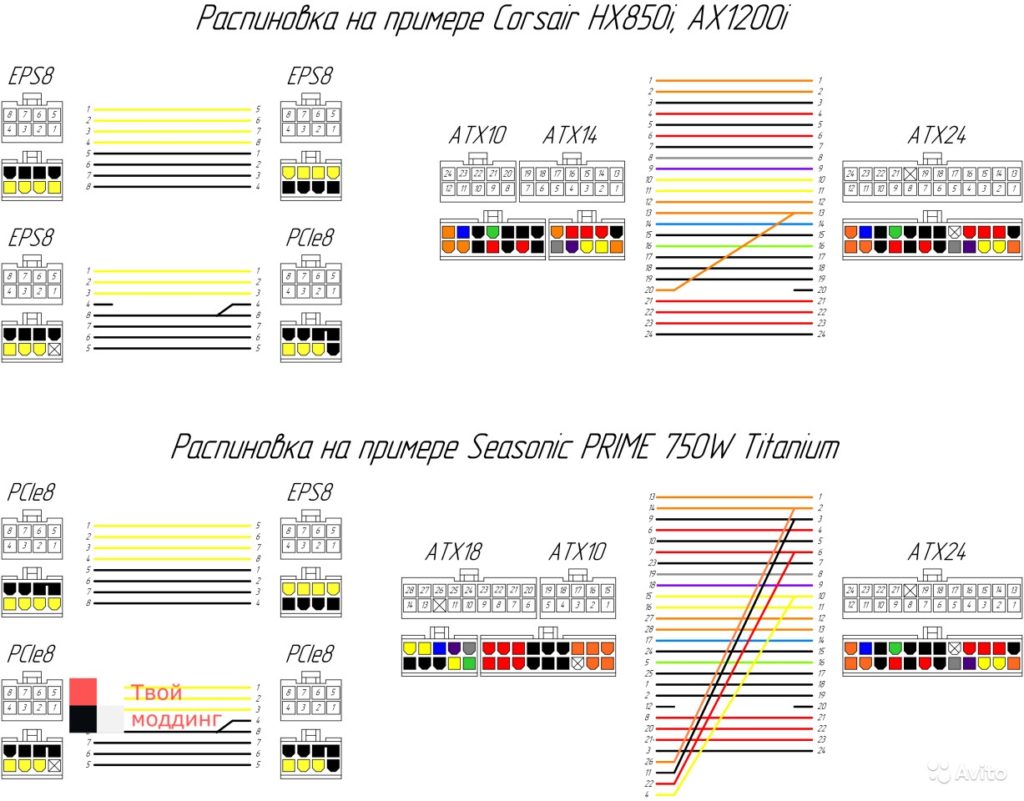
Коннекторы для видеокарт
В стандартных БП и более высокого уровня используются коннекторы 6 и 8 пин, а могут присутствовать сразу оба, для дополнительного питания видеокарт. Современные видеокарты предназначены для установки в разъём PCI-E материнской платы. Бюджетные и видеокарты начального уровня не нуждаются в дополнительном питании, а получают его от шины PCI-E до максимального потребления мощности в 75 ватт.

Если видеокарта имеет средние требования к потреблению питания, то на ней устанавливается дополнительный разъём в 6 или 8 пин. Разъём в 6 пин добавляет мощности в 75 ватт, а 8 пиновый 150 ватт. На очень мощных видеокартах могут быть задействованы сразу два разъёма, и суммарная мощность потребляемой энергии составит 300 ватт. Распиновка для этих коннекторов выглядит так:
- 8 пин: 1-2-3 – жёлтые +12V, 4-5-6-7-8 4 – черные GND.
- 6 пин: 1-2-3 – жёлтые 12V, 4-5-6 – черные GND.
Подобные компоненты требуют повышенную мощность блока питания, а также следует учитывать, что при работе в режимах CrossFireX или SLI будет происходить повышенная теплоотдача, а соответственно потребуются ещё и дополнительные мощности для охлаждения. В зависимости от модели блока питания, линии для подачи напряжения в +12V могут быть раздельными, о чём написано на кожухе БП или в его техническом паспорте. 8 пиновые коннекторы предназначены не только для питания видеокарт, а также и для дополнительного питания процессора.
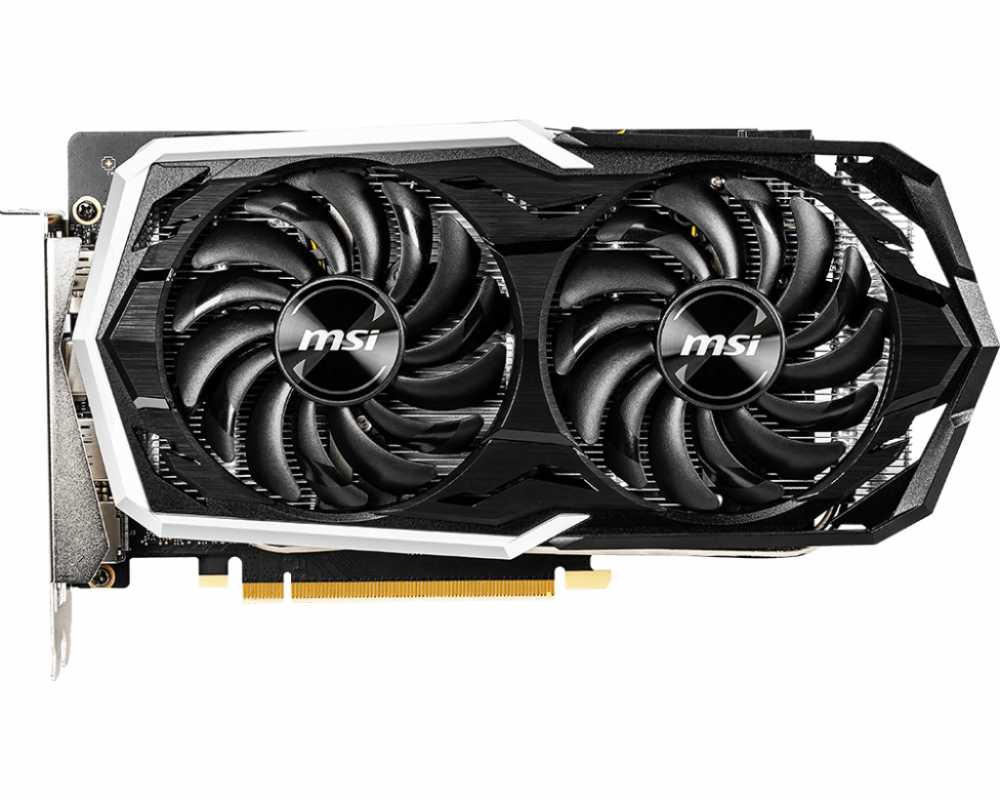
Стоит заметить, что сами коннекторы с виду очень похожи и на первый взгляд кажутся одинаковыми. На самом деле коннекторы имеют разную распиновку и форм-фактор, не следует пытаться вставлять коннектор питания процессора в разъём видеокарты или наоборот. Если для видеокарты требуется дополнительное питание, а оно по каким-либо причинам не подключено или не поступает, то возможен как отказ работы самой карты, так и запуска компьютера в целом.
Распиновка
БП, независимо от мощности, оснащены коннекторами для подключения к чипсету, дисковым устройствам HDD/SSD, видеоадаптеру, Molex (Молекс) и т.д. Предлагаю рассмотреть каждый из типов подключения по отдельности, дабы не запутаться.
Материнская плата
Здесь применяется основной соединитель 20-pin, цветовое обозначение проводов которого является общепринятым во всём мире. А если заглянуть в документацию к чипсету, то там можно найти и буквенное обозначение, упрощающее понимание ситуации. Обратите внимание, что сокращение GND (Ground) – это «земля», заземление. А восьмой, тринадцатый и шестнадцатый контакт отвечают за отправку управляющих сигналов. Если замкнуть контакты №16 и №15, то БП запуститься даже без подключения к компьютеру.
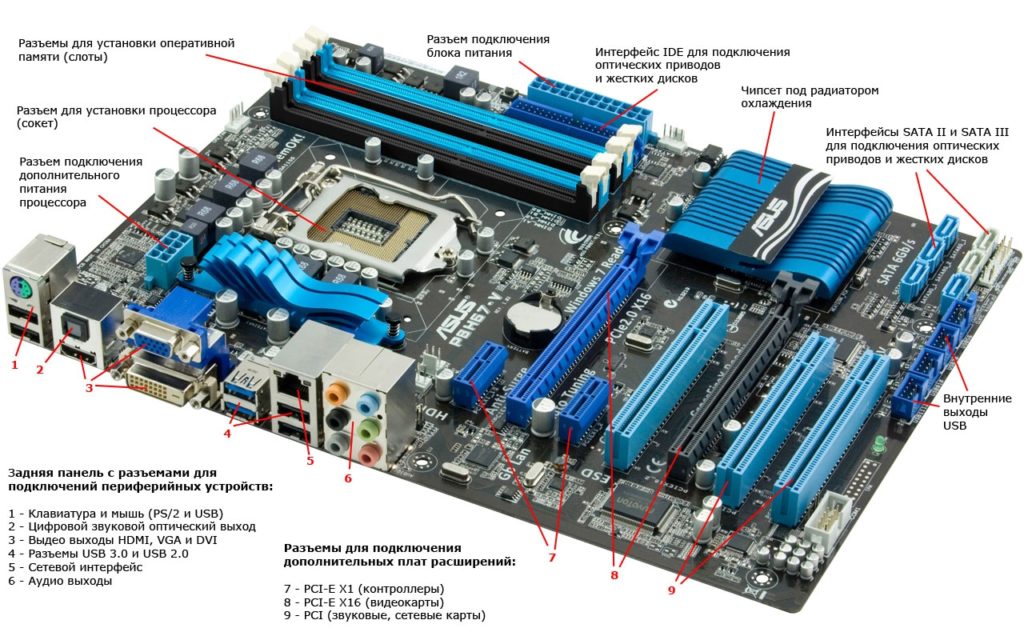
Компьютерный блок питания — схема проводов Molex
Представляет собой разъем 4-пин, который используется для обеспечения питанием графического адаптера, кулеров и прочих приспособлений. Два из четырех проводов служат для подачи постоянного тока с напряжением 12/5 Вольт, а схема распиновки выглядит следующим образом:
Питание для накопителей
Современные жесткие и твердотельные диски, а также оптические приводы подсоединяются к БП посредством разъема 15-pin, к которому подключено пять проводов разного цвета. В некоторых устройствах возможна иная схема соединения SATA – «4+1», где вместо пяти проводов имеется четыре + один отдельный для питания.
Распиновка по цветам для видеокарт
Бюджетные модели видео адаптеров могут питаться от чипсета, но если у Вас мощное оборудование с дополнительным охлаждением, большим объемом памяти, то потребуется подключение проводов напрямую от БП. Сейчас активно используются как 8-pin коннекторы, так и 6-pin:
Питание процессора
Если Ваш компьютер напичкан высокопроизводительным «железом», то и потребности у него соответствующие. В некоторых случаях нужно обеспечить дополнительную подпитку для обработчика процессов и охладительной системы.
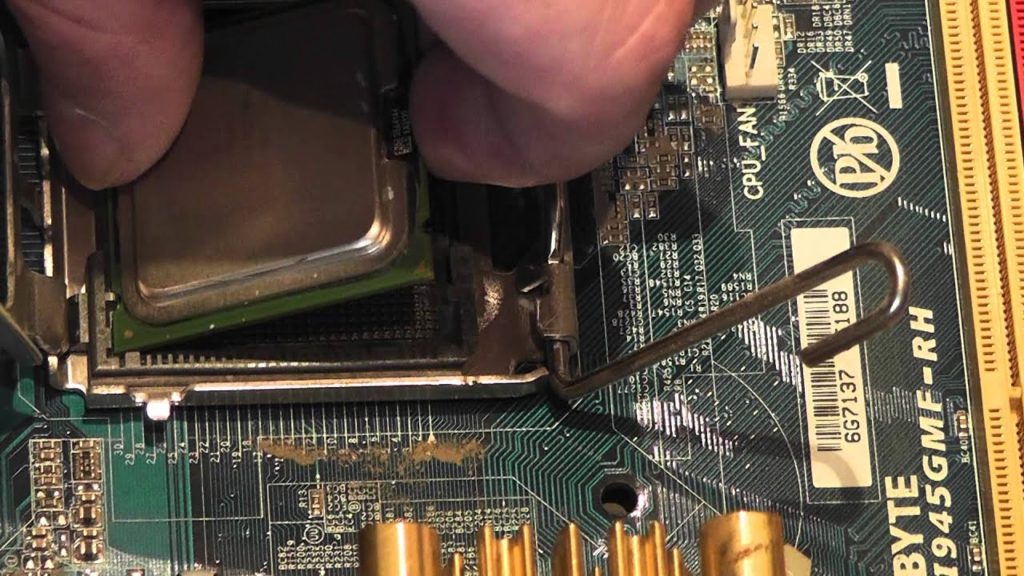
Чаще всего применяются такие разъемы:
- 8-pin – все черные провода – это «земля» GND, а все желтые – 12 Вольт;
- 4-pin – аналогично предыдущей схеме.
А вот для кулеров используются так называемые FAN коннекторы 3-х или 4-пиновые:
- 4-pin: черный – «земля», зеленый – сигнал для тахометра, желтый – ток 12 Вольт, синий – ШИМ (PWM) – возможность управление скоростью вращения охладительного вентилятора;
- 4-пин: альтернативная распиновка отличается наличием красного провода – 12 Вольт, а вместо зеленого используется желтый – тахоментр;
- 3-pin: GND заземление – черный цвет, питание – красный провод, желтый кабель – тахометр. Управление кулером отсутствует.
Вот мы и разобрались с вопросом «распиновки проводов в компьютерном блоке питания». Если есть вопросы по более современным моделям – оставляйте сообщения под статьей, в разделе комментирования.
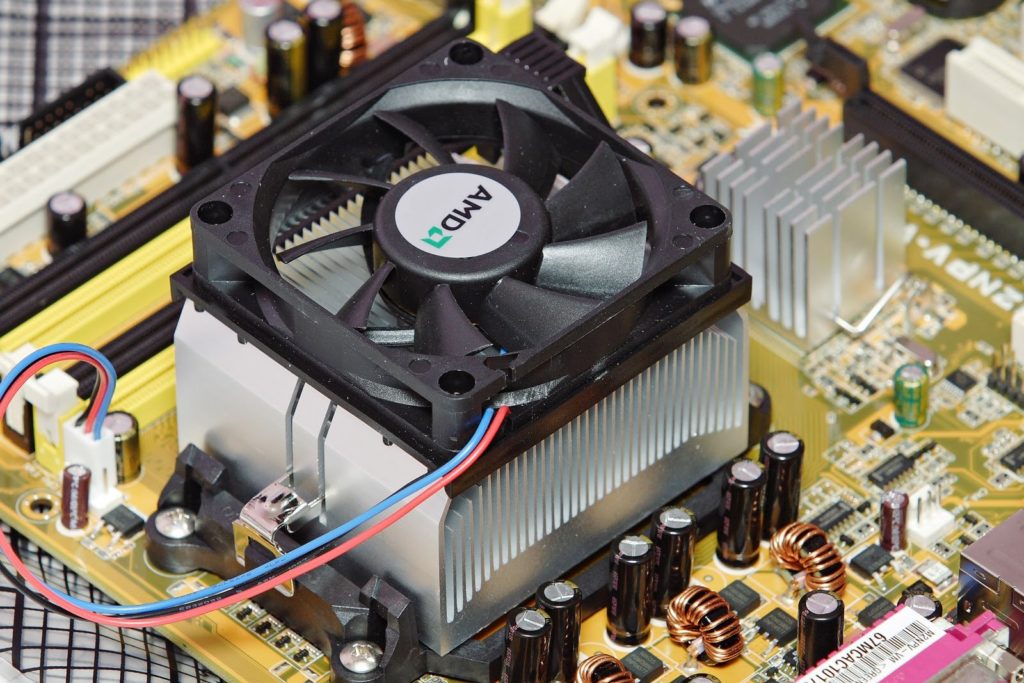
Как устроен современный компьютерный блок питания — распиновка проводов интересует многих пользователей, которые хотят понять принцип действия одного из важнейших аппаратных компонентов стационарного ПК. Всё большую популярность обретают модульные БП, где есть возможность отсоединять незадействованные элементы, что позволит убрать лишние кабеля. Но в данной публикации я расскажу про схему проводов обычного источника питания, установленном в преимущественном большинстве компьютеров.
Распиновка
БП, независимо от мощности, оснащены коннекторами для подключения к чипсету, дисковым устройствам HDD/SSD, видеоадаптеру, Molex (Молекс) и т.д. Предлагаю рассмотреть каждый из типов подключения по отдельности, дабы не запутаться.
Материнская плата
Здесь применяется основной соединитель 20-pin, цветовое обозначение проводов которого является общепринятым во всём мире. А если заглянуть в документацию к чипсету, то там можно найти и буквенное обозначение, упрощающее понимание ситуации.