Cool reader pdf как открыть
Cool Reader
версия: 3.2.57
Последнее обновление программы в шапке: 22.04.2021

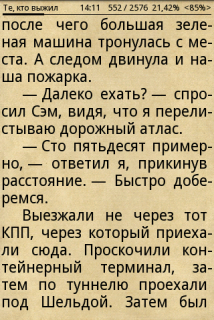
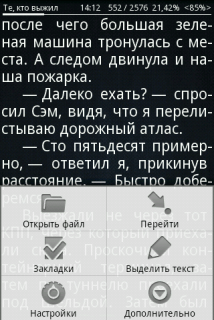
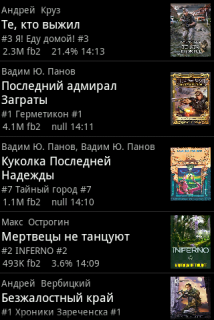
Краткое описание:
Портированная версия известной программы для чтения файлов: .fb2, .txt, .rtf, .doc, .epub, .chm и др.
Описание:
Портированная версия знаменитой программы для чтения электронных книг Cool reader
Поддерживаемые форматы: .fb2, .fb2.zip, .txt, .rtf, .doc, .epub, .chm, .pdb, .prc, .mobi
Файлы для чтения нужно записать на SD карту
- выбор файла для открытия через встроенный файл браузер или из внешнего файл-менеджера
- поддержка онлайн-каталогов книг (OPDS)
- список последних открытых файлов
- изменение шрифта,использование пользовательских шрифтов, размера шрифта, жирность, инверсия
- сглаживание шрифтов
- поддержка внешних файлов CSS (Cool reader WiKi CSS)
- листание книги джойстиком/сенсорным экраном/клавишами громкости
- переход на страницу по номеру и проценту
- закладки
- содержание книги
- поиск текста
- анимация перелистывания страниц (как в бумажной книге или сдвиг)
- обложки книг в списке книг
- поворот изображения по сенсору
- отдельное меню по кнопке меню в списке книг
- текстуры фона страницы
- настраиваемые действия по тап-зонам
- настраиваемые действия кнопок
- возможность блокировки сенсорного экрана и трекбола
- автоповтор листания
- поддержка установки на SD для 2.2
- переход по ссылке — длинным нажатием, возврат — через меню или по назначенному на кнопку или тап-зону действию
- вход в режим выделения текста — через меню (можно также назначить на кнопку или тап-зону)
- опционально выделение текста — по двойному тапу
- выделенный текст копируется в буфер обмена
- поиск слова в словаре — Fora Dictionary или ColorDict
- настройка яркости скольжением вдоль левого края экрана
- сортировка книг в браузере файлов по имени, автору, названию, времени создания файла
Если вы хотите чтобы программа развивалась или вы столкнулись с какими-либо ошибками в работе программы — выкладывайте логи работы программы в этой теме.
Логи можно снять данной программой: Android_System_Info_v.1.15.1.apk ( 205.89 КБ )
Также, пожалуйста, сообщайте версию андроида и кулридера.
Инструкция на WiKi:
http://sourceforge.net/apps/mediawiki/cren. d_user_guide_ru
Mini FAQ — выношу пару актуальных вопросов из-под Cut.
Q: Куда подевалась Флибуста?
A: Убрал из списка предустановленных по требованию LitRes. Можно только добавлять вручную.
Q: Как добавить свой каталог OPDS?
A: В списоке каталогов первый пункт (с плюсом) — добавление каталога. Редактировать и удалять каталоги можно длинным нажатием на каталоге в списке.
Q: Как обойти блокировку Флибусты?
A: Использовать TOR Proxy ORobot: Установить и запустить ORobot; поменять URL флибусты на http://flibustahezeous3.onion/opds
Q: Если у вас Андроид 4.4 и читалка перестала видеть карту памяти.
A: Cool reader (Пост #35171955)
Q: Если у вас Андроид 6.0+ и читалка (Old) перестала видеть карту памяти.
A: Cool reader (Пост mergen3107 #49684127) (не нужен root), Cool reader (Пост CyCaHuH-PDA #50391100) (нужен root)
Q: Такая проблема: если, не выходя из программы и не сворачивая её, заблокировать телефон, экран гаснет, а через секунду загорается снова.
A: Известная проблема на некоторых устройствах. Решается отключением опции «увеличивать длительности подсветки»
Q: Программа падает на открытии книги. Раньше та же книга открывалась нормально.
A: Возможно, поврежден кэш-файл с книгой. Попробуйте удалить директорию /Books/.cache на SD карте.
Q: Не работает чтение вслух
A: Нужно установить и настроить голосовой движок и голос для нужного языка. Для русского языка используйте SVOX инструкция
Также смотрите: Андроид-читалки и голосовое чтение — какой движок выбрать?
Q: Как изменить стандартные стили fb2?
A: Подложив свой файл /sdcard/.cr3/fb2.css — смотрите информацию на Wiki
Q: Как добавить новый каталог OPDS
A: Длинный тап в списке каталогов OPDS / пункт контекстного меню «Новый каталог»
Q: в верхнем баре затемняются системные иконки (SGN II)
A: лечится выключением опции «отключать подсветку кнопок»
Экспериментальная версия от plotn:
Пост с описанием (обновляемый): пост
Ссылка на последний билд: github
- Исправления, предоставленные разработчиками с форума 4pda и github (virxcane, plotn, s-trace, norbi24 и другими)
- Поддержка SD-карт на Android 6 и выше (buggins)
- Все устройства ONYX определяются как e-ink устройства, но без настройки обновления экрана (virxkane)
- Исправлен конфликт кнопок на устройствах ONYX с устройствами Nook (virxkane)
- Добавлены контрастные темы оформления для e-ink устройств с соответсвующими иконками (virxkane)
- Новая реализация кернинга шрифтов (работает медленнее), старая реализация с современными шрифтами попросту не работала (virxkane)
- В браузере файлов добавлена опция «Порядок сортировки» (virxkane)
- Автовыключение чтения вслух при бездействии датчика движения, настраивается в опциях (S-trace)
- В диалог «О программе» добавлена вкладка с информацией о каталогах программы с настройками. (plotn)
- Возможность уменьшения панели инструментов (plotn)
- Добавлены 2 серые темы оформления (plotn)
- История поиска сохраняется (plotn)
- одновременная работа с двумя словарями, выбор словаря по долгому нажатию на кнопку перевода (plotn)
- Исправлено целочисленное переполнение при вычислении позиции символов приводившее к наложению символов (virxkane)
- Tolino Vision HD4 определяется как e-ink устройств (norbi24)
- Устранены некоторые проблемы приводящие к падению программы
- Устранены потенциальные утечки памяти
- Исправлен конфликт с Magisk при поиске точки монтирования SD карты (s-trace)
- Исправления форматирования
- Должен быть исправлен минимальный размер отступа страницы
- Sony T2 — обновление информации о текущей книге
- Попытка исправления поиска SDcard и внутренней памяти.
- Исправлена проблема с налезанием текста при форматировании.
- Исправлена проблема с чтением вслух предложений из одного слова.
- Разрешены более быстрая скорость чтения вслух.
- Добавлены более мелкие размеры шрифта.
- Обновлен белорусский перевод.
- Доступен выбор бОльших размеров шрифта (в зависимости от размера экрана).
- Доступен выбор бОльших размеров шрифта (в зависимости от размера экрана).
- Исправлен размер тулбаров.
- Поддержка ORobot TOR proxy запущенного на устройстве для доступа к OPDS — просто укажите .onion сайт. Например, http://flibustahezeous3.onion/opds (ORobot должен быть запущен).
- Имя пользователя и пароль, а также поддержка HTTPS для OPDS.
- Исправлена поддержка MOBI.
- Добавлено больше вариантов настройки отступа страницы.
- Обновление FreeType до 2.5.3
версия 3.1.2-34:
Отключение чтения вслух при входящем звонке.
Исправлен перевод, словари переносов.
Уменьшена мининальная яркость на Samsung Galaxy S.
Чем открыть PDF: особенности формата
Кроссплатформенный формат, используется для хранения сканированных бумажных документов: книг, журнал.
-
(8 приложений!) (4 приложения) (10 программ!) (3 программы)
Android
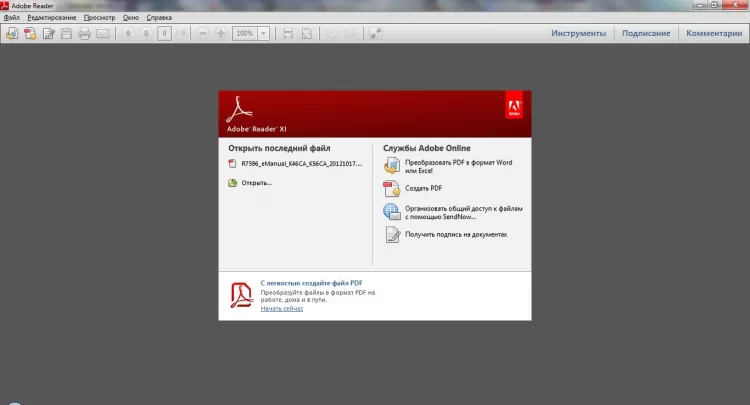
1. Adobe Acrobat Reader
- просматривать файлы;
- менять масштаб;
- делать пометки в тексте и выделять фрагменты;
- комментировать документ;
- экспортировать файлы в приложения Microsoft, Excel и PowerPoint.
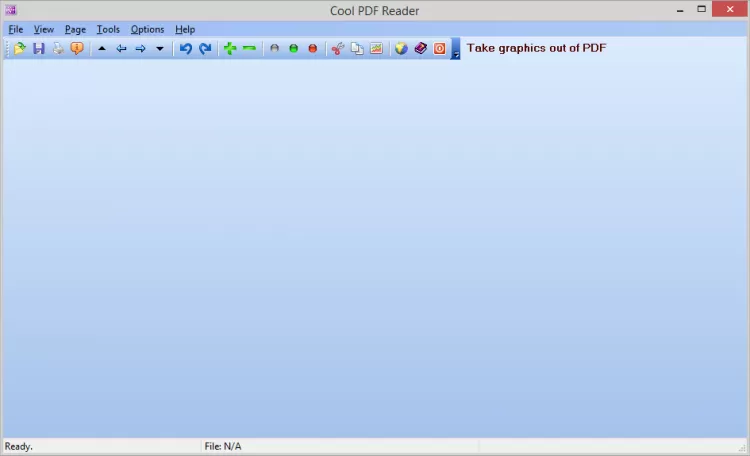
2. Cool PDF Reader
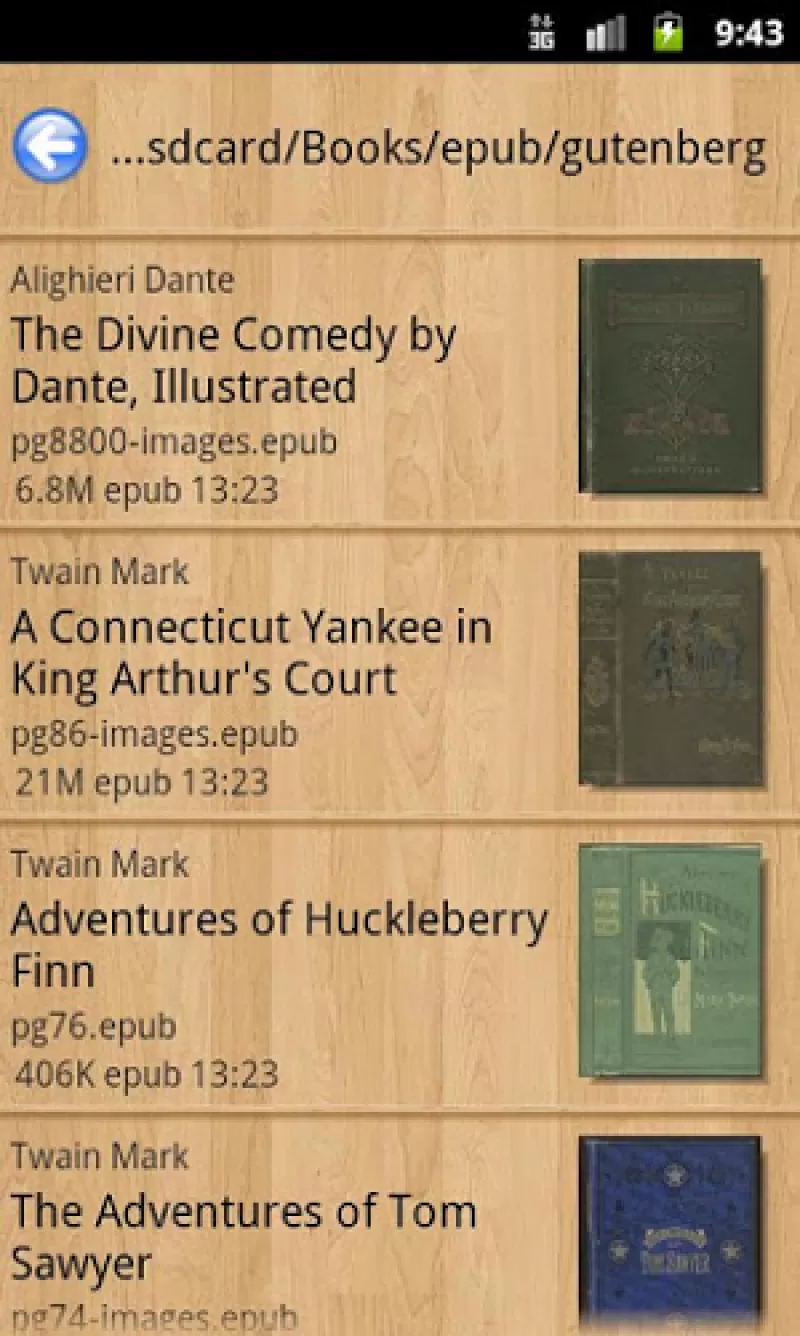
3. Foxit MobilePDF

4. PDF Reader
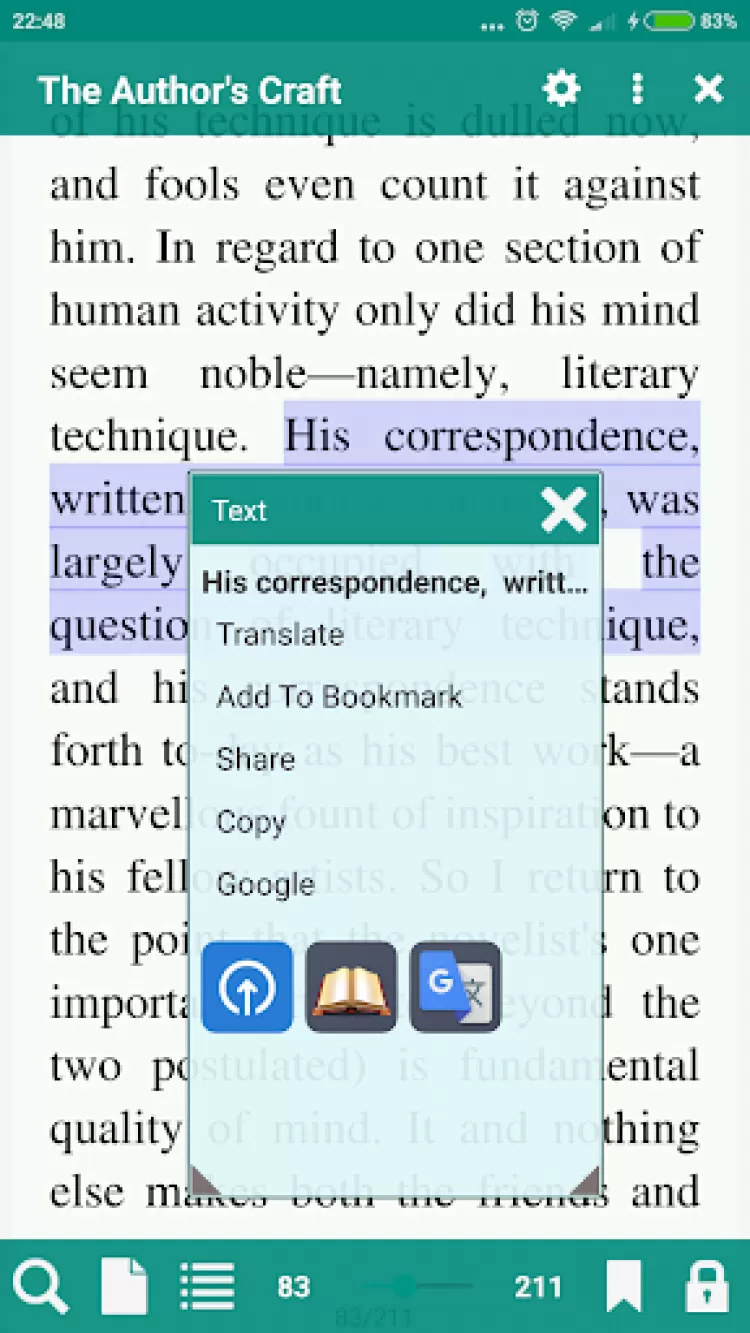
5. Pocketbook Reader
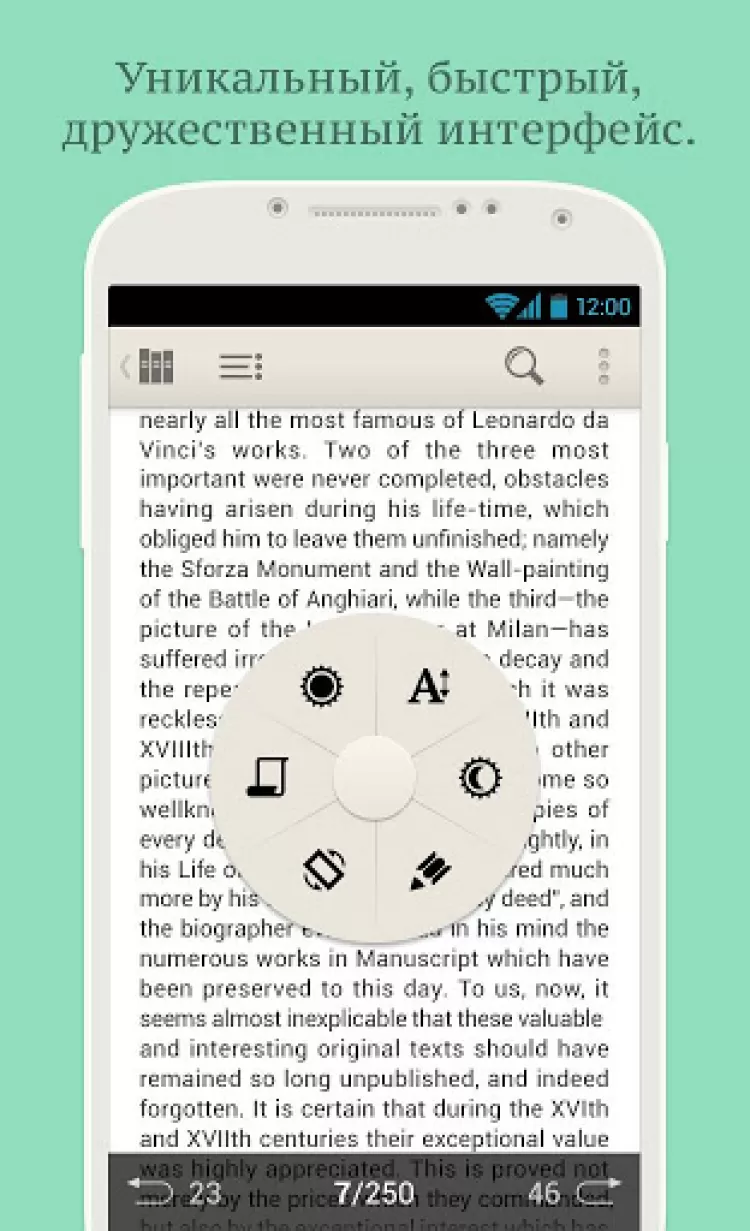
6. OfficeSuite Pro + PDF
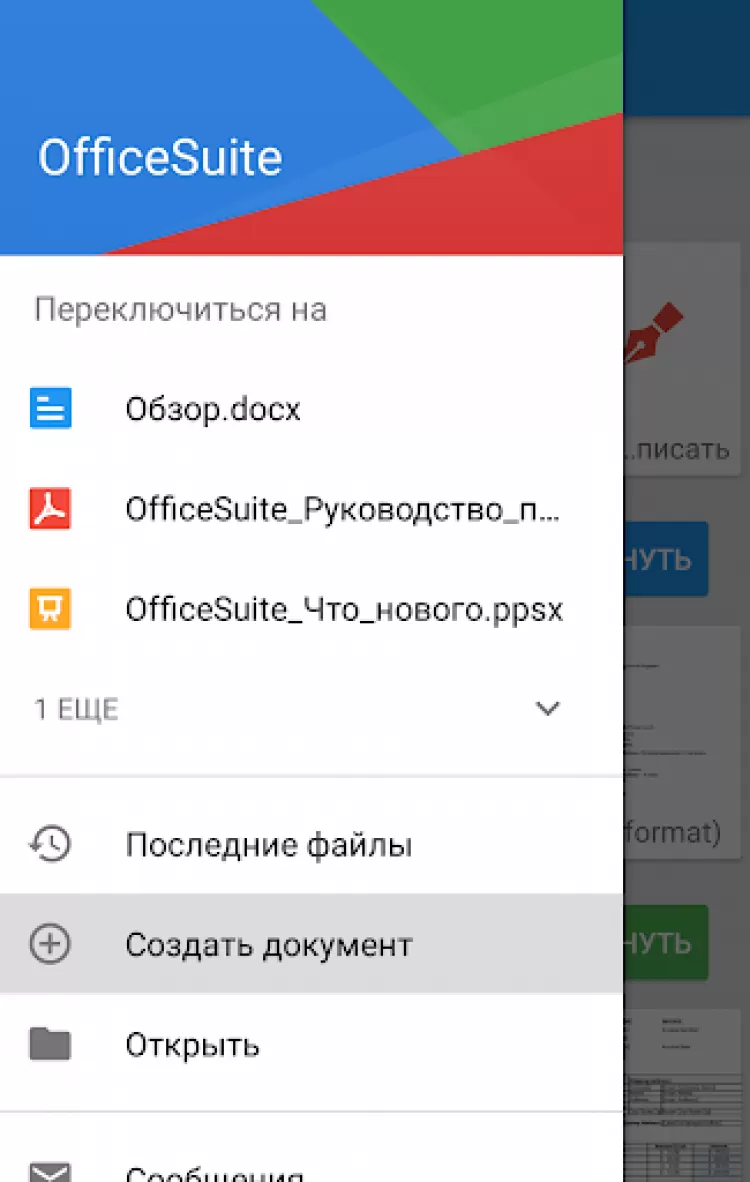
7. Google Docs
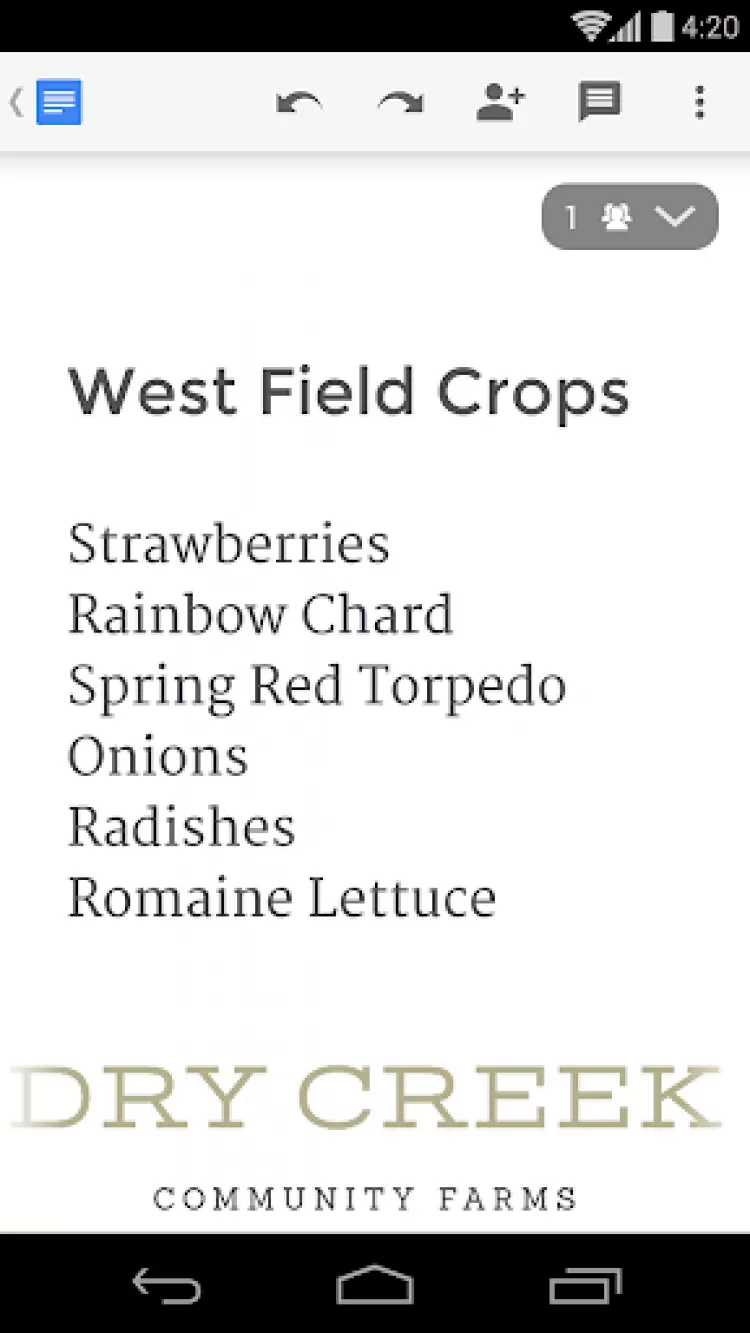
8. Microsoft Word

iPhone
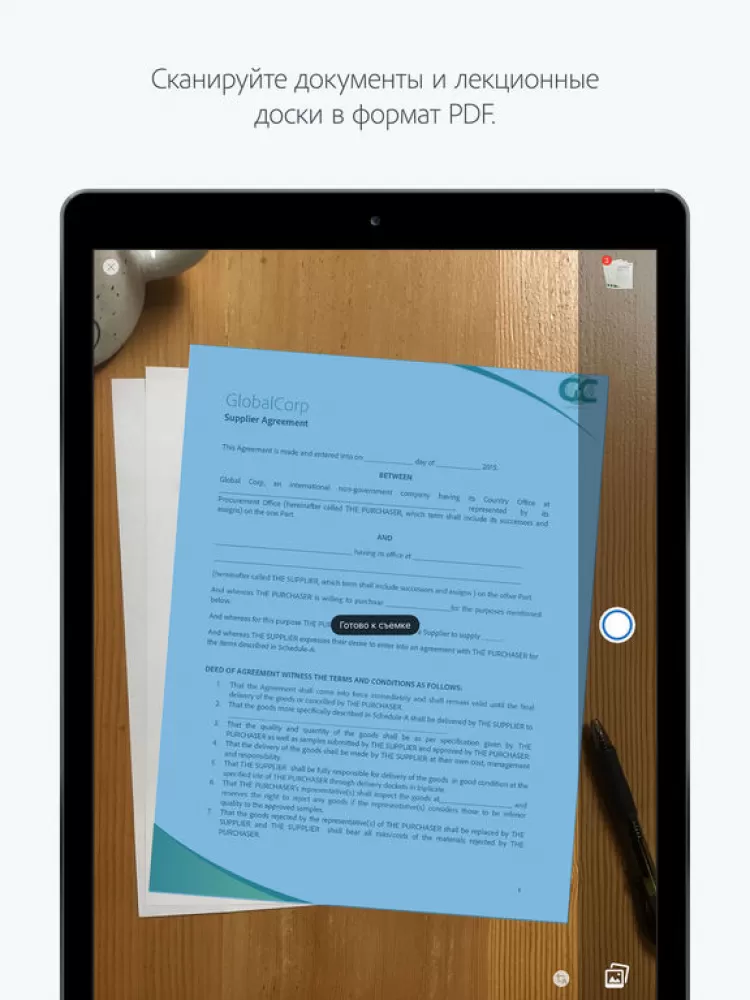
1. Adobe Acrobat Reader
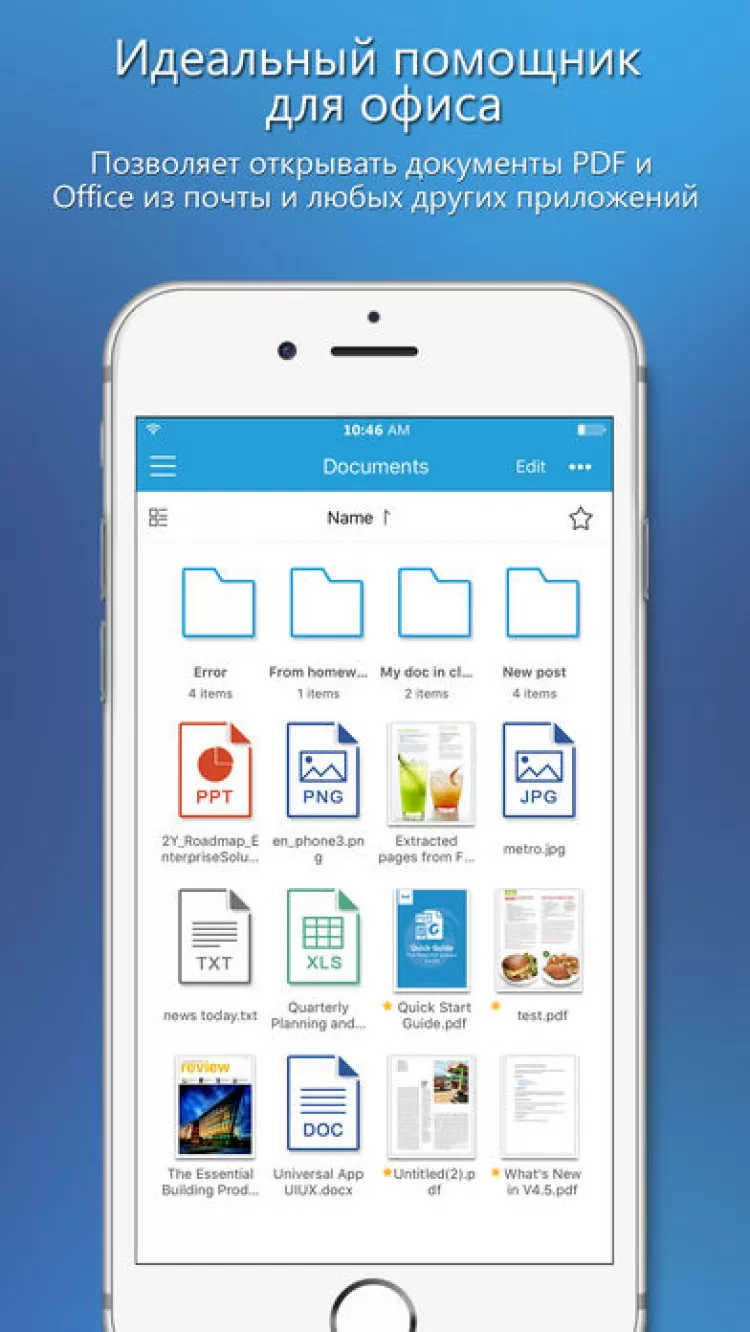
2. Foxit MobilePDF
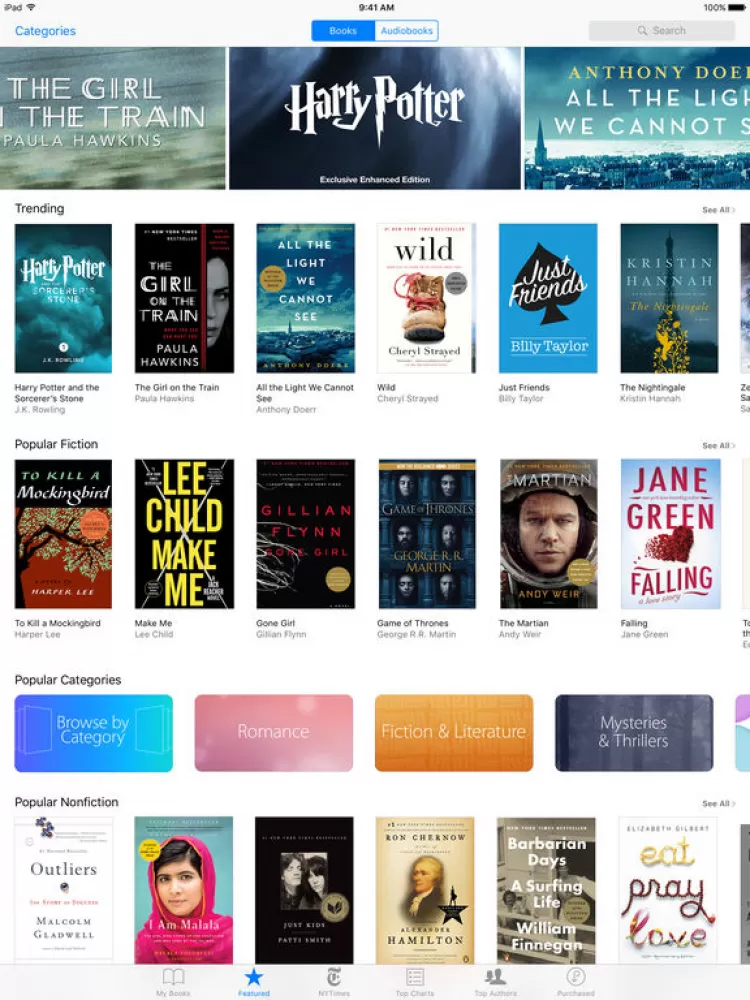
3. Ibooks
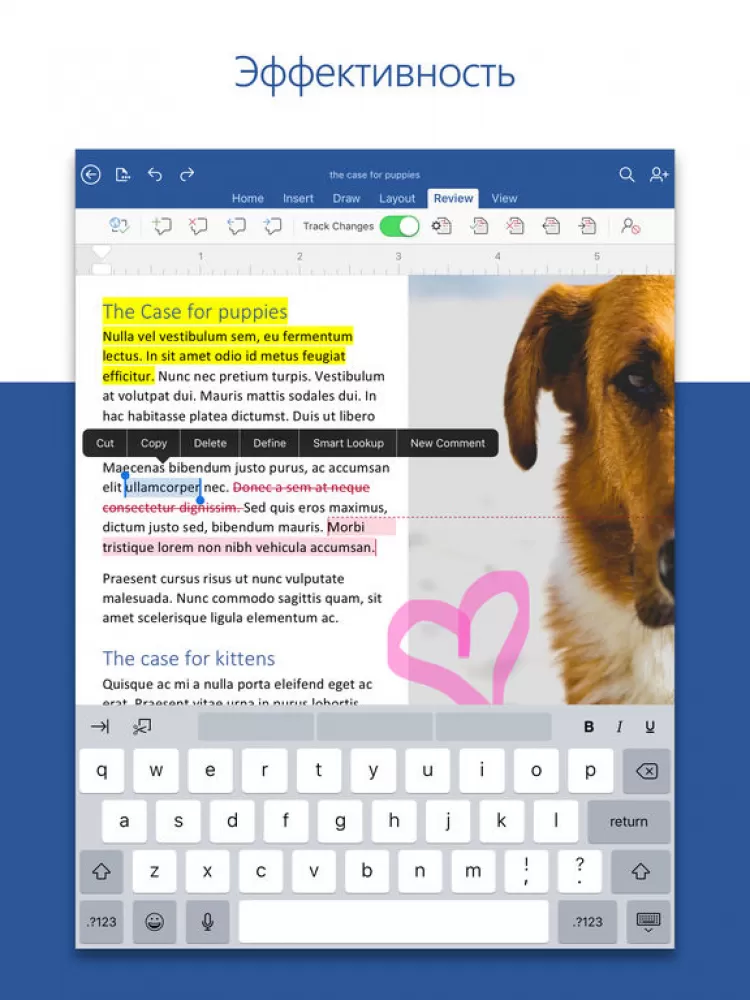
4. Microsoft Word
Windows
1. Adobe Acrobat Reader
2. Cool PDF Reader
3. Foxit Reader

4. Sumatra PDF
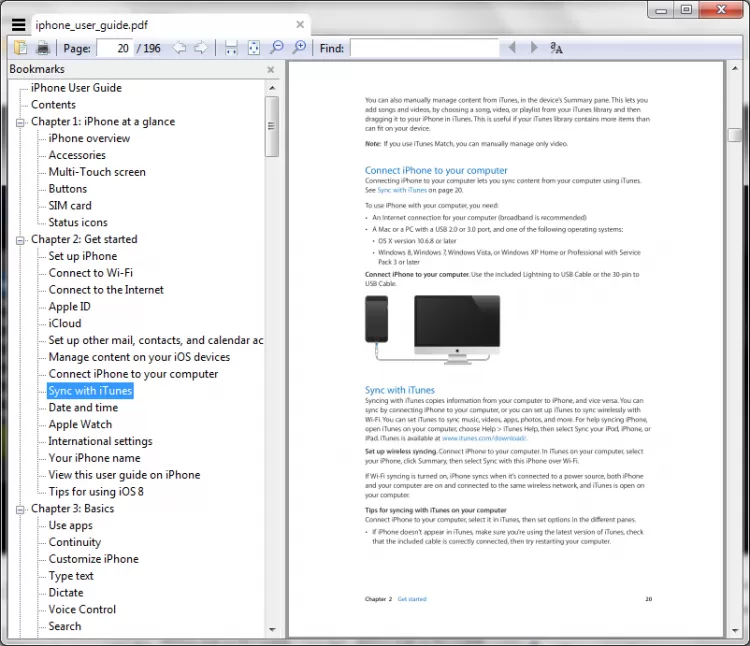
5. Stdu Viewer
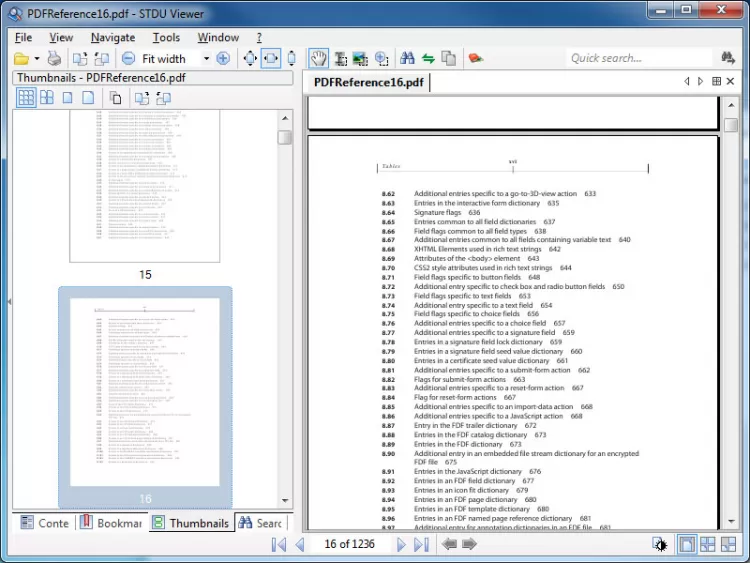
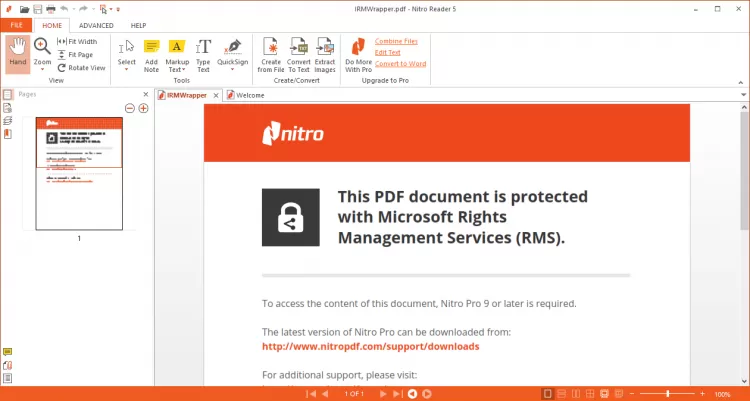
6. Nitro PDF Reader
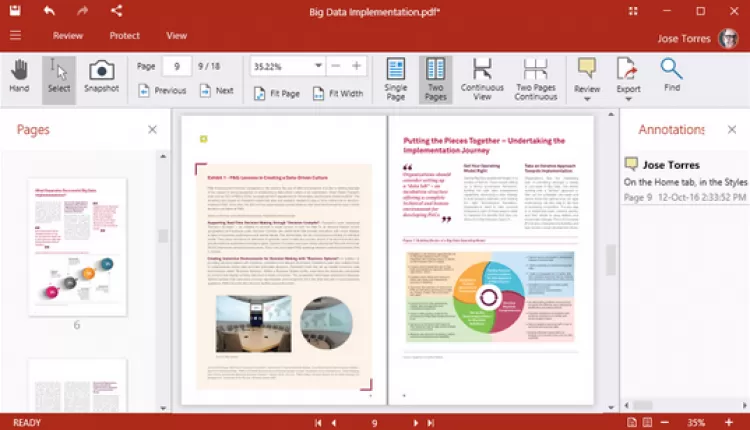
7. Officesuite
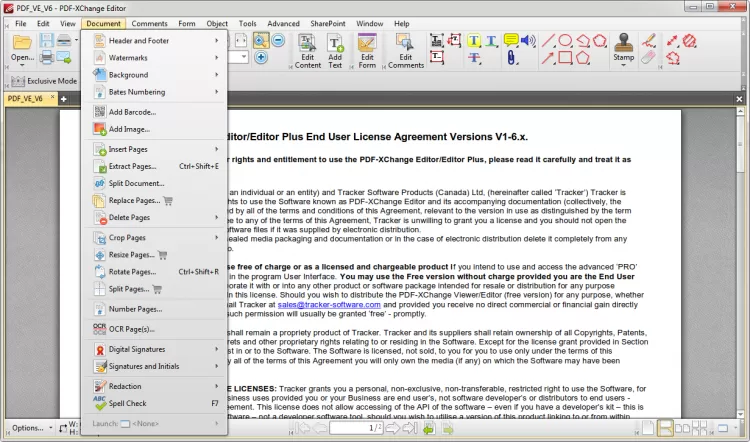
8. PDFxchange Editor
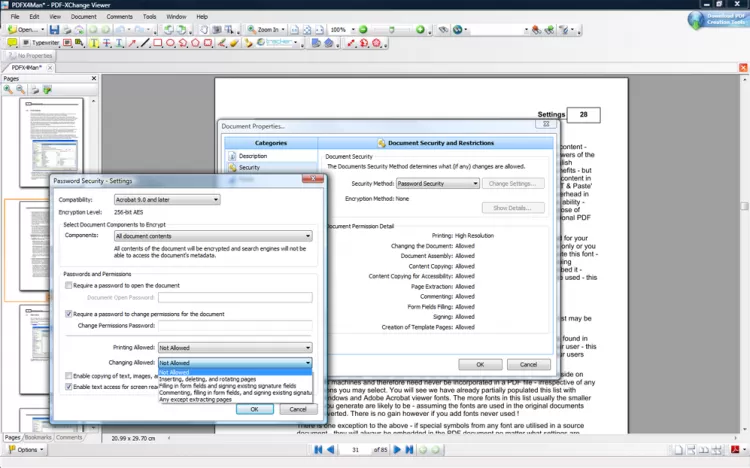
9. PDF-Xchange Viewer
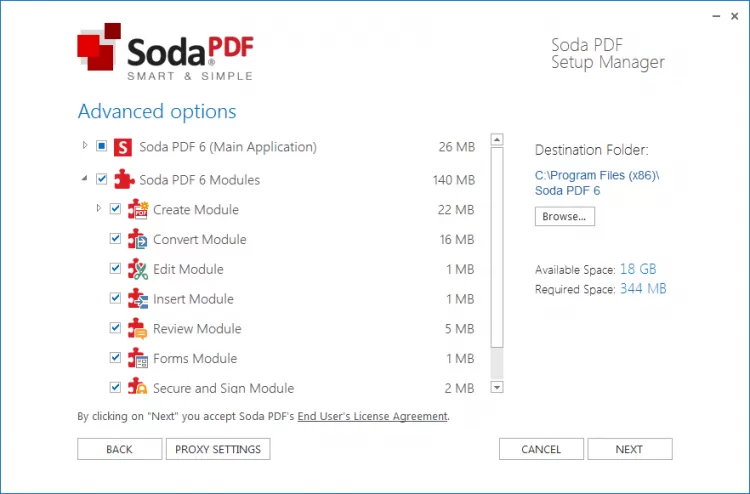
10. Soda PDF
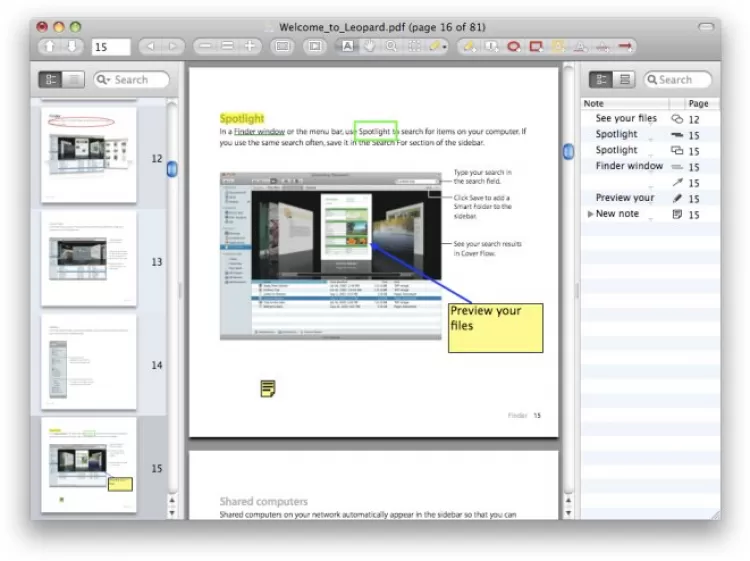
1. Skim
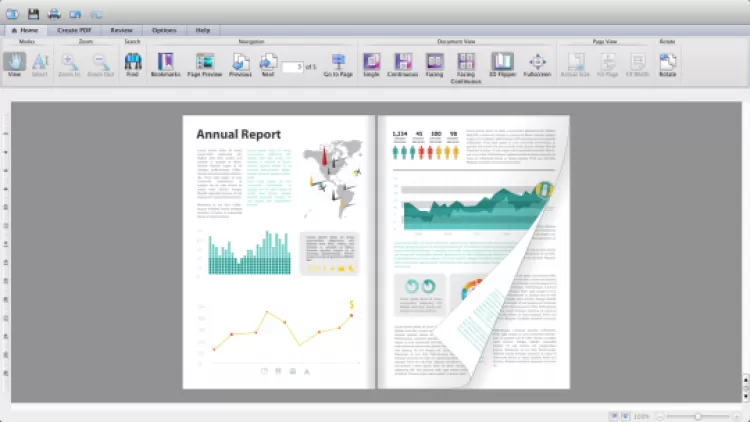
2. Soda PDF
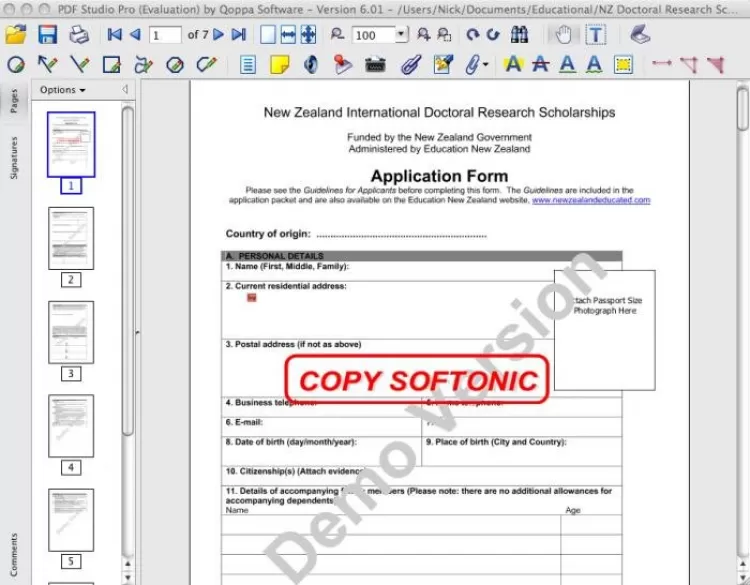
3. PDF Studio
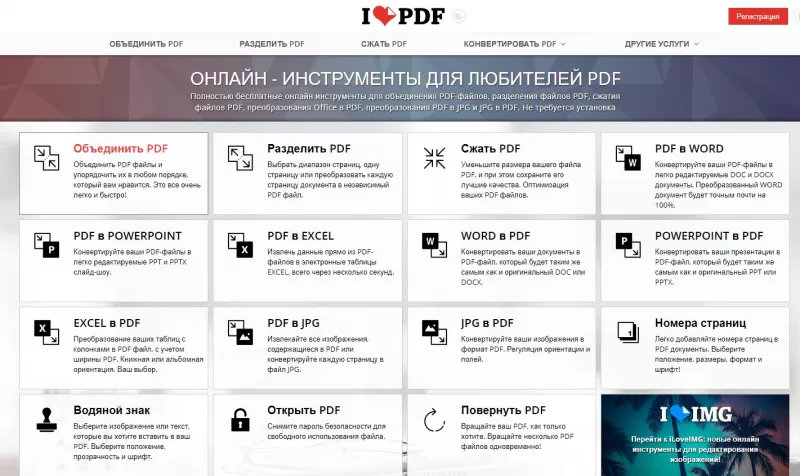
- загрузите нужный файл на сайт;
- выберите расширение doc или docx;
- нажмите кнопку «Преобразовать».

Cool reader pdf как открыть

Многие из распространённых книг и документов, которые идут в электронном виде, написаны в формате PDF, поэтому для того чтобы их правильно открывать потребуются некоторые знания. Однако пока что не все начинающие пользователи могут ими похвастаться, из-за чего нередко возникают всякого рода проблемы. Но не надо переживать. Если вы до сих пор не знаете, как открыть файл PDF на компьютере (в ворде, с помощью браузера и другими способами), то ознакомьтесь с данной статьей, где все подробно рассказано. Обратите также свое внимание на то, что файлы PDF бывают разными и средства для их открытия соответственно иногда различаются. Все основные приложения для просмотра документов показаны ниже.
Открываем PDF документ при помощи браузера
Как мы знаем, современные браузеры могут взаимодействовать с самыми разными файлами. И формат PDF здесь не является исключением. Конечно, когда вы работаете на компьютере, и при этом появляется необходимость открывать различные документы, было бы гораздо удобнее не использовать для этих целей сторонние программы, а осуществлять это прямо в браузере. Как это правильно делать, мы покажем ниже.
Работаем с Google Chrome
Итак, порядок действий с ним при работе с форматом PDF:
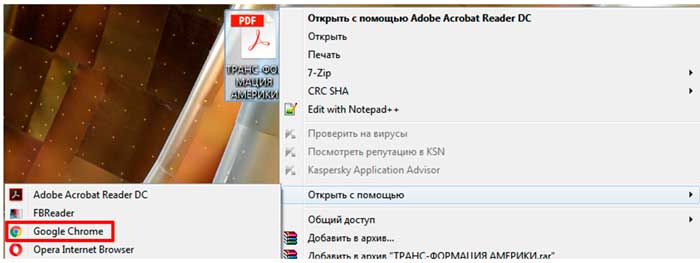
- Для начала кликните правой мышкой по тому файлу, который необходимо открыть.
- Затем в меню установите курсор на пункте «Открыть с помощью».
- Выберите из списка Google Chrome и нажмите на него.
- После чего просто заново запустите свой браузер, который откроется с нужной вам вкладкой PDF формата.
Обычно Google Chrome неплохо справляется со своей задачей и дает возможность быстро открыть и прочитать все текущие PDF файлы.
Работаем с Opera
Следующим браузером, который мы рассмотрим, будет Opera. Если мы хотим открыть файл в формате PDF, используя данную программу, то нам необходимо будет выполнить следующие шаги:
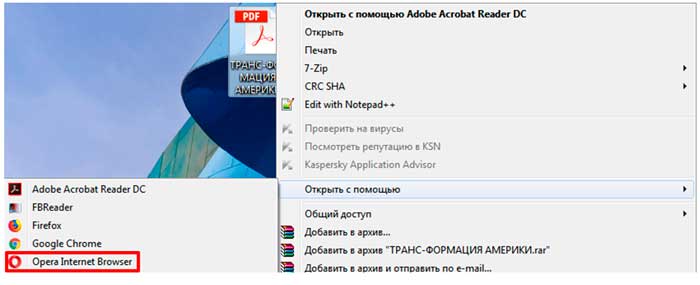
- Кликните правой мышкой по файлу PDF.
- Потом поставьте курсор на вкладку «Открыть с помощью».
- Отметьте Opera.
- Откроется браузер с готовойPDF вкладкой.
Как видите, порядок действий не особенно отличается от того, который мы выполняли с Google Chrome.
Работаем с Mozila Firefox
Работать с данным браузером составляет одно удовольствие, так как он обладает целым рядом удобных и полезных функций. К этому можно добавить и его отличную скорость обработки данных. Порядок открытия файлов в формате PDF здесь будет следующим:
- Сначала поставьте курсор мышки на требуемый файл.
- Затем кликните ее правой стороной на сам файл.
- Откроется небольшое меню, где необходимо выбрать функцию «Открыть с помощью».
- Там будет небольшой лист программ, с помощью которых можно открывать файлы.
- Выберите среди них Mozila Firefox.
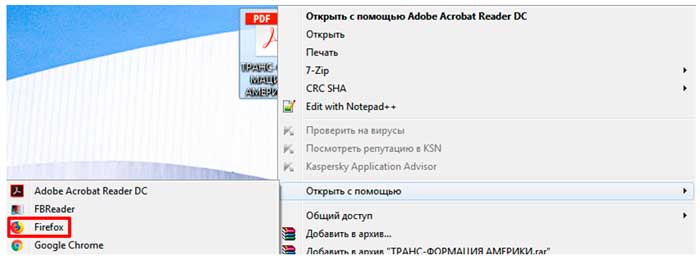
После того, как вы кликните на данную программу, заново откроется браузер Mozila Firefox, где будет вставка с PDF файлом.
Важно! В листе доступных программ выбирайте только ту, которая вам действительно необходима, так как при нажатии на другие приложения, файлы PDF открываться не будут, а включенная для этих целей новая программа может заблокировать вам доступ к самому файлу.
Как открыть файл ПДФ в Ворде для редактирования
Некоторые пользователи спрашивают, почему для открытия файлов в PDF формате необходимы преобразования? Хотелось бы на это ответить, что вообще-то с самого начала текстовой редактор Word был предназначен только для некоторых форматов файлов, например:
- различные документы, имеющие поддержку макросов (*.docm);
- обычные тексты Ворд (*.docx);
- документы Ворд 1997—2003 (*.doc);
- формат XML-файлов (*.xml).
Однако Ворд позволяет также обработку и даже полное редактирование большинства файлов PDF. Правда, лишь с одним небольшим ограничением, работа с каждым PDF форматом здесь возможна только после специально проведенных преобразований.
Как открыть PDF файл c помощью Word
Для этого не потребуется каких-либо сложных манипуляций, вполне достаточным будет лишь выполнить ряд следующих действий:
- Точно также, как и при работе с браузером наведите курсор мышки на файл ПДФ и кликните по нему ее правой кнопкой.
- Затем поставьте курсор на функцию «Открыть с помощью» и выберите из листа доступных программ текстовой редактор Ворд.
- После чего откроется приложение с небольшим окном, где будет написано предупреждение, что файл PDF станет доступным только после преобразования.
- Кликните на «OK» и дождитесь открытия данного файла.
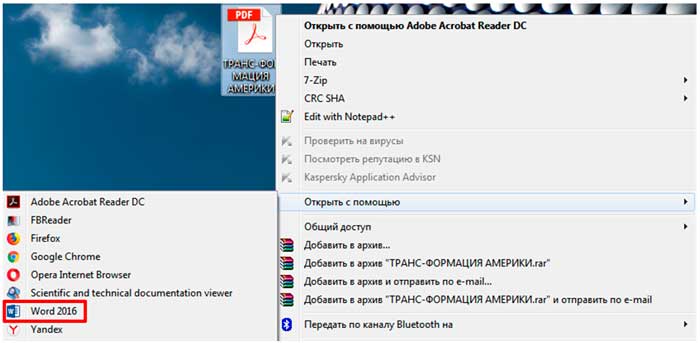
Важно! Если ваш PDF файл имеет в своей структуре ряд изображений, то после проведенного преобразования некоторые из них могут быть недоступны, а отображение информации некорректным.
Поэтому такие нюансы необходимо учитывать, и перед работой хорошенько изучить всю имеющуюся информацию о том, как открыть любой PDF файла вашем компьютере.
Открываем PDF файлы с использованием онлайн-сервиса PDFio
Данный онлайн-сервис является универсальным и предлагает удобную возможность воспользоваться им для работы с любыми PDF форматами. С его помощью можно преобразовывать файлы, составленные в PowerPoint, Excel или Word. Работает он следующим образом:
- Откройте сайт PDFio и нажмите на вкладку «Разблокировка PDF».
- Потом кликните на «Выбрать PDF файл».
- После чего укажите к нему путь.
- Подождите пока документ загрузится на сайт и поставьте отметку на пункте «Изменение права файла и снятие с него защиты».
- А теперь кликните на «Разблокировать PDF».
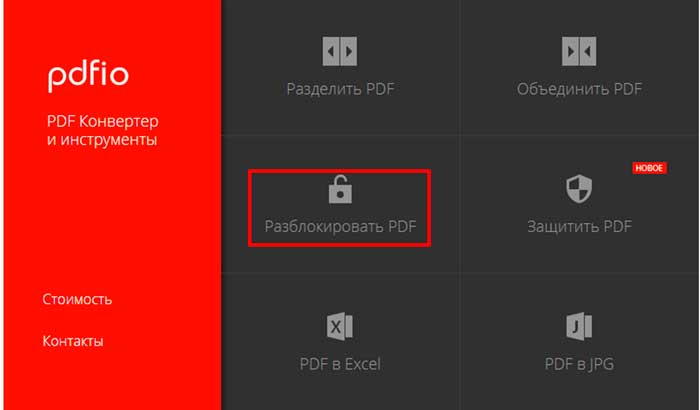
Если преобразование прошло успешно, то сразу же должно показаться окошко с уведомлением, где сказано о разблокировке PDF файла. Там же вы увидите кнопку, которая своим видом напоминает зрачок. После нажатия должен будет открыться уже готовый документ, который можно будет сохранить в удобном для вас месте.
Открываем документы в PDF формате с помощью приложения Adobe Acrobat Reader
Этот вариант отлично подходит всем тем, кто постоянно использует в своей работе файлы ПДФ. Причем с ним можно работать независимо от того, имеется в данный момент подключение к интернету или нет. Каким образом можно использовать Adobe Acrobat Reader для открытия документов смотрите ниже:
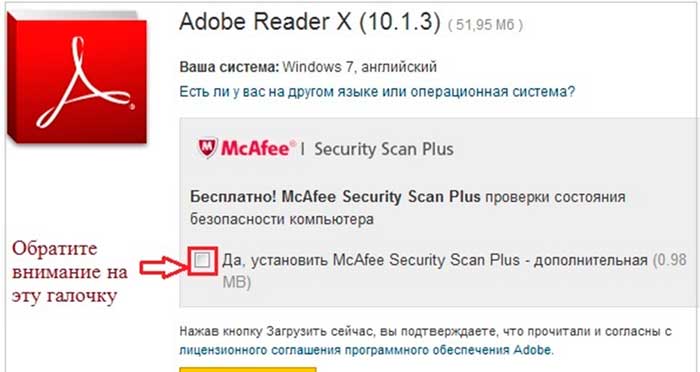
- Для начала зайдите на сайт компании Adobe и установите приложениеAcrobat Reader.
- При установке обратите внимание на предложения сторонних программ.
- Если они вам не нужны, просто снимите с них отметки о загрузке.
- После инициализации программы сохраните установочный файл в надежном месте.
- Как только приложение установится на вашем компьютере кликните на «Готово».
На этом все, теперь можно будет работать практически с любым документом имеющим формат ПДФ.
Еще одно популярное приложение для работы с PDF Foxit Reader
Данная программа очень востребована у многих пользователей ввиду невысоких требований и простоте в работе. Ею можно полноценно пользоваться даже на старых компьютерах. При этом раньше Foxit Reader предлагался даже без установщика, в виде файла с индексом EXE, с которым можно было сразу работать. По своей эффективности приложение находится практически на одном и том же уровне с Adobe Acrobat Reader. Здесь также хотелось бы отметить, что данная утилита является кроссплатформенным решением, поэтому это делает ее полностью универсальной. В данное время она широко применяется под следующие версии операционные системы:
- Microsoft Windows;
- Symbian;
- Mobile Windows;
- Linux;
- Android.
Если вы хотите более подробно ознакомиться с данным приложением, зайдите на официальный сайт компании.
Простая программа для открытия файлов Cool PDF Reader
Очень удобная и простая программа для работы с ПДФ документами. Она предлагает не только чтение, но и несколько дополнительных функций, выделяющих ее на фоне конкурентов.С ее помощью можно:
- открывать и распечатывать PDF файлы;
- конвертировать документы PDF в другие форматы;
- переводить язык документа на почти 70 языков;
- перекидывать PDF текст напрямую в форматTXT;
- изменять удобный интерфейс;
- просматривать файлы в режиме слайдов.
К этому можно только добавить, что Cool PDF Reader имеет небольшие размеры, порядка 808 Кб, и не сильно требовательна к системным возможностям вашего PC.
Любой из выше показанных способов позволит вам полноценно работать с форматом PDF. Выберите себе тот, который подходит в большей степени, и используйте его, а если некоторые документы все еще будут плохо открываться, то заново прочтите раздел данного материал о том, как открыть файл PDF на компьютере.
Выбираем приложение для чтения на android-устройствах: Cool Reader и Cool Reader GL
Лаборатория Overclockers.ru продолжает знакомить читателей с кастомными приложениями для ОС Android. На этот раз мы поговорим о ридерах (reader) или, как их еще называют, «читалках», и начнем с самых популярных приложений для электронных книг.
реклама
Как известно, популярность «читалок», да и других программ, обусловлена несколькими факторами. Прежде всего, это бесплатность, стабильность работы, всеядность форматов и дружественный интерфейс. Радует и тот факт, что такие программы нужны и пользуются популярностью. Любит наш народ почитать, и не обязательно по работе.

Героем данного обзора станет одна из самых известных программ для чтения – Cool Reader. Это приложение известно многим и существует достаточно давно, но это не значит, что со временем оно не претерпело изменений. Некоторым пользователям нововведения понравились, а другие поспешили от них отказаться, вернувшись на прежнюю версию.
Мы попробуем разобраться, так ли хорош Cool Reader или же его чаще устанавливают из-за популярности и по рекомендациям. Какие же подводные камни таит в себе этот многофункциональный ридер?
Cool Reader

Знакомство
Это один из самых «древних» ридеров, который известен многим. Что интересно, программа продумана до мелочей и претерпела немало обновлений. Ее отличает минималистичный интерфейс, всеядность форматов, возможность читать книги вслух и прямая работа с zip-архивами. При этом Cool Reader абсолютно бесплатен, однако для тех, кто хочет поддержать проект, существует специальное предложение, которое ни к чему не обязывает. Но не будем забегать вперед, а начнем с сухих фактов, о которых сообщает разработчик Вадим Лопатин (Vadim Lopatin).
| Название программы | Cool Reader |
| Поддерживаемые форматы | fb2, epub (без DRM), txt, doc, rtf, html, chm, tcr (электронная книга Psion Series 3), pdb (стандартный формат данных, разработанный для Palm OS), prc (защищенный лицензией Palm-формат), mobi (без DRM), pml. |
реклама
- Полная поддержка FB2: стили CSS, таблицы, сноски внизу страницы;
- Настройка шрифтов, цветов, межстрочного интервала, отступов, переносов;
- Анимация перелистывания страниц;
- Поддержка словарей (ColorDict, GoldenDict, Fora Dictionary, Aard Dictionary);
- Настраиваемые действия для кнопок и зон сенсорного экрана;
- Дневной и ночной профили (два набора настроек цветов, фона, яркости подсветки);
- Закладки, оглавление, поиск по тексту;
- Закладки на фрагмент текста (цитаты, комментарии, исправления);
- Экспорт закладок в текстовый файл;
- Расширенная настройка стилей с помощью CSS;
- Встроенный браузер файлов;
- Удобный список последних книг;
- Поддержка онлайновых каталогов книг (OPDS), например, flibusta, lib.ololo.cc;
- Доступ к магазину электронных книг LitRes;
- Чтение книг из zip-архива.
Начало работы
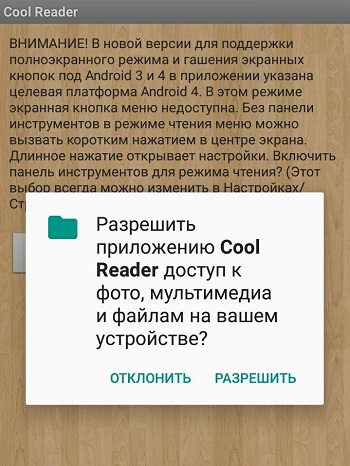
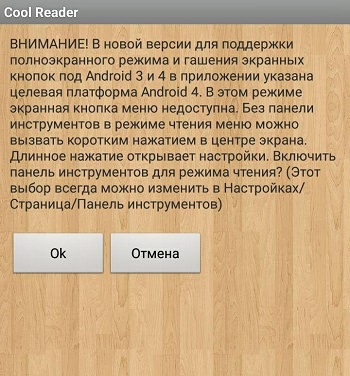
После открытия Cool Reader первое, что мы видим – это вопрос о том, нужны ли нам экранные кнопки при чтении (то есть кнопка «Меню» недоступна, а вызвать ее во время просмотра документа можно коротким нажатием по центру экрана).
Для кого-то такая информация покажется лишней («а то мы и без вас не знаем»), тогда как те, кто не знает, без нее будут долго мучать экран в поисках «менюшки». Довольны останутся и те, и другие, благо окно о выборе бескнопочного режима появляется только при первом запуске программы, а там, как говорится, «мы вас предупредили». Нам такая забота о пользователях очень понравилась. Однако при тестировании панель инструментов нужна как воздух, так что оставим.

Итак, мы на начальном экране. Тут все предельно ясно. На «паркетном» фоне находится список, где можно увидеть последние открытые файлы, а также открыть книжки из файловой системы или сетевых источников (можно добавить таковой или воспользоваться интернет-порталом LitRes). Здесь же реализован поиск книги по автору, названию, серии и по рейтингу.
Предусмотрена и возможность искать по меткам, сделанным пользователем ранее. Для этого существуют три пункта: «к прочтению», «читаю», «прочитанные».

Кстати, в верхнем правом углу есть незаметная кнопочка, которая открывает дополнительное меню. Первым пунктом идет традиционное «О программе», где помимо указания ее версии, ссылок на официальный сайт и лицензионного соглашения, есть вкладка в виде смайлика, после нажатия которой открывается благотворительный фонд. Здесь можно купить себе различные регалии (монетки), то есть поддержать разработчиков материально.

Это не означает, что у Gold-версии будет больше возможностей. Просто вам будет приписан соответствующий статус в программе. Другими словами, вы купите что-то вроде подарка в «одноклассниках», порадуетесь, разработчики получат свой куш, а Cool Reader все равно останется бесплатным для всех.
Достаточно благородный подход, который, кстати, честных людей мотивирует. Цены мы переписывать не будем – все приведено на скриншоте выше.

Возвращаемся в начало, опять щелкаем незаметную кнопку и видим еще пять пунктов: «Открытая книга», «Последние книги», «Руководство пользователя», «Настройки» и «Выход».
С первыми двумя все понятно, а вот руководство пользователя нас приятно удивило. На 25 листах изложена подробнейшая инструкция «что, где, зачем и почему» в этом ридере. Если что-то в этой статье мы вдруг упустили, то это всегда можно найти там. Поэтому не будем вдаваться в детали, а перейдем сразу к настройкам.
реклама
Основные настройки

Перед нами типичный список. В его начале нам предлагают выбрать основную сортировку книг: по автору, по имени файла (по убыванию), по автору (по убыванию), по названию (по убыванию), по времени файла (по убыванию).
Далее вы можете поставить галочку, если хотите простой список файлов или отметить пункт, отвечающий за отображение/не отображение обложки в списке книг. Если необходимо, то выбираем размер обложки. По умолчанию он средний. В общем, сортировка на любой цвет и вкус.

Кроме того, можно включить или отключить сканирование свойств книг в директории. Это необходимо, если вам не надо, чтобы программа сортировала книжки, а отображала все, как есть. Отличное решение для тех, кто любит «творческий беспорядок». При необходимости видеть только текстовые файлы, смело ставьте «галку» напротив «прятать директории без книг».

Далее идет установка яркости экрана, где по умолчанию стоит та, что используется в гаджете, но если вас это не устраивает, то ее можно всегда отрегулировать в процентном содержании.
Пропускаем выбор языка интерфейса и переходим к плагинам. Изначально используется плагин интернет-портала LitRes, которого в принципе достаточно, однако если вам его мало, то всегда можно подгрузить необходимый. Чуть ниже можно включить полноэкранный и ночной режим, который позволяет адаптировать экран под комфортное чтение в темное время суток. Подложка приобретает зернистый коричневатый оттенок, а сам экран как бы притухает, что делает просмотр страниц приятным для глаз. Однако не всех это устраивает, но об этом речь пойдет ниже, в разделе «Недостатки и баги».
С основными настройками разобрались, но самое интересное таится в глуби программы, когда мы открываем заветную книгу.
Чтение книги

Для основного теста мы будем использовать планшет Google Nexus 10 и выбранную наугад книгу со смешным названием и глубоким смыслом в формате fb2. Чтобы читатель, да и мы сами, смогли понять, способна ли программа открывать все заявленные форматы, а также адекватно их отображать, были скачаны различные произведения в форматах epub, doc, rtf, html, mobi, cbr (комиксы), pdf и djvu.

Открыли книгу (fb2), провели по экрану пальцем справа налево. Можно просто короткий тап по экрану в любом месте, чтобы листать вперед. Чтобы вернуться назад, достаточно тапнуть левый верхний угол.
Страничка начала движение и подтормозила, хотя следующие пошли как «по маслу». Подождали минут пять и то же самое. Такое ощущение, что «читалка» уходит в спящий режим при простое и не спешит сразу просыпаться, хотя Google Nexus 10 нельзя назвать «слабым» аппаратом. Возможно дело в файле? Так весит он смешные 881 Кбайт.
Хорошо, попробуем «поиграть» с другими форматами, а для наглядности начертим сводную таблицу.
| Тест | .fb2 | .epub | .doc | .rtf | .djvu | .mobi | .cbr | .html | |
| Скорость загрузки книги |
Норм. | Норм. | Норм. | Норм. | Нет | Нет | Норм. | Нет | Норм. |
| Качество отображения |
Норм. | Норм. | Норм. | Норм. | Нет | Нет | Норм. | Нет | Норм. |
| Чтение/ перелистывание |
Среднее | Среднее | Норм. | Норм. | Нет | Нет | Норм. | Нет | Медленно |
| Нагрузка на систему (RAM/CPU) |
77/0 | 78/0 | 84/0 | 88/0 | Нет | Нет | 83/0 | Нет | 98/0.6 |
| Масштабирование картинок |
Да | Да | Да | Да | Нет | Нет | Да | Нет | Да |
Итак, что мы получаем? Книги и журналы в форматах pdf, djvu и cbr не то, что не открывались или вылетали – файловый менеджер их просто не видел.
Что касается остальных форматов, то за их поддержку можно выставить твердую «четверку». Программа не вылетает, открывает файлы практически мгновенно и не тормозит при листании. Небольшая задумчивость наблюдается при открытии первых нескольких страниц, ну а потом все отлично, как и в случае с базовым fb2. Пиковая нагрузка оперативной памяти отмечалась только при загрузке .rtf и .html, что и не удивительно.
В принципе, для двух гигабайт оперативной памяти в нашем устройстве этот фактор ничто, однако на более слабых смартфонах и планшетах (особенно старых, где ОЗУ бывает не больше 512 Мбайт) приложение отхватывает существенный «кусок пирога» производительности. А все дело в нагромождении множества настроек и надстроек, которые большинству пользователей не нужны. Но не будем забегать вперед, поскольку скоро вы сами все поймете.

Обратим внимание на левую часть экрана, где нас ждут «горячие клавиши». Итак, сверху вниз по порядку: «Вернуться назад», «Содержание», «Поиск» (возможен с учетом регистра и поиском назад), «Настройки чтения» (вернемся к ним чуть позже), «Закладки», «Домой», «Ночной режим», «Выделение текста» (чтобы листая, не выделить его случайно), «Постраничный переход», «Переход по тексту в процентном эквиваленте», «Открыть файл» и «Чтение вслух».
Последний параметр, как несложно догадаться, позволяет слушать книгу. Женский голос монотонно читал текст, а в это время выделением отображался проговариваемый фрагмент, кстати, на русском языке. В принципе такое решение сносно, но, как говорится, на любителя. Настройки «Матильды» (уж больно голос похож на робота из ОСЫ) стандартны: воспроизведение, стоп, пауза, перемотка вперед/назад, громкость, скорость воспроизведения.

Раз уж мы заговорили о выделении теста, то тут все просто. Нажимаем на значок «руки» и двигаете пальцем, как мышкой в Word, по экрану (схема выделения, кстати, аналогична офисной программе). При этом внизу появляется небольшая «менюшка», где взгляд сразу привлекают два «ползунка». Это не что иное, как «точное выделение текста», то есть можно поэтапно выделять либо слова, либо с конца абзаца.
Что ж, довольно удобно, особенно если вы хотите скопировать отдельную фразу или приложение.

Над «ползунками» находятся шесть функциональных клавиш. Первая копирует выделенное, вторая позволяет перевести фрагмент, но для этого необходимо установить словарь Fora. Это можно сделать в расширенных настройках, но напаситесь терпения, поскольку данным опциям будет посвящен отдельный разговор.
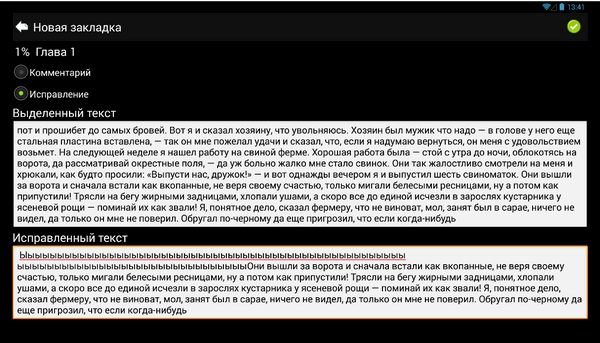
Далее идет клавиша «Избранное», после нажатия которой появляется новое окно. Здесь можно сделать закладку, прокомментировать выделенный текст, либо и вовсе его изменить (на выбор). Мы не стали мудрить, а просто размножили букву «ы» на месте стараний английского писателя, а также написали не менее глупый комментарий.

Теперь, чтобы увидеть отдельно выделенный фрагмент и нашу работу над текстом, достаточно нажать на галочку в правом верхнем углу. Окно закроется, текст будет подсвечен зеленым, заходим в «закладки» и видим наше творение. Удобно и понятно.
Нажимаем на выделенное, и сверху открывается меню, где есть все вышеописанные клавиши с описанием их значения. Исключение составляет «Автолистание», смысл которого должен быть вам понятен. Скорость смены страницы можно отрегулировать тапом в нижних левом и правом углах. Кстати, чтобы вызвать расширенное меню, не надо выделять и сохранять фрагмент в закладки. В левом «быстром меню» под значками в самом внизу есть специальная «стрелочка» для этого.

Чтобы понять, зачем остальные клавиши над «ползунками», выделяем текст, находим значок письма со знаком «плюс» и нажимаем. Всплывает небольшое окно, которое позволяет отправить выделенный фрагмент в «быстрый блокнот» (он установлен у нас отдельно), по Bluetooth, SMS/MMS-сообщением или с помощью сервисов Google: Gmail, Google+. А если у вас будет установлен сервис Facebook, то появится соответствующая иконка.

Как можно видеть, приложение использует все доступные средства коммуникаций, установленные на устройстве. Это весьма удобно и не надо придумывать статус в социальных сетях. Далее идет «поиск» в фрагменте и кнопка выхода из выделения.
Расширенные настройки (настройка текста и чтения)
Настройки шрифта

Переходим к клавише «Настройки» (либо два раза тапаем центр экрана). Итак, перед нами первая вкладка: «Шрифт».


Здесь можно менять сам шрифт (всего восемь предустановленных шрифтов), его размер (с 39 по 170) и установить флажок напротив «жирность». Если необходимо, предусмотрена возможность сгладить текст или выбрать межстрочный интервал. Здесь же выбираем словарь переносов согласно правилам необходимого языка (всего 17 стран) и включаем/отключаем «висячую пунктуацию».
Висячая пунктуация (protrusion) — это свешивание некоторых пунктуационных символов (дефисов, кавычек, скобок, запятых и прочего) за границу текста. Предназначена для оптического выравнивания границ текста: знаки пунктуации имеют меньший визуальный вес, поэтому если их свесить, граница текста будет казаться ровнее. Мы уверены, что текст гораздо удобнее читать именно при этом параметре, хотя дело ваше (ниже два примера с включенной и отключенной висячей пунктуацией).


Далее идет еще один параметр, о котором не все знают – кернинг шрифта. Кернинг (англ. kerning) при наборе текста – избирательное изменение интервала между буквами в зависимости от их формы.
Мы думаем, что здесь все понятно, но на всякий случай сделаем два скриншота: с кернингом и без него. Как видно, разницы почти нет, однако Cool Reader нацелена не только на широкую массу читателей, но и на придирчивых фанатов публицистики, а истинные поклонники чтения эти настройки только оценят.


Переходим к масштабированию картинок. Здесь тоже нет ничего сложного. Обычные картинки и inline-картинки (то есть те, что находятся в теле онлайн-книги) можно масштабировать автоматически, либо увеличить в целое число раз. Гамма-коррекция шрифта и минимальная ширина пробела созданы для более комфортного отображения страницы, а именно, если вас не устраивает резкость и расстояние между словами.

Хинтинг шрифта используется для обеспечения более четкой формы букв на устройствах с низким разрешением экрана или при отображении текста в мелком кегле. Ну и завершают вкладку дополнительные шрифты, коих так же, как и основных, восемь штук. Они служат для того, чтобы заменять отсутствующий символ в основных шрифтах.

В общем, набор инструментов для работы со шрифтами более чем впечатляющий и должен устроить самого притязательного пользователя. Все нормально, поехали дальше.
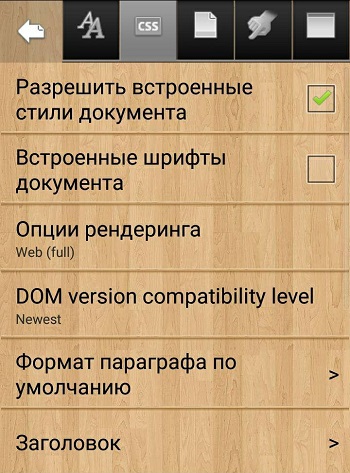
Настройки стилей


Тапаем вкладку номер два – CSS (стили оформления). Оставляем галочку напротив «Разрешить встроенные стили документа», либо убираем ее. Данная опция настраивается для каждого документа отдельно. А далее начинается море разливанное для всех, кто хочет сделать текст сугубо индивидуальным.


Рассказывать о каждой вкладке нет смысла. Например, только раздел «Формат параграфа по умолчанию» содержит выравнивание текста, отступ первой строки и гарнитуру, размер, жирность, стиль шрифта, а также межстрочный интервал, подчеркивание, надстрочные и подстрочные индексы. Там же находится цвет текста и отступ до, после, слева и справа. Если честно, мы не видим смысла превращать ридер в инструмент для верстальщика, однако найдутся и те, кто захочет с нами поспорить.
То же самое можно делать с заголовком и подзаголовком, преформатированным текстом, ссылками, цитатами, эпиграфами, стихами, именами авторов текста, сносками, ссылками и заголовками на сноску, а также аннотациями. В общем, данных настроек CSS/стилей для «читалки» более чем хватит.
Настройки внешнего вида


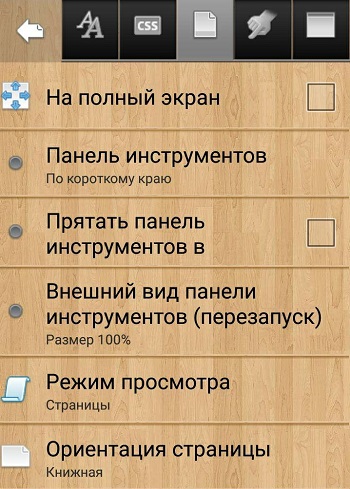
А вот в следующей вкладке содержатся совсем другие настройки – внешнего вида документа в целом. Опция «На полный экран», как утверждают разработчики, не работает на третьей и четвертой версиях Android, в этом случае все и так на полный экран. Хотя поэкспериментировав с этой кнопкой, мы заметили, что экран немного увеличился, и исчезло верхнее информационное поле в Android 4.3 (зарядка, сеть и прочее).
Далее идет выбор места расположения панели инструментов (она же «горячие клавиши»), то есть ее можно установить по короткому/длинному краю, поместить сверху, снизу, слева, справа или вовсе удалить (последний вариант для тех, кто не сделал это при первом запуске программы). Мы выбрали расположение снизу. Можно и установить «галку» напротив «Прятать панель инструментов в полноэкранном режиме».


При необходимости можно выбрать режим отображения страницы: как есть и «свиток» (листать не справа налево, а сверху вниз). Далее устанавливаем ориентацию страницы: книжная, альбомная, книжная (180 градусов), альбомная (270 градусов) и в зависимости от расположения сенсора. Кстати, попробовав перевернуть книгу кверх ногами, ничего не изменилось, то есть книжное положение осталось книжным, а альбомное альбомным. Может быть, это как-то связано с нашим гаджетом, хотя в любом случае эти функции редко используют, так что если это и баг, то незначительный.
А вот выбрать двухстраничный режим просмотра стоит, так как он больше напоминает книгу. Про ночной режим мы говорили, а о том, как он работает, точнее не совсем работает, расскажем ниже.

Переходим к цвету текста и фона, где нам предлагают попробовать себя в качестве колориста, поскольку оттенок того цвета, что мы выбрали ранее, можно поменять с точностью до его маркировки (которая, кстати, указывается). Опять-таки решение для эстетов. Однако это не все. Можно изменить и текстуру фона на деревянную, пергаментную, фабричную, металлическую и тому подобное.


Далее меняем колонтитул. Можно изменить размер шрифта и сам шрифт, а также выбрать цвет текста. Если необходимо – включить/выключить название книги, номер страницы, количество страниц, процент прочитанного, метки глав, сделать заряд батареи в процентном выражении или вовсе отключить колонтитул. Если мешают сноски на страницах, то и их убираем тоже.
Переходим к анимации листания. Можно ее вовсе отключить, выбрать сдвиг на одну или две страницы, а также включить эффект перелистывания (листание). Последний выглядит не очень реалистично, но сносно.


Можно выбрать подсвечивание закладок: по цвету фона и подчеркиванием. Нам закладки не нужны, поэтому мы их отключили. А заканчивают вкладку выбора оформления книги выбор цвета выделения, комментария и исправления, а также регулировка левого, правого, верхнего и нижнего отступов. По идее, тут все понятно.
Настройки управления

Итак, кнопки. Настраивать их можно, как угодно. Например, стандартное действие клавиши «Меню» (меню чтения) можно изменить на блокировку экрана, включить ей режим выделения текста, переключить ориентацию экрана, да и вообще назначить на нее все, что только управляется в программе.
То есть интерфейс Cool Reader можно изменить до неузнаваемости, а пользоваться программой впоследствии сможете только вы и никто иной, ведь привычные клавиши будут работать совершенно по-другому. Этакий эго-вариант приложения. Нет смысла описывать, что можно поставить на ту или иную клавишу вообще, поскольку поставить можно практически все. Идем дальше.

То же самое происходит и с сенсорным экраном, который делится на девять активных зон, каждая из которых настраивается. Например, выбираем верхний левый угол, где по умолчанию находится действие «Предыдущая страница/назад». Нажимаем на нее и выбираем: вперед/назад на 10 страниц, на первую/последнюю страницу, следующая/предыдущая глава и так далее.
Получается, что все вышеописанные тапы управления лишь эфемерные стандартные настройки, которые можно поменять, а потом написать нам, что мы неправильно описали управление .

Если необходимо, можно изменить и дополнительное действие с длительного нажатия на два коротких. Этим действием как раз и является вызов меню прямо из книги, который осуществляется длительным тапом по центру экрана. Помимо этого, можно смело ставить «галки» напротив: выделения текста по двойному щелчку, листания страниц кнопками громкости на гаджете, подсвечивания зоны экрана при нажатии или вовсе отключить трекбол.


Если вас не устраивает управление яркостью свайпом по левому краю, пожалуйста, меняем на правый край или вовсе отключаем эту функцию. Не нравится листать жестами? Снимаем галку и листаем только механическими кнопками аппарата. Даже действие при выделении можно поменять на активацию панели управления, копирование, поиск в словаре, добавление закладки и простой поиск по тексту.
Практически все то же самое настраивается и для выделения нескольких слов, а при желании можно включить опцию «Не сбрасывать выделение после закрытия словаря».


Основные настройки

Не будем повторяться и описывать все пункты этой вкладки, так как это было сделано ранее. Отметим лишь те, которые там отсутствуют, а именно «словарь». Как мы и упоминали ранее, когда говорили о функциональных клавишах, которые появляются при выделении текста, словарь Fora нужно подгрузить самостоятельно, и делается это именно здесь.
Как видно из скриншота, это не единственный справочник, доступный в этой программе. Но как его установить? К сожалению, напрямую из программы это сделать невозможно, а необходимо самостоятельно найти словарь, скачать и скопировать в корень программы в папку .dict. А если вы захотите вернуть настройки по умолчанию, то необходимо войти в папку .cr3 и удалить все файлы .ini. Самое интересное, что поддержка осуществляется только через электронную почту, а сама страница проекта находится на sourceforge, где все на английском языке.

Нам не составило труда в этом разобраться, но тратить время довольно неприятно. А как же рядовой пользователь? На наш взгляд, поддержку продукта, простейший сброс настроек и подгрузку словарей не так сложно реализовать. Зато реализован бета-проект Cool Reader GL (о нем мы поговорим чуть ниже), который, судя по всему, заменит все предыдущие, а вот до этой версии руки не доходят. В остальном эта вкладка больше не содержит ничего нового, кроме разве что возможности отключить подсветку кнопок и убрать иконки в настройках.
Недостатки и баги
При тестировании на планшете Google Nexus 10 мы нашли баг: в процессе экспериментов с настройками на главном экране исчезли директории нашей файловой системы, то есть открыть книгу с SD-карты не представлялось возможным. Манипуляции с галочками, которые отвечают за работу с директориями, ни к чему не привели. После перезагрузки приложения все вернулось на свои места.
Однако мы заметили, что при установке галочки на ночном режиме происходит волшебное исчезновение нашего флеш-диска. Снимаем галочку и ничего не возвращается. В Google Play также есть комментарий, который гласит буквально следующее: «…очень нестабильное приложение. После выключения планшета и включения пропадают мои настройки и закладки, приходится снова настраивать их. Если можете, устраните, будьте любезны. А так отличное приложение, мне очень нравится, но пока ставлю 4». Кстати, подобные отзывы можно прочесть и далее, но касается этот баг не только планшетов. Досадный недостаток, если учесть богатый функционал Cool Reader. Правда, проблем с сохранением настроек у нас не наблюдалось – только с директориями.
Про ночной режим мы можем согласиться с комментарием: «…инверсия фона в черный цвет: черный фон не совсем черный. Я не знаю, где вы взяли эту подложку, но она не однородная, пятнистая, это особенно заметно на экране ноут 3, у которого черный это черный». Нас в принципе мягкий коричневатый оттенок вполне устроил, за исключением зернистости. Для тех, кто хочет идеальный черный цвет, мы нашли выход: выбирайте темное оформление, включайте ночной режим и будет вам счастье. Видимо, разработчики и пользователи по-разному видят фон для комфортного чтения в темное время суток.

В последнем обновлении Cool Reader 3.1.2-48 за 12 сентября:
- Исправлена поддержка формата .mobi;
- Включены дополнительные размеры шрифтов;
- Улучшена поддержка онлайн-каталогов OPDS — https, имя пользователя и пароль, ORobot TOR proxy можно использовать для .onion сайтов;
- Оптимизированы размеры панели инструментов и меню;
- Улучшена производительность.
Выводы по Cool Reader
Cool Reader достаточно разносторонний и спорный проект, занимающий лидирующие позиции в Google Play. C одной стороны, это удобная многофункциональная «читалка», с другой – сыроватый (да, сыроватый) продукт, который постоянно приходится подправлять. В итоге угодив одним, разработчик расстраивает других. Понятно, что понравиться всем невозможно, однако реализовав практически полную самостоятельную настройку, как читаемой книги, так и самого интерфейса программы, разработчик выложил сухое пособие по работе с ней, забыв встроить опцию сброса настроек по умолчанию.
Тем не менее, не стоит судить эту популярную программу слишком строго, поскольку она абсолютно бесплатна и со своей основной функцией «читалки» справляется на профессиональном уровне. Привыкнуть к ней на самом деле не так сложно, а настроив единожды все под себя, с Cool Reader уже не захочется расставаться.

Итак, пройдемся по пунктам: «читалка» должна быть бесплатной (есть), поддерживать кучу форматов (увы, не все), быть удобной в использовании и управлении (на четверку с натяжкой) и стабильной (увы). Попробуем рассмотреть еще одну программу Вадима Лопатина – Cool Reader GL, которая также бесплатна. Может в этот раз создатель приложения превзошел самого себя?
Как установить приложение Cool Reader и пользоваться
Несмотря на то, что к чтению, как к элементу досуга/развлечения и обучения, подрастающее поколение относится нейтрально, а некоторые и достаточно негативно, чтение книг всё ещё является крайне популярным средством скоротать время в дороге, в очереди, на работе и т. д. И десять, и пятьдесят лет назад наличие большой библиотеки воспринималось как некий элемент роскоши, что также расценивается и в настоящее время, но любители книг постепенно отходят от бумажных экземпляров, отдавая предпочтения менее атмосферным, но более компактным и удобным вариантам – электронным. И для персональных компьютеров, и для мобильных гаджетов существует огромное количество приложений-читалок, которые и предназначены для комфортного чтения электронных документов, а также редактирования их содержания (опционально) и оформления. А об одном из лидеров в данной категории программного обеспечения – о приложение Cool Reader и пойдёт речь в рамках настоящей статьи.

Где скачать и установить
Программа для чтения электронных книг под названием Cool Reader пользуется заслуженным повышенным спросом. Этот софт активно применяют в самих электронных читалках, устанавливают на компьютеры, ноутбуки, смартфоны и планшеты.
Не все знают, но Cool Reader является результатом работы отечественных разработчиков. Программа получила ряд положительных отзывов. Во многом за счёт своих широких возможностей, внушительного списка поддерживаемых форматов, а также приятного и дружелюбного интерфейса, упрощающего и улучшающего процесс чтения разной литературы.
В зависимости от того, на каких устройствах планируется использовать Cool Reader, можно дать некоторые рекомендации относительно установки.
Установка на ПК и ноутбуки
Разобраться с тем, как установить утилиту Cool Reader на компьютер или ноутбук, вовсе не сложно.
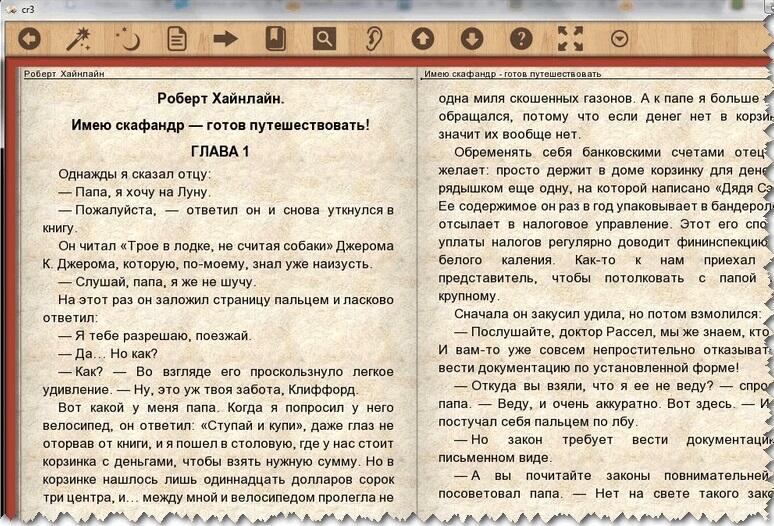
Традиционная установка здесь не используется. Необходимо сначала загрузить саму программу, представленную в виде архива, после чего её распаковать в любое удобное место. После разархивации появляется файл запуска читалки. Просто кликните по нему дважды левой кнопкой мышки, и программа откроется.
Для открытия читалки используется файл с расширением exe.
Установка на электронные книги
А вот вопросов касательно того, как можно установить Cool Reader себе на электронную книгу, намного больше.
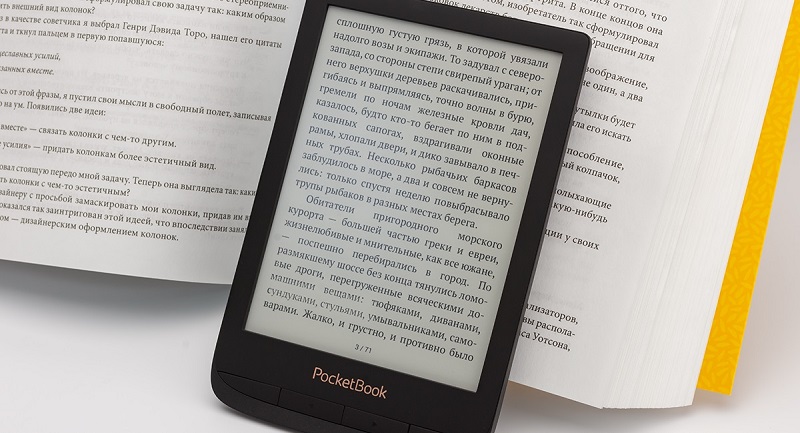
Важно понимать, что все электронные читалки, внешне напоминающие планшеты, уже работают на базе встроенных программ. При этом некоторым пользователям их возможностей оказывается недостаточно, и они хотят заменить базовую программу на более продвинутую и функциональную, по их мнению, читалку Cool Reader. Это их право.
Но тут следует учитывать некоторые сложности установки именно на электронную книгу.
На примере электронных читалок Kindle процедура выглядит следующим образом:
- для начала нужно получить Jailbreak, то есть фактически взломать свой девайс, что сделать не так просто;
- далее ридер подключается к компьютеру или ноутбуку;
- копируются файлы и директории программы Cool Reader в директорию диска самой электронной читалки;
- электронную книгу после этого следует отключить от ПК;
- далее идёт процедура обновления;
- для этого нужно нажать Home, затем открыть Menu, перейти в раздел Settings;
- оттуда в раздел Update.
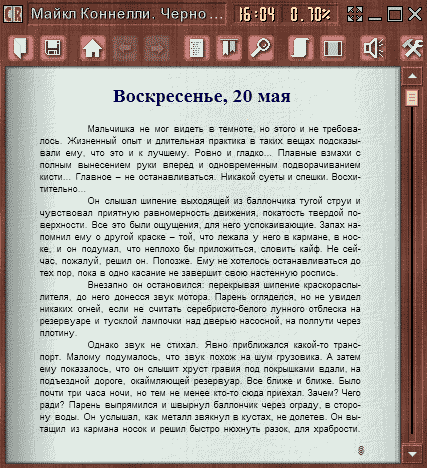
Остаётся только открыть приложение с помощью киндлета и при необходимости внести некоторые настройки.
Подумайте, прежде чем взламывать электронную книгу. Это не только лишает пользователя всех гарантий. Если неправильно получить Jailbreak или некорректно внести какие-либо изменения, это может повлечь за собой полный отказ устройства.
Поэтому все действия, совершаемые пользователем, становятся полностью его ответственностью.
Установка на смартфоны и планшеты
Если вы используете смартфон или планшет для чтения книг в электронном формате, тогда тут с установкой такого популярного приложения как Cool Reader точно сложностей не возникнет.
Это популярная, и в то же время бесплатная программа, доступная в официальном маркете приложений и игр для устройств под управлением Android и iOS.
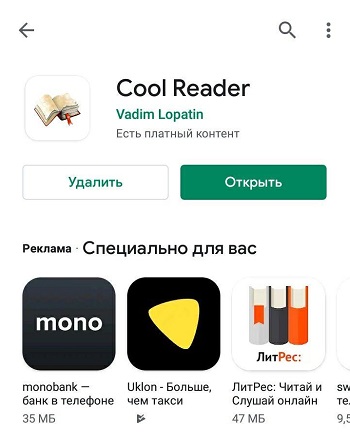
Поэтому от пользователя потребуется лишь зайти в магазин приложений, с помощью поисковой системы отыскать Cool Reader и по стандартной схеме загрузить и установить его. На этом процедура считается завершённой. Периодически лишь остаётся обновлять софт по мере появления свежих прошивок.
Загрузка книг
Некоторых пользователей может интересовать вопрос о том, как скачивать книги непосредственно в Cool Reader.
Здесь вам поможет браузер файлов и файловая система приложения.
Также программа даёт возможность просматривать специальные сетевые каталоги с литературой, которые поддерживают стандарт OPDS, и загружать оттуда необходимые и понравившиеся книги.
Либо же просто скачайте в сети любую литературу в поддерживаемом Cool Reader формате, сохраните файл на внутренней памяти, либо же на карте SD.
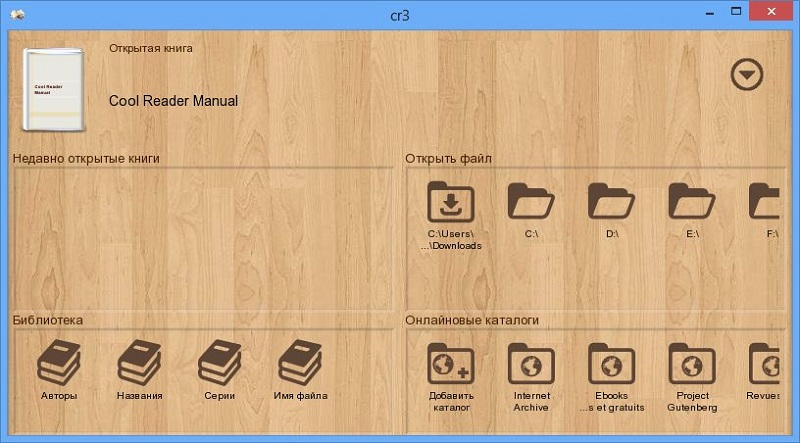
Далее, используя встроенный браузер или файловую систему, откройте доступ к папке, где расположена загруженная книга, и приложение её раскроет для последующего чтения.
В итоге получается, что литературу можно загружать непосредственно через само приложение. Либо же просто откройте браузер, найдите книгу в нужном формате, сохраните на телефоне или планшете, и откройте её с помощью Cool Reader. Если на компьютере или ноутбуке хранится внушительная библиотека, тогда достаточно скинуть её через USB кабель на планшет или смартфон, сохранив на внутренней памяти или карте.
Поддерживаемые форматы
Планируя читать те или иные книги, нужно точно знать про поддерживаемые форматы со стороны приложения Cool Reader. Ошибиться с выбором файла сложно, поскольку тут софт демонстрирует внушительные возможности.
Не всем известно, какие форматы читает популярная программа от российских разработчиков под названием Cool Reader.

В действительности перечень довольно внушительный, и не каждая читалка может его предложить.
Если говорить о том, какие форматы поддерживает программа для чтения Cool Reader, то список будет выглядеть следующим образом:
- html;
- rtf;
- doc;
- txt;
- fb2;
- epub;
- chm;
- pdb;
- mobi;
- tcr.
Теперь, зная, какие форматы читает приложение Cool Reader, можно безошибочно загружать различную литературу, и программа точно её сумеет открыть.
Как настроить и пользоваться
В качестве примера следует остановиться на Android-версии приложения, так как чтение с экрана смартфона всё же более привычное для современного поколения мероприятие, нежели аналогичный процесс, но с монитора компьютера. После того, как приложение будет автоматически установлено на ваш смартфон/планшета, для открытия книг и их чтения потребуется сделать лишь следующие, максимально простые действия:
- При первом запуске предоставить программе Cool Reader запрашиваемые им права на получение доступа к файлам на вашем устройстве.
- Нажмите «ОК» после прочтения уведомления от разработчика.
- Откроется основной интерфейс «читалки», где для того чтобы открыть файл, необходимо выбрать его месторасположение (SD или внутренняя память) и найти необходимую книгу.
- При длительном нажатии откроется дополнительное меню, где можно установить статус для выбранного файла, выставить оценку и заполнить дополнительные поля для дальнейшей сортировки библиотеки.
После можно перейти непосредственно к открытию книги и её прочтению, но следует уделить несколько минут настройке оформления интерфейса, что самым непосредственным образом оказывает влияние на удовольствие от прочтения книги, а для этого откройте раздел «Настройки» и сделайте следующее:
-
, его размер, жирность и степень сглаживания.
- Перейдите на вкладку «CSS» и установите желаемые дополнительные параметры, открываемых документов, например, поддержку встроенных в документ шрифтов.
- Перейдите на следующую вкладку и настройте режим отображения панели инструментов и внешнего оформления основного интерфейса: цвет текста, цвет фона, текстура фона, цвет закладок, цвет выделения и т. д. И что самое главное, если в ночное время вы предпочитаете более тёмное оформление активируйте тёмную тему, установив галочку в строке «Ночной режим».
- Предпоследняя вкладка позволяет провести настройку функционала касания, например, выделение текста двойным щелчком, управление яркостью скольжением по экрану и т. п.
- В завершение установите желаемые параметры в разделе «Тема оформления», «Длительность подсветки», а главное — её яркость и т. д.
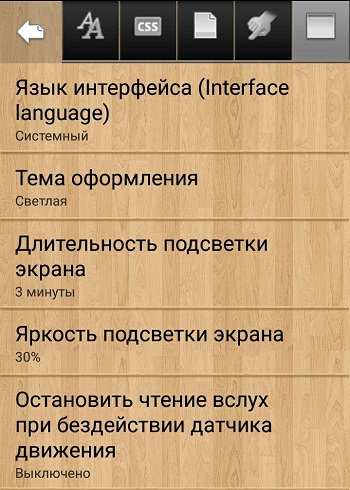
- Откройте книгу и посмотрите, насколько целесообразны были внесённые изменения.
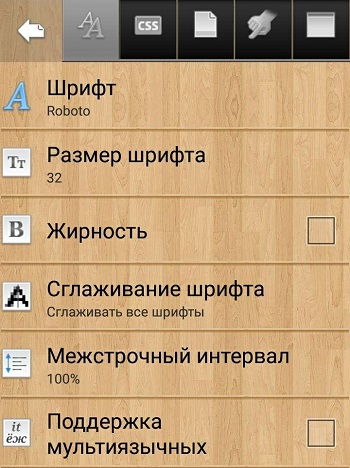
Кроме того, открыв «Панель инструментов», можно провести быстрые настройки, например, переключив тему с «Ночь» на «День» или наоборот.
Для того чтобы удалить книгу, достаточно вызвать раздел с дополнительной информацией о ней и нажать на соответствующую кнопку, которая расположена в правом верхнем углу экрана.
Заключение
Выбор «читалки электронных книг» — это сугубо индивидуальное занятие, которое завязано на личных предпочтениях каждого. Например, многие отмечают, что с «Cool Reader» возникает много ошибок и багов, но личное использование данного ПО уже на протяжении нескольких лет подобных элементов не выявило. Как бы то ни было, «Cool Reader» — это стоящее приложение, на которое обязательно следует обратить внимание, но, возвращаясь к личным предпочтениям, автору настоящей статьи ближе приложение «ReadEra», проверенное библиотекой из более чем 1500 книг.
Cool reader pdf как открыть
Краткое описание:
Портированная версия известной программы для чтения файлов: .fb2, .txt, .rtf, .doc, .epub, .chm и др.
Описание:
Портированная версия знаменитой программы для чтения электронных книг Cool reader
Поддерживаемые форматы: .fb2, .fb2.zip, .txt, .rtf, .doc, .epub, .chm, .pdb, .prc, .mobi
Файлы для чтения нужно записать на SD карту
- выбор файла для открытия через встроенный файл браузер или из внешнего файл-менеджера
- поддержка онлайн-каталогов книг (OPDS)
- список последних открытых файлов
- изменение шрифта,использование пользовательских шрифтов, размера шрифта, жирность, инверсия
- сглаживание шрифтов
- поддержка внешних файлов CSS (Cool reader WiKi CSS)
- листание книги джойстиком/сенсорным экраном/клавишами громкости
- переход на страницу по номеру и проценту
- закладки
- содержание книги
- поиск текста
- анимация перелистывания страниц (как в бумажной книге или сдвиг)
- обложки книг в списке книг
- поворот изображения по сенсору
- отдельное меню по кнопке меню в списке книг
- текстуры фона страницы
- настраиваемые действия по тап-зонам
- настраиваемые действия кнопок
- возможность блокировки сенсорного экрана и трекбола
- автоповтор листания
- поддержка установки на SD для 2.2
- переход по ссылке — длинным нажатием, возврат — через меню или по назначенному на кнопку или тап-зону действию
- вход в режим выделения текста — через меню (можно также назначить на кнопку или тап-зону)
- опционально выделение текста — по двойному тапу
- выделенный текст копируется в буфер обмена
- поиск слова в словаре — Fora Dictionary или ColorDict
- настройка яркости скольжением вдоль левого края экрана
- сортировка книг в браузере файлов по имени, автору, названию, времени создания файла
Если вы хотите чтобы программа развивалась или вы столкнулись с какими-либо ошибками в работе программы — выкладывайте логи работы программы в этой теме.
Логи можно снять данной программой: Android_System_Info_v.1.15.1.apk ( 205.89 КБ )
Также, пожалуйста, сообщайте версию андроида и кулридера.
Инструкция на WiKi:
http://sourceforge.net/apps/mediawiki/cren. d_user_guide_ru
Mini FAQ — выношу пару актуальных вопросов из-под Cut.
Q: Куда подевалась Флибуста?
A: Убрал из списка предустановленных по требованию LitRes. Можно только добавлять вручную.
Q: Как добавить свой каталог OPDS?
A: В списоке каталогов первый пункт (с плюсом) — добавление каталога. Редактировать и удалять каталоги можно длинным нажатием на каталоге в списке.
Q: Как обойти блокировку Флибусты?
A: Использовать TOR Proxy ORobot: Установить и запустить ORobot; поменять URL флибусты на http://flibustahezeous3.onion/opds
Q: Если у вас Андроид 4.4 и читалка перестала видеть карту памяти.
A: Cool reader (Пост #35171955)
Q: Если у вас Андроид 6.0+ и читалка (Old) перестала видеть карту памяти.
A: Cool reader (Пост mergen3107 #49684127) (не нужен root), Cool reader (Пост CyCaHuH-PDA #50391100) (нужен root)
Q: Такая проблема: если, не выходя из программы и не сворачивая её, заблокировать телефон, экран гаснет, а через секунду загорается снова.
A: Известная проблема на некоторых устройствах. Решается отключением опции «увеличивать длительности подсветки»
Q: Программа падает на открытии книги. Раньше та же книга открывалась нормально.
A: Возможно, поврежден кэш-файл с книгой. Попробуйте удалить директорию /Books/.cache на SD карте.
Q: Не работает чтение вслух
A: Нужно установить и настроить голосовой движок и голос для нужного языка. Для русского языка используйте SVOX инструкция
Также смотрите: Андроид-читалки и голосовое чтение — какой движок выбрать?
Q: Как изменить стандартные стили fb2?
A: Подложив свой файл /sdcard/.cr3/fb2.css — смотрите информацию на Wiki
Q: Как добавить новый каталог OPDS
A: Длинный тап в списке каталогов OPDS / пункт контекстного меню «Новый каталог»
Q: в верхнем баре затемняются системные иконки (SGN II)
A: лечится выключением опции «отключать подсветку кнопок»
Экспериментальная версия от plotn:
Пост с описанием (обновляемый): пост
Ссылка на последний билд: github
- Исправления, предоставленные разработчиками с форума 4pda и github (virxcane, plotn, s-trace, norbi24 и другими)
- Поддержка SD-карт на Android 6 и выше (buggins)
- Все устройства ONYX определяются как e-ink устройства, но без настройки обновления экрана (virxkane)
- Исправлен конфликт кнопок на устройствах ONYX с устройствами Nook (virxkane)
- Добавлены контрастные темы оформления для e-ink устройств с соответсвующими иконками (virxkane)
- Новая реализация кернинга шрифтов (работает медленнее), старая реализация с современными шрифтами попросту не работала (virxkane)
- В браузере файлов добавлена опция «Порядок сортировки» (virxkane)
- Автовыключение чтения вслух при бездействии датчика движения, настраивается в опциях (S-trace)
- В диалог «О программе» добавлена вкладка с информацией о каталогах программы с настройками. (plotn)
- Возможность уменьшения панели инструментов (plotn)
- Добавлены 2 серые темы оформления (plotn)
- История поиска сохраняется (plotn)
- одновременная работа с двумя словарями, выбор словаря по долгому нажатию на кнопку перевода (plotn)
- Исправлено целочисленное переполнение при вычислении позиции символов приводившее к наложению символов (virxkane)
- Tolino Vision HD4 определяется как e-ink устройств (norbi24)
- Устранены некоторые проблемы приводящие к падению программы
- Устранены потенциальные утечки памяти
- Исправлен конфликт с Magisk при поиске точки монтирования SD карты (s-trace)
- Исправления форматирования
- Должен быть исправлен минимальный размер отступа страницы
- Sony T2 — обновление информации о текущей книге
- Попытка исправления поиска SDcard и внутренней памяти.
- Исправлена проблема с налезанием текста при форматировании.
- Исправлена проблема с чтением вслух предложений из одного слова.
- Разрешены более быстрая скорость чтения вслух.
- Добавлены более мелкие размеры шрифта.
- Обновлен белорусский перевод.
- Доступен выбор бОльших размеров шрифта (в зависимости от размера экрана).
- Доступен выбор бОльших размеров шрифта (в зависимости от размера экрана).
- Исправлен размер тулбаров.
- Поддержка ORobot TOR proxy запущенного на устройстве для доступа к OPDS — просто укажите .onion сайт. Например, http://flibustahezeous3.onion/opds (ORobot должен быть запущен).
- Имя пользователя и пароль, а также поддержка HTTPS для OPDS.
- Исправлена поддержка MOBI.
- Добавлено больше вариантов настройки отступа страницы.
- Обновление FreeType до 2.5.3
версия 3.1.2-34:
Отключение чтения вслух при входящем звонке.
Исправлен перевод, словари переносов.
Уменьшена мининальная яркость на Samsung Galaxy S.
Cool reader pdf как открыть. Дополнительные настройки
Программа кул ридер – это, наверное, самая лучшая (клевая) программа для просмотра и чтения электронных книг с мобильных телефонов и планшетов с ОС Андроид. Скачать свежую версию программы можно на Play Market.
Кул ридер – читалка отечественного происхождения, создатель читалки Вадим Лопатин, поэтому распространена она в основном на территории России. Читать можно большинство популярных форматов электронных книг, это и fb2, и txt и epub. Версии программы разработаны не только для операционной системы андроид, но также и для айфонов и айпадов и виндоус.
Используя этот ридер можно читать длинные тексты художественных книг и, при этом, глаза напрягаются значительно меньше, нежели при чтении с ворда или пдф- или дежавю программ. Такой эффект объясняется мягким приятным фоном, на котором располагается текст, возможностью использовать различные шрифты, легче воспринимаемые глазом человека (по крайней мере возникает такое ощущение).
Удобству чтения способствует также обилие различных настроек, начиная от расстояния между символами и междустрочного интервала и заканчивая возможностью чтения книг вслух. Кстати, использование режима чтения вслух позволяет снизить нагрузку на зрение. Голос озвучки не всегда оптимизирован под русский язык, но к неправильным ударениям привыкаешь быстро.
Некоторым любителям чтения обязательно требуется ночной режим чтения – эта функция также имеется в Кул ридере. При каждом следующем обращении к книге открывается она на той самой странице, на которой вы приостановили чтение в предыдущий раз, это очень удобно. Но кроме этого, здесь можно устанавливать закладки на нужных страницах.
Панель инструментов, по которой можно быстро перейти на «книжную полку», к оглавлению или сменить режим чтения может быть скрыта вручную, однако даже в закрепленном на экране состоянии не занимает много места и не мешает чтению. Короче, кул ридер – замечательная программа для чтения книг.
Вариант для Windows
При желании, в сети можно обнаружить и версию программы для Windows. Внешне она очень похожа на версию для андроид, тот же приятный фон и сглаженные шрифры, автоматическое изменение страниц книги в зависимости от величины экрана.
Несмотря на это, большое количество пользователей приложения, в интернет-обсуждениях критикуют Кул ридер за неустойчивость работы. Программа часто «вылетает», что, несомненно, раздражает любого читателя.
Cool Reader на Google Market
В маркете гугла, кроме известной бесплатной версии имеются несколько версий расширенной функциональности. Это сильвер, голд и бронза, которые, по причине платности менее востребованы любителями электронных библиотек.
 Кул ридер на Плей Маркете
Здесь же можно увидеть и не совсем позитивные отзывы о последней версии программы. Однако, нужно сказать, что критика эта, в основном, основывается на сравнении с предыдущими версиями этой же читалки.
Таким образом, наиболее популярной версией отечественного ридера является версия для ОС Андроид. Внешний вид страницы в читалке более всего напоминает старинные пожелтевшие страницы древних книг, это не раздражает глаза и делает приятным процесс чтения.
Система поиска по тексту здесь примерно такая же, как и в MS Word, но несколько примитивней. В открывшемся окошке вбиваешь слово, выставляешь значение «целиком» или «с учётом регистра», «вверх» или «вниз». Никаких выкрутасов, как в MS Word.
Как и в любой подобной программе есть возможность просматривать текст в виде свитка или книги. Обычно все выбирают книгу — ощущение, будто держишь в руках настоящий фолиант. Тем более, текстура страниц «Cool reader» неодинакова и когда быстро перелистываешь, кажется, что книга дышит — её листочки будто чуть трепещут. Не знаю, рассчитывали ли создатели создать именно этот эффект, или это случайно получилось, но мне понравилось.
Также можно раскрыть книгу на весь экран, скрыв программные кнопки, которые иной раз очень отвлекают, не дают сосредоточиться. Если во многих других читалках для этого используется сочетание Ctrl+L, то здесь Alt+Enter.
Режим чтения доступен только при установке речевого . На стандартных движках от Windows программа, может быть, не станет корректно работать, стоит поискать варианты на сайтах производителей синтезаторов речи.
Теперь посмотрим, что можно сделать в настройках. Тут нам открываются большие возможности.
Начальный режим — можно сделать так, чтобы при открытии программа была свёрнута в окно либо развёрнута на полный экран, предстала перед нами в виде свитка или в виде книги, показала последний файл или список используемых текстов.
Во вкладке «интерфейс» настраиваем полноэкранный и оконный режимы — прячем панель инструментов, скрываем часы, регулируем ширину свитка. Здесь можно также выбрать действие для клавиши Esc и сделать так, чтобы при минимизации программа сворачивалась в трей.
Также настраиваем скроллинг, меняем шубки-скины (их там несколько штук на любой вкус), выбираем фон, настраиваем размер, стиль и цвет шрифта.
Настроили? Приятного чтения!
Теперь рассмотрим последнюю на данный момент версию программы Cool Reader (3.0.16a). Кое-чем она отличается от старой версии, кое в чём на неё похожа.
Во-первых, интерфейс — у меня сложилось такое впечатление, что из фирмы ушли последние романтики — я не нашёл книги. То есть в программе предусмотрен просмотр в режиме свитка и в режиме книги, но нет скинов «под книгу», есть только разноцветные подложки стандартных цветов. Это можно засчитать в минусы.
Программа конвертирует открытые файлы только в формат Volf EBook, а для того, чтобы их читать, нужно иметь под рукой устройство, именуемое электронной книгой, что не каждый может себе позволить. В принципе, это можно оценить как плюс — потому что все форматы, в которые конвертируют обычные читалки, легко дублируются MS Word, а если вы пользуетесь устройством eBook, данная функция незаменима. Хотя современные электронные книги рассчитаны не только под специфические, но и под многие широко используемые текстовые форматы.
Ещё один минус — программа не русифицирована, что затрудняет многим пользователям общение с ней. Хорошо хоть кириллицу воспринимает.
В обращении с файлами мною замечен один большой плюс и один большой минус — программа открывает файлы из zip-архивов, но в то же время она поддерживает меньше форматов, чем её прабабушка. Видимо, создатели решили, что текстовый формат Word выходит из моды.
Панель инструментов не сильно отличается от версии v2.00.51a, только меню «Экспорт» и «Список файлов» поменяли местами и называются они теперь несколько иначе, то бишь на английском языке.
В отличие от более старой, последняя версия имеет опцию увеличения-уменьшения текста. В устаревшей программе zoom’а нет, можно только выставить больший размер в настройках шрифта.
Ещё одно новшество — поворот текста на 90−180−270°. Это говорит о том, что программа рассчитана на КПК и смартфоны, ведь не станешь класть на бок монитор!
Ещё один плюс программы — в окне «Содержание» обновлённая «Cool reader» безошибочно разделяет произведение на главы и подзаголовки.
А вот меню «настройки» — примитивней некуда. Здесь нет ничего, что было бы интересно для пользователей после версии v2.00.51a.
Мы рассмотрели обе версии программы «Cool reader» — одну из самых старых и самую новую. Я бесстрастно описал все их возможности, дальше выбор за вами. В мы будем разбирать программу ICE Book Reader Professional.
Для ОС Android. На этот раз мы поговорим о ридерах (reader) или, как их еще называют, «читалках», и начнем с самых популярных приложений для электронных книг.
Как известно, популярность «читалок», да и других программ, обусловлена несколькими факторами. Прежде всего, это бесплатность, стабильность работы, всеядность форматов и дружественный интерфейс. Радует и тот факт, что такие программы нужны и пользуются популярностью. Любит наш народ почитать, и не обязательно по работе.
Героем данного обзора станет одна из самых известных программ для чтения – Cool Reader. Это приложение известно многим и существует достаточно давно, но это не значит, что со временем оно не претерпело изменений. Некоторым пользователям нововведения понравились, а другие поспешили от них отказаться, вернувшись на прежнюю версию.
Мы попробуем разобраться, так ли хорош Cool Reader или же его чаще устанавливают из-за популярности и по рекомендациям. Какие же подводные камни таит в себе этот многофункциональный ридер?
Cool Reader

Знакомство
Это один из самых «древних» ридеров, который известен многим. Что интересно, программа продумана до мелочей и претерпела немало обновлений. Ее отличает минималистичный интерфейс, всеядность форматов, возможность читать книги вслух и прямая работа с zip-архивами. При этом Cool Reader абсолютно бесплатен, однако для тех, кто хочет поддержать проект, существует специальное предложение, которое ни к чему не обязывает. Но не будем забегать вперед, а начнем с сухих фактов, о которых сообщает разработчик Вадим Лопатин (Vadim Lopatin).
- Полная поддержка FB2: стили CSS, таблицы, сноски внизу страницы;
- Настройка шрифтов, цветов, межстрочного интервала, отступов, переносов;
- Анимация перелистывания страниц;
- Поддержка словарей (ColorDict, GoldenDict, Fora Dictionary, Aard Dictionary);
- Настраиваемые действия для кнопок и зон сенсорного экрана;
- Дневной и ночной профили (два набора настроек цветов, фона, яркости подсветки);
- Закладки, оглавление, поиск по тексту;
- Закладки на фрагмент текста (цитаты, комментарии, исправления);
- Экспорт закладок в текстовый файл;
- Расширенная настройка стилей с помощью CSS;
- Встроенный браузер файлов;
- Удобный список последних книг;
- Поддержка онлайновых каталогов книг (OPDS), например, flibusta, lib.ololo.cc;
- Доступ к магазину электронных книг LitRes;
- Чтение книг из zip-архива.
Начало работы
После открытия Cool Reader первое, что мы видим – это вопрос о том, нужны ли нам экранные кнопки при чтении (то есть кнопка «Меню» недоступна, а вызвать ее во время просмотра документа можно коротким нажатием по центру экрана).
Для кого-то такая информация покажется лишней («а то мы и без вас не знаем»), тогда как те, кто не знает, без нее будут долго мучать экран в поисках «менюшки». Довольны останутся и те, и другие, благо окно о выборе бескнопочного режима появляется только при первом запуске программы, а там, как говорится, «мы вас предупредили». Нам такая забота о пользователях очень понравилась. Однако при тестировании панель инструментов нужна как воздух, так что оставим.

Итак, мы на начальном экране. Тут все предельно ясно. На «паркетном» фоне находится список, где можно увидеть последние открытые файлы, а также открыть книжки из файловой системы или сетевых источников (можно добавить таковой или воспользоваться интернет-порталом LitRes). Здесь же реализован поиск книги по автору, названию, серии и по рейтингу.
Предусмотрена и возможность искать по меткам, сделанным пользователем ранее. Для этого существуют три пункта: «к прочтению», «читаю», «прочитанные».
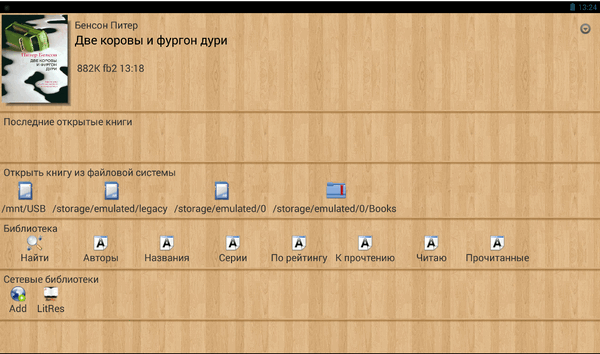
Кстати, в верхнем правом углу есть незаметная кнопочка, которая открывает дополнительное меню. Первым пунктом идет традиционное «О программе», где помимо указания ее версии, ссылок на официальный сайт и лицензионного соглашения, есть вкладка в виде смайлика, после нажатия которой открывается благотворительный фонд. Здесь можно купить себе различные регалии (монетки), то есть поддержать разработчиков материально.

Это не означает, что у Gold-версии будет больше возможностей. Просто вам будет приписан соответствующий статус в программе. Другими словами, вы купите что-то вроде подарка в «одноклассниках», порадуетесь, разработчики получат свой куш, а Cool Reader все равно останется бесплатным для всех.
Достаточно благородный подход, который, кстати, честных людей мотивирует. Цены мы переписывать не будем – все приведено на скриншоте выше.

Возвращаемся в начало, опять щелкаем незаметную кнопку и видим еще пять пунктов: «Открытая книга», «Последние книги», «Руководство пользователя», «Настройки» и «Выход».
С первыми двумя все понятно, а вот руководство пользователя нас приятно удивило. На 25 листах изложена подробнейшая инструкция «что, где, зачем и почему» в этом ридере. Если что-то в этой статье мы вдруг упустили, то это всегда можно найти там. Поэтому не будем вдаваться в детали, а перейдем сразу к настройкам.
Основные настройки
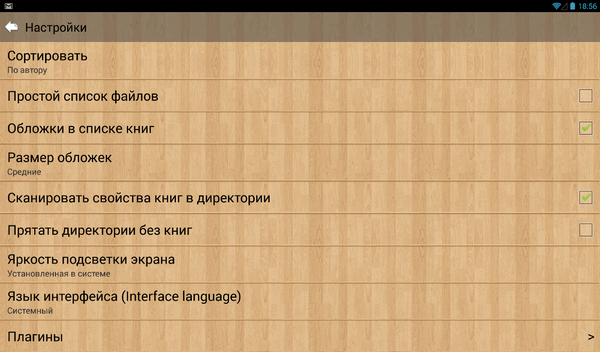
Перед нами типичный список. В его начале нам предлагают выбрать основную сортировку книг: по автору, по имени файла (по убыванию), по автору (по убыванию), по названию (по убыванию), по времени файла (по убыванию).
Далее вы можете поставить галочку, если хотите простой список файлов или отметить пункт, отвечающий за отображение/не отображение обложки в списке книг. Если необходимо, то выбираем размер обложки. По умолчанию он средний. В общем, сортировка на любой цвет и вкус.

Кроме того, можно включить или отключить сканирование свойств книг в директории. Это необходимо, если вам не надо, чтобы программа сортировала книжки, а отображала все, как есть. Отличное решение для тех, кто любит «творческий беспорядок». При необходимости видеть только текстовые файлы, смело ставьте «галку» напротив «прятать директории без книг».

Пропускаем выбор языка интерфейса и переходим к плагинам. Изначально используется плагин интернет-портала LitRes, которого в принципе достаточно, однако если вам его мало, то всегда можно подгрузить необходимый. Чуть ниже можно включить полноэкранный и ночной режим, который позволяет адаптировать экран под комфортное чтение в темное время суток. Подложка приобретает зернистый коричневатый оттенок, а сам экран как бы притухает, что делает просмотр страниц приятным для глаз. Однако не всех это устраивает, но об этом речь пойдет ниже, в разделе «Недостатки и баги».
С основными настройками разобрались, но самое интересное таится в глуби программы, когда мы открываем заветную книгу.
Чтение книги

Для основного теста мы будем использовать планшет Google Nexus 10 и выбранную наугад книгу со смешным названием и глубоким смыслом в формате fb2. Чтобы читатель, да и мы сами, смогли понять, способна ли программа открывать все заявленные форматы, а также адекватно их отображать, были скачаны различные произведения в форматах epub, doc, rtf, html, mobi, cbr (комиксы), pdf и djvu.

Открыли книгу (fb2), провели по экрану пальцем справа налево. Можно просто короткий тап по экрану в любом месте, чтобы листать вперед. Чтобы вернуться назад, достаточно тапнуть левый верхний угол.
Страничка начала движение и подтормозила, хотя следующие пошли как «по маслу». Подождали минут пять и то же самое. Такое ощущение, что «читалка» уходит в спящий режим при простое и не спешит сразу просыпаться, хотя Google Nexus 10 нельзя назвать «слабым» аппаратом. Возможно дело в файле? Так весит он смешные 881 Кбайт.
Хорошо, попробуем «поиграть» с другими форматами, а для наглядности начертим сводную таблицу.
Итак, что мы получаем? Книги и журналы в форматах pdf, djvu и cbr не то, что не открывались или вылетали – файловый менеджер их просто не видел.
Что касается остальных форматов, то за их поддержку можно выставить твердую «четверку». Программа не вылетает, открывает файлы практически мгновенно и не тормозит при листании. Небольшая задумчивость наблюдается при открытии первых нескольких страниц, ну а потом все отлично, как и в случае с базовым fb2. Пиковая нагрузка оперативной памяти отмечалась только при загрузке.rtf и.html, что и не удивительно.
В принципе, для двух гигабайт оперативной памяти в нашем устройстве этот фактор ничто, однако на более слабых смартфонах и планшетах (особенно старых, где ОЗУ бывает не больше 512 Мбайт) приложение отхватывает существенный «кусок пирога» производительности. А все дело в нагромождении множества настроек и надстроек, которые большинству пользователей не нужны. Но не будем забегать вперед, поскольку скоро вы сами все поймете.

Обратим внимание на левую часть экрана, где нас ждут «горячие клавиши». Итак, сверху вниз по порядку: «Вернуться назад», «Содержание», «Поиск» (возможен с учетом регистра и поиском назад), «Настройки чтения» (вернемся к ним чуть позже), «Закладки», «Домой», «Ночной режим», «Выделение текста» (чтобы листая, не выделить его случайно), «Постраничный переход», «Переход по тексту в процентном эквиваленте», «Открыть файл» и «Чтение вслух».
Последний параметр, как несложно догадаться, позволяет слушать книгу. Женский голос монотонно читал текст, а в это время выделением отображался проговариваемый фрагмент, кстати, на русском языке. В принципе такое решение сносно, но, как говорится, на любителя. Настройки «Матильды» (уж больно голос похож на робота из ОСЫ) стандартны: воспроизведение, стоп, пауза, перемотка вперед/назад, громкость, скорость воспроизведения.

Раз уж мы заговорили о выделении теста, то тут все просто. Нажимаем на значок «руки» и двигаете пальцем, как мышкой в Word, по экрану (схема выделения, кстати, аналогична офисной программе). При этом внизу появляется небольшая «менюшка», где взгляд сразу привлекают два «ползунка». Это не что иное, как «точное выделение текста», то есть можно поэтапно выделять либо слова, либо с конца абзаца.
Что ж, довольно удобно, особенно если вы хотите скопировать отдельную фразу или приложение.
Над «ползунками» находятся шесть функциональных клавиш. Первая копирует выделенное, вторая позволяет перевести фрагмент, но для этого необходимо установить словарь Fora. Это можно сделать в расширенных настройках, но напаситесь терпения, поскольку данным опциям будет посвящен отдельный разговор.
Далее идет клавиша «Избранное», после нажатия которой появляется новое окно. Здесь можно сделать закладку, прокомментировать выделенный текст, либо и вовсе его изменить (на выбор). Мы не стали мудрить, а просто размножили букву «ы» на месте стараний английского писателя, а также написали не менее глупый комментарий.

Теперь, чтобы увидеть отдельно выделенный фрагмент и нашу работу над текстом, достаточно нажать на галочку в правом верхнем углу. Окно закроется, текст будет подсвечен зеленым, заходим в «закладки» и видим наше творение. Удобно и понятно.
Нажимаем на выделенное, и сверху открывается меню, где есть все вышеописанные клавиши с описанием их значения. Исключение составляет «Автолистание», смысл которого должен быть вам понятен. Скорость смены страницы можно отрегулировать тапом в нижних левом и правом углах. Кстати, чтобы вызвать расширенное меню, не надо выделять и сохранять фрагмент в закладки. В левом «быстром меню» под значками в самом внизу есть специальная «стрелочка» для этого.

Чтобы понять, зачем остальные клавиши над «ползунками», выделяем текст, находим значок письма со знаком «плюс» и нажимаем. Всплывает небольшое окно, которое позволяет отправить выделенный фрагмент в «быстрый блокнот» (он установлен у нас отдельно), по Bluetooth, SMS/MMS-сообщением или с помощью сервисов Google: Gmail, Google+. А если у вас будет установлен сервис Facebook, то появится соответствующая иконка.

Как можно видеть, приложение использует все доступные средства коммуникаций, установленные на устройстве. Это весьма удобно и не надо придумывать статус в социальных сетях. Далее идет «поиск» в фрагменте и кнопка выхода из выделения.
Расширенные настройки (настройка текста и чтения)
Настройки шрифта

Переходим к клавише «Настройки» (либо два раза тапаем центр экрана). Итак, перед нами первая вкладка: «Шрифт».


Здесь можно менять сам шрифт (всего восемь предустановленных шрифтов), его размер (с 39 по 170) и установить флажок напротив «жирность». Если необходимо, предусмотрена возможность сгладить текст или выбрать межстрочный интервал. Здесь же выбираем словарь переносов согласно правилам необходимого языка (всего 17 стран) и включаем/отключаем «висячую пунктуацию».
Висячая пунктуация (protrusion) — это свешивание некоторых пунктуационных символов (дефисов, кавычек, скобок, запятых и прочего) за границу текста. Предназначена для оптического выравнивания границ текста: знаки пунктуации имеют меньший визуальный вес, поэтому если их свесить, граница текста будет казаться ровнее. Мы уверены, что текст гораздо удобнее читать именно при этом параметре, хотя дело ваше (ниже два примера с включенной и отключенной висячей пунктуацией).


Мы думаем, что здесь все понятно, но на всякий случай сделаем два скриншота: с кернингом и без него. Как видно, разницы почти нет, однако Cool Reader нацелена не только на широкую массу читателей, но и на придирчивых фанатов публицистики, а истинные поклонники чтения эти настройки только оценят.

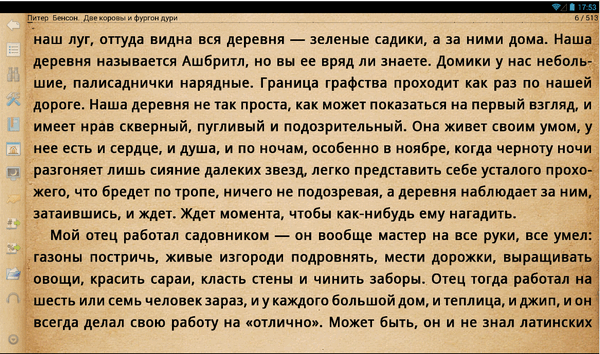
Переходим к масштабированию картинок. Здесь тоже нет ничего сложного. Обычные картинки и inline-картинки (то есть те, что находятся в теле онлайн-книги) можно масштабировать автоматически, либо увеличить в целое число раз. Гамма-коррекция шрифта и минимальная ширина пробела созданы для более комфортного отображения страницы, а именно, если вас не устраивает резкость и расстояние между словами.

Хинтинг шрифта используется для обеспечения более четкой формы букв на устройствах с низким разрешением экрана или при отображении текста в мелком кегле. Ну и завершают вкладку дополнительные шрифты, коих так же, как и основных, восемь штук. Они служат для того, чтобы заменять отсутствующий символ в основных шрифтах.

В общем, набор инструментов для работы со шрифтами более чем впечатляющий и должен устроить самого притязательного пользователя. Все нормально, поехали дальше.
Настройки стилей


Тапаем вкладку номер два – CSS (стили оформления). Оставляем галочку напротив «Разрешить встроенные стили документа», либо убираем ее. Данная опция настраивается для каждого документа отдельно. А далее начинается море разливанное для всех, кто хочет сделать текст сугубо индивидуальным.
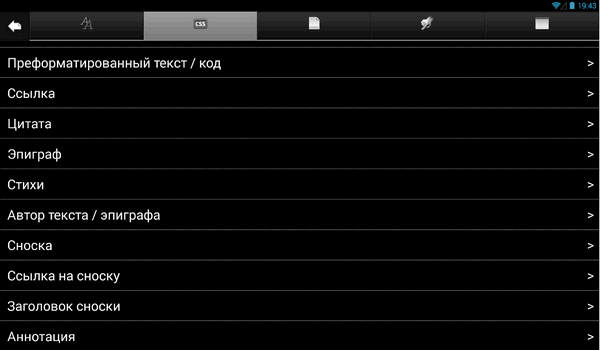

Рассказывать о каждой вкладке нет смысла. Например, только раздел «Формат параграфа по умолчанию» содержит выравнивание текста, отступ первой строки и гарнитуру, размер, жирность, стиль шрифта, а также межстрочный интервал, подчеркивание, надстрочные и подстрочные индексы. Там же находится цвет текста и отступ до, после, слева и справа. Если честно, мы не видим смысла превращать ридер в инструмент для верстальщика, однако найдутся и те, кто захочет с нами поспорить.
То же самое можно делать с заголовком и подзаголовком, преформатированным текстом, ссылками, цитатами, эпиграфами, стихами, именами авторов текста, сносками, ссылками и заголовками на сноску, а также аннотациями. В общем, данных настроек CSS/стилей для «читалки» более чем хватит.


А вот в следующей вкладке содержатся совсем другие настройки – внешнего вида документа в целом. Опция «На полный экран», как утверждают разработчики, не работает на третьей и четвертой версиях Android, в этом случае все и так на полный экран. Хотя поэкспериментировав с этой кнопкой, мы заметили, что экран немного увеличился, и исчезло верхнее информационное поле в Android 4.3 (зарядка, сеть и прочее).
Далее идет выбор места расположения панели инструментов (она же «горячие клавиши»), то есть ее можно установить по короткому/длинному краю, поместить сверху, снизу, слева, справа или вовсе удалить (последний вариант для тех, кто не сделал это при первом запуске программы). Мы выбрали расположение снизу. Можно и установить «галку» напротив «Прятать панель инструментов в полноэкранном режиме».


При необходимости можно выбрать режим отображения страницы: как есть и «свиток» (листать не справа налево, а сверху вниз). Далее устанавливаем ориентацию страницы: книжная, альбомная, книжная (180 градусов), альбомная (270 градусов) и в зависимости от расположения сенсора. Кстати, попробовав перевернуть книгу кверх ногами, ничего не изменилось, то есть книжное положение осталось книжным, а альбомное альбомным. Может быть, это как-то связано с нашим гаджетом, хотя в любом случае эти функции редко используют, так что если это и баг, то незначительный.
А вот выбрать двухстраничный режим просмотра стоит, так как он больше напоминает книгу. Про ночной режим мы говорили, а о том, как он работает, точнее не совсем работает, расскажем ниже.

Переходим к цвету текста и фона, где нам предлагают попробовать себя в качестве колориста, поскольку оттенок того цвета, что мы выбрали ранее, можно поменять с точностью до его маркировки (которая, кстати, указывается). Опять-таки решение для эстетов. Однако это не все. Можно изменить и текстуру фона на деревянную, пергаментную, фабричную, металлическую и тому подобное.


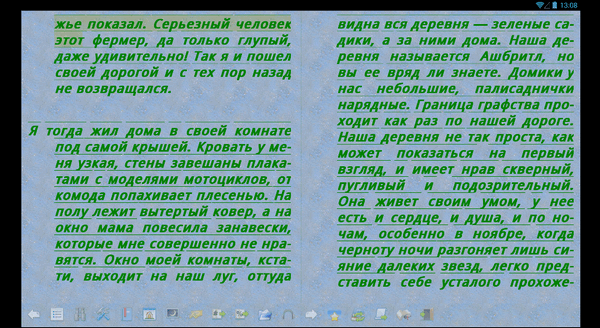
Далее меняем колонтитул. Можно изменить размер шрифта и сам шрифт, а также выбрать цвет текста. Если необходимо – включить/выключить название книги, номер страницы, количество страниц, процент прочитанного, метки глав, сделать заряд батареи в процентном выражении или вовсе отключить колонтитул. Если мешают сноски на страницах, то и их убираем тоже.
Переходим к анимации листания. Можно ее вовсе отключить, выбрать сдвиг на одну или две страницы, а также включить эффект перелистывания (листание). Последний выглядит не очень реалистично, но сносно.

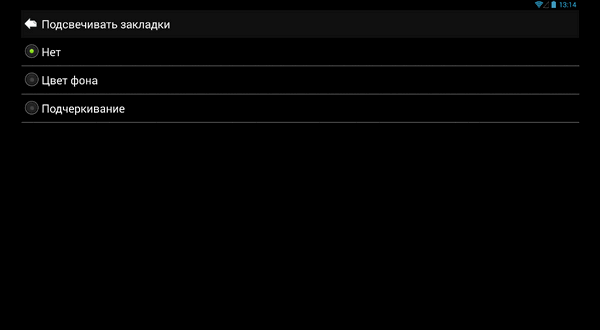
Можно выбрать подсвечивание закладок: по цвету фона и подчеркиванием. Нам закладки не нужны, поэтому мы их отключили. А заканчивают вкладку выбора оформления книги выбор цвета выделения, комментария и исправления, а также регулировка левого, правого, верхнего и нижнего отступов. По идее, тут все понятно.
Настройки управления

Итак, кнопки. Настраивать их можно, как угодно. Например, стандартное действие клавиши «Меню» (меню чтения) можно изменить на блокировку экрана, включить ей режим выделения текста, переключить ориентацию экрана, да и вообще назначить на нее все, что только управляется в программе.
То есть интерфейс Cool Reader можно изменить до неузнаваемости, а пользоваться программой впоследствии сможете только вы и никто иной, ведь привычные клавиши будут работать совершенно по-другому. Этакий эго-вариант приложения. Нет смысла описывать, что можно поставить на ту или иную клавишу вообще, поскольку поставить можно практически все. Идем дальше.

То же самое происходит и с сенсорным экраном, который делится на девять активных зон, каждая из которых настраивается. Например, выбираем верхний левый угол, где по умолчанию находится действие «Предыдущая страница/назад». Нажимаем на нее и выбираем: вперед/назад на 10 страниц, на первую/последнюю страницу, следующая/предыдущая глава и так далее.
Получается, что все вышеописанные тапы управления лишь эфемерные стандартные настройки, которые можно поменять, а потом написать нам, что мы неправильно описали управление .
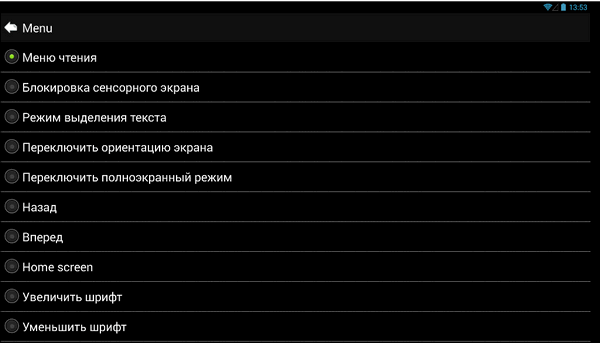
Если необходимо, можно изменить и дополнительное действие с длительного нажатия на два коротких. Этим действием как раз и является вызов меню прямо из книги, который осуществляется длительным тапом по центру экрана. Помимо этого, можно смело ставить «галки» напротив: выделения текста по двойному щелчку, листания страниц кнопками громкости на гаджете, подсвечивания зоны экрана при нажатии или вовсе отключить трекбол.

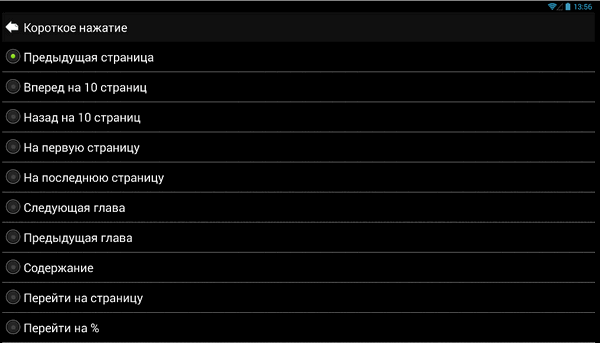

Если вас не устраивает управление яркостью свайпом по левому краю, пожалуйста, меняем на правый край или вовсе отключаем эту функцию. Не нравится листать жестами? Снимаем галку и листаем только механическими кнопками аппарата. Даже действие при выделении можно поменять на активацию панели управления, копирование, поиск в словаре, добавление закладки и простой поиск по тексту.
Практически все то же самое настраивается и для выделения нескольких слов, а при желании можно включить опцию «Не сбрасывать выделение после закрытия словаря».
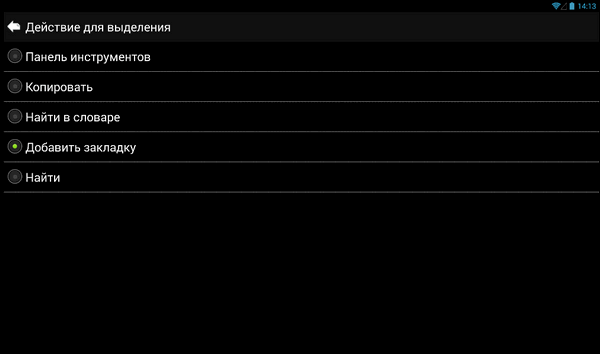

Основные настройки

Не будем повторяться и описывать все пункты этой вкладки, так как это было сделано ранее. Отметим лишь те, которые там отсутствуют, а именно «словарь». Как мы и упоминали ранее, когда говорили о функциональных клавишах, которые появляются при выделении текста, словарь Fora нужно подгрузить самостоятельно, и делается это именно здесь.
Как видно из скриншота, это не единственный справочник, доступный в этой программе. Но как его установить? К сожалению, напрямую из программы это сделать невозможно, а необходимо самостоятельно найти словарь, скачать и скопировать в корень программы в папку.dict. А если вы захотите вернуть настройки по умолчанию, то необходимо войти в папку.cr3 и удалить все файлы.ini. Самое интересное, что поддержка осуществляется только через электронную почту, а сама страница проекта находится на , где все на английском языке.

Нам не составило труда в этом разобраться, но тратить время довольно неприятно. А как же рядовой пользователь? На наш взгляд, поддержку продукта, простейший сброс настроек и подгрузку словарей не так сложно реализовать. Зато реализован бета-проект Cool Reader GL (о нем мы поговорим чуть ниже), который, судя по всему, заменит все предыдущие, а вот до этой версии руки не доходят. В остальном эта вкладка больше не содержит ничего нового, кроме разве что возможности отключить подсветку кнопок и убрать иконки в настройках.
Недостатки и баги
При тестировании на планшете Google Nexus 10 мы нашли баг: в процессе экспериментов с настройками на главном экране исчезли директории нашей файловой системы, то есть открыть книгу с SD-карты не представлялось возможным. Манипуляции с галочками, которые отвечают за работу с директориями, ни к чему не привели. После перезагрузки приложения все вернулось на свои места.
Однако мы заметили, что при установке галочки на ночном режиме происходит волшебное исчезновение нашего флеш-диска. Снимаем галочку и ничего не возвращается. В Google Play также есть комментарий, который гласит буквально следующее: «…очень нестабильное приложение. После выключения планшета и включения пропадают мои настройки и закладки, приходится снова настраивать их. Если можете, устраните, будьте любезны. А так отличное приложение, мне очень нравится, но пока ставлю 4» . Кстати, подобные отзывы можно прочесть и далее, но касается этот баг не только планшетов. Досадный недостаток, если учесть богатый функционал Cool Reader. Правда, проблем с сохранением настроек у нас не наблюдалось – только с директориями.
Про ночной режим мы можем согласиться с комментарием: «…инверсия фона в черный цвет: черный фон не совсем черный. Я не знаю, где вы взяли эту подложку, но она не однородная, пятнистая, это особенно заметно на экране ноут 3, у которого черный это черный» . Нас в принципе мягкий коричневатый оттенок вполне устроил, за исключением зернистости. Для тех, кто хочет идеальный черный цвет, мы нашли выход: выбирайте темное оформление, включайте ночной режим и будет вам счастье. Видимо, разработчики и пользователи по-разному видят фон для комфортного чтения в темное время суток.

- Исправлена поддержка формата.mobi;
- Включены дополнительные размеры шрифтов;
- Улучшена поддержка онлайн-каталогов OPDS — https, имя пользователя и пароль, ORobot TOR proxy можно использовать для.onion сайтов;
- Оптимизированы размеры панели инструментов и меню;
- Улучшена производительность.
Выводы по Cool Reader
Cool Reader достаточно разносторонний и спорный проект, занимающий лидирующие позиции в Google Play. C одной стороны, это удобная многофункциональная «читалка», с другой – сыроватый (да, сыроватый) продукт, который постоянно приходится подправлять. В итоге угодив одним, разработчик расстраивает других. Понятно, что понравиться всем невозможно, однако реализовав практически полную самостоятельную настройку, как читаемой книги, так и самого интерфейса программы, разработчик выложил сухое пособие по работе с ней, забыв встроить опцию сброса настроек по умолчанию.
Тем не менее, не стоит судить эту популярную программу слишком строго, поскольку она абсолютно бесплатна и со своей основной функцией «читалки» справляется на профессиональном уровне. Привыкнуть к ней на самом деле не так сложно, а настроив единожды все под себя, с Cool Reader уже не захочется расставаться.

Итак, пройдемся по пунктам: «читалка» должна быть бесплатной (есть), поддерживать кучу форматов (увы, не все), быть удобной в использовании и управлении (на четверку с натяжкой) и стабильной (увы). Попробуем рассмотреть еще одну программу Вадима Лопатина – Cool Reader GL, которая также бесплатна. Может в этот раз создатель приложения превзошел самого себя?
- Ситилинк рушит цены на 1660 Ti
- !! Крутейшая 1066 дешевле, чем любая другая
- RX VEGA цена РУХНУЛА
Cool Reader – бесплатная программа для чтения электронных книг. Программка очень удобная и особенно полезна будет для тех, кому приходится много читать с экрана.
Cool Reader позволяет открывать файлы в формате FB2, TXT, RTF, DOC, TCR, HTML, EPUB, CHM, PDB, MOBI. С помощью программы также можно просматривать и распаковывать архивы RAR, ZIP, HA, ARJ, LHA, LZH.
Просматривать текст можно или в виде непрерывного свитка, или обычной книги. Также можно настроить фон, выбрать шрифт, стили для текста, расставить переносы. Читать книгу можно в полноэкранном или оконном режиме. Использование голосового движка SpeechAPI 4.0 и 5.1 обеспечит чтение книги вслух. Также имеется поиск по тексту, ночной режим и функция добавления закладок.
Скачиваем архив с программой с Яндекс.Диска по ссылке, приведенной ниже.
Установки Cool Reader не требует – достаточно извлечь файлы из архива и запустить файл с расширением.exe.
Открывается основное окно программы. Для смены языка нажмите на стрелочку в правом верхнем углу и из списка выберете «Settings» .
Затем нажимаем на поле «Interface language» и выбираем «Russian» . Для возврата в предыдущее окно нажмите на стрелочку в левом верхнем углу – «Назад» .

Теперь уже на привычном языке снова нажмите на стрелочку в правом верхнем углу. Здесь можно включить/отключить ночной режим, прочитать руководство пользователя и выйти из программы. Выберете пункт «Настройки» .

Это основные настройки программы. Здесь можно изменить тему интерфейса, выбрать язык, включить/отключить полноэкранный режим, настроить время подсветки экрана и выставить его яркость. Просто нажмите на тот пункт, который хотите изменить, и в следующем окне маркером отметьте нужный параметр.

Возвращаемся в предыдущее меню – стрелочка «Назад» слева сверху. Для открытия книги или файла, хранящегося на компьютере, в окне «Открыть файл» выбираем раздел диска, на котором он сохранен. Дальше ищем нужную папку, в которой храниться документ или книга. Затем нажимаем на нее мышкой и она откроется в программе.

В режиме чтения книги, сверху располагается «Меню» . Здесь можно перейти к настройкам, включить/отключить ночной режим, просмотреть содержание, перейти на страницу, открыть закладки, найти слово в тексте, включить чтение книги вслух, пролистать страницы. Нажав на маленькую стрелочку справа внизу откроется тоже самое меню, там еще можно перейти на нужную позицию в %.

В режиме чтения переходим в «Настройки» .

Первый пункт «Шрифты и цвета» – нажимаем на него. Здесь можно выбрать тип шрифта и его размер, включить сглаживание для текста, выбрать цвет текста, фона, текстуру фона, настроить цвет обложки. Нажимаем «Назад» .

Теперь переходим в «Настройки интерфейса» . Здесь можно выбрать с какой стороны будет располагаться панель инструментов, и включить/отключить полосу прокрутки.
Для настройки параметра «Голос для чтения вслух» , нужно, чтобы голосовой движок и голос были установлены в системных настройках по умолчанию. У меня, например, читает только английский текст. Для чтения русскоязычных текстов, необходимо скачать из интернета и установить дополнительный речевой движок, а затем в настройках выбрать этот движок и голос для использования по умолчанию.

Пункт «Управление» подходит только для сенсорных экранов. Условно экран разбит на 9 зон, каждая реагирует на одиночное и двойное нажатие пальцев. Здесь можно настроить, какое действие будет выполняться, при определенном нажатии пальцев на конкретную зону.

В пункте «Параметры страницы» можно настроить режим просмотра книги, выставить межстрочный интервал и отступы страницы. Анимация листания – это способ перелистывания страниц книги.

Пункт «Форматирование текста» позволит включить/отключить висячую пунктуацию и кернинг. Также можно выбрать словарь для расстановки переносов в тексте.

Скачайте программу Cool Reader и настройте ее под себя – чтоб Вам было удобно перелистывать страницы, фон был приятным, текст легко читаемым, тогда нагрузка на глаза будет минимальной. Думаю теперь, Вы с удовольствием будете читать книги и документы.
Это программа для чтения электронных книг в большом количестве форматов: EPUB, FB2, RTF, TXT, HTML, CHM, PDB, MOBI, TCR
Чтобы открыть книгу в программе, вначале ее нужно сохранить на SD карту или встроенную память. После этого ее можно открыть из встроенного Браузера Файлов. Также можно скачать книги прямо в CoolReader.
Навигация по книге
Перелистывать на следующую и предыдущую страницу можно разными способами:
Сенсорный экран: проведите по экрану справа налево для перехода на следующую страницу, слева направо — на предыдущую. Сенсорный экран: нажмите в правой части экрана для перехода на следующую страницу, в левой части — на предыдущую. Используйте для листания кнопки регулировки громкости. Листайте с помощью навигационных кнопок или джойстика (если есть на устройстве). Листайте с помощью трекболла (если есть на устройстве)
Можно перейти на страницу по ее номеру с помощью Меню / Перейти / На страницу №
Можно перейти на страницу по % Меню / Перейти / На позицию %
Используйте содержание книги для перехода на главу: Меню / Перейти / Содержание
Меню в режиме чтения книги
Для доступа к меню используйте один из методов:
нажмите кнопку «меню» короткое нажатие в центре экрана
Пункты меню чтения:
Открыть книгу — с помощью браузера файлов Подменю «Перейти…»:На страницу № — ввести номер страницы для перехода На позицию % — ввести позицию, в процентах Автолистание (скорость регулируется кнопками громкости или нажатием в нижнем правом или левом углах экрана)Содержание — выберите нужную главу из содержания книги Назад — перейти назад по истории переходов (например, вернуться после перехода по ссылке, номеру страницы и т. д.)Вперед — вернуться вперед после возврата назад Открыть последнюю книгу — удобно для быстрого переключения между двумя книгами Закладки — открыть список закладок Выделить текст — для поиска в словаре, копирования в буфер, отправки, и т. п. Настройки Поиск текста Подменю «Еще»:Переключить дневной/ночной режим Включить/выключить встроенные стили документа Включить/выключить автоформатирование текста (только для файлов TXT)Начать чтение вслух TTS (нужные голосовой движок и голос должны быть установлены в системных настройках по умолчанию)Открыть предыдущую книгу АвтолистаниеВыход из программы. О программе Cool Reader Свойства текущей книги Руководство пользователя
Доступ к настройкам
Для доступа к Настройкам, используйте один из методов:
длинное нажатие на кнопку «Меню» длинное нажатие в центре экрана короткое нажатие Меню / Настройки
Все настройки распределены на несколько вкладок
Настройки текста Стили / CSS Страница Управление Приложение
Шрифт (выбор гарнитуры, дополнительные шрифты можно установить в директорию Fonts на SD карту)Размер шрифта Жирный шрифт Сглаживание шрифтов Межстрочный интервал Словарь переносов Висячая пунктуация (для визуального выравнивания правой границы текста узкие знаки препинания можно вынести правее границы выравнивания)Кернинг шрифта (подгонка расстояния между соседними символами для лучшего восприятия)Настройки масштабирования иллюстраций Гамма-коррекция — можно сделать шрифт немного легче или тяжелее Минимальная ширина пробела — насколько можно сузить пробел в попытке уместить как можно больше текста в строке Хинтинг (инструментирование) шрифта — для разных шрифтов разные варианты настройки хинтинга выглядят лучше Дополнительный шрифт — при отсутствии символа в основном шрифте, он будет браться из дополнительного
Настройки стилей / CSS
Разрешить/запретить встроенные стили документа. Эта настройка сохраняется отдельно для каждой книги. Разрешить/запретить встроенные шрифты EPUB. Эта настройка сохраняется отдельно для каждой книги. Автоформатирование текста (переразбиение на абзацы, распознавание заголовков) — только для текстовых файлов. При запрещенном автоформатировании текст отображается моноширинным шрифтом. Эта настройка сохраняется отдельно для каждой книги. Далее следуют опции для изменения таблицы стилей по умолчанию. Для хорошего результата изменения настроек желательно представлять себе механизм работы каскадных таблиц стилей (CSS).
Полноэкранный режим. Не работает на Android 3.0 и 4.0 Режим отображения: страницы или свиток. Рекомендуется использование страничного режима Ориентация страницы: книжная, альбомная, по сенсору Количество страниц (колонок) в альбомном режиме Переключение ночного/дневного режимов. Цветовые настройки хранятся отдельно для дневного и ночного режимов. Быстрое переключение в режиме чтения — длинное нажатие в верхней средней части экрана. Цвет текста Цвет фона — выбор одноцветной заливки фона Фоновая текстура — фон в виде текстуры Настройки статус-строки Сноски внизу страницы (пока только для формата FB2) Анимация листания Стиль подсвечивания закладок (запретить, выделение цветом фона, подчеркивание). Цвет для выделения фрагмента текста Цвета для подсвечивания закладок — Комментариев и Исправлений Отступы страницы
Действия по нажатию кнопок — можно задать отдельное действие для короткого, длинного и двойного нажатия Действия для зонсен сорного экрана можно задать отдельные действия для основного (короткого) и дополнительного (длинного или двойного, в зависимости от настроек) нажатия для каждой из 9 зон экрана. (Экран разбит на 9 клеток 3×3). Тип дополнительного действия для сенсорного экрана (длинное нажатие или двойное нажатие)Начинать выделение текста по двойному нажатию (или по длинному нажатию, в зависимости от предыдущей настройки). Разрешить/запретить листание кнопками громкости Подсвечивать зону экрана при нажатии Отключить трекболл Регулировка яркости подсветки скольжением по краю экрана (запрет, левый край, правый край). Разрешить листание жестами. Действие при выделении одного слова (панель инструментов, копирование в буфер обмена, поиск в словаре, добавление закладки, поиск текста). Действие при выделении нескольких слов (панель инструментов, копирование в буфер обмена, поиск в словаре, добавление закладки, поиск текста). Часто бывает удобно назначить вызов словаря для одиночного выделения и добавление закладки для целой фразы. Сохранять выделение после поиска в словаре.
Язык интерфейса — можно использовать текущий язык системы или выбрать один из спискаТема интерфейса (цветовая схема)Длительность подсветки Яркость подсветки Отключать подсветку кнопок (полезно для чтения в темноте, работает не на всех моделях устройств)Показывать пиктограммы в диалоге настроек Выбор программы-словаря для использования при поиске выделенного слова Показывать обложки книг в браузере файлов Сканировать свойства книг при заходе в папку Прятать директории без книг
Руководство пользователя Cool Reader (fb2) читать онлайн
Чтобы открыть книгу в программе, вначале ее нужно сохранить на SD карту или встроенную память. После этого ее можно открыть из встроенногоБраузера Файлов. Также можно скачать книги изR.raw.help_template_en (OPDS) прямо в CoolReader.
Навигация по книге
Можно перейти на страницу по ее номеру с помощью Меню / Перейти / На страницу №
Можно перейти на страницу по % Меню / Перейти / На позицию %
Используйте содержание книги для перехода на главу: Меню / Перейти / Содержание
Меню в режиме чтения книги
- На страницу № — ввести номер страницы для перехода
- На позицию % — ввести позицию, в процентах
- Автолистание (скорость регулируется кнопками громкости или нажатием в нижнем правом или левом углах экрана)
- Содержание — выберите нужную главу из содержания книги
- Назад — перейти назад по истории переходов (например, вернуться после перехода по ссылке, номеру страницы и т.д.)
- Вперед — вернуться вперед после возврата назад
- Открыть последнюю книгу — удобно для быстрого переключения между двумя книгами