Instagram уходит. Рассказываем, как скачать фото и видео из аккаунта
Роскомнадзор сообщил о том, что ограничения на доступ к Instagram будут введены в 00:00 по Москве (GMT+3) 14 марта. Аккаунты не будут удаляться, но доступ к ним будет ограничен. Рассказываем, как можно перенести или сохранить медиафайлы инстаграм-профиля.
Как скачать контент на почту:
- Заходим на свой профиль в Instagram, и нажимаем на 3 точки.
- Переходим во вкладку «Ваша активность».
- Переходим во вкладку «Скачать информацию».
- Вводим почту и нажимаем на кнопку «Запросить файл».
Ваша заявка будет рассмотрена в течении 48 часов, после чего файл будет прислан на почту, которая была указана.

Перенос ленты инстаграм в Яндекс.Бизнес
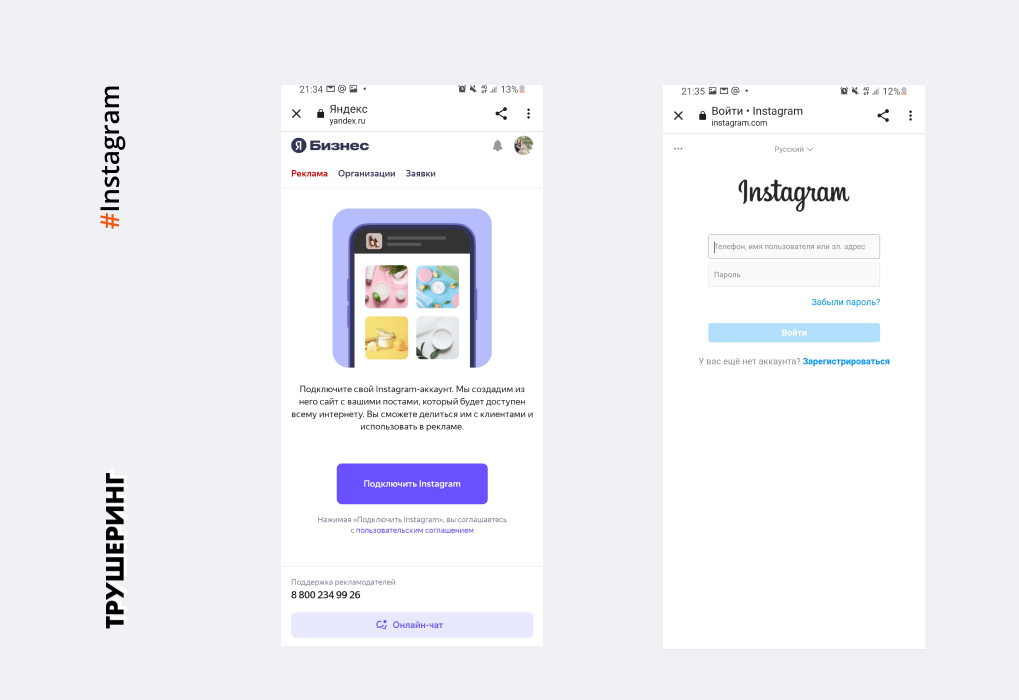
Яндекс.Бизнес — это интернет-каталог организаций. У него есть функция создания собственного сайта, куда можно продублировать ленту инстаграм:
- Переходим на сайт Я.Бизнес.
- Нажимаем на кнопку «Подключить Instagram».
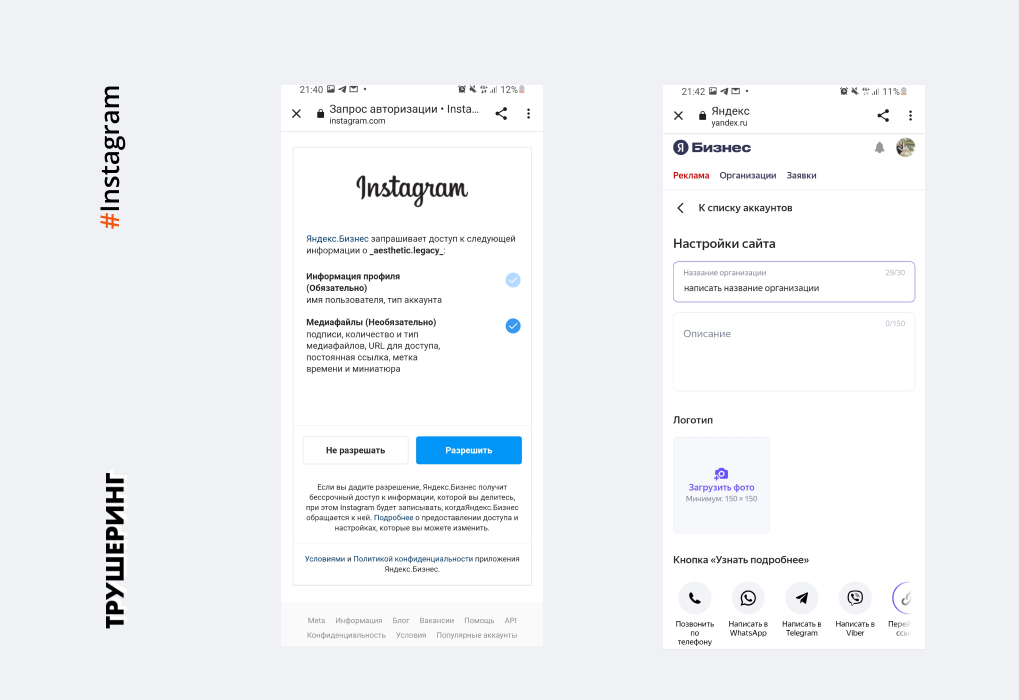
- Подтверждаем доступ к информации профиля и медиафайлам.
- Вписываем название, описание и логотип аккаунта.
- Сайт станет доступен после того, как закончится его подготовка.
Перенос ленты инстаграм в Вконтакте
- Переходим по ссылке на страничку в ВК.
- Указываем имя пользователя в Instagram или вводим ссылку на аккаунт.
- Выгрузка станет доступна в закрытом альбоме «Instagram» в течении 24 часов с момента подачи заявки. Приватность альбома можно изменить в любой момент.
Позже станет доступна выгрузка архива. Можно будет сохранить видео в раздел «Видео», а также Reels в «Клипы».
Массовое скачивание фото из Инстаграм – 8 способов
Instagram* на данный момент является самым большим хранилищем фотографий в мире. На сайте можно найти картинки на любую тему, что полезно контент-креаторам, маркетологам и арбитражникам, которые ищут визуал для креативов. Однако массовое скачивание фотографий сервисом не предусмотрено. Рассказываем, что делать, если нужно сохранить все изображения со своего или чужого аккаунта.
Не хочется заниматься рутиной самостоятельно — всегда можно обратиться к «Бирже фриланса», где огромное количество исполнителей уже ждет новый проект в работу.
Больше об арбитраже трафика и в целом о Партнеркине можно узнать в нашем основном телеграм-канале, а если нужна работа, то переходите в наш канал со свежими интересными вакансиями.
Способ 1: Запрос архива в Instagram*
Этот способ подойдет тем, кто хочет сделать бэкап картинок из своего аккаунта. Instagram* разрешает пользователям делать запрос на скачивание архива, в котором сохранены все действия.
Для заявки нужно указать почту, на которую регистрировалась страница. Способ действует при открытии сайта на компьютере.
- Перейдите в настройки аккаунта и раскройте вкладку «Конфиденциальность и безопасность».

- Прокрутите страницу и отыщите пункт «Скачивание данных». Щелкните по строчке «Запросить файл».

- Если вы регистрировались с указанием электронной почты, сервис автоматически укажет адрес. Если поле пустое, укажите почтовый ящик. На него придет архив со всеми данными и действиями аккаунта.

- При желании можно указать, в каком формате сохранить историю: HTML-страница или JSON-файл.
- Нажмите «Далее» и укажите пароль от личного аккаунта Instagram*. После этого кликните «Запросить файл».
Ссылка на файл поступит на указанную почту. В зависимости от объема действий на вашем аккаунте время сбора информации может достигать 14 дней.
Способ 2: Скачивание веб-страницы
Еще один быстрый вариант для компьютера – сохранение всей HTML-страницы. Таким образом можно скачать картинки с чужого аккаунта. Вариант подходит для страниц с небольшим количеством картинок, так как нужно прокрутить ее до самого начала. Для аккаунтов с множеством фото это будет проблематично.
- Откройте нужный аккаунт и кликните по странице правой кнопкой мыши.
- Выберите «Сохранить страницу как».
- В пункте «Тип файла» укажите «Веб-страница полностью».
- Выберите папку, в которую загрузится веб-страница, и нажмите «Сохранить».
В выбранной директории образуется HTML-файл и новая папка с таким же названием. В ней будут лежать все картинки, до которых вы прокрутили страницу.
Способ 3: 4K Stogram
Софт доступен для macOS и Windows любой разрядности. Приложение умеет загружать все типы постов – картинки, рилз, сториз, хэштеги. Поддерживается загрузка постов из собственного аккаунта и с чужих страничек, в том числе закрытых.
Овнеры магазинов ФБ акков про свой бизнес и тренды в арбитраже. ФБ аккаунты для арбитража трафика
- Авторизуйтесь в программе через ваш аккаунт Instagram*.
- В строке поиска укажите имя пользователя или подходящий хэштег. Подберите подходящий вариант из списка подсказок.

- Щелкните по иконке настроек рядом с кнопкой «Скачать», чтобы выбрать тип контента для загрузки. Здесь вы можете указать определенный промежуток, в который выкладывались посты. Если хотите скачать все посты сразу, оставьте это поле пустым.

- Щелкните «Скачать». Картинки сохраняются в директорию «Изображения» в новой папке с названием аккаунта.

В бесплатной версии действует ограничение: нельзя скачивать сториз, хайлайты и публикации, в которых отмечен нужный пользователь. также установлен лимит на 2 подписки и не более 197 скачанных публикаций. Цены на платную версию начинаются от 699 рублей в год.
Способ 4: Qoob Stories
Программа является почти полным клоном предыдущего варианта. Функционал и настройка здесь также идентичны, поэтому мы не будем останавливаться на этом варианте подробно.

Как и в 4K Stogram, здесь можно сохранять подборки из своих сохраненок, скачивать посты с метками вашего аккаунта и отслеживать обновления выбранных каналов. В сутки доступно скачивание 200 публикаций. Стоимость платного доступа – от €8.68 в месяц.
Способ 5: Toolzu
Toolzu не требует установки и работает напрямую через браузер. Бесплатный медиа-загрузчик позволяет сохранять на жесткий диск отдельно фотографии и видеофайлы либо загрузить весь аккаунт целиком. Для массовой загрузки требуется регистрация на сайте, но авторизация через Instagram* не требуется.
- На главной странице браузера выберите подходящий тип скачивания: фото, видео, профиль, сториз, IGTV. Введите в строку адрес профиля.

- Щелкните Download. Распознавание может занять около минуты, если аккаунт содержит много данных.
- После анализа отобразится информация о всех доступных медиа. Вы можете скачивать их по отдельности, кликая кнопку под каждым постом.

- Также можно отсортировать по типу данных – для этого переключайтесь между вкладками Stories, Highlights, IGTV и т.д.
Сервис условно-бесплатный: без оплаты можно скачивать картинки вручную. Чтобы скачать весь аккаунт в автоматическом режиме, требуется купить платный доступ. Один месяц использования стоит $3.
Способ 6: Instaloader
Этот способ требует ручной настройки и некоторых знаний в области кода. Зато таким образом можно совершенно бесплатно скачивать целые инста-профили и множество фотографий за один раз. Для работы требуется установить на компьютер последние версии Git и Python и перезагрузить компьютер. После этого проделайте следующее:
- Откройте командную строку Windows и задайте команду git clone https://github.com/instaloader/instaloader. Это запустит процесс скачивания скрипта.
- Когда загрузка завершится, запустите установку командой pip3 install instaloader. Если скачивание по какой-то причине срывается, можно напрямую скачать инсталлятор для вашей ОС.
- После установки парсера запустите скачивание профиля Instagram* Для этого введите команду instaloader profile [ххх], заменив ххх на нужный логин. Например: instaloader profile [yolandainthecity].
- Если требуется скачать закрытый аккаунт, впишите строку instaloader —login=your_username profile [profile . ], заменив your_username profile на ваш логин.
Утилита сохранит все данные профиля в папке с именем спарсенного профиля. При желании можно скачивать отдельный тип постов, добавляя вместо profile в скобках теги —stories, —highlights, —tagged, —igtv.
Вы можете также скачивать обновления аккаунта, для этого запускайте команду instaloader —fast-update profile [profile . ].
Способ 7: Downloader for Instagram
Расширение работает в веб-обозревателях, основанных на движке Chromium, то есть Google Chrome, Cent и Яндекс.Браузер. Как и в случае с ручным сохранением страницы, плагин распознает только те картинки, которые загрузились. Работать с расширением очень просто.

- Установите плагин через официальный магазин Google Chrome.
- В панели расширений сверху появится новый значок. Щелкните по нему, чтобы открыть Instagram*.
- Перейдите на нужный аккаунт. В панели инструментов рядом с вашей аватаркой появится иконка в виде зеленой стрелки. Кликните по ней курсором.
- В окошке импорта отобразится количество распознанных плагином фотографий. Чтобы «подхватились» все фото, нужно дотянуть страницу до самого старта.
- Укажите диапазон фотографий, которые нужно сохранить. По умолчанию указаны все распознанные картинки.
- Нажмите «Скачать» и дождитесь окончания анализа. Когда процесс завершится, плагин сформирует ZIP-файл, который сохранится в папку «Загрузки».
Таким образом можно сохранить фотографии и видеофайлы, выложенные в ленте пользователя. Рилз и сториз данный плагин не скачивает.
Способ 8: InstaZipper
Плагин для браузера Firefox распознает фотографии в режиме реального времени, когда вы просматриваете страницу. Поэтому для загрузки всего аккаунта потребуется досмотреть его до конца. Можно скачать все картинки сразу в архиве ZIP или создать файл JSON со всеми данными аккаунта.

- Установите расширение в браузер и перейдите на вкладку с нужным профилем.
- Прокручивайте страницу вниз, чтобы аддон распознал как можно больше снимков.
- Для старта скачивания щелкните по иконке расширения в адресной строке браузера.
- Отметьте картинки и выберите подходящий вариант загрузки: архив ZIP или файл JSON.
Вывод
Как видите, массово скачать картинки с Instagram* или загрузить профиль на ПК – не такая сложная операция, как может показаться на первый взгляд. Если вы ищете вариант для Андроид, вам подойдет программа Fast Save – в ней bulk-скачивание оплачивается отдельно. А вот русскоязычным пользователям iPhone повезло меньше – в русском App Store не предусмотрено подобных инструментов. Поэтому рекомендуем пользоваться веб-браузерными расширениями – это универсальный способ для всех ОС.
8 способов сохранить фото из Instagram
В социальной сети Instagram основной контент — фотографии. Но к сожалению, их нельзя просто взять и загрузить. Тем не менее есть несколько способов сохранить любую фотографию к себе на смартфон или компьютер.
Как сохранить все фото из своего аккаунта
Если вам нужно сохранить все фото из своего аккаунта, то такая возможность есть. Зайдите в настройки аккаунта, выберите «Конфиденциальность и безопасность» и запросите архив с данными. Подробнее об этом вы можете прочитать в нашем материале «Как сделать резервную копию аккаунта в соцсетях “ВКонтакте”, “Одноклассники”, Instagram и Facebook».
Скриншот
Самый простой способ сохранить изображение из Instagram на смартфоне — сделать снимок экрана. На любом современном смартфоне это делается за секунду. Причем будет неважно зашли вы на веб-версию или просматриваете ленту через приложение.
На компьютере это, возможно, не самый лучший вариант, однако тоже работает и в определенных случаях будет даже проще. О том как сделать скриншот вы можете прочитать в наших материалах «Как сделать скриншот на Android, iOS и Windows Phone» и «Как сделать скриншот на компьютере с Windows 10».
Адресная строка
Способ подойдет для компьютера и смартфона, если заходить через браузер. Но пользоваться им на смартфоне не очень удобно, так что это скорее дополнительная возможность, нежели основной способ.
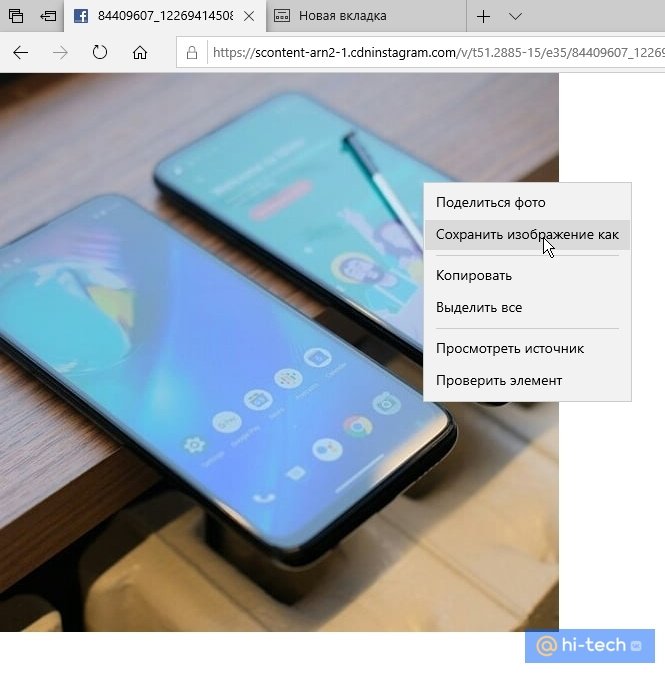
Все, что нужно сделать — добавить к адресу фотографии следующий текст media? size=l и перейти по ссылке. Откроется окно, в котором фотография будет представлена в обычном виде. Можно кликнуть на ней правой кнопкой мыши и сохранить.
Исходный код страницы
Это универсальный метод, который работает не только в Instagram, но и других сайтах, где нельзя сохранить фото обычным способом. Находясь на нужной странице, кликните правой кнопкой мыши и вы контекстном меню выберите пункт «Просмотр кода страницы», «Исходный код страницы» или «Исходный текст страницы» в зависимости от браузера. Кроме того, можно использовать сочетание клавиш Ctrl + U.
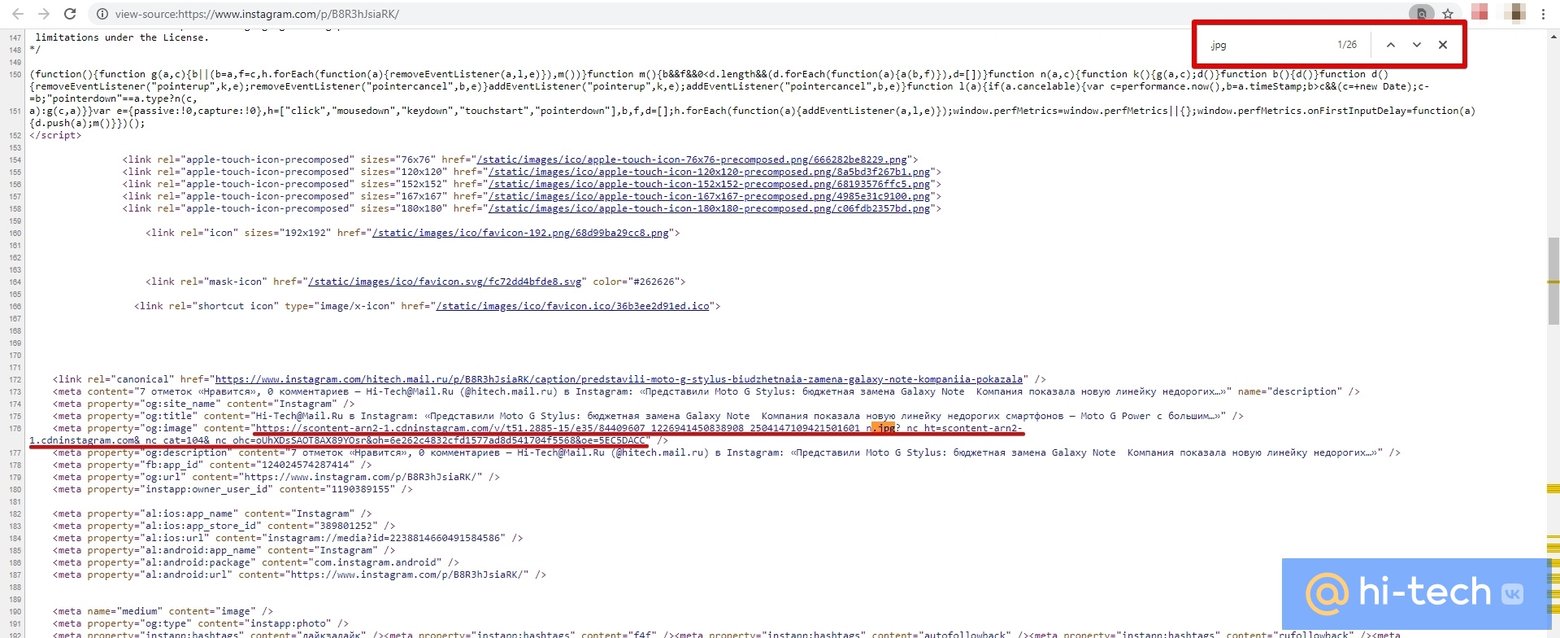
Когда откроется окно с кодом страницы, нажмите Ctrl + F и наберите .jpg. Таким образом, вы найдете изображение. В нашем случае нужная картинка идет самой первой. Скопируйте весь текст, расположенный в кавычках, и вставьте в адресную строку. Откроется изображение, которое уже можно сохранить через правый клик.
Расширение для браузера
Тоже простой способ, но, очевидно, потребует установки расширения. Предложений по запросу выскакивает довольно много. Как всегда, обращайте внимание на количество пользователей и отзывы.
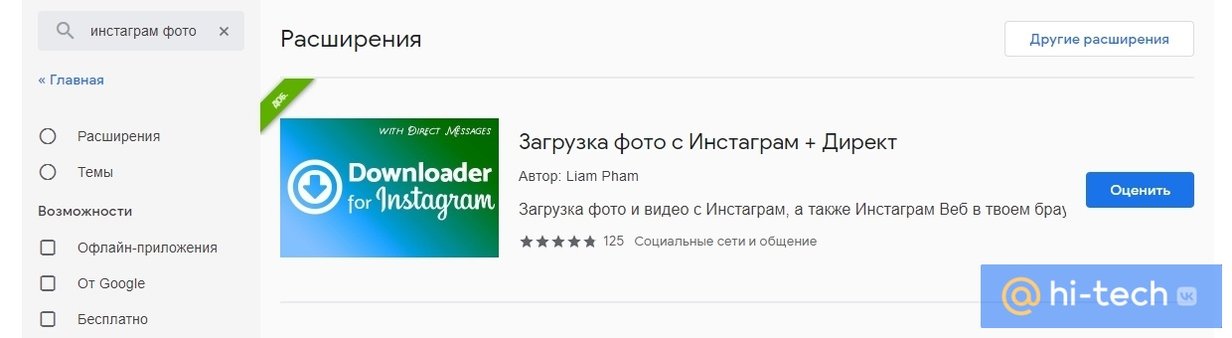
После установки расширения на каждой фотографии появится значок сохранения. Нажмите его и фотографию можно будет сохранить на жесткий диск.
Онлайн-сервисы
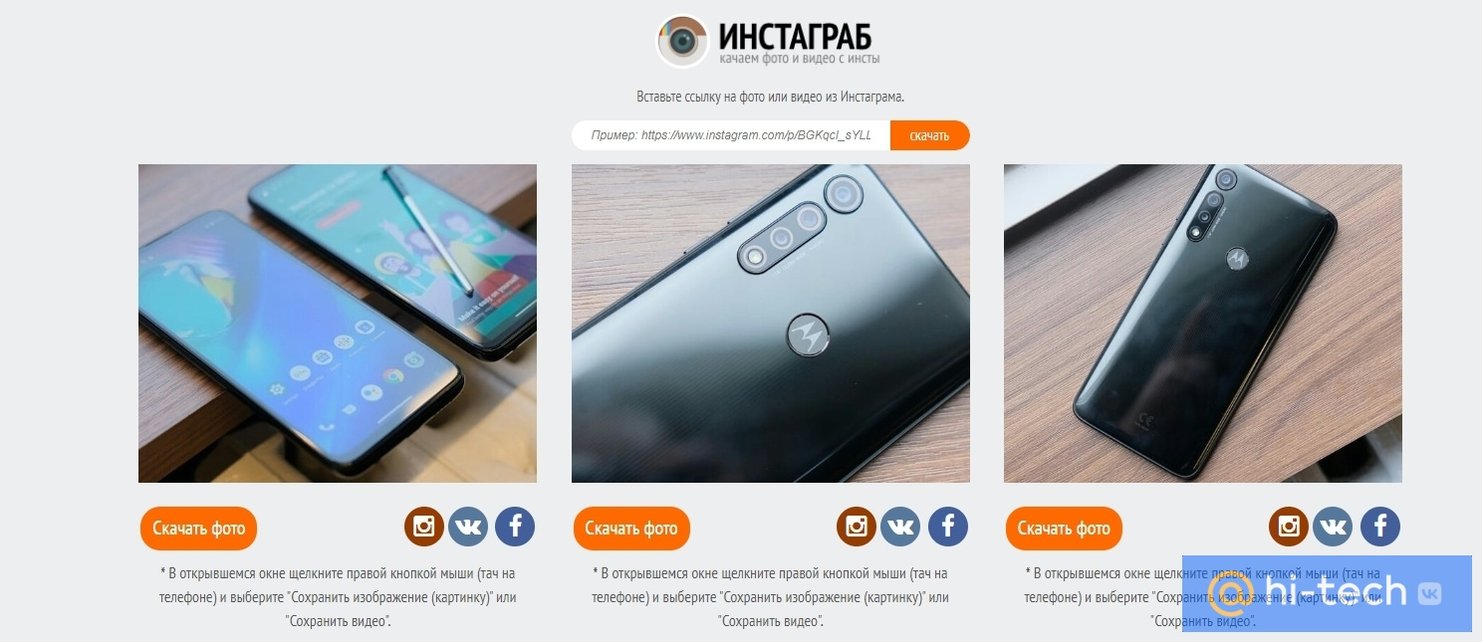
Как обычно, для скачивания онлайн-контента существуют и онлайн-сервисы, например, instagrab.ru, instagrabber.ru и ru.savefrom.net. Они все работают по одному принципу: нужно вставить ссылку и можно скачивать фото. К слову, работает это и через мобильный браузер.
Программа 4K Stogram
Для Windows, Mac или Linux можно воспользоваться бесплатной программой 4K Stogram. Как и в случае с 4K Video Downloader, о которой мы писали в материале «3 способа бесплатно скачать видео с YouTube» она имеет ограничения в бесплатной версии. Однако ограничения незначительные. Их можно увидеть в нижней строке программы.
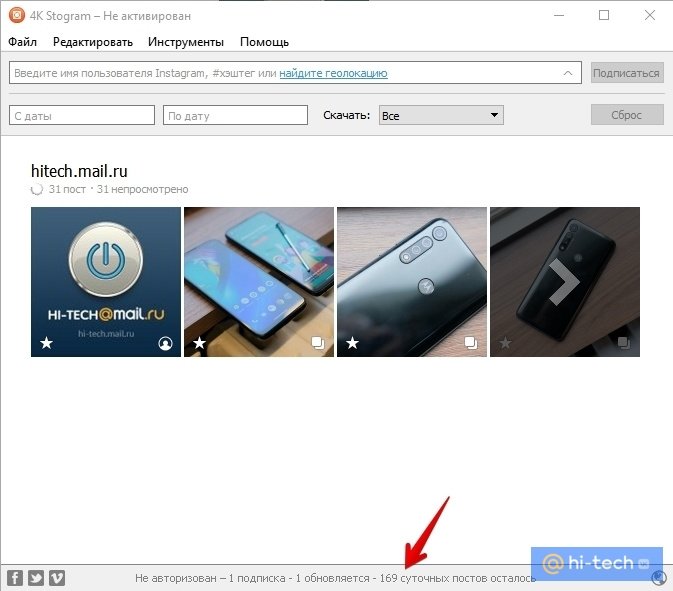
Здесь, в отличие от предыдущих вариантов, можно выкачивать целый аккаунт. Так что, такой вариант подойдет, если вы хотите сохранить сразу много фото, а не какое-то одно.
Как сохранить фото на iPhone
Для пользователей iPhone можно посоветовать еще и такой способ. Для этого не нужны никакие сторонние программы, все делается с помощью стандартных средств системы.
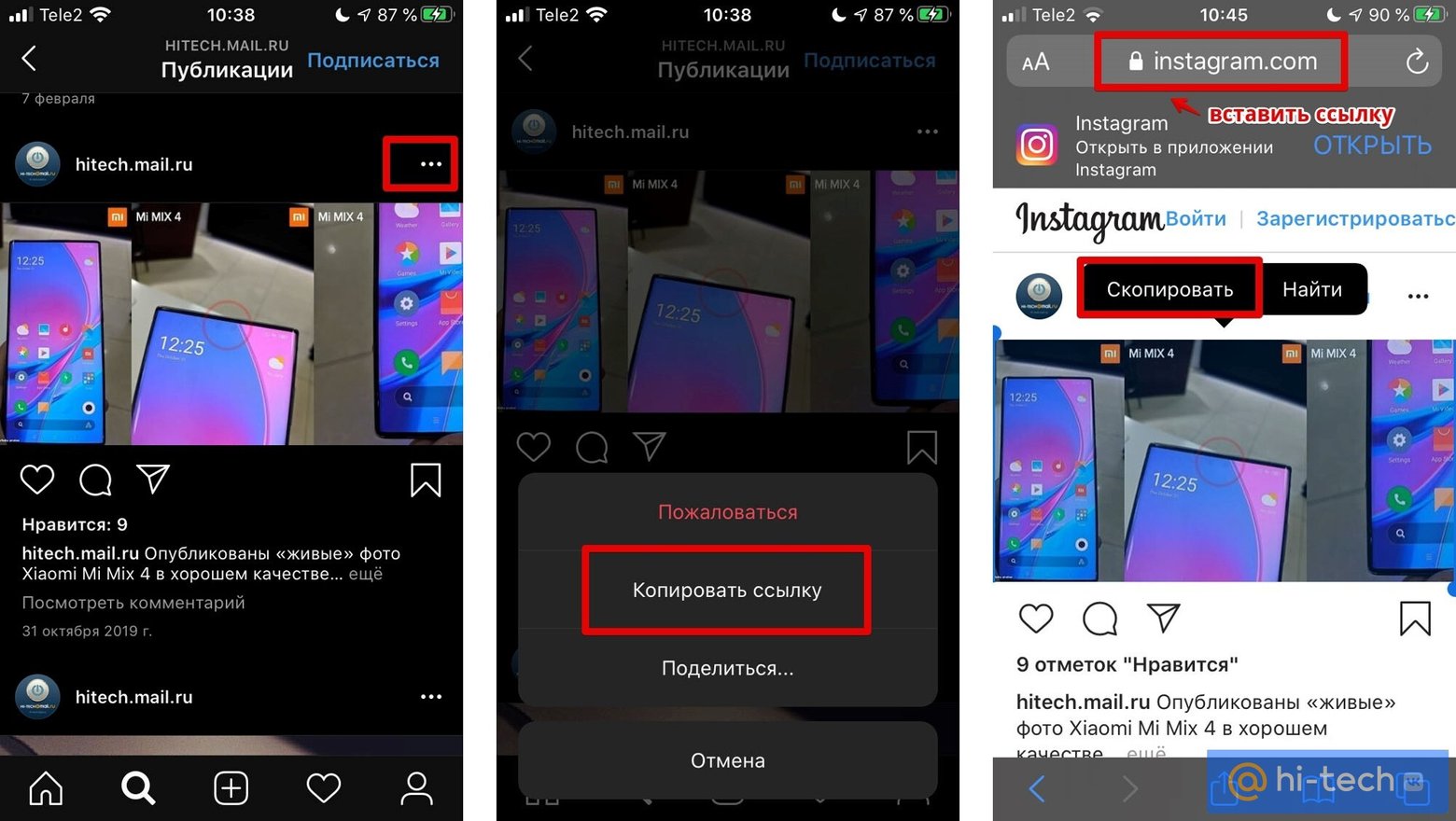
Вам нужно открыть фотографию в браузере Safari. Если вы просматриваете ленту в приложении, то нажмите на три точки в правом верхнем углу. Выберите «Скопировать адрес ссылки».
Откройте браузер, вставьте ссылку и перейдите по ней. Далее, подержите палец на фотографии пока она не будет выделена синим цветом. Отпустите палец, чтобы появилось меню. Выберите «Скопировать».
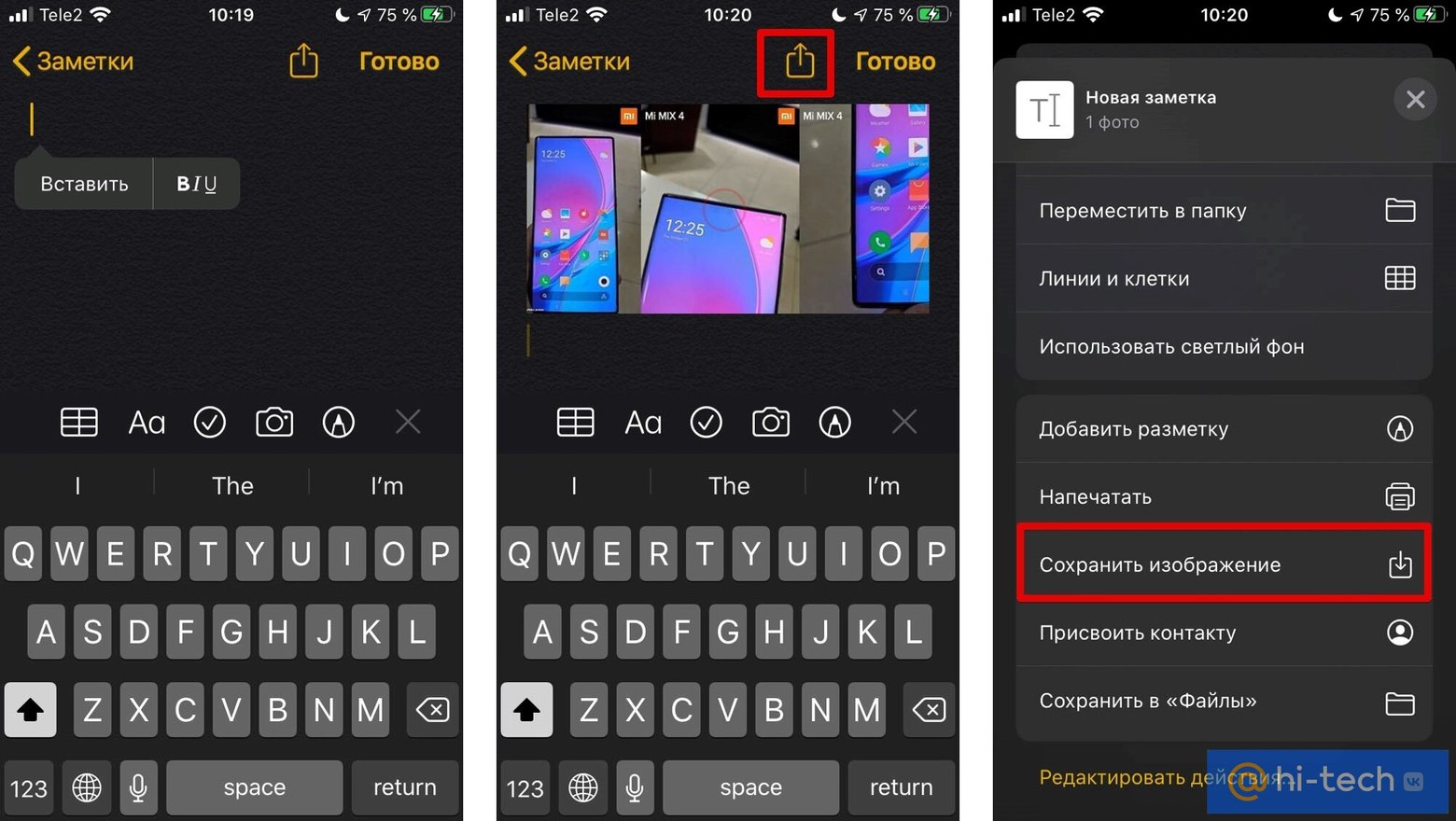
Теперь перейдите в приложение «Заметки». Создайте новую запись и вставьте изображение, точно так же подержав палец на пустом поле. После этого нажмите на значок «Поделиться» в верхней части экрана. Прокрутите в самый конец и найдите пункт «Сохранить изображение». В итоге фото окажется в галерее.
Скачать Инстаграм посты онлайн
Пользователи заходят в Инстаграм, чтобы найти вдохновение и узнать о последних обновлениях. В постах вы можете найти идеи и для своего онлайн-бизнеса, или личного профиля, лайфхаки, применимые в реальной жизни.
Некоторые лайфхаки хочется сохранить себе на телефон, чтобы они всегда были под рукой. А вдохновляющую картинку распечатать или поставить на обои телефона. Но возможности скачать пост из Инстаграм нет ни в приложения, ни на сайте.
Мы разработали удобный сервис для сохранения постов. Вы можете скачивать и фото, и видео. Загрузчик работает со смартфонов и компьютеров независимо от операционной системы. Скачивать можно из любого профиля, если он открыт.
Ограничений по скачиванию нет. Вы можете загружать сколько угодно постов из разных профилей.
Как скачать пост онлайн
С помощью сервиса вы можете скачать Инстаграм посты, в том числе Reels или превью IGTV.
- Вставьте ссылку на публикацию.
- Нажмите кнопку скачать на видео. Удерживайте фото, пока не появится меню, в нем нужно выбрать кнопку скачать.
Готово, теперь вы можете выкладывать фото в другие соцсети, отправлять друзьям или распечатать на открытку.
Вместо ссылки на пост вы можете указать юзернейм автора. Тогда вы увидите интерфейс как в Инстаграм. В нем вы легко найдете нужные фото или видео.
Почему не получается скачать пост
Если пост не отображается или загрузка не начинается:
- Обновите страницу и попробуйте снова.
- Проверьте, правильная ли указана ссылка.
- Убедитесь, что профиль, из которого вы скачиваете, открытый.
Если вы загружаете видео с iPhone, используйте браузеры Safari или Mozilla FireFox.