На смартфоне не работает Samsung Pay — что делать?
Samsung Pay не работает на вашем смартфоне? Что же, зачастую, подобная ситуация возникает в том случае, если пользователь пускает в ход устаревшую версию приложения или на его устройстве присутствуют специфические проблемы с личными настройками, влияющими на работу тех или иных приложений.
Проблема всплывает наружу в тот момент, когда пользователь пытается провести платеж через Samsung Pay, но транзакция заканчивается ошибкой, причем неважно, использовался отпечаток пальца или личный пароль. В большинстве случаев Samsung Pay отказывается нормально работать после обновлений ОС, но иногда это происходит и на пустом месте, по крайней мере, если верить некоторым пользователям в сети.
Практически все модели смартфонов Samsung подвергаются подобной неполадке, причем практически со всеми видами платежных терминалов/систем.

Прежде чем мы начнем с вами что-либо делать, давайте пройдемся по базовым решениям:
- перезагрузите свой телефон и проверьте;
- сначала введите свой пароль и только потом пытайтесь провести платеж;
- снимите с телефона чехол;
- зарядите смартфон до 100%;
- переснимите отпечатки пальцев для Samsung Pay;
- извлеките из телефона вторую SIM-карту;
- попросите продавца выбрать в типе платежа «Дебет»;
- убедитесь, что регион вашего устройства поддерживается Samsung Pay.
Метод №1 Обновление приложения Samsung Pay до последней версии
Разработчики Samsung Say постоянно обновляют свое детище, добавляя в него новый функционал и исправляя самые разные баги. Старая версия приложения практически наверняка откажется нормально работать на вашем телефоне — задокументированный факт. Причина — несовместимость между версией приложения и определенными модулями ОС вашего смартфона. Пользуйтесь старой версией SP (Samsung Pay)? Тогда бегом его обновлять!
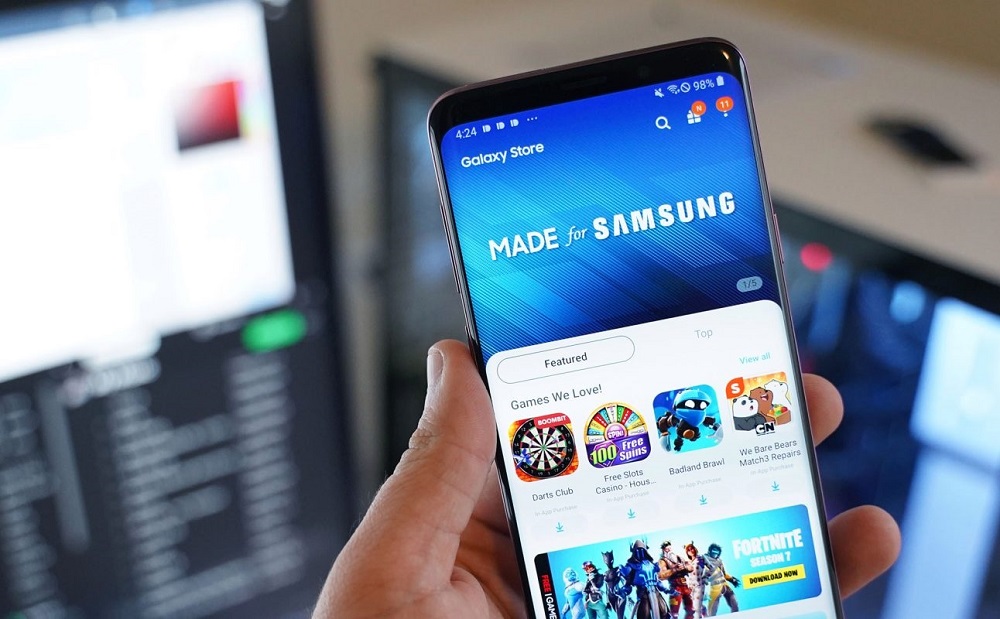
- Запустите SP и откройте меню приложения (значок с тремя горизонтальными полосками).
- Выберите «Мои приложения и игры»→«Установленные».
- Теперь выберите «Samsung Pay»→«Обновить» (если такая опция доступна).
- Все по старому? Откройте магазин Galaxy и нажмите на значок в виде трех точек в правом верхнем углу дисплея.
- Выберите «Мои приложения»→«Обновления».
- Проверьте, заработал ли SP.
Метод №2 Отключение энергосбережения
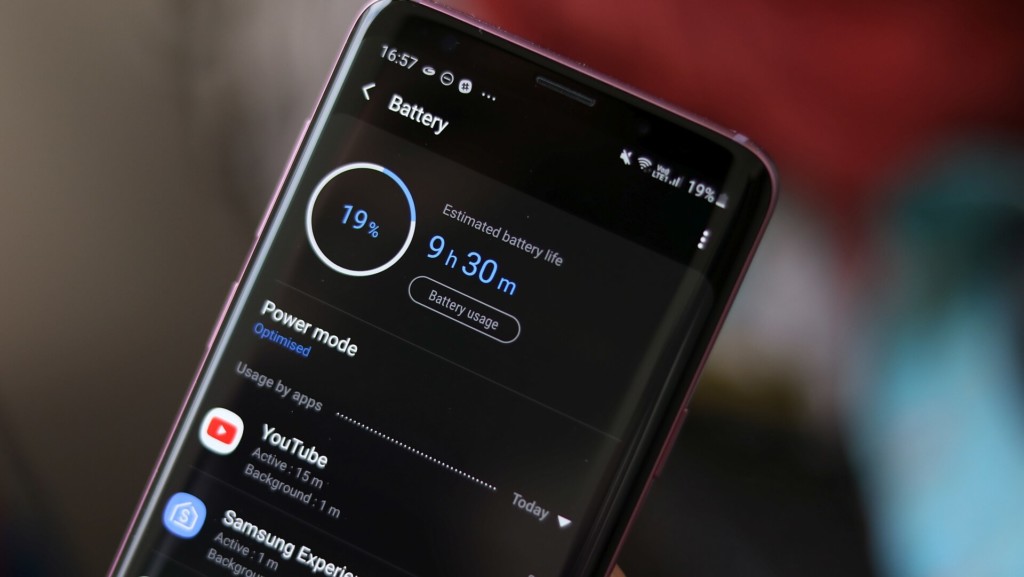
Режим энергосбережения — это чрезвычайно полезная функция, которая помогает продлить время работы мобильного телефона. Тем не менее после активации этого режима ограничивается работа многих фоновых процессов, включая и SP. Отключите данный режим и посмотрите, изменится ли ситуация.
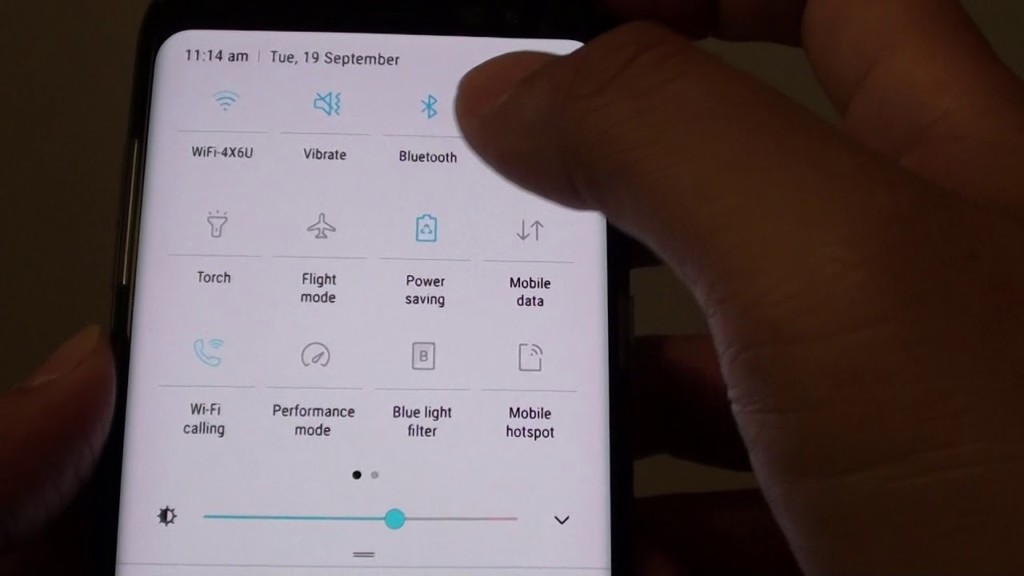
- Свайпните сверху вниз на своем экране, чтобы получить доступ к уведомлениям смартфона.
- Нажмите «Отключить энергосбережение» (рядом со значком батареи с плюсом).
- Проверьте, заработал ли Samsung Pay.
- Не сработало? Откройте «Настройки»→«Обслуживание устройства».
- Далее «Аккумулятор» → «Режим питания».
- Переключите режим питания на «Высокая производительность», после чего откройте SP и протестируйте приложение.
Метод №3 Отключение функция экономии заряда
Функция оптимизации аккумулятора в значительной мере увеличивает продолжительность работы смартфона. Однако, как и в случае с режимом энергосбережения, данная функция в значительной мере ограничивает работу служб сторонних приложений и даже самой системы. Деактивируйте оптимизацию аккумулятора и проверьте, заработает ли нормально SP.
- Откройте «Настройки»→«Обслуживание устройства».
- Теперь выберите «Аккумулятор»→«Использование аккумулятора».
- Нажмите на значок в виде трех точек и выберите «Оптимизация расхода аккумулятора».
- Деактивируйте функцию для SP.
- Если ничего не изменилось, откройте «Настройки»→«Подключения».
- Далее активируйте NFC и выберите пункт «Бесконтактные платежи».
- Сделайте SP выбором по умолчанию, после чего выйдите из настроек телефона.
Метод №4 Изменение разрешения дисплея
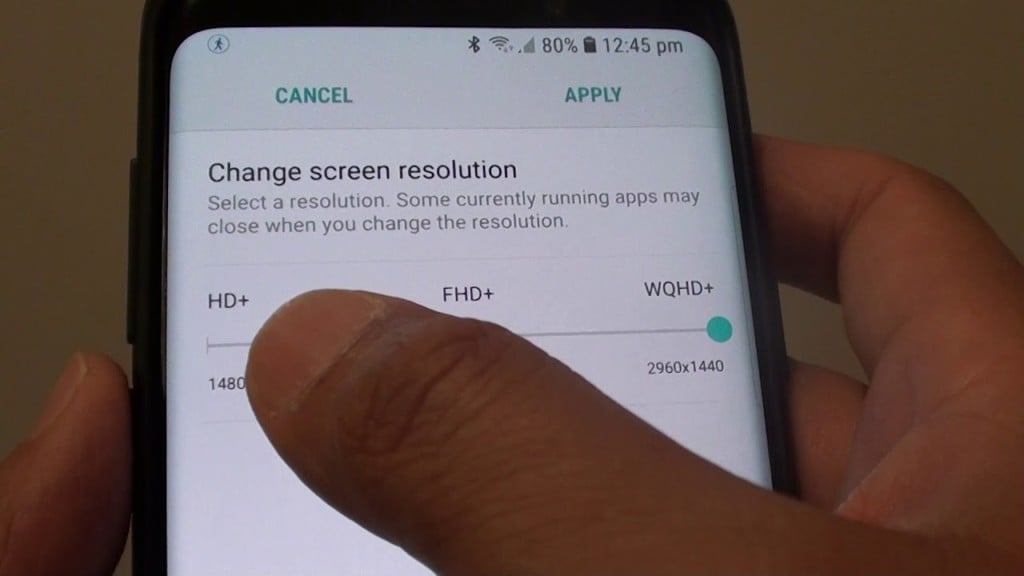
SP может перестать корректно функционировать, если пользователь выставит на своем телефоне разрешение HD+. Меняли недавно разрешение в Настройках? Возможно, как раз в этом и заключается проблема. Вам необходимо снова зайти в Настройки и вернут разрешение на значение по умолчанию. Разумеется, такой метод применим далеко не ко всем пользователям смартфонов Samsung.
- Откройте «Настройки» →«Дисплей».
- Нажмите «Разрешение экрана» и с помощью ползунка задайте FHD+ или WQHD+ (любое разрешение, кроме HD+).
- После смены разрешения откройте приложение SP и проверьте его.
Метод №5 Активация eSE в настройках NFC
Встроенный элемент безопасности (или eSE) — предпочтительный способ обработки транзакций в NFC. По умолчанию в смартфонах Samsung способ обработки задается автоматически, однако такая конфигурация NFC может вызывать проблемы при использовании SP. Вам нужно зайти в настройки NFC и вручную выставить способ обработки платежей на eSE.
- Пройдите на своем смартфоне в «Настройки» → «Подключения».
- Нажмите на «NFC и оплата» и перейдите в меню этого раздела (три точки в правом углу экрана).
- Далее пройдите в «Стандартный способ NFC» и выберите параметр «Встроенный eSE».
Проверьте, была ли решена проблема. Внимание: если в этом разделе настроек отсутствует выбор eSE, то ваше устройство не поддерживает SP.
Метод №6 Добавить физическую кредитную/дебетовую карту
Проблемы с SP могут быть всего лишь временным багом, который исчезнет сам по себе с течением времени либо после передобавления кредитной/дебетовой карты в приложение. Мы советуем вам не ждать и заняться последним.
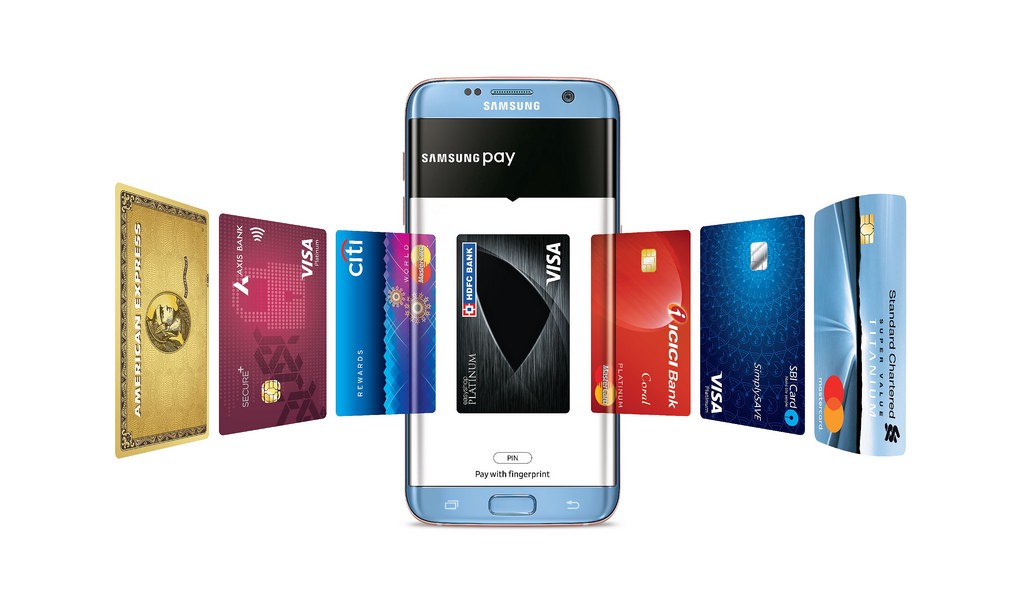
- Зайдите в Samsung Pay и выберите нужную кредитку.
- Нажмите «Удалить карту», после чего введите PIN-код для подтверждения удаления.
- Перезапустите приложение и зайдите в его меню.
- Выберите «Карты»→«Добавить карты».
- Далее нажмите «Добавить дебетовую/кредитную карту» и следуйте подсказкам на своем дисплее.
- Ничего не изменилось? Откройте «Настройки»→«Управление избранными картами».
- Сделайте нужную вам карту избранной, после чего попытайтесь воспользоваться SP.
Метод №7 Отключение NFC в Настройках телефона
Приложение SP поддерживает как магнитную защищенную передачу (MST), так и ближнюю бесконтактную связь (NFC). Тем не менее вы не сможете совершить транзакцию с MST-терминалом, если ваш смартфон использует NFC (который включен по умолчанию). Решение — отключение NFC в настройках устройства.
- Перейдите в «Настройки» и откройте «Подключения».
- Найдите функцию «NFC» и отключите ее, переключив ползунок в соответствующее положение.
- Проверьте, получится ли у вас провести платеж через SP. Получили уведомление от NFC? Просто закройте его.
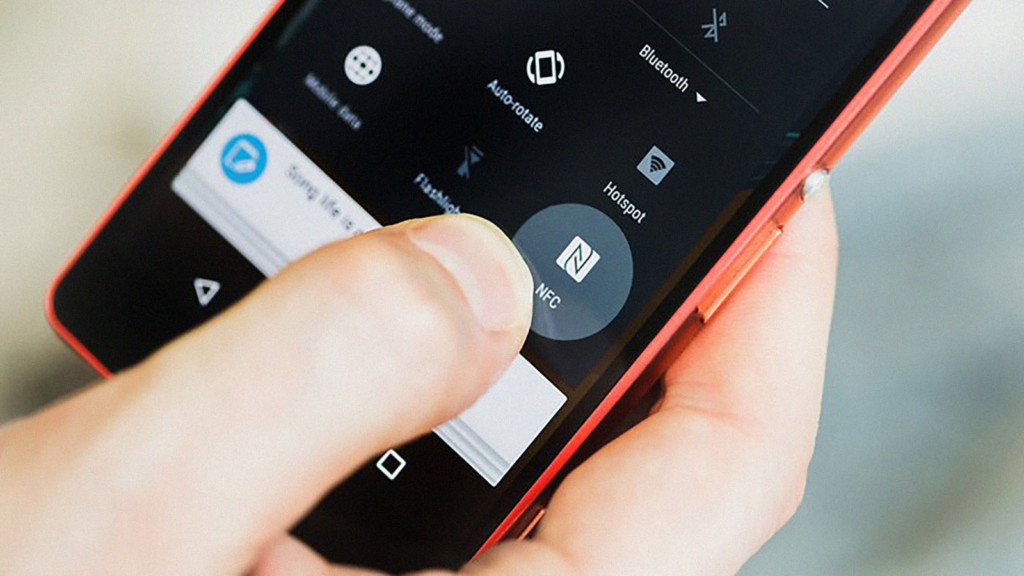
Ничего не изменилось? Тогда давайте проверим, нормально ли функционирует MST:
- Откройте дайлер на своем телефоне и введите вот эту комбинацию чисел и символов:
- *#0*#
- Оказавшись в диагностическом меню, выберите пункт «MST TEST».
- В разделе «Continuous» нажмите на «Track 1+2» и поднести камеру своего телефона к своему уху. Слышите какие-то жужжания или писки? Если слышите, то MST работает как надо. Если же нет, то с вашим смартфоном определенно не все в порядке — ему пора в ближайший сервисный центр.
Метод №8 Удаление кэша и данных приложения SP
Samsung Pay — как и практически любое другое приложение — задействует кэш для повышения своего быстродействия в устройстве пользователя. К сожалению, кэш может не только ускорять работу ПО, но и вызывать целую кучу самых разных проблем, начиная от безобидных глюков и заканчивая зависаниями ОС. Возможно, Samsung Pay не работает нормально на вашем смартфоне как раз по вине кэша приложения.
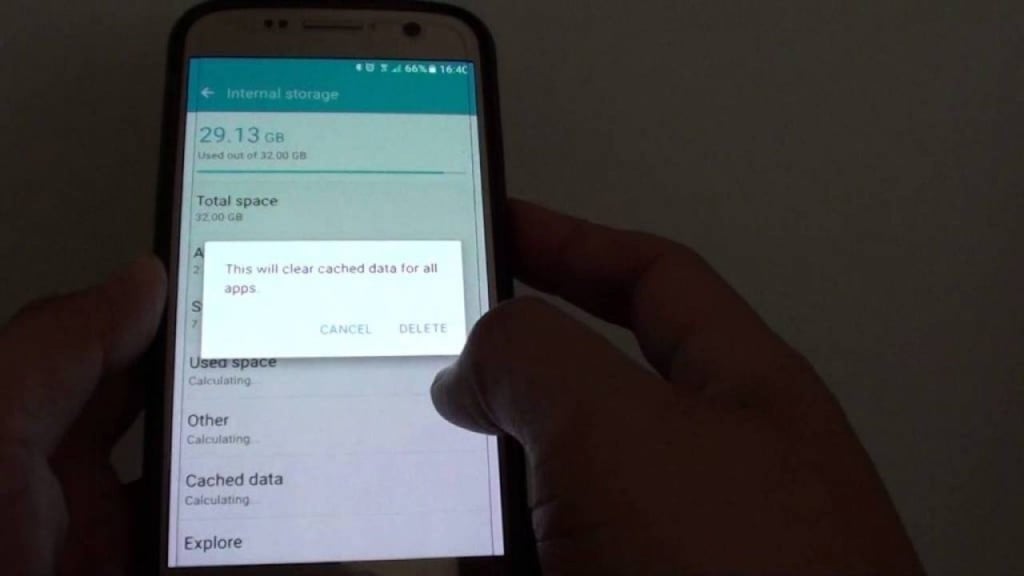
- Откройте «Настройки» своего устройства и перейдите в раздел «Приложения» (или «Менеджер приложений»).
- Выберите в списке SP, после чего принудительно остановите его работу.
- Запустите SP и проверьте его работоспособность.
- Ничего не изменилось? Повторите первые три шага и откройте «Хранилище».
- Далее нажмите на кнопки «Удалить кэш» и «Удалить данные».
- Если это не принесло никаких результатов, проделайте тоже самое для Samsung Pay Framework.
- Как только закончите, проверьте состояние SP.
Метод №9 Повторное включение разрешений SP
В текущих версиях ОС Android было представлено множество новых функций и улучшений безопасности. Чтобы получить доступ к хранилищу, местоположению и прочим возможностям устройства, приложениям требуется обладать соответствующими разрешениями. Samsung Pay может не работать, если у него отсутствуют определенные разрешения.
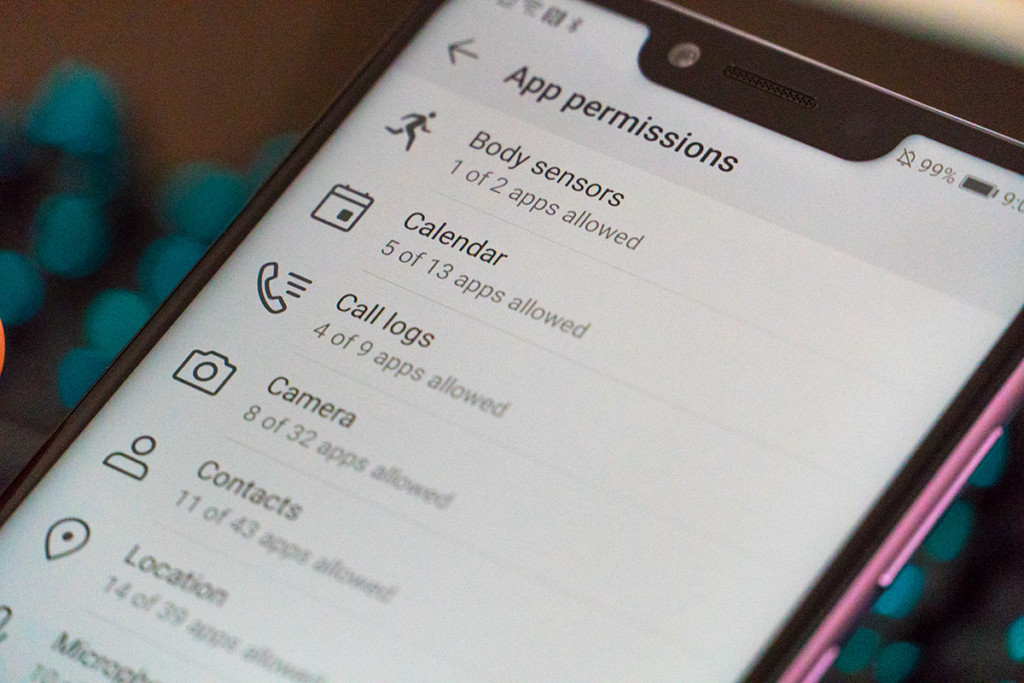
- Закройте SP и принудительно остановите его работу через менеджер приложений (как было показано в 8 пункте).
- Находясь все еще в менеджере, выберите SP и перейдите в «Разрешения» приложения.
- Отключите все разрешения, задействовав соответствующие переключатели.
- Перезапустите SP и дайте приложению все необходимые разрешения, после чего удалите его кэш и данные (показано в 8 пункте).
- Снова откройте SP и проверьте, можете ли вы нормально пользоваться функциями приложения.
Метод №10 Сброс смартфона к заводским настройкам
Если никакие из вышеуказанных решений не были вам полезны и вы все еще не можете заставить Samsung Pay работать так, как положено, то мы рекомендуем выполнить полный сброс смартфона к заводским настройкам, потому что вы практически наверняка имеете дело с какими-то проблемами на системном уровне. Внимание: в процессе сброса с устройства будут удалены все личные данные!
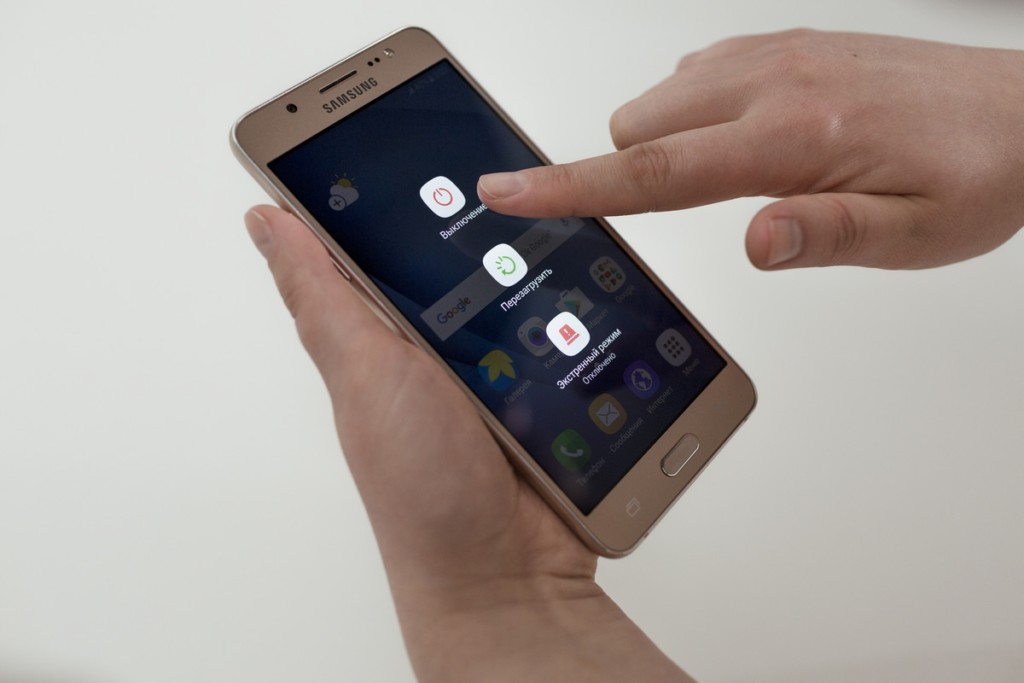
- Сделайте бэкап всех важных данных и зарядите аккумулятор телефона до максимума.
- Далее откройте «Настройки» устройства и перейдите в раздел «Восстановление и сброс».
- Нажмите на «Восстановление заводских настроек» и на кнопку «Сбросить устройство».
- Подождите несколько минут. Ни в коем случае не пытайтесь перезагружать или выключать свой телефон — просто ждите.
- После возвращения к заводским настройкам установите и запустите SP.
Как правило, хотя бы один из десяти методов помогает разрешить печальную ситуацию с Samsung Pay. Ну а если и это не сработало… соболезнуем. Не исключено, что вы имеете дело с аппаратной поломкой. Можно рискнуть, установив кастомную версию SP и SP Framework конкретно для вашей страны и смартфона, но это очень рисково, а поэтому мы бы не советовали этого делать. Но, возможно, для вас они заработают как надо.
Samsung Pay перестал работать на новых смартфонах Samsung в России
Мобильный клиент платежного сервиса Samsung Pay Russia, который позволяет расплачиваться смартфоном при помощи карт «Мир», не работает на новых смартфонах Galaxy Fold 5 и Flip 5, о чем пишет «Код Дурова».
Предыдущие модели смартфонов от Samsung позволяли пользователям изменять регион устройства через прошивку, что давало возможность установить Samsung Pay Russia из магазина приложений Galaxy Store. Однако на новых моделях Galaxy Fold 5 и Flip 5 данная процедура не срабатывает, и приложение выдает сообщение об ошибке «Samsung Pay не поддерживается на этом телефоне».

Возникает предположение, что данная проблема может быть связана с отказом Samsung от сервиса Samsung Pay в целом. На смену этому сервису разрабатывается Samsung Wallet. Однако действие данного сервиса официально не распространяется на Россию.
Тем не менее, источник сообщает, что некоторые карты «Мир» российских банков все же можно привязать к Samsung Wallet на устройствах Galaxy Fold 5 и Flip 5. Однако для этого требуется использовать смартфоны, предназначенные для рынка Казахстана или Вьетнама. В противном случае, чтобы реализовать данную возможность, необходимо будет менять регион устройства с помощью прошивки. В этом случае добавить карту в Samsung Wallet можно через приложение банка — через кнопку «Добавить в Samsung Pay».
Ранее было замечено увеличение продаж моделей смартфонов Samsung Galaxy Z Fold и Flip 5 на российском рынке.
Почему на смартфоне не работает Samsung Pay

Если у смартфона Samsung не работает фирменный платежный инструмент, то самый распространенная причина – это прошивка, не соответствующая региону, в котором используется устройство. При нелегальной продаже (в обход официальных магазинов) снижается цена, но сама компания такие копии заносит в так называемый черный список. Одно из средств по борьбе с «серыми» телефонами – это блокировка работы Samsung Pay.
Для начала проверьте соответствие прошивки. Если смартфон разборный, то проблем с этим не должно возникнуть. В нашем отдельном материале мы рассматривали, как открыть корпус Самсунга.
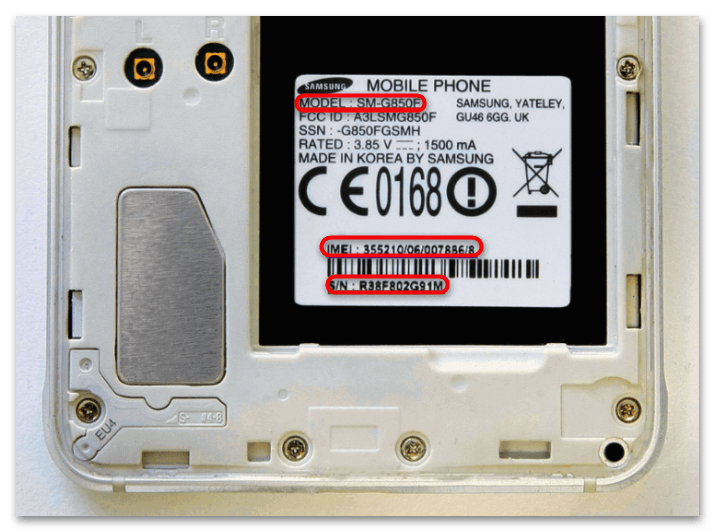
При условии, что корпус монолитный, вместо инструкции ниже воспользуйтесь программными методами проверки, про которые рассказано в другом руководстве.
Отметим, что проверка IMEI не является достоверным способом определить, «серый» ли смартфон. Дело в том, что этот код может быть скопирован с оригинального устройства. Если оригинальность IMEI подтвердится, никакие другие рекомендации из статьи не помогут, удостоверьтесь еще раз, не «серый» ли у вас мобильный телефон. Способов такой проверки несколько, а узнать о них можно при помощи тематических статей в интернете.
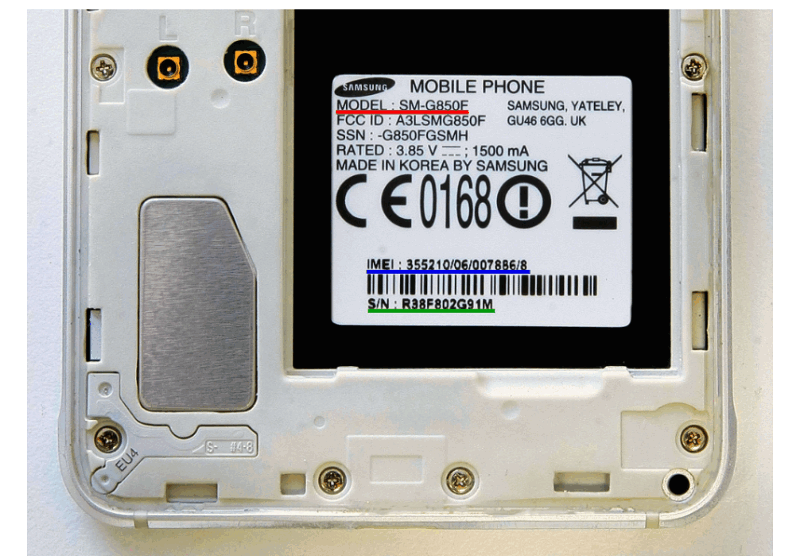
Вернемся к смартфонам со съемным аккумулятором: под ним есть наклейка с подробной информацией, из которой надо переписать значение IMEI и серийный номер. После этого соберите и включите смартфон, затем сверьте данные с помощью системных средств:
- Откройте приложение «Настройки» через главное меню. Пролистайте список разделов вниз до конца, затем выберите «Сведения о телефоне».
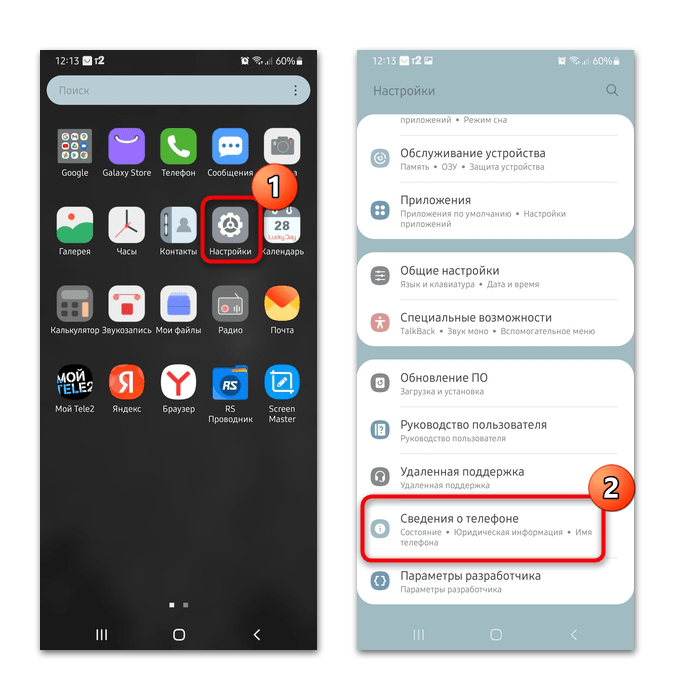
- В новом окне под названием устройства отображается основная информация: модель, серийный номер, IMEI. Сверьте данные с теми, которые находятся на наклейке внутри корпуса.
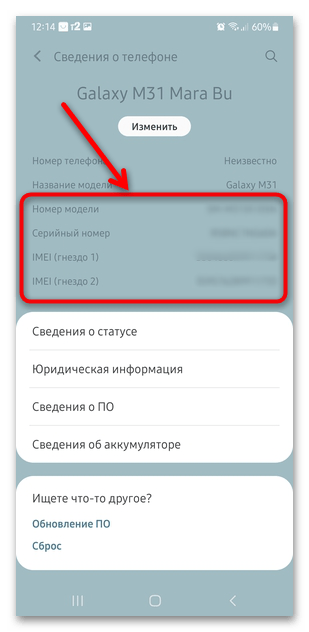
Если информация не сходится, значит, у вас «серый» телефон. Решить проблему можно, обратившись в сервисный центр. Специалисты изменят регион с помощью специальных утилит, чтобы устройство поддерживалось Samsung Pay.
Если смартфон ранее был перепрошит, то Samsung Pay не будет работать ни при каких обстоятельствах. Таким образом производитель старается избежать финансовых мошеннических действий с использованием их устройств.
Причина 2: Устаревшая версия приложения
Если используется устаревшая версия Samsung Pay, то приложение может не работать именно по этой причине. Обновить его можно через Google Play Маркет:
-
Запустите Плей Маркет и тапните по иконке аватарки профиля, расположенной в верхнем правом углу.
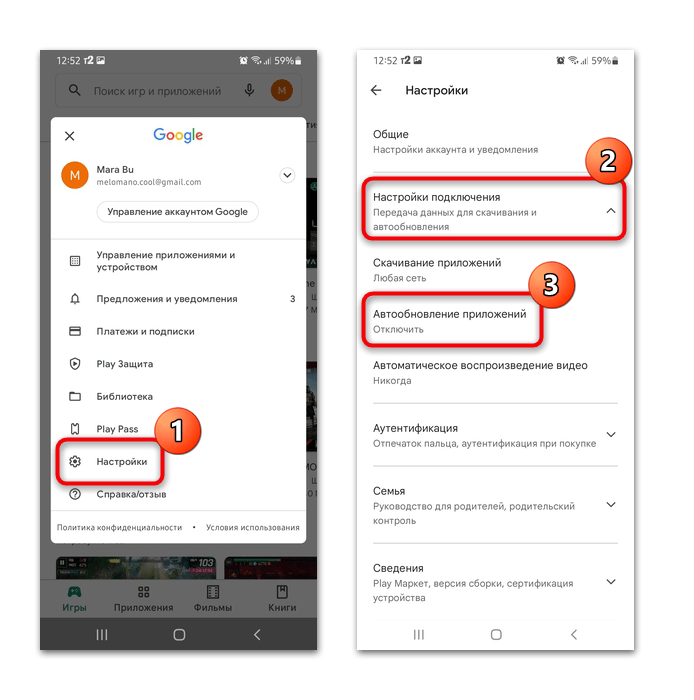
По умолчанию в настройках Play Маркета установлено автоматическое обновление приложений, но иногда пользователь может случайно выключить функцию. Через главное меню перейдите в раздел «Настройки», затем раскройте «Настройки подключения». Тапните по пункту «Автообновление приложений» и из всплывающего списка выберите желаемый тип источника для загрузки: любую сеть или беспроводное подключение к сети.
Можно полностью переустановить приложение: удалить его с помощью встроенных средств, затем снова скачать из Google Play Маркета.
Причина 3: Функция NFC отключена
Проверьте, работает ли функция бесконтактных платежей NFC. Например, в версии Android 11 сделать это можно через панель уведомлений. Для этого разверните шторку, затем тапните по иконке NFC. 
Если кнопки нет, значит, что она не добавлена на панель. Измените это, дважды сделав свайп сверху вниз, затем один раз влево. Выберите значок в виде плюса и перетащите «NFC» из появившейся области сверху на панель уведомлений. Таким образом будет сделан быстрый доступ к активации бесконтактных платежей. 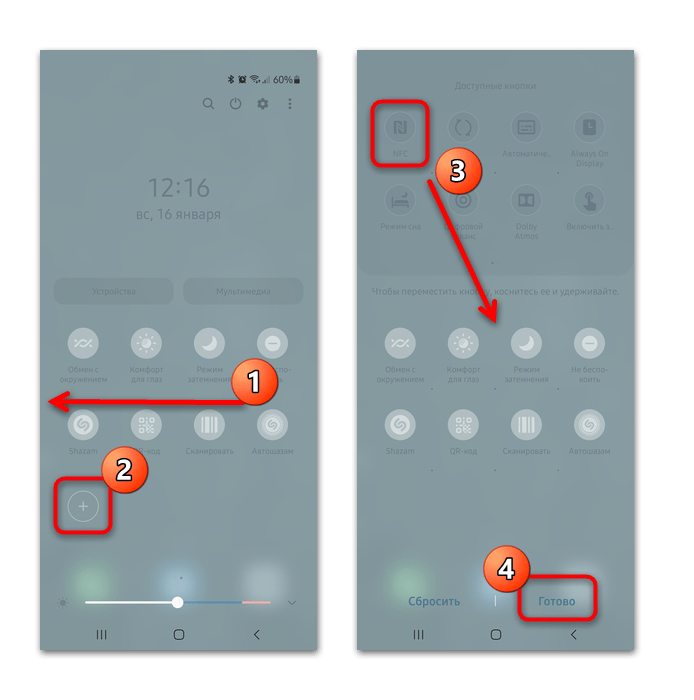
Читайте также: Как проверить NFC в телефоне на работоспособность
В нашей отдельной статье есть инструкции по активации функции NFC на 8 и 7 версии Андроид через системные «Настройки».
Подробнее: Как включить NFC на Андроид
Причина 4: Режим энергосбережения
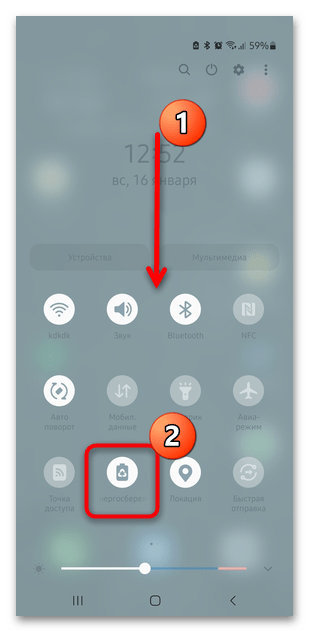
Активированный режим энергосбережения на смартфоне не позволяет работать инструменту Samsung Pay. В этом случае ограничивается деятельность многих приложения в фоне для экономии заряда аккумулятора. Попробуйте отключить функцию и посмотреть, изменилась ли ситуация. Для этого разверните шторку и тапните по кнопке в виде батареи.
Если это не помогло, можно включить режим максимальной производительности через системные «Настройки»:
- Откройте «Настройки», затем выберите «Обслуживание устройства».
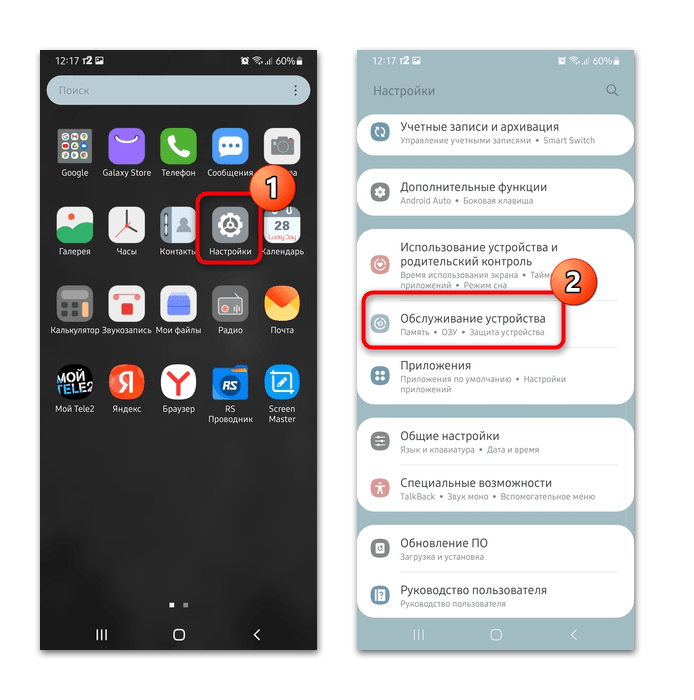
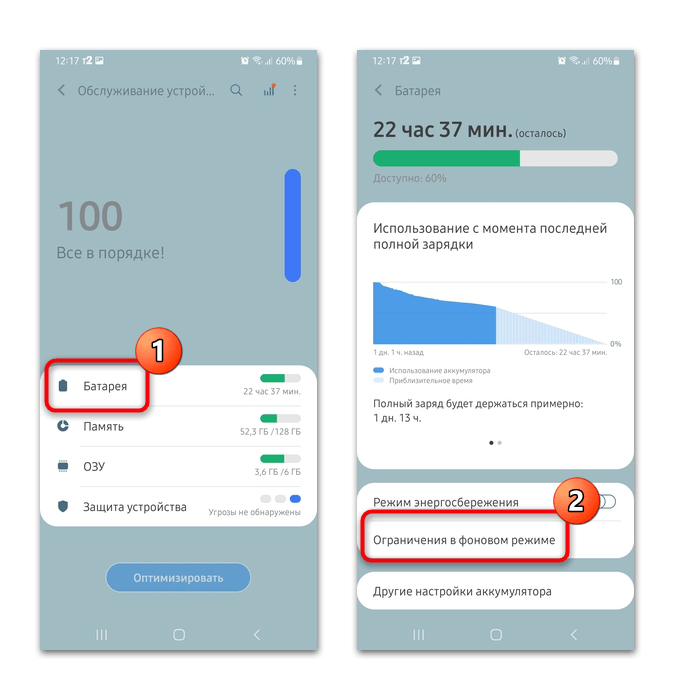
- Через меню перейдите в раздел «Батарея». Откроются параметры аккумулятора, где нужно тапнуть по строке «Ограничения в фоновом режиме».
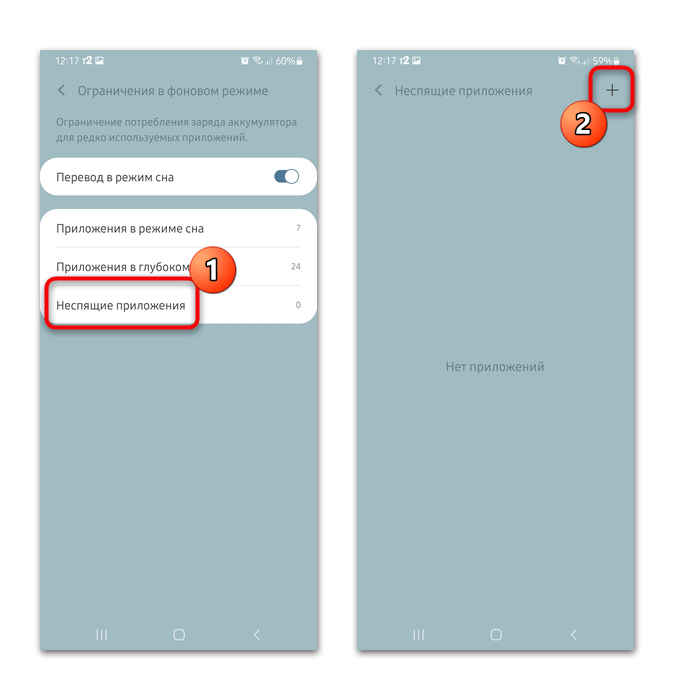
- Затем можно добавить Samsung Pay в неспящие приложения. Для этого откройте соответствующее меню и нажмите на значок плюсика вверху. В списке отметьте Samsung Pay, затем коснитесь кнопки «Добавить».
В этом случае даже если телефон перейдет в спящий режим, фирменное платежное приложение Samsung продолжит функционировать, несмотря на это.
Причина 5: Неправильная дата и время
Еще одна распространенная причина, из-за которой Samsung Pay не функционирует, – это некорректные настройки даты или времени на смартфоне. Лучше всего синхронизировать данные с интернетом:
-
Через системные «Настройки» откройте раздел «Общие настройки». Нажмите на «Дата и время».
Смартфон синхронизирует данные о времени и дате через сеть, поэтому информация будет всегда актуальна.
Причина 6: Сбои в работе системы
Если перезагрузка смартфона не помогла, а все системные настройки корректны, то причиной проблемы могут быть сбои в работе Андроид. Для начала проверьте наличие обновлений ОС и установите их при необходимости:
-
Через встроенное средство «Настройки» откройте раздел «Обновление ПО».
Рекомендуется активировать автоматическую загрузку по Wi-Fi, чтобы система функционировала стабильно.
Если ни один способ не помог, то единственный способ стабилизировать работу Андроида на Самсунге – это сброс настроек до заводских. В этом случае все данные, настройки, приложения, файлы будут удалены. Рекомендуется заранее сделать резервную копию информации, используя функции архивации в «Настройках», чтобы восстановить ее после процедуры. Наш автор рассматривал способы сброса настроек на смартфоне, используя встроенные средства, заводское меню или специальный сервисный код.
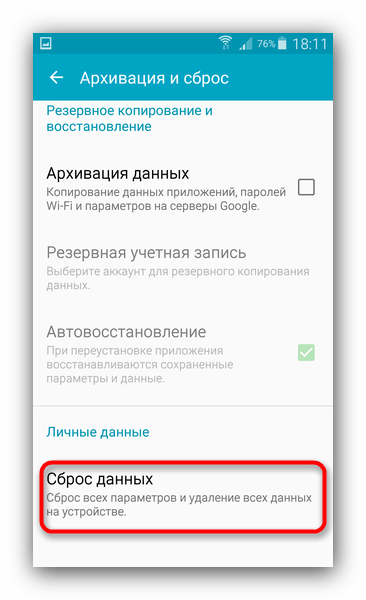
Подробнее: Как сбросить Самсунг до заводских настроек
Почему не работает Samsung Pay: что делать и как исправить
Samsung Pay — это услуга мобильного кошелька, которую производитель Samsung предлагает владельцам одноименных мобильных устройств. Основная цель этого мобильного платежного сервиса — заменить пластиковую карту в кошельке.
В настоящее время каждое новое устройство Самсунг оснащено Samsung Pay. Платформа доступна в таких странах, как США, Великобритания, Индия, Сингапур, Россия, Беларусь и многие другие. Е
Пользователи сервиса иногда сталкиваются с проблемой, что перестал работать Samsung Pay, ошибка подключения к системе, невозможно выполнять транзакции. Если программа на телефоне отображается как «несовместимое приложение», самое время заняться поиском причины неполадки и ее устранением.
Пользователи используют эту платформу, потому что не хотят постоянно носить с собой много карточек, не помещающихся в обычный кошелек. Samsung Pay позволяет добавить много карт в свое устройство, чтобы избавиться от лишних хлопот. Но когда мобильный кошелек не открывается, начинаются проблемы.
Огромное количество пользователей уже сталкивались с проблемой при попытке использовать Самсунг Пей. Одни не смогли подтвердить свою учетную запись как с помощью аутентификации по отпечатку пальца, так и посредством проверки PIN-кода. Другие не могут добавить платежную карту.
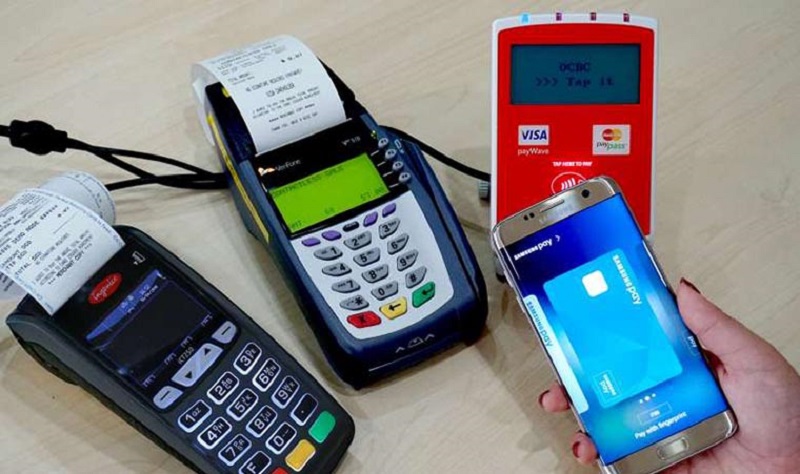
Что же делать? Об этом расскажем дальше.
Почему не работает Samsung Pay и как исправить проблему?
Предлагаем к ознакомлению 5 способов, чтобы исправить неполадки мобильного кошелька.
Способ 1: Прошивка для Samsung Pay соответствует стране нахождения
Прошивка является неотъемлемой частью любого мобильного устройства, будь то мобильный телефон или компьютер. В Интернете есть множество приложений, которые зависят от прошивки, особенно платежных мобильных сервисов. Последние не будут работать, если устройство не сертифицировано, небезопасно и микропрограмма не соответствует.
Проблема «почему не работает Самсунг Пей» может возникнуть из-за несоответствия прошивки. Неправильная прошивка может привести к тому, что сервис не срабатывает, отображается как «несовместимое приложение».
Проверить прошивку можно так:
- Нажмите на значок «Настройки» в главном меню.
- Прокрутите вниз, проведя пальцем по экрану и нажав опцию «О телефоне».
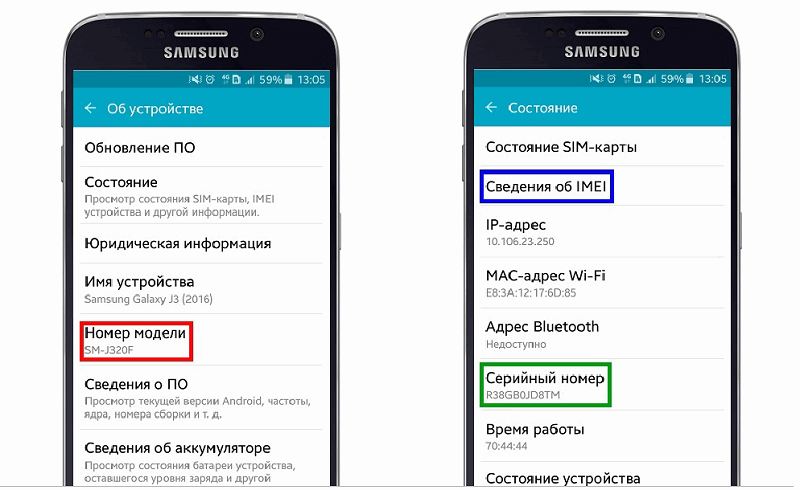
- Проверьте номер сборки и сопоставьте его с тем, который доступен в стране фактического нахождения.
Если микропрограмма не совпадает, необходимо заменить ПЗУ устройства Samsung на ПЗУ, которое доступно для определенной страны. В противном случае перейдите к следующему совету.
Способ 2: Настройки даты и времени правильны для фактического местоположения
Дата и время действительно имеют значение, особенно в мобильных кошельках, таких как Samsung Pay. Чтобы использовать такие платежные сервисы, необходимо сохранять точную дату и время мобильного устройства.
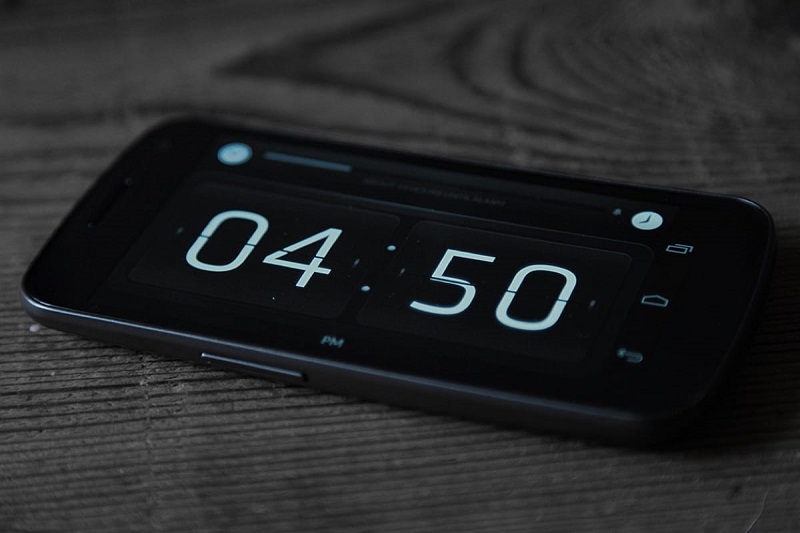
Если не запускается Самсунг Пей, проверьте правильность этих данных. При необходимости измените дату и время:
- Нажмите значок «Настройки» и выберите «Дата и время».
- Кликните «Автоматическая дата и время».
При таких настройках смартфон будет автоматические настраивать время от сети.
Способ 3: Перезагрузка телефона
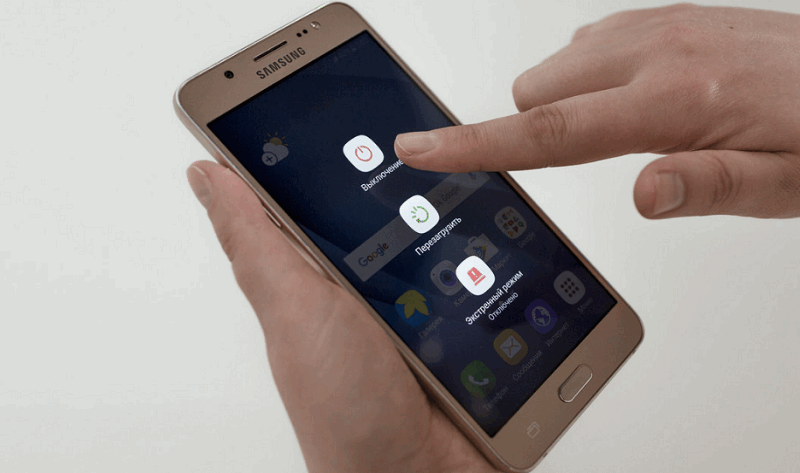
Если вышеперечисленные способы не помогли, и временно невозможно подключиться к Samsung Pay, можно перезагрузить мобильный телефон. Как ни странно, обычная перезагрузка может решить множество проблем в том числе нивелировать внесенные ранее несанкционированные изменения.
Чтобы перезагрузить устройство, удерживайте кнопку питания в течение нескольких секунд и нажмите кнопку «Перезагрузка».
Способ 4: Сброс системы Samsung Pay
Если Samsung Pay не запускается на Android, можно попробовать сбросить приложение, чтобы устранить проблему. Обновление удалит все неправильные настройки, которые способны привести к прекращению работы службы.
Очистить данные Самсунг Пей можно так:
- Зайдите в настройки смартфона, нажав на соответствующий значок.
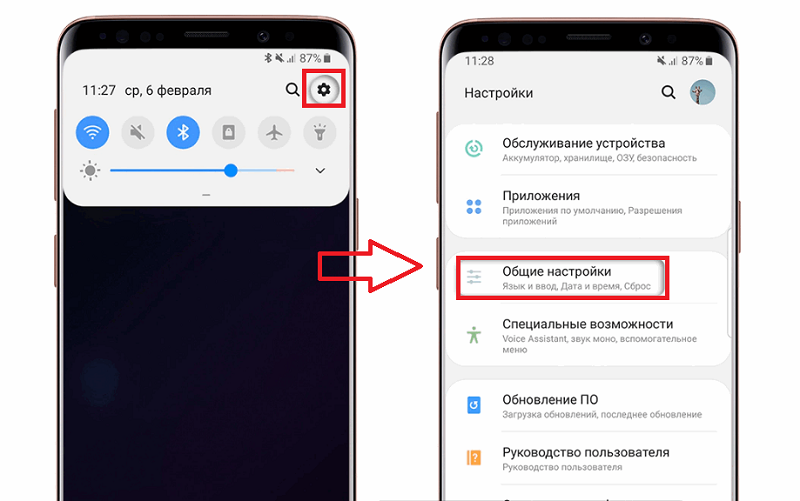
- Нажмите на «Диспетчер приложений» и выберите службу, которую хотите перепрошить.
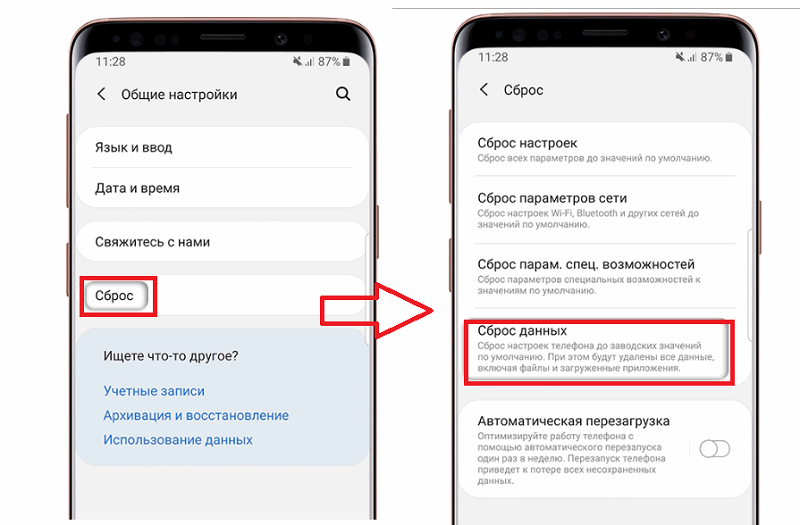
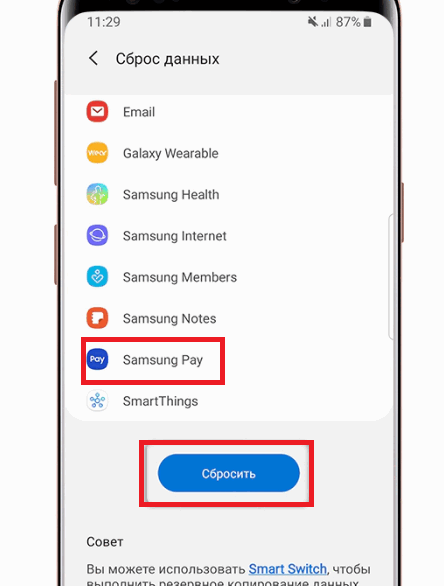
- Теперь нажмите «Хранилище» и кликните «Очистить данные», чтобы перезагрузить сервис.
Способ 5: Удаление и добавление новой карты
Если вышеперечисленные решения не помогли, Samsung Pay не подключается, попробуйте удалить существующую карту в личном аккаунте и добавить новую.
- Откройте платежную платформу на устройстве.
- Выберите карту, которую хотите удалить, и нажмите «Удалить карту».
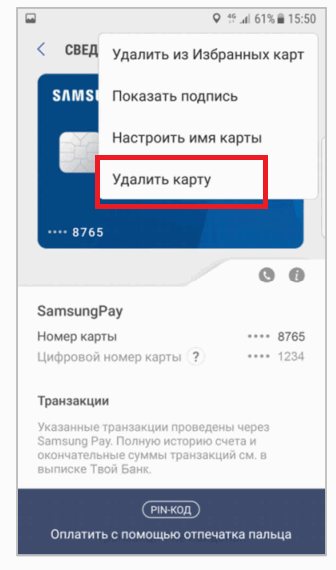
- Пройдите аутентификацию отпечатком пальца или введением пин-кода.
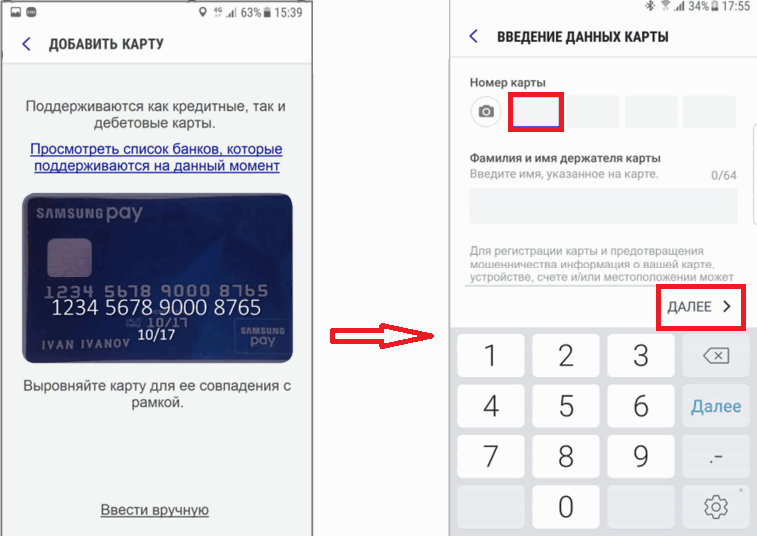
- Нажмите «Добавить карту» в центре экрана. Отсканируйте карту с помощью камеры и введите информацию о карте.
- Согласуйте условия и введите цифровую подпись.
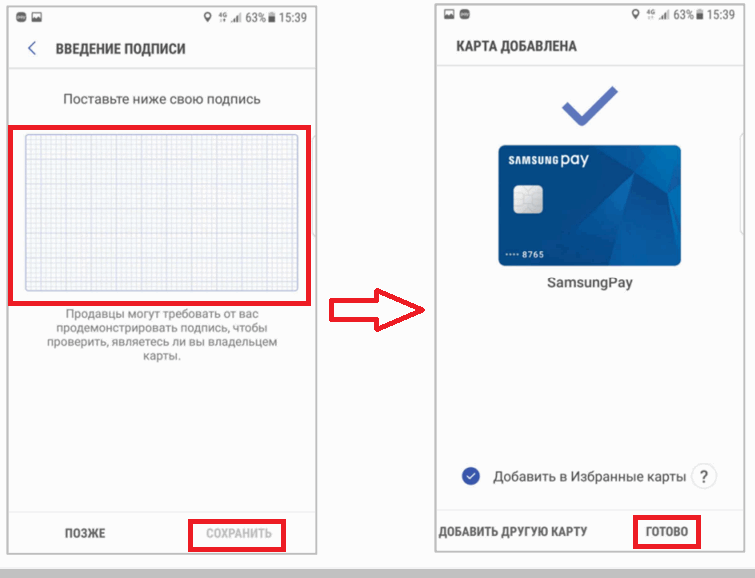
После этих манипуляций ошибка Samsung Pay «сбой подключения к серверу» должна исчезнуть.
Бонусный совет: Управление данными смартфона с AnyTrans для Android
Что такое AnyTrans для Android? Это файловый менеджер Андроид, который позволяет управлять телефонами / планшетами с этой ОС разумным и удобным способом. Этот инструмент поддерживает практически все устройства, работающие под управлением от Android 4.0 до Android 8.1 (Oreo) любых производителей, включая Samsung, Huawei, Motorola, Xiaomi и других.
Представьте данные Самсунг в интуитивно понятном формате, удобном для просмотра и редактирования всех файлов на ПК или Mac.
Служба позволяет передавать файлы с одного устройства на другой (будь то телефон, планшет или компьютер) для локального резервного копирования.
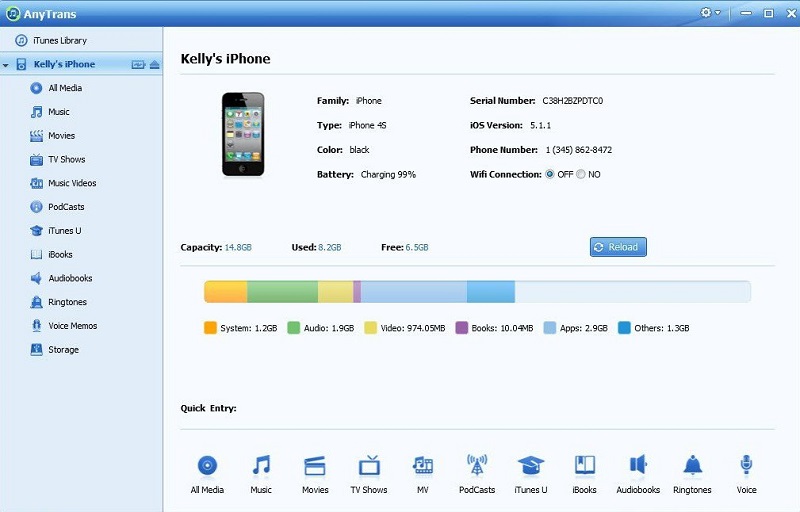
AnyTrans поддерживает файлы различных типов, включая фотографии, музыку, видео, контакты, сообщения, журналы вызовов, книги, приложения и так далее.
Скачать службу можно совершенно бесплатно.
Как установить ЭниТренс:
- Скачайте установочный файл с одного из проверенных источников.
- Запустите процесс установки, поочередно нажимая «Далее».
- Откройте AnyTrans для Андроид и подключите все свои устройства к компьютеру с помощью USB-кабелей.
- Нажмите «Мои файлы», и все файлы на Android-устройстве будут отображены. Теперь кликните кнопку «Обновить», затем «Настройки», чтобы задать путь экспорта.
- Щелкните кнопку «Добавить / Создать папку» и создайте папку.
- Выберите «Отправить на ПК / Mac», чтобы загрузить файлы.
- Щелкните «Переименовать» и дайте новые названия файлам и папкам. С помощью команды «Удалить» можно убрать ненужные элементы.
Ситуация, что через Samsung Pay не проходит оплата, может быть очень расстраивающей, особенно когда необходимо срочно произвести платеж. Но, уверены, вышеизложенные советы помогут решить проблему, а утилита AnyTrans сохранит все нужные файлы на других устройствах.