Как изменить язык на Android
Не редко на Android смартфоне или планшете используется не тот язык, который нужен пользователю. Например, такое случается если устройство покупалось в иностранном интернет магазине.
В данной статье мы расскажем о том, как можно решить эту проблему. Здесь вы узнаете о том, как изменить язык интерфейса и язык клавиатуры на Android смартфоне или планшете.
Как на Android изменить язык интерфейса
Если вы хотите изменить язык интерфейса на Андроиде, то это можно сделать через Настройки. Откройте настройки Андроида и перейдите в раздел «Язык и ввод». Если вы хотите изменить язык интерфейса с английского на русский, то данный раздел настроек будет называться «Language & input».
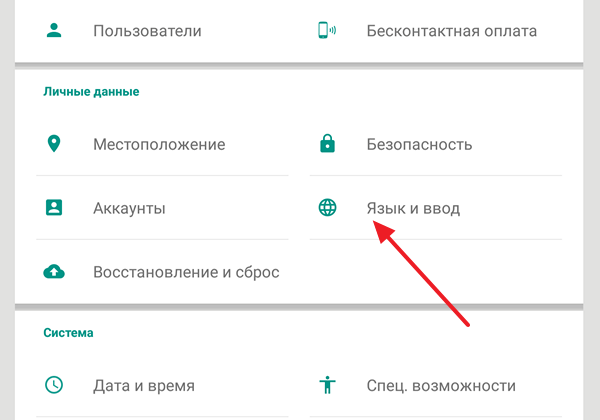
Дальше вам нужно перейти в подраздел «Язык». В английском интерфейсе «Language».
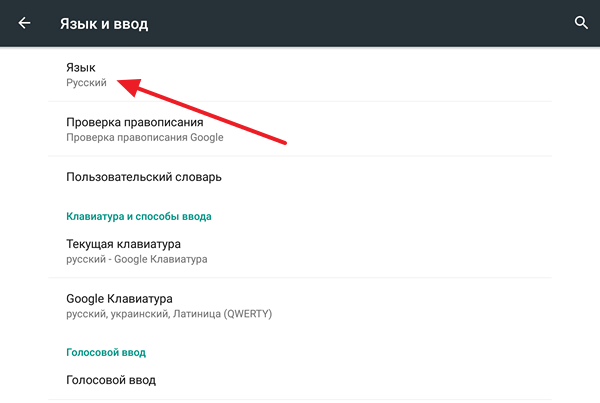
После этого перед вами откроется список языков.
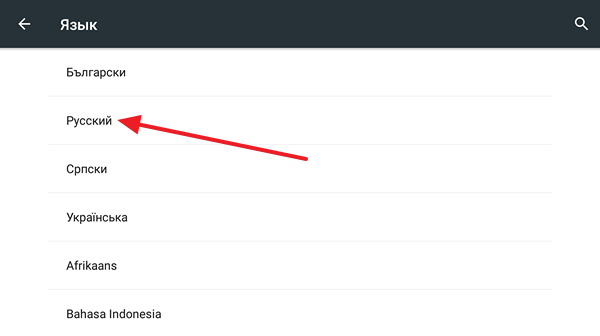
Для того чтобы изменить язык интерфейса на вашем Андроид смартфоне или планшете просто найдите нужный язык и нажмите на него. При этом смена языка интерфейса произойдет мгновенно. Перезагрузка Андроид устройства не потребуется.
Как на Андроиде изменить язык на клавиатуре
Если вам необходимо изменить язык на клавиатуре, то это делается также через Настройки. Откройте настройки Андроида и перейдите в раздел «Язык и ввод» («Language & input» в английском интерфейсе).
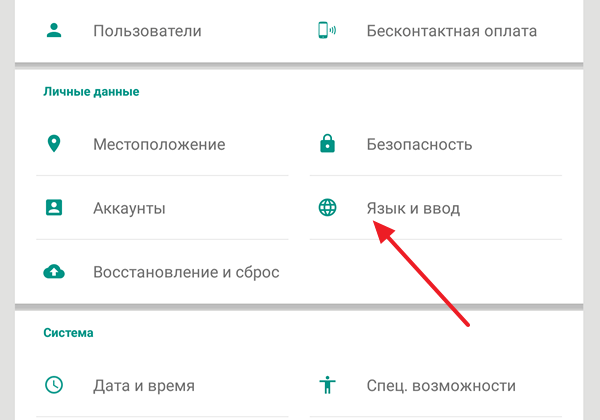
В данном разделе нужно открыть подраздел «Google клавиатура» (если вы используете клавиатуру от другого производителя, то название может отличаться).
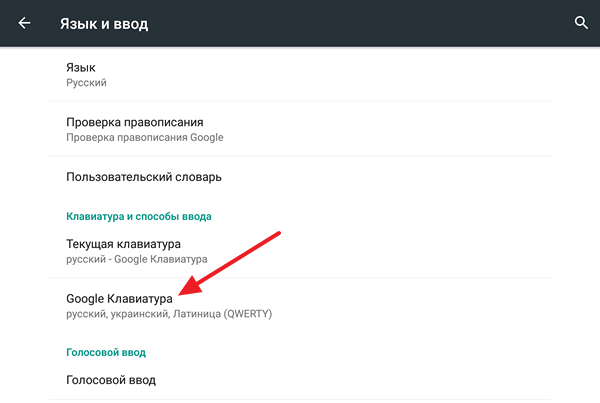
После этого откроется список доступных для вашей клавиатуры языков.
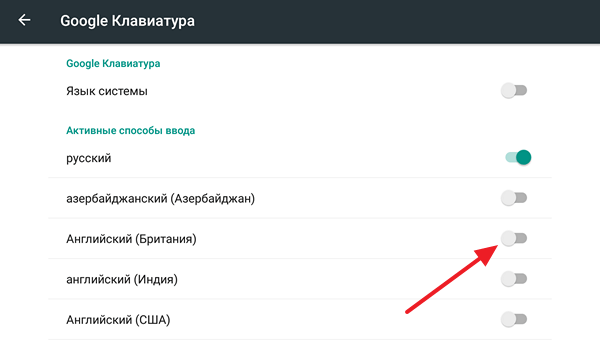
Для того чтобы изменить язык на клавиатуре, активируйте нужный вам язык и отключите язык, которым вы не пользуетесь.
Изменение языка интерфейса в Android
В последнее время весьма популярными стали покупки смартфонов или планшетов за рубежом – на AliExpress, Ebay или других торговых площадках. Не всегда продавцы предоставляют устройства, сертифицированные для рынка СНГ – на них может стоять прошивка, в которой выключен русский язык. Ниже мы расскажем, как его включить и что делать, если это не получается.
Устанавливаем русский язык в девайсе на Android
В большинстве прошивок на Android-аппарата русский язык, так или иначе, присутствует – соответствующий языковой пакет есть в них по умолчанию, его нужно только включить.
Способ 1: Системные настройки
Этого варианта достаточно в большинстве случаев — как правило, обычно русский язык в купленных за границей смартфонах не установлен по умолчанию, но переключиться на него можно.
- Зайдите в настройки девайса. Если в вашем аппарате по умолчанию включен, допустим, китайский, то ориентируйтесь по иконкам – например, «Настройки» («Settings»)в меню приложений выглядит как шестерня.
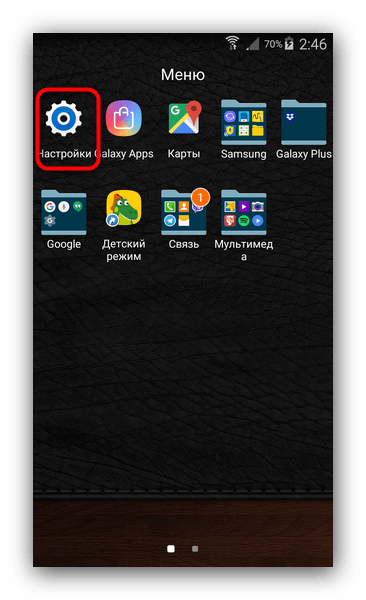
Еще проще – зайти в «Настройки» через строку состояния.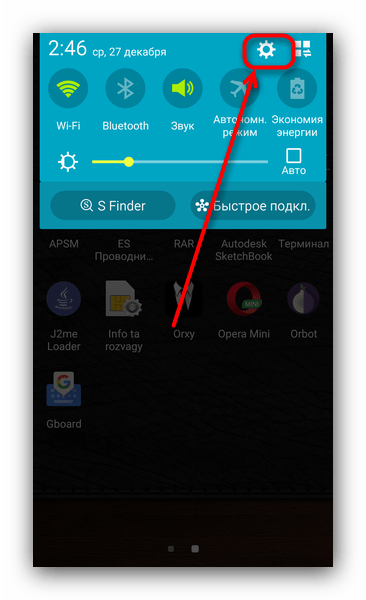
- Далее нам нужен пункт «Язык и ввод», он же «Language and input». На смартфонах Samsung с Android 5.0 он выглядит так.
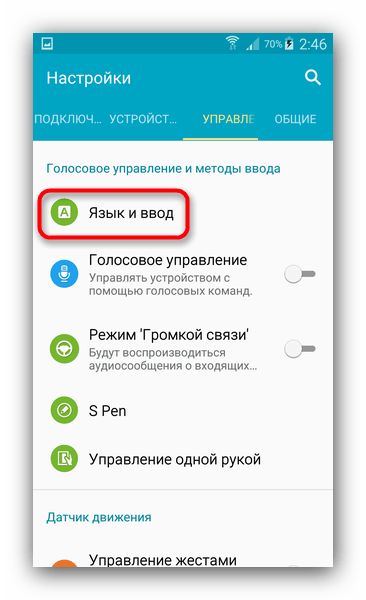
На других устройствах иконка выглядит как схематическое изображение земного шара.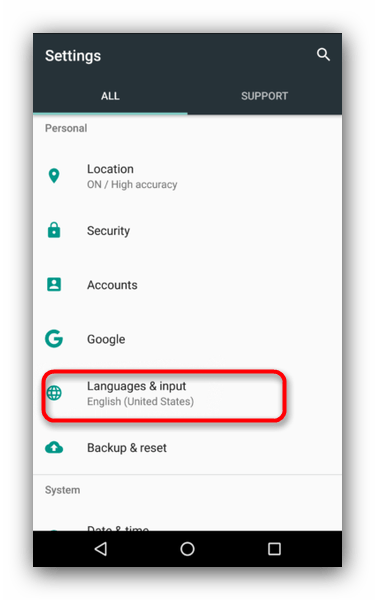
Нажмите на него. - Здесь нам нужен самый верхний пункт – он же «Язык» или «Language».
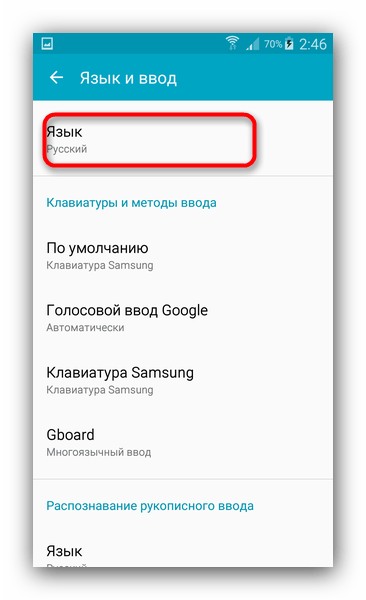
Эта опция откроет вам список активных языков устройства. Чтобы установить русский, выберите кнопку «Добавить язык» (иначе «Add language») внизу – её сопровождает иконка с символом «+».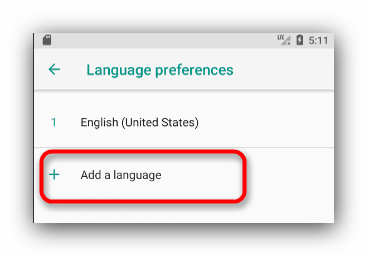
Появится меню с выбором языков.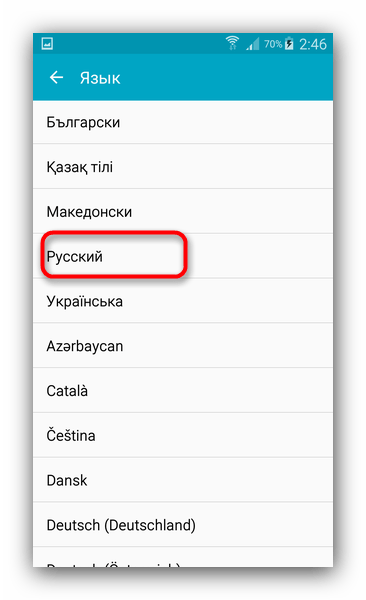
Как видите – все довольно просто. Однако может быть ситуация, когда среди доступных языков русского нет. Такое случается, когда на аппарате установлена прошивка, не предназначенная для СНГ или РФ в частности. Её можно русифицировать с помощью следующего способа.
Способ 2: MoreLocale2
Комбинация из приложения и ADB-консоли позволяет добавить к неподдерживаемой прошивке русский язык.
- Установите приложение. Если у вас есть root-доступ — переходите сразу к шагу 7. Если нет — читайте дальше.
- Включите режим отладки по USB — сделать это можно способами, описанными в статье ниже.
pm list packages morelocale
pm grant jp.co.c_lis.ccl.morelocale android.permission.CHANGE_CONFIGURATION
Мы рассмотрели все доступные варианты установки русского языка в телефон. Если вы знаете еще какие-нибудь хитрые методы, поделитесь ими в комментариях.
Как установить русский язык на Android без перепрошивки и root
Высокий уровень комфорта — то, что больше всего нас интересует в смартфоне. Поэтому мы стараемся выбирать устройства с быстрым процессором и хорошим экраном. Однако все характеристики перестают иметь хоть сколько-нибудь важное значение, когда отсутствует русский язык на телефоне Андроид. Как пользоваться таким девайсом и получать от него удовольствие? Да никак! Тут уж либо учить иностранные языки, либо перепрошивать аппарат с риском превратить его в кирпич, либо прочитать наш материал о том, как установить на телефоне русский язык. Именно последним вариантом я и рекомендую воспользоваться каждому из вас.
Русский язык можно поставить даже на телефон, где его нет по умолчанию
Почему смартфон без русского языка
В большинстве своем современные смартфоны оснащаются мультиязычными прошивками, которые позволяют выбрать в настройках хоть русский, хоть узбекский язык. Однако добавление в оболочку конкретного языка напрямую зависит от того, на какой рынок ориентирована модель. Поэтому в Китае выбор чаще всего ограничивается родным (китайским в нескольких его вариациях) и языком международного общения (английским).
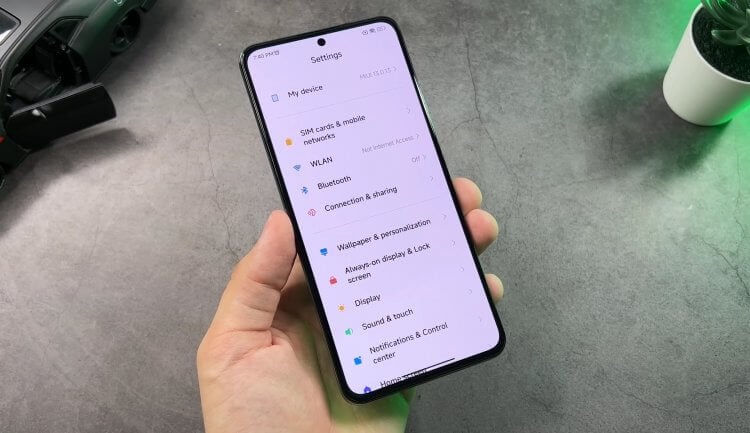
На наличие или отсутствие языков влияет то, какая прошивка установлена на смартфоне
Если вы покупаете китайскую версию смартфона, то с высокой долей вероятности она будет лишена русскоязычной локализации. Происходит это не всегда (в частности, на iQOO для внутреннего рынка есть русский), но очень часто. Помимо прошивки на наличие перевода влияют настройки телефона. Кто-то, например, просто забывает включить русский на Андроиде, после чего мучительно пытается найти нужный вариант среди китайских иероглифов или букв арабского алфавита.
⚡ Подпишись на Androidinsider в Дзене, где мы публикуем эксклюзивные материалы
Как поменять язык на телефоне
Русификация Андроид возможна без сторонних приложений и скачивания дополнительных языковых пакетов. Но этот вариант является работоспособным только в том случае, если прошивка имеет нужный вам вариант локализации. Поэтому взгляните на самый простой вариант, как изменить язык на Андроид, если по умолчанию используется английский:
- Запустите приложение «Settings».
- Перейдите в раздел «Additional Settings».
- Откройте вкладку «Languages and input», а затем — «Languages».
- Выберете необходимый язык.
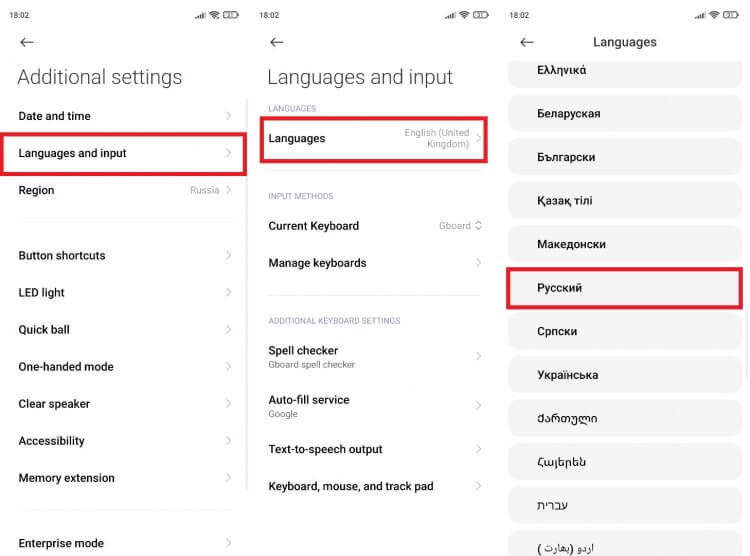
Русский язык легко включается через настройки, но только в том случае, если он предусмотрен системой
На смартфонах разных производителей названия пунктов меню могут отличаться, поэтому не стесняйтесь пользоваться поисковой строкой настроек: введите слово «Language» и откройте предлагаемую вкладку. Если по умолчанию на Андроид стоит китайский язык, то выполняйте поиск по запросу «语言» или «yuyan».
�� Загляни в телеграм-канал Сундук Али-Бабы, где мы собрали лучшие товары с АлиЭкспресс
Скачать русский язык на телефон Андроид
Скорее всего, вы открыли этот текст не из-за того, что не можете сделать пару кликов в настройках, ведь даже там нужный язык нередко отсутствует. Чтобы исправить недоразумение, вам понадобятся приложения для русского языка на Андроид.
Но сначала прочитайте наш текст о том, как узнать версию Android, поскольку план действий будет отличаться в зависимости от поколения ОС. Так, если у вас установлена старая версия Android 4.1, то для русификации телефона потребуется:
- Скачать приложение MoreLocale 2 и установить его через APK.
- Запустить программу и нажмите кнопку «Custom Locale».
- В поле «ISO3166» выбрать «Russian Federation», а в «ISO639» — «Russian».
- Нажать кнопку «Set».
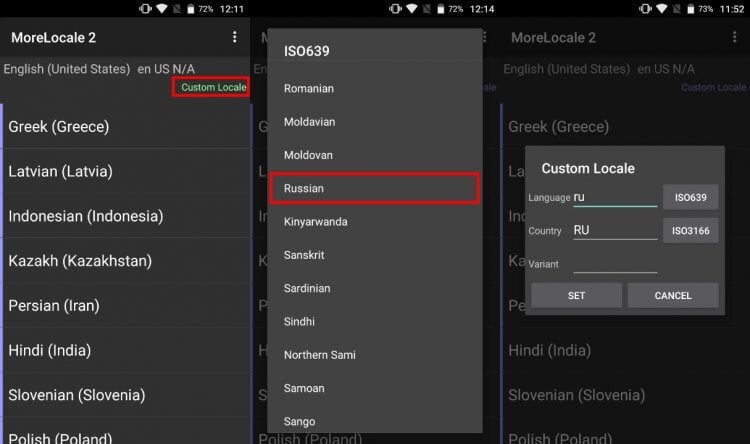
На старых смартфонах русский язык устанавливается в два счета, а вот на более-менее современных моделях придется попыхтеть
Инструкция максимально простая, но с каждым обновлением Google повышает безопасность Android, и на смартфонах с более свежей операционной системой, которая, скорее всего, установлена у вас, парой нажатий локализацию не настроить. А для того, чтобы перевести телефон на русский язык, понадобится компьютер и 10-15 минут свободного времени, в течение которых нужно сделать следующее:
-
, для чего необходимо перейти в раздел «About phone» и тапнуть несколько раз по версии прошивки, пока на экране не появится надпись в духе «Congratulations, you have become a developer».
- Перейти в раздел «Additional Settings», после чего — «Developer options».
- Включить отладку по USB, активировав пункты «USB debugging», «Install via USB» и «USB debugging (Security settings)».
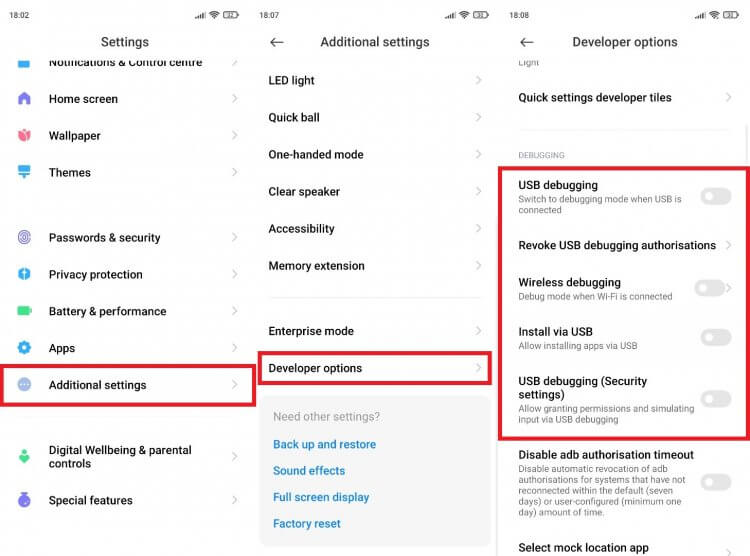
В настройках нужно активировать все опции, связанные с отладкой по USB
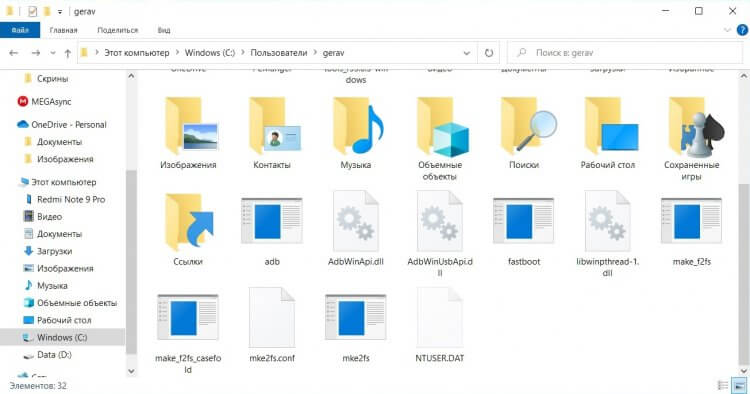
Примерно так должно выглядеть содержимое архива ADB в распакованном виде
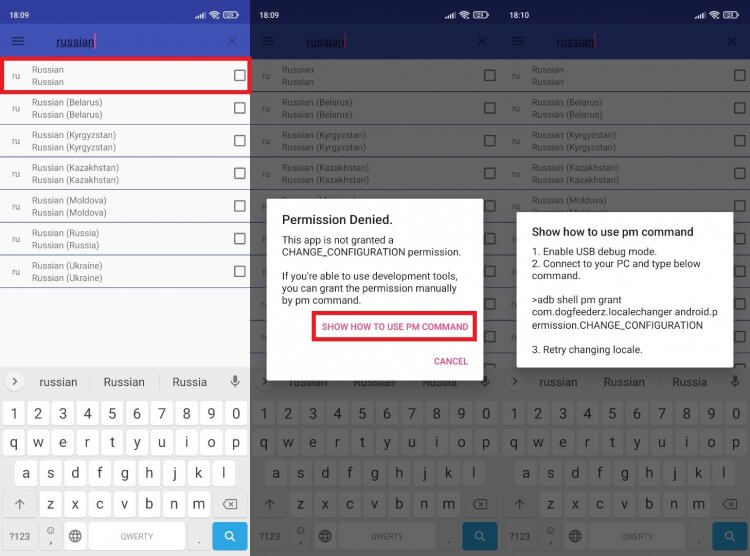
Язык сразу поменяется на старом Андроиде, а на новом придется продолжать
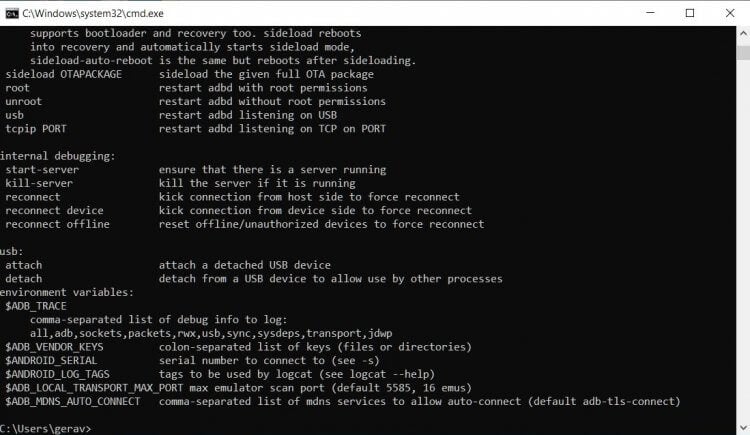
Если вы правильно указали расположение файла, то в командной строке появится нечто подобное
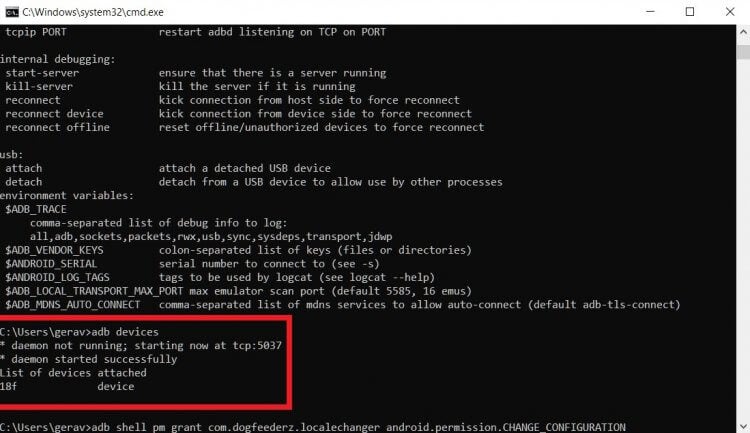
На этом операцию можно считать почти законченной
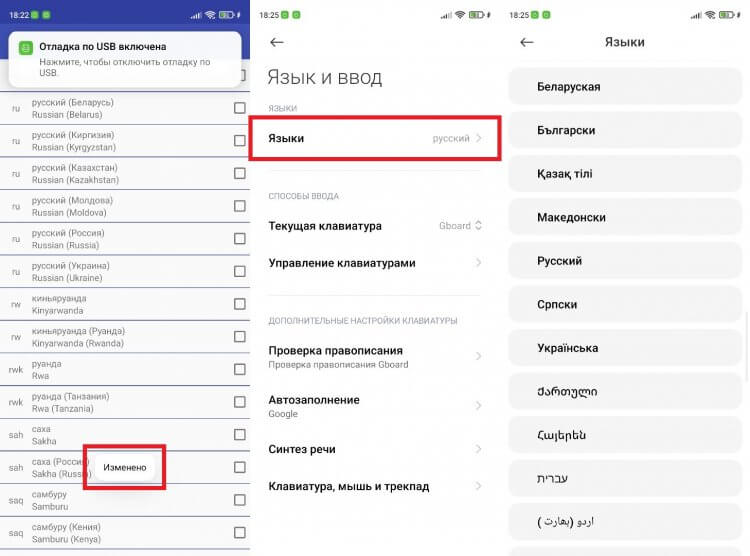
На моем смартфоне русский язык уже был вшит в систему, но после принудительной установки пакета «Русский» в настройках не выделяется, как это происходит при стандартном изменении параметров
На Android сразу же должен появиться русский язык. При этом, если вы зайдете в настройки телефона, то не обнаружите нужный вариант в списке, хотя весь интерфейс или большая его часть будут локализированы.
⚡ Подпишись на Androidinsider в Пульс Mail.ru, чтобы получать новости из мира Андроид первым
Допустим, вам не удалось включить русский язык на Android. Что же тогда делать? Либо повторите описанные выше действия, либо выполните частичную локализацию за счет изменения языка в настройках отдельных приложений. Вариант не самый удобный, но рабочий. Так хотя бы программы будут на русском.
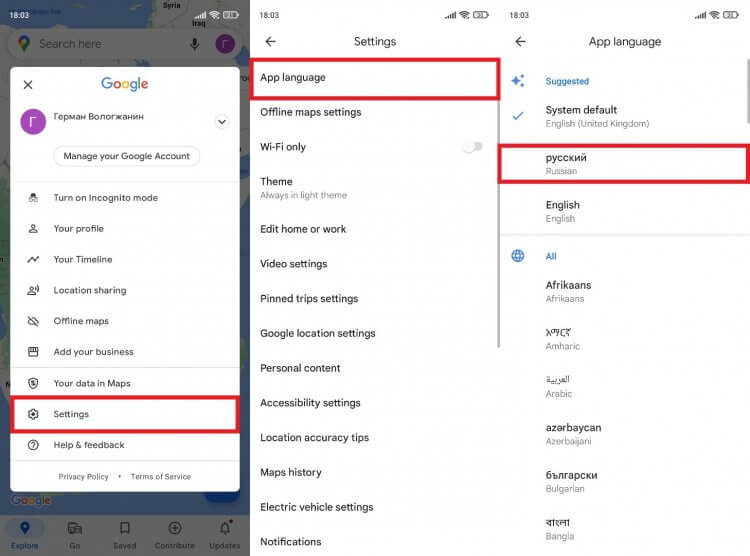
По умолчанию приложения используют язык системы, но при желании его можно поменять, если сама программа является мультиязычной
Напишите в комментариях, удалось ли вам сделать русский язык на телефоне, или на каком-то из этапов возникли проблемы. Также задавайте вопросы в нашем телеграм-чате, где вы сможете получить дополнительные рекомендации.
Новости, статьи и анонсы публикаций
Свободное общение и обсуждение материалов

WhatsApp по-прежнему остается самым популярным мессенджером несмотря на распространение Телеграм — он есть, наверное, у каждого в телефоне. Однако в 2022 году многие сервисы ушли из нашей страны, поэтому пользователи до сих пор переживают из-за того, что приложение может перестать работать в России. На днях СМИ заявили о том, что WhatsApp отключат 1 апреля из-за нового правила, которое коснется россиян. Что же это на самом деле: это блокировка или же мессенджер уходит из России вслед за другими компаниями? А может это фейк? Давайте попытаемся разобраться.
Некоторые люди, продолжающие пользоваться смартфонами прошлых лет, побаиваются переходить на новые модели. Одна из причин — практически полное отсутствие компактных моделей на рынке. Глядя на диагональ телефона, указанную в характеристиках, кажется, будто современные устройства делают для каких-то гигантов. Но на практике наличие 6-дюймового экрана отнюдь не является свидетельством того, что понравившаяся модель — лопата. Да и вообще сегодня не стоит обращать внимание на диагональ смартфона, поскольку она почти ничего не говорит о его размерах.

Если вы любите фотографироваться на улице, то наверняка оказывались в ситуации, когда случайные прохожие портят кадр своим присутствием. Подобное происходит и в других местах скопления людей. Но что делать, дабы не запороть фото? Не разгонять же прохожих ради удачного кадра, правда? Вот и искусственный интеллект придерживается аналогичного мнения, предлагая удалить людей с фото. Для этого вам понадобится специальное приложение для Андроид. А еще, возможно, получится обойтись и стандартными средствами смартфона.
Как поменять язык на телефоне Андроид на русский с английского?

Довольно часто на смартфонах на базе Android по умолчанию используется английский язык. Для удобства пользования необходимо изменить язык на русский. Конечно, при условии, что он встроен в текущую прошивку вашего устройства. О том, как это сделать наша статья. Рассмотрим пример на базе смартфона с интерфейсом Marshmallow, хотя, надо заметить, этот способ подходит и для других прошивок таких смартфонов, как Samsung, Huawei, HTC, Lenovo, ASUS, Xiaomi и т.д.
Как изменить язык телефона с английского на русский на Android?
Итак, у нас есть смартфон на английском языке. Заходим в настройки.

Далее находим раздел Languages Input. В нашем примере рядом с ним указана иконка в виде глобуса, что значительно упрощает поиск нужной информации.

Если не нашли, не переживайте: в верхней части окна имеется строка поиска (выделена синей стрелкой на скриншоте выше), укажите слово language и выберите указанный пункт Languages.

Самая верхняя строка меню (Languages) это и есть нужный нам подраздел. Нажимаем.

Далее возможны варианты: либо вы сразу видите список доступных языков и банально тапаете по нужному из них, либо у вас указан только один язык, как в нашем примере. Нажмите Add a language.

Найдите русский язык, нажмите на него.

Выберите регион Россия.

Вы увидите примерно такую картину.

Для того, чтобы изменить язык, переместите русский на первую строчку, нажав на строку и удерживая ее. Язык был изменен на русский, о чем в том числе говорит название подраздела на русском языке.