Перенос Такском на другой компьютер
В этой статье будет кратко описано как переносить систему Такском Спринтер или Онлайн Спринтер на другой компьютер.
Для начала начнем с того, что для этих систем шифрование отчетности проходит через одну и ту же программу: Крипто-Про версии 3.6. Поэтому первый шаг – установить программу Крипто-Про на новый компьютер. Дистрибутив с программой Крипто-Про вы можете скачать на форуме Такском.
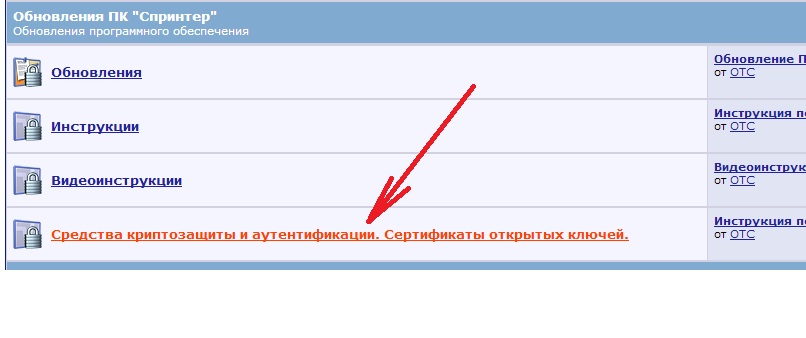
Если у Вас операционная система Windows 8, то дистрибутив Крипто-Про можно скачать с сайта Крипто-Про (на форуме Такском этого дистрибутива пока нет).
При установке Крипто-Про вводите ваш лицензионный код. Если у Вас нет лицензионного кода, то необходимо приобрести программу Крипто-Про (стоимость на 1 год – 500 рублей, стоимость на все время – 1000 рублей). Позвоните нам и мы закажем для Вас лицензионную версию программы Крипто-Про.
Далее берем флешку, подключаем ее к старому компьютеру и копируем на нее все сертификаты, которые используются для электронного документооборота Такском. Это можно сделать следующим образом: 1) заходим Пуск – Панель управления – Крипто-Про. 2) На закладке Сервис есть кнопка «Скопировать». Вы вставляете флешку, выбираете сертификат Такском и делаете копию на флешку.
Следующим действием вы можете записать новые сертификаты на новый компьютер. Делается это также. Но в программе Крипто-Про на закладке сервис вы нажимаете «Просмотреть сертификаты». Далее можете установить сертификат прямо с флешки (или скопировать предварительно в считыватель «Реестр» и оттуда установить). После установки сертификата Такском его можно увидеть в Internet Explorer – Сервис – Свойства обозревателя – Содержание – Сертификаты – Личные.
Далее скачайте сертификат удостоверяющего центра Такском (открытый ключ) и установите его в доверенные корневые центры сертификации в Internet Explorer .
Если у Вас на старом компьютере стояла система ПК «Такском-Спринтер» вы можете установить на новом компьютере Референт (обычно загружается из папки Dipost на диске C ), а затем заменить папку Dipost файлами со старого компьютера. Тем самым весь архив отправленной отчетности в ИФНС, ПФР, ФСС полностью сохраниться.
Если Вы пользовались системой Онлайн Спринтер, то Вам всего лишь нужно настроить браузер для работы с этой системой. Вся отчетность хранится в данном случае на сервере Такском и вы можете продолжать работать также, как работали на старом компьютере.
Если у Вас возникли какие-либо дополнительные вопросы по переносу Такском с одного компьютера на другой, то звоните нам в компанию АИСТ, мы всегда Вам поможем. Также Вы можете вызвать специалиста АИСТ для переноса Такском на другой компьютер. Стоимость данной услуги уточняйте у наших менеджеров по работе с абонентами Такском.
Отправляя данные, вы даете согласие на обработку персональных данных в соответствии с политикой конфиденциальности
Перенос системы «Онлайн-Спринтер» на новое рабочее место
Новый компьютер должен соответствовать данным техническим требованиям. Для настройки «Онлайн-Спринтера» нужны права локального администратора компьютера.
Порядок действий при переносе
Перенесите действующую электронную подпись (ЭП) со старого компьютера на съёмный носитель. Пропустите этот шаг, если ваша ЭП уже хранится на съёмном носителе (на USB-флешке или токене).
Скопируйте электронную подпись со старого компьютера на внешний носитель
Запуск программы
Запустите программу «КрипроПро CSP» (в Windows – Пуск – Программы).
1. В открывшемся окне программы выберите вкладку «Сервис».
Просмотр сведений об ЭП
2. Проверьте текущее местонахождение вашей ЭП – нажмите «Посмотреть сертификаты в контейнере». В открывшемся окне нажмите кнопку «Обзор».
3. В таком окне отразятся все ЭП, установленные на вашем компьютере. В столбике «Считыватель» вы увидите расположение каждой ЭП. Значение «Реестр» в «Считывателе» означает, что ЭП расположена на компьютере, а не на съёмном носителе. Выберите нужную ЭП и нажмите «ОК».
Откроется окно с подробной информацией об ЭП. Обратите внимание на срок действия ЭП – строки «Действителен с», «Действителен по» – перед копированием её на новый компьютер.
Если нужно выбрать ЭП из нескольких, нажмите кнопку «Назад» и повторите действие.
Непосредственно копирование ЭП
5. Во вкладке «Сервис» программы «КрипроПро CSP» нажмите «Скопировать».
6. В открывшемся окне нажмите кнопку «Обзор».
7. В следующем окне отразятся все ЭП, установленные на вашем компьютере и внешних носителях. Выберите ЭП для копирования и нажмите «ОК».
8. Программа предложит задать имя для копии ЭП. Можно задать своё или сразу нажать «Готово».
9. Выберите вашу USB-флешку, токен или внешний жёсткий диск среди предложенных программой носителей для копирования ЭП. Нажмите «ОК».
10. Программа предложит установить пароль (цифры, латинские буквы) для копии ЭП. Если пароль не нужен, сразу нажмите «ОК».
11. Появится сообщение об успешном копировании ЭП. На этом копирование завершено.
На внешнем носителе появится папка с частью названия ЭП и тремя цифрами, содержащая несколько файлов с расширением «.key». Переименование папки недопустимо.
Скопируйте ЭП с внешнего носителя на новый компьютер
- Запустите программу «КрипроПро CSP» (в Windows – Пуск – Программы).
- Во вкладке «Сервис» нажмите «Скопировать».
- В открывшемся окне нажмите кнопку «Обзор».
- В следующем окне отразятся все ЭП, расположенные на вашем компьютере и внешних носителях. Выберите ЭП с внешнего носителя для копирования и нажмите «ОК».
- Программа предложит задать имя для копируемой ЭП. Можно задать своё или сразу нажать «Готово».
- Среди предложенных программой носителей выберите «Реестр» для устанавливаемой ЭП. Нажмите «ОК».
- Программа предложит установить пароль (цифры, латинские буквы) для ЭП. Если пароль не нужен, сразу нажмите «ОК».
- Появится сообщение об успешном копировании ЭП. На этом копирование завершено.
-
Запустите программу «КрипроПро CSP» (в Windows – Пуск – Программы).
Войдите в «Онлайн-Спринтер» («Досье», «Сверься», «Такском-Касса», «Файлер»)
Если после установки ЭП не отображается на странице входа в сервис, обновите её.
ИТ поддержка по всей России 24/7
как перенести сертификат такском на другой компьютер
Здравствуйте! Требуется помощь в таком вопросе, как перенос сертификатов Такском на другой компьютер. Заранее благодарен.

Здравствуйте! На самом деле, перенести ни сертификаты Такском не составляет особого труда. Тут главное – сделать все в указанном порядке и тогда никаких сложностей возникнуть не должно.
Чтобы перенести сертификаты Такском на другой компьютер, вам нужно:
- Определить, какой версией программы «КриптоПро» вы пользовались ранее. Для этого можно зайти в пункт «Установка и удаление программ», если на вашем компьютере установлена операционная система Windows XP, или «Система и безопасность», если вы обладатель ОС Windows 7, 10 или другой.
- Скачать установочный файл с необходимой версией «КриптоПро» и запустить мастер установки. Выполните все указанные шаги.
- Ввести лицензионный номер «КриптоПро» по завершении установки. Если у вас такого нет, то вам необходимо приобрести программу на один год или на все время.
- Включить старый компьютер, вставить флешку и скопировать на нее все существующие сертификаты. Делается это следующим образом: нажимаете «Пуск», переходите в «Панель управления», выбираете программу «КриптоПро» и на закладке «Сервис» выбираете кнопку «Скопировать».
- Запустить на старом компьютере программу «КриптоПро», выберать вкладку «Сервис» и нажать «Просмотреть сертификаты». Установите сертификаты прямо с вашего USB-носителя. Установленные файлы находятся по адресу: InternetExplorer – Сервис – Свойства обозревателя – Содержание – Сертификаты – Личные.
- Скачать сертификат удостоверяющего центра Такском.
- Установить скачанный сертификат в доверенные корневые центры сертификации в Internet Explorer.
- Восстановить всю отчетность
- Если у вас была установлена программа «Такском-Спринтер», то установите на новом ПК «Референт», зайдите на диск С в папку Dipost и замените ее содержимое на файлы из старого компьютера;
- Если вы пользовались сервисом «Онлайн Спринтер», то просто настройте браузер для работы с ней; в этом случае вся отчетность хранится на удалённом сервере.
Если вы выполнили все верно, то никаких проблем появиться не должно. Если же у вас возникли сложности на одном из этапов или какие-либо вопросы по переносу сертификатов Такском на другой компьютер, то обращайтесь к специалистам.
такском как перенести сертификат на другой компьютер
Такском как перенести сертификат на другой компьютер
Загруженный файл следует открыть двойным щелчком мыши и далее следовать инструкциям «Мастера установки».
После этого можно приступить к получению сертификата ключа подписи.
Получение нового сертификата для представления отчетности на основании действующего.
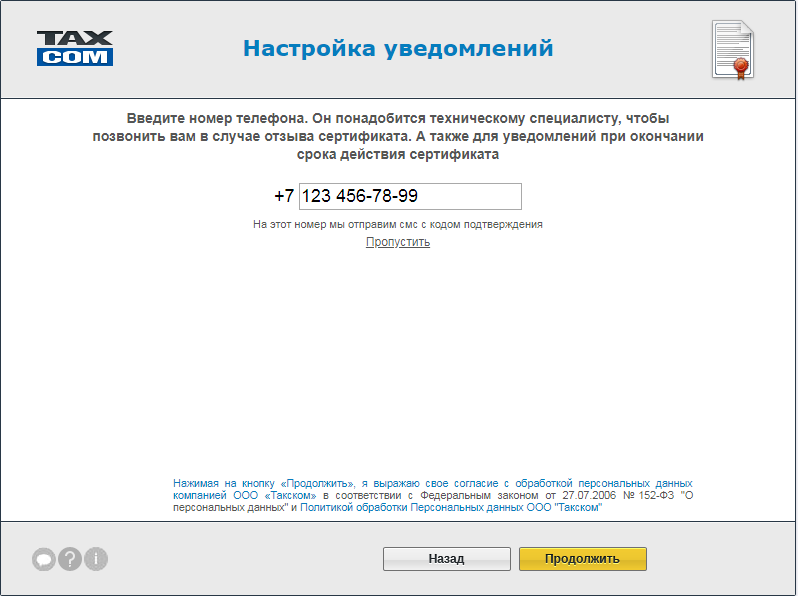
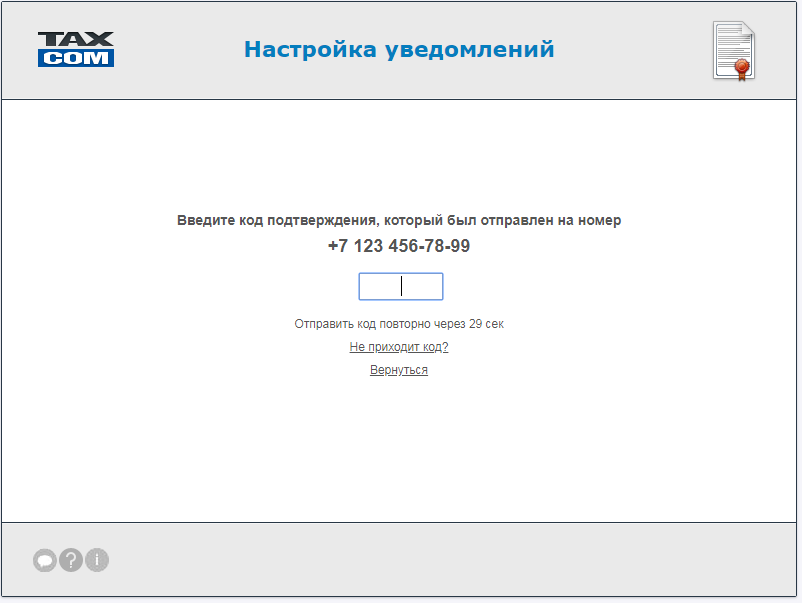
Пароль можно не устанавливать, в таком случае при работе с сертификатом пароль запрашиваться не будет.
Внимание! При утере пароля вы не сможете воспользоваться сертификатом, и необходимо будет получить новый сертификат.
Если вам необходимо распечатать сертификат, нажмите «Просмотреть», а в открывшемся окне – «Печать».
Создание резервной копии ключа не обязательный шаг, но мы настоятельно рекомендуем вам сделать копию.
Если вы не планируете создавать резервную копию, нажмите «Далее».
После этого сертификат будет установлен на вашем рабочем месте, и вы сможете успешно отправлять отчетность после регистрации сертификата в контролирующих органах.
Сроки регистрации сертификата в контролирующих органах вы можете посмотреть здесь>>.
Как посмотреть информацию о вашем новом сертификате, вы можете узнать здесь>>.
Получение сертификата по карточке доступа к «Мастеру выпуска сертификатов».
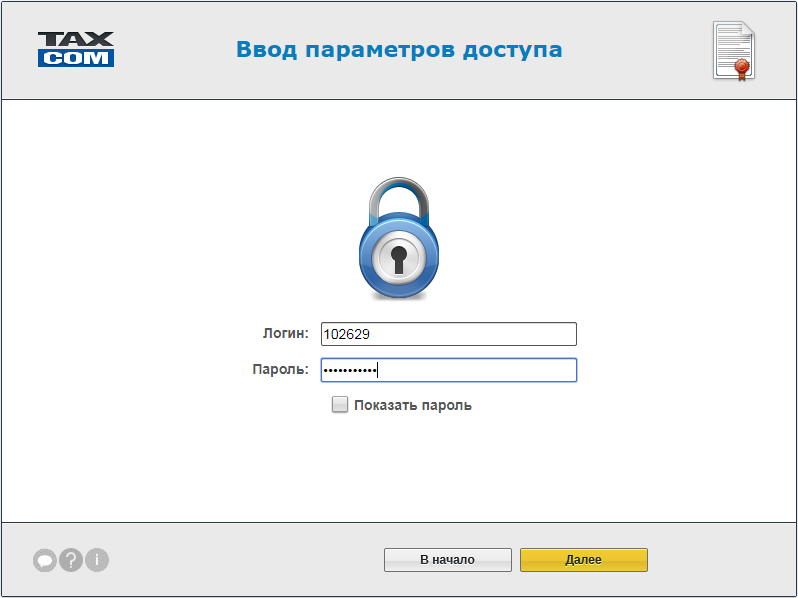
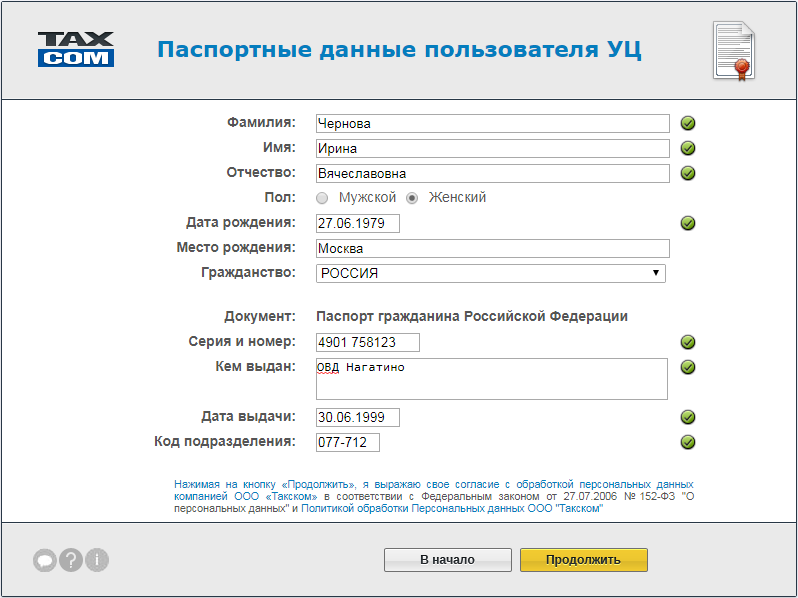
Создайте запрос на сертификат и распечатайте заявление в «Мастере выпуска сертификатов»:
Внимание! При утере пароля вы не сможете воспользоваться сертификатом, и необходимо будет получить новый сертификат. 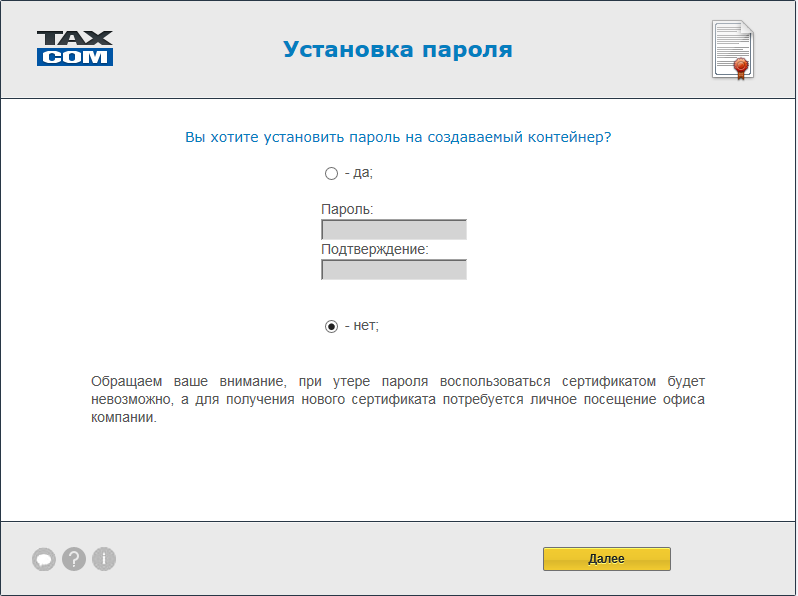
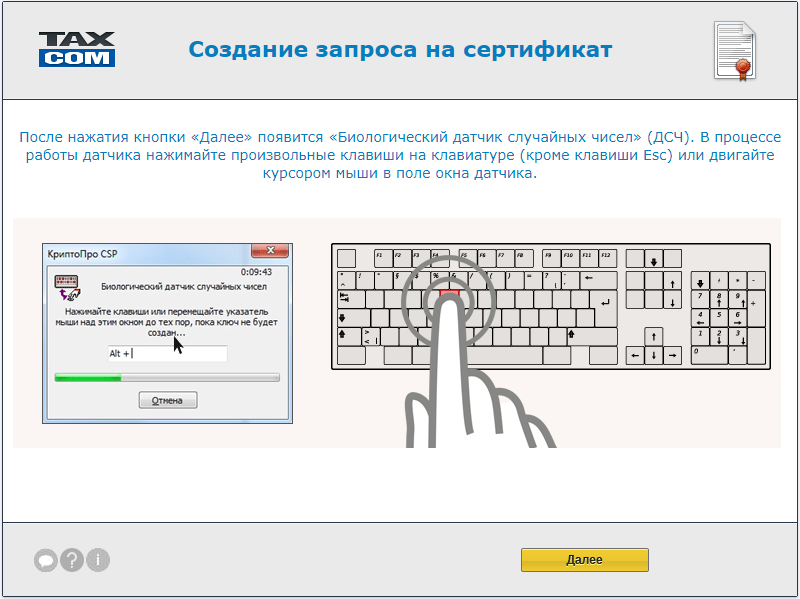
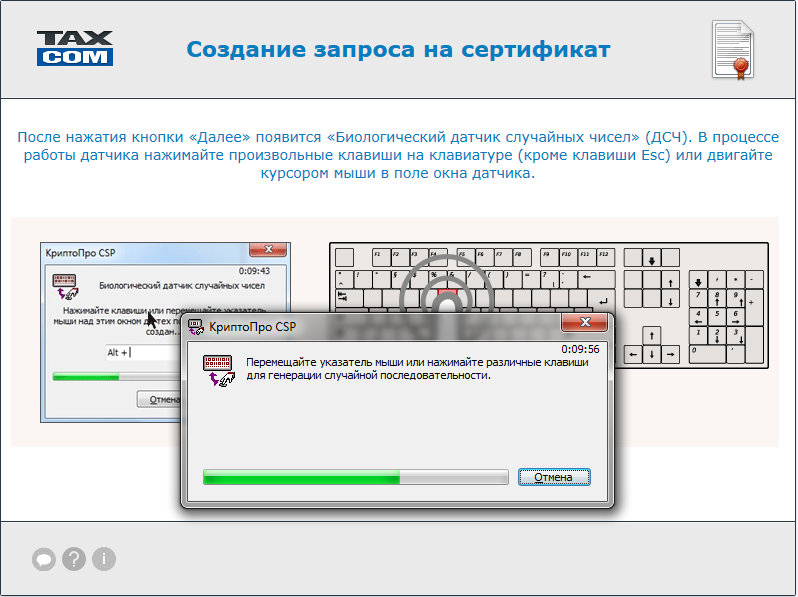
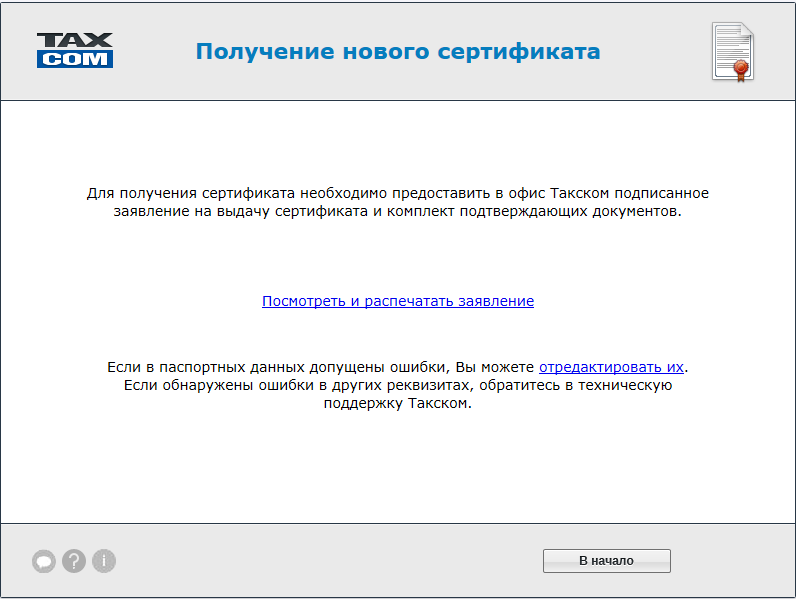
Оформите и предоставьте документы в офис ООО «Такском» или его представителя:
Важно! Пожалуйста, убедитесь, что все документы заполнены корректно и сведения, которые вы внесли, верны.
Получите сертификат после предоставления документов в офис ООО «Такском».
1. На рабочем месте, где Вы сформировали ключевую пару, откройте «Мастер выпуска сертификатов» по адресу https://ce.taxcom.ru;
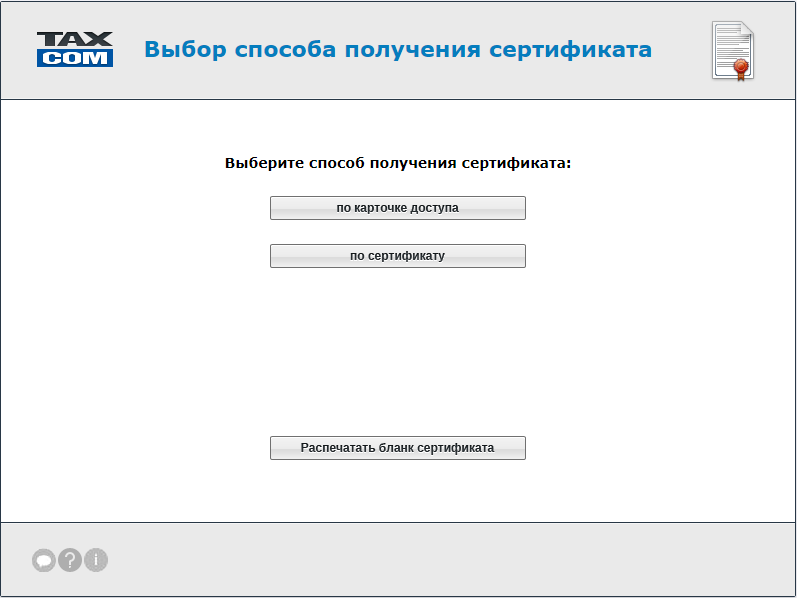
2. Нажмите «по карточке доступа». На открывшейся странице необходимо ввести логин и пароль (Внимание! Раскладка клавиатуры должна быть английская, а Caps Lock выключен) и нажать «Далее».
3. Выберите незавершенную сессию и нажмите «Далее».
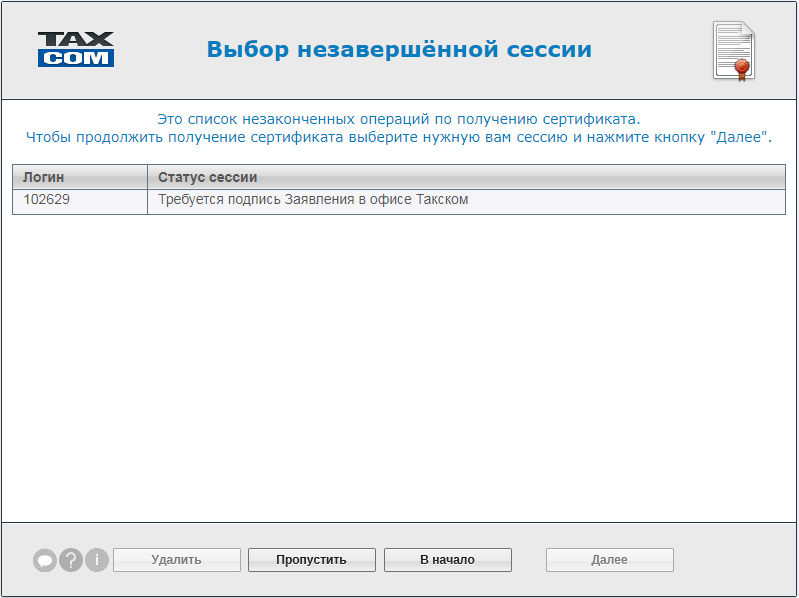
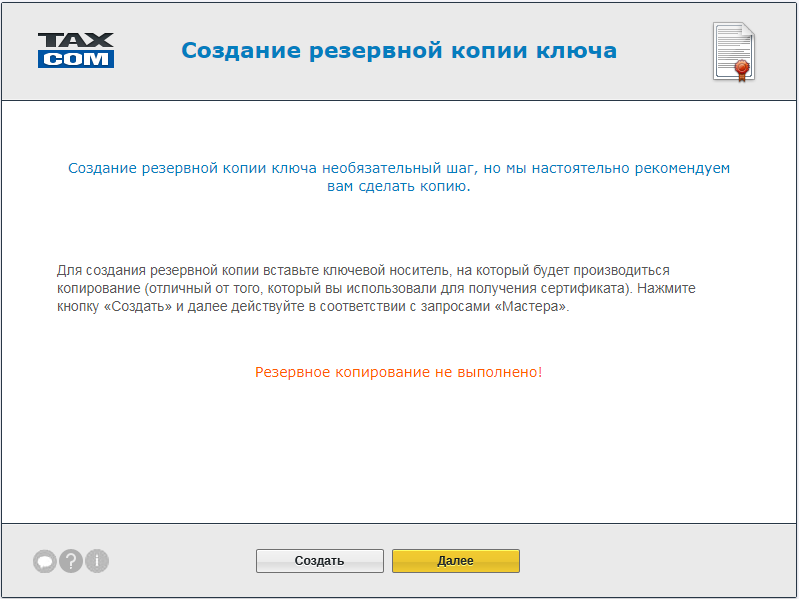
4. Далее откроется страница для создания резервной копии ключа.
Создание резервной копии ключа не обязательный шаг, но мы настоятельно рекомендуем вам сделать копию.
Чтобы создать резервную копию:
Если вы не планируете создавать резервную копию, нажмите «Далее».
5. На завершающем этапе полученный сертификат будет автоматически установлен на ваш компьютер, и вы увидите окно с надписью «Готово!».
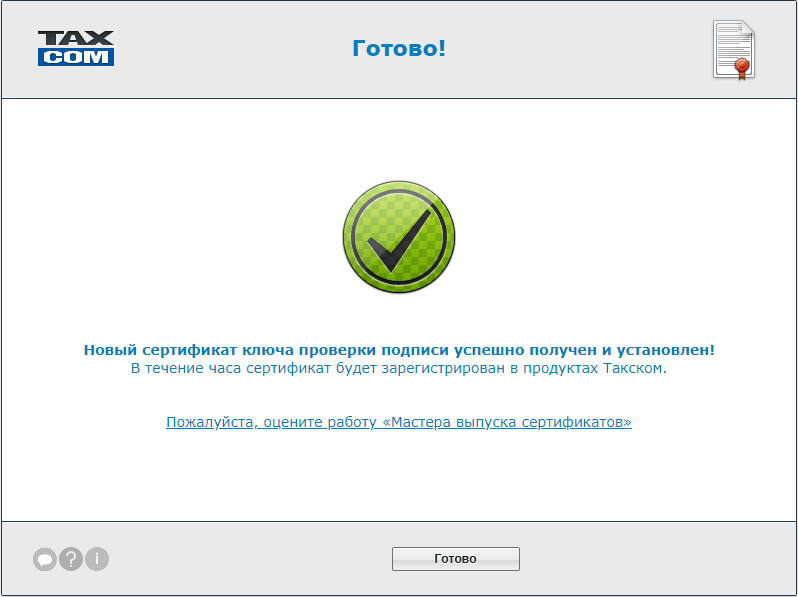
После этого сертификат будет установлен на вашем рабочем месте, и вы сможете успешно отправлять отчетность после регистрации сертификата в контролирующих органах.
Сроки регистрации сертификата в контролирующих органах вы можете посмотреть здесь
Как посмотреть информацию о вашем новом сертификате, вы можете узнать здесь
Перенос Такском на другой компьютер
В этой статье будет кратко описано как переносить систему Такском Спринтер или Онлайн Спринтер на другой компьютер.
Для начала начнем с того, что для этих систем шифрование отчетности проходит через одну и ту же программу: Крипто-Про версии 3.6. Поэтому первый шаг – установить программу Крипто-Про на новый компьютер. Дистрибутив с программой Крипто-Про вы можете скачать на форуме Такском.
Если у Вас операционная система Windows 8, то дистрибутив Крипто-Про можно скачать с сайта Крипто-Про (на форуме Такском этого дистрибутива пока нет).
При установке Крипто-Про вводите ваш лицензионный код. Если у Вас нет лицензионного кода, то необходимо приобрести программу Крипто-Про (стоимость на 1 год – 500 рублей, стоимость на все время – 1000 рублей). Позвоните нам и мы закажем для Вас лицензионную версию программы Крипто-Про.
Далее берем флешку, подключаем ее к старому компьютеру и копируем на нее все сертификаты, которые используются для электронного документооборота Такском. Это можно сделать следующим образом: 1) заходим Пуск – Панель управления – Крипто-Про. 2) На закладке Сервис есть кнопка «Скопировать». Вы вставляете флешку, выбираете сертификат Такском и делаете копию на флешку.
Следующим действием вы можете записать новые сертификаты на новый компьютер. Делается это также. Но в программе Крипто-Про на закладке сервис вы нажимаете «Просмотреть сертификаты». Далее можете установить сертификат прямо с флешки (или скопировать предварительно в считыватель «Реестр» и оттуда установить). После установки сертификата Такском его можно увидеть в Internet Explorer – Сервис – Свойства обозревателя – Содержание – Сертификаты – Личные.
Если у Вас на старом компьютере стояла система ПК «Такском-Спринтер» вы можете установить на новом компьютере Референт (обычно загружается из папки Dipost на диске C ), а затем заменить папку Dipost файлами со старого компьютера. Тем самым весь архив отправленной отчетности в ИФНС, ПФР, ФСС полностью сохраниться.
Если Вы пользовались системой Онлайн Спринтер, то Вам всего лишь нужно настроить браузер для работы с этой системой. Вся отчетность хранится в данном случае на сервере Такском и вы можете продолжать работать также, как работали на старом компьютере.
Если у Вас возникли какие-либо дополнительные вопросы по переносу Такском с одного компьютера на другой, то звоните нам в компанию АИСТ, мы всегда Вам поможем. Также Вы можете вызвать специалиста АИСТ для переноса Такском на другой компьютер. Стоимость данной услуги уточняйте у наших менеджеров по работе с абонентами Такском.
Отправляя данные, вы даете согласие на обработку персональных данных в соответствии с политикой конфиденциальности
Перенос программы «Онлайн-Спринтер» на новый компьютер
Новый компьютер должен соответствовать данным техническим требованиям. Для настройки «Онлайн-Спринтера» нужны права локального администратора компьютера.
Порядок действий при переносе
Перенесите действующую электронную подпись (ЭП) со старого компьютера на съёмный носитель. Пропустите этот шаг, если ваша ЭП уже хранится на съёмном носителе (на USB-флешке или токене).
Запуск программы
Запустите программу «КрипроПро CSP» (в Windows – Пуск – Программы).
1. В открывшемся окне программы выберите вкладку «Сервис».
Просмотр сведений об ЭП
2. Проверьте текущее местонахождение вашей ЭП – нажмите «Посмотреть сертификаты в контейнере». В открывшемся окне нажмите кнопку «Обзор».
3. В таком окне отразятся все ЭП, установленные на вашем компьютере. В столбике «Считыватель» вы увидите расположение каждой ЭП. Значение «Реестр» в «Считывателе» означает, что ЭП расположена на компьютере, а не на съёмном носителе. Выберите нужную ЭП и нажмите «ОК».
Откроется окно с подробной информацией об ЭП. Обратите внимание на срок действия ЭП – строки «Действителен с», «Действителен по» – перед копированием её на новый компьютер.
Если нужно выбрать ЭП из нескольких, нажмите кнопку «Назад» и повторите действие.
Непосредственно копирование ЭП
5. Во вкладке «Сервис» программы «КрипроПро CSP» нажмите «Скопировать».
6. В открывшемся окне нажмите кнопку «Обзор».
7. В следующем окне отразятся все ЭП, установленные на вашем компьютере и внешних носителях. Выберите ЭП для копирования и нажмите «ОК».
8. Программа предложит задать имя для копии ЭП. Можно задать своё или сразу нажать «Готово».
9. Выберите вашу USB-флешку, токен или внешний жёсткий диск среди предложенных программой носителей для копирования ЭП. Нажмите «ОК».
10. Программа предложит установить пароль (цифры, латинские буквы) для копии ЭП. Если пароль не нужен, сразу нажмите «ОК».
11. Появится сообщение об успешном копировании ЭП. На этом копирование завершено.
На внешнем носителе появится папка с частью названия ЭП и тремя цифрами, содержащая несколько файлов с расширением «.key». Переименование папки недопустимо.
Все действия должны выполняться с права администратора компьютера.
Действия в данной инструкции выполняются в браузере Chrome.
Откроется «Мастер настройки рабочего места». Нажмите «Установить расширение».
Откроется новое окно браузера с предложением установки расширения. Нажмите «Установить».
Появится всплывающее окно. В нём нажмите «Установить расширение».
После установки расширения может появиться предложение «Включить синхронизацию». Его можно проигнорировать. Таким же образом будет предложено установить другие отсутствующие расширения. Все следующие расширения устанавливаются аналогично.
После добавления расширения закройте окно. Вернитесь в мастер настройки и нажмите «Продолжить».
Установите «Мастер настройки», нажав «Скачать и установить»
Скачается файл MasterDiagSetup.msi.
Его следует запустить и следовать экранным подсказкам.
Операционная система может запросить: «Разрешить этому приложению вносить изменения на вашем устройстве?». Нажать «Да». 
На странице браузера отразится статус готовности рабочего места.
Если рабочее место не готово, отразится предложение об исправлении ошибок – с ними можно при желании ознакомится. Мастер настройки устранит ошибки сам после нажатия кнопок «Исправить» и «Далее».
В следующем окне браузер предложит установить расширение «Такском-Сертификаты». Нажмите «Далее».
Откроется новое окно браузера с предложением установки расширения. В нём нажмите «Установить».
Появится всплывающее окно. В нём нажмите «Установить расширение». После добавления расширения закройте окно и вернитесь в мастер настройки.
Начнётся установка корневых и промежуточных сертификатов, необходимых для работы программы. Согласитесь с предупреждением безопасности операционной системы (в дальнейшем появится около 10 раз) нажатием кнопки «Да».
Для автоматической загрузки и установки программы «КриптоПро CSP» (требуется для работоспособности электронной подписи) введите логин и пароль. Их можно найти в Карточке настройки, выданной при заключении договора на сдачу электронной отчётности.
Если вы ещё не сдаете отчётность через «Такском», или логин и пароль утеряны, нажмите «У меня нет учетных данных».
Скачать «КриптоПро CSP» вам будет нужно самостоятельно с официального сайта (потребуется регистрация).
После ввода логина и пароля по умолчанию будет предложено выбрать версию «КриптоПро CSP» для установки. По умолчанию предлагается последняя редакция программы. Нажмите «Далее».
Начнётся установка. Во время неё появится сообщение с кнопкой «Продолжить» – нажмите для перехода к следующему этапу установки.
Согласитесь с предупреждением безопасности операционной системы нажатием кнопки «Да».
Рабочее место настроено. Доступна любая из предлагаемых программ.
По желанию можно создать ярлык на рабочем столе операционной системы, нажав на соответствующую кнопку.
Копирование ЭП с внешнего носителя на новый компьютер идентично копированию ЭП со старого компьютера на внешний носитель.
1. Запустите программу «КрипроПро CSP» (в Windows – Пуск – Программы).
2. Во вкладке «Сервис» нажмите «Скопировать».
3. В открывшемся окне нажмите кнопку «Обзор».
4. В следующем окне отразятся все ЭП, расположенные на вашем компьютере и внешних носителях. Выберите ЭП с внешнего носителя для копирования и нажмите «ОК».
5. Программа предложит задать имя для копируемой ЭП. Можно задать своё или сразу нажать «Готово».
6. Среди предложенных программой носителей выберите «Реестр» для устанавливаемой ЭП. Нажмите «ОК».
7. Программа предложит установить пароль (цифры, латинские буквы) для ЭП. Если пароль не нужен, сразу нажмите «ОК».
8. Появится сообщение об успешном копировании ЭП. На этом копирование завершено.
Чтобы использовать скопированную ЭП, её нужно установить.
1. Запустите программу «КрипроПро CSP» (в Windows – Пуск – Программы).
Во вкладке «Сервис» нажмите «Просмотреть сертификаты в контейнере».
2. В открывшемся окне нажмите кнопку «Обзор».
3. Выберите ЭП для установки и нажмите «ОК».
Внимание! Если вы установите ЭП находящуюся на съёмном носителе, то для дальнейшей работы с ЭП этот носитель должен быть подключен к компьютеру.
4. В следующем окне отразится информация об ЭП. Убедитесь, что это нужная ЭП и нажмите «Установить».
5. Появится сообщение с подтверждением установки. Нажмите «ОК».
Как перенести сертификат такском на другой компьютер

Инструкция по переносу ПК «Спринтер» с одного компьютера на другой
Процесс переноса ПК «Спринтер» с одного рабочего места на другое можно условно разделить на два этапа:
I. Перенос Крипто Про CSP и ключей подписи
II. Перенос БД Референта
I. Перенос КриптоПро CSP и ключей подписи
1. Установить Крипто Про CSP следуя инструкции инсталлятора
В процессе установки потребуется ввести серийный номер КриптоПро CSP. Серийный номер Вы можете получить из накладной на поставку ПК «Спринтер» (при подключении организации после февраля 2008г.). Если подключение было до февраля 2008г., то для получения серийного номера КриптоПро CSP позвоните по тел.: (4922)38-12-99 или 44-10-38.
2. Установить корневой сертификат удостоверяющего центра
На сайте www.nalog33.ru выбрать раздел «Удостоверяющий центр», щелкнуть левой кнопкой мыши по ссылке сертификат удостоверяющего центра ООО «Такском» и сохранить корневой сертификат Удостоверяющего центра на своем компьютере. (при запросе «Имя пользователя» и «Пароль» ввести данные используемые вами для доступа к разделу обновлений). Затем нажать правой кнопкой мыши по сохраненному сертификату и в открывшемся контекстном меню выбрать пункт «Установить сертификат», в результате чего будет запущен мастер импорта сертификатов.

Нажать кнопку «Далее»
В следующем окне «Мастер импорта сертификатов» необходимо установить переключатель выбора хранилища в положение «Поместить все сертификаты в следующее хранилище», а с помощью кнопки «Обзор» – указать в качестве имени хранилища «Доверенные корневые центры сертификации», нажать «Ок», «Далее».

Нажать кнопку «Готово»
3. Экспорт сертификата
Перед тем как установить личный сертификат на новом рабочем месте, должна быть выполнена процедура экспорта сертификата со «старого» рабочего места, которую можно осуществить одним из двух способов.
ВАЖНО! Если с одного компьютера сдается отчетность нескольких организаций, необходимо повторить процедуру экспорта личного рабочего сертификата для каждой организации, в указанном ниже порядке.
1 способ: Вставить в компьютер ключевой носитель, запустить Internet Explorer и последовательно выбрать в меню пункты «Сервис» – «Свойства обозревателя». В открывшемся окне «Свойства обозревателя» следует перейти на закладку «Содержание», нажать на кнопку «Сертификаты» и перейти на закладку «Личные». При этом откроется окно со списком установленных личных сертификатов, в котором нужно выделить экспортируемый сертификат и нажать на кнопку «Экспорт».

В открывшемся окне мастера экспорта сертификатов следует нажать кнопку «Далее».
В следующем окне на вопрос об экспорте закрытого ключа вместе с сертификатом следует ответить «Нет» (установить переключатель в положение «Нет»).

В окне выбора формата файла сертификата нужно установить переключатель в положение «Файлы в DER-кодировке…»

В следующем окне с помощью кнопки «Обзор» необходимо указать съемный носитель (дискета, флешка), на который копируется сертификат и имя файла сертификата (любое).


нажимаем кнопку «Сохранить», «Далее», «Готово».
2 способ: Вставить в компьютер ключевой носитель, запустить программу «КриптоПро CSP» (Пуск – Настройка – Панель управления – КриптоПро CSP) и на закладке «Сервис» нажать кнопку «Просмотреть сертификаты в контейнере», затем нажать кнопку «Обзор».

В окне «Выбор ключевого контейнера» выбираем контейнер, откуда будем копировать личный сертификат, нажимаем кнопку «Ок», «Далее».

В появившемся окне «Сертификаты в контейнере закрытого ключа», нажать кнопку «Свойства»

Откроется окно «Сертификат», где надо перейти на вкладку «Состав» и нажать кнопку «Копировать в файл…», расположенную в нижней части окна

В открывшемся окне мастера экспорта сертификатов следует нажать кнопку «Далее».
В следующем окне на вопрос об экспорте закрытого ключа вместе с сертификатом следует ответить «Нет» (установить переключатель в положение «Нет»).
В окне выбора формата файла сертификата нужно установить переключатель в положение «Файлы в DER-кодировке…»
В следующем окне с помощью кнопки «Обзор» необходимо указать съемный носитель (дискета, флешка), на который копируется сертификат и имя файла сертификата (любое).
нажимаем кнопку «Сохранить», «Далее», «Готово».
Примечание. Если на прежнем рабочем месте ключи подписи находились в Реестре, то помимо экспорта личного сертификата, также необходимо выполнить процедуру копирования закрытого контейнера из Реестра.
Для копирования ключевой информации из Реестра на дискету (на флэш-носитель) следует запустить программу «КриптоПро CSP» («Пуск – Настройка – Панель управления – КриптоПро CSP») и перейти на закладку «Сервис» и нажать кнопку «Скопировать контейнер».

Далее откроется окно мастера копирования «Копирование контейнера закрытого ключа», где следует нажать на кнопку «Обзор».

В открывшемся окне «Выбор ключевого контейнера» следует выделить мышью строку с ключевым контейнером — Реестр и нажать кнопку «ОК», «Далее».
В следующем окне в поле «Имя ключевого контейнера» следует ввести имя ключевого контейнера (любое), на который копируется ключевая информация из Реестра.

После этого нужно нажать кнопку «Готово». В открывшемся окне в поле «Устройства» следует выбрать требуемый считыватель («Дисковод А» – для считывателя дискета или «Дисковод [буква диска флеш-носителя]» – для флеш-носителя), выделив его мышью, и нажать кнопку «ОК».

Копирования закрытого контейнера с дискеты (флеш-носителя) в Реестр делается аналогично.
4. Установка личного сертификата.
Для установки личного сертификата Вам потребуется:
а) файл личного сертификата (процедура экспорта описана в п.3 данной инструкции)
б) закрытый контейнер (находится на съемном носителе или в Реестре)
ВАЖНО! Если с одного компьютера сдается отчетность нескольких организаций, необходимо повторить процедуру установки личного рабочего сертификата для каждой организации, в указанном ниже порядке.
Для установки личного сертификата с ключевого носителя нужно запустить программу «КриптоПро CSP» («Пуск – Настройка – Панель управления – КриптоПро CSP») и на закладке «Сервис» нажать кнопку «Установить личный сертификат».

В окне «Мастер установки личного сертификата» нажать кнопку «Обзор» и указать путь к ранее скопированному личному сертификату, который имеет маску *.cer.

нажать кнопку «Далее», появится окно, содержащее данные сертификата

Затем в окне «Мастер установки личного сертификата» нажать кнопку «Обзор» и в появившемся окне «Выбор ключевого контейнера» нужно указать имя ключевого контейнера, нажать на «ОК».

В этом же окне мастера установки личного сертификата нужно нажать кнопку выбора в поле «Выберите CSP для выбора ключевых контейнеров», выбрать «GOST R 34.10-2001 Cryptographic Service Provider» и нажать кнопку «Далее».
В следующем окне нажать на кнопку «Обзор» и в появившемся окне «Выбор хранилища сертификата» выбрать хранилище Личные, нажать «Ок», «Далее».

После завершения работы мастера установки личного сертификата нужно нажать кнопку «Готово».
II. Перенос БД Референта.
1.Создание резервной копии БД Референта.
Запустить программу «Референт», и последовательно выбрать в меню команд пункты «Сервис – Создать резервную копию». В открывшемся окне «Мастер создания резервной копии» установить галочки в обоих полях, нажать кнопку «Далее».

В открывшемся окне указать путь к папке, где будет сохранена резервная копия

нажать кнопку «Далее».
Аналогично выполнить сохранение копий доверенностей

нажать кнопку «Далее», «Готово».


2. Восстановление БД Референта из резервной копии.
Перед запуском программы «Референт» на новом рабочем месте необходимо выполнить обновление программы. Для этого надо на сайте www.nalog33.ru в разделе «Обновление системы» скачать обновление программы «Референт» для абонентов не обновлявших программу в течении длительного времени: FC**Q***_Big.exe. Данный файл является самораспаковывающимся архивом, папку назначения указать C:Dipost.

В появившемся окне «Подтверждение замены файла» нажать кнопку «Да для всех».

После обновления запустить программу «Референт», и последовательно выбрать в меню команд пункты «Сервис – Восстановить из резервной копии». В открывшемся окне «Мастер восстановления» установить галочки в обоих полях, нажать кнопку «Далее».

В окне «Мастер восстановления» выбрать ранее сохраненный файл резервной копии Референта с расширением .rbk

В следующем окне «Мастер восстановления» также выбрать ранее сохраненный файл резервной копии доверенностей Референта с расширением .fbk


Нажать кнопку «Да, восстановить ini файлы»

Нажать кнопку «Перезаписать БД целиком»


После этого в «Референте» последовательно выбрать в меню команд пункты «Параметры – Настройки». В открывшемся окне «Настройки» нажать кнопку «Загрузить настройки», расположенную в нижней части окна. В окне «Мастер обновления настроек» рекомендуется выбрать вариант получения настроек от специализированного оператора связи, нажать кнопку «Далее». Откроется окно «Выбор личных сертификатов», в котором содержится список личных сертификатов ключей подписи, установленных на Вашем компьютере. Здесь устанавливаем галочку в поле с необходимым для Вас личным сертификатом, нажимаем «Далее», «ок».
Внимание: Если у Вас остались вопросы, либо что-то не получилось, позвоните нам в офис по телефону (4922) 381299 и мы постараемся Вам помочь!
В этой статье будет кратко описано как переносить систему Такском Спринтер или Онлайн Спринтер на другой компьютер.
Для начала начнем с того, что для этих систем шифрование отчетности проходит через одну и ту же программу: Крипто-Про версии 3.6. Поэтому первый шаг – установить программу Крипто-Про на новый компьютер. Дистрибутив с программой Крипто-Про вы можете скачать на форуме Такском.
Если у Вас операционная система Windows 8, то дистрибутив Крипто-Про можно скачать с сайта Крипто-Про (на форуме Такском этого дистрибутива пока нет).
При установке Крипто-Про вводите ваш лицензионный код. Если у Вас нет лицензионного кода, то необходимо приобрести программу Крипто-Про (стоимость на 1 год – 500 рублей, стоимость на все время – 1000 рублей). Позвоните нам и мы закажем для Вас лицензионную версию программы Крипто-Про.
Далее берем флешку, подключаем ее к старому компьютеру и копируем на нее все сертификаты, которые используются для электронного документооборота Такском. Это можно сделать следующим образом: 1) заходим Пуск – Панель управления – Крипто-Про. 2) На закладке Сервис есть кнопка «Скопировать». Вы вставляете флешку, выбираете сертификат Такском и делаете копию на флешку.
Следующим действием вы можете записать новые сертификаты на новый компьютер. Делается это также. Но в программе Крипто-Про на закладке сервис вы нажимаете «Просмотреть сертификаты». Далее можете установить сертификат прямо с флешки (или скопировать предварительно в считыватель «Реестр» и оттуда установить). После установки сертификата Такском его можно увидеть в Internet Explorer – Сервис – Свойства обозревателя – Содержание – Сертификаты – Личные.
Если у Вас на старом компьютере стояла система ПК «Такском-Спринтер» вы можете установить на новом компьютере Референт (обычно загружается из папки Dipost на диске C ), а затем заменить папку Dipost файлами со старого компьютера. Тем самым весь архив отправленной отчетности в ИФНС, ПФР, ФСС полностью сохраниться.
Если Вы пользовались системой Онлайн Спринтер, то Вам всего лишь нужно настроить браузер для работы с этой системой. Вся отчетность хранится в данном случае на сервере Такском и вы можете продолжать работать также, как работали на старом компьютере.
Если у Вас возникли какие-либо дополнительные вопросы по переносу Такском с одного компьютера на другой, то звоните нам в компанию АИСТ, мы всегда Вам поможем. Также Вы можете вызвать специалиста АИСТ для переноса Такском на другой компьютер. Стоимость данной услуги уточняйте у наших менеджеров по работе с абонентами Такском.
Новое рабочее место должно соответствовать данным требованиям. Для настройки вам понадобятся права локального администратора на компьютере.
Порядок действий при переносе:
Установка «КриптоПро CSP»
Дистрибутив программы «КриптоПро CSP» можно загрузить с сайта разработчика (пройдя предварительную регистрацию на сайте) или с форума поддержки Абонентов.
Для загрузки «КриптоПро CSP» с форума поддержки Абонентов потребуются логин и пароль из карточки настройки (выдается пользователям ПК «Спринтер», «Онлайн-Спринтер», «1С-Спринтер»).
После успешной загрузки программы можно приступить к её установке.
В процессе установки потребуется принять условия лицензионного соглашения и ввести серийный номер «КриптоПро CSP» с бланка лицензии на использование программы или с карточки настройки. При вводе серийного номера нужно следить за переключателями регистра (заглавные/маленькие буквы) и раскладки клавиатуры (русский/английский язык).
Важно! После завершения установки необходимо перезагрузить компьютер.
Далее можно включить режим кэширования. В этом случае считанные с носителя ключи остаются в памяти сервиса до завершения работы системы. Например, при представлении отчетности достаточно один раз подключить к компьютеру носитель ключевой информации (флеш-карту, ). Больше этого делать не потребуется до перезагрузки компьютера.
Для установки режима кэширования необходимо:
1. открыть программу «КриптоПро CSP»;
2. перейти на закладку «Безопасность»;
3. установить переключатель в положение «Использовать службу хранения ключей»;
4. поставить галочку в поле «Включить кэширование»;
5. нажать кнопку «ОК».
Установка личных сертификатов
Для установки личного сертификата нужно запустить программу «КриптоПро CSP» (меню «Пуск» — «Панель управления» — «КриптоПро CSP»). После этого необходимо перейти на закладку «Сервис» и нажать кнопку «Просмотреть сертификаты в контейнере…».
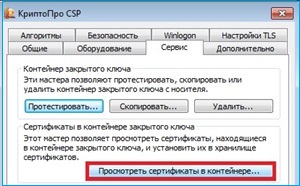
В окне «Сертификаты в контейнере закрытого ключа» нужно нажать кнопку «Обзор», выбрать контейнер. После выбора контейнера — нажать на кнопку «Далее».
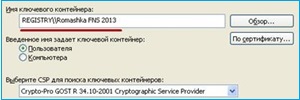
Если при нажатии кнопки «Далее» появится окно выбора носителя с сообщением «Набор ключей не существует», необходимо скопировать ключи с ключевого носителя (резервная копия).
В следующем окне с данными сертификата необходимо нажать кнопку «Установить».
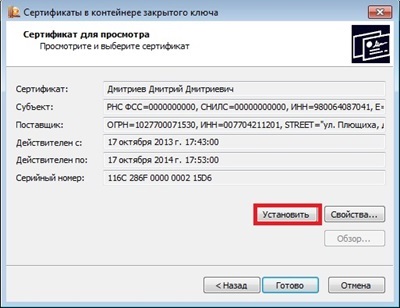
После чего нужно нажать на кнопку «Далее» — «Поместить все сертификаты в следующее хранилище», нажать кнопку «Обзор» — выбрать хранилище «Личные» — нажать на кнопку «Далее» — «Готово».
В случае если сертификат на данном рабочем месте уже был установлен, появится сообщение, что такой сертификат уже есть в хранилище, после этого нужно нажать «Да», чтобы заменить его, и «ОК» в ответ на сообщение об успешной установке, затем «Готово».
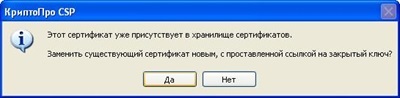
Эти действия необходимо выполнить для каждого сертификата. На этом установка сертификата закончена.
Утилита автонастройки «Онлайн-Спринтера»
Чтобы загрузить и установить утилиту, необходимо:
1. Зайти в «Личный кабинет» по логину и паролю, выданным при подключении к системе (они находятся в «Карточке настройки ПК Онлайн-Спринтер», также их можно просмотреть в сервисе «Личный кабинет» на вкладке «Абонент»).
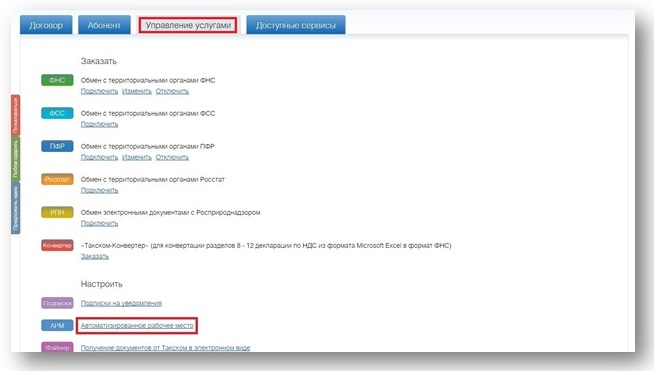
2. На вкладке «Управление услугами» нажать на «Автоматизированное рабочее место».
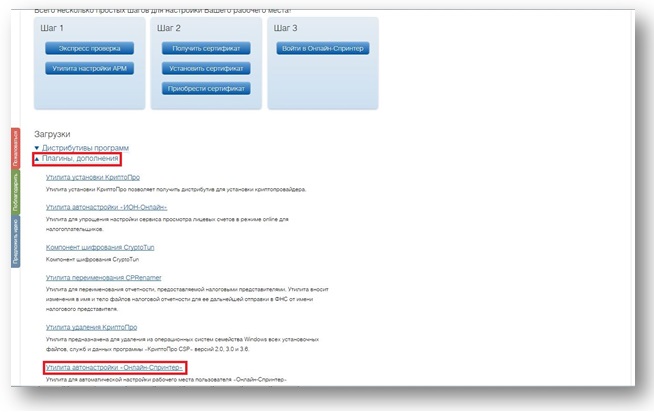
3. Открыть раздел «Плагины, дополнения» и нажать на «Утилиту автонастройки «Онлайн-Спринтер»».
4. Запустить утилиту (понадобятся права локального администратора).
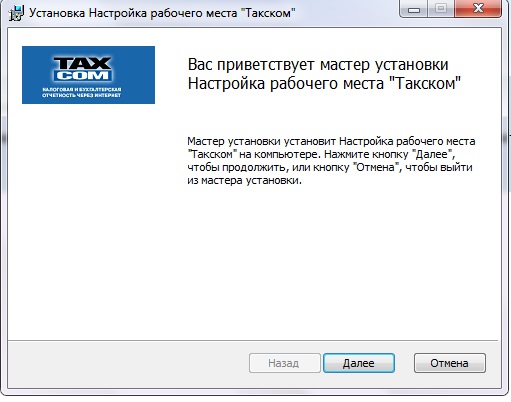
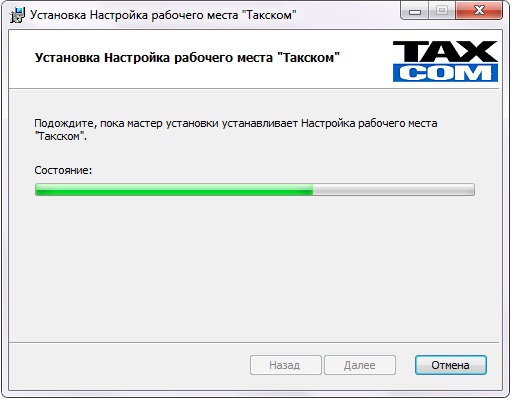
5. В открывшемся окне нажать «Далее» и дождаться завершения установки.
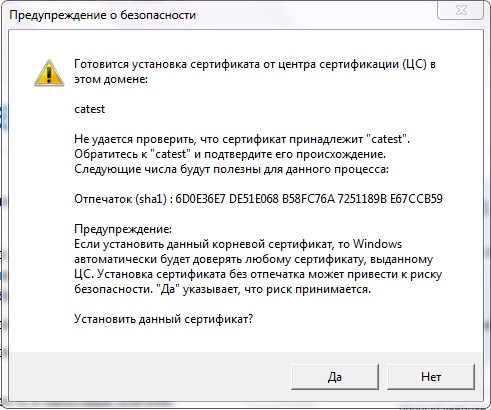
6. При выводе предупреждений о безопасности для установки корневых сертификатов нажимать «Да».
7. Когда утилита завершит работу, должно отобразиться окно об успешном завершении настройки.
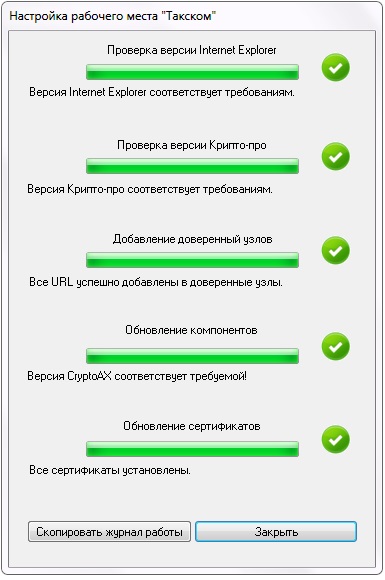
В процессе работы утилита проверяет соответствие версий программ Internet Explorer и «КриптоПро CSP» требованиям, добавляет адрес «*.taxcom.ru» в список надежных узлов, устанавливает / обновляет компоненту CryptoAX и корневые сертификаты.
8. Нажать «Закрыть». Появится окно для создания ярлыка на рабочем столе. В этом окне отметить пункт «Создать ярлык для «Онлайн-Спринтера»» и нажать «ОК» — «Готово».
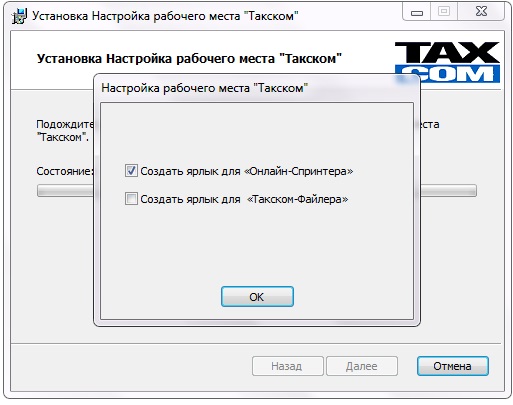
Важно! Чтобы ярлык работал корректно, Internet Explorer должен быть установлен браузером по умолчанию.