NVMe SSD RAID Guide

First, let’s briefly talk about what RAID is. This term, an acronym for Redundant Array of inexperienced Disks, is simply the process of combining multiple disks into a single layout for performance or data security purposes. Today we will install RAID 0, which is used for performance purposes.
Normally, RAID should be done with drives with the same brand model and capacity, but since Samsung sent us two different capacity SSD 980s, we will also do Raid with these two SSDs.
NVMe SSD RAID Installation and BIOS settings
— First, for this process, we connect our SSDs to the Maximus XIII Hero motherboard with Asus ‘ z590 chipset.
— If the system is running, we enter the BIOS, and from here we enter Advanced Mode (Advanced Mode).
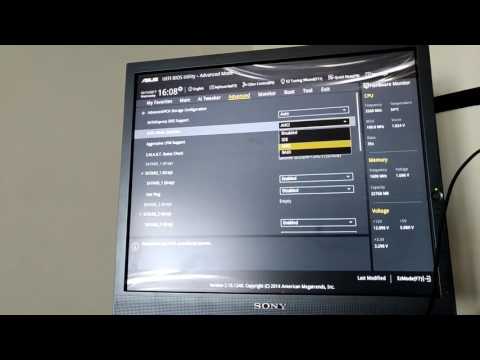
— Advanced > PCH Storage Configuration section and SATA Mode selection setting instead of AHCI Intel RST Premium do.
— After this process, two Samsung SSD 980 NVMe drivers appear below. We change both to RST Controlled.
— F10 saves the settings and restarts our computer.
— At boot, we enter the BIOS again, and here we see that the Intel Rapid Storage Technology setting is On. It’s time to install RAID.
Step-by-step RAID setup
— Go back to Advanced Mode and go to the Advanced tab.
— This time, we enter the Intel Rapid Storage Technology menu that appears at the bottom. Now you can see both Samsung SSD 980 models ready for installation here.
— Create RAID Volume and name under the RAID installation we give a name.
— Since we will make RAID 0, we leave the RAID Level setting as RAID0 (Stripe).
— If you make this setting RAID1 (Mirror), the second SSD is used for backup purposes. So even if one of the SSDs breaks down, you can continue on your way directly with the second SSD without losing your data.
— In the next step, we select our two SSDs with X from the Select Disks section.
— Here you will see that the capacity is 476,945 MB. Since one of the SSDs is 250 GB, we will be able to use this much space from the second SSD. So the total capacity will be 465 GB. If both disks were 1 TB, our total capacity would be 2 TB.
— We call Create Volume and our RAID0 installation is now ready!
— F10 by saying the settings are saved and Windows 10 into the USB memory card by opening our computer to start the installation.
NVMe SSD RAID Installing Windows on a RAID disk
— In Windows 10 installation, you will not see any drives when we go to the disk selection screen. This is because Microsoft does not include the Intel RAID drive in the operating system. We need to manually lower the drive.
— We enter the support page of our motherboard and download Intel Rapid Storage Technology Driver from here and remove it to the folder.
— Driver>64-Bit folder we throw to our USB memory and connect the memory to the system we installed Windows.
— Now we call install driver > Browse on the setup screen. We select the 64-Bit folder on our USB drive and say OK.
— From the list that appears, we select the Intel Chipset SATA/PCIe RST Premium Controller option and install the RAID driver by saying Next.
— After installation, our RAID partition appears automatically. Now we select this section and say New > apply, and the necessary sections are formed.
— Call ahead and start installing Windows.
— Intel Rapid Storage technology installation
— To learn about our RAID installation, we are installing Intel Optane Memory and Storage Management from the Install folder in Intel Rapid Storage Technology Driver, which we downloaded from the support page of our motherboard.
— After restarting our computer, we can now learn more about our RAID system.
— Here we can see how fast our SSDs are connected and their qualities, such as HMB support.
SSD 980 NVMe Raid Tests
— We perform our first Test with the AS SSD, where we achieve 4758 MB/s read and 2328 MB write speed.
— When we pass the CrystalDiskMark test, we see sequential read speeds of 5165 MB/s and sequential write speeds of 2509 MB/s.
— Each thanks to our PCIe 3.0-supported SSDs, we can achieve PCIe 4.0 speeds, which would have been much higher if both had a capacity of 1 TB.
— In our latest test, Atto, we also achieve a write speed of 2.38 GB/s and a read speed of 4.56 GB/s.
Yes, you can also install RAID for your own speed or security purposes with this guide. Our goal in this guide is to show the RAID installation in general. If you have such a plan, we always recommend using SSD of the same make, model and capacity.
Выбор режима работы SATA (IDE, AHCI, RAID), NVMe

Идеальная сборка — это когда каждый компонент системы работает со 100% отдачей. Казалось бы, такая тривиальная задача, как подключение жесткого диска к материнской плате не должна вызвать особых затруднений. Подключаем HDD к соответствующему разъему, и, вуаля — в системе есть место для развертывания операционки и хранения файлов. Но не все так просто!
Чтобы познать дзен сборки и получить оптимальную по определенным параметрам (быстродействие, надежность и т. д.) систему, нужно обладать определенным пониманием логики работы современных протоколов и алгоритмов передачи данных, знанием режимов работы контроллера HDD на материнке и умениями в области их практического использования.
BIOS и UEFI — разница есть!
Прежде чем рассматривать режимы работы SATA, следует познакомиться и рассмотреть различия между BIOS (базовая система ввода/вывода) и UEFI (унифицированный интерфейс расширяемой прошивки), ведь именно с их помощью придется вносить изменения в конфигурацию системы.
BIOS-ом называют управляющую программу, «зашитую» в чип материнской платы. Именно она отвечает за слаженную работу всех подключенных к материнке устройств.
Начиная с 2012–2013 годов, большинство материнских плат снабжается UEFI — усовершенствованной управляющей программой, наделенной графическим интерфейсом и поддерживающей работу с мышью. Но, что называется «по старинке», оба варианта, на бытовом уровне, называют BIOS.
Даже неискушенному пользователю понятно, что причиной столь радикальной смены курса при создании UEFI стало не желание производителей «приблизить» интерфейс к конечному пользователю ПК, сделать его более удобным и понятным, а более веские причины.
Таким весомым аргументом стало ограничение на возможность работы с накопителями большого объема в изначальной версии BIOS. Дело в том, что объем диска ограничен значением, приблизительно равным 2,1 ТБ. Взять эту планку без кардинальных изменений управляющего софта было невозможно. К тому же БИОС работает в 16-битном режиме, используя при этом всего 1 МБ памяти, что в комплексе приводит к существенному замедлению процесса опроса (POST-опрос) устройств и началу загрузки из MBR области с установленной «осью».
UEFI лишена вышеперечисленных недостатков. Во-первых, расчетный теоретический порог объема дисковой подсистемы составляет 9,4 ЗБ (1 зеттабайт = 10 21 байт), а во-вторых, для загрузки операционки используется стандарт размещения таблиц разделов (GPT), что существенно ускоряет загрузку операционной системы.
Разметка жестких дисков
Как говорилось ранее, у стандартов BIOS и UEFI — различный подход к разметке области жесткого диска. В BIOS используется так называемая главная загрузочная запись (MBR), которая четко указывает считывающей головке HDD сектор, с которого нужно начать загрузку ОС.
В UEFI это реализовано иначе. В этом стандарте используется информация о физическом расположении таблиц разделов на поверхности HDD.
Как это работает?
Каждому разделу жесткого диска присваивается свой собственный уникальный идентификатор (GUID), который содержит всю необходимую информацию о разделе, что существенно ускоряет работу с накопителем. К тому же при использовании GPT риск потерять данные о разделе минимальны, поскольку вся информация записывается как в начальной области диска, так и дублируется в конце, что повышает надежность системы в целом.

Для понимания — при использовании MBR, информация о загрузочной области находится только в начале диска, в строго определенном секторе и никак не дублируется, поэтому, при ее повреждении, загрузить операционную систему с такого диска будет невозможно. Систему придется устанавливать заново.
Еще одно существенное отличие — при использовании «старого» BIOS и MBR на диске можно максимально создать четыре логических раздела. В случае необходимости создания их большего количества придется доставать свой шаманский бубен и прибегнуть к определенным действиям на грани магии и «химии». По сути, предстоит проделать трюк с одним из основных разделов. Сначала преобразовать его в расширенный, а затем создать внутри него нужное количество дополнительных разделов. В случае использования стандарта GPT все это становится неактуальным, поскольку изначально в ОС Windows, при использовании новой философии разметки HDD, пользователю доступно создание 128 логических разделов.
Что касается физической разбивки диска на логические разделы, то здесь нужно четко понимать задачи, под которые они создаются. Нужно приучить себя четко разделять данные пользователя и системные файлы. Исходя из этого, логических дисков в системе должно быть как минимум два. Один под операционку, второй под пользовательские данные.
Оптимальный вариант — иметь в ПК два физических диска. SSD объемом 120–240 ГБ под систему и быстрые игрушки и HDD под документы и файлы мультимедиа необходимого объема.
В некоторых случаях можно еще разделить том пользовательских данных на два раздела. В одном хранить важные файлы (те, что нужно сохранить любой ценой) и текущие, утрата которых не критична и их легко будет восстановить с просторов интернета (музыка, фильмы и т. д.). И, конечно же, приучить себя регулярно сохранять резервную копию раздела с важными данными (облачные хранилища, внешний HDD и т. д.), чтобы не допустить их потери.
Режимы работы SATA
Покончив с необходимым теоретическим минимумом, следует определиться с выбором режима работы контроллера HDD материнской платы и сферами их применения.

- IDE — самый простой и безнадежно устаревший вариант, использование которого было актуально лет n-цать назад. Представляет собой эмуляцию работы жесткого диска PATA. Режим находит применение при работе с устаревшим оборудованием или программным обеспечением, требующим устаревших операционных систем. Современные SSD в таком режиме работать не будут!
Сложно представить необходимость такого режима работы в составе современного ПК. Разве что в одной точке пространства и времени сойдутся найденный на антресоли старенький HDD с рабочей ОС и «самоткаными» эксклюзивными обоями рабочего стола, и безудержное желание сохранить их для потомков.
- AHCI — режим работы современного накопителя, предоставляющий расширенный функционал и дополнительные «плюшки». В первую очередь — возможность «горячей» замены жестких дисков. Для домашнего ПК или офисной машины — это не очень актуально, а вот в случае с серверным оборудованием, такая возможность поможет сэкономить много времени и нервов системного администратора. Во-вторых, наличие реализованного алгоритма аппаратной установки очередности команд (NCQ), существенно ускоряющей работу накопителя и производительность системы в целом. Это достигается за счет грамотного и оптимального алгоритма движения считывающей головки по блину классического HDD или более эффективного использования ячеек памяти в случае SSD накопителя.

- RAID — возможность организации совместной работы нескольких накопителей в едином дисковом массиве. В зависимости от задач, можно объединить диски в систему повышенной надежности (RAID 1) информация в которой будет дублироваться на каждый из дисков массива, или высокопроизводительную систему (RAID 0 или RAID 5), когда части одного файла одновременно записываются на разные диски, существенно сокращая при этом время обращения к дисковому массиву.
- NVMe — абсолютно новый стандарт, специально разработанный под SSD-накопители. Поскольку твердотельные диски уже «выросли» из протокола передачи данных SATA-III, и берут новые вершины в передаче данных по интерфейсу PCI-E, обеспечивая при этом наивысшую скорость выполнения операций чтения/записи. При этом по скорости превосходят своих SSD-собратьев, работающих в режиме AHCI, практически вдвое.
К выбору режима работы накопителя следует отнестись ответственно. Выбрать его нужно перед началом установки операционной системы! В противном случае, при его смене на уже установленной операционке, очень велика вероятность получения экрана смерти (BSOD) и отказа ПК работать.

Исправить ситуацию конечно можно, выполнив с десяток пунктов из многочисленных инструкций, коими пестрит интернет, но рациональней будет установка ОС заново, что называется с чистого листа, чем забивание «костылей» в надежде все починить.
Собирая систему важно не только правильно подобрать компоненты и подключить провода и шлейфы, также важно грамотно настроить ее конфигурацию, ведь быстродействие накопителей зависит не только от «железной» начинки, но и от способа управления ей.
На полной скорости: руководство по оптимальной настройке SSD-накопителей

Благодаря оптимальным настройкам твердотельные накопители способны достичь максимальной производительности. В RAID-массиве они даже могут ставить новые рекорды.

Твердотельные накопители победно шествуют по миру. У дисков на основе флеш-памяти много достоинств, а теперь к ним добавилась еще и доступность больших накопителей емкостью до 1 Тбайт. Кроме того, устройства средней и высшей категории долговечны, о чем свидетельствует большая гарантия, указываемая производителями. И, казалось бы, остается только купить модуль, установить и перенести ОС. Однако не все так просто, как хотелось бы. Оптимальной производительности и большого срока службы накопитель может достигнуть только с правильными настройками. В первой части статьи рассказываем о параметрах наиболее популярных типов твердотельных накопителей.

Тип устройства энергонезависимой памяти определяется протоколом, обеспечивающим передачу данных. На первый взгляд разница может быть практически незаметной. С использованием обычного механизма AHCI скорость обмена данными достигает 550 Мбайт/с, а новой спецификации NVMe — до 4000, причем с более коротким откликом и улучшенным параллельным доступом. Накопители с поддержкой этих протоколов существуют в различных форм-факторах. Для AHCI это традиционный корпус форм-фактора 2,5 дюйма с разъемом SATA и модуль M.2 с так называемым ключом B. Для NVMe наиболее популярен форм-фактор M.2 с ключом M.
Во второй части статьи мы расскажем о возможностях твердотельных накопителей. Для этого мы создали массив RAID 0 из двух высокоскоростных носителей. Однако прежде чем пытаться ставить рекорды, стоит попробовать добиться оптимальной производительности на обычном твердотельном диске.

Подключаем правильно
Первый порт M.2 (выделен желтым) разделяет ресурсы по полосе пропускания с портами SATA 5-6. Если второй порт M.2 (выделен красным) задействовать под накопитель AHCI, он использует полосу пропускания портов SATA 1-2 — вместе с накопителем NVMe в разъеме M.2
Оптимальное использование твердотельных накопителей M.2
Накопители формата M.2, будучи высокоскоростными и компактными (22×80 мм), идеально подходят для мобильных компьютеров. Правда, модули M.2 умещаются не во все компьютеры, кроме того, NVMe и AHCI — это два разных протокола. Если вы последовательно будете выполнять рекомендации, то быстро найдете накопитель, который оптимально подойдет именно для вашего ПК.
В руководстве пользователя или в технических характеристиках на сайте производителя материнской платы десктопа вы найдете информацию о возможности и условиях установки накопителя форм-фактора M.2.
 Настройка
Накопители NVMe лучше всего работают с драйверами производителя. Кроме того, нужно установить эту галочку в настройках накопителя (в диспетчере устройств)
Слот M.2 предусмотрен на платах для процессоров поколений Haswell/Broadwell (разъем LGA 1150) и выше, но, как правило, передача данных на старых платах в нем ведется только по двум линиям PCIe 2.0, из-за чего скорость не может превышать одного гигабайта в секунду. Кроме того, нередко обнаруживается, что в UEFI нет поддержки устройств NVMe или нет драйверов для них, поэтому, скорее всего, нужно будет приобрести модуль M.2 с AHCI или обычный накопитель SATA.
Начиная со Skylake чипсет материнской платы поддерживает четыре линии PCIe 3.0, которые в сумме обеспечивают скорость до 4 Гбайт/с. Если при этом на компьютер установлена Windows 10, ничего не мешает поместить модуль M.2 с поддержкой NVMe. В установщике и ОС Windows 7 и 8 отсутствуют драйверы USB для платформы Skylake, а также для накопителей NVMe, что вдвойне усложняет установку. Перед монтажом модуля обратите внимание, с какими интерфейсами слот M.2 разделяет ресурсы по полосе пропускания: разъемы SATA могут быть недоступны при подключении накопителя M.2 AHCI, а накопитель M.2 NVMe может использовать полосу пропускания одного из слотов PCIe. Сверьтесь по руководству пользователя и в случае необходимости подключите другие накопители или видеокарты в свободные слоты.

Windows 10 достигает оптимальной скорости загрузки только в случае, если загрузка компьютера происходит в режиме UEFI и активирована опция Fast Boot
У ноутбука выявить совместимость с накопителем M.2 и его протоколом бывает сложнее, поскольку производители не публикуют такие данные. Поэтому часто приходится рыскать по Интернету, забив в поиск маркировку компьютера и «M.2». Если найдете ноутбук этой же линейки, оснащенный накопителем M.2, это можно считать признаком совместимости. Но все же модуль M.2 стоит покупать только после того, как вы разберете ноутбук и изучите слот M.2. По нему можно определить длину подходящего модуля (42, 60, 80 или 110 мм — форм-факторы обозначаются «M.2 2242», «M.2 2260» и т. д.). Если сомневаетесь, берите для вашего ноутбука модуль M.2 на AHCI. Такую память можно определить по тому, что она выпускается и в форм-факторе 2,5 дюйма с SATA, например, Samsung 850 Evo, Crucial MX300 или SanDisk X400.
Оптимизация ОС под NVMe

Отключаем автозагрузку лишнего ПО
Несмотря на использование быстрого накопителя, ненужные программы, запускающиеся вместе с системой, замедляют процесс загрузки. В диспетчере задач (Windows 10) или из приложения «Конфигурация системы» отключите все ненужные программы в автозагрузке
Для новых накопителей, которые работают на NVMe, при любом раскладе нужен соответствующий драйвер. В Windows 10 он есть по умолчанию, так что с установкой и настройкой SSD проблем возникнуть не должно. Для наилучшей скорости загрузки и максимальной производительности нужно установить Windows 10 в чистом режиме UEFI. В меню загрузки выберите установочный носитель в режиме UEFI (вместо «USB» или «SATA»). Во время создания логических разделов системного накопителя проследите за тем, чтобы установщик создал таблицу разделов GUID. Так в настройках UEFI Boot будут доступны опции Fast Boot или Ultra Boot, позволяющие сократить время запуска до экрана приветствия до нескольких секунд.
Накопители NVMe работают с драйверами Windows 10, но по-настоящему разгоняются только с драйверами от своего производителя, поэтому такой накопитель лучше выбирать от крупного производителя с хорошей поддержкой ПО (Samsung, Intel, Toshiba, OCZ) и установить их самые свежие драйвера. Для Windows 7 и 8 установите драйвера от производителя во время переустановки.
SSD и материнские платы с портами SATA 3 Гбит/с
SSD с интерфейсом SATA может ощутимо ускорить работу ПК, даже если тот оснащен только устаревшими портами SATA 3 Гбит/с. Нужно учесть только следующие моменты:
> Скорости более 300 Мбайт/с не достигнет ни один накопитель, подключенный по SATA 3 Гбит/с. Новые накопители с разъемом SATA 6 Гбит/с обратно совместимы со старыми портами, но скорость будет ограничена до 3 Гбит/с минус накладные расходы.
> В BIOS Setup нужно активировать режим AHCI. Часто оказывающийся предустановленным на старых компьютерах режим IDE отнимает у твердотельного накопителя немало быстродействия. Во время запуска системы откройте BIOS Setup и поищите нужный параметр, например, в разделе «Peripherals…SATA Controller».
> Очень старые твердотельные накопители (например, Intel X25-E и более ранние, Samsung до 470) не поддерживают команду TRIM, поэтому диск не может физически удалить ненужные данные, что в результате интенсивного использования приводит к значительной потере производительности. Чтобы привести такой накопитель в чувство, можно создать резервную копию данных, затем при помощи Live-дистрибутива Linux откатить его на заводские настройки и перенести бэкап обратно.
Переход на накопитель NVMe

Если AS SSD Benchmark в левом верхнем углу для параметра «1024K» не отображает значения «OK», вам нужно скорректировать выравнивание разделов
Если вы хотите перенести свою систему Windows 7 или 8 на новый компьютер с накопителем NVMe, сначала подключите старый жесткий диск как системный диск SATA к новому компьютеру, загрузитесь с него и установите отсутствующие драйвера (для чипсета, сетевых адаптеров, контроллеров USB и т. д.). Если Windows запросит повторной активации, пока не выполняйте ее.
Сначала вставьте накопитель NVMe и установите драйвера для него с сайта производителя. Затем перенесите вашу операционную систему на накопитель NVMe при помощи специальных средств переноса, предложенных производителем, или программ для создания образов. Внимательно проверьте выравнивание разделов относительно размеров блоков (см. скриншот слева), чтобы гарантировать максимальную производительность накопителя и срок его службы. И только когда компьютер без проблем запустится с накопителя NVMe, активируйте Windows.
Повышаем скорость

Связка из двух высокоскоростных твердотельных накопителей
Материнская плата Gigabyte Z270X-Gaming 7 оснащена двумя слотами M.2, на которых мы создали массив RAID 0, состоящий из двух накопителей Samsung 960 Pro: большей скорости в настоящее время достичь не представляется возможным
После переноса Windows на твердотельный накопитель все должно работать быстрее, если только система не используется уже давно или не установлено слишком много программ. Если быстродействие системы не увеличилось даже на твердотельном накопителе, возможно, некоторые программы попали в автозагрузку и системные службы и тормозят работу ОС.
Чтобы почистить их, откройте в Windows приложение «Конфигурация системы». На вкладке «Службы» активируйте опцию «Не отображать службы Microsoft», затем уберите флажки из чекбоксов всех служб, не относящихся к вашему антивирусу или устройствам, без которых вы не сможете работать. То же самое проделайте на вкладке «Автозагрузка». В Windows 10 автозагрузка перенаправляет в диспетчер задач, где программы отключаются из контекстного меню правой кнопки мыши.
 Диагностика накопителя с помощью утилит от производителя помогает определить его состояние
Владельцам накопителей SATA, особенно не новых, рекомендуется проверить состояние устройства при помощи инструментов производителя (например, Samsung Magician, Crucial Storage Executive, Intel SSD Toolbox) или посредством утилиты Tool SSD Life. Программы не только оценивают состояние диска, но и предсказывают время выхода его из строя, выводя на экран значение SMART. Особенно важен атрибут под названием Reallocated Sector Count (или аналогичный), отражающий число операций переназначения секторов, содержащих ошибку.
Результаты рассчитываются с учетом увеличения износа по шкале от максимального значения (100 или 255) до порога (например, 10 или 0), на котором накопитель перестает работать. Но это только предсказания и теория, поскольку в действительности неожиданно могут отказать даже накопители, чьи значения SMART были в пределах нормы, и наоборот — диски с критическими значениями (более 20-30% износа против изначальных значений) могут проработать еще очень долго.
Тем не менее следует принимать во внимание вероятность сбоя дисков и регулярно создавать резервные копии. Полезно к тому же проводить тестирование (например, посредством AS SSD Benchmark) и сравнивать результаты с данными таких же накопителей, поискав обзоры в Интернете: если ваш диск оказался значительно медленнее или система в целом работает нестабильно, возможно, накопитель нужно заменить.
В погоне за рекордами скорости

Настраиваем RAID-массив
Для получения возможности загрузки с RAID-массива требуется настроить его на аппаратном уровне в UEFI
Быстрее, чем NVMe SSD, работает массив RAID 0 из двух накопителей, когда система записывает и считывает информацию одновременно с двух дисков. Если возьметесь за конфигурацию аппаратных RAID-массивов в BIOS/UEFI и пройдете через установку Windows, то на двух доступных накопителях SATA можете получить такую же скорость передачи данных, как на накопителе NVMe начального уровня. Мы же хотим объединить таким образом два высокоскоростных накопителя NVMe и побить рекорды скорости.
Создание RAID-массива

Для Windows должны быть установлены драйверы Intel для RAID и фирменное ПО Intel Rapid Storage
Первый барьер в погоне за RAID-массивом из накопителей NVMe — аппаратное обеспечение. На материнской плате должны быть два слота NVMe, а также возможность объединить их при помощи функции RAID чипсета Intel. К тому же система после этой процедуры должна еще и загрузиться. В принципе, справиться с этой задачей могут топовые материнские платы с чипсетами Intel Z170 и новейшим Z270 (для процессоров Kaby Lake).
На материнскую плату Gigabyte Z270X Gaming 7 мы установили два твердотельных накопителя Samsung 960 Pro. Затем нам нужно было настроить аппаратный RAID в UEFI. В ранней версии прошивки материнской платы попутно пришлось выполнить еще и небольшую задачу: нужно было сначала активировать режим RAID контроллера SATA, и только потом в пункте меню «Peripheral | EZ Raid» мы смогли объединить оба диска NVMe в массив RAID 0, который получил в два раза больше емкости, чем один накопитель.
RAID-массив был готов за несколько кликов. Для установки Windows 10 мы скопировали программу Intel Rapid Storage с прилагающегося к материнской плате диска на USB-флешку. Когда во время установки нужно было выбрать системный диск, мы загрузили драйвер, нажав соответствующую кнопку, после чего массив, связанный с контроллером Intel, определился как диск назначения.
Во время запущенного нами процесса установки UEFI система автоматически загружается из RAID-массива, который используется даже в текущем режиме работы как самый обычный накопитель. Но из-за того, что теперь операционная система обменивается данными только с контроллером Intel для RAID, а не напрямую с накопителями, мы не смогли задействовать драйвер Samsung для NVMe, благодаря которому потенциал 960 Pro мог бы полностью проявить себя, и это немного отразилось на скорости.
 RAID 0: преимущества и бенчмарки
На правильных настройках UEFI наша тестовая система загружается менее чем за десять секунд. Полная установка LibreOffice вместе с записью 7000 файлов заняла 21 секунду. Бенчмарки (см. вверху) отражают в цифрах быстродействие RAID-массива, а также его предел. Предел — потому что вместо теоретического увеличения скорости на 100% по сравнению с отдельным диском мы получили только 20% прироста в скорости чтения и 32% — при записи.
Большей скорости мы смогли достичь, применив довольно бесполезный на практике метод: при помощи адаптера подключили второй твердотельный накопитель в слот PCIe для видеокарт, затем загрузились с третьего твердотельного накопителя SATA и объединили оба носителя NVMe с драйверами Samsung в Windows в один программный

Адаптер M.2/PCIe
При необходимости твердотельный накопитель форм-фактора M.2 можно подключить в слот PCIe x4 через переходник
RAID-массив. Такой массив (он, впрочем, не подходит для использования в качестве диска для загрузки системы) обогнал отдельно взятый накопитель на 43% по чтению и целых 82% по записи.
Результаты простого, но довольно быстрого тестирования ATTO Disk Benchmark показали, что скорость даже такой комбинации не превысит 4 Гбайт/с. Это максимальная пропускная способность шины DMI, соединяющей процессор и чипсет. Intel должна принимать срочные решения по изменению структуры платформы, чтобы она могла поддерживать огромные скорости передачи данных NVMe-совместимых накопителей.
Высокоскоростные твердотельные накопители
Еще год назад Samsung выпустила для конечных пользователей первые твердотельные накопители формата M.2 с поддержкой NVMe — модель 950 Pro. Следующее устройство — 960 Pro — по сравнению с первым значительно прибавило в скорости. С точки зрения цены за гигабайт интерес представляет накопитель 960 Evo, который почти не отстает от модели Pro.

ФОТО: CHIP Studios; компании-производители
NVMe RAID Mode: A Comprehensive Guide to Enabling or Disabling for Enhanced System Performance
In this article, we will delve into the intricacies of NVMe RAID mode, its benefits, and the critical decision of whether to enable or disable it for your system. As NVMe SSDs rapidly gain prominence in the storage space, understanding their optimal configurations becomes imperative. Join us as we explore the technical aspects of RAID, and the various factors you should consider before choosing the most suitable setup for your requirements.
Table of Contents
Exploring NVMe RAID Mode: Enabling and Disabling Strategies for Uninstall Apps Enthusiasts
The NVMe RAID mode is a popular and robust storage technology that combines multiple Non-Volatile Memory Express (NVMe) devices into a single logical unit. This technology can improve performance, capacity, and reliability, making it a great choice for Uninstall Apps Enthusiasts who want to optimize their systems. However, enabling and disabling NVMe RAID mode may not always be a straightforward process. This article will discuss the steps to take when exploring NVMe RAID Mode, as well as strategies for Uninstall Apps enthusiasts to follow when enabling and disabling this feature.
To understand the implications of enabling or disabling NVMe RAID mode, it is crucial first to grasp the fundamentals of RAID (Redundant Array of Independent Disks) technology. RAID configurations can offer data protection through redundancy, improved read/write speeds, or both. The most common RAID levels are RAID 0, RAID 1, and RAID 5, with each providing different benefits.
– RAID 0 (Striping): Data is divided into chunks and distributed across multiple drives, which results in increased speed but no data protection.
– RAID 1 (Mirroring): Data is duplicated on two or more drives, offering protection from drive failure but without performance improvement.
– RAID 5 (Striping with Parity): Data and parity information are spread across three or more drives, providing both improved performance and data protection.
When integrating these RAID levels with NVMe technology, Uninstall Apps enthusiasts can benefit from even better performance and storage efficiency. NVMe devices have significantly lower latency and higher throughput than traditional SATA-based storage mediums, making them ideal for use in high-performance RAID configurations.
Enabling NVMe RAID Mode
Before attempting to enable NVMe RAID mode, ensure that your system supports it, and that you have compatible NVMe drives installed. Some motherboards may require enabling RAID from the BIOS/UEFI settings, while others may need an additional RAID card. Consult your motherboard’s user manual or the manufacturer’s website for specific instructions.
1. Enter the BIOS/UEFI settings on your system by pressing the appropriate key during bootup (such as F2, DEL, or ESC).
2. Locate the storage settings and select the option to enable RAID.
3. Choose the desired RAID level based on your needs and the number of NVMe drives installed.
4. Save your settings and exit the BIOS/UEFI menu.
5. Your system will reboot, and you may be prompted to enter the RAID manager to configure your RAID array.
Remember that setting up a RAID configuration may require reformatting the drives, resulting in data loss. Always back up any essential data before proceeding.
Disabling NVMe RAID Mode
Disabling NVMe RAID mode involves reversing the steps mentioned above. First, ensure that you have backed up any critical data from your RAID array, as disabling RAID mode and reverting to a non-RAID configuration may result in data loss.
1. Enter the BIOS/UEFI settings on your system by pressing the appropriate key during bootup.
2. Locate the storage settings and select the option to disable RAID.
3. Save your settings and exit the BIOS/UEFI menu.
4. Your system will reboot, and the NVMe drives will now appear as individual disks in your operating system.
When disabling NVMe RAID mode, you will need to reformat the drives and potentially reinstall your operating system, so plan accordingly.
In conclusion, NVMe RAID mode can provide significant benefits for Uninstall Apps enthusiasts looking to optimize their systems, but it is essential to understand the intricacies of RAID technology and follow the proper enabling or disabling procedures. By doing so, users can maximize their system performance, reliability, and storage capacity while minimizing the risk of data loss.
HOW TO FIX (USING BIOS)BOOT FAILED/NO BOOT DEVICE /HARDDISK NOT DETECTED PROBLEM BIOS
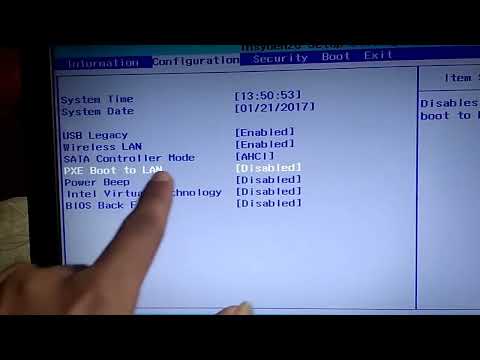
How to change SATA Mode on ASUS motherboards
Should you enable NVMe RAID mode?
In the context of uninstalling apps, enabling NVMe RAID mode is not directly related or necessary. The primary focus should be on effectively uninstalling and managing apps on your device. However, if you are looking to improve your system’s overall performance, NVMe RAID mode can potentially offer faster storage access and better data protection.
NVMe RAID mode involves configuring multiple NVMe SSDs in a RAID array to either improve performance or provide redundancy for your data. RAID stands for Redundant Array of Independent Disks and is a technology that combines multiple physical drives into one logical unit with different levels (RAID 0, 1, 5, etc.) for enhanced performance or data security.
In summary, enabling NVMe RAID mode may not be essential when discussing uninstalling apps, but it can play a role in optimizing your system’s performance and ensuring data protection. It is essential to research and understand the pros and cons of different RAID configurations based on your specific needs before enabling NVMe RAID mode in your computer.
Should I use RAID mode SSD?
In the context of uninstalling apps, using a RAID mode SSD doesn’t have a direct impact on the uninstallation process. However, it can provide some benefits in terms of performance and reliability for your overall system.
RAID (Redundant Array of Independent Disks) mode combines multiple SSDs to work together, which can result in increased storage capacity, improved performance, and data redundancy.
Performance: A RAID setup can improve your system’s performance by allowing faster read and write operations. This might not affect the uninstall apps process directly but can contribute to a smoother experience when managing software on your system.
Reliability: RAID can also offer data redundancy by storing data across multiple SSDs. In case one of the drives fails, you will still have access to your data and applications from the remaining drives, ensuring that you can uninstall apps whenever necessary.
However, setting up a RAID mode SSD may require technical knowledge and can be more expensive due to the need for multiple SSDs. If you are a content creator specifically focused on uninstalling apps, the benefits of using RAID mode SSD may not outweigh the additional complexities involved in setting up and maintaining this configuration.
Can you use RAID with NVMe?
In the context of uninstall apps, using RAID with NVMe might not be directly related; however, it’s essential to understand how these components can affect your system’s performance.
RAID (Redundant Array of Independent Disks) is a technology that combines multiple physical storage drives to improve data redundancy, speed, and overall performance. NVMe (Non-Volatile Memory Express) is a high-speed storage protocol that is designed to connect solid-state drives (SSDs) directly to a computer’s motherboard, enabling faster data transfer rates compared to traditional SATA connections.
Yes, you can use RAID with NVMe drives. By combining multiple NVMe SSDs in a RAID configuration, you can achieve even higher levels of performance, redundancy, and fault tolerance. This setup can be especially beneficial for creators who need to unload and transfer large amounts of data quickly, such as video editing or 3D rendering projects.
Although RAID with NVMe might not have a direct impact on uninstalling apps, having a well-performing and reliable storage system in place can contribute to a smoother overall user experience when managing applications on your device.
Should I use RAID mode?
In the context of uninstalling apps, using RAID mode is not directly relevant. RAID (Redundant Array of Independent Disks) is a technology for data storage that combines multiple physical disk drives into one or more logical units to improve performance, reliability, and/or fault tolerance.
Uninstalling apps typically involves removing software from your device’s operating system, which doesn’t require you to be concerned with RAID mode. The focus should remain on properly uninstalling apps to prevent residual files or registry entries from cluttering your system.
Each level offers unique benefits, such as increased read/write speeds, mirrored data storage, and fault tolerance.
With this in mind, a thorough analysis of NVMe RAID mode’s potential benefits and drawbacks must be performed to determine whether it is the right choice for a given situation. This will require an exploration of factors such as the number of drives in use, desired application performance metrics, and any data redundancy requirements needed to prevent loss of critical information.
Question 2: How does the process of enabling or disabling NVMe RAID mode affect the existing data on the NVMe SSDs? What precautions should be taken to ensure data integrity?
When considering whether to enable or disable NVMe RAID mode, the potential impact on existing data stored within the NVMe SSDs must be taken into account. This is vital because changes to the RAID configuration can result in data loss or corruption if not handled correctly.
First, when enabling NVMe RAID mode, users must be aware that the process requires the creation of a new RAID array, making it essential to create a full backup of the data before proceeding. This will ensure that any lost or corrupted data during the process can be restored.
Additionally, when disabling NVMe RAID mode, users face the possibility of data becoming inaccessible due to the removal of RAID features such as fault tolerance or mirroring. Consequently, creating a backup before making modifications is recommended. Furthermore, depending on the RAID level in use, it may be necessary to redistribute data across the drives manually.
To safeguard data integrity throughout the enablement or disablement of NVMe RAID mode, it is critical to employ best practices regarding data backups, RAID array configurations, and proper storage device maintenance procedures.
Question 3: How does enabling or disabling NVMe RAID mode affect the overall system stability and compatibility with various operating systems and applications?
Compatibility and system stability are crucial factors when deciding whether to enable or disable NVMe RAID mode. The impact on these areas will depend on the specific hardware, operating system, and application requirements of a user’s individual setup.
When enabling NVMe RAID mode, a system’s stability may be influenced by factors such as the RAID controller’s quality, compatibility with the motherboard, and any additional drivers needed for seamless operation. Moreover, using RAID in conjunction with NVMe can potentially introduce additional complexities related to device enumeration, initial boot order, and TRIM command support.
Compatibility is also a significant consideration, as certain operating systems and applications may not have built-in support for NVMe RAID mode. Consequently, it is vital to verify compatibility between the hardware, software, and RAID configuration beforehand to avoid potential issues.
In conclusion, determining whether to enable or disable NVMe RAID mode involves evaluating the benefits and drawbacks related to application performance and data redundancy, ensuring data integrity during the process, and assessing the setup’s compatibility and stability. By carefully considering these factors, users can make informed decisions about whether to utilize NVMe RAID mode to meet their specific needs.
In the context of uninstalling apps, enabling or disabling NVMe RAID mode may not be directly related. However, some key points to consider when deciding to enable or disable NVMe RAID mode are:
1. Evaluating benefits and drawbacks related to application performance and data redundancy: Depending on the number of drives in use, desired application performance metrics, and data redundancy requirements, users need to conduct a thorough analysis before deciding to enable or disable NVMe RAID mode.
2. Ensuring data integrity during the process: To safeguard data integrity when enabling or disabling NVMe RAID mode, it is essential to create a full backup of the data before proceeding.
3. Assessing compatibility and stability: Users must verify compatibility between the hardware, software, and RAID configuration to avoid potential issues with the overall system stability and compatibility with various operating systems and applications.
While uninstalling apps, users typically do not interact with NVMe RAID mode settings. However, understanding the impact of this mode can be helpful when managing storage devices and ensuring optimal performance for your applications.