Лучшие способы исправить зеленый экран на YouTube — сбои и ошибки при воспроизведении на YouTube
Когда зеленый экран ютуба появляется, возникает серьезная или распространенная проблема. Если вы столкнулись с этой проблемой, есть быстрое решение для ее устранения. Пожалуйста, прочитайте эту статью, так как мы расскажем вам о всех возможных решениях этой проблемы, чтобы вы не сталкивались с ней снова при просмотре видео на YouTube.
- Часть 1. Почему экран YouTube зеленый — причины проблемы с зеленым экраном на YouTube
- Часть 2. Как избежать зеленых экранов на YouTube — 5 способов исправить это
- Часть 3. Как исправить проблемы с зеленым экраном на YouTube — дополнительные советы и рекомендации
- Часть 4. Часто задаваемые вопросы о том, как исправить зеленый экран на YouTube
Часть 1. Почему экран YouTube зеленый — причины проблемы с зеленым экраном на YouTube
1. Проблемы с видеоплеером
Обычно эта проблема может быть связана с зеленым экраном YouTube из-за проблемы с видеоплеером YouTube. Плеер этой платформы основан на HTML-5 и поддерживает такие форматы видео, как MP4, WebM и MOV. Хотя YouTube использует его, это не означает, что он является доказательством такого рода сбоев. Неправильное декодирование видеофайла может привести к возникновению проблемы.
2. Проблемы с графическим драйвером и картой
Графический драйвер и графическая карта визуализируют и отображают визуальные элементы на экране. Более того, графический драйвер — это программное обеспечение, которое взаимодействует с графической картой и предоставляет инструкции по отображению визуального вывода. С другой стороны, видеокарты — это аппаратные средства, отвечающие за обработку и рендеринг графической информации. Если что-то нужно исправить в зависимости от их ответственности, это может отражать проблемы с отображением визуальных элементов на вашем экране.
3. Устаревшие браузеры
Почему YouTube зеленый? Используемый вами браузер устарел. Старые браузеры не поддерживают последнюю версию видеоплеера, и иногда ему трудно обрабатывать онлайн-видео, размещенное на YouTube, что может привести к зеленому экрану или другим проблемам.
4. Проблемы совместимости
Одной из распространенных идей проблемы зеленого экрана является совместимость воспроизведения видео. Не все форматы видео, доступные или размещенные на YouTube, поддерживаются на всех устройствах. Поскольку требуемый формат видео и настройки не соответствуют видео на используемом вами устройстве, вы не сможете увидеть воспроизведение; вместо этого только зеленый экран и другие проблемы.
Часть 2. Как избежать зеленых экранов на YouTube — 5 способов исправить это
1. Обновите графический драйвер
Если ваши графические драйверы используют старую версию графического драйвера, им будет сложно правильно отобразить видеофайл, и это может привести к таким проблемам, как зеленый экран. Обновление графического драйвера полезно и даже может решить эту проблему. Поэтому, если вы хотите обновить драйвер, вы должны зайти на веб-сайт производителя, чтобы загрузить и правильно установить его, чтобы решить проблему.
2. Купите более новую видеокарту
Младшая версия видеокарты не может правильно воспроизводить видео с YouTube. Вот почему вам нужно было купить более новую видеокарту. Карта с более высокой производительностью может увеличить тактовую частоту, увеличить объем памяти и улучшить охлаждение, решив проблему зеленого экрана. Хотя графические карты могут быть дорогими, мы все же включили это решение, поскольку оно может решить основной корень проблемы.
3. Обновите веб-браузер
Браузеры старой версии на вашем устройстве не поддерживают последние поддерживаемые форматы HTML-5. Даже если вы можете открыть их на YouTube, видео не будут отображаться на вашем экране. Перед покупкой графической карты или обновлением графического драйвера попробуйте сначала обновить веб-браузер, который вы используете в настоящее время, и повторите попытку воспроизведения видео YouTube, которое стало зеленым экраном.
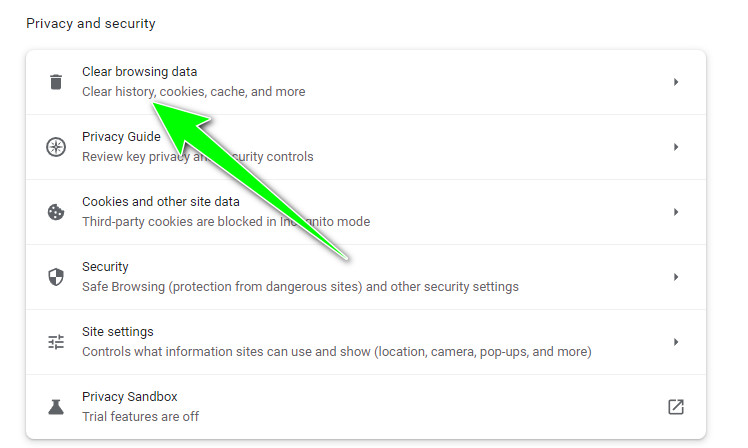
4. Очистите кеш браузера
Кэш браузера — это данные, хранящиеся в приложении. С таким большим объемом данных программа, которую вы будете использовать в браузере, может привести к различным проблемам и загружаться медленнее, чем раньше. Например, если вы используете Safari в течение длительного времени, его производительность станет медленнее из-за хранящегося в нем кеша. Вот почему вам нужно очистить кеш в Safari на Mac или браузер, который вы используете. Вы можете сделать это после обновления браузера; вам лучше очистить кеш браузера и посмотреть, улучшится ли производительность вашего браузера.
5. Отключите антивирус
Антивирус призван защитить вас и ваше устройство от возможных угроз, которые могут повлиять на воспроизведение видео на YouTube. Бывают случаи, когда антивирус рассматривает видеокодек или файл как подозрительный или потенциальную угрозу безопасности, поэтому он блокирует его. Когда он заблокирован, он будет отображать зеленый экран или другой дисплей. Кроме того, это приложение обычно работает в фоновом режиме, а значит, может мешать обработке воспроизводимого видео. Отключите это, если у вас есть антивирус, чтобы у вас не было зеленого экрана YouTube, но ваше устройство стало уязвимым для возможных угроз и тому подобного.
Часть 3. Как исправить проблемы с зеленым экраном на YouTube — дополнительные советы и рекомендации
1. Изменить формат видео, загруженного на YouTube
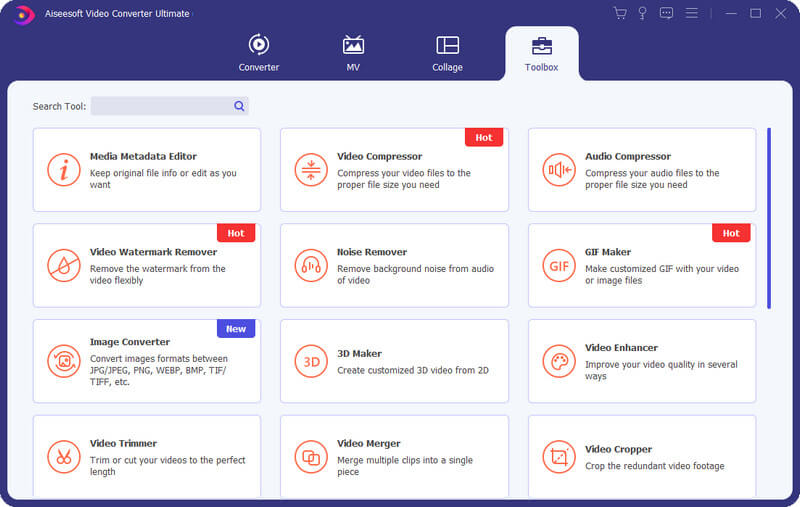
Если видео превращается в зеленый экран YouTube, проблема может заключаться в совместимости видео; Вот почему вам нужно будет использовать конвертер, чтобы изменить формат видео, чтобы он соответствовал стандарту YouTube. Aiseesoft Video Converter Ultimate — это комплексное решение для видео, которое может решить проблему совместимости с видео, которое приводит к зеленому экрану. Приложение поддерживает различные форматы, которые вы можете свободно загружать сюда и легко конвертировать в MP4, MOV, MKV, FLV и WMV. Нажмите кнопку загрузки ниже, чтобы устранить проблему.
2. Перезагрузите устройство.
Перезапуск устройства, которое вы используете, может решить проблему, и это самый простой способ.
3. Обновите страницу
Вы можете нажать кнопку обновления в веб-браузере, коснуться адресной ссылки в браузере и нажать Enter чтобы перезагрузить страницу YouTube.
Часть 4. Часто задаваемые вопросы о том, как исправить зеленый экран на YouTube
Как исправить черный экран YouTube?
Как и зеленый экран, черный экран стал известным сбоем при воспроизведении видео или перед просмотром видео на YouTube. Итак, если вы столкнулись с этой проблемой, вы можете использовать те же методы, которые мы добавили здесь, или поискать в Интернете другие эффективные способы устранения проблемы. черный экран на ютубе.
Поддерживает ли YouTube добавление аннотаций?
Да, YouTube поддерживает добавление аннотаций или карточек для тех, кому нужно редактировать видео на YouTube. Обучение как добавить аннотации на ютуб довольно просто, и никаких сложных навыков не требуется.
В каком формате лучше всего размещать видео на YouTube?
Лучше всего выбрать MP4, так как это широко распространенный формат видео, поддерживаемый различными устройствами и браузерами. Кроме того, формат не требует, чтобы устройство соответствовало требованиям к высококачественной графической карте и графическому драйверу для оптимального воспроизведения.
Почему на YouTube зеленый экран? Мы уже упоминали причины и способы решения проблемы, когда вы с ней столкнулись. Мы надеемся, что эта информация поможет вам и предоставит вам всю необходимую информацию.
Что вы думаете об этом посте.
Рейтинг: 4.9 / 5 (на основе голосов 340) Подпишитесь на нас в
Как очистить или управлять историей просмотра YouTube и историей поиска? Эта статья поможет вам и познакомит вас с отличным Очистителем Истории YouTube.
Эта страница является руководством для начинающих, чтобы сделать музыкальное видео для YouTube. В нем перечислены лучшие и самые простые 3 способа создания музыкального видео с фотографиями и музыкой на Windows, Mac и телефоне с помощью сторонних приложений.
Как загрузить HD-видео на YouTube? Этот пост представляет собой пошаговое руководство по загрузке HD-видео, включая 8K / 4K UHD и 1080p / 720p HD, с компьютера и мобильного телефона на YouTube.
Оставьте свой комментарий и присоединяйтесь к нашему обсуждению
Видео конвертер Ultimate 
Video Converter Ultimate — отличный видео конвертер, редактор и энхансер для преобразования, улучшения и редактирования видео и музыки в 1000 и более форматах.
Зеленый экран при просмотре видео на телефоне, Виндовс 10, на Андроид, в Ютубе
Мы часто используем видеоплеер в браузере для просмотра роликов в YouTube, в социальных сетях и на других сайтах. Он позволяет смотреть видео без загрузки файла на компьютер. Главное условие — это активное подключение к интернету. Но иногда происходят разного рода проблемы, которые мешают запустить ролик в браузере. К примеру, зелёный экран при проигрывании какого-либо видео на сайте Ютуб с мобильного телефона на Андроиде или с ПК в ОС Windows 10. Ознакомившись с нашими инструкциями, вы сможете устранить все эти проблемы.
Почему возникает зелёный фон вместо видео в Windows 10
Если ваш браузер в Windows 10 показывает зелёное полотно вместо видеоролика, это может происходить по нескольким причинам.

Самая распространённая — это вредная настройка в браузере .
Сейчас мы с вами её устраним:
- Вам нужно открыть настройки браузера. Пример будет продемонстрирован на Google Chrome. Если вы используете другой браузер, найдите инструкцию « Отключить аппаратное ускорение » для него в поисковике;
- Нажмите вверху кнопку с тремя точками (меню);


Если после выполненных рекомендаций ваш обозреватель снова показывает зелёный фон видео, попробуйте переустановить Флеш Плеер. Для этого перейдите на сайт https://get.adobe.com/ru/flashplayer/, загрузите и установите последнюю версию программы.

Также убедитесь, что у вас установлена последняя версия драйвера:
- Необходимо запустить диспетчер устройств. Это можно сделать, нажав ПКМ по значку пуск;
- Найдите строку, которая содержит название « Видеоадаптеры »;


Нужно указать автоматический поиск. И после небольшой задержки система определит, нужно ли ПО для этого устройства. Если драйвер необходимо обновить, она самостоятельно совершит поиск, загрузит и установит драйвер. Вам останется проверить, не исчезла ли проблема в YouTube.
Как устранить проблему при просмотре видео на телефоне с Андроид
Зелёный экран при просмотре видеороликов появляется не только на компьютере, но в смартфоне или планшете. Инструкция поможет для тех, у кого ошибка появляется в мобильной версии Google Chrome.
Чтобы снова открывать видео в смартфоне на Андроиде без проблем:
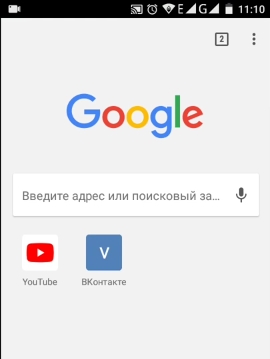
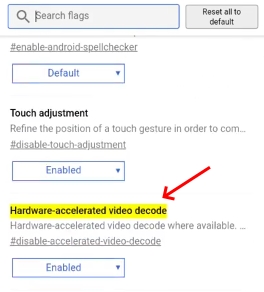

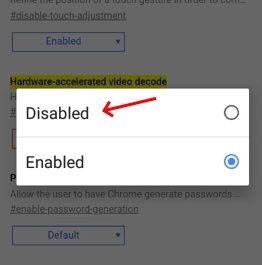
Делаем перезагрузку обозревателя и переходим на видео. Зелёный экран при просмотре должен исчезнуть в вашем телефоне Android. Теперь разберёмся со случаем, когда подобный экран возникает в Ютубе.
Другие способы убрать зелёный фон при просмотре роликов на YouTube
Для того, чтобы устранить зелёный экран в YouTube вместо видео, попробуйте также рекомендацию по отключению настройки аппаратного ускорения (Windows или Андроид). Если это не поможет, попробуйте переустановить браузер. При этом вы можете сохранить настройки и даже закладки, чтобы после переустановки снова не искать необходимые сайты. Для этого в любом браузере необходимо создать учётную запись или авторизоваться.
-
К примеру, в Firefox нужно нажать вверху на кнопку авторизации;

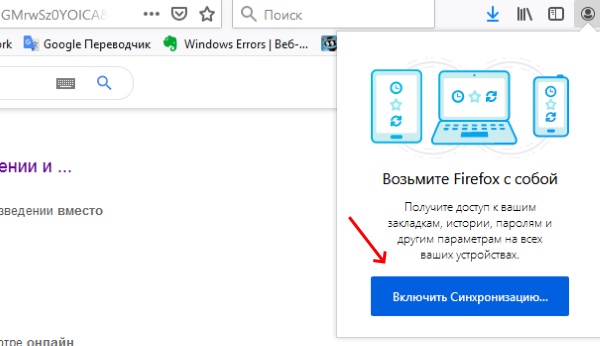

Как только вы переустановите браузер, снова выберите пункт для авторизации вверху браузера и нажмите кнопку « Включить синхронизацию ». Введите снова свои данные для входа и вкладки и другие данные будут восстановлены за несколько секунд. Подобные действия нужно выполнить в Chrome.
Устранение проблемы в браузере Internet Explorer
Ещё остались пользователи, которые для выхода в сеть применяют IE. И зелёный экран при просмотре видео в интернете в нём также случается.
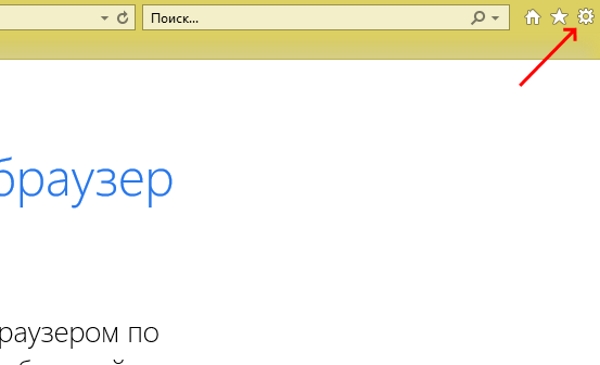
Чтобы решить это в устаревшем браузере, откройте его настройки:
-
Нажмите на шестерню вверху браузера справа;
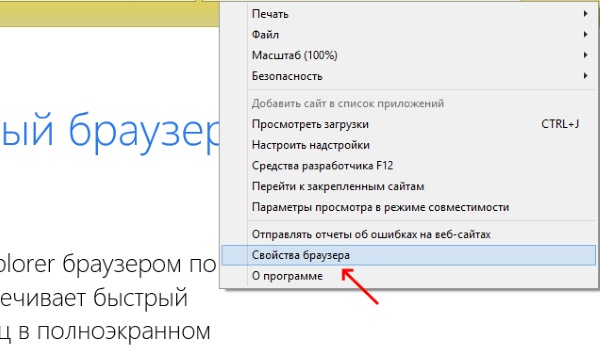
После этого попробуйте запустить его, чтобы протестировать результат. В любом случае вы можете использовать другой браузер, если у вас возникает зеленый экран при отображении какого-либо видеоролика с Ютуба на вашем телефоне на Андроиде или на ПК с Windows 10.
Как исправить ошибку зеленого экрана YouTube?
Проблема: как исправить ошибку зеленого экрана YouTube?
Когда я проигрываю видео с YouTube, через несколько секунд оно зависает, и я вижу только зеленый экран на плеере. Как я могу исправить эту проблему?
- Два способа справиться с ошибкой зеленого экрана YouTube
- Опция 1. Отключить аппаратное ускорение
- Вариант 2. Обновите графический драйвер
- Защитите свою конфиденциальность в Интернете с помощью VPN-клиента
- Инструменты восстановления данных могут предотвратить безвозвратную потерю файлов
- использованная литература
YouTube [1] ошибка зеленого экрана похожа на ошибка черного экрана . Однако об этой проблеме обычно сообщают пользователи Windows 8 и Windows 8.1, которые заходят на YouTube.com с помощью веб-браузера Internet Explorer. Однако такая же проблема может возникнуть и при использовании других версий операционной системы.
Кроме того, проблема с зеленым экраном YouTube была обнаружена в Google Chrome, Mozilla Firefox и других веб-браузерах. Следовательно, это не связано с некоторыми ошибками Internet Explorer. Основные причины появления этой ошибки:
- проблемы, связанные с драйверами, которые можно решить путем обновления [2] или переустановка драйверов;
- включены настройки аппаратного ускорения в веб-браузерах;
- разбился или завис веб-браузер.
Эта ошибка может помешать просмотру видео на популярной платформе для обмена и потоковой передачи. В то время как некоторые пользователи могут слышать звук, воспроизводимый в фоновом режиме, другие ничего не видят и не слышат. В некоторых случаях веб-браузеры обычно дают сбой из-за ошибки зеленого экрана.
К счастью, вы можете легко найти ошибку зеленого экрана YouTube. Эта проблема обычно связана с проблемами с драйверами. Таким образом, вместо того, чтобы обвинять YouTube, вам следует проверить драйверы видеокарты и настройки браузера.
Два способа справиться с ошибкой зеленого экрана YouTube
Для восстановления поврежденной системы необходимо приобрести лицензионную версию Reimage Reimage .
Служба поддержки Google предлагает два метода, которые могут помочь исправить ошибку зеленого экрана YouTube. Таким образом, вам стоит попробовать их. Однако, если они не помогают, попробуйте изменить веб-браузер, установить доступные обновления, изменить настройки отображения или качество потокового видео.
Опция 1. Отключить аппаратное ускорение
Для восстановления поврежденной системы необходимо приобрести лицензионную версию Reimage Reimage .
Отключение аппаратного ускорения — один из методов, предоставляемых Google. Действия различаются в зависимости от используемого вами веб-браузера.
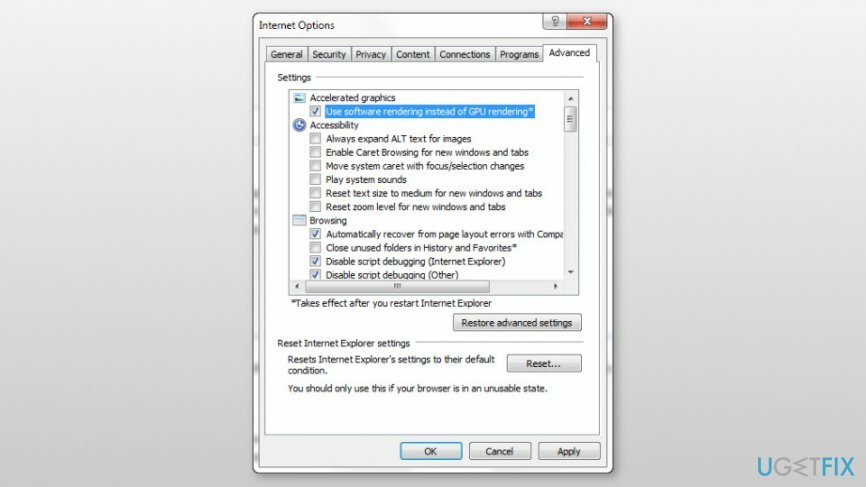
Пользователи Internet Explorer могут отключить аппаратное ускорение через Свойства обозревателя:
- В поиске Windows введите настройки интернета и щелкните по первому результату поиска.
- Открытым Передовой таб.
- Под Ускоренная графика раздел отметьте галочкой рядом Используйте программный рендеринг вместо рендеринга на GPU * коробка.
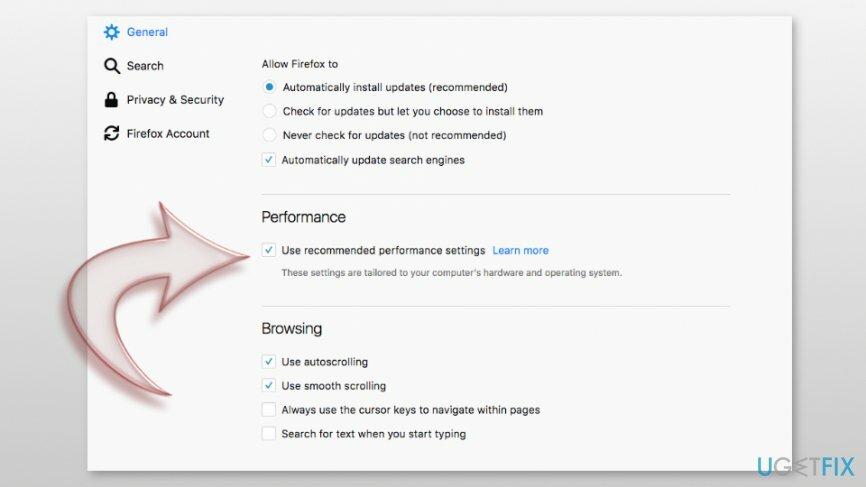
Пользователи Mozilla Firefox должны выполнить следующие действия:
- Откройте Firefox и войдите в меню.
- Перейти к Предпочтения и перейдите к Родыl раздел.
- Прокрутите вниз, пока не увидите Представление раздел.
- Снимаем галочки с Используйте рекомендуемые настройки производительности (и По возможности использовать аппаратное ускорение, если есть).
Гугл Хром [3] пользователи могут отключить эту функцию, выполнив следующие действия:
- Откройте Chrome и нажмите меню.
- Перейдите к Настройки.
- В настройках прокрутите вниз, пока не увидите Передовой вариант.
- В разделе Advanced найдите Система раздел и выключить По возможности использовать аппаратное ускорение особенность.
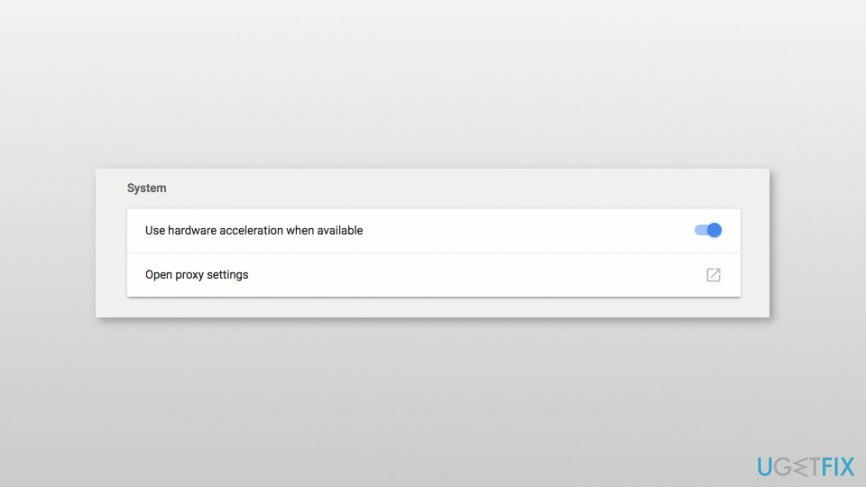
Вариант 2. Обновите графический драйвер
Для восстановления поврежденной системы необходимо приобрести лицензионную версию Reimage Reimage .
- Находить Диспетчер устройств через поиск Windows и откройте его.
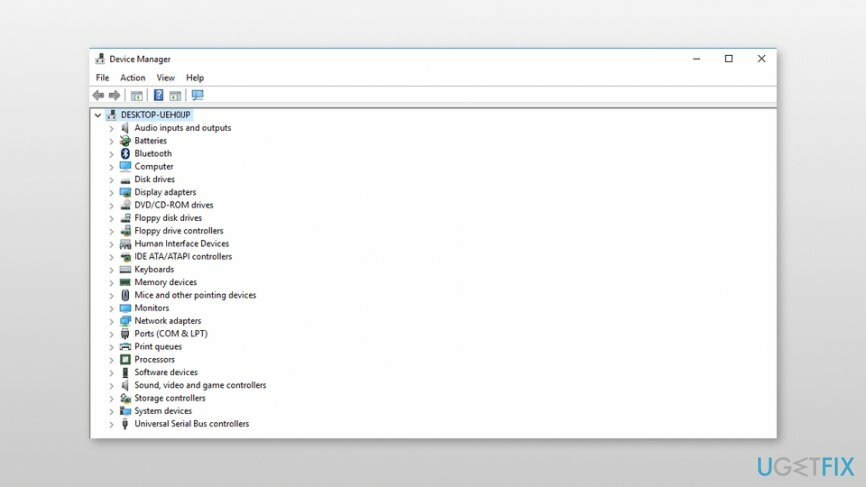
Дополнительно можно попробовать переустановить драйвер. [4] На шаге 2 выберите Удалить вариант вместо Обновлять. Затем перезагрузите компьютер, и Windows автоматически установит отсутствующий драйвер.
Исправляйте ошибки автоматически
Команда ugetfix.com делает все возможное, чтобы помочь пользователям найти лучшие решения для устранения их ошибок. Если вы не хотите бороться с методами ручного ремонта, используйте автоматическое программное обеспечение. Все рекомендованные продукты были протестированы и одобрены нашими профессионалами. Инструменты, которые можно использовать для исправления ошибки, перечислены ниже:
сделай это сейчас!
Скачать Fix
Счастье
Гарантия
сделай это сейчас!
Скачать Fix
Счастье
Гарантия

VPN имеет решающее значение, когда дело доходит до конфиденциальность пользователя . Онлайн-трекеры, такие как файлы cookie, могут использоваться не только платформами социальных сетей и другими веб-сайтами, но также вашим интернет-провайдером и правительством. Даже если вы примените самые безопасные настройки через веб-браузер, вас все равно можно будет отслеживать через приложения, подключенные к Интернету. Кроме того, браузеры, ориентированные на конфиденциальность, такие как Tor, не являются оптимальным выбором из-за пониженной скорости соединения. Лучшее решение для вашей максимальной конфиденциальности — это Частный доступ в Интернет — быть анонимным и безопасным в сети.
Программное обеспечение для восстановления данных — один из вариантов, который может вам помочь восстановить ваши файлы . После удаления файла он не исчезает в воздухе — он остается в вашей системе до тех пор, пока поверх него не записываются новые данные. Восстановление данных Pro это программа для восстановления, которая ищет рабочие копии удаленных файлов на вашем жестком диске. Используя этот инструмент, вы можете предотвратить потерю ценных документов, школьных заданий, личных фотографий и других важных файлов.
Зеленый экран видео — что делать

Если при просмотре онлайн видео вы видите зеленый экран, вместо того, что там должно быть, ниже — простая инструкция о том, что делать и как исправить проблему. С самой ситуацией вы, вероятнее всего, столкнулись при проигрывании онлайн видео через flash проигрыватель (например, такой используется в контакте, может использоваться на YouTube, в зависимости от настроек).
Всего будет рассмотрено два способа исправить ситуацию: первый подойдет для пользователей Google Chrome, Opera, Mozilla Firefox, а второй — для тех, кто видит вместо видео зеленый экран в Internet Explorer.
Исправляем зеленый экран при просмотре онлайн видео
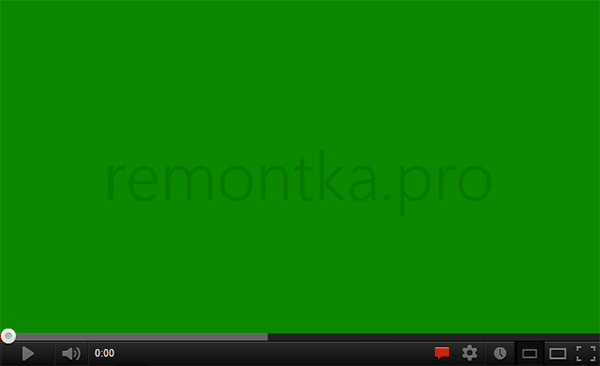
Итак, первый способ исправить проблему, подходящий почти для всех браузеров, заключается в том, что требуется отключить аппаратное ускорение для Flash проигрывателя.
Как это сделать:
- Кликните правой кнопкой мыши по видео, вместо которого показывается зеленый экран.

- Выберите пункт меню «Параметры» (Settings)
- Снимите отметку с пункта «Включить аппаратное ускорение» (Enable hardware acceleration)

После проделанных изменений и закрытия окна настроек, перезагрузите страницу в браузере. Если это не помогло убрать проблему, возможно сработают способы отсюда: Как отключить аппаратное ускорение в Google Chrome и Яндекс Браузере.
Примечание: даже если вы пользуетесь не Internet Explorer, но после указанных действий зеленый экран остался, то выполните и инструкции в следующем разделе.
Дополнительно, встречаются жалобы, что ничто не помогает решить проблему у пользователей, у которых установлен AMD Quick Stream (и приходится его удалять). Некоторые отзывы говорят также о том, что проблема может проявляться при запущенных виртуальных машинах Hyper-V.
Что делать в Internet Explorer
Если описываемая проблема при просмотре видео возникает в Internet Explorer, то можно убрать зеленый экран с помощью следующих действий:
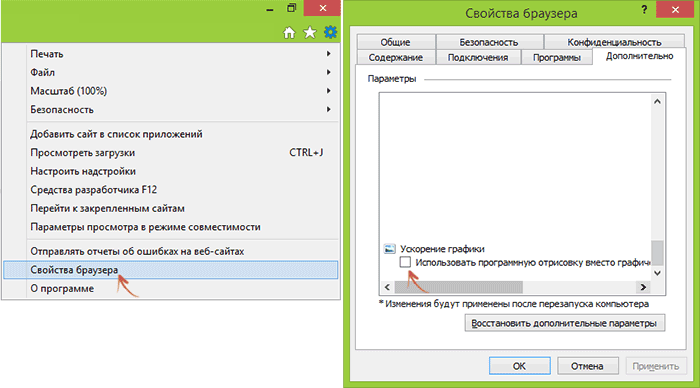
- Зайдите в настройки (Свойства браузера)
- Откройте пункт «Дополнительно» и в конце списка, в пункте «Ускорение графики» включите программную отрисовку (т.е. установите отметку).
Дополнительно, во всех случаях, можно посоветовать обновить драйвера видеокарты вашего компьютера с официального сайта NVIDIA или AMD — это может исправить проблему без необходимости отключать графическое ускорение видео.
И последний, срабатывающий в некоторых случаях вариант — переустановка Adobe Flash Player на компьютере или всего браузера (например, Google Chrome), если в нем собственный проигрыватель Flash.