Как узнать размер файла подкачки в Windows 10
Для того чтобы узнать размер файла подкачки в ОС Windows 10, придерживайтесь следующего алгоритма действий:
-
Откройте «Параметры быстродействия». На выбор доступно сразу несколько способов:
-
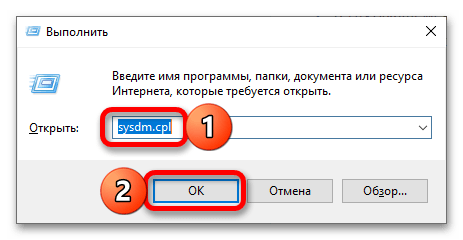
Вызовите окно «Выполнить» (комбинация клавиш «Win+R») и ведите запрос sysdm.cpl и нажмите «ОК» или «Enter»;
или соответствующим пунктом на боковой панели «Проводника» (проще всего открыть его посредством сочетания «Win+E»);
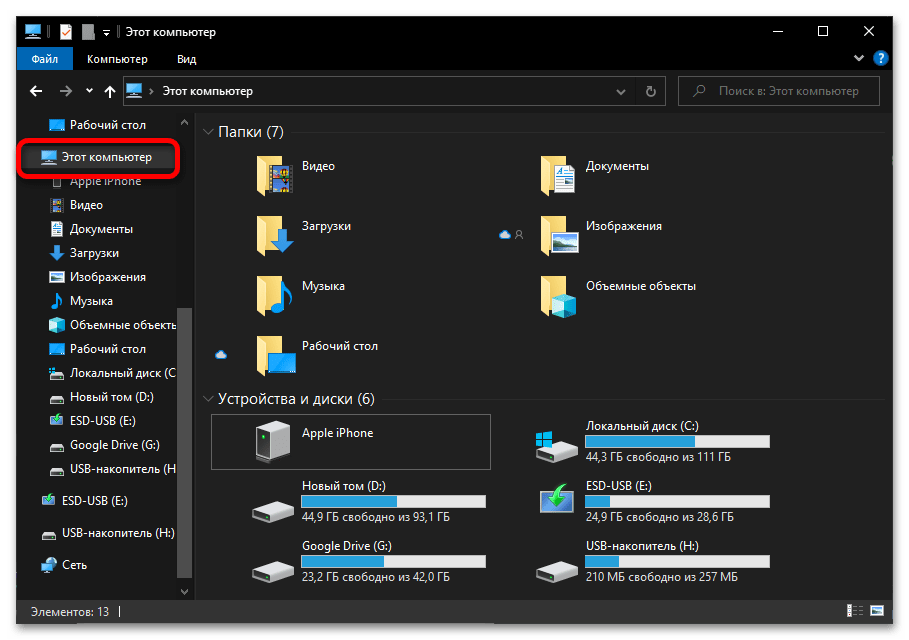
Кликните правой кнопкой мышки (ПКМ) в блоке «Устройства и диски», в его пустом месте, и выберите в контекстном меню пункт «Свойства»;

На панели слева перейдите по ссылке «Дополнительные параметры системы»;
Как определить размер файла подкачки
Файл подкачки в Windows работает в паре с оперативной памятью, дополняя ее по мере необходимости. Данные, используемые активной программой, обрабатываются в первую очередь и помещаются в RAM. Для программы, находящейся в режиме ожидания, они кэшируются на жесткий диск. Потребный объем виртуальной памяти определяется системой самостоятельно и изменяется динамически. Наши эксперты рассказывают, как определить размер файла подкачки при ручном режиме управления.
Размер оперативной памяти
Объем виртуальной памяти, который требуется системе для стабильной работы зависит от размера установленной на компьютере оперативной памяти.
Вызываем диалоговое окно «Выполнить» сочетанием клавиш «Win+R». Вводим в текстовом поле команду прямого доступа к системной информации «ms-settings:about». Нажимаем Enter на физической клавиатуре или щелкаем по кнопке «ОК».
Параметры Windows откроются в разделе «О системе». Пролистываем его вниз до блока «Характеристики устройства». Строка с размером оперативной память отмечена на снимке экрана зеленым маркером.
Управление файлом подкачки
Разобравшись с объемом RAM, переходим к управлению файлом подкачки. Здесь можно руководствоваться несколькими простыми правилами. При размере оперативной памяти менее 4 ГБ увеличиваем его вдвое. От 4 до 8 ГБ – в полтора раза. Свыше 8 ГБ оставляем на усмотрение системы. Полное отключение не рекомендуется, но возможно при RAM 16 и более ГБ. При это надо учитывать, что без файла подкачки Windows не сможет сохранить отладочную информацию при сбоях.
Вызвав окно «Выполнить» набираем в нем «sysdm.cpl». Щелкаем по кнопке «ОК» открывая панель свойств системы.
Переключаемся на вкладку, отмеченную цифрой «1». Заходим в параметры раздела «Быстродействие».
Еще раз переключаемся на вкладку «Дополнительно». Нажимаем кнопку «Изменить» в блоке «Виртуальная память».
По умолчанию радиокнопка установлена в центральное положение. Для отключения файла подкачки переносим ее в область, отмеченную цифрой «1». Ручное управление активируется в пункте «Указать размер».
Для примера увеличим файл подкачки применив к размеру оперативной памяти коэффициент 1,5. Вносим одинаковые значения в подсвеченные зеленым маркером поля. Щелкаем по кнопке «Задать».
Напротив диска, на котором размещен файл подкачки появляется его новое значение. Закрываем окно управления виртуальной памятью кнопкой «ОК».
Вернувшись на рабочий стол, выполняем перезагрузку для применения заданных параметров.
В заключение
В этом материале наши эксперты рассказали о настройках файла подкачки в Windows. В большинстве случаев никакого прироста производительности ПК при ручном управлении виртуальной памятью не наблюдается. Если компьютер работает стабильно, выбор размера лучше оставить за операционной системой.
Как настроить оптимальный размер файла подкачки в Windows 10
Файл подкачки, или swag-файл – это программное дополнение к оперативной памяти, которое помогает системе работать быстрее в том случае, если основная оперативная память занята более важными процессами. Оперативная память, как мы понимаем, на разных устройствах может быть установлена разная, поэтому и возникает вопрос, каким же должен быть оптимальный размер файла подкачки, в нашем случае, для ОС Windows 10.
Как рассчитывается оптимальный размер?
Правильная настройка размера swag-файла должна основываться на формуле «чем больше объем оперативной памяти – тем, соответственно, меньше должен быть файл подкачки». Это правило позволит ускорить работу системы.
Некоторые специалисты настаивают на том, что для объема ОЗУ 8 Гб оптимальный размер ФП должен быть равен нулю, проще говоря, полностью удален. Но это не совсем правильный совет, не забываем, что некоторые рабочие приложения затребуют у вас наличие файла подкачки в обязательном порядке.
Чуть ниже мы ознакомимся с небольшой таблицей, где будут указаны примерные значения, для расчета того, какой размер и при каком объеме установить. Почему примерные? При ответе на вопрос «как правильно выставить файл подкачки на Windows 10» обязательно должны учитываться и дополнительные факторы, такие как то, для каких целей используется устройство. Максимальный размер ФП у игрового компьютера и простой рабочей лошадки будет несколько разниться – оперативная память используется в этих случаях по-разному.
Задумались о том, как объединить разделы жесткого диска? Подробная инструкция есть на нашем сайте.
Рекомендации
Вот небольшие рекомендации, как рассчитать, сколько ставить файл подкачки на Windows 10 для 2 Гб ОЗУ, при 4, 6 или 8 гига оперативки.
- Запускаем одновременно как можно больше программ, вкладок в браузере, какую-нибудь игру;
- Открываем диспетчер задач (Ctrl+Alt+Delete) и во вкладке «Производительность» смотрим, какой объем оперативной памяти задействован;

- Число, которое у нас получилось, увеличиваем в 2 раза и сравниваем с объемом оперативной памяти (ОЗУ) нашего устройства (нажимаем Пуск правой кнопкой мыши — Система);

- Вот пример вычислений, которые должны получиться: если при оперативной памяти 4 Гб во время нагрузки компьютер использует 3, при увеличении в 2 раза мы получим 6 Гб. Из которых вычитаем 4 изначальных. Остается 2 Гб – тот самый оптимальный объем ФП, при котором с вирт-памятью не возникнет проблем даже во время максимальной нагрузки.
Этот способ как раз таки и поможет при оптимизации работы системы для игрового процесса, например, рассчитать размер файла подкачки для Windows 10 при 4 гб ОЗУ для игр.
Если вы не сторонник всех этих вычислений, вам нужно готовое решение, как выбрать размер файла подкачки, то рассмотрим усредненные данные (если вы среднестатистический пользователь ПК):
| 512 Мб ОЗУ | 2248 Мб ФП |
| 1024 Мб ОЗУ | 2048 Мб ФП |
| 2048 Мб ОЗУ | 1512 Мб ФП |
| 4096 Мб ОЗУ | 1024 Мб ФП |
| От 6 Гб и выше | Размер ФП минимальный и устанавливается в зависимости от запущенных процессов |
Еще раз оговоримся – данные примерные и зависят от обстоятельств. О том, как увеличить файл подкачки в Windows 10, вы можете почитать у нас.
Если после предыдущих инструкций мы уже определились с тем, каким должен быть ФП именно на нашем компьютере (сколько выставить в размерах), то самое время перейти к тому, как правильно их задать.
Как настроить файл подкачки на Windows 10
Вот как правильно установить нужный размер ФП отталкиваясь от исходного:
- Нажимаем правой кнопкой мыши на «Пуск», открываем панель управления, а в ней «Систему»

- Затем «Дополнительные параметры системы»

- Открываем вкладку «Дополнительно», выбираем «Параметры»

- Снова щелкаем на вкладку «Дополнительно» и жмем «Изменить»

- Уберите галочку с «Автоматически выбирать объем файла подкачки», поставьте точку на «Указать точный размер», введите объем, обязательно нажмите «Задать» и только потом «ОК».

- Появится сообщение о том, что нужно перезагрузить компьютер, чтобы действия вступили в силу.
Есть способ, как отключить файл подкачки, если интересно — переходите на соответствующую статью.
Комментарии (15)
этот способ нихрена не рабочий. У меня использует 5гб оперативки из 16гб, 5*2=10 теперь 10-16=жопа
А зачем тебе на 16 гб файл подкачки? У меня 16гб, файл подкачки отключён. Комп игровой, проблем нет. Для каких требовательных программ тебе нужна подкачка?
Файл подкачки на системный диск очень разумно.
А не лучше будит когда система сама определит автоматически сколько нужно,просто ненадо заниматься чипухой и лезть куда ненужно,система сама знает как будит лутче
Боря, тебе лучше не лезть куда не нужно, ведь система требует от тебя только работы на твоём заводе
Поделюсь своим наблюдением, у меня 8гб ОЗУ, стояло на авто выбирать объем файла подкачки, этот файл раздувался почти до 14гб, и в системе никаких сбоев о нехватке памяти никогда не было, все запускалось нормально, после прочтения этой статьи решил задать файл подкачки фиксировано, поставил предел до 4гб, после чего в системе стали крашиться приложения с ошибкой о нехватке памяти, или тупо без ошибок завершались. Вывод напрашивается сам собой, что ограничением файла подкачки, вы только хуже себе делаете, просто так файл подкачки вряд ли расти станет, система резервирует объем памяти на диске от потребности пользователя, когда он что то запускает или приложению для работы требуется больше памяти, поэтому не вижу смысла самому себе запрещать запускать по больше программ. В ближайшее время собираюсь прикупить еще планку ОЗУ 8гб, сравню на сколько меньше файл подкачки станет, по идее чем больше ОЗУ, тем меньше система будет обращаться к диску для сохранения временных данных и сама производительность в целом увеличится.
Такая же проблема, после того как выставил эти ограничения.
У меня 32 гб озу
при нагрузке используется 10 гб озу и 10 гб файла подкачки.
Подскажите с чем это связанно? можно ли ограничить файл подкачки?
SSD на 500 гб но юзать не охота с учетом сколько озу стоит без дела
К сожалению, не помогло. Переустанавливал ОС , в связи с переходом на SSD — поставили Win10/ Ну, тут и началось ☺☺☺ Одно не ставится, другое не определяется, Dota2 — «кукольный мультик». Но, всё-равно, спасибо за качественную статью.
каким же должен быть файл подкачки на Windows 10… Кто то советует делать его как можно меньше чтобы система не тормозила, а кто то вообще удалить.
Размер файла подкачки напрямую зависит от оперативной памяти устройства. То есть чем больше оперативная память, тем, соответственно, меньше объем файла подкачки, ну и наоборот. Удалять такие файлы специалисты не советуют, некоторые приложения без них отказываются запускаться, да и в целом, лишний помощник оперативной памяти не повредит.
Каким должен быть оптимальный размер для игр у файла подкачки в ОС Windows 10? Опреативки на компе достаточно — 8 гб, можно было бы вообще удалить, но комп игровой и используется в основном только для этой цели. Как рассчитать размер файла подкачки? Оставить минимальный? Или система сама рассчитает?
Есть простой способ рассчитать нужный объем файла подкачки, при котором система не будет «тормозить даже при большой нагрузке на оперативную память. Откройте одновременно как можно больше приложений и игр и посмотрите, сколько задействовано оперативки.
При вашей оперативной памяти 8 Гб во время нагрузки компьютер использует допустим, Х, при увеличении на 2 мы получим Х*2. Из получившегося произведения вычитаем 8 изначальных и в итоге результат уравнения – тот самый идеальный размер файла подкачки.
Это не ответ, а полная ерундень.Есть приложения которые просто не запустятся с 8Гб оперативы и без файла подкачки(или с малым размерой ее) и что тогда, как расчитать.
Как увеличить файл подкачки на Windows 10
Многие сталкиваются с тем, что места на компьютере становится меньше, а работает он все медленнее и медленнее. Одной из возможных проблем может быть файл подкачки. К счастью, узнать, в нем ли причина и исправить ситуацию несложно — достаточно следовать нашим советам из этого руководства.
- Что такое файл подкачки
- Оптимальный размер файла подкачки
- Как изменить размер файла подкачки
- Как отключить файл подкачки
- Как удалить файл подкачки
Что такое файл подкачки
Файлом подкачки называется часть жесткого диска компьютера, которая зарезервирована под данные, не влезающие в оперативную память. Также он может называться виртуальной памятью или своп-файлом.
Распространено мнение, что файл подкачки — положительное явление, так как он увеличивает размер оперативной памяти компьютера. На самом деле активное использование своп-файла негативно сказывается на скорости работы ПК, ведь жесткий диск и даже твердотельный накопитель медленнее, чем оперативная память.
Зато виртуальная память позволяет обеспечить стабильную работу компьютера даже в те моменты, когда объема установленной оперативной памяти не хватает.

Оптимальный размер файла подкачки
До того, как переходить непосредственно к шагам по управлению файлом подкачки, стоит понять, какой вы собираетесь указывать размер. Оптимального числа нет — каждому желательно самостоятельно вычислить, какой файл подкачки требуется.
Во-первых, размер файла подкачки должен быть кратным общему числу установленной в компьютер памяти. То есть, для размера файла подкачки мы берем цифру своего ОЗУ и умножаем ее на 0,5, 1, 2, 3 и так далее.
Во-вторых, выбирать размер своп-файла стоит исходя из размера собственной ОЗУ. Например, для компьютера с 0,5-2 ГБ оперативной памяти можно выделить размер файла подкачки порядка 3-5 ГБ, а вот компьютеру с 16 ГБ ОЗУ своп-файл не нужен вовсе. Точнее нужен, однако совсем минимального размера.

Как изменить размер файла подкачки
Если вы решили, что хотите изменить размер файла подкачки в Windows и вычислили его размер, то можно переходить непосредственно к работе с файлом.
1. Первым делом нужно добраться до меню «параметров Windows», где нам нужен будет пункт «Быстродействие»;
2. В Windows 10 и 11 начать можно с нажатия правой кнопкой мыши по меню «Пуск», где в выпадающем списке выбрать «Параметры»;
3. В открывшемся окне выберите группу «Система»;
4. В левой части окна дойдите до низа, где находится пункт «О программе»;
5. Выбрав его, в правой части окна выберите «Дополнительные параметры системы»;
6. В открывшемся окне щелкайте по вкладке «Дополнительно»;
7. Тут в блоке «Быстродействие» нажимайте кнопку «Параметры»;
8. В новом окне выбирайте вкладку «Дополнительно»;
9. В поле «Виртуальная память» будет указан текущий размер файла подкачки, и тут же вы сможете его изменить.

В этом месте можно изменить размер файла подкачки. Полезно, что в окне есть поле «Общий размер файла подкачки на всех дисках», где можно оценить его объем.
- Первым указан минимальный размер файла подкачки, от которого можно отталкиваться. Ставить именно такое значение не рекомендуется, даже если вы хотите полностью избавиться от файла подкачки;

Чтобы изменить размер файла подкачки, снимите галку у надписи «Автоматически выбирать объем файла подкачки», выберите «Указать размер» и введите нужные размеры в полях «Исходный размер» и «Максимальный размер». Затем нажмите кнопку «Задать» и «ОК», а для вступления изменений в силу перезагрузите компьютер.
Если система рекомендует размер, отличный от того, что вы рассчитали ранее, лучше использовать собственный параметр — Windows не всегда верно самостоятельно определяет размер.

Как отключить файл подкачки
Полностью убирать своп-файл не рекомендуется — это может вызвать непредсказуемые последствия в самой системе, а также привести к сбоям в программах, рассчитанных на использование файла подкачки.
В базовом варианте можно ограничиться отметкой галки «Размер файла подкачки по выбору системы» — если вы уверены, что у вас достаточно ОЗУ-памяти в компьютере. Однако если вы решили полностью убрать файл подкачки, то сделайте следующее:
1. Доберитесь до окна «Виртуальная память», которое мы открывали ранее;
2. В Windows 10 и 11 это можно быстро сделать с помощью поиска: нажмите на иконку поиска и там введите «Настройка представления и производительности системы»;

3. В окне «Виртуальная память» уберите галочку возле «Автоматически выбирать объем файла подкачки»;
4. Отметьте пункт «Без файла подкачки»;

5. Нажмите кнопку «Задать», затем «ОК», согласитесь с предупреждением системы и перезагрузите компьютер.

Как удалить файл подкачки
На жестком диске файл подкачки представляет собой два файла: pagefile.sys и swapfile.sys. Они оба системные: удалить их через «Проводник» не выйдет.
Чаще всего даже после отключения файла подкачки в настройках swapfile.sys остается на жестком диске и продолжает занимать место. Удалить его можно через реестр.
1. Сначала нужно вызвать сам реестр Windows. Это делается одинаково в Windows 7, 10 и 11 — нажмите сочетание клавиш Win+R и в открывшемся окне введите команду «regedit»;

2. Откроется окно «Редактор реестра». Скопируйте следующий путь без кавычек «Компьютер\HKEY_LOCAL_MACHINE\SYSTEM\CurrentControlSet\Control\Session Manager\Memory Management», введите его в адресную строку и нажмите Enter;

3. После перехода нажмите правой кнопкой мыши на пустом месте и выберите «Создать», там выберите «Параметр DWORD 32-бита»;

4. Введите название нового параметра как «SwapfileControl», но без кавычек;