Как конвертировать сайт в приложение онлайн и бесплатно
Мы понимаем что не все могут себе позволить разработку мобильного приложения на начальных этапах, даже если это такое дешевое решение как конвертировать сайт в мобильное приложение. Кроме того, вам может быть интересно и проще конвертировать сайт в приложение онлайн, на каком-то сайте, чем заказывать разработку, например у нас (если что, заказать можно тут =) ). Здесь мы расскажем как конвертировать сайт в приложение бесплатно.
Речь пойдет об сервисе GoNative, который был запущен в 2014 году. Не так давно компания так же запустила другие сервисы для мобильных и веб-разработчиков.
Порядок действий
Первым делом переходим на главную страницу сервиса. На поле для ввода напишите адрес вашего сайта и нажмите кнопку Build.
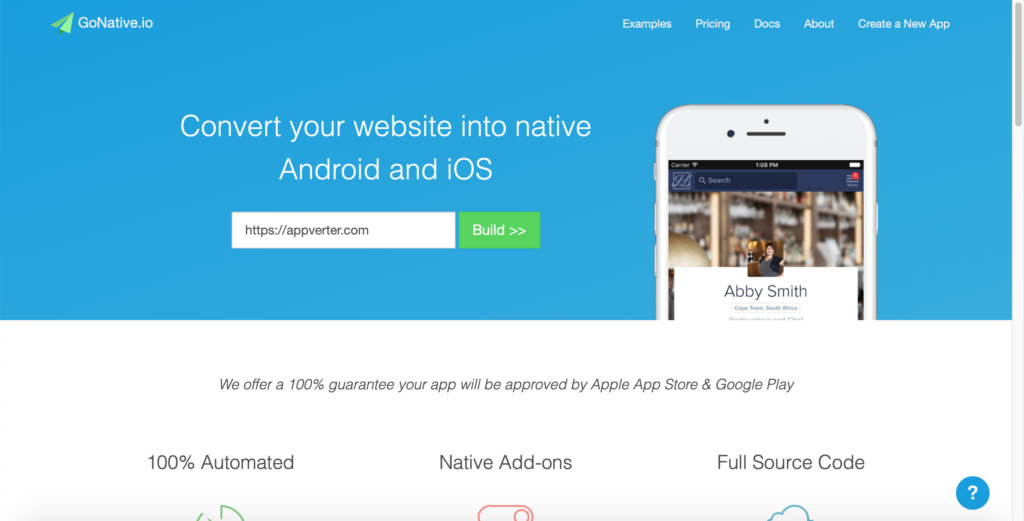
GoNative – онлайн конвертация сайта в приложение
Далее мы переходим на вторую страницу, где все не намного сложнее. Есть три поля:
- Стартовая страница, которая будет открываться в приложении.
- Название приложения, которое будет видно на установленном приложении.
- Адрес электронной почты, на которую будет отправлена ссылка на панель настройки приложения.
После нажатия на Start Building my App вам откроется целый список выпадающих меню, где будут различные настройки приложения по категориям.
Обратите внимание что настройка включает в себя сразу обе платформы, Android и iOS. Поэтому при конвертации сайта в приложение вы должны учитывать разность этих платформ, но собственно говоря там есть подсказки.
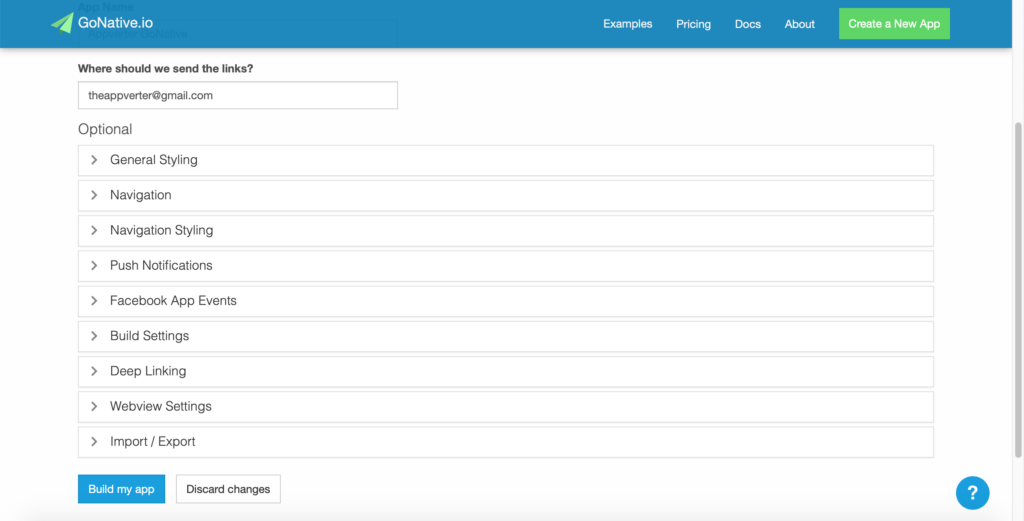
Онлайн конвертация сайта в приложение
В деталях все рассматривать не будем, так как там все описано что нужно. Кратко по разделам:
- General Styling – визуальная настройка приложения, настройка иконки, цвета, переходов и так далее.
- Navigation – настройка бокового меню приложения для Android и для iOS, указываются ссылки для бокового меню.
- Navigation Styling – настройка стиля бокового меню.
- Push Notifications – подключение всплывающих пуш уведомлений к приложению (не обязательно).
- Facebook App Events – настройка событий в приложении от Facebook, если знаете для чего оно необходимо (не обязательно).
- Build Settings – конфигурация имени пакета для Android и для iOS
- Deep Linking – дип линкинг собственно говоря.
- Webview Settings – общая настройка поведения приложения, выбор движка, ориентация экрана, загрузки и так далее.
- Import / Export – код настройки вашего приложения. Можете сохранить его себе, если в будущем нужны будут изменения, вы всегда можете открыть сайт заново и вставить ваш код. Также можно вручную редактировать конфигурацию приложения прямо там.
Для того что бы бесплатно конвертировать сайт в приложение нам не нужно все заполнять. Достаточно оформить пару разделов.
Настройка иконки и стартового экрана
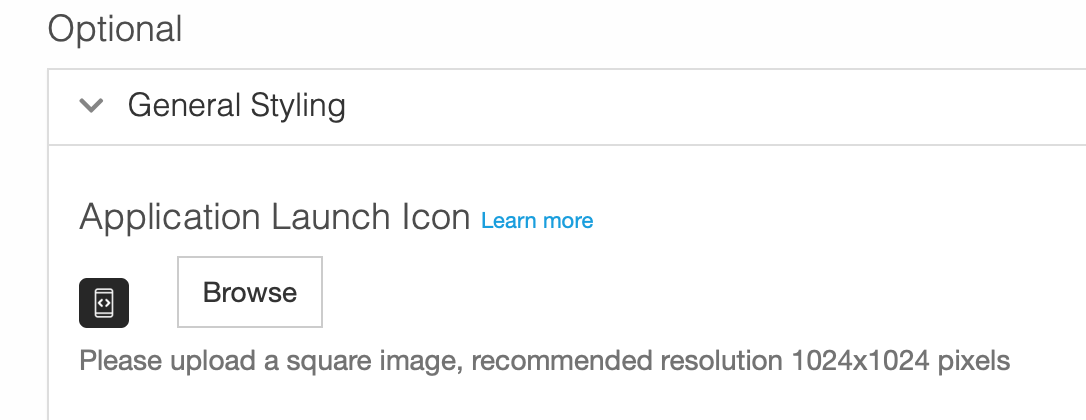
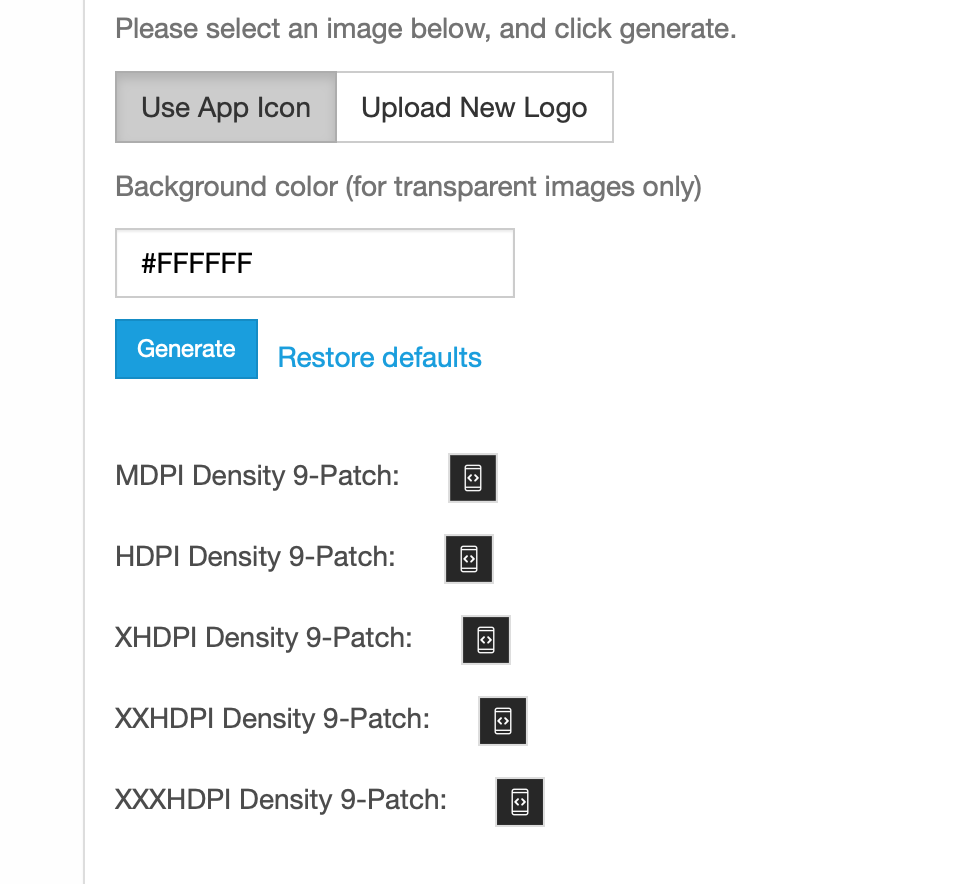
Переходим в раздел General Styling и загружаем нашу иконку, желательно 1024 на 1024 пикселя.
Далее идем ниже и нажимаем кнопку Generate для генерации экранов запуска.
Настройка имени пакета
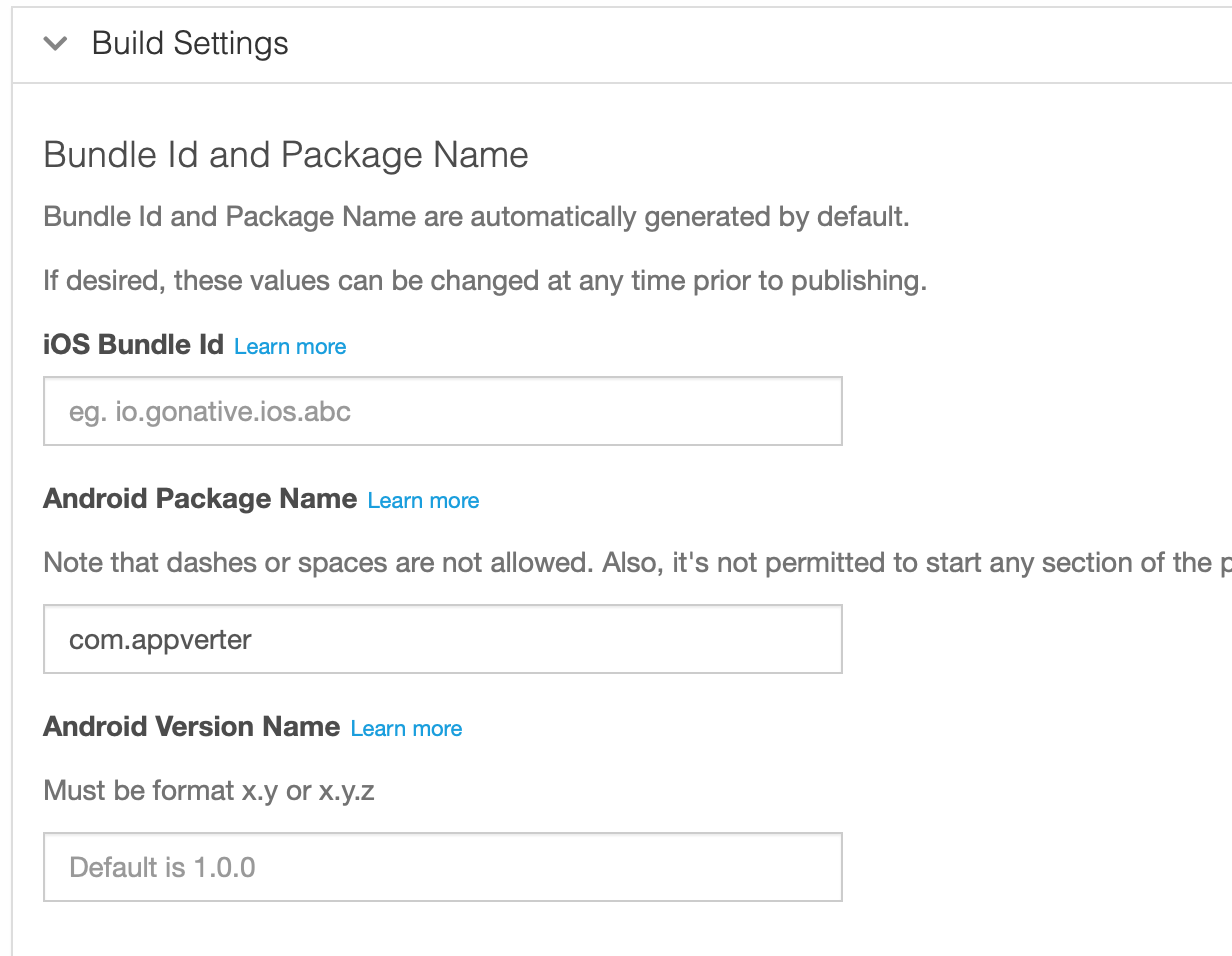
Далее если мы не планируем публиковать приложение, можем пропустить данный пункт. Но для публикации все же понадобится изменить имя пакета на уникальное. Переходим в раздел Build Settings. Пишем вашу строку по примеру (обычно зеркальный адрес сайта).
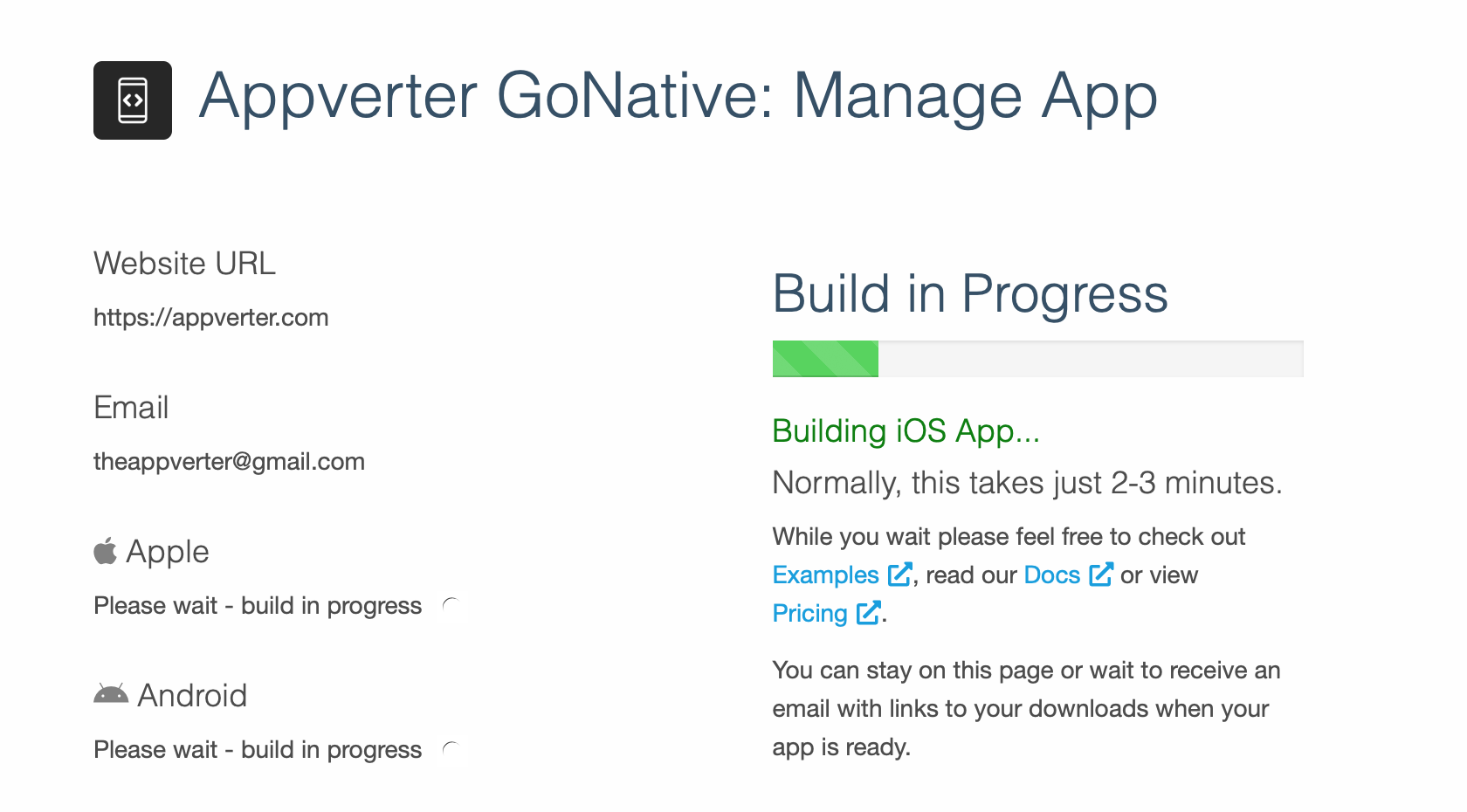
Теперь нажимаем внизу кнопку Build my app и вас перекинет на страницу с информацией о приложении. Тут будет отображаться прогресс конвертации сайта в приложение онлайн.
Теперь вам на почту придут ссылки. Открываем первую и попадаем на страницу с превью ваших приложений. Здесь же есть ссылки на скачивание готовых файлов или исходников.
Вы можете скачать файл нажав Download Android APK, после этого использовать по своему усмотрению, публиковать на Google Play либо распространяя у себя на сайте.
Заключение
Вы смогли конвертировать сайт в приложение онлайн и бесплатно, а так же самостоятельно. Для некоторых задач такое решение подойдет вполне. Но если вы хотите хорошие результаты и более качественное приложение из сайта, обращайтесь к нам, мы писали статью о том, почему Appverter лучше.
Важно!
Приложение под iOS. Вы сможете конвертировать сайт в приложение iOS, использую вышеописанный сервис, но опубликовать такое приложение вы никогда не сможете!
Сервис предоставляет публикацию их приложения, но за приличную стоимость в 650$ ну и само собой обязательно вам нужно будет оплатить саму лицензию за 790$. Это минимальный набор, в итоге составит 1440$. Так же у них есть сервис “под ключ” за 4790$.
Мы с радостью сообщаем вам, что мы делаем все то же самое и под ключ за намного меньшую стоимость! И все это с гарантией публикации, без всяких лицензий, рекламы и прочего.
Как сделать приложение из веб-сайта

Разработчики популярных веб-ресурсов стараются сделать все возможное, чтобы клиентам было комфортно потреблять предоставляемый контент. В частности, нередко можно встретить, что из сайта они создают отдельное приложение. С помощью приложения можно информировать посетителей о новинках, если подключить всплывающие уведомления, либо использовать его как метод дополнительного продвижения. В общем, преимуществ у такого подхода много.
Что для этого нужно, сложно ли сделать такое приложение и какие знания для этого потребуются? Поговорим об этом в сегодняшней статье.
Зачем создавать из сайта приложение
Мы давно привыкли говорить «веб-приложение», подразумевая под этим простое приложение. Чаще всего приложения похожи по функциональности на обычные мобильные версии сайта, но все-таки есть некоторые отличия. В полномасштабном приложении мы получаем доступ к различным функциям, которые на сайте попросту отсутствуют. Например, это может быть функция встроенных уведомлений, хотя сейчас и такое можно спокойно организовать через браузер.
Приложения из сайтов популярны среди новостных ресурсов и других веб-сайтов, насыщенных контентом. Если вы столкнулись с тем, что вам нужно конвертировать сайт, но до сих пор не уверены, нужно ли вам это, то давайте разбираться в преимуществах такого подхода.
- Приложение из сайта – это то, что нужно для хорошего ресурса. Когда пользователь читает что-либо на странице браузера, то он может спокойно перемещаться между вкладками. В приложении такого не будет – таким образом, посетитель с большей вероятностью останется на ресурсе на долгое время.
- Мобильные приложения позволяют использовать такие функции, как push-уведомления, повторяющиеся подписки и т.д.
- Не стоит забывать и том, что миллионы пользователей ежедневно посещают Google Play и AppStore. Если там будет лежать ваше веб-приложение, то посещаемость сайта может заметно вырасти.
Что для этого нужно?
Разработка собственного приложения из веб-сайта – довольно сложная задача, которая требует особых знаний в области программирования. Для самостоятельного изучения вы можете найти много гайдов по данному вопросу, но не факт, что они легко дадутся. В этом деле довольно много нюансов, которые будут посильны только специалисту.
Если самостоятельно сделать его не получается, то надо ли непременно искать программиста? Да, но только тогда, когда нужен высококачественный продукт со своими фишками. В противном случае можно обратиться к онлайн-сервисам, которые выполняют конвертацию сайта в приложение всего за несколько минут. Кроме того, если ваш сайт работает на CMS WordPress, то его можно легко преобразовать в приложение. Сделать это можно с помощью специальных сервисов и плагинов, распространяющихся как в бесплатном, так и платном доступе.
Лучшие сервисы для создания приложения из сайта
Обратите внимание на то, что ни один бесплатный сервис не сможет обеспечить высокую функциональность вашему приложению. Обычно они предназначены для того, чтобы сделать что-то простое, приближенное к демоверсии. Если нужно получить функциональный продукт для широкой аудитории, то лучше обратиться к специалисту либо к платным сервисам.
Подробнее о них мы и поговорим далее – рассмотрим как профессиональные решения, так и более простые.
Tadapp Native
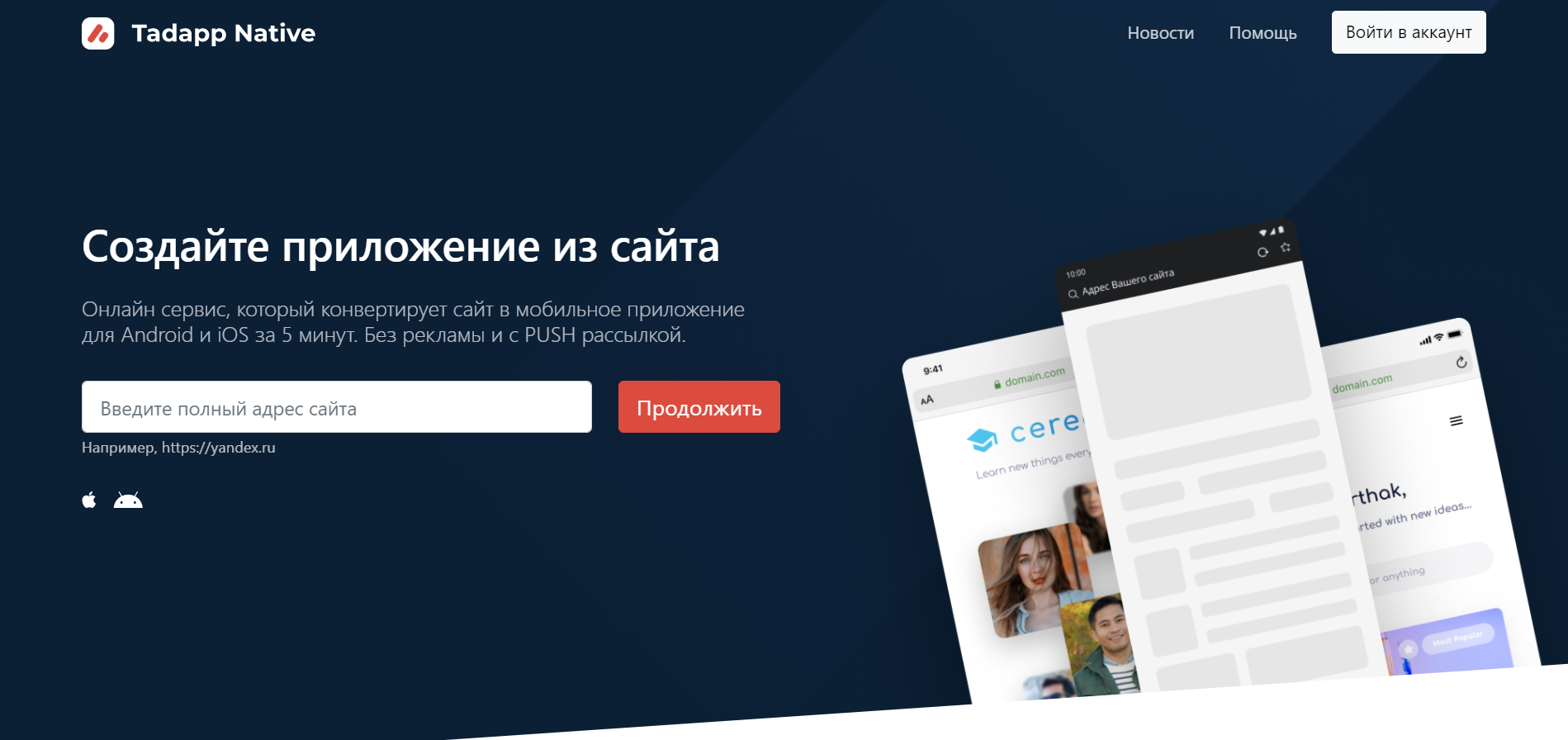
Tadapp Native – это лучшее решение для тех, у кого нет времени ждать. Сервис заверяет, что может создать приложение для Android и iOS всего за 5 минут и бесплатно опубликовать его в Google Play. Единственное, с чем могут возникнуть проблемы, так это с адаптацией сайта. Если ее нет, то конвертация, вероятнее всего, пройдет некорректно.
Особенности:
- возможность подключения бесплатных push-рассылок;
- личный кабинет позволяет управлять сразу несколькими приложениями;
- доступна возможность загрузить собственный экран загрузки приложения, иконки;
- есть техподдержка – скорость ответа составляет около 2 часов.
Стоимость: от 890 рублей
Ссылка на официальную страницу: Tadapp Native
Appmaker
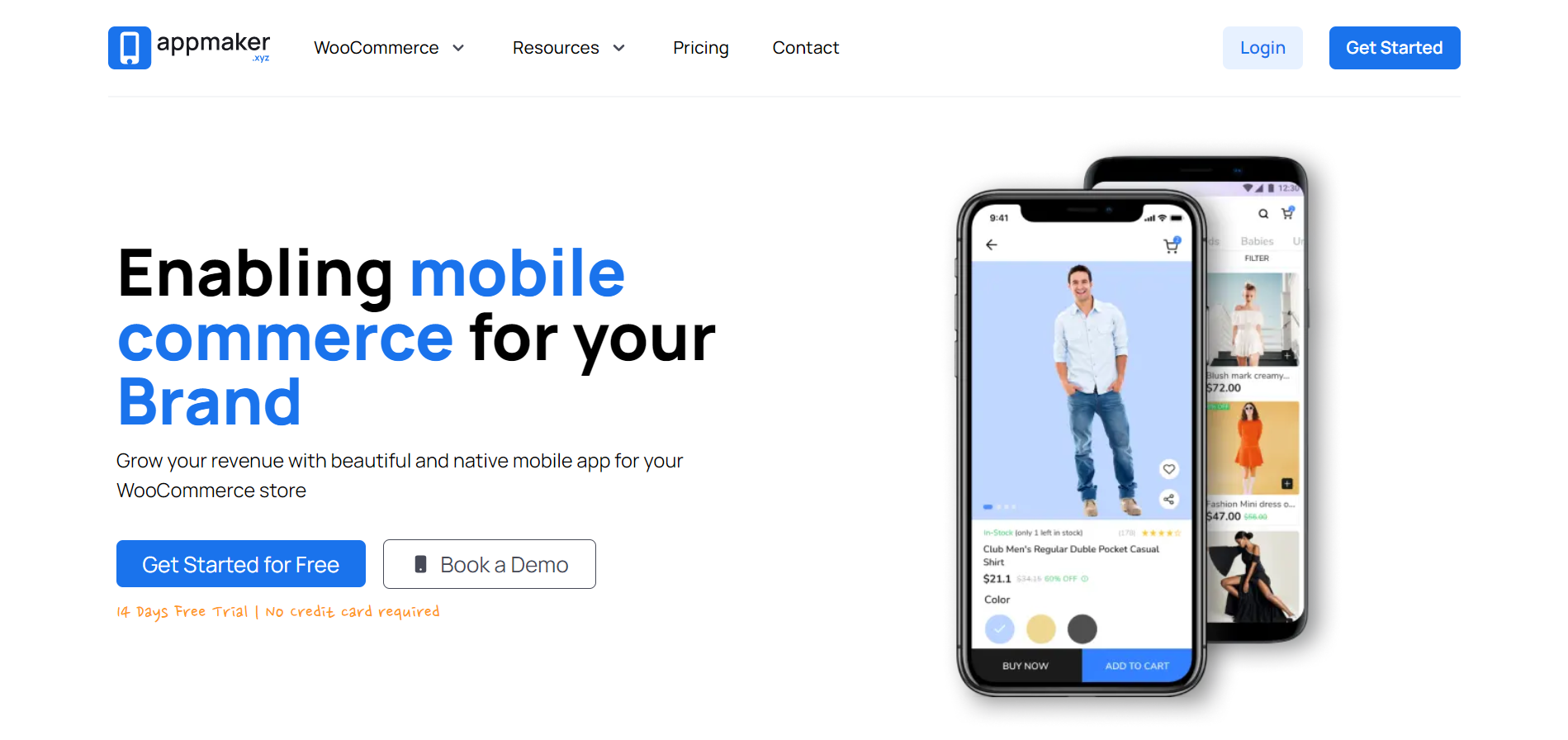
Appmaker – сервис с 14-дневным пробным периодом, во время которого пользователю предоставляется возможность создать из сайта полноценное приложение на платформе iOS или Android. Appmaker предлагает 3 варианта создания приложений: на WordPress, c WooCommerce и в виде Web App (веб-версия). На официальном сайте можно найти истории успешных компаний, которые использовали данный сервис.
Особенности:
- поддерживает более 2000 различных плагинов;
- работа с WordPress и WooCommerce;
- пробный период;
- круглосуточная поддержка.
Стоимость: от $9.90
Официальная страница: Appmaker
Appverter
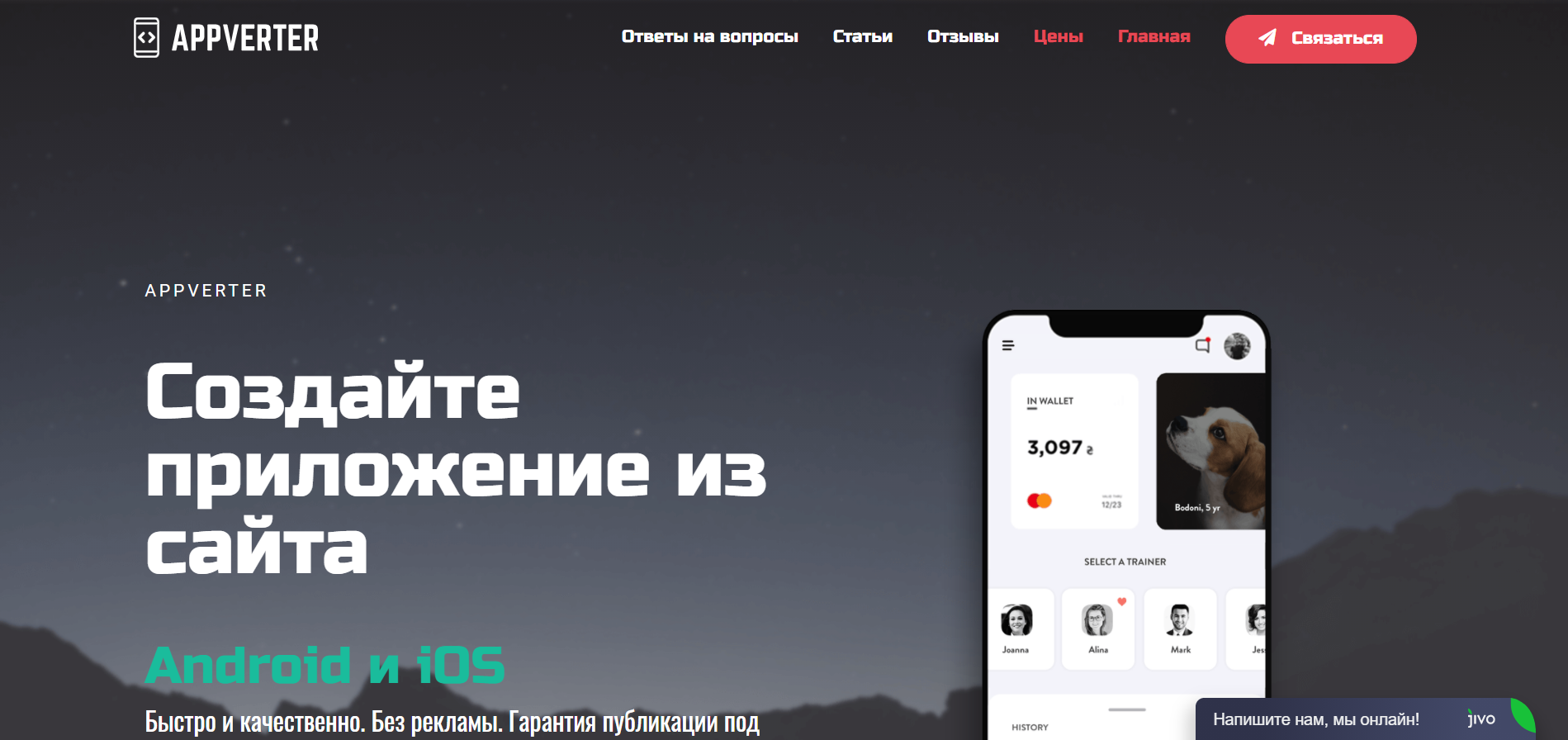
Appverter – это профессиональный сервис для тех, кто не хочет тратить свои деньги впустую. Он предлагает пользователям переложить свою проблему на высококвалифицированных специалистов. Всего за $50 можно получить полноценное Android-приложение из сайта; для iOS эта цена возрастает до $100.
Особенности:
- быстрая разработка за 1 день;
- уникальное приложение – никаких шаблонов;
- консультация и поддержка входят в стоимость;
- есть тариф со 100% гарантией публикации;
- некоторые тарифные планы включают пункт «Публикация под ключ».
Стоимость: от $50
Официальная страница: Appverter
AppPresser: плагин для WordPress
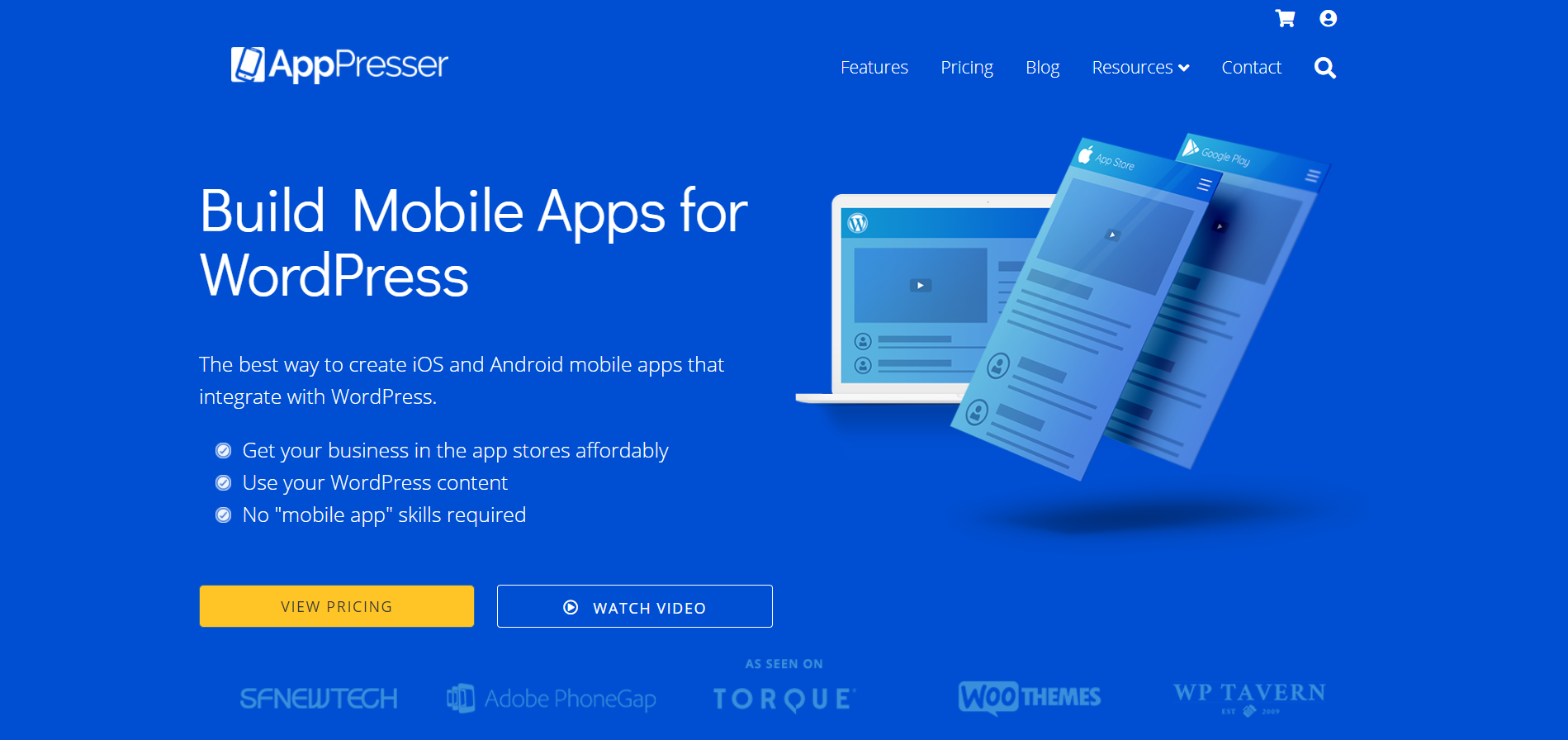
AppPresser – это сервис, позволяющий создавать мобильные приложения для Android и iOS с использованием собственного компоновщика. Хотя сам плагин и является бесплатным, тарифные планы сервиса начинаются от $19 в месяц. Для работы с ним не нужны особые знания в программировании. Если вы хорошо владеете WordPress, то с данным инструментом не возникнет никаких проблем.
Особенности:
- возможность создавать приложения из любого сайта на WordPress;
- работает как конструктор: масса различных настроек;
- на официальном сайте есть документация на английском языке.
Стоимость: от $19
Официальная страница: AppPresser
MobiLoud: плагин для WordPress
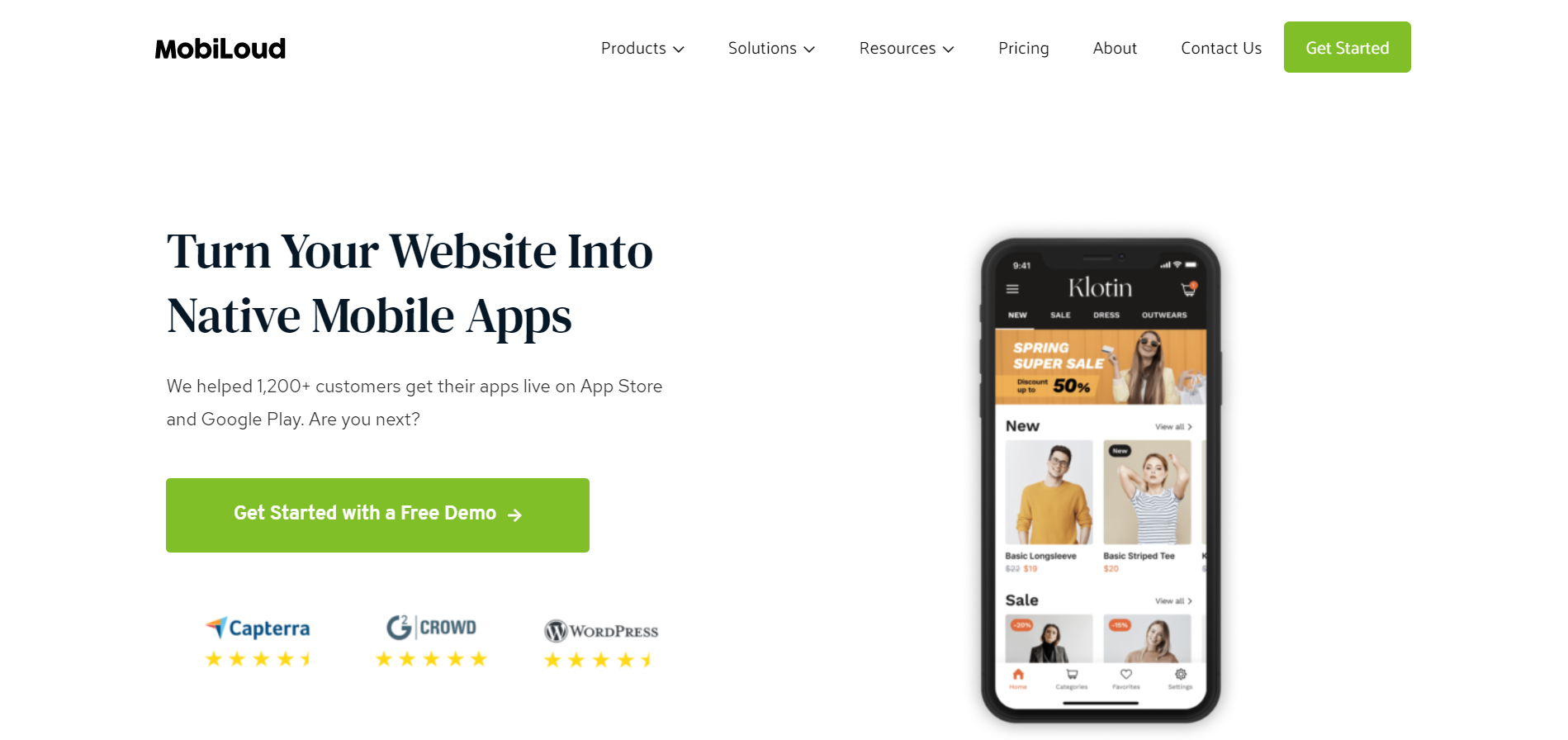
MobiLoud – это еще одно решение для веб-ресурса, созданного на WordPress. Он очень похож на предыдущий сервис, но здесь есть некоторые отличия. MobiLoud предоставляет несколько «предустановок» приложений, которые можно использовать в зависимости от того, какие функции необходимо реализовать. Второе отличие – стоимость, и она заметно выше.
Особенности:
- 100% синхронизация приложения с сайтом;
- возможность создать приложение менее чем за сутки;
- приложение от MobiLoud часто монетизируются;
- есть бесплатная демоверсия;
- отличная кастомизация.
Стоимость: от $200
Официальная страница: Mobiloud
Создаем приложение из сайта
Лучшие сервисы мы рассмотрели, теперь давайте воспользуемся одним из них и попробуем создать приложение на основе веб-сайта. Для примера возьмем сервис Appmaker с бесплатным пробным периодом.
Чтобы сделать приложение, выполним следующее:
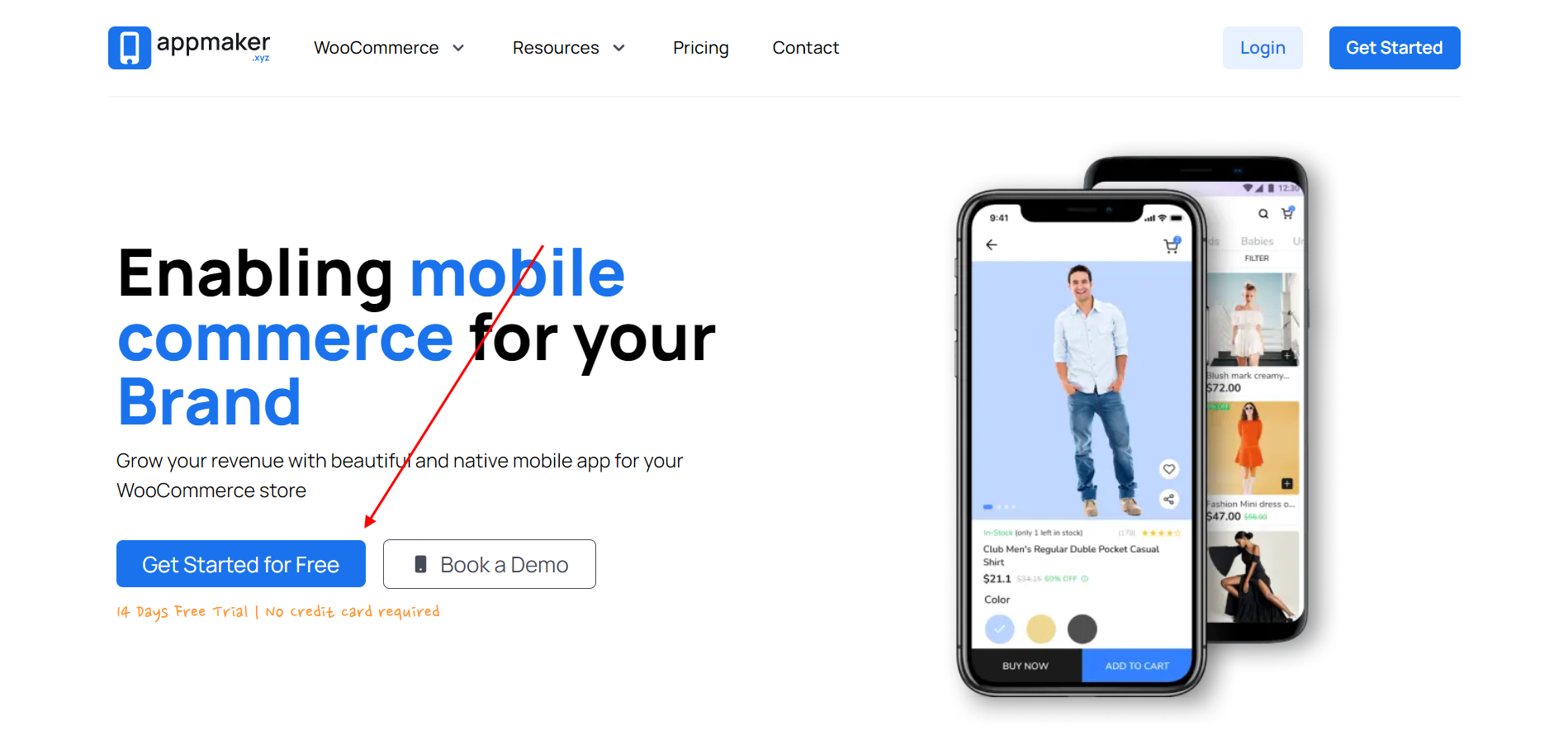
- Переходим на официальную страницу и на главной выбираем «Get Started for Free».
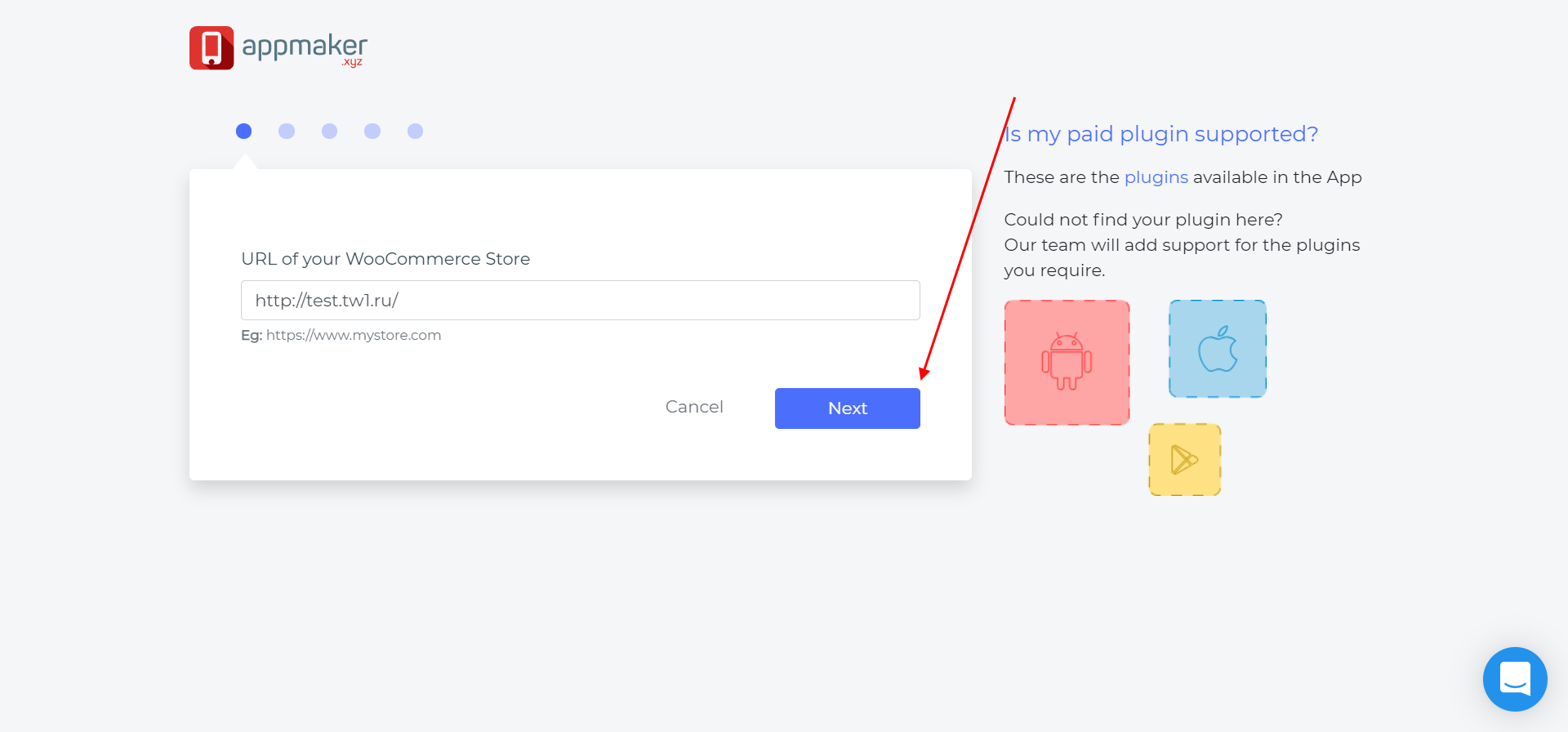
- На отобразившейся странице нам предлагают ввести URL веб-сайта на WooCommerce. Если у вас его нет, то просто введите любой другой адрес – это требуется, чтобы перейти на нужную нам страницу.
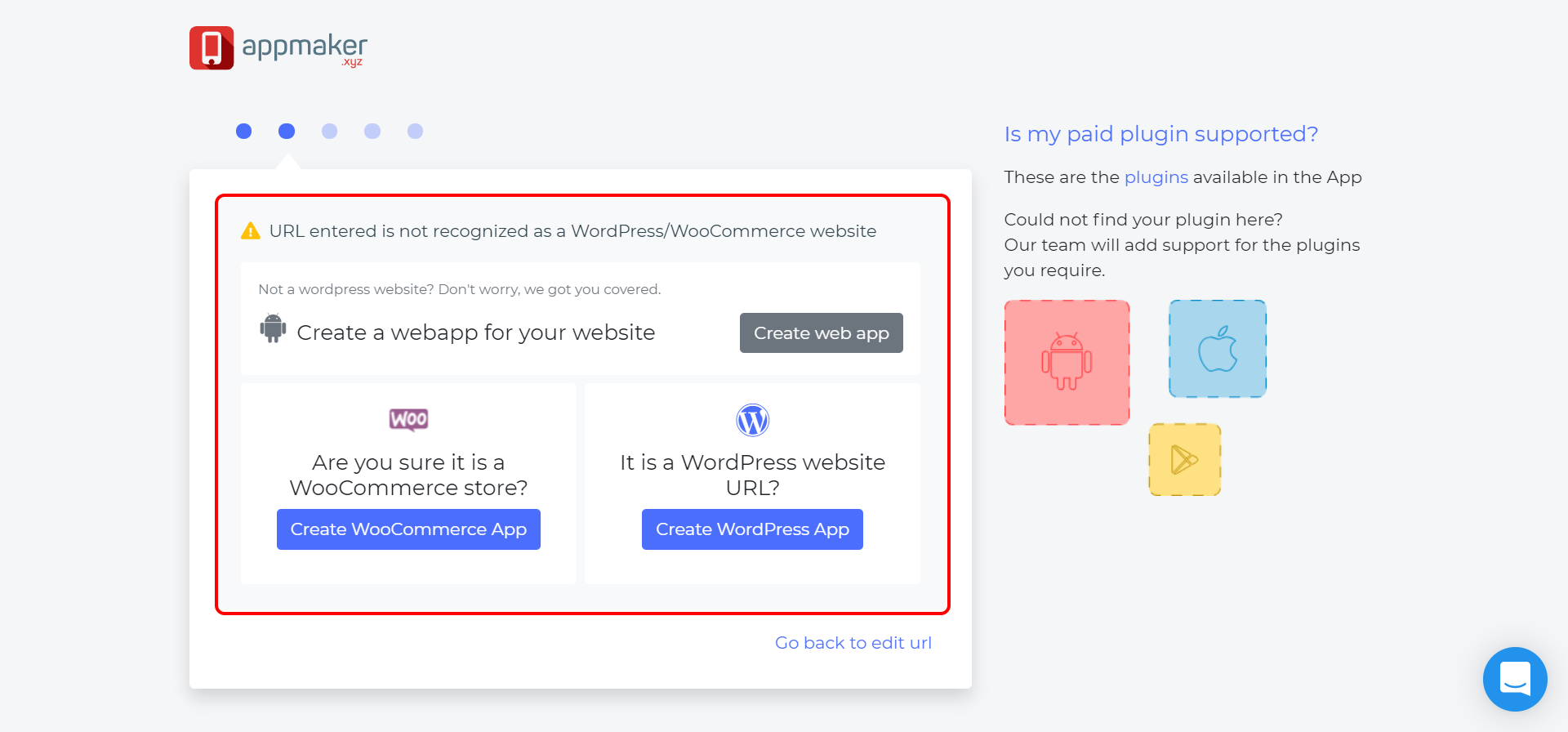
- Выбираем, на основе чего будет создано приложение. Если сайт не на WordPress или WooCommerce, то жмем «Create web app».
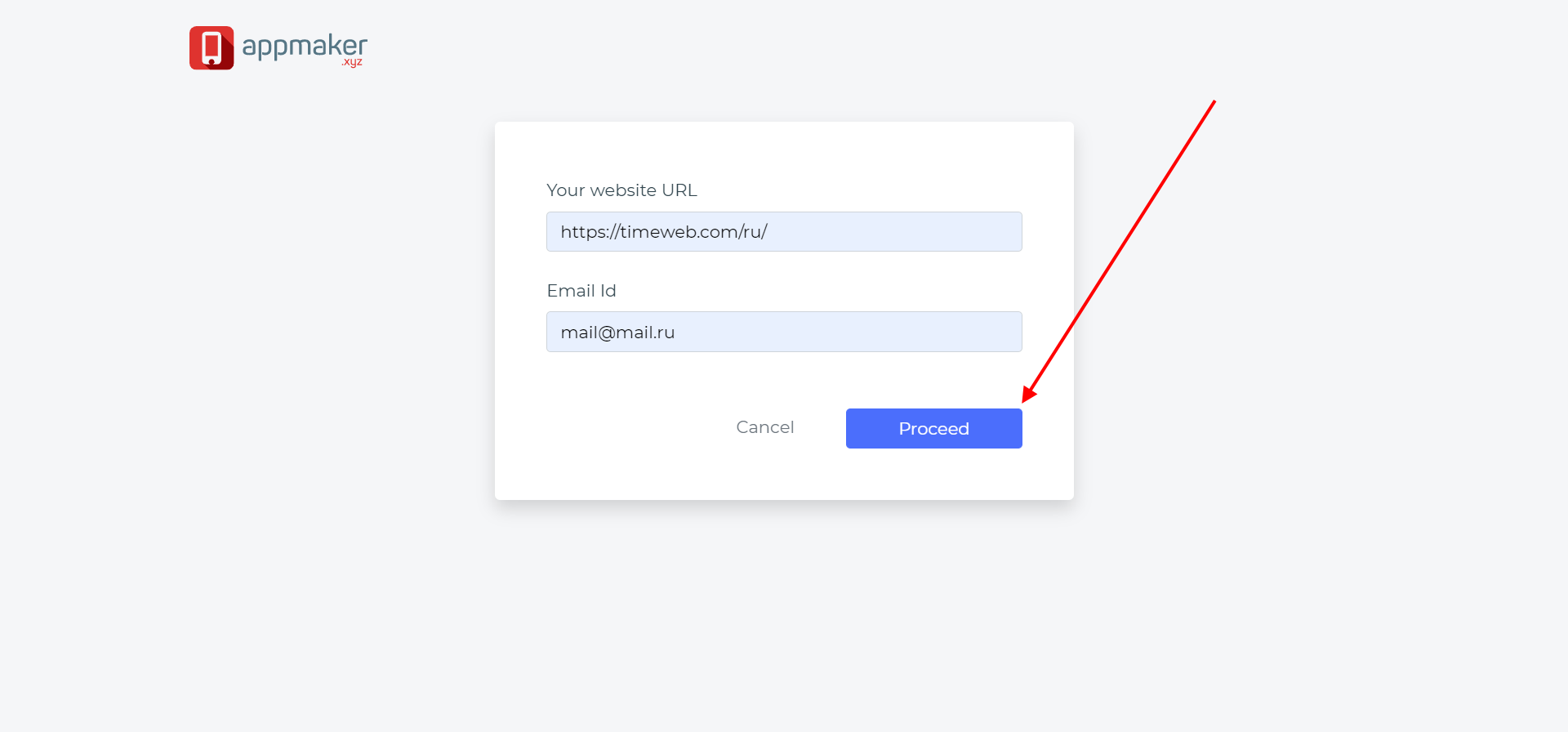
- Вам будет предложено зарегистрировать аккаунт – заполняем все нужные поля и идем дальше. В новом окне вводим адрес сайта, который нужно преобразовать, а также указываем свою электронную почту. Затем жмем «Proceed».
- В результате перед нами отобразится окно конфигурации. Процесс создания приложения может занять некоторое время – все зависит от веса сайта.
Как только создание приложения будет завершено, будет предоставлена ссылка на скачивание файла. На этом все!
3 способа превратить любой сайт в приложение для Android
Установка слишком большого количества приложений на телефон не только замедляет его работу, но и снижает расход заряда аккумулятора. Многие приложения также запрашивают инвазивные разрешения, что делает их кошмаром конфиденциальности.
Один из способов избежать всего этого – запустить браузер и использовать веб-сайты вместо приложений, но это не всегда очень эффективное решение.
Итак, сегодня мы покажем вам, как вы можете превратить практически любой веб-сайт в собственное приложение для Android с полной функциональностью, включая темный режим, полноэкранный интерфейс и многое другое.
В магазине Google Play есть несколько приложений, которые позволяют превращать сторонние веб-сайты в собственные приложения для Android. Сегодня мы будем использовать три из них для нашей демонстрации.
Программы для Windows, мобильные приложения, игры — ВСЁ БЕСПЛАТНО, в нашем закрытом телеграмм канале — Подписывайтесь:)
Первое, названное Hermit, вероятно, является самым известным приложением в своем сегменте, а также на сегодняшний день наиболее многофункциональным. Кроме того, мы также будем использовать приложение с открытым исходным кодом под названием Native Alpha, которое необходимо загрузить с Github.
Наконец, мы также покажем вам, как использовать старый добрый Google Chrome, чтобы создавать приложения для Android из веб-сайтов. Итак, без лишних слов, приступим.
Примечание. Службы, у которых нет полнофункциональных веб-сайтов, не смогут волшебным образом получить функциональность собственных приложений с помощью методов, описанных ниже.
Например, Instagram не позволяет загружать изображения на свой веб-сайт, а это означает, что созданное вами приложение также будет затруднено.
Приложение 1: Hermit; Developer: Chimbori
На данный момент лучший способ превратить сайт в мобильное приложение – это приложение под названием Hermit (Бесплатно). Его можно бесплатно загрузить в магазине Google Play.
Почти все соответствующие функции, включая создание приложений, темный режим, блокировку рекламы, полноэкранный интерфейс и т. д.
Доступны в бесплатной версии. Однако некоторые расширенные функции, такие как скриптлеты, теги, блокировщик контента и настраиваемый пользовательский агент, находятся за платным доступом.
- Hermit позволяет создавать приложение двумя способами – либо выбирая «готовое» легкое приложение из существующего инвентаря приложения, либо вручную вводя URL-адрес.
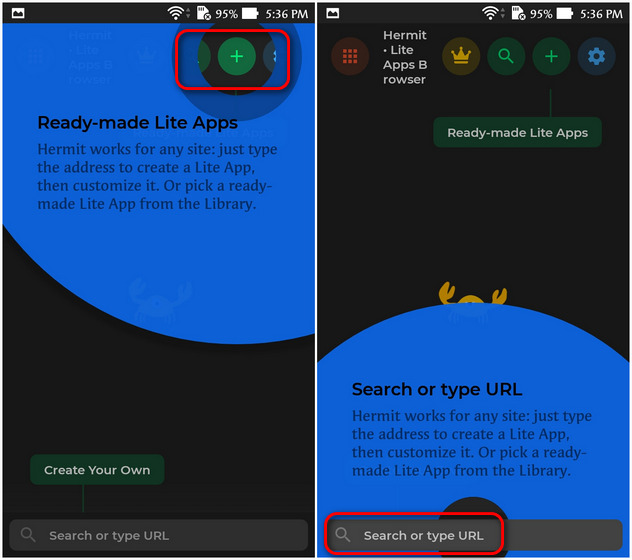
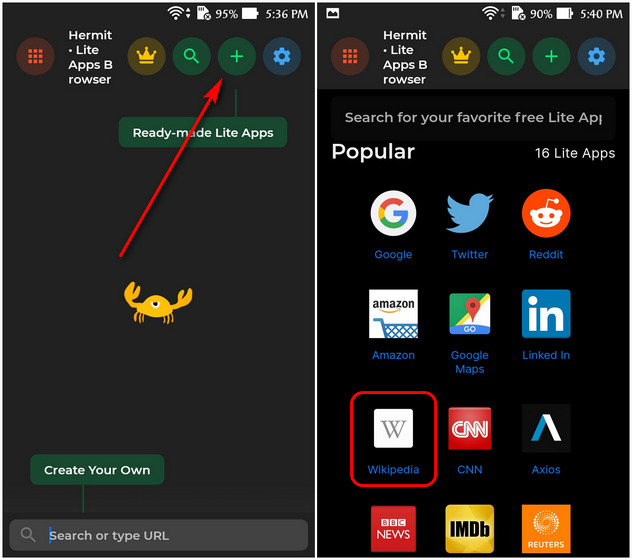
- Нажмите на знак «+» на верхней панели, чтобы увидеть всю библиотеку легких приложений.
- Теперь прокрутите вниз, чтобы проверить все доступные приложения, и выберите то, которое вам нужно. Я использую Википедию в демонстрационных целях.
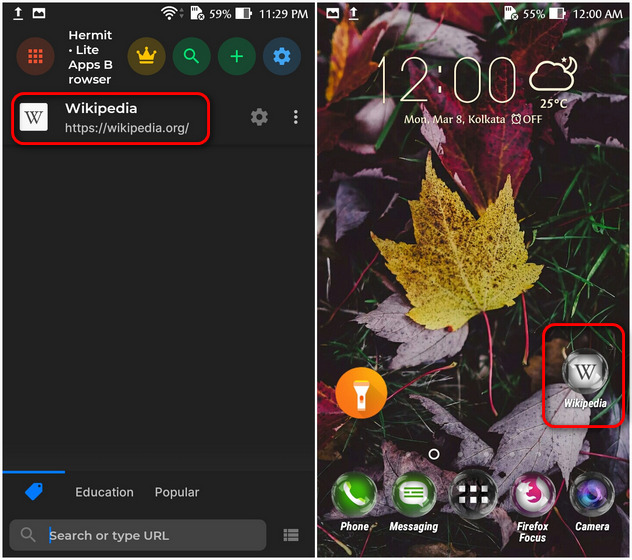
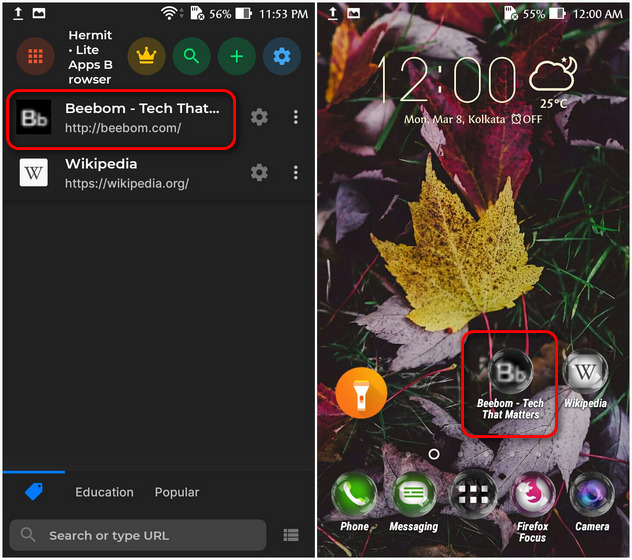
- Как только вы создадите приложение Wikipedia lite, оно появится на главной странице Hermit (левый снимок экрана ниже), а также будет ярлык на домашней странице телефона (правый снимок экрана ниже). Вы можете нажать на любой ярлык, чтобы запустить свое облегченное приложение.
- Чтобы использовать темный режим для недавно созданного облегченного приложения, запустите его и нажмите значок шестеренки (меню настроек) в правом верхнем углу.
- Теперь нажмите на опцию Dark Mode в правом нижнем углу выдвижной панели. Приложение перезагрузится во всей своей темной красоте.
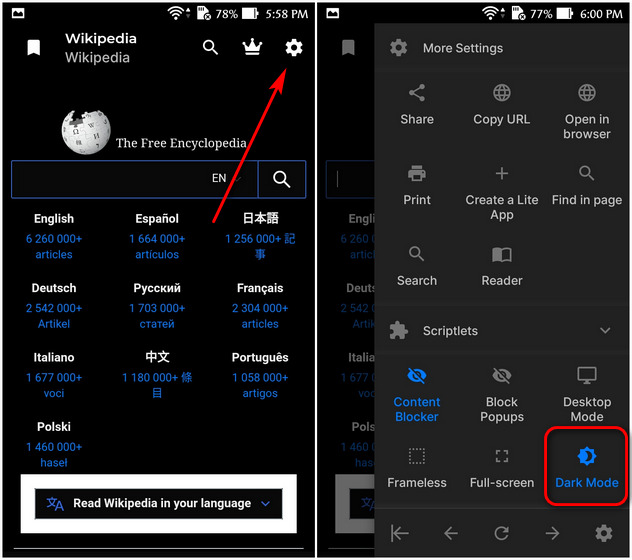
Примечание. Не забудьте изменить системную тему на темную («Настройки»> «Дополнительные настройки»> «Тема»> «Темная»), чтобы все страницы настроек и меню отображались в темном режиме.
Вы также можете превратить любой сайт в облегченное приложение для Android с помощью Hermit. Мы используем Beebom в качестве примера, и вот как это сделать:
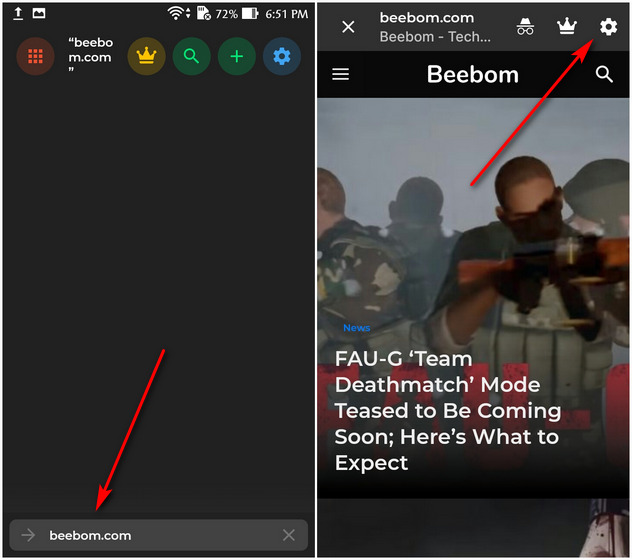
- Введите целевой URL-адрес в строку поиска внизу и нажмите Enter. Как только сайт загрузится, нажмите значок шестеренки в правом верхнем углу.
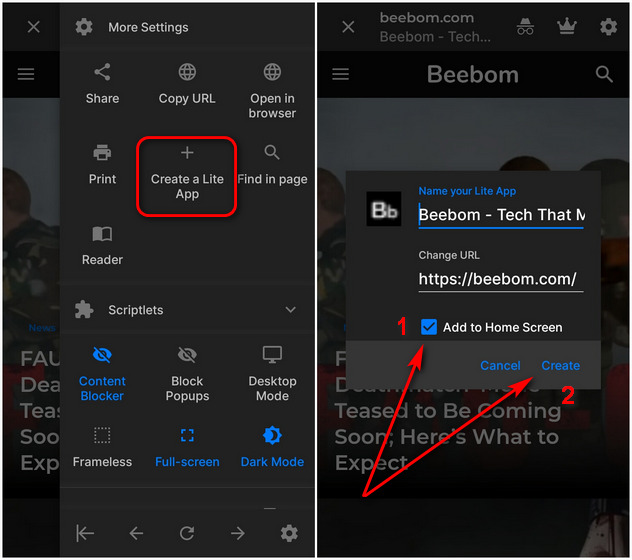
- В выдвигающемся меню нажмите «Создать облегченное приложение». Вы получите возможность выбрать имя приложения и отредактировать его URL-адрес, прежде чем сделать окончательный выбор. Вы также можете добавить ярлык на главный экран, установив флажок [1]. Наконец, нажмите “Создать” [2].
- Веб-приложение Beebom будет добавлено на главный экран Hermit, а также на главный экран вашего устройства, если вы выберете этот вариант на последнем шаге. Вы сможете запустить приложение с любого ярлыка.
Hermit – это многофункциональное приложение, которое по большей части отлично работает. Он предлагает вариант темного режима, полноэкранный пользовательский интерфейс без полей и даже встроенный блокировщик рекламы, которые можно настроить для каждого облегченного приложения отдельно.
Однако он немного глючит, и, по моему опыту, вам, возможно, придется дважды или трижды попробовать определенные варианты, прежде чем заставить их работать так, как рекламируется.
Приложение 2: Native Alpha; Developer: Cyclonid
Native Alpha – это приложение для Android с открытым исходным кодом, которое может превратить любой веб-сайт в приложение для Android за секунды. Созданный разработчиком Cyclonid, он использует встроенный Android WebView для отображения веб-сайта.
По соображениям конфиденциальности вы можете использовать альтернативные веб-просмотры, такие как Bromite, на устройствах с root-доступом. Native Alpha все еще находится на стадии предварительного выпуска и еще не размещена в Play Store. Вы можете скачать его с Github (Бесплатно) и загрузите его на свой телефон Android.
Примечание. Native Alpha совместим только с Android Oreo и более новыми версиями. Разработчик говорит, что поддержка более старых версий находится в разработке, но для этого еще нет ETA.
- При первом запуске Native Alpha вам будет предложено добавить URL-адрес для создания вашего первого веб-приложения. Введите URL-адрес целевого сайта. Чтобы ярлык для облегченного приложения был на главном экране, удерживайте переключатель “ Вкл. ” [1] и нажмите ОК [2].
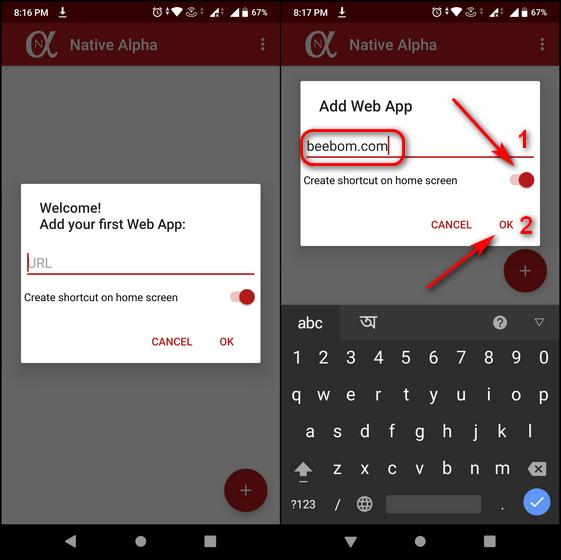
Примечание. Вы можете создавать упрощенные веб-приложения в любое время, нажав красную кнопку «+» в правом нижнем углу на главной странице приложения.
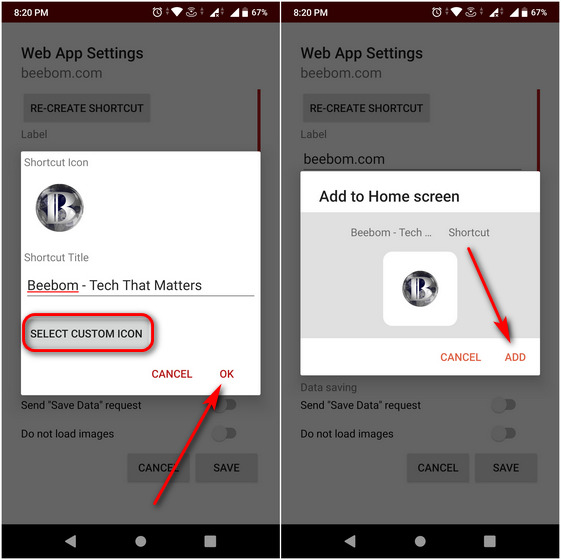
- Приложение автоматически загрузит значок в высоком разрешении, если он есть на веб-сайте. Если нет, нажмите кнопку «Установить пользовательский значок», чтобы добавить значок по вашему выбору из вашей галереи или установленного пакета значков. Нажмите OK> Добавить, когда закончите.
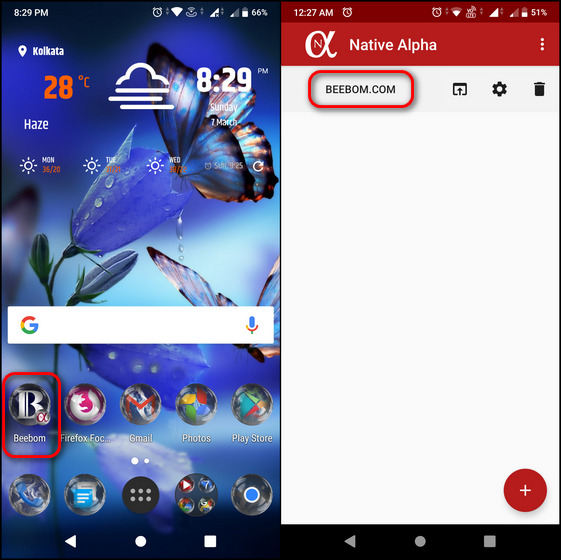
- Теперь вы увидите свой новый ярлык приложения Beebom Lite на главном экране вашего телефона, а также на домашней странице Native Alpha.
Native Alpha все еще находится на стадии предварительной версии, но в ней нет некоторых функций Hermit, включая темный режим и полноэкранный интерфейс. Однако существует экспериментальный блокировщик рекламы, который по умолчанию отключен, но его можно включить в настройках.
Native Alpha менее глючит, чем Hermit, а функции, которые он предлагает, более отполированы. Приложение находится в стадии активной разработки, и версия, которую я использовал, v0.85.1, была выпущена 30 января 2021 года. Так что будем надеяться, что разработчик добавит другие интересные функции раньше, чем позже.
Приложение 3: Google Chrome; Developer: Google
Знаете ли вы, что даже Google Chrome для Android позволяет (отчасти) создавать облегченные приложения для многих веб-сайтов?
Совершенно верно, универсальный браузер Google может создавать упрощенные приложения для сайтов, которые имеют встроенный манифест Progressive Web App (PWA). Вот как это сделать:
- Откройте Chrome и перейдите на веб-сайт, для которого вы хотите создать ярлык (облегченное приложение). Затем нажмите кнопку меню (три точки) в верхнем левом углу. Наконец, на выдвижной панели выберите «Добавить на главный экран».
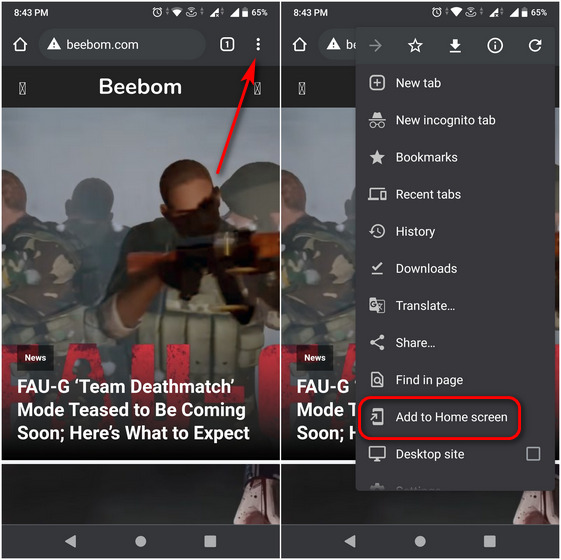
Примечание. Это будет работать только в обычных вкладках, но не в режиме инкогнито.
- Вы получите возможность ввести имя для ярлыка, прежде чем Chrome добавит его на главный экран.
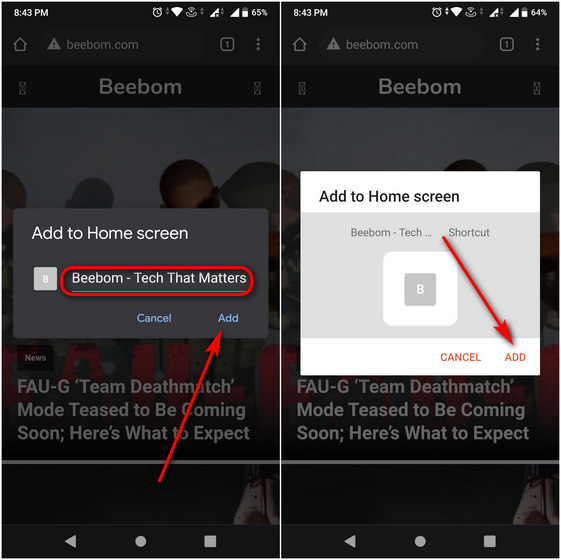
Примечание. Вы можете создавать ярлыки веб-сайтов на устройствах Android точно так же, как и в других популярных веб-браузерах, включая Firefox.
Обратите внимание, что в то время как облегченные приложения, созданные Native Alpha и Hermit, функционируют как автономные приложения (больше похожие на оболочки веб-сайтов), ярлыки, созданные Chrome, работают как вкладка браузера, а не как отдельное приложение.
В любом случае, это по-прежнему отличный вариант, особенно если вам не нужно устанавливать еще одно приложение на свой телефон.
Превращение веб-сайтов в приложения означает, что вам больше не нужно будет предоставлять какие-либо инвазивные разрешения для запуска этих служб на вашем телефоне. Они также не будут работать в фоновом режиме, отправляя ваши личные данные на свои серверы и потребляя при этом аккумулятор.
Поэтому используйте наше руководство выше, чтобы превратить веб-сайты в приложения на вашем телефоне Android, и сообщите нам, какой метод вы выбрали и для каких веб-сайтов.
Как сделать из сайта приложение и выложить его в Google Play за несколько часов. Часть 2/2: Trusted Web Activity
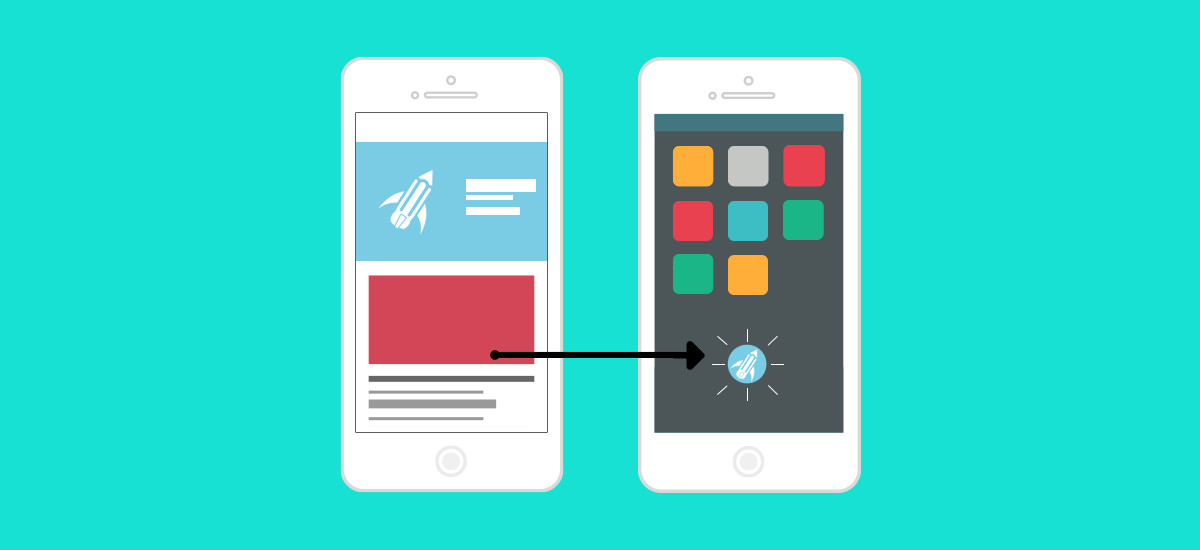
В первой части мы превратили наш сайт в Progressive Web App. Там же было сказано, что совсем недавно, 6 февраля 2019 года, Google предоставили простую возможность выкладывать PWA в Google Play при помощи Trusted Web Activity. Всё, что нужно сделать, это написать небольшую обёртку под Android, которую можно будет выложить в Google Play. Когда пользователь скачает такое приложение-обёртку, оно просто будет открывать наше PWA внутри Chrome. Конечно же, интерфейс Chrome будет спрятан и всё будет выглядеть красиво.
Если вы, как и я, никогда не писали приложений под Android, то дальнейшее вам тоже должно показаться чередой магических манипуляций. Но к чему только не прибегнешь, чтобы выложить своё приложение. Поехали!
Android Studio
Для начала скачиваем впервые в жизни Android Studio. Создаём новый проект и при этом выбираем «Add No Activity».
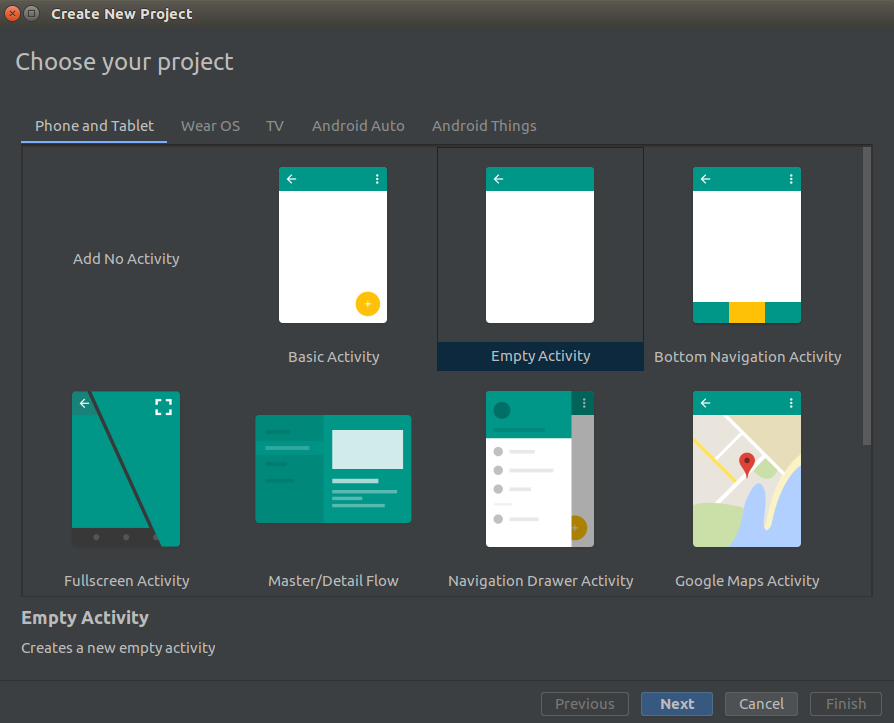
Далее конфигурируем свой проект:

Для Package name рекомендуется формировать название следующим образом: стартовая страница skorochtec.ru/app превращается в ru.skorochtec.app.
Конфигурация приложения и зависимости
Созданный проект имеет следующую структуру:

Нам нужно будет изменить AndroidManifest.xml, styles.xml (папка res/values) и оба файла build.gradle.
Также рекомендую в папках res/drawable и res/mipmap задать иконку приложения, иначе у вашего приложения будет стандартная иконка Android.
Некогда объяснять, просто скопируйте это себе 🙂
А вот тут нужно дать некоторые пояснения:
- versionCode необходимо будет менять при каждой новой сборке, а вот versionName менять необязательно;
- defaultUrl соответствует start_url из Web App Manifest;
- в assetStatements должен быть именно базовый url («skorochtec.ru» в моём случае);
- вся магия обеспечивается подключением custom-tabs в последней строке, используйте именно эту версию, так как она на 100% проходит тестирование в Google Play.
Скопируйте это, поменяв package в теге <mаnifest> (в самом верху).
Создание подписанного приложения
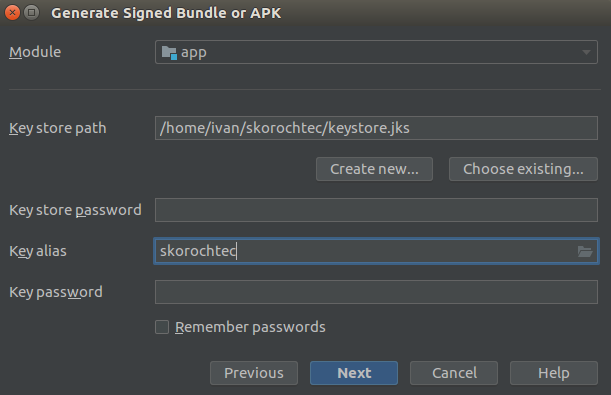
Всё готово к тому, чтобы выпустить приложение. Но его ещё нужно подписать. Для этого находим в панели инструментов build -> Generate Signed Boundle / APK… Выбираем APK:
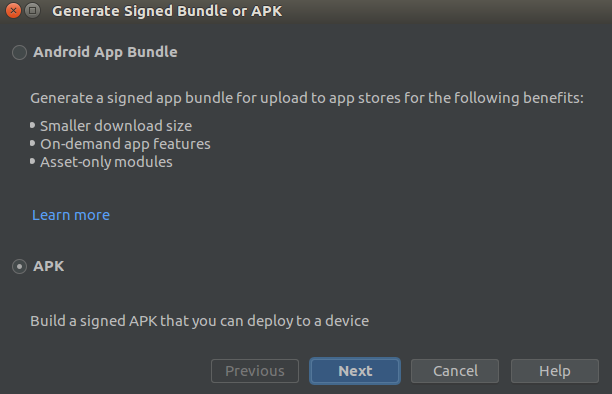
Жмём Create new…
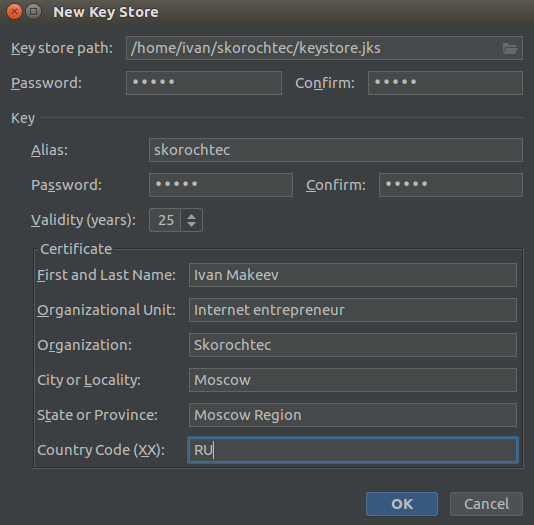
Создаём новое хранилище ключей и сам ключ в нём:
И наконец собираем и подписываем приложение:

Ура! Наш APK готов к выпуску!
Google Play Console
Чтобы выложить приложение, у вас должен быть аккаунт разработчика, который стоит $25. После покупки у вас появится доступ в Google Play Console. В ней несложно разобраться, но уточню один момент. На этапе загрузки вашего APK в консоль разработчика, вы увидите следующее:
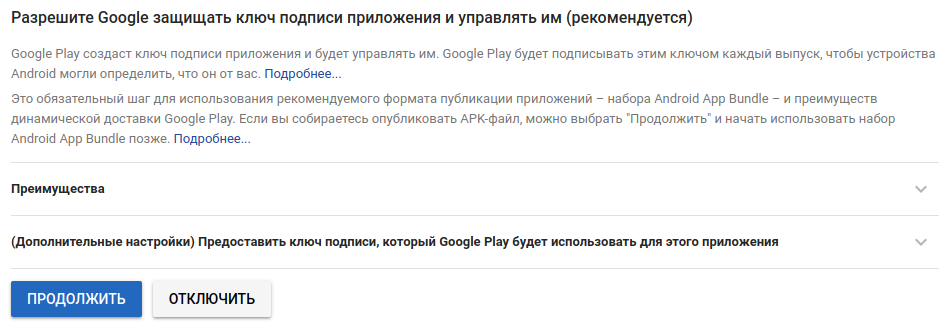
Google как бы намекает, что мы криворукие и скорее всего потеряем свой ключ подписи, а значит не сможем потом обновлять приложение. А потому нам предлагают, чтобы мы подписывали наш APK, а вот конечное приложение уже подписывалось самим Google-ом. Рекомендую принять это условие.
Digital Asset Link
Не заметили ничего подозрительного в предыдущих действиях? Для создания приложения мы по сути использовали только адрес нашего сайта… Тогда что нам мешает прямо сейчас выпустить приложение, например, Twitter?
А мешает Digital Asset Link, который мы должны разместить на своём сайте, чтобы доказать, что у приложения и сайта один владелец (на основании ключа подписи приложения).
Делается это очень легко: находите в Google Play Console, Управление релизом -> Подписи приложений. Там будет сертификат для подписи приложений, сгенерированный Google (если вы последовали моей рекомендации и приняли условие). Вам нужно скопировать Цифровой отпечаток сертификата SHA-256.
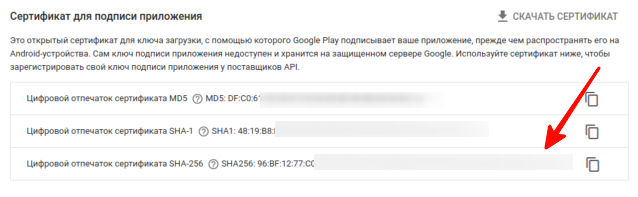
И вставить его в digital asset links tool. А сгенерированное им положить в файл assetlinks.json, который должен быть доступен на сервере вашего сайта по пути .well-known/assetlinks.json.
Готово
Вот и всё! Выпускаем наше приложение, ждём несколько часов, пока Google его одобрит и, в конце концов, наслаждаемся его присутствием в Google Play Market!

Кстати, красивые картиночки экранов можно сделать в https://apptoolkit.io/.
Заключение
Что ж, мы прошли полный путь от сайта до приложения, он был не очень лёгким, но и не очень сложным. Технологии PWA и TWA ещё очень молодые и имеют ряд недостатков. Например, выпущенное таким образом приложение не откроется у пользователя, если Google Chrome версии 72+ не является браузером по умолчанию на его смартфоне. Так что готовьтесь пожертвовать частью пользователей ради скорости выпуска.
В App Store выложить приложение таким образом пока нельзя. Ну и в целом Apple отстаёт в плане поддержки этих технологий (надеемся, что не намеренно). Но область Progressive Web App быстро развивается и улучшается, поэтому можно надеяться, что в скором времени все мобильные браузеры станут её поддерживать, а существующие недочёты будут исправлены.
Как бы то ни было, я верю, что будущее за Progressive Web App и призываю вас становиться ранними последователями этой технологии. Благо инструкция для этого у вас теперь есть.