Вывод звука с компьютера на телевизор

Важно! Чтобы реализовать передачу звука с компьютера на телевизор, необходимо предварительно осуществить правильное подключение устройств. Есть множество способов решения этой задачи, каждый из которых подробно описан в отдельной статье на нашем сайте. В конечном итоге компьютер должен обнаружить телевизор, чтобы на него можно было передать звук.
Подробнее: Способы передачи изображения с компьютера на телевизор
Вариант 1: Windows 11
В Windows 11 инструменты для управления аудиопотоками находятся непосредственно в интерфейсе системных настроек. Необходимо открыть соответствующее меню и выбрать из выпадающего списка устройство, через которое будет выводиться звук с компьютера:
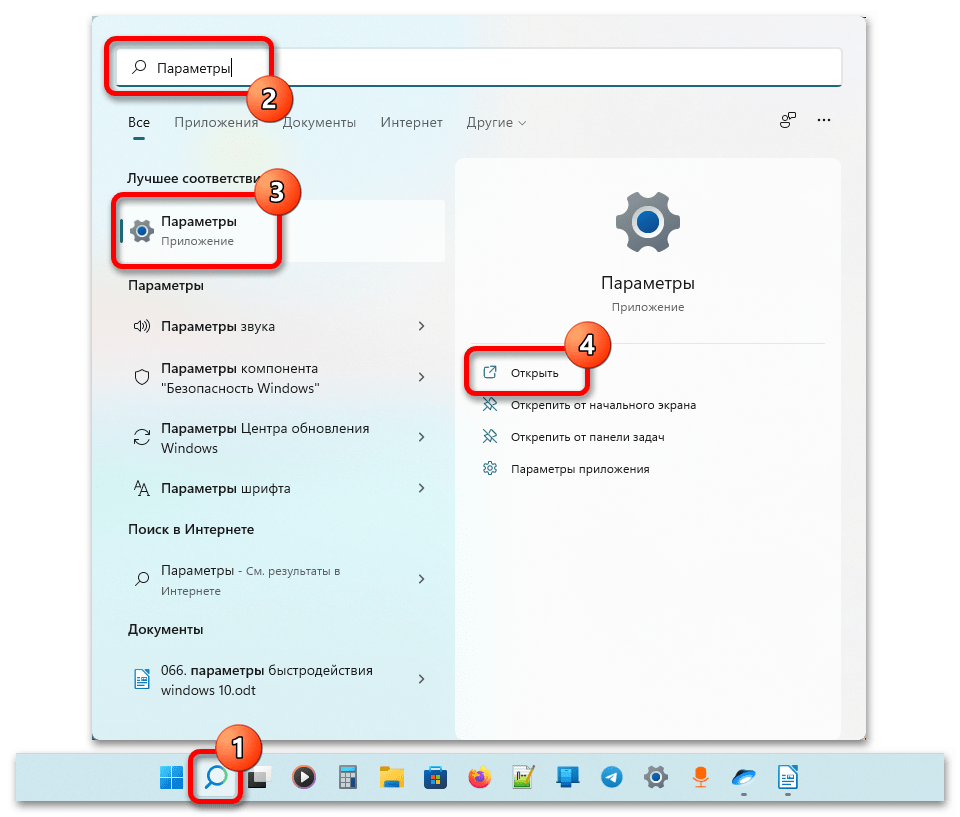
- Откройте окно параметров любым доступным способом. Проще всего это сделать через поиск по системе. Кликните на панели задач по соответствующей иконке и в появившемся поле введите запрос «Параметры» . После этого щелкните по одноименному приложению в результатах выдачи.
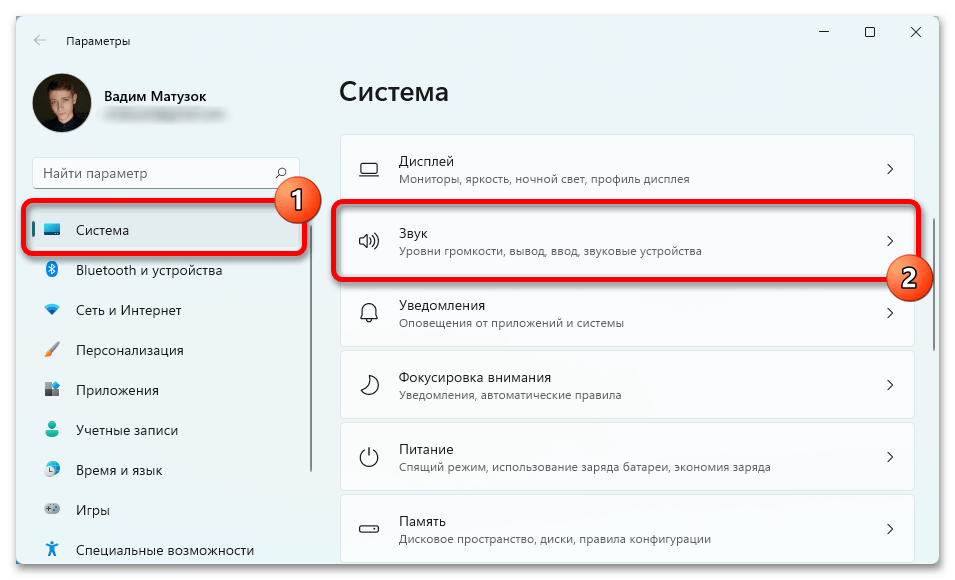
- В главном меню настроек, находясь на вкладке «Система», перейдите в раздел «Звук», кликнув по одноименному пункту.
Вариант 2: Windows 10
В операционной системе Windows 10 переключить звук с компьютера на телевизор можно аналогичным образом — через меню параметров. Отличие заключается только в другом визуальном оформлении, поэтому предоставляется отдельная инструкция:
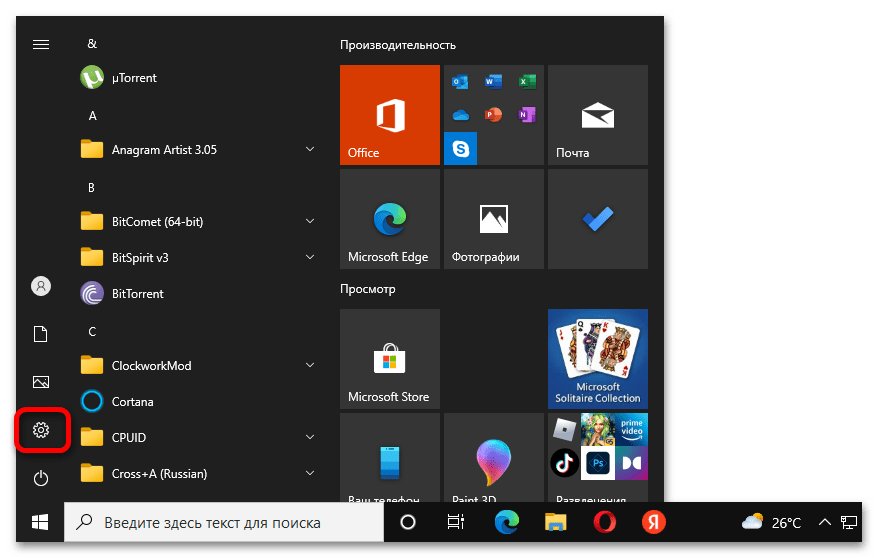
- Раскройте окно параметров любым доступным способом. Проще всего это сделать через меню «Пуск». Откройте его, после чего кликните по кнопке в виде шестерни, показанной на изображении ниже.
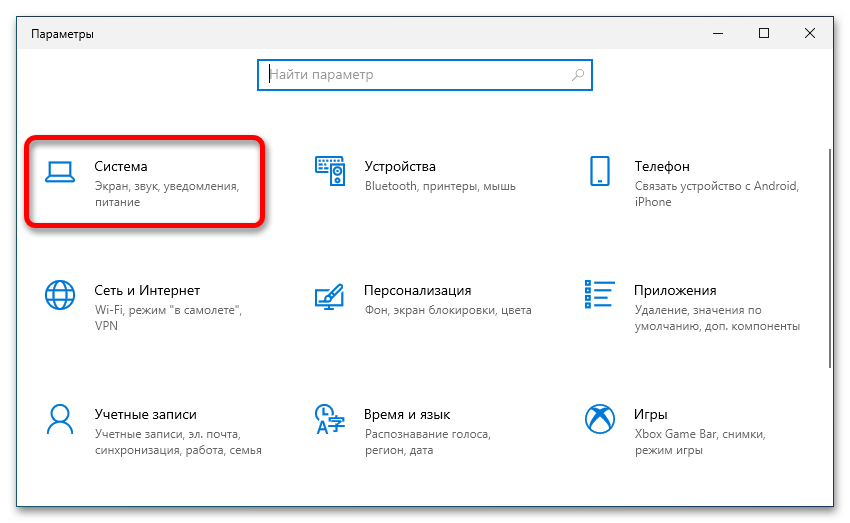
- В главном меню параметров перейдите в раздел «Система», щелкнув по одноименному пункту левой кнопкой мыши.
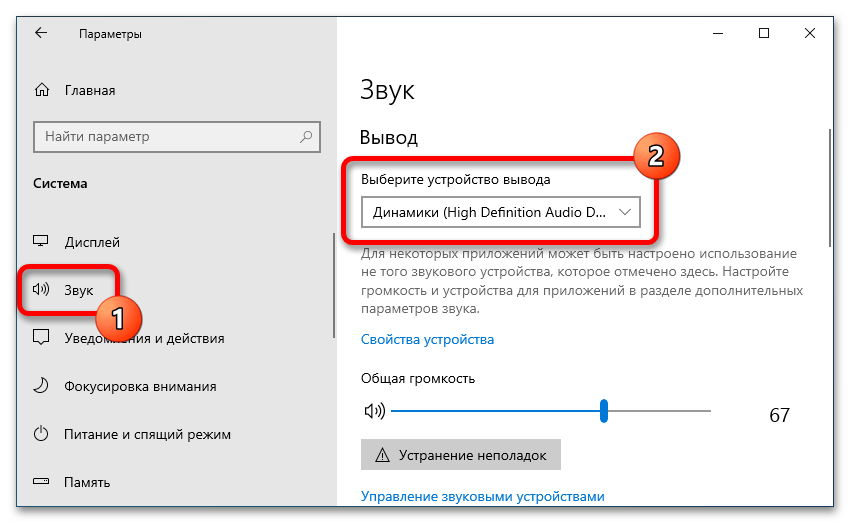
Обратите внимание! Здесь же можно сразу отрегулировать громкость аудиосигнала, воспользовавшись соответствующим ползунком.
Вариант 3: Windows 8 / 7 / XP
В версиях операционной системы от Microsoft, которые выходили до десятой, нет отдельного меню со всеми параметрами звука, поэтому воспользоваться предыдущими инструкциями не получится. Ниже будет предоставлено универсальное руководство, которое поможет переключить звук с компьютера на телевизор в Windows 8 / 7 / XP.
-
Откройте окно «Выполнить», воспользовавшись комбинацией горячих клавиш Win + R. Впишите в поле представленную ниже команду и нажмите по кнопке «ОК»:
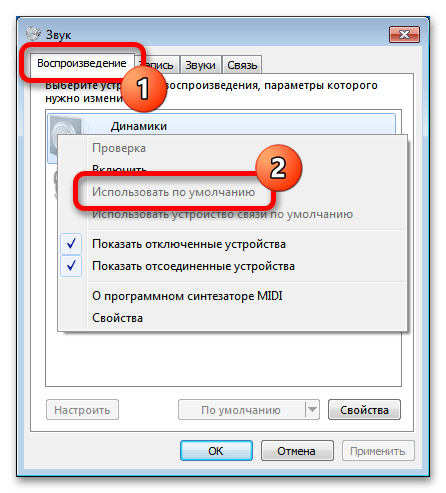
Примечание! Если в перечне звуковоспроизводящих устройств нет нужного, перепроверьте правильность подключения телевизора к компьютеру. Также можно открыть список отключенного оборудования и при необходимости включить его. Для этого нажмите правой кнопкой мыши по пустому месту и выберите соответствующий пункт.
В дальнейшем вернуть звук на динамики компьютера можно таким же образом — необходимо во вкладке «Воспроизведение» открыть контекстное меню целевого устройства и выбрать опцию «Использовать по умолчанию».
Обратите внимание! На компьютере также есть возможность одновременно выводить звук на телевизор и динамики, только для реализации этой функции потребуется установить дополнительное программное обеспечение от стороннего разработчика. При необходимости ознакомьтесь с тематической статьей на нашем сайте, в которой подробно описан алгоритм действий.
Подробнее: Как разделить звук между компьютером и телевизором
Как подключить ноутбук к телевизору: 8 способов подключения ноута к ТВ и пошаговые инструкции по настройке
 Как подключить ноутбук к телевизору? Этот вопрос задают себе многие обладатели портативных компьютеров, ведь подключив телевизор к ноутбуку, вы получите мобильный домашний кинотеатр или игровой ПК с огромным экраном. Всех преимуществ такого подключения не перечислить!
В данной статье мы постараемся ответить на этот, вообще-то нетривиальный вопрос. Расскажем, какие бывают разъемы и интерфейсы у техники, и опишем несколько вариантов решения проблемы подключения телевизора к ноутбуку.
Возможные интерфейсы подключения
Здесь, все относительно просто. В зависимости от того, насколько ваш ноутбук устарел, на нем могут быть следующие виды видеовыходов:
-
VGA. Устаревший формат для передачи изображения. Подобные разъемы можно встретить повсеместно на видеокартах и мониторах старого поколения.


-
HDMI или mini HDMI. Цифровой сигнал передается по одному кабелю. На ланный момент, самая прогрессивная технология.


Соответственно, в зависимости от типа разъема, необходимо подобрать кабель или переходник. Давайте попробуем разобраться в этом многообразии и подключим телевизор к ноутбуку.
8 способов подключения телевизора к ноутбуку
Казалось бы, ответ на это вопрос не сложный. Но технологии все время меняются, и то, что было актуально несколько лет назад, сегодня уже устарело. Да и сами производители телевизоров, иногда вставляют палки в колеса, применяя непопулярный интерфейс подключения.

По этим причинам, давайте рассмотрим, какие типы разъемов телевизоров бывают и как можно объединить телевизор с ноутбуком. Начнем с ушедших поколений, а закончим днем сегодняшним.
Способ #1: HDMI

High-Definition Multimedia Interface, похож, по своей сути, на DisplayPort. Проблем с подключением современных ноутбуков, которые оборудованы соответствующим разъемом, возникнуть не должно. Опять же, необходимо удостовериться в том, что есть в наличии у вашей техники.
Иногда, при подключении через эти интерфейсы, может отсутствовать изображение. В таких случаях следует в первую очередь проверять контакты в разъемах и наличие установленного кабельного соединения в операционной системе. Наша редакция надеется, что данная публикация оказалась вам полезной.
Вопрос, который мы рассмотрим в этой статье, — подключение ноутбука к телевизору. Выполняется оно несколькими способами, о которых будет рассказано в следующих разделах, а пока поговорим о самом простом варианте, не требующем от вас специальных знаний и долгих нудных настроек. Собственно, всё, что нужно иметь под рукой — ноут, телевизор, имеющий хотя бы один рабочий разъём HDMI, и кабель.
Последний можно приобрести в любом магазине компьютерной техники или даже в супермаркете — рекомендуем сразу выбирать не слишком короткий шнур, чтобы обеспечить максимальную мобильность соединения. Оптимальным вариантом станут позолоченные контакты, обеспечивающие наиболее качественную передачу сигнала; стоить такой кабель будет, разумеется, дороже.
Самые главные преимущества этого типа подключения ноутбука к ТВ — предельная простота и универсальность. Для выполнения операции вам требуется лишь вставить контакты провода в разъёмы на связываемых устройствах; а имеются такие порты практически на каждом современном телевизоре — и точно на каждом ноутбуке. Больше никаких манипуляций проводить не потребуется — за исключением пары несложных настроек.
Итак, вы решили подключить ноутбук к телевизору через HDMI. Подключение ноутбука в этом случае позволит передавать на ТВ видеосигнал в разрешении до 4K — и даже, при наличии технической возможности, до 8K. Внимательно посмотрите на корпус обоих устройств и найдите разъёмы трапециевидной формы, совпадающие по геометрии с контактами шнура. Если портов всё-таки нет, потребуется приобрести адаптер — только для этого типа подключения или универсальный, с несколькими входными и выходными разъёмами. Не советуем покупать дешёвые китайские переходники — надеяться на качество и долгий срок службы такое приобретение не позволит. Когда с поиском контактов и подключением будет закончено, можете переходить к предварительной настройке.
Кликните правой клавишей мышки по любой свободной точке рабочего стола ноутбука, после чего выберите во всплывающем окошке пункт «Разрешение экрана». В новом окне вы сможете выбрать, каким именно способом ноут будет подключён к телевизору. Возможны следующие варианты:
- В качестве второго монитора. Видеосигнал будет воспроизводиться на ТВ, в то время как вы сможете продолжать пользоваться экраном ноутбука в обычном режиме.
- В качестве общего пространства. Если подсоединить ноутбук к телевизору через HDMI, появится возможность «расширить» дисплей ноута: курсор мыши, достигнув края экрана, будет свободно переходить на телеэкран.
- В режиме клонирования. Изображение (фильм, презентация, визуализация звука и так далее) будет синхронно отображаться и на ноутбуке, и на телевизоре.
В зависимости от параметров видеокарты вы можете столкнуться и с другими, не менее интересными вариантами подключения. В этом же окошке вы сможете настроить параметры картинки, включая разрешение. Поскольку для соединения ТВ и ноута используется кабель, обеспечивающий цифровое качество трансляции, советуем выбрать как минимум FullHD, с предельной высотой кадра 1080 пикселов.
Теперь обратимся к телевизору. Здесь всё так же просто: если сразу после подключения картинка не отображается на экране, выберите правильный источник сигнала. Если разъём HDMI всего один, укажите именно его; если портов несколько, выберите правильный, ориентируясь на порядковый номер, указанный рядом с разъёмом.
Добавим, что технология передачи сигнала, о которой мы поговорили в этом разделе, неплохо сочетается с другими — и даже с устаревшими «тюльпанами».
Способ #2: Wi-Fi
Не менее интересный вариант — подключить ноутбук к телевизору через WiFi. Подключение ноутбука в этом случае производится без участия проводов: сигнал передаётся по воздуху. Таким образом, вам не придётся думать, куда деть шнур, чтобы он не мешался под ногами и не возникало опасности его случайного повреждения. Контент с ноутбука будет напрямую передаваться на ТВ — препятствием не станет даже расположение ноута в другой комнате. Мы уже рассказывали, как можно подключить телефон к телевизору по WiFi, в принципе техника подключения похожа.
Непременное условие настройки связи — наличие стабильного соединения вай-фай. Кроме того, если вы пользуетесь технологией DLNA, будет необходимо предварительно настроить список общих папок: в противном случае телевизор не сможет получить доступ к контенту на подключённом ноутбуке. Отметим, что рассматриваемый способ позволяет передавать на ТВ не только видео, но и звуковую дорожку — практически в любом качестве, включая многоканальное аудио.
Обычно передача сигнала вай-фай производится посредством маршрутизатора, к которому вы и подключаете оба устройства. Помимо сторонних приложений, можете использовать фирменные, предлагаемые производителями. Все они имеют приблизительно одинаковый функционал, так что особой разницы при переходе от одной модели к другой вы не заметите. Так, подключить ноутбук к Смарт ТВ от Самсунг можно посредством программы AllShare; если вы предпочитаете технику LG, пригодится инструмент Smart Share, а для любителей Сони есть не менее функциональный вариант VAIO Media Server. Обычно такие приложения позволяют подключать к телевизору не только ноут, но и мобильные гаджеты: телефон или планшет.
Почти все современные смарт-телевизоры оснащены встроенным приёмником вай-фай. Если в вашей модели такового нет, придётся приобрести адаптер, подключаемый во внешний порт, или предпочесть какой-либо иной вариант соединения — их в настоящей статье предложено немало. Также бывает, что ТВ сразу после подключения не видит ноут; этот вопрос решается в «Настройках» телевизора. Ниже в статье, мы подробнее расскажем о подключении разных брендов телевизоров по вай-фай.
Способ #3: DVI

Очень удобный современный вариант подключения, обеспечивающий передачу цифрового сигнала без потерь. Как ни странно, такие порты можно найти едва ли не на каждом ТВ, даже сравнительно дешёвом — а вот на ноутбуках они встречаются довольно нечасто. Ничего страшного в таком положении дел нет: вам достаточно приобрести стандартных переходник, чтобы без каких-либо помех получить ответ на вопрос, как подключить ноутбук к телевизору через провод. В результате вы получите возможность передавать на телеэкран видео в разрешении до 1080 пикселов, а если пользуетесь стандартом DVI-I — до 1600 пикселов по вертикали. К сожалению, имеется и недостаток: кабель предназначен только для работы с видеосигналом. Подключать акустику придётся отдельно — впрочем, если вы владеете качественной многоканальной аудиосистемой, такой разброс даже пойдёт на пользу. После подключения не забывайте о синхронизации — колонки должны быть настроены таким образом, чтобы картинка не отставала от звука и не обгоняла его.
Digital Visual Interface пришел на смену VGA интерфейсу. При подключении телевизора по DVI надо учитывать, какой тип кабеля нужен, поскольку существуют 3 разновидности DVI интерфейсов:
- DVI-A – передает только аналоговой сигнал.
- DVI-I – аналоговый и цифровой сигналы.
- DVI-D – только цифровой сигнал.

Также, у DVI много разновидностей разъемов. Поэтому, при подключении надо учитывать, какой тип разъемов стоит на ноутбуке или телевизоре. С VGA интерфейсом все просто, – таких разновидностей нет. Вот примеры DVI и VGA кабелей:


Выбирать кабель нужно исходя из своих потребностей, то есть поняв, какие разъемы есть у телевизора и у ноута. Помимо кабелей, возможен вариант установки цифрового ресивера, что сомнительно с экономической точки зрения.
Способ #4: VGA

Эта технология поддерживается большинством ноутов (правда, не всеми современными моделями); если на корпусе телевизора есть соответствующий разъём, можете воспользоваться именно таким вариантом, не требующим сколько-нибудь сложных настроек. Возьмите обычный кабель VGA, последовательно вставьте его в оба порта, зафиксируйте — и начинайте воспроизведение на большом экране! Если разъёма на телевизоре не предусмотрено, можете приобрести переходник — например, подключаемый в порт HDMI. Помните, что чем больше адаптеров вы используете в одной цепи, тем выше вероятность помех вследствие выхода из строя одного из звеньев.
Итак, мы ответили на вопрос, можно ли подключить ноутбук к телевизору через VGA. Подключение ноутбука в этом случае связано с несколькими не слишком приятными ограничениями. Первое из них — возможность передавать на ТВ только картинку. Для проигрывания звука придётся задействовать другое подсоединение — или проигрывать звук непосредственно на ноуте. Второе — достаточно скромное максимальное разрешение: вы не сможете добиться высоты кадра свыше 1200 пикселов. Несомненное достоинство технологии — универсальность: вы легко найдёте и разъёмы, отличающиеся характерной геометрией, и кабель, который исправно прослужит много лет.
Способы #5 и #6: RCA и S-Video

Эти разъёмы встречаются преимущественно на старых моделях ТВ, а на ноутбуках за крайне незначительными исключениями и вовсе отсутствуют. Использовать для подключения к ТВ именно такой вариант рекомендуем только тогда, когда реализация остальных перечисленных в статье способов не представляется возможной. Вам потребуется заблаговременно приобрести не только сами провода, но и переходник, как минимум для ноута — но всё же, если есть возможность, рекомендуем универсальный метод: подключить хдми от ноутбука к телевизору. Заказать адаптер можно в интернет-магазине, в частности, на «Алиэкспрессе».
Separate Video – устаревший аналоговый интерфейс. На текущий момент, практически не используется. Подключить ноутбук к телевизору с интерфейсом S-Video можно с помощью переходника. Здесь все зависит от того, какой разъем у вас на ноутбуке. Поняв, как интерфейс используется на лаптопе, можно подобрать переходник. Вот примеры таких видеокабелей, для подключения по S-Video:


Способ #7: SCART

Достаточно громоздкий, но дающий неплохое выходное качество картинки интерфейс. Присутствует как на старых, так и на современных телевизорах, даже недорогих. Позволяет передавать с ноута не только видеосигнал, но и звук — вас не придётся подключать дополнительные провода.
Самый существенный минус — полное отсутствие разъёмов такого типа на ноутбуках. Для осуществления соединения понадобится приобрести переходник, например, с порта VGA. Хороший адаптер должен иметь два входных порта: для видео- и аудиосигналов соответственно. Применять такую методику советуем только при отсутствии возможности воспользоваться обычным HDMI-кабелем — прежде всего в силу технической сложности подключения ноутбука к ТВ.
Способ #8: Функция беспроводного монитора
Если не хочется использовать для соединения устройств шнур, постоянно лежащий под ногами, обратите внимание на беспроводные технологии вроде Miracast, позволяющие полностью дублировать происходящее на ноутбуке на телеэкран. В этом случае вам не придётся ломать голову, как подключить ноутбук к телевизору через кабель: достаточно вставить адаптер в подходящий разъём и выбрать источник сигнала.
Досадный недостаток метода — возможные подтормаживания картинки. Качество передачи видеосигнала напрямую зависит как от ширины интернет-канала, так и от состояния адаптера: если вы вместо оригинального модуля приобрели дешёвую реплику, о плавном потоке в высоком разрешении можете забыть. В частности, у вас вряд ли получится поиграть на телевизоре в «тяжёлую» видеоигру — просто из-за возросшего времени отклика.
Пошаговые инструкции по подключению ноутбука к телевизору
Настройка подключения через DVI или VGA кабель
Ниже мы расскажем о самых простых и популярных вариантах подключения. В каждом случае ключевым моментом будет настройка ноутбука — только после того, как этот этап будет пройден, имеет смысл переходить к параметрам телевизора. Внимательно следуйте предлагаемым нами инструкциям — и не забывайте о необходимости использовать только качественные кабели с надёжно держащимися контактами!
Что нужно, чтобы подключить ноут по DVI или VGA
Первое, что вам понадобится, — провод, с обеих сторон оснащённый соответствующими контактами. Это точно ваш вариант, если вы думаете, как подключить ноутбук к старому телевизору. Шнур советуем выбирать подлиннее — иначе придётся располагать соединяемые ноут и ТВ вплотную друг к другу, что не слишком удобно.

Кроме того, можете применять специальные переходники, позволяющие выполнить подключение с использованием, например, разъёма HDMI — таких устройств в компьютерных магазинах более чем достаточно.

При большом желании и наличии свободного времени вы можете даже самостоятельно обжать провод под контакты VGA — но в силу сложности операции и многосоставности провода советуем всё же приобрести готовый кабель. Кроме того, заранее продумайте, как будете выводить звук: рассматриваемая нами технология предназначена исключительно для транслирования видеопотока.
Когда всё необходимое оборудование будет подготовлено, приступайте к соединению ноутбука и телевизора.
Пошаговая инструкция по подключению по VGA/DVI
Перед началом работы советуем выключить оба устройства. После этого:
- Напрямую или посредством переходника подключите кабель сначала к ТВ, а затем и к ноуту. В первом случае нужный разъём почти наверняка будет находиться на задней панели.

- Обязательный пункт в нашей инструкции, как подключить ноутбук к телевизору без HDMI, — плотная фиксация контактов при помощи встроенных шурупов. Перетягивать фиксаторы не нужно, но и оставлять «вилку» висеть воздухе недопустимо.

На этом предварительный этап подключения завершён; можно переходить к несложным и достаточно быстрым настройкам.
Как настроить изображение по VGA/DVI на ноутбуке
В идеале сразу после того, как вы зафиксировали шнур и включили оба устройства, на экране телевизора должна появиться картинка, транслируемая с ноута. К сожалению, часто в автоматическом режиме этого не происходит — чтобы решить вопрос, следуйте инструкции:
- Найдите на ТВ-пульте кнопку, позволяющую выбрать источник сигнала. Скорее всего, называться она будет так, как показано на картинке ниже: Input.

- Второй возможный вариант, встречающийся чуть реже, — Source. Кнопка может находиться как в верхней части пульта, так и посередине, а иногда и внизу.

- Теперь можете выбрать, перемещаясь от пункта к пункту, «правильный» источник видеопотока.

- Вернёмся к ноутбуку. Вызовите, при помощи контекстного меню рабочего стола, окошко «Параметры экрана».

- В списке под названием «Дисплей» укажите, чтобы узнать, как с ноутбука подключиться к телевизору, соединённый с ноутом ТВ.

- Чтобы не столкнуться с проблемой некачественной картинки, сразу после этого определите текущее разрешение, в котором сигнал будет передаваться на телеэкран.

- Воспользуйтесь размещённой в этом же окне ссылкой «Вывод на второй экран». Если уже закрыли окошко, просто нажмите одновременно клавиши Windows + P.

- В открывшемся списке укажите щелчком мыши, какой из доступных вариантов хотели бы использовать для передачи видео с ноутбука на телевизор.

- В разных поколениях операционных систем окошко настроек может выглядеть по-разному; например, если вы пользователь Windows 10, вы столкнётесь с приблизительно такой картинкой.

Установите требуемые параметры, закройте все открытые окошки — и начинайте наслаждаться просмотром на телевизионном экране!
Как подключить телевизор к ноуту через RCA-тюльпаны
Что нужно для подключения по RCA-тюльпанам
Как несложно догадаться, в первую очередь вам потребуется шнур с соответствующими контактами, обычно называемыми «тюльпанами». На ноутбуке разъёмов под них вы совершенно точно не найдёте — а значит, понадобится приобрести ещё и переходник, например, с порта HDMI.

Продолжаем рассказ, как можно подключить ноутбук к телевизору. Вместо HDMI-гнезда вы можете предпочесть любое другое, имеющееся на ноуте — к примеру, VGA. Пугаться потери качества сигнала при переходе на «аналог» в этом случае не стоит: «тюльпаны» в любом случае не позволят вам полюбоваться картинкой в высоком разрешении.

Вместо приобретения переходника можете сразу купить кабель с разными контактами — благо таких вариантов в интернет-магазинах хватает, и стоят они довольно недорого.
Когда всё необходимое будет у вас под рукой, можете приступать к подключению. Для этого запомните цвета «тюльпанов» — путать их нельзя. Чаще всего в связке имеется три контакта, отвечающих:
- Красный — за передачу правой дорожки стерео.
- Белый — за передачу левой дорожки.
- Жёлтый — за трансляцию видеопотока.

С большой долей вероятности вы не сможете, даже применяя переходник, передавать на телевизор звук. В таком случае достаточно будет подключить к ТВ только жёлтый контакт — и подумать, как будет выводиться аудио. В качестве решения посоветуем использовать отдельные колонки — или слушать музыку в наушниках, подключённых к ноутбуку. Собственно, вам, чтобы получить ответ, как подключить экран ноутбука к телевизору, достаточно будет купить лишь один шнур.

Если желаете добиться полной аутентичности, для вывода звука можете воспользоваться связкой из контакта Jack-3,5 и двух «тюльпанов», соответственно красного и белого цветов.

Учитывайте, что переходник для RCA, выполняющий цифро-аналоговое преобразование, нуждается в дополнительном питании от розетки — не забудьте подключить его при помощи приложенного производителем адаптера.

Пошаговая инструкция по подключению по RCA
Что ж, вы выбрали способ подключения ноутбука к телевизору, приобрели все требуемые провода и переходники — а значит, можно приступать к настройке связи. Ничего сложного в этом нет — а помогут вам приведённые ниже инструкции.
Вариант #1: HDMI – RCA
Алгоритм соединения ноута с ТВ посредством адаптера этого типа:
- Выключите оба устройства, а затем вставьте контакт HDMI в разъём соответствующей геометрии, размещённый на корпусе ноутбука.

- Второй конец шнура соедините с переходником — на последнем, в зависимости от модели, может быть одно или несколько входных разъёмов.

- Подключите «тюльпаны» сначала к переходнику (выходным портам), а затем и к телевизору. Не забывайте: чтобы получить ответ, как подключить ноутбук к телевизору, необходимо соблюдать соответствие цветов штекеров и разъёмов. Все нужные гнёзда, скорее всего, расположены на задней панели вашего телевизора.

- Кроме того, если вы планируете передавать аудиодорожку каким-либо иным способом, можете смело отключать белый и красный штекеры, оставив в разъёме только жёлтый.

- Если в вашем адаптере присутствует такая возможность, при помощи миниатюрного тумблера выберите способ кодировки видеосигнала. Скорее всего, вам будут доступны два привычных варианта: PAL/NTSC.

- Если необходимо, обеспечьте электропитание переходника, подключив его или в электросеть, посредством прилагаемой производителем «вилки», или в порт USB. Последний, кстати, может располагаться и на ноутбуке: в нашем случае по кабелю передаётся исключительно электроэнергия.

В результате предпринятых вами действий картинка с экрана ноута начнёт транслироваться на телевизор.
Вариант #2: VGA – RCA
Применяя переходник такого типа, не забывайте, как и в первом случае, соблюдать соответствие цветов «тюльпанов» и входов. При соблюдении этого правила никаких сложностей возникнуть не должно.
Инструкция, как подключиться к телевизору через ноутбук:
- Выключите оба устройства, после чего подсоедините штекер с жёлтой окраской к соответствующему разъёму на задней стенке ТВ.

- Второй контакт провода вставьте в разъём на корпусе переходника; гнездо, скорее всего, также будет окрашено в жёлтый цвет.

- Контакт VGA, пока остававшийся свободным, подсоедините к выходу на корпусе ноутбука.

- Второй контакт подключите к разъёму подходящей формы и окраски, располагающемуся на одной из панелей адаптера.

- Скорее всего, используемый вами переходник требует электропитания от розетки. Для подключения используйте прилагаемую производителем «вилку» — а если её нет в комплекте, купите подходящий адаптер.

- Возможно, непосредственно на корпусе переходника будут присутствовать кнопки управления: выхода в меню, увеличения или смещения кадра. Пользуйтесь ими — увидеть результат вы сможете на экране телевизора.

Когда первая часть работы будет завершена, вам потребуется пройти ещё несколько этапов, чтобы настроить вывод звука.
Вариант #3: 2 RCA – 3.5 mm jack
Итак, подключаем «тюльпаны» для трансляции аудиодорожки с ноута на ТВ:
- Оба «звуковых» «тюльпана», красный и белый, подключите к контактам той же окраски на задней стенке ТВ.

- Продолжаем инструкцию, как соединить ноутбук с телевизором. Второй контакт провода включите в размещённый на корпусе ноута выходной разъём для колонок.

- В зависимости от конструкции переходника вам может понадобиться использовать дополнительные элементы — например, штекеры.

Отлично, этап работы с выводом аудио завершён. Переходим к настройкам картинки на ноуте.
Как настроить изображение по RCA на ноутбуке
Сразу отметим: «тюльпаны» передают аналоговый сигнал, так что потери качества, особенно если исходник цифровой и в высоком разрешении, вы непременно заметите. Второй важный момент — исходный сигнал. Улучшить его, не прибегая к помощи специальных программ, не получится — вы сможете настроить лишь параметры выводимой на телеэкран картинки.
Подобная инструкция по настройке выводимого видеосигнала:
- При помощи кнопки пульта (Source, Input, возможны другие, менее распространённые варианты) выберите источник сигнала.

- Теперь, опять-таки посредством пульта, укажите на экране, с какого именно порта поступает картинка. В нашем случае это AV; возможно, после аббревиатуры будут идти порядковые номера — тогда действуйте методом перебора.

- Рассказывая, как подключить ноутбук к ТВ, отметим: некоторые модели телевизоров, по преимуществу старые, позволяют сразу переключиться на AV-разъём.

- При необходимости вызовите меню настроек адаптера, нажав на размещённую на корпусе одноимённую кнопку.
- Выберите наилучшие параметры воспроизведения видеопотока.
- При помощи комбинации кнопок Windows+P выберите на ноутбуке способ передачи сигнала на экран телевизора.
- Вызовите инструмент «Разрешение экрана», после чего задайте параметры картинки, транслируемой на ТВ.
Не рекомендуем задавать слишком высокое разрешение — в противном случае картинка может сильно тормозить или телевизор совсем отказывается показывать видеопоток. Кроме того, «тюльпаны» просто не предназначены для трансляции цифрового потока — и, задирая разрешение, вы ничего не добьётесь.
Как подключить ноутбук к телевизору по HDMI
Что нужно, чтобы подсоединить ноутбук к телевизору через HDMI
Переходим к более продвинутым методам, не требующим использования адаптера и позволяющим вам наслаждаться поистине качественной картинкой. Если вы решили пользоваться кабелем, вам понадобится перед началом настройки иметь под рукой:
- Собственно шнур.
- ТВ, на котором имеется как минимум один рабочий разъём — иначе подключить ноут к телевизору через HDMI не выйдет.
- Ноутбук.
Кабель обычно приходится приобретать отдельно, благо стоят они в настоящее время не слишком дорого. Если хотите обеспечить лучшее качество трансляции, предпочтите модель с позолоченными контактами.
В случае, если соответствующий разъём на корпусе ТВ отсутствует, а вам очень хочется воспользоваться именно этим способом, прикупите переходник, позволяющий работать с одним из имеющихся портов — сегодня можно найти совершенно любые варианты.
Пошаговая инструкция по подключению по HDMI
Чтобы выполнить соединение ноута и ТВ, придерживайтесь максимально простого алгоритма:
- Один контакт кабеля вставьте в разъём на корпусе ноутбука.

- Второй — в порт, который может располагаться на любой панели телевизора, включая переднюю.

- Убедитесь, что устройства соединены друг с другом, а контакты шнура не выпадают ни из выходного, ни из входного разъёма.
- Включите ноут и ТВ. На последнем выберите источник подаваемого с видеокарты сигнала, нажав на одну из предусмотренных производителем пульта кнопок: Source, Input, реже — AV.

- Когда на телеэкране появится окошко выбора, укажите, с каким HDMI-портом собираетесь работать. Если он всего один, процесс поиска существенно упрощается.

- Иногда, чтобы соединить ноутбук с телевизором через HDMI, требуется указать в настройках ТВ, с какого именно устройства поступает видеосигнал; и всё же чаще настройка проводится в автоматическом режиме, без вашего участия.

Когда и с этим пунктом будет завершено, переходите к установке параметров передачи картинки на ноуте.
Как настроить изображение по HDMI на ноутбуке
В общей сложности, без учёта особенностей отдельных моделей ТВ, вам будет доступно четыре варианта передачи картинки на телевизор:
- Просмотр только на ноутбуке — используется исключительно для предварительных настроек, иначе зачем вы всё это затевали?
- Дублирование происходящего на ноуте. Автоматически выбирается операционной системой при первом подключении.
- Режим одного экрана. Монитор ТВ становится «продолжением» вашего дисплея.
- Раздельный показ. Вы можете запустить на телевизоре трансляцию фильма, продолжая при этом работать (играть, смотреть другой фильм) на ноутбуке.
Выбрать один из этих способов вы сможете при помощи комбинации клавиш Windows+P.
Кроме того, возможно, вы сможете выбирать экран, нажимая на одну из клавиш, расположенных в функциональном ряду. Часто для этого требуется зажимать «промежуточную» кнопку Fn.

Наконец, вы можете сделать выбор, вызвав на рабочем столе контекстное меню и кликнув по заголовку «Параметры экрана».
Здесь, на вкладке «Дисплей», вы можете задать:
- Разрешение транслируемой картинки.
- Масштаб кадра.
- Способ отображения монитора.

Как подключить ноут к ТВ по WiFi
Теперь расскажем, как соединить ноутбук с телевизором по WiFi. Связать ноутбук с телевизором и сделать подключение телевизора к ноутбуку по вай-фай, вы сможете без протягивания по комнате проводов и покупки переходника — который, кстати, может и не подойти.
На сегодня доступно несколько технологий передачи контента по беспроводной сети:
- Вы создаёте собственный мультимедийный сервер, с которого и ведётся трансляция на ТВ. Поток с ноутбука может одновременно передаваться на несколько устройств, от телевизора до другого компьютера или игровой приставки. Можете использовать сторонние приложения для трансляции — или фирменные программы вроде SmartShare и AllShare. Предварительно потребуется настроить доступ к общей папке на ноуте, в которой и хранятся данные.
- Собственная разработка компании Intel, позволяющая без проблем передавать на телевизор не только видеопоток, но и звуковое сопровождение, включая многоканальные дорожки.
- Wi-Fi Direct. Обеспечивает прямую связь между передающим и принимающим устройствами — для трансляции фильма вам даже не понадобится задействовать маршрутизатор.
- Связь между ноутбуком и телевизором обеспечивается подключаемым к последнему адаптером — который создаёт собственную беспроводную сеть, напоминающую Wi-Fi Direct, но отличающуюся лучшей пропускной способностью.
Для передачи картинки рекомендуем использовать следующие программы:
- Home Media Server. Технология на основе DLNA, однако с расширенными возможностями. В частности, разобравшись, как подключить ноутбук к телевизору без кабеля, вы сможете на лету преобразовывать транслируемый файл в формат, пригодный для воспроизведения на ТВ.
- Wild Media Server. Также работает на основе DLNA. Наиболее функциональна и удобна в использовании, однако распространяется на платной основе.
Помимо перечисленных, можете пробовать любые другие приложения — все они достаточно просты в освоении и дают на выходе отличное изображение, практически без потерь и искажений.
Подключаем телевизор Samsung
Рассмотрим вкратце, как осуществляется подключение ноутбука к телевизорам этого южнокорейского производителя. Для упрощения задачи советуем воспользоваться оригинальной разработкой компании — программой Allshare PC. Порядок настройки в этом случае будет следующим:
- Включив ТВ, перейдите из основного меню в подпункт «Настройки сети», размещённый в пункте «Сеть».
- Запустите сканирование.
- Когда телевизор найдёт ноут, выполните сопряжение, при необходимости введя ключ безопасности.
- Запустите на ноутбуке любой удобный браузер и, открыв сайт компании-производителя, скачайте вышеназванную программу.
- Продолжаем подключение ноутбука к телевизору Samsung. Как подключить ноутбук к телевизору Cамсунг, вы узнаете, инсталлировав приложение и запустив его. В случае, если и ТВ, и ноут уже расположены в одной сети вай-фай, достаточно установить галочку в чекбоксе «Объединить».
- При помощи той же программы укажите, какие папки на ноутбуке хотите открыть для общего доступа.
- На телевизоре, в свою очередь, запустите приложение Allshare Play и, открыв только что расшаренный каталог, приступайте к просмотру.
Подключаем телевизор Sony
Чтобы получить возможность транслировать картинку с ноутбука на ТВ этого производителя, вам потребуется использовать приложение Wi-Fi Direct. Процесс подключения выглядит следующим образом:
- На ноуте включите опцию «Сетевое обнаружение и общий доступ». Найти её вы сможете на вкладке «Проводника» под названием «Сеть». Пока вы не сделаете шаг, расшарить каталог, в котором впоследствии будут содержаться файлы для трансляции на ТВ, не удастся.
- Когда на экране появится системное уведомление, создайте, следуя предложению, частную сеть, после чего, зайдя в настройки, превратите её в «Домашнюю».
- На своём телевизоре запустите вышеназванное приложение, после чего, открыв вкладку «Сеть», обозначенную пиктограммой чемодана, активируйте передачу данных по Wi-Fi и, затем, опцию Wi-Fi Direct.
- Продолжаем устанавливать беспроводное подключение ноутбука к телевизору. В настройках телевизора отметьте, при необходимости выполнив предварительное сканирование, с каким из доступных устройств должно быть выполнено сопряжение. В нашем случае это ноутбук; запустите процесс.
Как мы уже отмечали выше, в этом случае вам даже не потребуется наличие работающего роутера. Телевизор создаёт собственную закрытую сеть, к которой и подключается ноутбук. Чтобы отключиться, достаточно разорвать соединение — на ноуте или ТВ.
Подключаем телевизор LG
Чтобы выполнить подключение к ТВ этой марки, вам также потребуется использоваться фирменное приложение под названием SmartShare. Порядок соединения устройств мало отличается от приведённых выше алгоритмов:
- Скачайте на ноутбук одноимённое приложение – распространяется оно совершенно бесплатно.
- После установки на жёсткий диск определите, файлы каких категорий должны быть обнаружены на ноуте. Доступно три основных варианта: видео, музыка и фотографии.
- После того, как приложение завершит сканирование, рассортируйте данные по каталогам, чтобы впоследствии было проще их искать на телевизоре.
- Теперь включите ТВ — и запустите, перейдя в основное меню, программу SmartShare.
- Продолжаем инструкцию, как подключить ноутбук к телевизору LG через WiFi. Подключить ноут к телевизору без проводов вы сможете, открыв вкладку «Подключённые устройства» — здесь требуется выбрать для сопряжения ваш ноут. Возможно, предварительно придётся запустить сканирование.
Когда всё будет готово, открывайте общую папку, которую вы расшарили в самом начале процесса, переходите в подкаталоги, если они есть — и запускайте выбранный файл! В заключение отметим, что приложение, описанное в этом разделе, столь же успешно работает с телевизорами некоторых других производителей, в частности, Сони и Самсунг.
Настройка подключения по Wi-Fi в Windows 10
Эта версия операционной системы несколько отличается по функционалу от предыдущих; касается это, в частности, и особенностей подключения ноута к телевизору. Например, вы без каких-либо дополнительных программ или модулей сможете транслировать контент на подключённый телеэкран.
Порядок подключения выглядит так:
- Подключите телевизор к сети вай-фай. В ней же должен работать и ноутбук.
- Запустите инструмент «Параметры потоковой передачи мультимедиа». Отыскать его вы сможете, открыв «Панель управления».

- В качестве принимающего устройства укажите свой ТВ (напомним, он должен быть уже подключён к сети).
- При помощи пульта откройте на телевизоре созданный в ходе настройки общий каталог. Можете начинать просмотр.
Чтобы выбрать способ передачи картинки на ТВ:
- Нажмите одновременно клавиши Windows+P. Раскладка в этом случае значения не имеет.
- В открывшемся списке щелчком мыши укажите предпочитаемый вариант — скорее всего, их будет не более четырёх.
Помимо прочего, вы можете начать воспроизведение любого файла даже без подготовки общего каталога: просто вызовите контекстное меню при помощи правой клавиши мыши и выберите пункт «Передать на устройство».
Заключительные советы
Теперь вы знаете, как подключить ноут к телевизору через WiFi или через кабель VGA; в завершение статьи дадим самую универсальную инструкцию по подключению:
- Посмотрите, какие порты имеются на обоих устройствах.
- На основе полученных сведений подберите подходящий кабель — если, конечно, намереваетесь использовать проводное соединение. По мере необходимости приобретите недостающие шнуры и переходники.
- Соедините кабелем ноут и ТВ.
- Выполните необходимые настройки как на телевизоре, так и на ноутбуке.
- Запускайте трансляцию.
Вместо этого можете использовать любой из перечисленных выше беспроводных методов подключения — настройки в этом случае будут чуть сложнее и продолжительнее, однако вам не придётся постоянно путаться в проводах. Как правило, чем новее техника, тем больше вариантов сопряжения она предлагает; не отказывайтесь от новых возможностей — лучше потратить несколько минут на освоение очередной продвинутой технологии и получить идеальную картинку, чем продолжать пользоваться давным-давно устаревшими «тюльпанами»!
Как вывести звук с компьютера на телевизор через HDMI?
В этой статье я покажу, как переключить звук с динамиков ноутбука, или стационарного компьютера на телевизор при подключении по HDMI кабелю. По своему опыту могу сказать, что обычно звук выводится на телевизор сразу после подключения к нему HDMI кабеля от компьютера, или ноутбука. Но так бывает не всегда. Иногда, после подключения телевизора к ПК, звук продолжает воспроизводится через колонки, или встроенные в ноутбуке динамики. Это относится не только к телевизорам, но и к мониторам со встроенными динамики. В таком случае нужно проверить настройки звука в Windows и при необходимости изменить их. Чем мы сейчас и займемся.
Сначала нужно соединить наш компьютер с телевизором (если вы еще не подключили). Для этого выключаем оба устройства и подключаем кабель в HDMI выход на ПК/ноутбуке и в DHMI вход на ТВ. Включаем ноутбук и телевизор. Скорее всего в настройках телевизора понадобится выбрать источник сигнала (порт, в который мы подключили кабель, обычно это можно сделать кнопкой INPUT на пульте). А на ноутбуке может понадобится сменить режим вывода изображения на второй экран. Сделать это можно через меню, которое вызывается сочетанием клавиш Win + P. Я не буду показывать весь процесс подключения, так как писал уже об этом в статье как подключить монитор к ноутбуку по HDMI. В случае с телевизором и стационарным компьютером все будет точно так же.
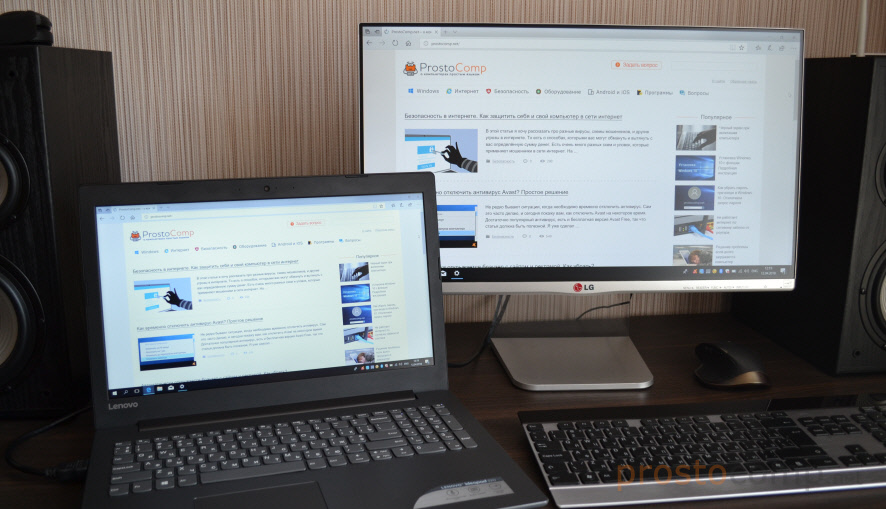
Ну и как это часто бывает, изображение с компьютера на телевизоре повалилось, а звук по прежнему звучит из встроенных динамиков в ноутбуке, или через подключенные к ПК колонки. Почему так – непонятно. Но сейчас попробуем это выяснить и исправить.
Как в Windows переключить звук на HDMI?
В Windows 10, Windows 8 и Windows 7 все эти настройки выглядят примерно одинаково. В Windows 10 немного запрятали панель управления звуком. Но ничего, найдем!
Чаще всего нужно вручную сменить устройство воспроизведения по умолчанию. Для этого в Windows 7 и 8 нажимаем правой кнопкой мыши на иконку звука в трее и выбираем пункт «Устройства воспроизведения». Если у вас Windows 10, то нужно так же нажать правой кнопкой мыши на иконку звука, выбрать «Открыть параметры звука» и уже в новом окне перейти в старую «Панель управления звуком».
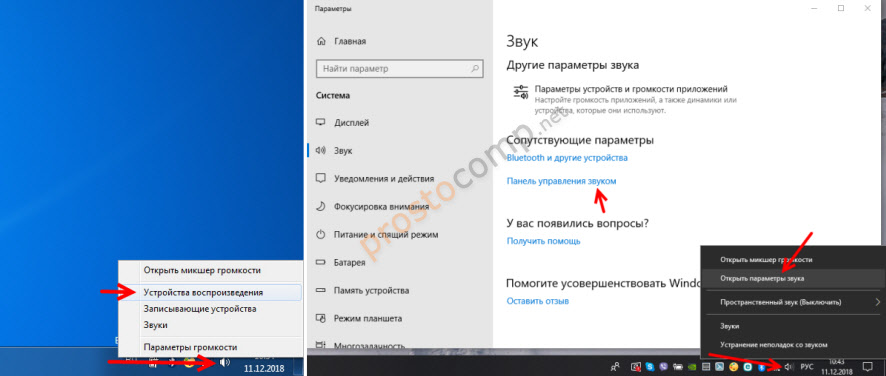
В списке устройств воспроизведения должен отображаться телевизор (LG, Samsung, Philips, Sony и т. д.), к которому подключен наш компьютер по HDMI и на который нам нужно вывести звук. Нажимаем на телевизор правой кнопкой мыши и выбираем «Использовать по умолчанию». Так же это устройство может называться «Цифровое аудио (HDMI)», «AMD HDMI Output», «AMD High Definition Audio Device», «NVIDIA High Definition Audio Device» и т. д.

Возле иконки телевизора появится зеленый значок и звук с компьютера должен воспроизводится через динамики телевизора.
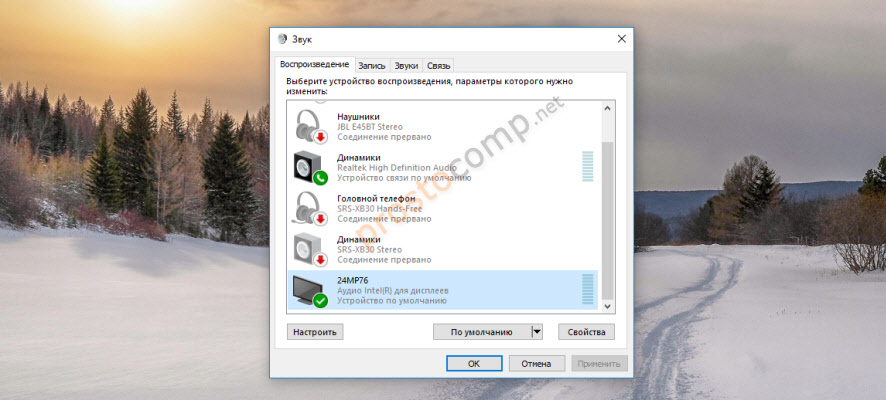
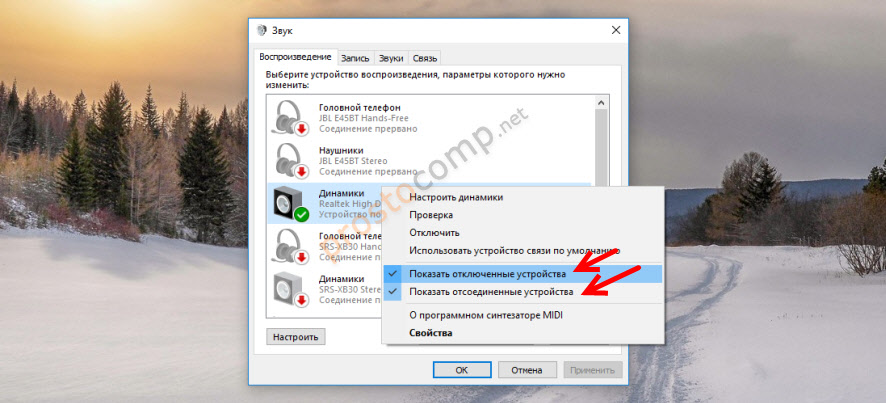
Если вы все сделали, но звук на телевизор не идет, то проверьте, не скручена ли громкость на самом телевизоре и не отключен ли на нем звук. Бывает, что телевизор не отображается в списке устройств для воспроизведения. В таком случае попробуйте установить галочки возле «Показать отключенные устройства» и «Показать отсоединенные устройства». Если ТВ после этого появится (со статусом «Отключено»), то нажмите на него и выберите «Включить». После чего сделайте его устройством по умолчанию.
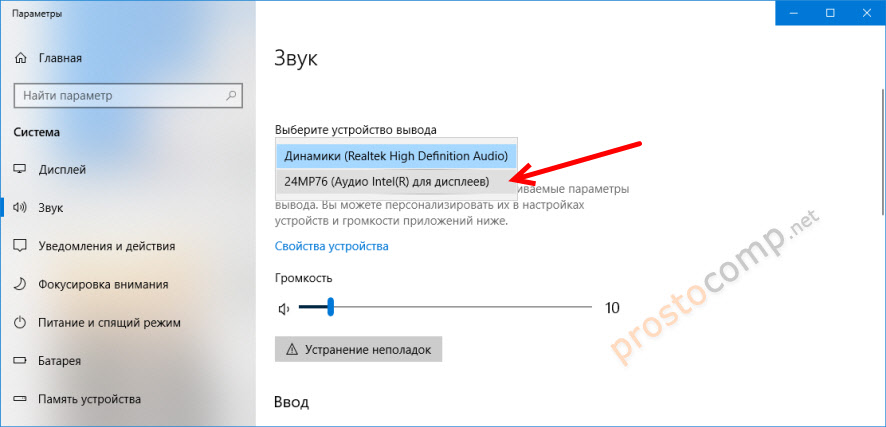
В Windows 10 менять устройство вывода звука можно прямо в параметрах. Просто выберите телевизор в меню «Выберите устройство вывода» (если он там есть). В моем случае это модель монитора (у меня монитор с динамиками) и «Аудио Intel для дисплеев». В зависимости от установленной в компьютере видеокарты и подключенного ТВ, у вас устройство может отличаться.
Чаще всего ТВ просто нет в списке, и переключить на него звук просто невозможно. В таком случае нужно выяснить в чем может быть проблема. Если есть такая возможность, то подключите к телевизору другой компьютер с помощью этого же HDMI кабеля. Или подключите этот компьютер к другому ТВ. Можно попробовать заменить сам кабель.
Что делать, если с компьютера не выводится звук на телевизор через HDMI?
Кроме каких-то экспериментов с заменой устройств, кабелей и т. д., можно применить еще несколько решений, которые возможно помогут решить проблему с выводом звука на динамики телевизора.
- Обновление конфигурации звукового и видеоустройства. В диспетчере устройств, на вкладке «Звуковые, игровые и видеоустрйоства» нужно найти звуковую карту (у меня это Realtek High Definition Audio), или само устройство вывода звука через HDMI (Аудио Intel(R) для дисплеев, «AMD HDMI Output», «NVIDIA High Definition Audio Device», «AMD High Definition Audio Device») и удалить его. Нажать правой кнопкой и выбрать «Удалить». Подтвердить удаление, после чего обновить конфигурацию оборудования. А лучше перезагрузить компьютер. Сначала удаляем устройство, в названии которого есть «NVIDIA», «AMD», «HDMI», «Intel для дисплеев», «Microsoft» и т. д.
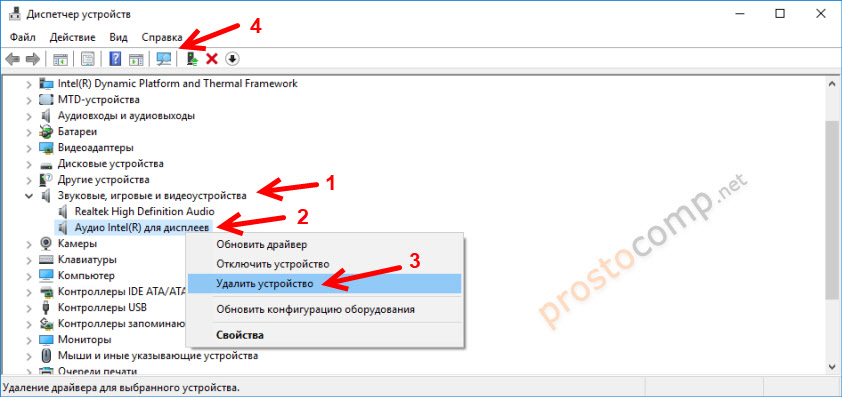 Если это не сработает, то можно попробовать таким же способом удалить звуковую карту. Так же можно удалить видеокарту на вкладке «Видеоадаптеры». После перезагрузки компьютера драйвера должны установиться автоматически.
- Обновление драйвера звуковой и видеокарты. С сайта производителя видеокарты, которая установлена в вашем системном блоке или ноутбуке, и к которой подключен HDMI кабель, нужно скачать самый новый драйвер и выполнить его повторную установку. Так же можно переустановить драйвер на звук. Его можно скачать на сайте производителя ноутбука, или материнской платы.
- В том же диспетчере устройств, на вкладке «Аудиовходы и аудиовыходы» может отображаться наш телевизор, который подключен по HDMI и на который не выводится звук. Возможно, он отключен. Нужно его включить.
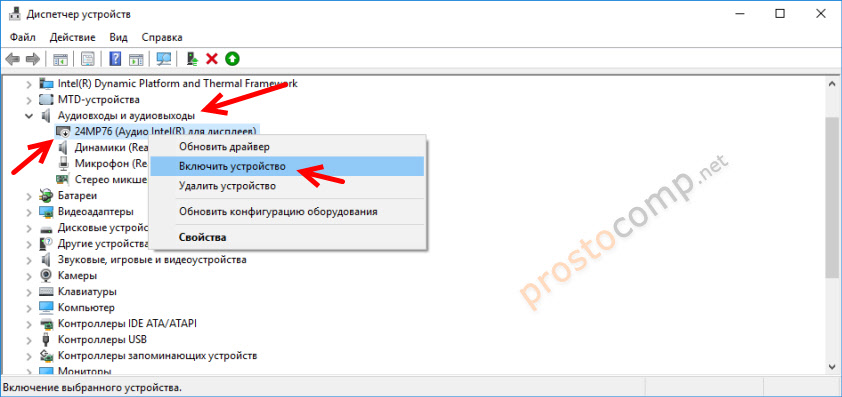 Так же можно попробовать удалить его и подключить заново. Отключить кабель, перезагрузить компьютер и подключить кабель обратно.
У меня тоже такое было, что после подключения телевизора к компьютеру изображение есть, а звука нет. Практически всегда эта проблема решалась сменой устройства для вывода звука по умолчанию на HDMI. Второе по эффективности решение – удаление с диспетчера устройств звуковой карты (именно HDMI устройства, которое для дисплеев).
Так как проблема очень неоднозначная и решений может быть очень много, то буду благодарен, если вы не пройдете мимо и поделитесь полезной информацией в комментариях. Опишете решение, которое помогло вам вывести на большой экран не только картинку, но и звук. Или просто напишите, какое решение из статьи вам помогло. Всего хорошего!
Как вывести звук с компьютера на телевизор: инструкция от WiFiGid
Привет! В этой статье мы попробуем подключить звук от компьютера к телевизору. Зачем это нужно? Да кто знает вас! Лично я использую телевизор вместо монитора и хотелось бы сразу на него выводить звук, а некоторые любят слушать музыку через аудиосистему, подключенную к телевизору. В общем, кратко и по делу под все случаи жизни.
Остались вопросы? Есть дополнения или предложения? Хотите поделиться личным опытом во благо другим людям? Оставьте свой комментарий внизу этой статьи!
Введение – Про разъемы
Способов вывести звука с компьютера на телевизор – несколько. Некоторые из них завязаны на обычное аналоговое подключение разъемов, некоторые же требует определенных настроек – как простых, так и сложных. А часть из них – не более чем мифы. Наша задача в одной статье очень кратко разложить это все по полочкам. Поэтому и предлагаю сразу обо всем и понемногу.
Основные варианты подключения:
- HDMI – самый популярный способ. Передает и видео, и звук. Требует небольшой настройки в Windows (вывод звука и наличие драйвера на видеокарту).
- DVI, VGA – разъемы для вывода цифрового и аналогового (соответственно) видеосигналов на экран (монитор или телевизор). НЕ ПЕРЕДАЮТ ЗВУК. Т.е. через стандартный кабель DVI или VGA вывести звук нельзя!
- Локальная сеть – Wi-Fi или провод (RJ-45) – здесь чуть сложнее, т.к. сначала нужно завести компьютер и телевизор в одну локальную сеть (не только физически, но и логически), а затем, используя те же медиа-серверы, организовать передачу звука – это особенно актуально при воспроизведении фильмов.
- Аудиокабели – «тюльпаны» RCA, джек 3,5 мм – здесь все просто, нужно лишь как-то соединить по проводу аудиовыход компьютера со входом телевизора, и можно пользоваться.
А вот теперь о каждом из этих методов и хотелось рассказать побольше.
HDMI-кабель
Самый популярный в народе метод подключения звука с компьютера на телевизор да и не только. Нужно всего лишь подключить HDMI выход видеокарты компьютера к HDMI входу телевизору и сделать несколько настроек. Краткий план:
- Подключаем кабель.
- Проверяем драйвер видеокарты.
- Делаем вывод аудио на HDMI.
Для тех, кто не в курсе, сначала вам понадобится вот такой кабель:
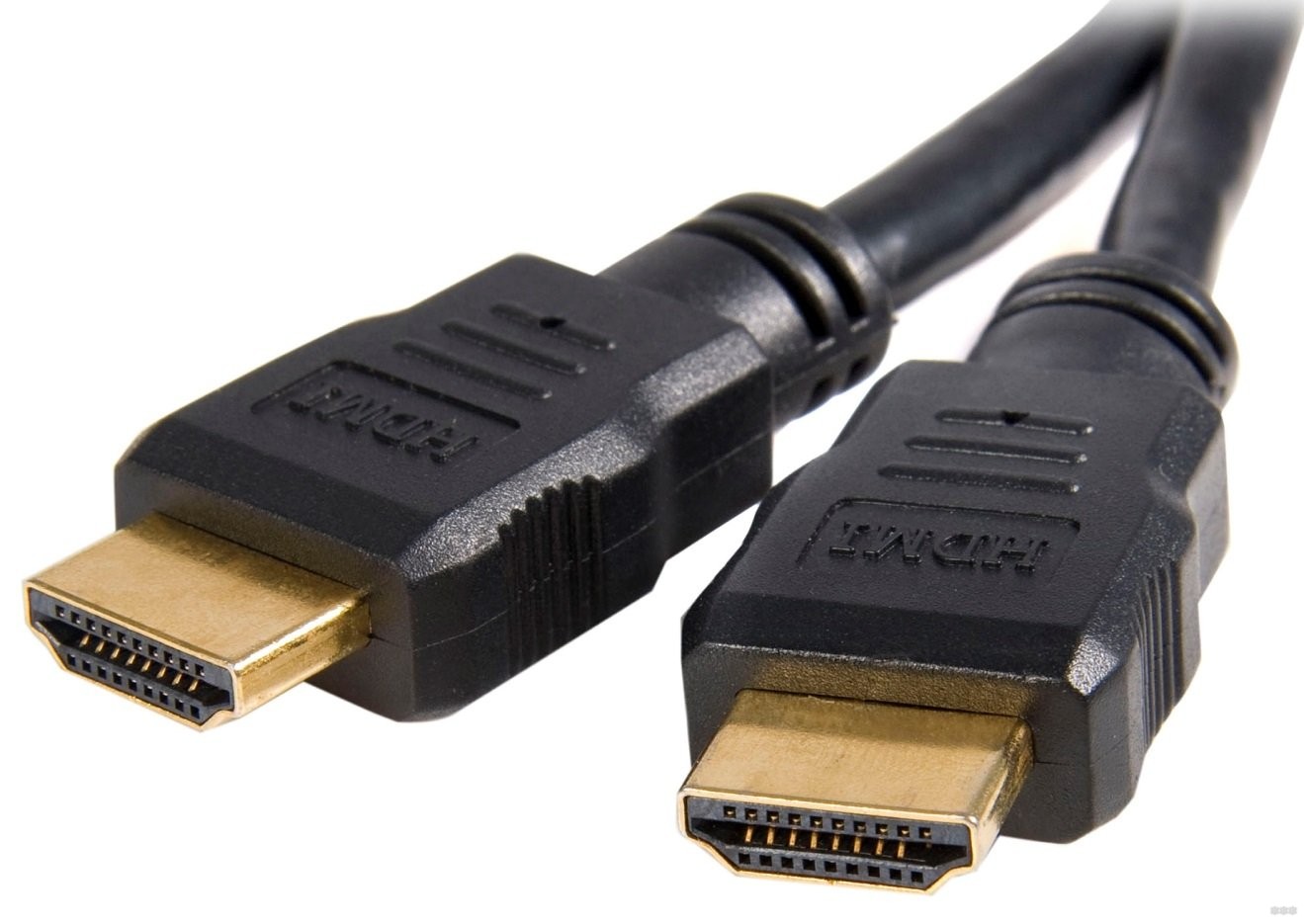
Обязательно проверьте наличие таких разъемов на компьютере (в видеокарте) и телевизоре. Старые модели зачастую не поддерживают его, но все относительно новое в обязательном порядке поддерживает этот популярный стандарт.
Про подключение особо говорить и нечего: берете самый недорогой кабель, подключаете разъемы, используете. Очень часто все может заработать само по себе из коробки, но скорее всего это не ваш случай.
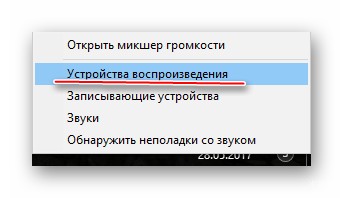
Теперь нужно сделать вывод звука на HDMI. Для этого щелкаем правой кнопкой мыши по иконке громкости в трее возле часов и выбираем «Устройства воспроизведения»:
На моей Windows 10 путь оказался чуть длиннее:
- Щелкаем по тому же звуку, но выбираем «Звуки»:
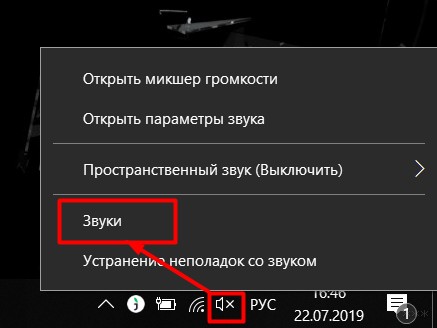
- Теперь остается только перейти на вкладку «Воспроизведение», которая и открывалась сразу в первом варианте. Именно здесь изображены все устройства, через которые можно воспроизводить звук:
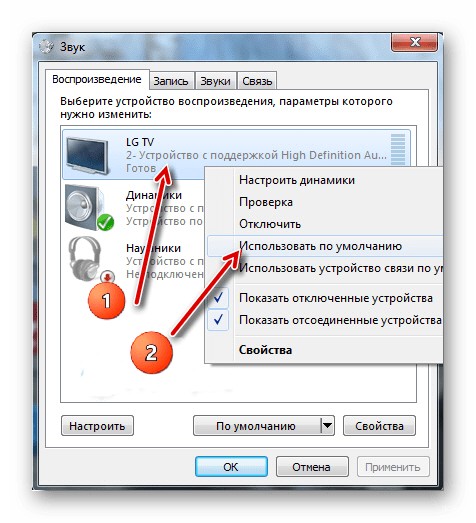
- Выбираем наш подключенный телевизор, щелкаем по нему правой кнопкой мыши, в новом меню выбираем «Использовать по умолчанию» (см. скриншот выше). С этого момента звук должен пойти через телевизор.
Что делать, если все вроде бы создано верно, но звука нет?
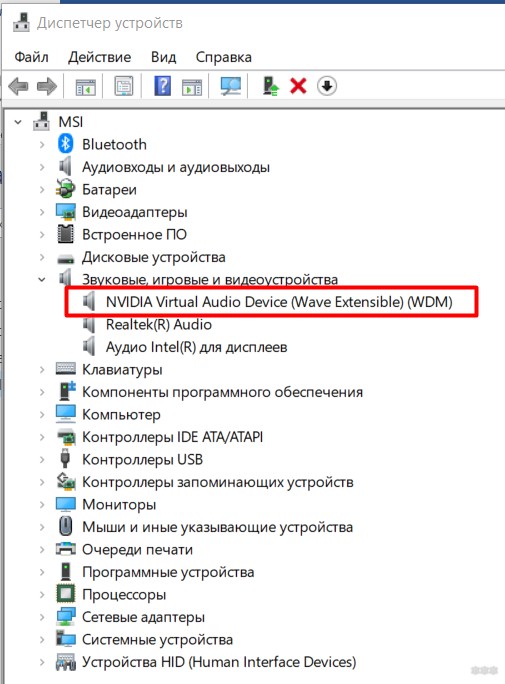
- Для начала убедитесь в поддержке вашей видеокартой аудиовыхода через HDMI. Некоторые из них не поддерживают такой функции. В моем примере, можно даже зайти в Диспетчер устройств и в соответствующем разделе увидеть поддержку от NVIDIA:
- Как вариант – не забываем, что после переустановки операционной системы можно довериться автоматической установке оборудования, но лучше зайти на официальный сайт своей видеокарты, скачать последний драйвер и установить его. Очень часто лечит проблему.
DVI и VGA
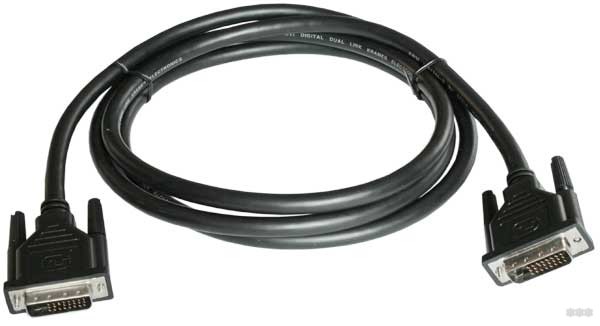
Если у вас вот такой кабель:
Или даже вот такой:
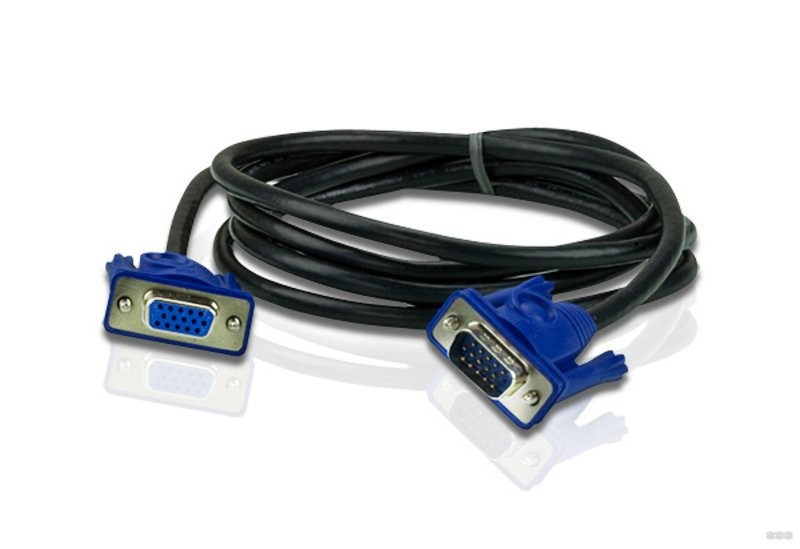
Спешу вас расстроить – по ним передается только видеосигнал. В первом случае – цифровой, а во втором – аналоговый. Так что выдыхаем, успокаиваемся и идем дальше.
Локальная сеть
Соединение производится или по кабелю, или по Wi-Fi. Принимайте решение сами, как вам будет удобнее. В первом случае чуть сложнее – придется покопаться немного в настройках телевизора для подключения к центральному роутеру, но обычно у всех людей телевизоры уже подключены. Во втором случае все намного проще – нужно соединить роутер и телевизор по проводу (коннектор RJ-45):
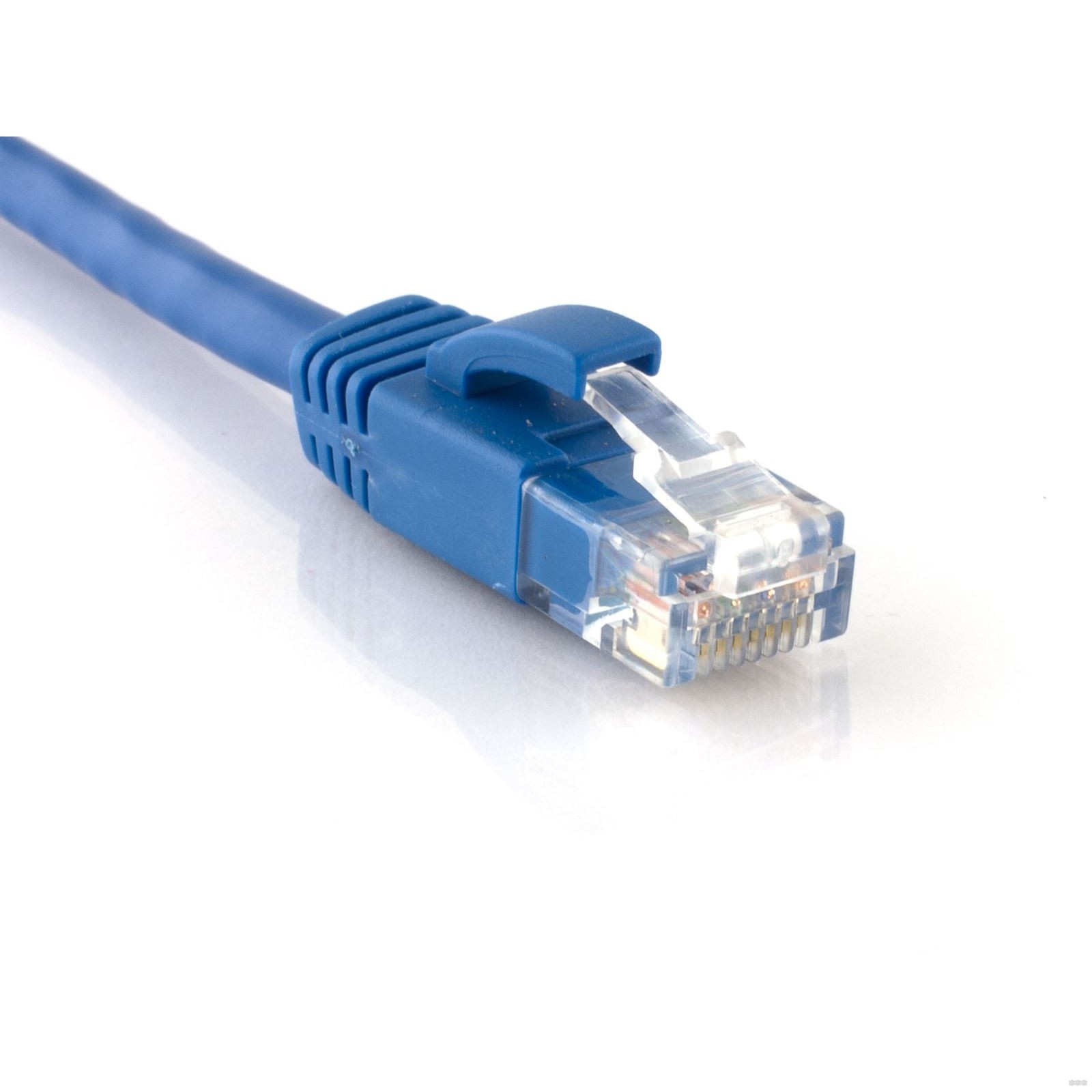
Дальнейшая задача – на компьютере настроить медиасервер, а на телевизоре прием сигнала с него. Таким способом удобно транслировать фильмы и музыку на телевизор. Подробную настройку здесь описывать не буду, но можете прочитать эту статью (особенно пункт про DLNA сервер).
Аудиокабели
Самый простой вариант, если есть такая возможность. Основные варианты:
- Подключение через «тюльпаны» RCA.
- Подключение через джек 3,5 мм.
Наши старые тюльпаны выглядят вот так:
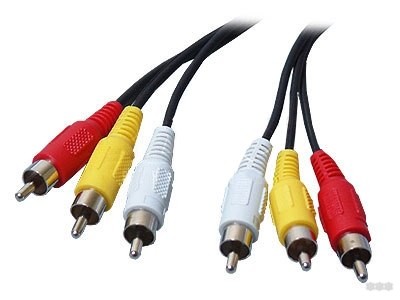
В старые добрые времена именно через них мы подключали все видеомагнитофоны и колонки. По белому и красному передают как раз аудиосигнал. Но нередко на компьютере нет такого разъема на звуковой плате. Тогда вам можете помочь гибридный кабель «3,5 мм – RCA» (подобное ищется в местных магазина или на том же Алиэкспрессе). Один конец вставляем в стандартный выход на динамики звуковой карты компьютера (3,5 мм), а в ТВ обычно уже есть RCA:
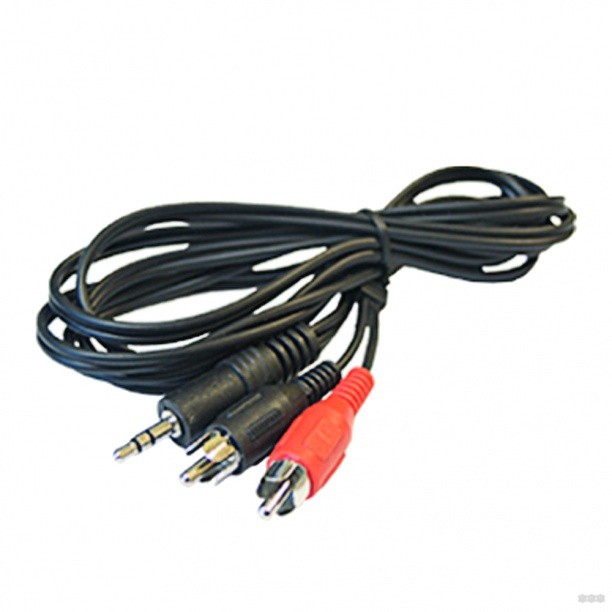
Не забываем, что на телевизоре для приема данных через RCA существует специальный режим (по аналогии с антенной, флешкой, HDMI). Т.е. в режиме приема с антенны звук с компьютера воспроизводиться не будет!
На этом и прощаюсь с вами. Помните об открытых комментариях и задавайте полезные вопросы!