Функция пересылки сообщений в мессенджере WhatsApp

Случаи, когда пользователь WhatsApp ограничивается общением в единственном индивидуальном или групповом чате, очень редки, а это значит, что рано или поздно может возникнуть желание либо необходимость поделиться полученной в рамках мессенджера информацией с третьими лицами. С целью выполнения такого распространения данных можно задействовать их копирование/вставку, переходя из одного чата в другой, но гораздо удобнее и эффективнее использовать специальную функцию, которая предусмотрена во всех вариантах приложения – для Android, iOS и Windows.
Android
Пользователи ВатсАп для Андроид, которым нужно переадресовать то или иное сообщение из одной переписки в другую для реализации задуманного могут прибегнуть к использованию не единственного приёма. Единственное, что нужно учесть в большинстве ситуаций – данные получателя пересылаемой информации должны быть заранее внесены в «Контакты» мессенджера.
Способ 1: Один или несколько элементов переписки
Самым универсальным с точки зрения пользователей Android-девайсов методом осуществления пересылки сообщений в рамках WhatsApp является выполнение следующей инструкции.
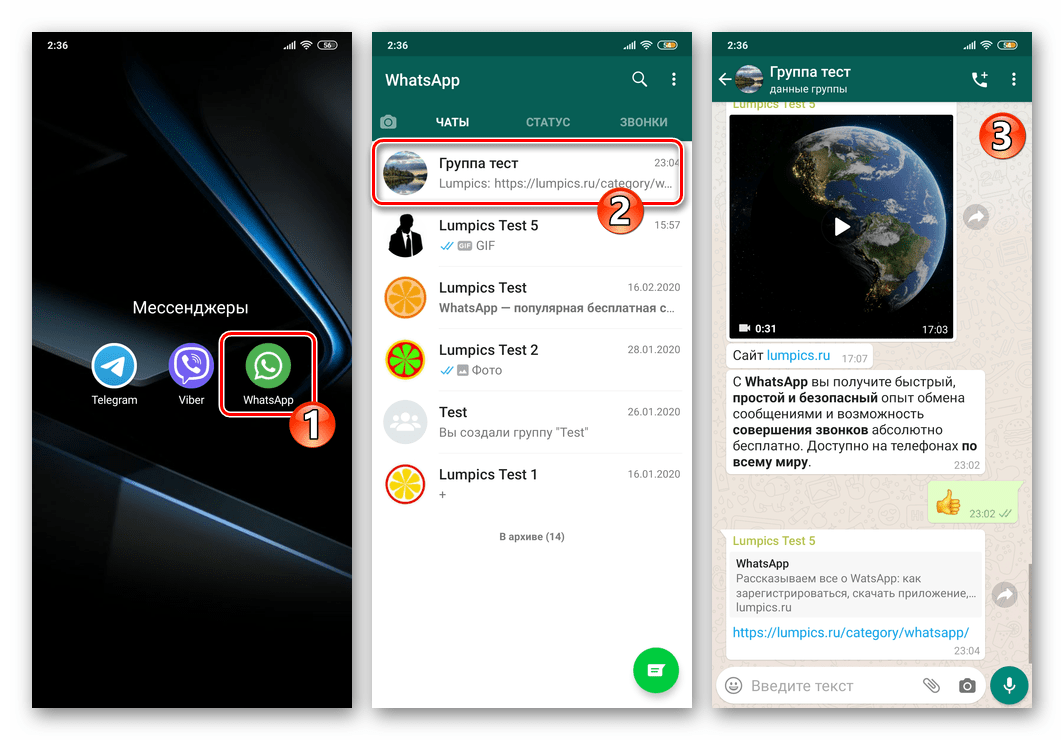
- Откройте мессенджер и перейдите в диалог (группу), содержащий подлежащее передаче третьему лицу сообщение (или несколько таковых).
- Длительным нажатием на послание выделите его. Если есть потребность переслать сразу несколько одновременно, после установки «подсветки» на первом из них, тапами выделите остальные.
Способ 2: Фото, видео или GIF
Если вам необходимо переслать из одного диалога или группового чата в другой единственную картинку, GIF-анимацию, видео или голосовое сообщение, это можно выполнить более коротким путём, нежели предполагает описанный выше в статье приём.
-
Запустите ВатсАп и откройте беседу, в которой содержится подлежащее переадресации мультимедиа-послание.
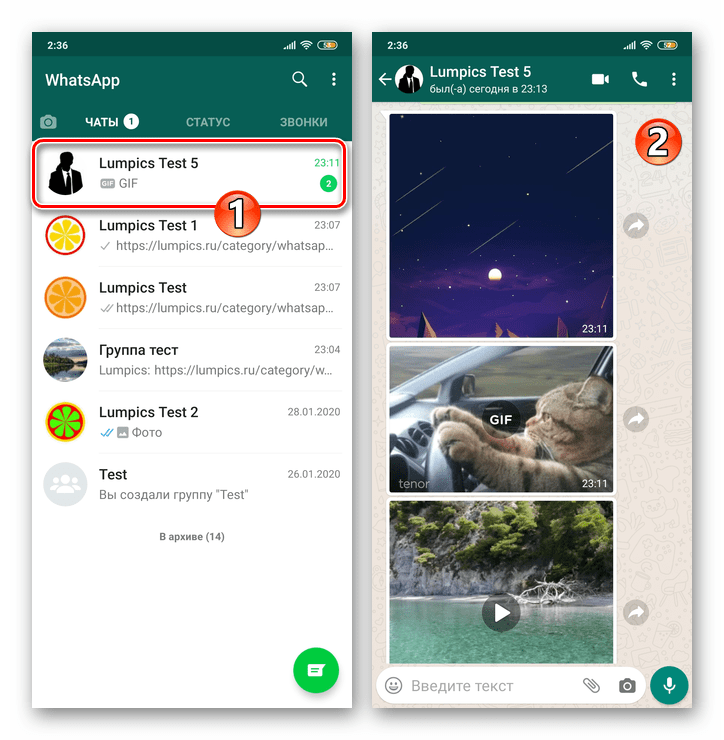
Кроме того, в случае с видеороликом, анимацией или изображением, для получения доступа к рассматриваемой функции вы можете вызвать его полноэкранный просмотр и затем нажать на расположенную вверху экрана и выполненную в виде направленной вправо стрелки кнопку.
Способ 3: Функция «Поделиться» в Android
Рассматривая доступные пользователям ВатсАп методы пересылки информации, нелишним будет рассказать ещё об одной доступной в рамках этой системы возможности. На Андроид-девайсе отправленные и полученные вами через мессенджер файлы могут быть переадресованы не только другому участнику рассматриваемого сервиса, но и за его пределы – через любое функционирующее в среде «зелёного робота» и способное передавать данные по интернету приложение. Для реализации такой возможности используется интегрированная в мобильную ОС функция «Поделиться».
-
Перейдите в чат WhatsApp, где содержится фото, видео, анимация либо файл.
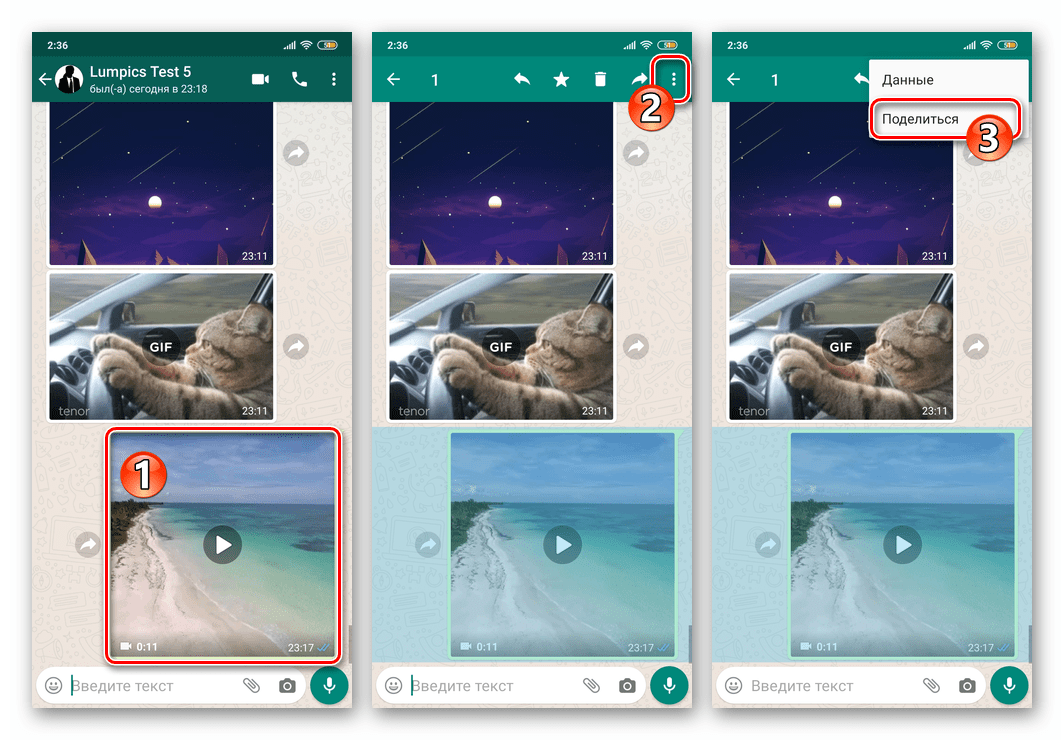
Когда переадресовать нужно полученное через мессенджер изображение, анимацию или видео, тапните по значку «Поделиться» в демонстрируемом после выделения контента вверху экрана чата меню инструментов.
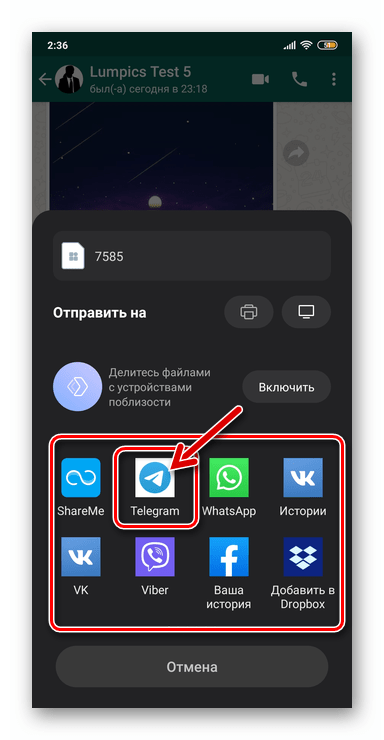
Определите получателя и завершите отправку контента средствами запустившегося приложения — конкретные действия здесь будут зависеть от выбранной для пересылки данных системы.
При возникновении потребности переадресовать информацию из WhatsApp для iPhone не участвующему в содержащей её переписке пользователю может быть задействована не единственная функция мессенджера. Вы можете использовать в своих целях один из трёх методов пересылки сообщений, но помните, что в большинстве случаев присутствует необходимость предварительного внесения данных получателей в адресную книгу девайса.
Способ 1: Один или несколько элементов переписки
Первый метод пересылки сообщений из индивидуальных и групповых чатов WhatsApp может эффективно использоваться в рамках мессенджера вне зависимости от типа переадресовываемой информации и числа копируемых из чата в чат сообщений.
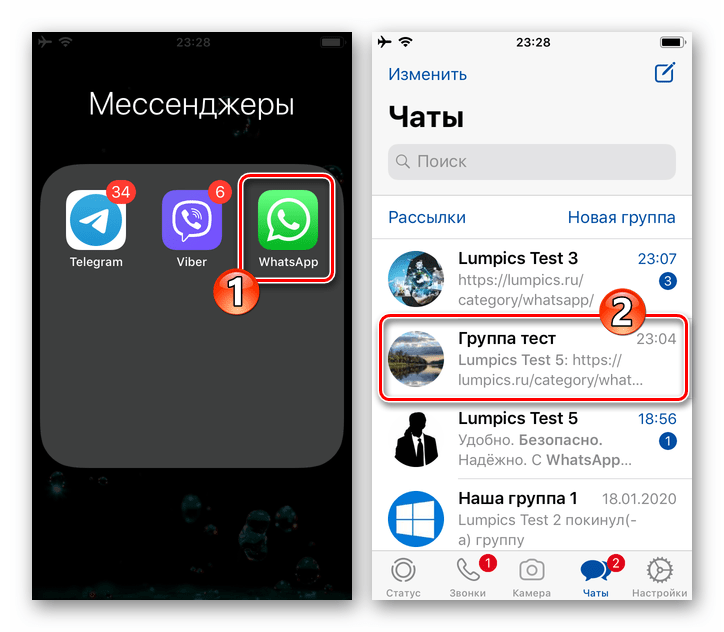
- В мессенджере откройте переписку, которая содержит переадресовываемые третьему лицу послания.
- Длительным нажатием на сообщение вызовите меню применимых в его отношении действий и выберите в нём пункт «Переслать».
Способ 2: Фото, видео или GIF
Если объектом пересылки из одного чата в другой выступает единственное изображение, видео или анимация для реализации задуманного можно идти более коротким, нежели предложен выше, путём.
-
Запустите ВатсАп и откройте чат, где наличествуют подлежащие пересылке третьему лицу медиаданные.
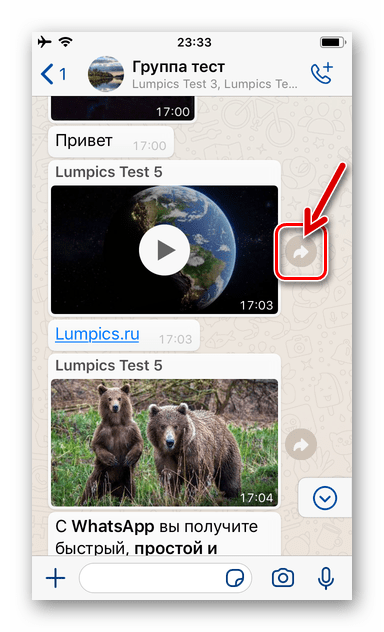
Кроме того, если требуется предварительная оценка пересылаемого изображения, видеоролика или анимации, можно развернуть его на весь экран, тапнуть по расположенному внизу справа квадрату со стрелкой и выбрать «Переслать» в открывшемся меню.
Способ 3: Функция «Поделиться» в iOS
В некоторых случаях требуется переслать сообщения из WhatsApp за пределы сервиса, к примеру, лицу, у которого аккаунта в этом мессенджере нет. Осуществить такую операцию на iPhone можно очень быстро и просто, если задействовать интегрированную в iOS функцию «Поделиться».
-
Перейдите в диалог или групповой чат, где содержатся пересылаемые из мессенджера в другой сервис сообщения.
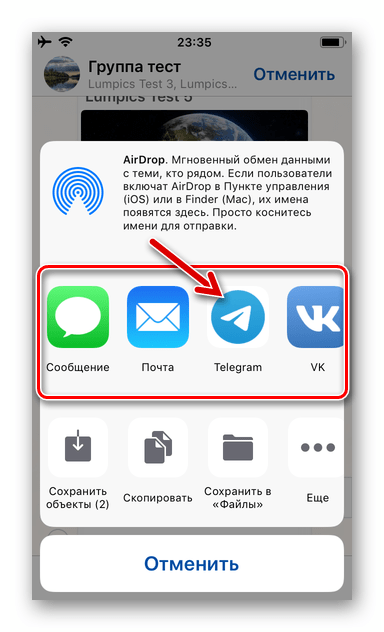
Если поддерживающая передачу данных программа установлена на айФоне, но её значок не демонстрируется в меню «Поделиться» айОС, нажмите в нём «Ещё». Затем в открывшемся списке активируйте отображение клиента требуемого сервиса и коснитесь «Готово».
Windows
С помощью WhatsApp для Windows осуществить переадресацию сообщений возможно исключительно в пределах мессенджера, то есть пересылка данных здесь реализуема только в адрес зарегистрированных в рассматриваемой системе лиц. Выполняется операция одним из двух методов, в зависимости от типа копируемой информации и предпочтений пользователя.
Способ 1: Один или несколько элементов переписки
- Откройте переписку, где фигурирует планируемая к пересылке третьему лицу информация.
Способ 2: Фото, видео или GIF
- Запустите ВатсАп и перейдите в индивидуальный либо групповой чат, откуда собираетесь осуществлять пересылку данных.

- В переписке возле каждого, содержащего изображение, видео или GIF-анимацию сообщения наличествуют кнопки-стрелки. Эти элементы интерфейса предназначены для вызова функции «Переслать» — кликните по таковому, расположенному рядом с областью, которую занимает превью переадресовываемого контента.
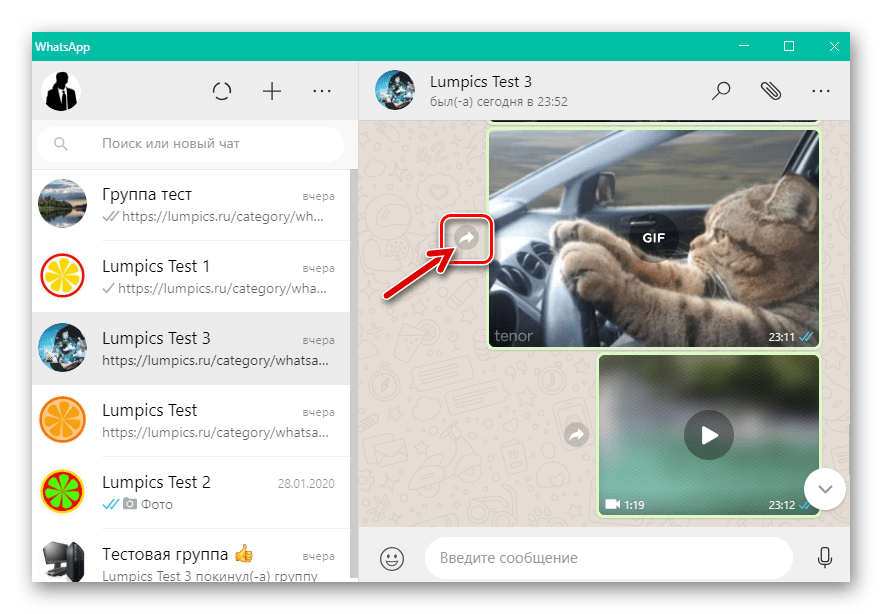
Ещё один метод вызвать опцию «Переслать» для доступных в чате картинки, видеоролика или анимации – это кликнуть по её миниатюре в переписке, чтобы получить доступ к полноразмерному просмотру
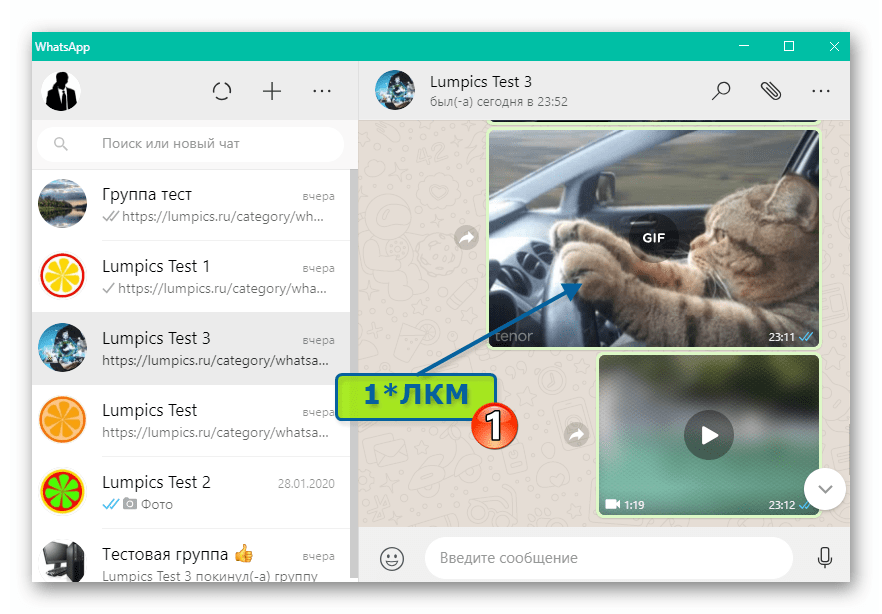
и затем щёлкнуть по направленной вправо стрелке в отображаемом вверху окна ряду инструментов.
и затем кликните по кнопке «Отправить».
Как видите, осуществить пересылку информации из чатов WhatsApp в адрес третьих лиц не так уж и сложно, но нужно учитывать тип переадресовываемых данных, а также особенности функционирования операционной системы, в среде которой функционирует ваш мессенджер.
Как сделать экспорт чата в ватсапе WhatsApp приложение
 Ватсап
Привет! Сегодня я покажу вам как сделать экспорт чата в ватсапе. Вы можете экспортировать любой чат в приложении WhatsApp. Можно скачать все сообщения из чата на телефон или компьютер. Всё очень просто и быстро. Смотрите инструкцию далее и пишите комментарии, если вам что-то не понятно. Поехали!
Откройте на своём смартфоне приложение ватсап. На главной странице, вверху справа, нажмите на кнопку Меню.

В открывшемся окне, нажмите на вкладку Настройки.

В настройках нажмите на вкладку Чаты.

Далее, на странице Настройки чата, нажмите внизу на вкладку История чатов.

Далее, вам нужно нажать на вкладку Экспорт чата.

Далее, вам нужно выбрать чат, который вы хотите экспортировать. Нажмите по нему.

Далее, вас попросят выбрать, куда вы хотите экспортировать свой чат. Внизу откроется окно для выбора приложения. Я рекомендую выбрать Email почту, чтобы вы могли скачать чат с сообщениями на любое устройство, в том числе и на компьютер. Укажите адрес электронной почты, на который придёт письмо с файлом чата ватсап. Нажмите вверху на кнопку Отправить письмо.

Зайдите на свою почту. Вам должно прийти письмо с файлом. Откройте сообщение.

Внутри сообщения, нажмите по файлу, чтобы открыть его.

Если вы открываете файл с телефона, выберите приложение с помощью которого откроется файл.

Я открыл все сообщения из чата с помощью приложения ColorNote. Вот что у меня получилось, смотри скриншот ниже.

Как скачать сообщения ватсап на компьютер
Очень просто. Как я показывал выше, вам нужно отправить файл чата на электронную почту. Затем на компьютере или ноутбуке, открыть данную почту и скачать файл на свой компьютер. Всё готово!
Остались вопросы? Напиши комментарий! Удачи!
LENOVO A319 не прикрепляет файл пишет и всё картинки т е медио отправляет а текст нет ВОТ ТАКАЯ БЕДА НЕ ЗНАЮ ЧТО ДЕЛАТЬ ЖДУ СОВЕТ . СПАСИБО .
Здравствуйте. Андроид какая версия? Чат куда экспортируете и с помощью чего открываете для просмотра?
Здравствуйте, скажите пожалуйста сообщения будут обновлятся при получении на почте, или нужно периодически делать экспорт
Добрый день. Не понял, что значит будут обновляться при получении на почте?
То есть экпортируемый файл не встроится в новый чат? А будет доступен просто в виде файла с текстом?
Не понял вас. В какой новый чат? По подробней поясните, что хотите сделать.
А как ПОЛНОСТЬЮ экспортировать или скопировать чат? Я делаю экспорт, но переписка огромная и копируется только ровно 4 мегабайта
Можно ли это как-то изменить?
Смотря через что вы отправляете. Например, через приложение Link Sharing можно отправлять до 2 Гб в сутки.
У меня тоже на леново только вложения копируются, а текст нет.
В каком году свой телефон покупали?
Как удалить экспорт в ватсапе, чтобы не приходили сообщения.
Не понял вопроса, причём тут экспорт? Можете расшифровать.
Как отменить экспорт чата?
Что значит отменить? Не делайте и всё. Если сделали уже, никак вы не отмените. По подробней можете объяснить всю ситуацию.
Да, уже сделано. Может можно как-то убрать адрес электронной почты, чтобы отменить экспорт.
Убрать адрес электронной почты откуда?
А не будет-ли, из-за экспорта чата приходить чат абонента с другими?Или экспорт чата, это только наш с абонентом чат?
У вас похоже паранойя. К вашему чату есть доступ только у вас и у того, с кем вы переписывались. «приходить чат абонента с другими», что это значит, мне пока сложно вас понять.
а как потом импортировать чат обратно в вотсап. такое вообще возможно.
Жмите Экспорт чата, далее нужно выбрать с медиафайлами или просто текст. Далее у вас откроется окно для выбора приложения, выберите WhatsApp, нажмите по значку. Далее нужно выбрать пользователя, в чат которого будет импортирован ваш чат. Есть вопросы?
Круто! Работает! Спасибо! Но он переносит переписку отдельным файлом, что не удобно.
У меня задача перенести чаты вотсап из Айфона в Самунг с10. Как это сделать? Подскажи пожалуйста?
Установите приложение ватсап на самсунг из гугл плей маркет. Войдите в свой аккаунт, всё готово. Ничего переносить не надо. С айфона можно просто удалить ватсап и всё.
В ноябре делал экспорт чата на почту. Всё нормально куча файлов видео, звуковых и тектовых. Пробую сделать сейчас: несколько видео, несколько звуковых и текстовых. Почему в экспорт отправляется так мало?
как выбрать любое сообщение из чата чтобы его распечатать (выберается только последнее)
Каким образом вы хотите распечатать сообщение из ватсап?
Перебросить на email, а там дальше редактировать
Так можно сделать с любым сообщением. Нажмите по любому сообщению и удерживайте не отпуская. Затем вверху нажмите на значок Копировать. Далее вы можете вставить текст сообщения куда угодно. Жмёте по полю, в открывшемся окне жмите Вставить. Вам понятно? Есть вопросы ещё?
удобная штука, но при удалении сообщения из чата, его все равно никак не прочтешь и не восстановишь.
Здравствуйте. Почему все пишут одно и то же? Ну не сохраняются все файлы при экспорте чата уже давно. Только малая толика от всего чата. Почему. никто не пишет будто этого нет. У меня чат с марта прошлого года, а при экспорте файлы только за сегодняшний день. Где остальное?.
Здравствуйте. У вас включено резервное копирование?
Выдает ошибку настройки сервера ( как понимаю почты)
Через какую почту делаете экспорт?
Проблем чат переносит только с 27 файлами там их в 2 3 раза больше, резервное копирование включено, как вот перенести только 1 чат с файлами в облако?
Попробуйте почистить память телефона
с радостью поможем
могу помочь
звоните 89602337537
Добрый день, а есть возможность перенести всех участников чата в другой чат?
Здравствуйте!
У меня посложнее ситуация. Был удалён номер из контактов в тел.книжке на смартфоне,и из ватсапа. Нужна переписка. Снова ввела номер. При экспорте чата восстановленного(пустой),но я надеюсь,что смогу из памяти достать,поэтому пробую экспортировать. При этом способе,нет возможности выбрать»Без медиафайлов»,поэтому вес большой,почта пишет,что превышает вес. Подскажите,может быть есть программа,на которую можно экспортировать большие файлы,на которую я смогу отправить экспорт?Или сторонняя прога,при помощи которой этот эспорт произвести?
Как переслать чат в ватсапе другому человеку целиком
Как экспортировать чат и другие данные из WhatsApp: 3 метода
В популярном мессенджере WhatsApp можно сохранять целые чаты и экспортировать их на другие устройства. Как это сделать, рассказываем в статье.


Как экспортировать чат в WhatsApp без сторонних приложений
Сделать копию чата очень просто:
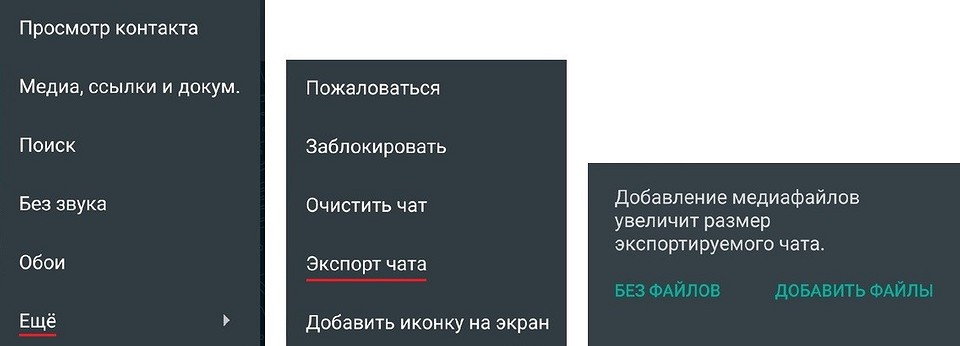
- Зайдите в выбранный диалог и тапните по трем точкам в правом верхнем углу. Откроются настройки чата.
- Выберите «Еще» — «Экспорт чата».
- Решите, будете ли копировать медиафайлы — с фотографиями, видео и аудиозаписями итоговый файл будет весить больше, чем просто с текстом.
В некоторых странах уже нет возможности экспортировать чаты WhatsApp прямо из приложения. Это произошло после того, как американская компания Blackberry подала в суд на Facebook, поскольку она увидела нарушения своих патентных прав в приложениях концерна. Blackberry дело выиграла, что привело к удалению этой функции. Если вы находитесь в России, то у вас все будет работать — тем не менее, предлагаем рассмотреть альтернативные методы экспорта чатов и других данных из WhatsApp.
Как сделать экспорт чата в ватсапе WhatsApp приложение
Ватсап
Привет! Сегодня я покажу вам как сделать экспорт чата в ватсапе. Вы можете экспортировать любой чат в приложении WhatsApp. Можно скачать все сообщения из чата на телефон или компьютер. Всё очень просто и быстро. Смотрите инструкцию далее и пишите комментарии, если вам что-то не понятно. Поехали!
Откройте на своём смартфоне приложение ватсап. На главной странице, вверху справа, нажмите на кнопку Меню.
В открывшемся окне, нажмите на вкладку Настройки.
В настройках нажмите на вкладку Чаты.
Далее, на странице Настройки чата, нажмите внизу на вкладку История чатов.
Далее, вам нужно нажать на вкладку Экспорт чата.
Далее, вам нужно выбрать чат, который вы хотите экспортировать. Нажмите по нему.
Далее, вас попросят выбрать, куда вы хотите экспортировать свой чат. Внизу откроется окно для выбора приложения. Я рекомендую выбрать Email почту, чтобы вы могли скачать чат с сообщениями на любое устройство, в том числе и на компьютер. Укажите адрес электронной почты, на который придёт письмо с файлом чата ватсап. Нажмите вверху на кнопку Отправить письмо.
Зайдите на свою почту. Вам должно прийти письмо с файлом. Откройте сообщение.
Внутри сообщения, нажмите по файлу, чтобы открыть его.
Если вы открываете файл с телефона, выберите приложение с помощью которого откроется файл.
Я открыл все сообщения из чата с помощью приложения ColorNote. Вот что у меня получилось, смотри скриншот ниже.
Как скачать сообщения ватсап на компьютер
Очень просто. Как я показывал выше, вам нужно отправить файл чата на электронную почту. Затем на компьютере или ноутбуке, открыть данную почту и скачать файл на свой компьютер. Всё готово!
Что такое экспорт чата в WhatsApp

Как вы, скорее всего, знаете для защиты данных своих пользователей WhatsApp не хранит их в сети, а оставляет по копии переписки на устройстве каждого из беседующих. Такой способ защиты действительно довольно надёжен, однако из-за него становится невозможен перенос приложения с одного устройства на другое.
Если вы потеряете свой телефон или же решите просто заменить его, все ваши переписки останутся в памяти старого смартфона. Зная о существовании данной проблемы, разработчики ввели в свой менеджер функцию под названием “Экспорт чата”. И сегодня мы с вами поговорим о том, что такое экспорт чата в WhatsApp и как им пользоваться.
Что такое экспорт чата в WhatsApp и зачем он нужен
Начнём с теории. Экспорт чата в Ватсапе, что это значит? Экспорт чата – это функция позволяющая пользователю перенести все свои переписки с одного устройства на другое. На выбор предлагается несколько способов сделать это:
- Через облачное хранилище.
- Отправить как письмо.
- Вручную, через внутреннюю память устройства.
Зачем переносить копию чатов на другое устройство? Причин может быть много:
- вы купили новый телефон и хотите продолжить старые переписки через него;
- вы решили начать использовать ПК-версию приложения;
- вы хотите создать резервную копию данных, на тот случай если телефон потеряется или сломается;
- вам необходимо сделать резервную копию всех файлов телефона;
- вы хотите скачать вложение из письма на другое устройство.
И это лишь основные причины. У каждого они могут быть свои. В любом случае, экспорт чатов – крайне полезная и нужная функция.
Перенос чатов через облачное хранилище
Самый удобный способ перенести чаты из WhatsApp с одного устройства на другое – использовать для этого облачное хранилище. Сделав копию таким образом, вы не только облегчите себе процесс её создания, но так же и процесс дальнейшего её переноса на новое устройство.
Разумеется, для данного способа вам понадобится зарегистрированная учётная запись в одном из хранилищ. Так что, если у вас её ещё нет – обязательно создайте её, перед тем как экспортировать чат из Ватсапа через облачное хранилище. У вас есть выбор, вы можете зарегистрироваться в хранилище Яндекс.Диск, Google Диск, а владельцам iOSтак же доступно MiCloud.
Сам же процесс переноса довольно прост.
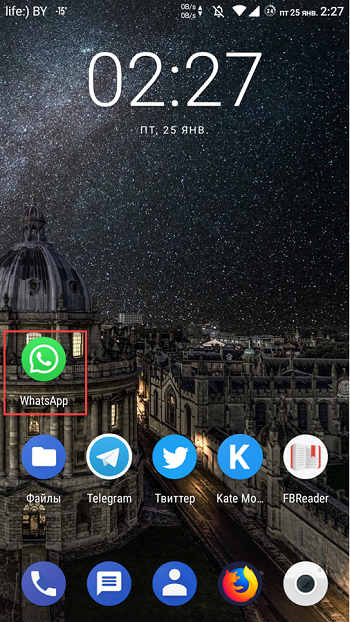
- Для начала запустите приложение.
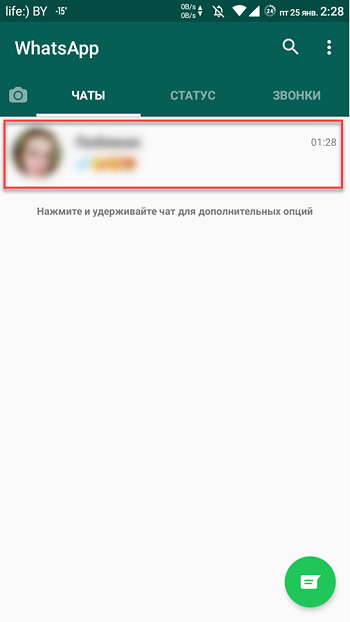
- Откройте нужный вам чат.
- Нажмите на три точки в правом верхнем углу.
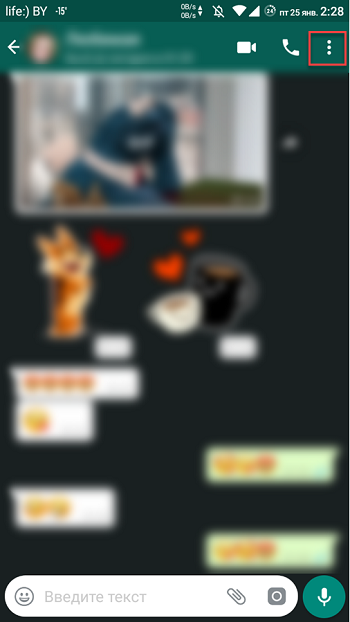
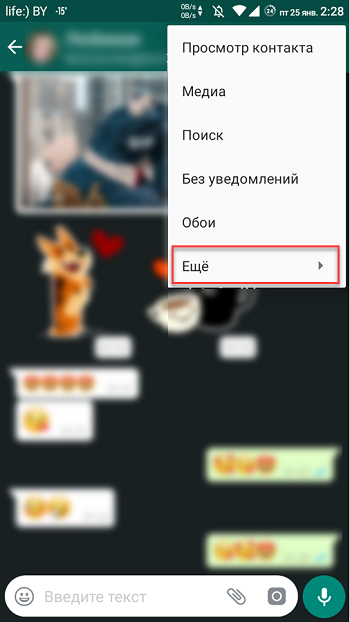
- Перед вами появится контекстное меню, где вам нужно выбрать вкладку “Ещё”.
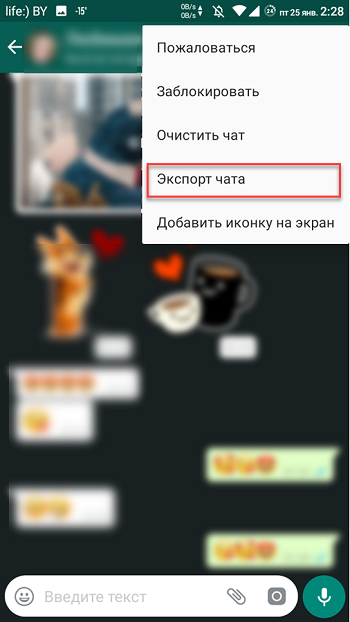
- Затем нажмите на пункт “Экспорт чата”.
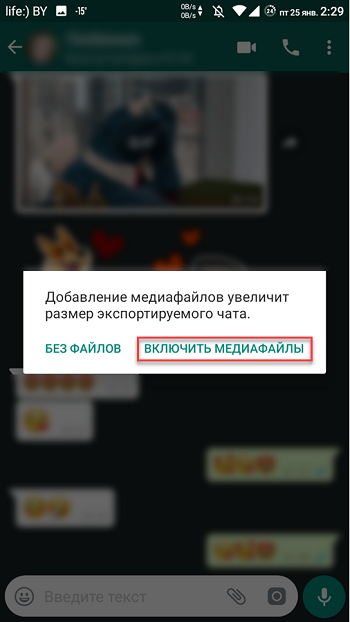
- После этого перед вами появится сообщение с предупреждением о размере медиафайлов; если вы хотите, что медиафайлы прикреплённые к письмам былитакже экспортированы, то выберите вариант “Включить медиафайлы”, а если нет – вариант “Без файлов”.
- Затем вам предложат варианты того, как можно отправить переписку, выбирайте ваше хранилище.
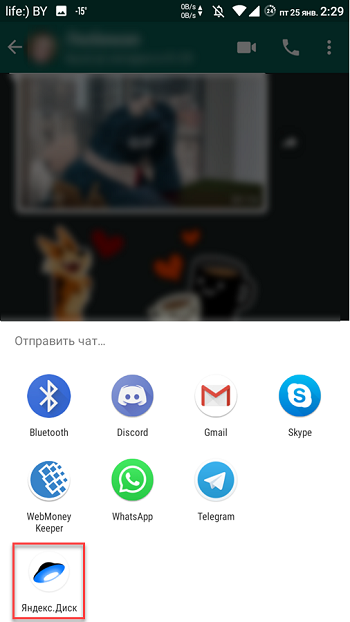
- Появится клиент хранилища; если хотите выберите папку для хранения, а затем нажмите “Загрузить”.
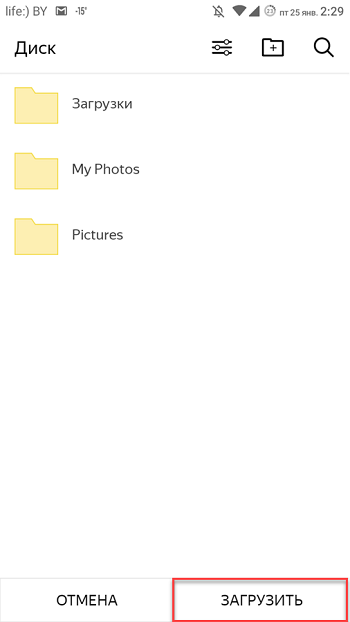
Остаётся только зайти в хранилище и убедиться, что файлы на месте. Если вы выбрали вариант с экспортом медиафайлов, то их там будет несколько – один TXT файл (сама переписка) и изображения и видеофайлы (каждый по отдельности).
Как переслать чат по почте
Также переписку можно очень просто отправить в виде письма, воспользовавшись электронной почтой и некоторыми социальными сетями. У вас есть выбор между Gmail, Discord, Telegram, Skype и Mail.
Процесс отправки практически идентичен с копированием через облачное хранилище.
- Включите приложение.
- Выберите переписку.
- Нажмите на три точки в правом верхнем углу.
- Выберите вкладку “Ещё”, а затем “Экспорт чата”.
- Укажите, хотите ли вы переносить медиафайлы прикреплённые к письмам.
- Среди предложенных вариантов, выберите подходящий вам.
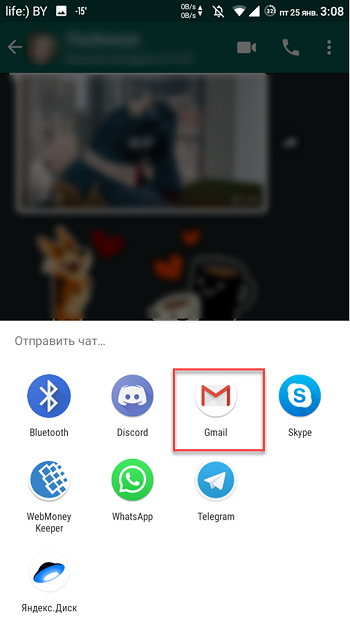
- Отправьте письмо.
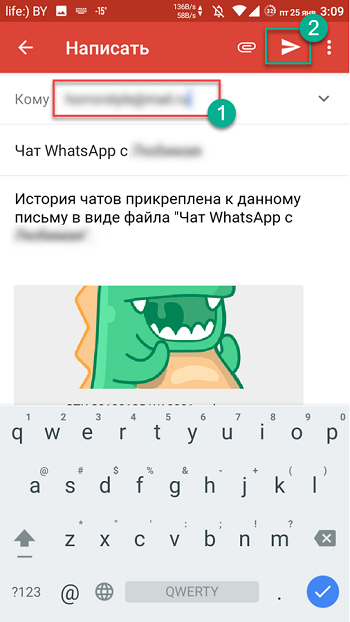
Письмо с перепиской придёт к вам на почту. И не волнуйтесь, переписка будет отправлена в виде прикреплённого к письму файла, так что копировать её не придётся.
Пересылка через Bluetooth
Кроме всего прочего вы также можете переслать переписку по Bluetooth. Делается это довольно просто.
- Для начал включите Bluetoothна том устройстве, на которое хотите отправить файлы.
- Затем повторите первые пять пунктов из предыдущей инструкции.
- Среди вариант выбираем “Bluetooth”.
- Согласитесь включить
- Выберите среди найденных устройств ваш второй телефон (или ПК).
- Теперь примите отправку на втором устройстве.
После этого остаётся только дождаться окончания отправки. В это время вам нельзя выключать Bluetooth на обоих устройствах и уносить их далеко друг от друга.
Перенос файлов вручную
Теперь давайте разбираться,что такое экспорт чата в WhatsApp вручную. Этот способ переброски неофициальный, однако он всё же доступен пользователям и может помочь в тех ситуациях, где не помогут остальные варианты.
Для начала давайте создадим резервную копию, которую позже будем копировать. Вообще система сама должна делать такие копии по умолчанию. Но иногда пользователи случайно отключают эту функцию, да и копия может быть старой, из-за чего вы потеряете часть сообщений. Так что лучше лишний раз перепроверить.
- Запустите приложение.
- Откройте настройки.
- Выберите раздел “Чаты”.
- Затем выберите подраздел “Резервная копия чата”.
- В данном разделе вам сначала нужно будет указать, где вы хотите сохранить копию; выбирайте “В памяти устройства”.
- Когда укажете путь для сохранения, нажмите на зелёную кнопку с надписью “Резервное копирование”.
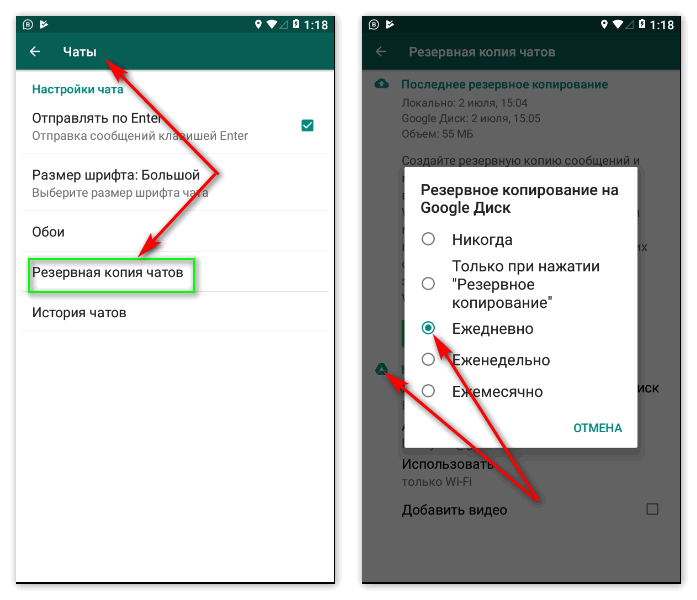
Вы также можете сохранить копию на съёмном носителе или в облачном хранилище. Эти варианты даже лучше, а настроив автоматическое резервное копирование, вы точно не потеряете свою переписку, когда телефон сломается. Однако обсуждая данный метод, мы подразумеваем, что у нас нет доступа к облачному хранилищу, а иначе вы бы воспользовались первой инструкцией.
После того как резервная копия будет создана вы можете переносить её. Нужный вам файл будет храниться в папке “Databases”, которая в свою очередь хранится в папке “WhatsApp”.Если в этой папке будет несколько файлов, выбирайте тот, который был создан позже.
Получившийся файл вы может также сбросить абсолютно любым способом, начиная с облачного хранилища и заканчивая передачей через Bluetooth. Но опять же, мы говорим о той ситуации, когда ни один из этих вариантов вам не доступен.
Чтобы перенести файл с одного телефона на другой вручную вам понадобится ПК и USB-кабель. Вам нужно подключить к компьютеру один первый телефон, перенести файл в память ПК, затем подключить второй телефон и перенести файл уже на него.
Как воспользоваться перенесённой копией
Как уже говорилось ранее, проще всего экспортировать чаты через облачное хранилище. Если вы воспользовались этим вариантом, то всё что вам нужно сделать, это авторизоваться на новом телефоне под старым профилем. После этого система сама предложит вам восстановить чаты из хранилища.
Если же вы воспользовались каким-то другим вариантом, то перед тем как открыть экспортированный чат вам нужно будет перенести файлы с ним в папку Databases (о ней говорилось в прошлом разделе). После этого вы можете авторизоваться в системе, и точно также система предложит вам восстановить копию.
Если по какой-то причине приложение не предлагает вам провести восстановление, попробуйте сделать следующее:
- Запустите приложение.
- Откройте настройки.
- Откройте раздел “Настройки чата”.
- Затем подраздел “Резервное копирование чатов”.
- Дождитесь, пока на экране появится дата последнего копирования.
- После этого выйдите из приложения и удалите его.
- Установите его заново из официального магазина.
- А затем авторизуйтесь под своим профилем.
После этого сообщение должно появиться.
Стоит упомянуть, что если вы сменили не только телефон, но и номер, вам обязательно нужно войти в свой профиль на старом телефоне и сменить привязанным номер на новый в настройках аккаунта.
Теперь, когда вы знаете что такое экспорт чата в WhatsApp и как переносить переписку между телефонами, покупка нового гаджета станет для вас ещё приятнее. Не забывайте своевременно делать резервное копирование и храните копию где-нибудь помимо самого устройства. В таком случае вы не потеряете свои данные, если с телефоном или приложением что-то случится. И это касается не только WhatsApp, постарайтесь иметь копию всех важных для вас файлов.
Благодарим за интерес к статье . Если она оказалась полезной, то просьба сделать следующее:
Как переслать всю переписку в Whatsapp другому человеку
Если вы хотите перенести свою историю чата в WhatsApp другому пользователю, то это очень просто сделать, используя функцию экспорта истории чатов.
Для того чтобы перенести историю чата, выполните следующие шаги:
- Откройте приложение WhatsApp на своем телефоне.
- Нажмите на кнопку «Другие опции» (она находится в верхнем правом углу экрана).
- Затем выберите «Настройки» в меню, которое появится.
- Перейдите в раздел «Чаты» и выберите «Резервная копия чатов».
- Затем нажмите на кнопку «РЕЗЕРВНОЕ КОПИРОВАНИЕ».
После того как вы создали резервную копию истории чата, вы можете перенести ее другому пользователю, используя функцию экспорта чата.
- Откройте индивидуальный или групповой чат, который вы хотите экспортировать.
- Нажмите на кнопку «Другие опции», которая находится в верхнем правом углу экрана.
- Выберите «Ещё» в меню, которое появится.
- Нажмите на кнопку «Экспорт чата».
- Советы по переносу истории чата в WhatsApp
- Выводы
Советы по переносу истории чата в WhatsApp
Вот несколько полезных советов, которые помогут вам успешно перенести историю чата в WhatsApp другому пользователю:
Как переслать сообщение в ватсапе
- Лучше всего экспортировать историю чата в WhatsApp на вашем телефоне, чтобы убедиться, что вам удалось успешно создать резервную копию.
- Не забудьте поделиться созданной копией истории чата с нужным пользователем, например, отправив файл через электронную почту, облачное хранилище или через WhatsApp, если ваш собеседник находится в одной группе с вами.
- Обратите внимание, что перед экспортом чата WhatsApp может запросить у вас разрешение на доступ к файловой системе вашего телефона. Разрешите этот доступ, чтобы отправка экспортированного чата завершилась успешно.
Выводы
Перенос истории чата в WhatsApp — это быстрый и простой процесс, который позволяет сохранить важные диалоги и перенести их на другой телефон или передать другому пользователю. Следуя этим простым шагам и советам, вы сможете успешно создать резервную копию истории чата в WhatsApp и передать ее другому пользователю, чтобы сохранить важные переписки.
Можно ли сидеть с двух телефонов в одном Ватсапе
Нельзя использовать два номера телефона в одном аккаунте WhatsApp. При регистрации в этом мессенджере можно указать только один номер телефона. Если у вас есть телефон с двумя SIM-картами, вы сможете зарегистрировать только тот номер, который был указан при покупке устройства или наряду с которым вы заключили договор с оператором связи. Если вы попытаетесь привязать к одному аккаунту WhatsApp два разных номера телефона, то это невозможно. Возможно, какие-то приложения или настройки на устройстве способны обойти это ограничение, но это не одобряется самим WhatsApp, и такое использование может привести к блокировке аккаунта.
Как сделать копию в Вацапе
Для того чтобы создать копию в приложении WhatsApp, необходимо выполнить следующие шаги. Вначале откройте приложение на своем устройстве. Затем нажмите на кнопку «Другие опции», которая обычно представлена тремя точками расположенными вертикально. Затем выберите «Настройки» в открывшемся меню. В окне настроек выберите пункт «Чаты».
В разделе «Резервная копия чатов» найдите пункт «Резервное копирование на Google Диск». Этот пункт может находиться в разных местах меню, в зависимости от версии приложения. После того, как вы найдете этот пункт, выберите частоту резервного копирования, которая отличается от опции «Никогда». Далее, выберите аккаунт Google, в котором будет сохраняться резервная копия истории ваших чатов. После завершения настроек, ваша резервная копия будет создана и сохранена на Google Диске.
Как в Ватсапе передать
Чтобы передать сообщение или медиафайл через приложение Ватсап, необходимо открыть индивидуальный или групповой чат и нажать на сообщение, которое вы хотите переслать. Если нужно передать несколько сообщений, их также можно выделить и переслать сразу. После этого нужно нажать на кнопку «Переслать» и выбрать чат, в который вы хотите отправить сообщение.
Выбор возможен как из списка уже существующих чатов, так и через добавление нового контакта. Когда нужный чат выбран, сообщение можно отправить, нажав на кнопку «Отправить». Если вы хотите переслать медиафайл, процесс немного отличается: перед нажатием кнопки «Переслать» нужно ещё раз нажать на выбранное изображение, видео или аудио и выбрать опцию «Отправить как файл». После этого откроется меню выбора чата, куда можно отправить медиафайл.
Как можно сидеть в Ватсапе с двух телефонов
Если вы хотите использовать WhatsApp с двух телефонов одновременно, то вам понадобится использовать разные учётные записи. Это означает, что каждый телефон будет иметь свой отдельный аккаунт WhatsApp с его уникальным номером телефона.
Для подтверждения аккаунта WhatsApp на каждом устройстве вам придётся пройти процесс регистрации с помощью соответствующего номера телефона. После успешной регистрации вы сможете общаться и обмениваться сообщениями на каждом из телефонов.
Однако стоит помнить, что при использовании двух аккаунтов WhatsApp с двух телефонов одновременно вы также потребуете наличие двух SIM-карт или доступа к Интернету для каждого из устройств. Также будьте готовы к тому, что у каждого аккаунта будут отдельные контакты, история чатов и настройки.
В итоге, чтобы сидеть в Ватсапе с двух телефонов, вам понадобятся две учётные записи WhatsApp, отдельные номера телефонов и доступ к сети интернет на каждом из устройств.
Для передачи всего чата на WhatsApp другому человеку нужно перейти в настройки приложения. Для этого нужно открыть WhatsApp, нажать на «Дополнительные функции» и перейти в настройки. В разделе «Чаты» нужно нажать на «Резервное копирование чатов» и сделать резервную копию необходимого чата.
Затем можно воспользоваться функцией экспорта истории чата, которую можно использовать для индивидуальных и групповых чатов. Для экспорта нужно открыть нужный чат и нажать «Дополнительные функции», затем «Еще» и «Экспорт чата». Далее выберите приложение, через которое нужно отправить историю чата, например, электронную почту или мессенджеры.
Теперь можно отправить всю историю чата другому человеку, чтобы он мог ее увидеть и продолжить общение.
WhatsApp — это мгновенные сообщения и голосовая связь, которые позволяют пользователям обмениваться сообщениями и звонить по всему миру. Он предоставляет простой и удобный способ связи с друзьями, семьей и коллегами через интернет, и позволяет обмениваться текстовыми сообщениями, фотографиями, видео и документами. Благодаря своей широкой популярности и доступности на различных платформах, WhatsApp стал одним из самых популярных мессенджеров в мире.
Как скопировать чат в Ватсапе и отправить целую переписку на айфон — переустановить приложение и выгрузить диалог перед сбросом настроек

Автор Анна Сергеева На чтение 5 мин Просмотров 256
Если резервное копирование истории отключено, пользователям доступен экспорт чата WhatsApp, а что это за функция и необходима ли она при переносе «Ватсапа» на новый смартфон, знают немногие. Чтобы выгрузить переписку аккаунта на устройство в читаемом формате, привязка облачного диска необязательна. При экспорте бесед локальная и резервная копии не являются источником данных. Если WA никогда не удалялся со смартфона, в копии оригинала останутся все сообщения из отображаемых на экране диалогов.
Как экспортировать чат в WhatsApp
Чтобы переустановить «Ватсап» на другом телефоне без потери диалогов, создаю резервную копию для восстановления/чтения. Выгрузка диалогов возможна в 3 случаях: создан локальный архив на смартфоне, облачная копия в привязанном к «Ватсапу» Google/iCloud Drive или имеется авторизованный доступ к клиенту.
Как организовать сохранение переписки
Приведу 4 способа. Подберите оптимальный по ситуации.
Бэкап
При деинсталляции мессенджера, когда переходите с одного устройства на другое, используется резервное восстановление. С помощью разового бэкапа на нужную дату можно выгрузить все сохраненные в диалоговых окнах сообщения целиком.

- Откройте в мобильном клиенте «Настройки».
- Тапните по «Чатам».
- Выберите пункт «Резервная копия».
- Привяжите к учетной записи на Андроиде зарегистрированный Google Drive. Если восстанавливаете переписку с Айфона, подтвердите почту для диска iCloud.
- Укажите параметры подключения (мобильный интернет, Wi-Fi).
- Тапните по «Добавить видео», чтобы восстановить весь медиаконтент.
- Создайте резервную копию с отображаемой датой.
- Удалите приложение.
- Установите мессенджер на другом устройстве.
- Подключите почтовый сервис на новом телефоне.
- Авторизуйтесь в аккаунте WA по номеру.
- После обнаружения резервной копии выполните бэкап. Для этого в уведомлении тапните по «Восстановить».
- Завершите инициализацию контактов.
- Дождитесь загрузки медиа в диалогах.
Бэкап производится только в мобильном клиенте. После синхронизации по QR с компьютером чаты восстановятся и в десктопной версии.
Резервное копирование
Чтобы перекинуть все без исключения диалоги, тем самым предотвратив их возможное удаление, делаю бэкап без шифрования вручную. История «Ватсапа» дублируется в память смартфона (локальная копия), а также в облачный сервис при наличии.
Для восстановления чатов на прежнем устройстве сохраняю папку Databeses, прежде чем удалить приложение. Она хранит дубликаты удаленных в течение последних 7 дней сообщений.
Далее нахожу файл с самой перепиской msgstore.db.crypt14. В нем необходимо поменять название по стандарту, убрав дату и тире. Содержимое Media оставляю. Копирую измененную папку Databeses на внешнюю карту. После переустановки мессенджер восстановит из нее беседы автоматически.
Достаточно скопировать архив в новую системную папку и отключить интернет, если не отвязали диск.
Если часто меняете смартфоны или хотите иметь доступ ко всей истории переписки на случай смены номера, включите облачный бэкап.

- В настройках откройте «Резервную копию чатов».
- Тапните по зеленой кнопке.
- Сохраните параметр «Ежедневно», чтобы при сбросе беседы или части сообщений данные остались в облаке.
- Привяжите диск Google или iCloud.
- Создайте первую копию.
Для просмотра ее содержимого не удаляйте электронный адрес, не используйте ручной бэкап. Копии, которые не обновлялись на протяжении 5 месяцев, удаляются.
Для синхронизации переписки в переустановленном мессенджере с новым номером воспользуйтесь п.п. 9–14 инструкции для бэкапа.
Пересылка через Bluetooth
Чтобы отправить историю со смартфона на ПК, нахожу документ с экспортированным чатом, нажимаю на «Свойства», тапаю по «Отправить», выбираю значок блютуса и компьютер из списка. Предварительно создаю коннект между устройствами.
Если не пересылаете переписку по почте, открываете локальное хранилище в файловом менеджере ОС. Находите папку Databases из WhatsApp, выбираете файл с СМС msgstore.db.crypt и отправляете его по Bluetooth. Чаты восстанавливают с помощью ключа шифрования из системного архива «Ватсапа» Files.
Сохранение на компьютер
Не синхронизирую беседы в облаке. Перед удалением диалога или переустановкой мессенджера при смене телефона временно перекидываю дубликаты из Databases на ПК. Просматриваю их с помощью стороннего софта путем ввода ключа по запросу.
Экспорт чата при смене телефона
Если мне нужно сохранить переписку для чтения на другом устройстве, запускаю мобильный мессенджер и открываю параметры бесед.

Здесь можно настроить экспорт переписки с контактами, группами из списка в стартовом окне. Восстанавливаются не только текстовые сообщения, но и медиа – картинки, видео, аудиозаписи.
- Кликните по меню мессенджера.
- Перейдите в «Настройки», «Чаты», «Историю», «Экспорт».
- Укажите контакт, с которым сохраняете беседу. Массовое копирование не предусмотрено.
- Тапните по «Добавить файлы».
- В окне «Отправить» укажите способ передачи (почта, мессенджеры, облачное хранилище и т.д.).
- Обозначьте получателя в поле «Кому» (электронный адрес, ссылку на контакт).
- Отправьте документы.
Отослав экспортированный диалог себе на почту, скачиваю файлы по кнопке загрузки. Удаляю письмо. Переписку в формате TXT открываю в текстовом редакторе. Медиа смотрю с помощью установленных на ПК или смартфон приложений. Если сохраняете диалоги при смене смартфона, сотрите старую переписку, удалив WhatsApp.
Если не восстанавливаете переписку на другом мессенджере, запустите экспорт чата WhatsApp, что это за функция, теперь понятно. Учитывайте лимиты при отправке истории электронным письмом. Максимальное количество сообщений в текстовом файле – 40 000. Если добавляете медиа, сохраняете не более 10 000 СМС (в зависимости от размера файлов).
Обзор
Как перенести чаты и историю переписки из WhatsApp в Telegram

На случай блокировки Instagram и возможного отключения других сервисов компнаии Meta может потребоваться перенос данных из мессенджера WhatsApp.
В Telegram 7.4 появился импорт сообщений из WhatsApp, Line и KakaoTalk. Мы уже протестировали новую функцию и сейчас расскажем, как она работает.
Переносить сообщения будем из WhatsApp, но для начала нужно убедиться, что у нас установлена версия Telegram 7.4 или новее, а собеседник есть в обоих мессенджерах.
Если человека нет в Telegram, то вы все равно сможете перенести переписку, но он не получит к ней доступ, поэтому стоит это учитывать.
Как перенести чат из WhatsApp в Telegram
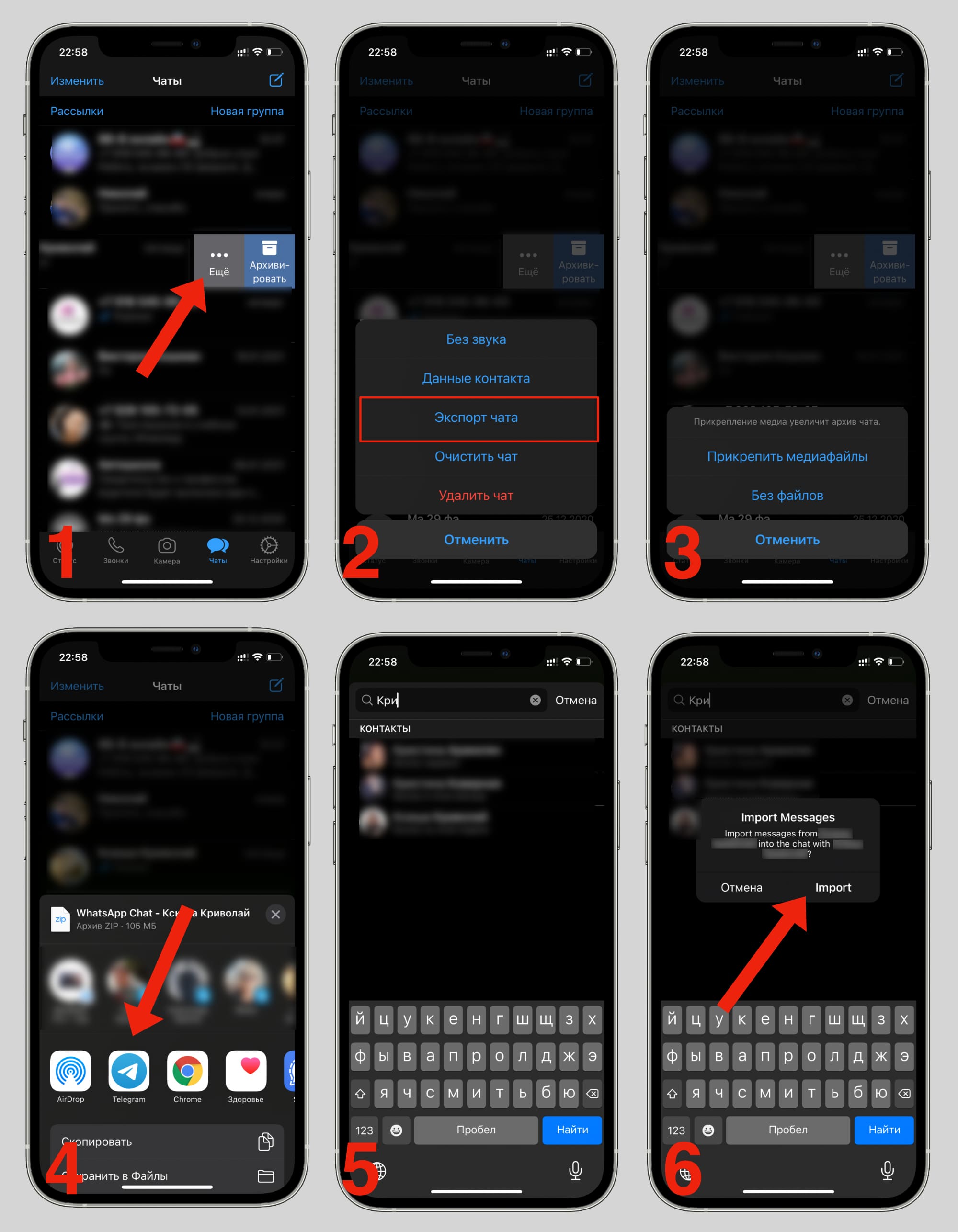
1. Открываем WhatsApp и находим нужный чат
2. Проведите пальцем влево на выбранном чате и нажмите кнопку Ещё
3. Выберите Экспорт чата
4. WhatsApp предложит экспортировать чат с медиафайлами или без них
5. После создания архива с чатом появится окно Поделиться, тут надо выбрать Telegram
6. Выберите чат в Telegram, в который необходимо импортировать переписку
7. Дождитесь окончания процесса импорта сообщений
Теперь в Telegram появились сообщения из WhatsApp. Рядом с ними отображается ярлык Imported и дата импорта.
Как экспортировать групповой чат из WhatsApp в Telegram
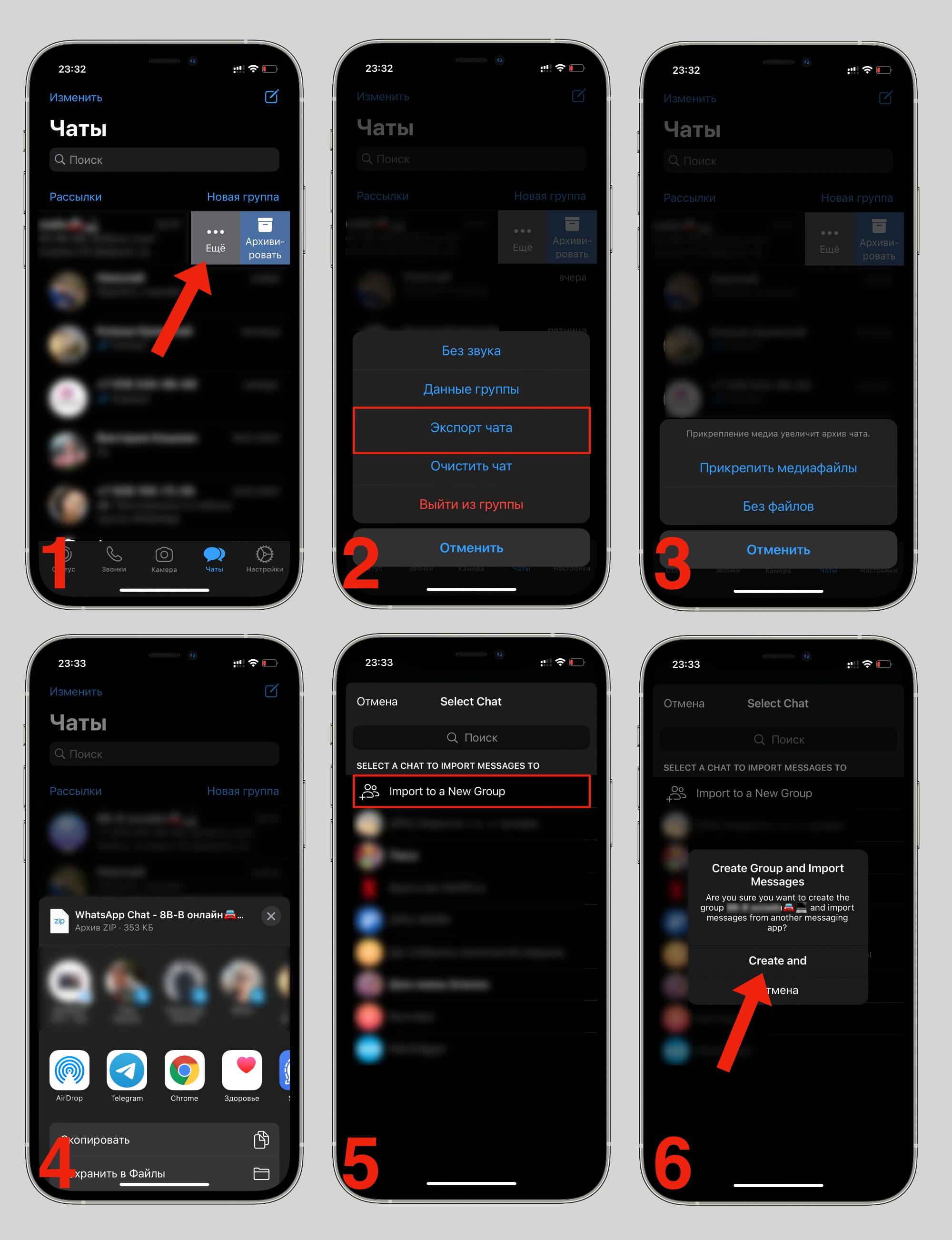
1. Открываем WhatsApp и находим нужный чат
2. Проведите пальцем влево на выбранном чате и нажмите кнопку Ещё
3. Выберите Экспорт чата
4. WhatsApp предложит экспортировать чат с медиафайлами или без них
5. После создания архива с чатом появится окно Поделиться, тут надо выбрать Telegram
6. Выберите групповой чат в Telegram, в который необходимо импортировать переписку или создайте новый
7. Дождитесь окончания процесса импорта сообщений
Если создадите новый групповой чат, то потом сможете добавить других участников.
Кстати, рядом со всеми перенесёнными в Telegram сообщениями отобразится ярлык Imported и дата экспорта. Их будете видеть не только вы, но и будущие участники пересозданного чата.
(43 голосов, общий рейтинг: 4.77 из 5)
Хочешь больше? Подпишись на наш Telegram.