Обтекать текст вокруг рисунка или другого объекта в PowerPoint
PowerPoint не имеет функции обтекаия текстом, которая Word обтекать. Но вы можете разметить рисунок и обтекать текст в Word, а затем встраить его PowerPoint слайд. Инструкции можно прочитать далее.
В Word, разверните рисунок и обтекайте текст
Начните пустой Word документ.
Введите текст в документе.
Поместите курсор в середину текста.
Перейдите в >рисунка, а затем вставьте изображение.
Выберите рисунок. В правом верхнем углу выберите кнопку Параметры разметки:
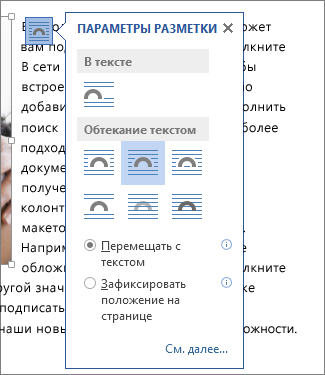
Выберите один из вариантов обтекаия текстом.
При необходимости перетащите рисунок, чтобы расположить его в обтекаемом тексте.
Сохраните Word документ и заметьте, где он хранится.
Закроем Word документ.
Важно: При попытке вставить текст и изображение на слайд в следующей процедуре документ должен быть закрыт.
В PowerPoint, добавьте содержимое на слайд
Переключение PowerPoint, а затем откройте слайд, на который вы хотите добавить рисунок и текст.
На вкладке Вставка в группе Текст выберите объект.
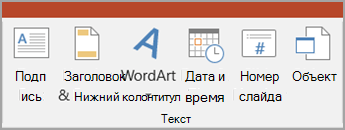
В диалоговом окне Вставка объекта выберите создать из файла.
Нажмите кнопку Обзор.
Перейдите к документу Word, сохраненного в предыдущей процедуре.
Выберите его и выберите ОК.
В диалоговом окке Вставка объекта выберите ОК.
После того как объект будет помещен на слайд, его можно при необходимости переместить или переместить. Если вы хотите переместить или изменить его или изменить текст, просто дважды щелкните содержимое окна, чтобы сделать его редактируемым.
Делаем обтекание картинки текстом в PowerPoint
Такой метод визуального оформления, как обтекание какого-то изображения или другого элемента текстом давно используется в типографии и других направлениях дизайна. В презентациях на компьютере этот стиль оформления тоже смотрится неплохо при умелом подходе. Однако неопытному пользователю PowerPoint непросто найти нужные инструменты для создания обтекающего текста на слайде презентации.

Как сделать обтекание картинки текстом в PowerPoint
Новые версии Повер Поинта знамениты тем, что на слайде есть по умолчанию две области – в первую вставляется текстовый заголовок, а во вторую может быть вставлено всё что угодно – текст, видео, картинка и т.д. Ранее туда тоже мог вставляться только текст, а другие элементы требовалось добавлять отдельно. Казалось бы, сделать одно поле, в которое по умолчанию можно загрузить любой медиа-контент, а не только текст, решение прагматичное, но нет.
В одном поле не могут одновременно находится и картинка, и текст. В теории можно одновременно вставить график/таблицу и добавить к ней текста, сделав всё это в одном поле. Правда, такое решение подходит только для ограниченного ряда задач. К сожалению, функции настройки вписывания картинки в текст в PowerPoint нет, но при этом она есть в MS Office Word.
Из-за этого приходится использовать «костыли», чтобы добиться нужного эффекта оформления. Ниже будут приведены варианты их применения на примере пошаговых инструкций.
Вариант 1: Ручное обрамление
Не самый лучший способ добиться идеального обрамления, но всё же он имеет право на существование. Подойдёт в случае с несложными оформлениями, где мало текста. Если вам требуется сделать обрамление сложной картинки, да ещё и большим пластом текста, рекомендуем рассмотреть другие вариант из статьи.
Но, а пока приступим к разбору этого способа:
- Создайте презентацию и слайд, на котором хотите сделать обрамление картинки текстом. Загрузите картинку на слайд и отмасштабируйте её до приемлемых размеров. Ранее мы уже писали о том, как вставлять изображения в презентации в PowerPoint, ознакомиться со статьёй можете по ссылке.
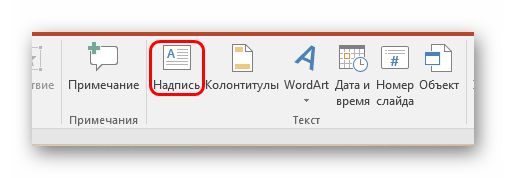
- Когда изображение добавлено и размещено в том месте слайда, в котором оно должно быть, задумайтесь о добавлении надписи. В верхней части окна перейдите во вкладку «Вставка».
- Из блока «Текст» выберите кнопку надпись. С её помощью создаётся произвольная область для ввода текстовой информации. Примечание: область создаётся прямоугольной, сделать её круглой, треугольной или вообще с произвольными линиями не получится.
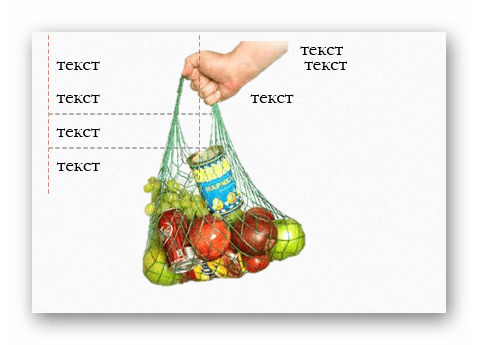
- Нанесите несколько полей вокруг картинки так, чтобы создать эффект обтекания. Поля в режиме редактирования слайда отмечены специальными границами, поэтому вы их не потеряете даже если не заполнили. При необходимости созданные поля можно перемещать по всей рабочей области слайда.

Способ долгий и нудный, плюс, не всегда получается правильно расположить текст, многое приходится переделывать во время работы.
Вариант 2: Добавить фото на задний план
Данный вариант уже проще и может быть использован при работе с большими объёмами текста. Правда, и здесь придётся поработать над выравнивание текста и его настройками, чтобы добиться нужного эффекта.
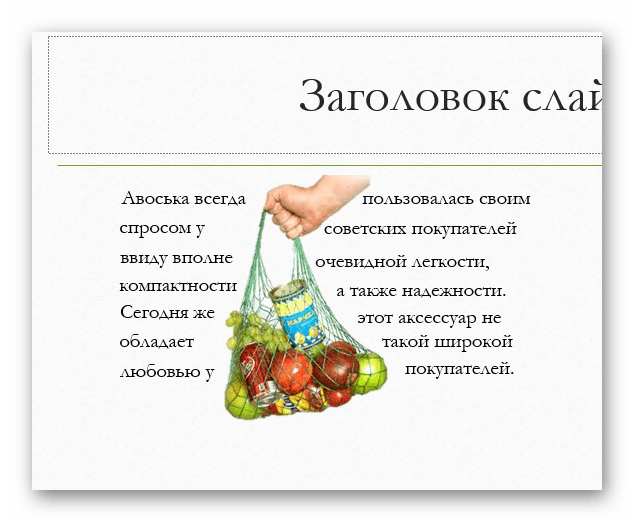
Суть способа заключается в установки фотографии в качестве фона, поверх которого и будет наложен текст. Его же потом придётся так редактировать, чтобы он не перекрывал фотографию. Вот как это делается на примере пошаговой инструкции:
- Запустите программу, создайте презентацию и слайд, с которым будете работать.
- Туда вам нужно будет заранее вставить и фотографию, и текст. На первых этапах не страшно, если фото перекрывает текст или наоборот.
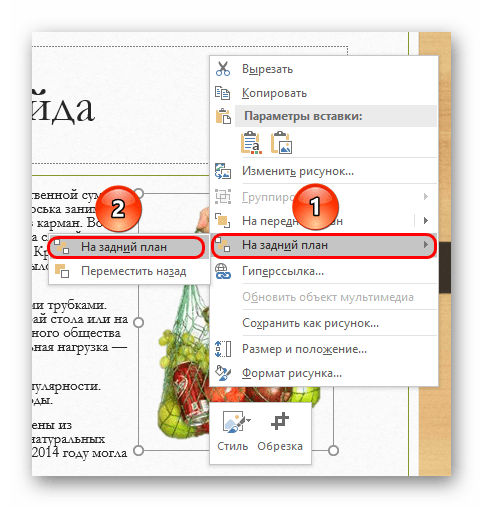
- Кликните правой кнопкой мыши по фотографии, чтобы открыть контекстное меню с настройками и выберите из него вариант «На заданий» и ещё раз его же. Рисунок будет помещён под все элементы на слайде, то есть станет просто фоном.

Способ проще, чем тот, что был рассмотрен изначально, но имеет свои недостатки, которые нужно иметь в виду при работе с ним:
- Сложности в подборе отступов при нестандартных формах. Иной раз не получается сделать так, чтобы где-то текст не наезжал на картинку, а где-то не слишком сильно отступал от неё;
- Фотография может оказаться позади других элементов оформления презентации, позади которых она оказываться не должна. Это можно исправить, если поработать над уровнями наложения, но это тоже занимает время.
Вариант 3: Добавление цельным изображением
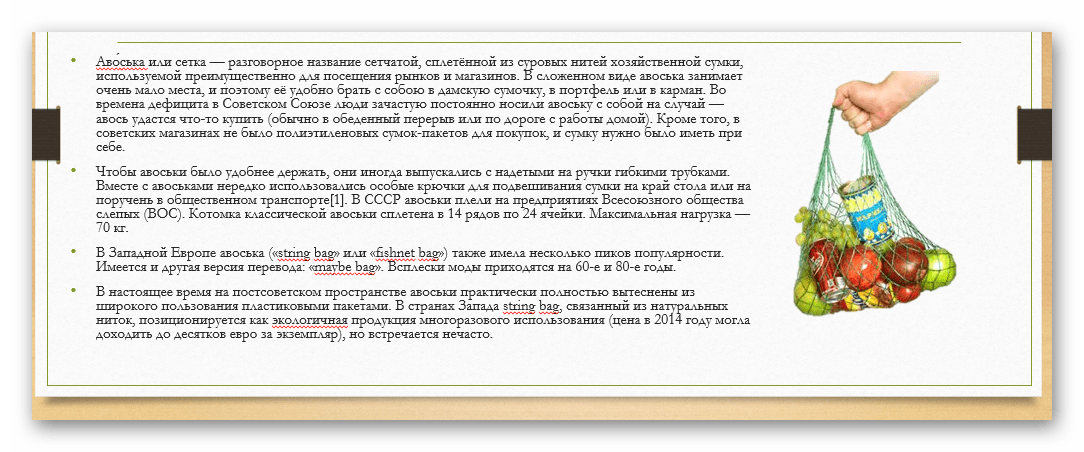
Вы можете сделать в другой программе обтекание картинки текстом, а потом сделать скриншот и поместить его в презентацию в PowerPoint. Да, способ немного «корявый» и тоже не всегда удобный, зато делается довольно быстро.
В качестве примера рассмотрим реализацию обтекания с помощью программы MS Word, где такая функция по умолчанию присутствует:
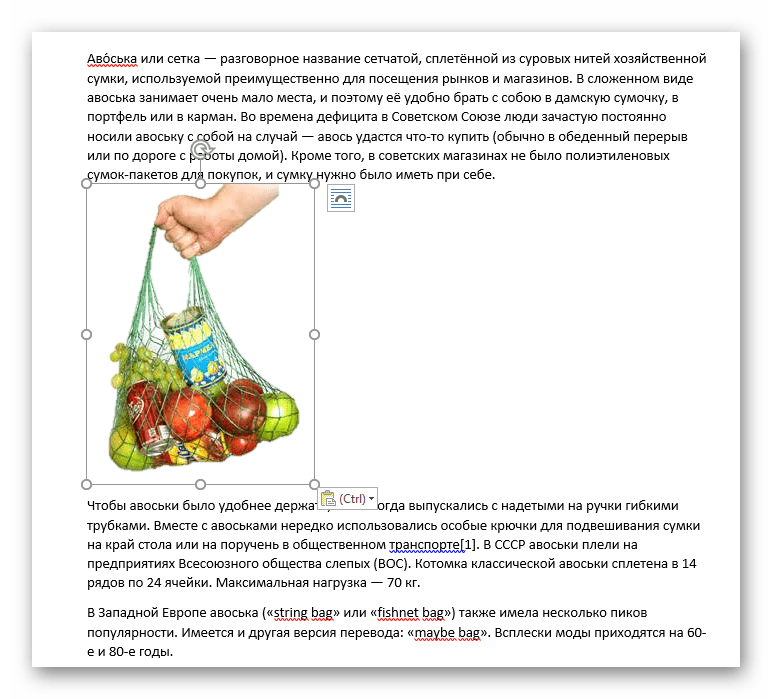
- Откройте текстовый документ Word. Вставьте туда массив текста. Между абзацами рекомендуется установить изображение, которое и будет обтекаться. Если абзацев нет, то разбейте текст на них искусственно.
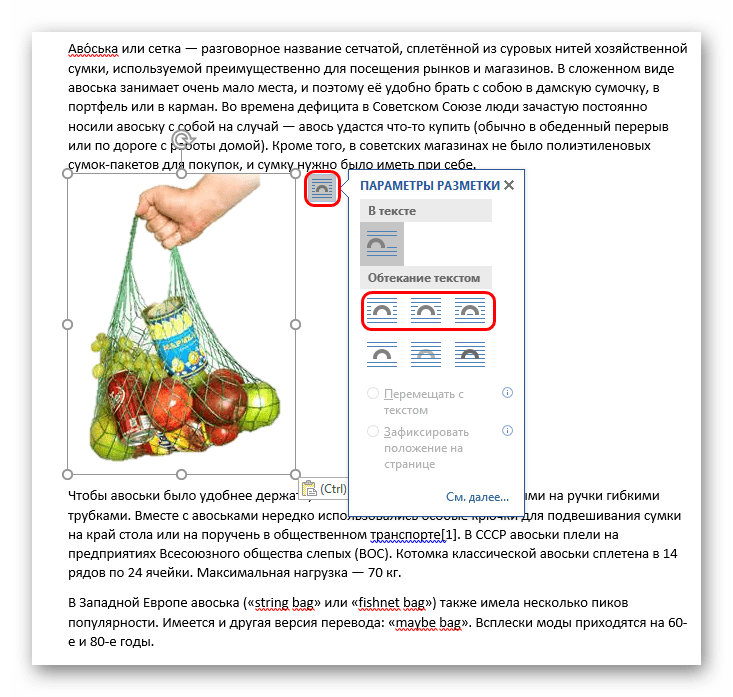
- В новых версиях Word сразу после вставки изображения рядом с текстом открывается функция настройки параметров разметки. Рядом с картинкой появляется соответствующий значок. При нажатии на него вы можете произвести выбор типа обтекания картинки текстом в соответствующем блоке.
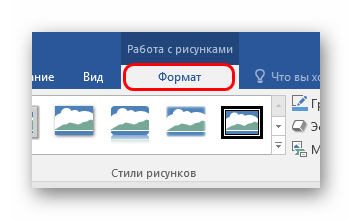
- Что касается старых версий или случаев, когда это окошко не появляется, воспользуйтесь стандартным путём его вызова. Нажмите на вкладку «Формат».
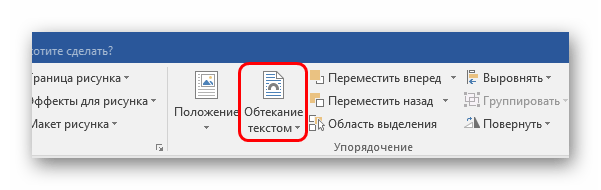
- В блоке «Упорядочение» найдите и воспользуйтесь кнопкой «Обтекание текстом».
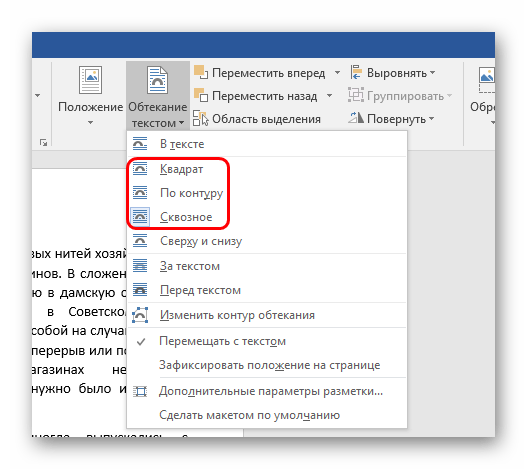
- Появится контекстное меню, в котором потребуется выбрать тип обтекания картинки. Его выбирайте уже в зависимости от типа и вида самой картинки. В стандартных случаях с прямоугольной формой подходит тип «Квадрат».
- Сделайте скриншот полученного результата. Перед этим подредактируйте текст, если обнаружили там ошибки и/или неправильные отступы. Как делается скриншот в Windows 10 мы уже писали в отдельной статье, подробнее можете ознакомиться по ссылке.
- Предположим, что мы воспользовались стандартным способом создания скриншотов с помощью клавиши PrtScr. В буфер обмена было помещено всё изображение экрана. Вставьте его на слайд презентации с помощью сочетания клавиш Ctrl+V.
- Вставленный скриншот настройте по размерам с помощью специальных манипуляторов. При необходимости воспользуйтесь инструментом «Обрезка», дабы убрать лишние детали.
Этот способ тоже не идеален и подразумевает свои сложности при работе. Вот основные из них:
- Фон слайда, на котором будет размещён текст должен быть белым и при этом однотонным. В противном случае изображение будет сильно выделяться, но вы с этим ничего поделать не сможете;
- Исправить что-либо в текста или картинке у вас не получится в интерфейсе PowerPoint. Придётся снова открывать документ Word, где вы делали первые шаги, вносить правки. Снова делать скриншот, вставлять и обрезать его в презентации.
Примечания к рассмотренным инструкциям
После прочтения статьи рекомендуется ознакомиться с небольшими примечаниями, чтобы избежать возможных проблем в работе:
- В первом способе вы можете легко перетаскивать все элементы композиции, не нарушая при этом их порядок и не выделяя каждый из них по отдельности. Для этого просто выделите их и перетащите в нужное место, порядок не должен испортиться;
- Если на фотографии есть какой-то фон, который будет мешать в работе или просто некрасиво смотреться, удалите его. Делается это как при помощи специальных сервисов, так и специализированных программ, правда, процесс может занимать много времени;
- Вместо картинки вписывать в текст с помощью подобных методов можно различные медиа-данные – таблицы, графики, видео и т.д.
К сожалению, в Майкрософт до сих пор не добавили возможность в PowerPoint делать обтекание текстом картинки с помощью одной кнопки, как это реализовано в некоторых других продуктах компании. Из-за этого приходится обходиться такими грубыми и кустарными средствами. Если у вас есть какие-то примечания к этой статье, оставьте их в комментариях.
Как сделать обтекание картинки текстом

Быстрого способа добиться желаемого эффекта исключительно возможности PowerPoint нет. Разберем три способа:
1. Самый быстрый. Сделать нужную композицию в Microsoft Word. Перенести результат в PowerPoint в виде скриншота.
2. Долгий. Накладываем на слайде изображение на текст-бокс, далее добавлением пробелов в текст добиваемся результата.
3. Самый долгий. Разбиваем текст на несколько текстовых полей, в каждом из них пишем свой кусок, далее собираем всю композицию вручную.
Есть ли другие варианты?
Прежде чем пуститься в объяснения того, как сделать обтекание картинки на слайде текстом, хотелось бы привести несколько доводов в пользу того, почему этого делать все же не надо.
- Вспомним один из принципов создания презентаций из данной статьи. «Меньше текста. ». Презентации — это не учебник. Слайд = картинка + несколько кратких тезисов. А для качественного обрамления картинки нужно много-много букв.
- Майкрософт внедрил функцию обрамления картинки текстом в word и сознательно убрал ее из PowerPoint, чтобы уберечь нас от таких дизайнерских ходов.
Поэтому всю ту же информацию, которая была представлена в заголовке статьи, можно оформить таким вот слайдом:

Обтекание картинки текстом в Word

Пишем текст и форматируем его:
- Выставляем ширину и размер шрифта, чтобы получился нужный размер
- Делаем выравнивание по ширине (горячая клавиша Ctrl+J)
Добавляем картинку на страницу.
Для задачи полного обтекания подойдет картинка с прозрачным фоном. Подробнее о графике и изображениях на слайдах читайте в статье Графика в PowerPoint
Выставляем командой «Обтекание Текстом» нужный режим обрамления
Картинка занимает позицию в тексте, как рядовое слово или знак препинания. Обтекания с боков нет.

Картинка помещается в прямоугольную рамку, с помощью которой можно поменять размер, угол поворота, и режим обтекания. В данном режиме текст обтекает рамку со всех сторон.
Очень похож на режим по контуру
Картинка разрывает текст на две части. текст не располагается на одной линии с картинкой.
Текст располагается поверх картинки
Картинка находится поверх текста, перекрывая его.
Изменить контур обтекания
Можно задать свои точки обтекания, убрав тем самым текст из нежелательных мест, или наоборот добавив его туда.
Результат «скриншотим» и копируем на слайд.
Обтекание картинки текстом исключительно силами PowerPoint
Нам понадобится один текстовый бокс (команда «Добавление Надписи») и естественно картинка.
2. Вставляем картинку
3. Накладываем текст на картинку, так чтобы текст был выше
4. Добавляем в текст пробелов, чтобы убрать перекрытие изображения текстом
Результат так получить можно, но при каждом редактировании текста или изменении размеров изображения или текстового бокса, нужно будет повторять процедуру заново.
Обтекание картинки несколькими текст боксами
В отличии от предыдущего пункта, мы будем использовать не одно текстовое поле, а несколько. Меняя его положение на слайде можно добиться эффекта обрамления. Но опять же, «много текста» это не формат презентации, поэтому оборачивать текст таким образом лучше короткими фразами. В результате у вас получится что-то типа облака тэгов. Вот такой пример:
Эффект обтекания картинки текстом в PowerPoint
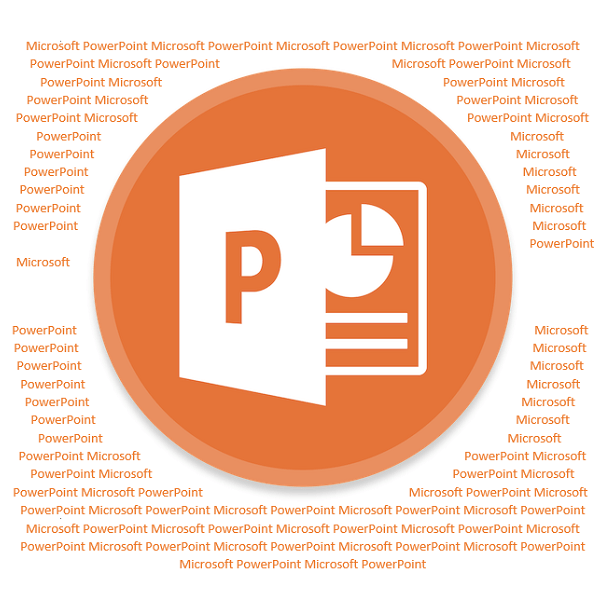
С определенной версии PowerPoint окно для текста превратилось в «Область содержимого». Данный участок теперь используется для вставки абсолютно всех возможных файлов. Вставить в одну область можно лишь один объект. Как следствие, текст вместе с изображением не могут сосуществовать в одном поле. В итоге, два этих объекта стали несовместимыми. Один из них всегда должен либо находиться позади другого в перспективе, либо спереди. Вместе – никак. Потому такой же функции настройки вписывания картинки в текст, как это есть, например, в Microsoft Word, в PowerPoint нет. Но это не повод отказываться от интересного визуального способа отображения информации.
Способ 1: Ручное обрамление текстом
В качестве первого варианта можно рассмотреть ручное распределение текста вокруг вставленного фото. Процедура муторная, но если другие варианты не устраивают – почему бы и нет?
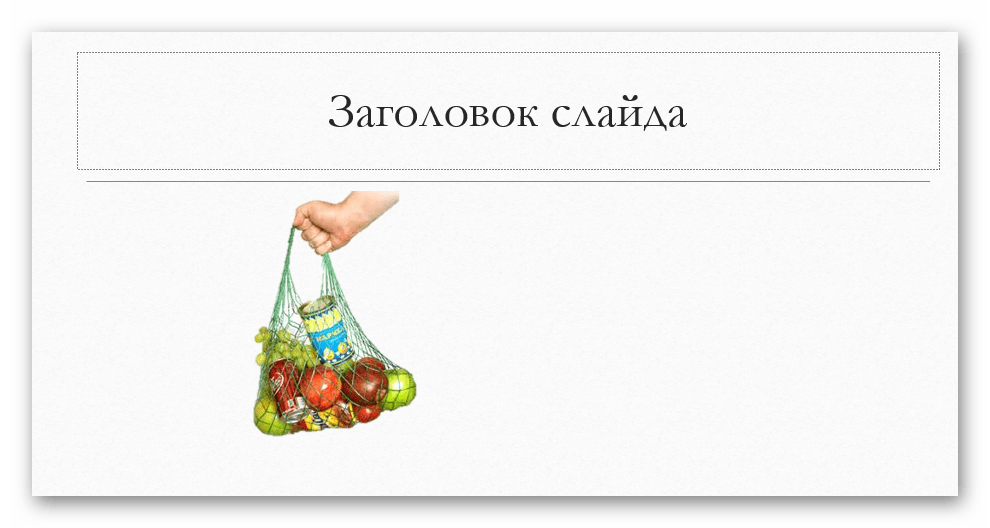


Главный минус способа – это долго и нудно. Да и далеко не всегда удается ровно располагать текст.
Способ 2: Фото на заднем плане
Этот вариант несколько попроще, однако тоже может иметь определенные трудности.
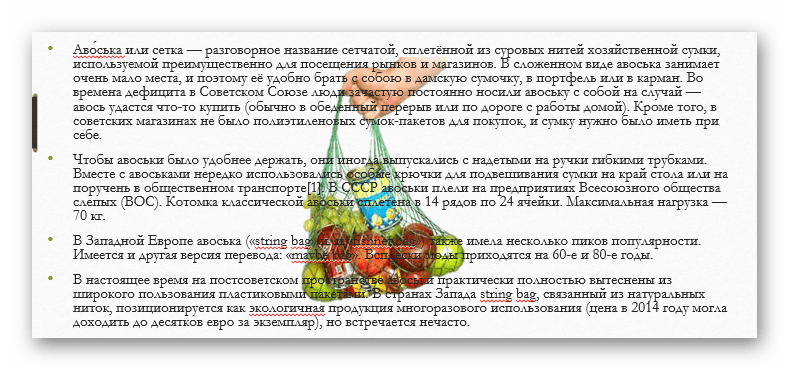
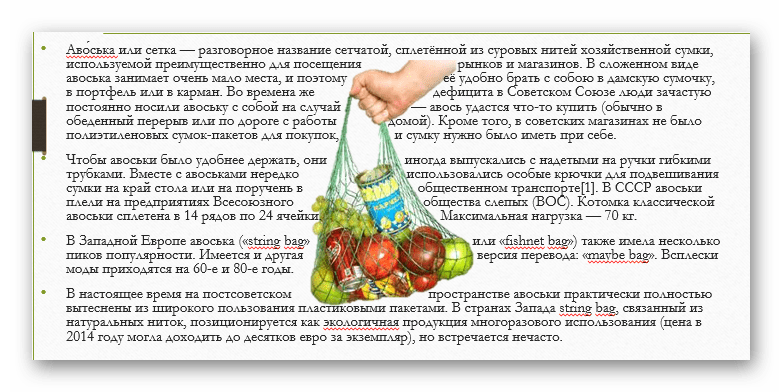
В итоге получится также неплохой вариант обтекания картинки.
Проблема же может появиться, если возникнут сложности с точным распределением отступов в тексте при попытке обрамить изображение нестандартной формы. Может получаться коряво. Также хватает других неурядиц – текст может сливаться с излишним фоном, фотография может оказаться позади других важных статичных компонентов декора, и так далее.
Способ 3: Цельное изображение
Последний наиболее годный метод, который является также самым простым.
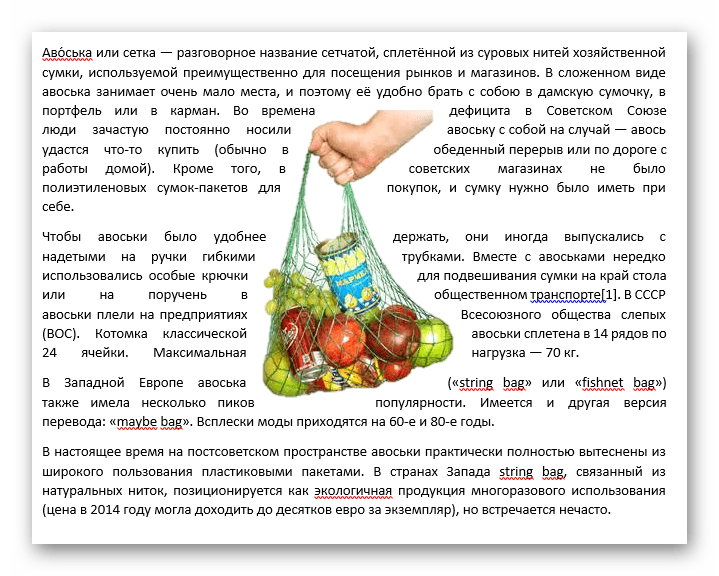
Читайте также: Как сделать скриншот на Windows
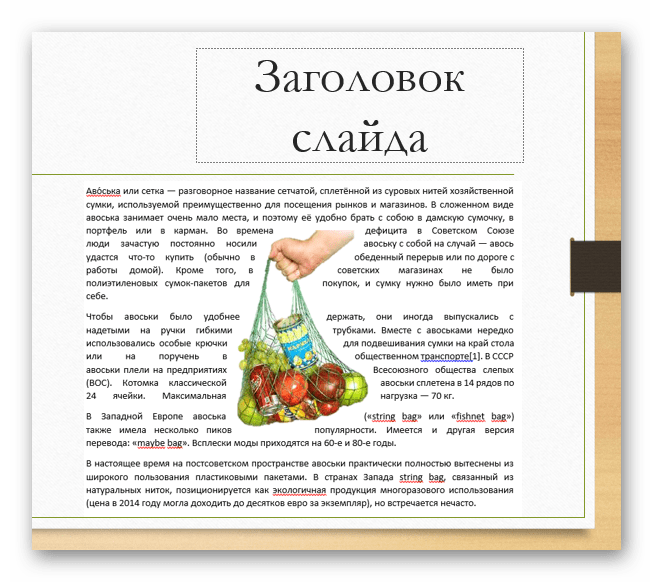
Проблемы здесь тоже свои есть. Во-первых, придется работать с фоном. Если у слайдов белый или однотонный задний план, то будет достаточно просто. Со сложными изображениями выйдет проблема. Во-вторых, такой вариант не предусматривает редактирования текста. Если придется что-то править, то останется лишь делать новый скриншот.
Подробнее: Как в MS Word сделать обтекание картинки текстом
- В случае, если на фотографии имеется белый ненужный фон, рекомендуется его стереть, чтобы итоговый вариант смотрелся лучше.
- При использовании первого способа настройки обтекания может возникнуть необходимость переместить получившийся результат. Для этого не нужно двигать каждый элемент композиции в отдельности. Достаточно выделить все вместе – нужно нажать левой кнопкой мыши возле всего этого и выделить в рамочку, не отпуская кнопку. Все элементы будут перемещаться, сохраняя позицию относительно друг друга.
- Также эти методы могут помочь вписать в текст и другие элементы – таблицы, диаграммы, видео (особенно может пригодиться обрамить клипы с фигурной обрезкой) и так далее.
Приходится согласиться, что данные способы не совсем идеально подходят для презентаций и являются кустарными. Но пока разработчики в Microsoft не придумали альтернативы, выбирать не приходится.