Как включить режим спутника в Яндекс картах
В данной статье мы рассмотрим, как включить режим спутника в Яндекс Картах. Режим спутника представляет собой снимок местности, сделанный из космоса, и может быть полезен при изучении географических объектов и навигации.
Как включить режим спутника в Яндекс Картах
- В правом верхнем углу страницы на сайте Яндекс Карт, нажмите на кнопку с изображением земного шара.
- В открывшемся меню выберите режим отображения «Спутник».
Теперь вы увидите карту в режиме спутника, где можно рассмотреть детальные изображения местности и объектов, полученные со спутников.
Как включить вид со спутника в Google Maps
Google Maps также предоставляет возможность просмотра местности в режиме спутника. Для этого выполните следующие шаги:
- Откройте мобильное приложение Google Maps.
- На карте нажмите на значок «Настроить» в правом верхнем углу.
- Перетащите ползунок в разделе «Масштаб», чтобы настроить масштаб карты.
- Включите параметр «Вид карта/спутник», чтобы переключаться между картой и видом со спутника.
Теперь вы сможете просматривать местность в режиме спутника на карте Google Maps.
Как поставить флажки в Яндекс навигаторе
Установка флажков в Яндекс Навигаторе позволяет сохранять интересующие вас места на карте. Для этого выполните следующие действия:
- В правом верхнем углу экрана Яндекс Навигатора нажмите на изображение профиля или кнопку «Меню», если вы не авторизованы.
- В открывшемся меню выберите пункт «Изменить Карту», затем «Добавить новый объект».
- В появившейся панели выберите тип объекта, который вы хотите пометить на карте. Если ни один из пунктов меню не подходит, выберите «Другой объект».
Таким образом, вы сможете установить флажки на карте Яндекс Навигатора и сохранить интересующие вас места.
Как часто обновляется вид со спутника на Яндекс Картах
На данный момент Яндекс Карты обновляются каждый месяц. В процессе обновления, на карты добавляются новые детали: строящиеся дома, новые дороги, развязки. Кроме того, уточняются детали и исправляются неточности, которые пользователи могут сообщить через форму обратной связи.
Такое регулярное обновление карт позволяет предоставить актуальную и подробную информацию о местности для пользователей.
Где настройки Яндекс карты
Настройки Яндекс Карт позволяют вам задать различные параметры отображения и взаимодействия с картой. Чтобы открыть настройки, выполните следующие шаги:
- Нажмите на значок профиля в правом верхнем углу страницы.
- Если вы не вошли в аккаунт, нажмите кнопку «Войти».
- В открывшемся меню выберите пункт «Настройки» → «Карта и интерфейс».
- В данном разделе вы сможете включить или выключить различные опции, например, функцию «Вращение карты пальцами».
Используя настройки Яндекс Карт, вы можете настроить интерфейс карты под свои предпочтения и повысить удобство использования сервиса.
Полезные советы и выводы
- Режим спутника позволяет просматривать местность на карте в виде снимков, сделанных со спутников. Это полезно для изучения географических объектов и навигации.
- Карты Яндекс и Google предоставляют возможность просмотра местности в режиме спутника. В каждом из сервисов есть соответствующие настройки для включения этого режима.
- В Яндекс Навигаторе можно установить флажки на карте, чтобы сохранить интересующие места.
- Яндекс Карты обновляются каждый месяц, чтобы добавить новые детали и исправить неточности на карте.
- Настройки Яндекс Карт позволяют настроить различные параметры отображения и взаимодействия с картой, чтобы сделать использование сервиса более удобным.
В итоге, наличие функционала режима спутника, возможность установки флажков на карте, регулярное обновление информации и настройки карт делают Яндекс Карты удобным и полезным сервисом для пользователей.
Как добавить адрес организации в яндекс карты
После заполнения формы нужно нажать кнопку «Отправить». Затем администраторы Яндекса проверят данные организации и при отсутствии ошибок опубликуют ее на Яндекс.Картах. Добавление адреса организации может занять некоторое время.
Когда организация станет доступна для поиска в Яндекс.Картах, можно будет проверить ее наличие, введя название или адрес в строку поиска. Если все введено корректно, информация об организации появится на карте, включая ее географическое расположение, контактные данные и рабочие часы.
Добавление адреса организации на Яндекс.Карты позволяет потенциальным клиентам быстро найти и оценить ее местоположение, а также узнать информацию о предоставляемых услугах и контактах. Это удобно и для самих организаций, которые могут привлечь больше клиентов через Яндекс.Карты.
Что дает статус зарплатной карты
Статус зарплатной карты предоставляет огромное количество преимуществ для работников. Прежде всего, это удобство и безопасность. Работникам не нужно больше беспокоиться о том, что им придется носить с собой наличные деньги или ждать получение зарплаты наличными. Все выплаты просто переводятся на их зарплатные карты.
Кроме того, этот статус позволяет работникам получать дополнительные выплаты и пособия без каких-либо сложностей и задержек. Деньги перечисляются автоматически, и нет необходимости обращаться за ними в бухгалтерию или другие организации.
Также статус зарплатной карты позволяет работникам контролировать свои доходы и расходы. Они могут легко отслеживать все транзакции, проводимые с карты, и получать информацию о состоянии своего счета в любое время. Это особенно полезно для тех, кто стремится планировать свой бюджет и экономить деньги.
В целом, статус зарплатной карты предоставляет работникам удобство, безопасность и контроль над своими финансами. Это современное и эффективное решение для организации выплат и принесет пользу каждому сотруднику.
Как выгрузить карту из Яндекс карты
Чтобы выгрузить карту из Яндекс.Карты, нужно выполнить следующие шаги. Во-первых, перейдите по ссылке «Экспорт» на панели инструментов. Далее, в открывшейся форме «Экспорт объектов карты» выберите желаемый тип файла, который вам нужен для экспорта. У вас есть несколько вариантов на выбор. Например, вы можете выбрать формат *.kml или *.kmz, если хотите использовать карту на других сервисах. А затем нажмите кнопку «Сохранить на Яндекс.Диск». Это позволит загрузить карту на ваш аккаунт Яндекс.Диска. После этого вы сможете импортировать или поделиться картой с другими пользователями. Экспорт карты может быть полезен, например, если вы хотите сохранить карту для дальнейшего использования на другом устройстве или показать ее другим людям без доступа к Интернету.
Как в Яндекс навигаторе проложить маршрут по точкам
Для построения маршрута с использованием Яндекс Навигатора необходимо выполнить несколько шагов. Вначале следует нажать на соответствующую кнопку, открывающую интерфейс программы. Затем заполняются поля «Откуда» и «Куда», где указываются начальная и конечная точки маршрута. Если необходимо, можно задать дополнительные параметры маршрута и выбрать дату и время отправления. После этого появится список вариантов маршрута, которые предложит Навигатор. Для выбора наиболее подходящего варианта нужно просто кликнуть по нему. И, наконец, чтобы начать движение по маршруту, нужно нажать кнопку «Поехали». Таким образом, Яндекс Навигатор позволяет построить маршрут между двумя точками, делая процесс планирования и ориентации на дорогах быстрым и удобным.
Для того чтобы включить режим спутника в Яндекс картах, вам необходимо выполнить несколько простых шагов.
В правом верхнем углу страницы вы увидите кнопку, которую нужно нажать. После этого откроется выпадающее меню с различными вариантами отображения Яндекс Карт.
Вам нужно выбрать режим «Спутник». Он обозначен значком, который изображает космический снимок местности.
После выбора спутника вы сразу увидите изображение местности сделанное из космоса. Оно позволит вам получить более полное представление о местности и использовать дополнительные функции карты.
С помощью режима спутника вы сможете лучше ориентироваться и исследовать интересующую вас местность.
Теперь вы знаете, как включить режим спутника в Яндекс картах и можете использовать эту функцию по своему усмотрению.
Как в Яндекс картах включить режим "гибрид" (схема+спутник)?
Покажу со скринами как на компьютере в "Яндекс.Картах" (адрес yandex.ru/maps/) переключиться на "Гибрид", то есть на карту — снимок из космоса с нанесёнными на ней названиями основных магистралей и такими объектами, как станции метро, парки, реки, озера.
Нажимаете в меню вверху справа на такой значок

Откроется меню, в котором надо нажать на "Гибрид"

Теперь покажу со скринами как в мобильном приложении "Яндекс.Карты", которым, я уверена, пользуются не реже, чем картами на компьютере, сделать то же самое — переключиться на карту в режиме "Гибрид".
Скрины ниже для приложения на iOs.
Заходите в приложение и нажимаете внизу справа на две черты.

Откроется меню, в котором нажимаете на "Гибрид" и смотрите карту в этом режиме.
Как включить режим спутника в Яндекс Картах
Для того чтобы переключиться на режим спутника в Яндекс Картах, нужно:
- Найти кнопку в правом верхнем углу страницы и нажать на нее.
- Выбрать нужный режим отображения: Схема (схематическое изображение дорог, домов и т. д.) или Спутник (снимок местности, сделанный из космоса).
Как включить карту спутник:
Чтобы настроить карту в Google:
- Нажмите на карту Google в мобильном редакторе.
- Нажмите на значок настроить.
- Перетащите ползунок в разделе Масштаб, чтобы настроить масштаб карты.
- Нажмите на переключатели, чтобы включить или отключить параметры, например, Вид карта/спутник — это позволит посетителям переключаться между картой и видом со спутника.
Как включить 3D режим в Яндекс Картах:
Для того чтобы включить 3D режим в Яндекс Картах, нужно:
- Нажать иконку на главном экране.
- Обратить внимание на обновленный дизайн навигации: элементы управления отображаются крупнее, дороги выглядят контрастнее, а здания стали чуть ниже.
- Выбрать карту в 2D- или 3D-формате.
Как в Яндекс Картах включить вращение карты пальцами:
Чтобы включить или выключить опцию Вращение карты пальцами в Яндекс Картах, нужно:
- Нажать Настройки → Карта и интерфейс.
Когда обновляются Яндекс карты спутник:
Спутниковое покрытие на Яндекс Картах постоянно обновляется. Устаревшие снимки заменяются подробными и актуальными, чтобы пользователи могли видеть местность в максимальной достоверности.
Как посмотреть карту в режиме реального времени:
Чтобы посмотреть карту в режиме реального времени в Google:
- Открыть Google Карты.
- Найти нужное место или поставить маркер на карте.
- Нажать на кнопку «Перейти в режим просмотра улиц» в верхнем левом углу экрана.
- Просмотреть карту в режиме реального времени можно разными способами, например, открыв Google Карты и введя запрос о месте или адресе, перетащив значок человечка в нужное место на карте или введя запрос о месте или адресе в Google Поиске.
Как поменять карту на спутник:
Чтобы поменять карту на спутник в Google:
- Нажать на круглую иконку карты в правом нижнем углу карты.
- Для просмотра карты в смешанном виде нажать на первую опцию. В этом случае карта будет отображаться в панорамном виде, с которого можно переключиться на вид со спутника (достаточно увеличить масштаб карты).
Что значит AR режим в Яндекс Картах:
Дополненная реальность (AR) в Яндекс Картах — это полезная навигационная функция, которая облегчает построение пеших маршрутов. AR пока работает на iPhone, но владельцы Android надеются на появление версии и для них.
Как изменить режим работы в Яндекс Картах:
Чтобы изменить режим работы в Яндекс Картах, нужно либо:
- Найти организацию, которую нужно изменить, на Яндекс Картах, нажать Исправить неточность и выбрать в поле Статус — Работает.
- Добавить новую организацию и выбрать соответствующий статус. После проверки данных статус организации будет изменен на нужный.
Как включить карту спутник
Чтобы настроить карту:
- Нажмите на карту Google в мобильном редакторе.
- Нажмите на значок Настроить.
- Перетащите ползунок в разделе Масштаб, чтобы настроить масштаб карты.
- Нажмите на переключатели, чтобы включить или отключить параметры: Вид карта/спутник: посетители могут переключаться между картой и видом со спутника.
Как включить 3D режим в Яндекс Картах
Чтобы его включить, нужно нажать иконку на главном экране. Дизайн навигации в Картах обновили: теперь элементы управления отображаются крупнее, дороги выглядят контрастнее, а здания сделали чуть ниже. Карты можно выбрать в 2D- или 3D-формате.
Как в Яндекс Картах включить
Нажмите Настройки → Карта и интерфейс. Включите или выключите опцию Вращение карты пальцами.
Когда обновляются Яндекс карты спутник
Спутниковое покрытие на Яндекс Картах постоянно обновляется: неподробные снимки заменяются подробными, устаревшие — актуальными. Подробнее об этом см.
Как посмотреть карту в режиме реального времени
Откройте Google Карты. Найдите нужное место или поставьте маркер на карте. в верхнем левом углу экрана.Перейти в режим просмотра улиц можно разными способами:
- Открыв Google Карты и введя запрос о месте или адресе.
- Перетащив значок человечка в нужное место на карте.
- Введя запрос о месте или адресе в Google Поиске.
Как поменять карту на спутник
Нажмите на круглую иконку карты в правом нижнем углу карты (пример на картинке ниже) Для просмотра карты в смешанном виде нажмите на первую опцию. В этом случае карта будет отображаться в панорамном виде, с которого можно переключиться на вид со спутника (достаточно увеличить масштаб карты).
Что значит AR режим в Яндекс Картах
Дополненная реальность (AR) в Яндекс Картах — полезная навигационная функция, облегчающая построение пеших маршрутов. Сервис пока работает на iPhone, но владельцы Android по-прежнему не теряют надежды на появление версии и для них.
Как изменить режим работы в Яндекс Картах
У организации статус «Больше не работает»
Или найдите организацию на Яндекс Картах, нажмите Исправить неточность, в поле Статус выберите «Работает». После проверки данных статус организации будет изменен.
Как включить навигацию в Яндекс Картах
Нажмите (значок профиля). Если вы не вошли в аккаунт, нажмите кнопку. Нажмите кнопку Настройки → Навигация. Включите или выключите опцию Фоновое ведение.
Как настроить Яндекс карта
- Нажмите кнопку.
- Выберите пункт → Расширенные настройки → Карта и интерфейс: Зафиксировать подсказки о маневрах в углу экрана — зафиксировать подсказки на экране слева сверху; Показывать расстояние до камер — отображать расстояние до камер; Вид карты — режим Схема или Спутник;
Что значит черное на Яндекс Картах
Некоторые улицы помечены черным цветом. Красный означает движение потока 3-5 км/час. Черный — 0 км/час.
Как включить просмотр улиц в Яндекс картах
В правом верхнем углу нажмите кнопку. На карте появятся синие линии — так выделены улицы с панорамными видами. Чтобы открыть панораму с названиями улиц и номерами домов, нажмите нужное место на синей линии. Чтобы закрыть панораму, в правом верхнем углу страницы нажмите.
Какие спутники использует Яндекс карты
Для российских и крупных зарубежных городов Яндекс приобретает изображения с самым высоким разрешением — со спутников Ikonos, QuickBird и WorldView2. На таких снимках можно разглядеть даже дорожную разметку. Остальные территории сняты другими спутниками. Европейская часть России — спутником IRS.
Можно ли онлайн смотреть со спутника
Такой возможности нет. У Google нет собственных спутников. Снимки для карт закупаются у компаний партнеров, после обработки выкладываются в сервис.
Где найти свежие фото со спутника
Доступ к ним можно получить посредством сервиса EarthExplorer (https://earthexplorer.usgs.gov), который работает через Google Maps. Данные. EarthExplorer предлагает 40-летние всеобъемлющие спутниковые снимки, которые можно использовать для получения новых знаний. Все снимки получены со спутников USGS-NASA.
Что делать если карта не срабатывает
Если карту заблокировал банк, попробуйте позвонить туда — телефон обычно указан на оборотной стороне пластикового прямоугольника.Что делать:
- перевести их через онлайн-банк или приложение на другую карту;
- прийти в отделение банка с паспортом и снять наличные;
- оплачивать услуги и товары напрямую через онлайн-банк.
Как в картах на айфоне включить спутник
Перетяните два пальца вверх по экрану. В режиме просмотра «Спутник» коснитесь «3D» в правом верхнем углу. На поддерживаемых моделях в некоторых городах коснитесь «3D» в правом верхнем углу.
Как работает карта спутник
Единая карта Города Спутника
Существует 3 вида карт — жителя, гостя и карта ученика. Единая карта работает как ключ от домофона, пропуск в детский сад и школу, позволяет подключаться к бесплатной сети Wi-Fi на набережной, дает скидку на абонемент для проезда по понтонному мосту и на пользование платными парковками.
Как часто обновляется карта со спутника
Как часто обновляются изображения на картах от Google? Изображения обновляются в зависимости от наличия новых данных (например, аэрофотоснимков, фотографий со спутника и так далее). Как правило, обновление происходит каждые две недели.
Картографические сервисы, такие как Google Карты и Яндекс.Карты, стали неотъемлемой частью нашей повседневной жизни. Они помогают нам находить местоположение объектов, создавать маршруты и изучать местность. мы поговорим о том, как включить режим спутника в Яндекс Картах.
В правом верхнем углу страницы Яндекс Карты есть кнопка, при нажатии на которую можно выбрать нужный режим отображения карты. Схема — это схематическое изображение дорог, домов и других объектов. Режим спутник представляет собой снимок местности, сделанный из космоса.
Но это не все. Чтобы настроить карту, необходимо выполнить следующие действия:
1. Нажмите на карту Google в мобильном редакторе.
2. Нажмите на значок Настроить.
3. Перетащите ползунок в разделе Масштаб, чтобы выбрать нужный масштаб карты.
4. Нажмите на переключатели, чтобы включить или отключить параметры: Вид карта/спутник.
Важно отметить, что в Яндекс Картах есть возможность включения 3D-режима. Чтобы включить этот режим, нужно нажать на иконку на главном экране. Дизайн навигации в Картах обновлен, теперь элементы управления отображаются крупнее, дороги выглядят контрастнее, а здания стали чуть ниже. Карты можно выбрать как в 2D-, так и в 3D-форматах.
Еще одно важное действие, которое может пригодиться, это изменение настроек карты. Для этого нужно нажать Настройки → Карта и интерфейс и включить или выключить опцию Вращение карты пальцами.
Спутниковое покрытие на Яндекс Картах постоянно обновляется, неподробные снимки заменяются подробными, а устаревшие — на актуальные. Это делается, чтобы информация на карте была максимально точной и актуальной.
Кроме того, в Яндекс Картах можно посмотреть карту в режиме реального времени. Для этого нужно открыть Google Карты, найти нужное место или поставить маркер на карте. Затем нужно нажать на кнопку Вид с улицы в верхнем левом углу экрана. Перейти в режим просмотра улиц можно разными способами, например, введя запрос о месте или адресе в Google Поиске.
Наконец, в Яндекс Картах есть AR-режим (дополненная реальность), который облегчает построение пеших маршрутов. Сервис пока доступен только на iPhone, но владельцы Android надеются на скорое появление этой функции и для них.
Таким образом, включение режима спутника в Яндекс Картах — достаточно простая процедура, которая может быть выполнена всего лишь несколькими кликами. Карта сможет дать нам подробную и точную информацию о местности, независимо от того, где мы находимся.
Как в Яндекс Картах включить спутник
 Просмотр карты со спутника — одна из возможность приложения Яндекс Карты. Именно спутник зачастую дает возможно разобраться на местности, особенно если нужно обнаружить въезд на закрытую территорию или понять расположение входов в объект. Снимки со спутника предлагаются на всем протяжении Яндекс Карт, в отличие от просмотра панорамы, которая доступна далеко не везде. В этой статье мы расскажем, как в Яндекс Картах включить спутник.
Как в Яндекс Картах включить спутник на телефоне
При просмотре Яндекс Карт через официальное мобильное приложение на телефоне, есть возможность выбрать разные режимы отображения местности. В том числе, среди них есть вариант просмотра карты со спутника. То есть, фактически можно посмотреть на местность сверху.
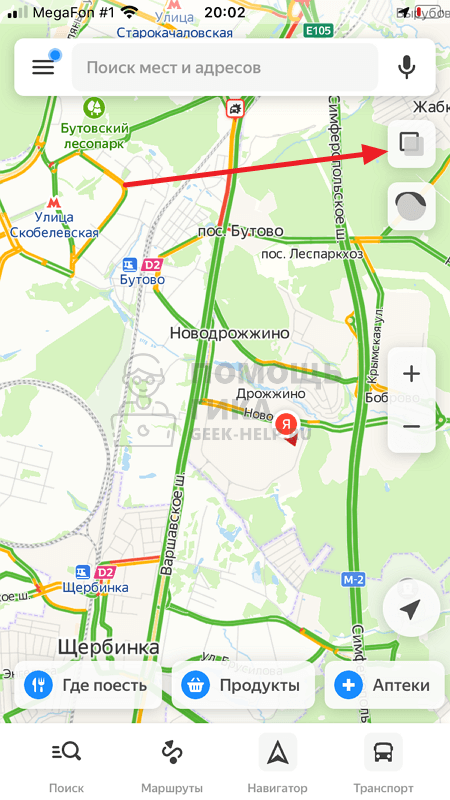
Чтобы посмотреть через Яндекс Карту вид на местность через спутника, запустите приложение на телефоне. Далее в правой стороне экрана нажмите на значок слоев, чтобы появилось меню.
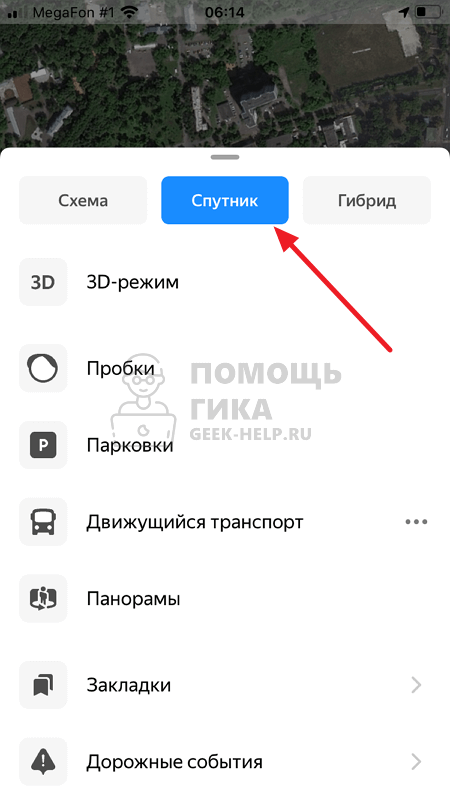
Сверху переключитесь на пункт “Спутник”.
Теперь смахните меню вниз. Обычная карта Яндекс будет отображаться со спутника.
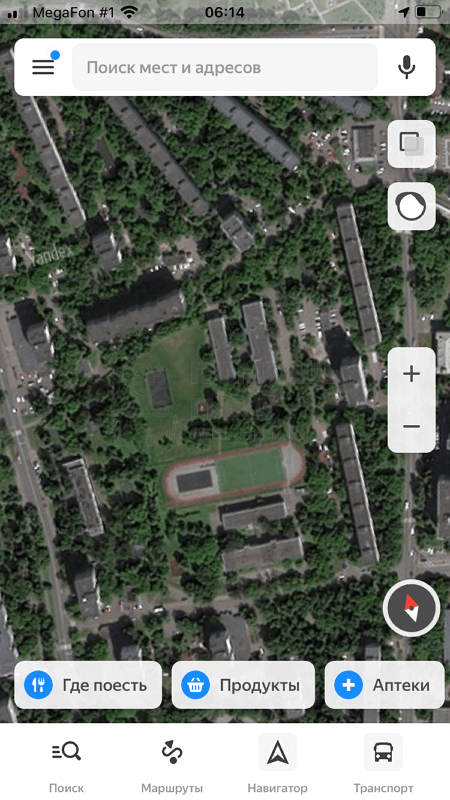
Взаимодействовать с картой со спутника можно точно также, как и с обычной картой — приближать, отдалять, строить по ней маршруты.
Как в Яндекс Картах на компьютере включить спутник
Включить отображение местности через спутник можно не только на телефоне в Яндекс Картах, но и на компьютере. Для этого не требуется скачивать отдельное приложение, слой отображения карты со спутника доступен на официальном сайте сервиса Яндекс Карты.
Откройте сайт Яндекс Карты, нажав по ссылке yandex.ru/maps.
Далее в правом верхнем углу наведите на значок отображения слоев.
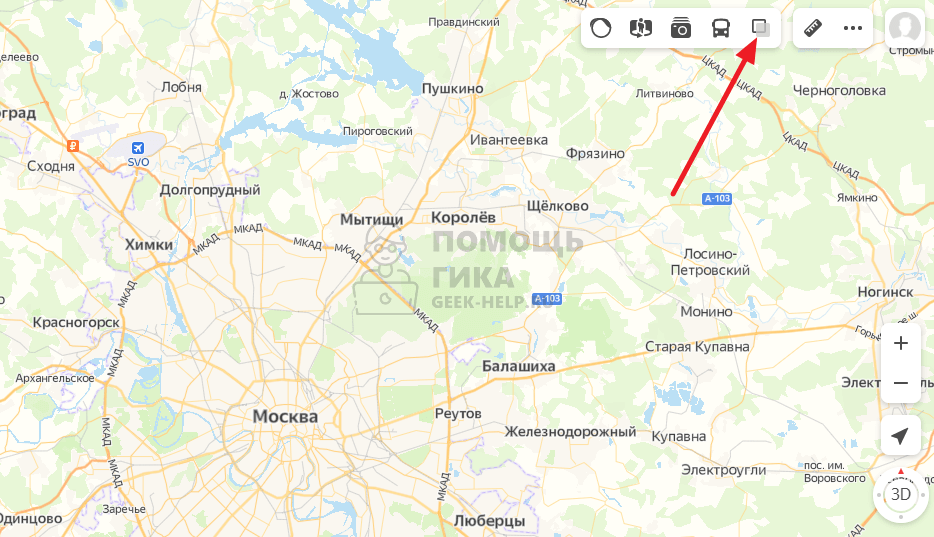
Появится выпадающее меню. В нем нужно выбрать пункт “Спутник”.
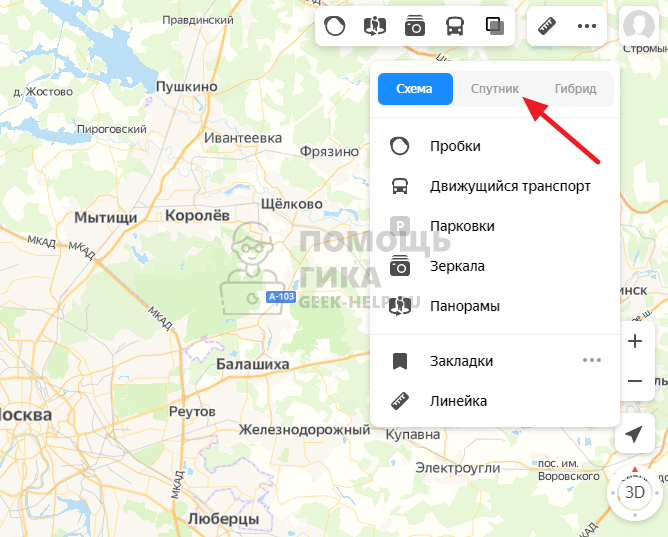
После этого отображение карты сменится на вариант показа местности со спутника.