Как настроить вебкамеру Logitech HD Pro C270
Logitech Webcam HD Pro C270 — это популярная вебкамера, которая предоставляет высококачественное видео и возможность захвата звука. Она идеально подходит для видеозвонков, записи видео и стриминга в режиме реального времени.
Чтобы начать использовать вебкамеру Logitech Webcam HD Pro C270, вам потребуется выполнить несколько простых шагов. Сначала убедитесь, что вебкамера правильно подключена к компьютеру или ноутбуку с помощью USB-кабеля.
После подключения вебкамеры откройте программу или приложение для видеозвонков или записи видео на вашем компьютере. В большинстве случаев вебкамера будет автоматически определена и готова к использованию.
Однако, если вебкамера не работает или не определяется, вам потребуется пройти процесс настройки. В этом случае, перейдите в настройки вашей операционной системы и найдите раздел «Устройства» или «Периферийные устройства». Там вы должны смочь найти вебкамеру и выполнить дополнительные настройки, если это необходимо.
В дополнение к этому, вы можете настроить разрешение и качество видео, а также настройки звука в программе или приложении, которое вы используете для работы с вебкамерой Logitech Webcam HD Pro C270.
С помощью этой подробной инструкции вы сможете быстро и легко настроить вебкамеру Logitech Webcam HD Pro C270 и начать использовать ее для связи с друзьями и семьей, видеозвонков, записи видео и стриминга.
Как подробно настроить вебкамеру Logitech Webcam HD Pro C270
Вы приобрели вебкамеру Logitech Webcam HD Pro C270 и хотите узнать, как ее настроить? В этой инструкции мы расскажем вам подробно о настройке данной вебкамеры.
-
Подключение вебкамеры:
1. Сначала найдите свободный порт USB на вашем компьютере или ноутбуке.
2. Вставьте USB-разъем вебкамеры в свободный порт USB.
3. Дождитесь, пока компьютер или ноутбук опознает новое устройство и установит необходимые драйверы.
1. Откройте меню «Пуск» и выберите «Панель управления».
2. В панели управления выберите раздел «Оборудование и звук» и перейдите в «Устройства и принтеры».
3. Найдите вашу вебкамеру в списке устройств и щелкните правой кнопкой мыши на ее значке.
4. В контекстном меню выберите «Свойства».
5. В открывшемся окне «Свойства устройства» перейдите на вкладку «Драйвер».
6. Нажмите кнопку «Обновить драйвер». Если на компьютере уже установлены последние драйверы, это действие может быть пропущено.
1. Установите программу, которая поддерживает работу с вебкамерой. Например, Skype или Zoom.
2. Запустите программу и войдите в свою учетную запись или создайте новую.
3. В настройках программы найдите раздел «Настройки видео» или «Настройки вебкамеры».
4. В этом разделе вы сможете выбрать вебкамеру Logitech Webcam HD Pro C270 в качестве основного видеоустройства.
1. Есть несколько программ, которые позволяют настраивать параметры вебкамеры. Например, Logitech Capture или Logitech Camera Settings.
2. Установите выбранную программу и запустите ее.
3. В программе вы сможете настроить такие параметры вебкамеры, как яркость, контрастность, насыщенность и другие.
4. Измените необходимые параметры в соответствующих разделах программы.
Теперь вы знаете, как подробно настроить вебкамеру Logitech Webcam HD Pro C270. Следуйте указанным инструкциям, чтобы использовать ее в полную силу и наслаждаться качественными видеовызовами и записями.
Шаги по настройке вебкамеры Logitech Webcam HD Pro C270
Для успешной настройки вебкамеры Logitech Webcam HD Pro C270, следуйте представленным ниже шагам:
- Убедитесь, что ваш компьютер подключен к Интернету и вебкамера Logitech Webcam HD Pro C270 подключена к компьютеру через USB-порт.
- Скачайте и установите ПО Logitech Capture с официального сайта Logitech.
- После установки, откройте программу Logitech Capture.
- В программе Logitech Capture найдите и выберите вебкамеру Logitech Webcam HD Pro C270 в списке доступных устройств.
- Настройте параметры вебкамеры в соответствии с вашими предпочтениями. Вы можете задать разрешение и кадровую частоту для видеозаписи, выбрать аудиоисточник и настроить другие параметры камеры.
- Проверьте работу вебкамеры, нажав кнопку «Просмотреть» в программе Logitech Capture. Вы должны увидеть изображение с вебкамеры на экране.
- Если все настройки соответствуют вашим требованиям, вы можете приступить к использованию вебкамеры Logitech Webcam HD Pro C270 для видеозаписей, видеовстреч, стримов и других задач.
Обратите внимание, что для более расширенных возможностей настройки вебкамеры, вы можете использовать другие программы и приложения, совместимые с Logitech Webcam HD Pro C270, такие как OBS Studio или Skype.
Логитек С270 HD Webcam Руководство пользователя
Главная » Logitech » Логитек С270 HD Webcam Руководство пользователя 
C270 HD WEBCAM

Полное руководство по установке
УЗНАЙТЕ СВОЙ ПРОДУКТ

ЧТО В КОРОБКЕ
- Webкамера с подключенным кабелем USB-A длиной 5 футов (1.5 м)
- Пользовательская документация
НАСТРОЙКА WEBCAM
- Наведите webкамера на компьютере, ноутбуке или мониторе в любом положении или под желаемым углом.

- Настроить webкулачком, чтобы убедиться, что конец универсального монтажного зажима находится заподлицо с задней частью устройства.

- Отрегулируйте вручную webкулачок вверх / вниз в лучшую позицию для кадрирования.

ПОДКЛЮЧЕНИЕ WEBКАМЕР ЧЕРЕЗ USB-A
Вставьте разъем USB-A в порт USB-A на вашем компьютере.
УСПЕШНОЕ ПОДКЛЮЧЕНИЕ

Светодиодный индикатор активности загорится, когда webcam используется приложением.
РАЗМЕРЫ
ВКЛЮЧАЯ ФИКСИРОВАННЫЙ МОНТАЖНЫЙ ЗАЖИМ:
Высота x ширина x глубина: 1.26 дюйма (31.91 мм) x 2.87 дюйма (72.91 мм) x 2.62 дюйма (66.64 мм)
Длина кабеля: 5 футов (1.5 м)
Вес: 2.65 унций (75 г)
Логитек С270 HD Webcam Руководство пользователя — Оптимизированный PDF
Логитек С270 HD Webcam Руководство пользователя — Исходный PDF
Похожие сообщения

Логитек С310 HD Webcam Руководство пользователя — Оптимизированный PDF-файл Logitech C310 HD Webcam Руководство пользователя — Оригинальный PDF

Руководство по установке Logitech C310 HD WEBCAM Полное руководство по установке ЗНАЙТЕ СВОЙ ПРОДУКТ, ЧТО В КОРОБКЕ Webкамера с…

C270 HD WEBCAM Полное руководство по установке ЗНАЙТЕ СВОЙ ПРОДУКТ, ЧТО В КОРОБКЕ Webкулачок с 5 футов (1.5…

Logitech C925e для бизнеса Webcam Руководство пользователя — Оптимизированный PDF-файл Logitech C925e Business Webcam Руководство пользователя — Оригинальный PDF
Как включить веб камеру logitech?
Просто заходите в «Настройки» — «Основные» — «Настройка видео» и в меню «Выбрать веб-камеру» выбираете «Logitech HD Webcam C270». После этого возможна проверка качества видеоизображения и дополнительная настройка веб-камеры.
Как подключить камеру Logitech к компьютеру?
Если нужно, соедините между собой камеру и прилагающийся USB-кабель. В большинстве случаев провод является встроенным. Не выключая компьютер, к USB-порту на задней стенке системного блока подключите веб-камеру. По необходимости соедините дополнительный провод «3.5 mm jack» с разъемом для микрофона.
Как проверить работу веб камеры?
Зайти через меню «Пуск» во вкладку «Параметры». Перейти в рубрику «Конфиденциальность», где откроется меню с реестром приложений, среди которых потребуется отыскать пункт «Камера» и открыть его. Проверить, имеется ли разрешение на работу устройства системой.
Как подключить камеру Logitech C270 к компьютеру?
- Достаньте девайс из упаковки, размотайте шнур.
- Если у вас клипсовая камера, надежно закрепите ее на мониторе. Стационарная просто фиксируется ножкой на столе.
- Вставьте штекер в разъем USB.
- После того, как ПК распознает «вебку», проверьте, настроен ли микрофон.
Как настроить веб камеру на ноутбуке Windows 10?
- Нажмите кнопку Пуск > Параметры >Конфиденциальность > камерой .
- Включите Разрешить приложениям использовать камеру.
- С помощью переключателей выберите, какие приложения в этом списке будут иметь доступ к камере.
Какая программа нужна для веб камеры?
- Xeoma.
- ManyCam.
- WebCam Monitor.
- Movavi Video Suite.
- webcamXP.
- Cyberlink YouCam.
- WebcamMax Free.
- IP Camera Viewer.
Как подключить камеру к компьютеру для стрима?
- Подключаем это устройство к USB порту компьютера
- В его тюльпанный разъем вставляем кабель из комплекта от камеры
- Другим концом провод вставляем во включенный фотоаппарат
Как найти веб камеру на компьютере?
Нажмите кнопки Win + R и введите команду devmgmt. msc. Еще один вариант — кликнуть правой кнопкой мыши по “Мой компьютер”, выбрать “Свойства” и запустить диспетчер устройств с вкладки “Оборудование”. Найдите в списке устройств web-камеру в разделе “Устройства для обработки изображений”.
Как подключить камеру к компьютеру через USB?
Включите камеру и подсоедините её к компьютеру через USB-кабель, который поставлялся с ней в комплекте. Откройте меню подключённых устройств на своём ПК. К примеру, в Windows это раздел «Мой компьютер» или «Этот компьютер», а в macOS — Finder. Кликните по значку камеры и найдите директорию с медиафайлами.
Как проверить работу камеры в Windows 7?
- Зайдите в «Панель управления»;
- Выберите «Диспетчер устройств»;
- В самом низу найдите и нажмите на «Устройства обработки изображений». Должно отобразиться название камеры, если она подключена.
Как проверить веб камеру с микрофоном?
Нажимает на Пуск — Все программы — ищем в списке Microsoft Silverlight и запускаем ее. Откроется Microsoft Silverlight, переходим на вкладку Веб-камера и микрофон. Если вы видите себя на мониторе и шкала звука скачет значит проверка прошла удачно.
Как подключить веб камеру logitech c270 к компьютеру windows 7

Перед началом использования веб-камеры необходимо не только выполнить соединение с компьютером, но и загрузить подходящие драйверы. Этот процесс для Logitech C270 производится одним из четырех доступных способов, каждый из которых имеет различный алгоритм действий. Давайте ознакомимся со всеми вариантами подробнее.
Загружаем драйвер для веб-камеры Logitech C270
В самой инсталляции нет ничего сложного, ведь у Logitech есть собственный автоматический установщик. Куда важнее отыскать правильную версию самого свежего драйвера. Как уже было сказано выше, вариантов нахождения имеется четыре, поэтому мы рекомендуем сначала ознакомиться со всеми ними, а потом уже подобрать наиболее удобный для себя и переходить к выполнению приведенных инструкций.
Способ 1: Сайт производителя
Сначала давайте рассмотрим самый эффективный способ – загрузка файлов через официальный сайт. На нем разработчики регулярно выкладывают обновленные версии, а также поддерживают старые устройства. Кроме этого все данные полностью безопасны, в них нет вирусных угроз. Единственной задачей для пользователя будет поиск драйвера, а осуществляется он следующим образом:
-
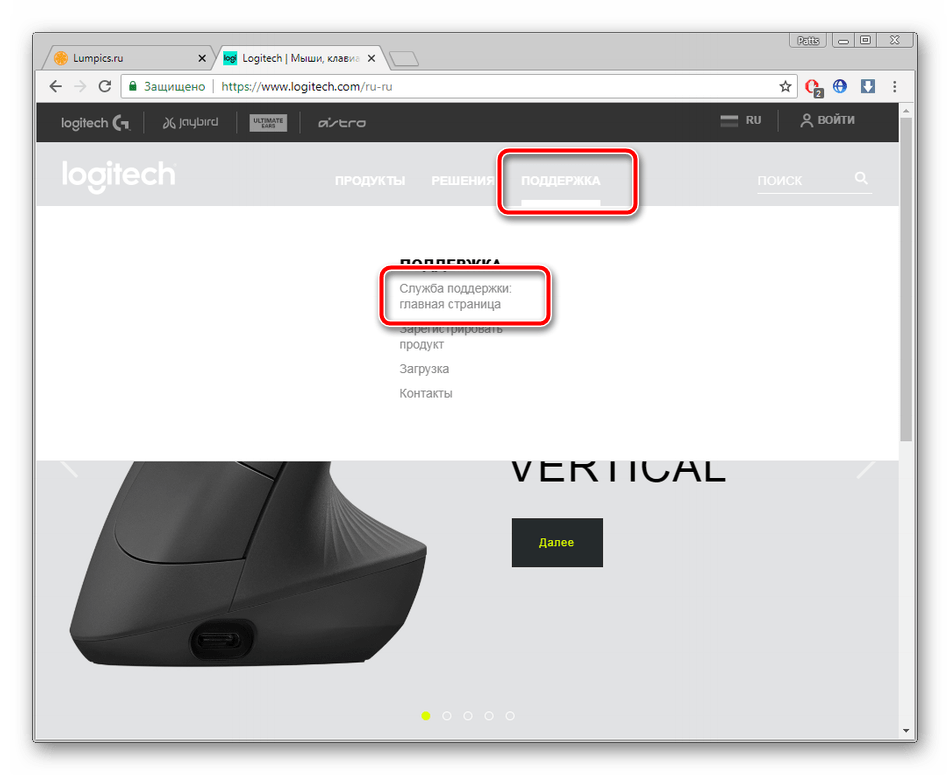
Откройте главную страницу сайта и перейдите к разделу «Поддержка».
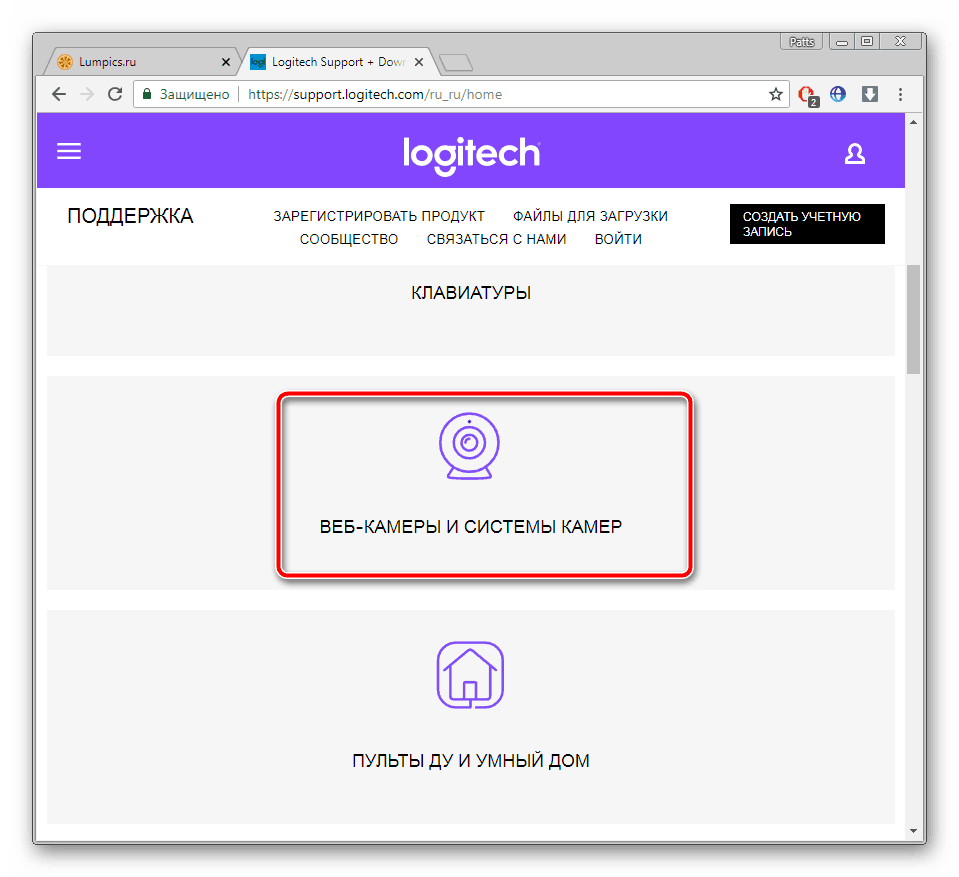
Опуститесь вниз, чтобы отыскать продукцию «Веб-камеры и системы камер».

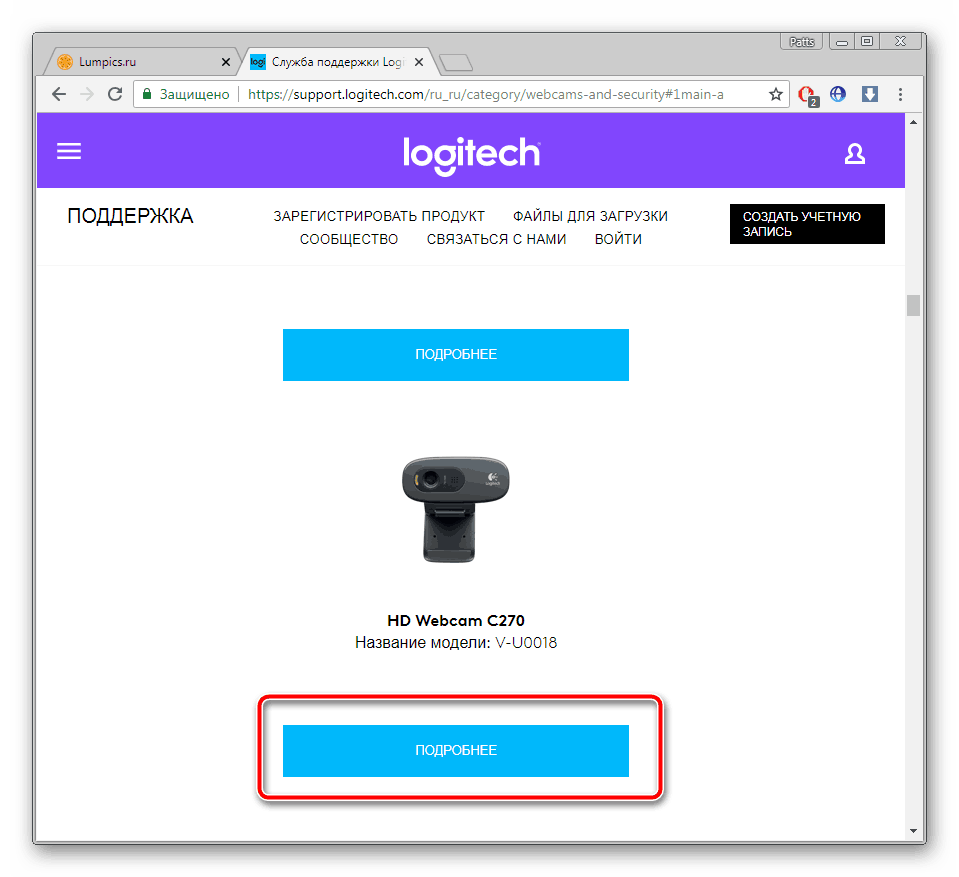
В показанном списке отыщите свою модель и кликните на кнопку синего цвета с надписью «Подробнее».
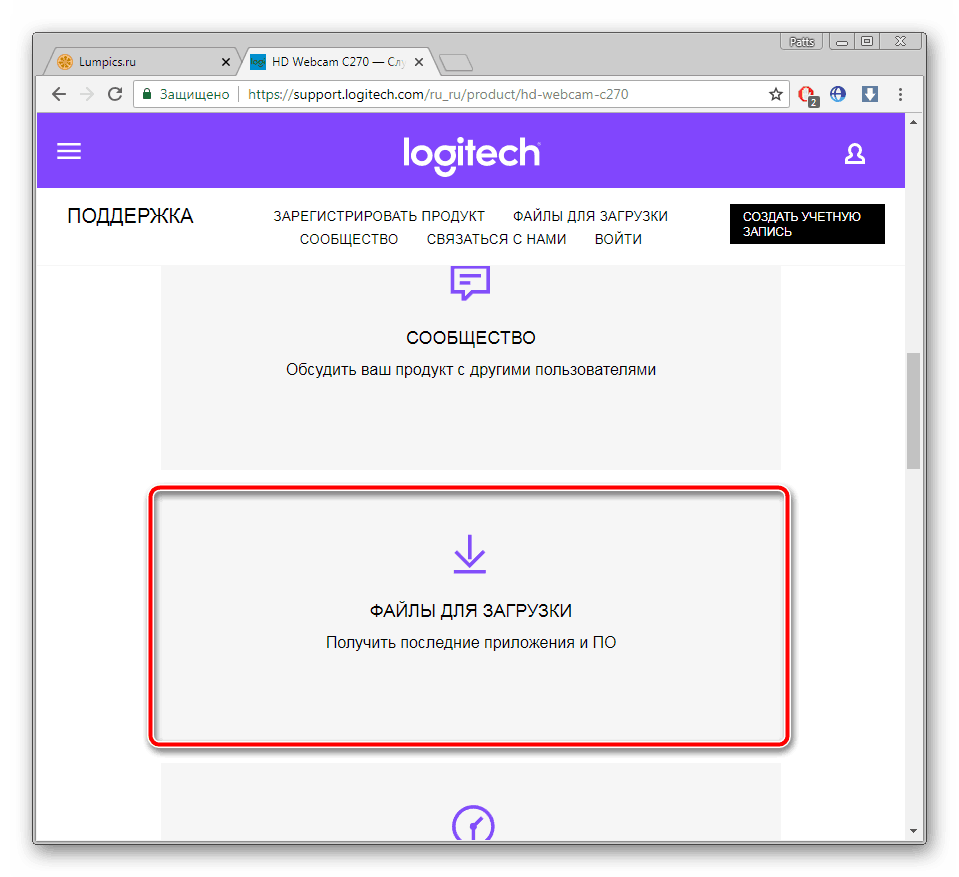
Здесь вас интересует раздел «Файлы для загрузки». Переместитесь к нему.
Не забудьте перед началом скачивания задать операционную систему, чтобы не возникло проблем с совместимостью.
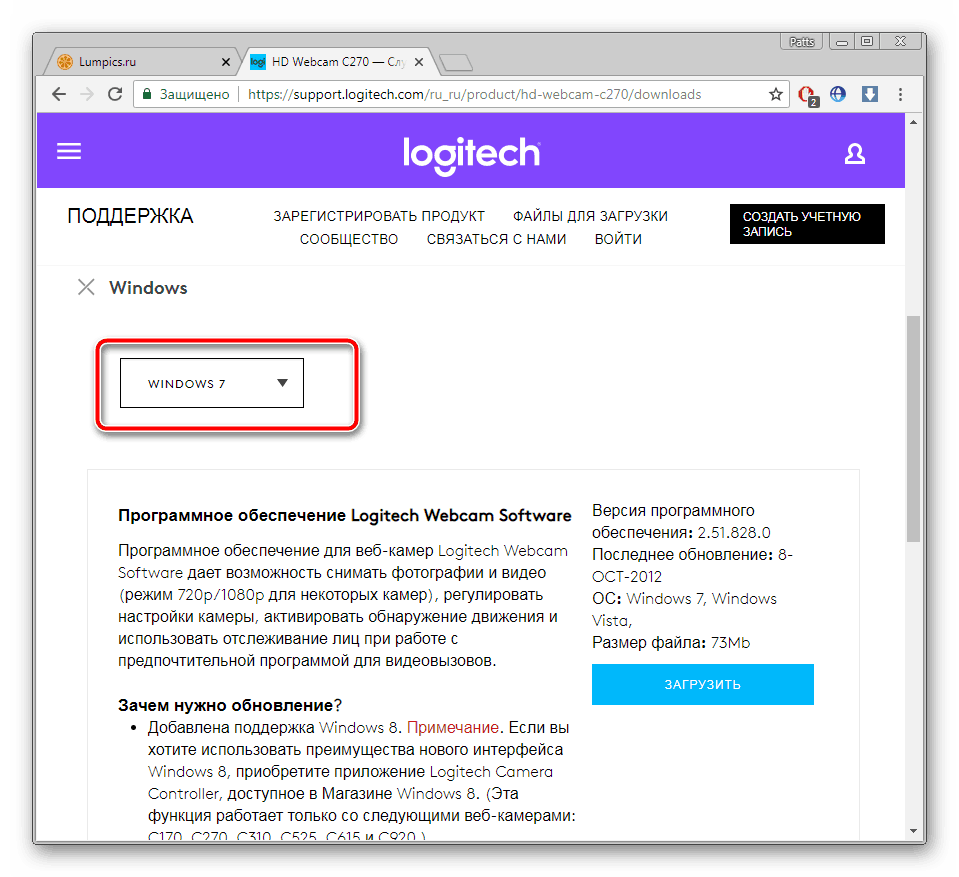

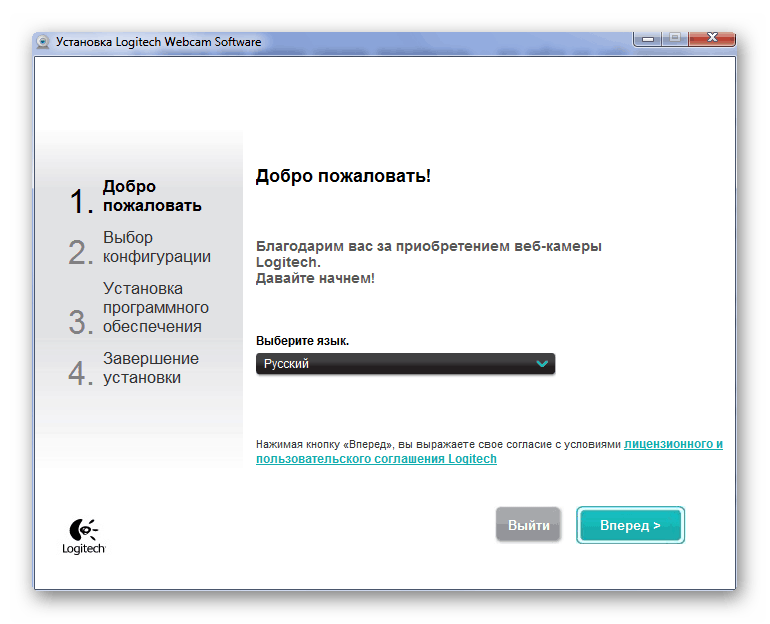
Откройте инсталлятор и выберите язык. После этого можно переходить к следующему шагу.
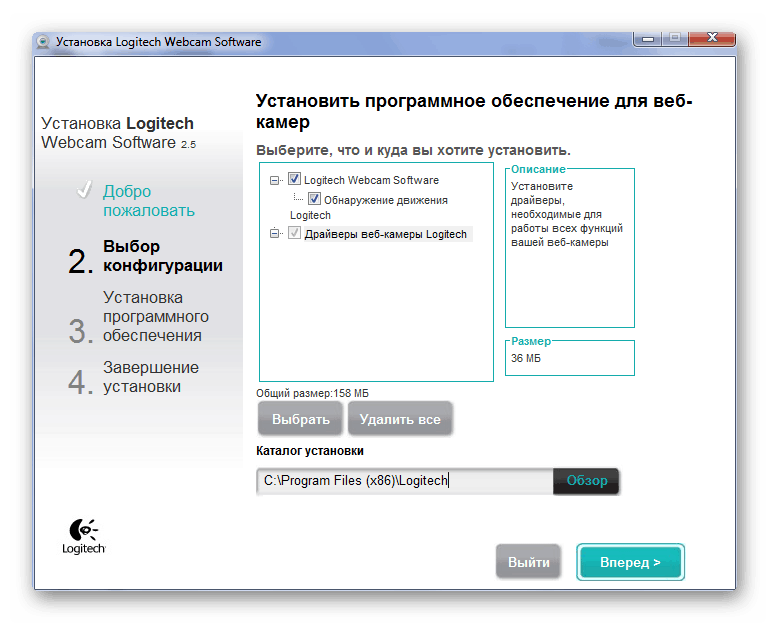
Отметьте галочкой элементы, которые хотите поставить, и выберите удобное место сохранения всех файлов.
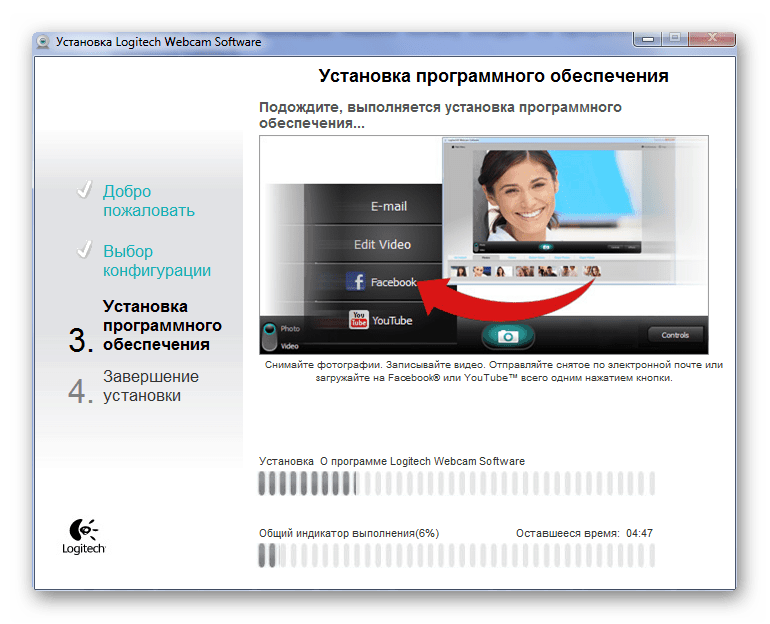
Во время процесса установки не перезагружайте компьютер и не выключайте инсталлятор.
Вам осталось запустить программу настройки и следовать инструкциям, которые будут отображаться на экране во время всего процесса. В них нет ничего сложного, просто внимательно читайте, что написано в открывшемся окне.
Способ 2: Программы для установки драйверов
Существует ряд программ, основная задача которых заключается в сканировании комплектующих и периферийного оборудования подключенного к компьютеру, и в поиске к ним сопутствующих драйверов. Такое решение значительно упростит процесс подготовки девайсов, преимущественно для неопытных пользователей. Работает такой софт примерно по одному и тому же принципу, однако каждый представитель имеет функциональные особенности. Знакомьтесь с ними в другой нашей статье по ссылке ниже.
Кроме этого на нашем сайте имеются два материала, которые помогут вам справиться с инсталляцией драйверов через специальные программы. В них детально рассказывается об осуществлении этого через DriverPack Solution и DriverMax. Перейти к этим статьям вы можете по следующей ссылке ниже.
Способ 3: Идентификатор веб-камеры
Webcam Logitech C270 обладает собственным уникальным кодом, что используется во время работы с операционной системой. Специальные онлайн-ресурсы позволяют скачать подходящие файлы к оборудованию, зная его идентификатор. Преимущество такого способа заключается в том, что вы наверняка сможете найти совместимое программное обеспечение и не ошибетесь. ID вышеупомянутого устройства выглядит следующим образом:

Предлагаем вам ознакомиться с развернутым руководством на эту тему в другой нашей статье. В ней вы узнаете, как производится определение идентификатора и какие сайты по поиску драйверов считаются лучшими и самыми популярными.
Способ 4: Встроенный инструмент ОС
Как известно, операционная система Виндовс оснащена собственной утилитой, которая осуществляет поиск драйверов на устройстве хранения информации или через интернет. Достоинством этого метода можно считать отсутствие надобности искать все вручную на сайтах или задействовать специальное программное обеспечение. Вам следует лишь перейти в «Диспетчер устройств», отыскать там подключенную веб-камеру и запустить процесс обновления ПО.
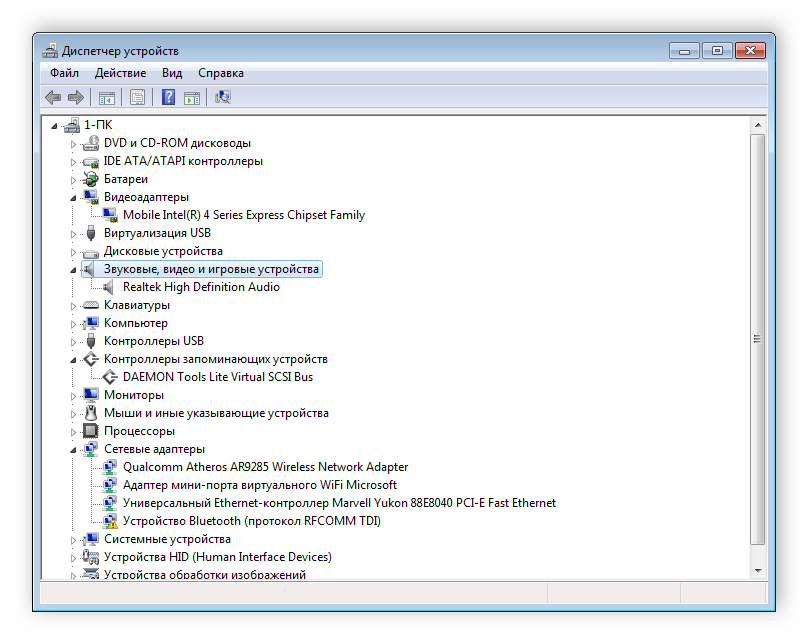
Веб-камера Logitech C270 не сможет корректно функционировать без драйвера, ввиду чего выполнение процесса, описанного в этой статье, является обязательным. Стоит лишь определиться со способом, который будет наиболее удобным. Надеемся, что мы помогли вам найти и загрузить ПО к рассматриваемому устройству и все прошло без каких-либо трудностей.
Как правильно подключить веб-камеру к компьютеру под управлением Windows
Перед началом любого проекта, большого или маленького, такого как подключение веб-камеры, важно знать, с чем вы будете иметь дело. Так что выложите комплектующие своей веб-камеры, чтобы иметь четкое представление о том, что вам нужно делать.
Большинство веб-камер будут иметь USB-кабель, программный диск для своих драйверов и, конечно же, реальную физическую камеру, где находится объектив, который вам нужно будет поместить куда-нибудь, откуда он сможет вас «увидеть».
Установите программное обеспечение для веб-камеры
Прежде чем вы сможете начать пользоваться своей веб-камерой, вам нужно будет установить драйверы на свой компьютер. В зависимости от вашей веб-камеры вы либо получите компакт-диск с драйверами, либо получите инструкции по их поиску в Интернете. Поскольку сегодня на многих компьютерах нет дисковода, это может быть спорным, и вам нужно перейти к разделу «Нет диска» в этом руководстве.
Использование CD
Если не указано иное, вставьте диск, прилагаемый к веб-камере, прежде чем подключать его.
Windows распознает, что вы пытаетесь установить программное обеспечение, и должен появиться мастер, который проведет вас через весь процесс установки драйвера.
Если этого не произойдет, просто перейдите в «Мой компьютер» или «Этот компьютер» в Windows 10 с помощью поиска на рабочем столе или в меню «Пуск» и нажмите на дисковод компакт-дисков (обычно E: ), чтобы запустить файлы на диске.
Нет диска? Нет проблем! Подключи и снимай
Всё чаще аппаратное обеспечение (включая некоторые веб-камеры) поставляется без диска для установки драйверов вообще. Для этого могут быть самые разные причины, но самая большая из них заключается в том, что Windows обладает (как правило) отличными возможностями по распознаванию и установки оборудования без необходимости в программном обеспечении.
Если ваша веб-камера не поставляется с программным диском, просто подключите её и посмотрите, что произойдет. Чаще всего Windows распознает её как новое оборудование и либо сможет использовать, либо проведёт вас через процесс поиска драйверов (онлайн или на вашем компьютере) для его использования.
Вы также можете использовать Центр обновления Windows для поиска драйверов вручную. Введите Диспетчер устройств в поле поиске на рабочем столе в Windows 10. Приложение, которое вы ищете, будет первым результатом.
Когда откроется окно, вы увидите полный список устройств на вашем компьютере. Найдите свою веб-камеру в разделе «Камеры» или «Устройства обработки изображений». Щелкните правой кнопкой мыши и выберите Обновить драйвер в открывшемся меню. Пройдите по мастеру, чтобы увидеть, может ли Windows найти драйверы.
Конечно, при подключении к сети может ничего не произойти, и Windows не найдёт драйверы. В этом случае вам, вероятно, следует прочитать инструкцию по эксплуатации или посетить веб-сайт производителя, чтобы найти программное обеспечение драйвера для веб-камеры. Это также то, что вы должны делать, если вы потеряли или выбросили диск, поставляемый с вашей веб-камерой. В последние годы, поскольку дисководы стали менее распространенными, производители веб-камер стали намного чаще предлагать последние версии драйверов через Интернет.
Найдите USB (или другое) соединение веб-камеры
Большинство веб-камер подключаются через USB-шнур или что-то подобное. Убедитесь, что вы нашли его на своем компьютере. Обычно он находится на передней или задней панели компьютера и выглядит как крошечный прямоугольник, «готовый принять ваш USB-шнур».
Подключите веб-камеру и наблюдайте, как происходит волшебство. Ваш компьютер с Windows должен либо автоматически открыть установленное программное обеспечение, когда вы подключите веб-камеру, либо вы можете перейти к нему через меню «Пуск», когда будете готовы его использовать.
Расположите камеру на плоской поверхности
Вам не нужно быть профессиональным фотографом, чтобы делать эффективные видео или фотографии с веб-камеры, но некоторые приемы действительно применимы.
Ваша веб-камера должна быть размещена на плоской поверхности, чтобы ваши изображения и видеоролики не выглядели изогнутыми или искаженными. Некоторые люди используют стопку книг или даже штатив, особенно если заинтересованы в настройке веб-камеры для съемки видео, отличного от того, что находится прямо перед вашим экраном, и именно это многие люди предпочитают.
Найдите клипсу веб-камеры
В зависимости от стиля и модели вашей веб-камеры, она может иметь или не иметь удобную и регулируемую клипсу, чтобы прикрепить её к монитору.
Большинство людей предпочитают крепить свои веб-камеры к верхней части монитора, поскольку это позволяют записывать себя, когда они смотрят на монитор компьютера. Это полезно, если вы записываете веб-трансляцию, видеодневник или общаетесь с друзьями или семьей через веб-камеру.
Прикрепите свою веб-камеру к монитору
Как только вы убедитесь, что клипса надежно закреплена на вашем мониторе, вы будете готовы установить свою веб-камеру. Если ваш монитор очень тонкий, для закрепления может потребоваться немного больше творчества, но производители веб-камер также учитывают существование ультратонких дисплеев.
Привязка веб-камеры к плоскому дисплею, вероятно, является наиболее полезным и универсальным местом, где вы можете её разместить. И, конечно, это её просто снять и поместить в другое место, если вам нужно.
На самом деле, это одна из возможностей, которая ставит веб-камеры настольных ПК на шаг выше стандартных веб-камер для ноутбуков, поскольку они, как правило, зафиксированы в одном месте – в центре верхней части монитора. Конечно, компромисс в том, что ваш ноутбук сам по себе портативен.
Перейдите к программному обеспечению веб-камеры
Как только вы подключите свою веб-камеру и поместите её туда, куда хотите, пришло время включить её и посмотреть, что она может сделать!
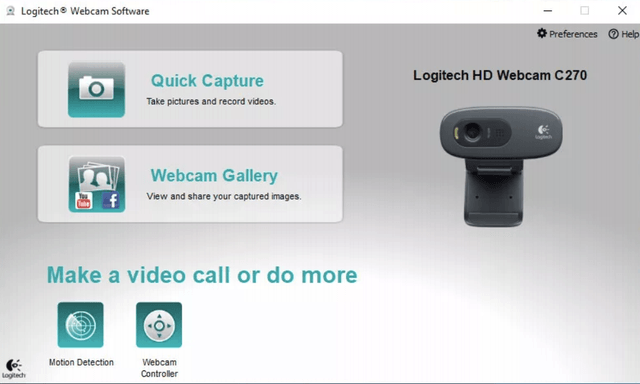
Поскольку вы уже установили программное обеспечение, поставляемое с вашей веб-камерой, использовать его так же просто, как открыть меню «Пуск» и перейти к программе веб-камеры, отображаемой здесь как Logitech Webcam Software. Очевидно, что ваше будет связана с маркой и моделью вашей собственной веб-камеры.
Windows 10 поставляется с собственным приложением Камера, которое очень хорошо работает с большинством брендов, если отсутствует собственное программное обеспечение вашей веб-камеры.
Каким образом подключить веб камеру к компьютеру, не вызывая ни мастера с сервиса, ни друзей?
Добрый день, уважаемые читатели моего блога! Поговорим о том, как подключить веб камеру к компьютеру – был удивлен, но, оказывается, не все это умеют.
Недавно знакомые добрых два часа промучались с установкой аксессуара, пока не поняли, что устройство не совместимо с операционной системой корпоративного ноутбука. Благо, работаю я в магазине техники, так что просто взял другую «вэбку» и без проблем установил ее за 15 минут. Вряд ли у каждого есть возможность легко и без потерь обменять один девайс на другой. Поэтому, если не хотите покупать 2 web камеры, сначала удостоверьтесь что аксессуар без проблем распознается вашей ОС. Сделать это просто — спросите у продавца в магазине техники.
Краткое руководство
Осуществить подключение веб камеры к компьютеру довольно просто. С этим справится как школьник, так и человек средних лет.
- Достаньте девайс из упаковки, размотайте шнур.

- Если у вас клипсовая камера, надежно закрепите ее на мониторе. Стационарная просто фиксируется ножкой на столе.

- Вставьте штекер в разъем USB.

- После того, как ПК распознает «вебку», проверьте, настроен ли микрофон.

Воткнув USB-кабель в соответствующее отверстие, вы увидите всплывающее окно справа внизу. Кликните на него – откроется «Мастер обновления оборудования». Он сразу же предложит вам автоматическую установку драйвера. Кликаете «Далее» и просто ждете, пока система запустится. Если этого не произошло, «Мастер» уведомит вас, что с устройством возникли проблемы.
В случае, когда ОС «не видит» веб камеру, требуется ручная установка драйверов. Так обычно происходит с windows 7 или 8/8.1. В этом моменте могут быть трудности, но в конечном итоге все преодолимо.
Развернутая инструкция
Я недавно приобрел веб камеру Logitech HD Webcam C270 домой, и она меня безумно порадовала: модель совместима со многими ОС, но главное, она разработана специально для «семерки», так что все необходимые утилиты устанавливаются автоматически при подключении аксессуара к ПК. Если вам повезло меньше, придется закачивать драйвера самостоятельно.
- Первое, что нужно попробовать – вставить CD диск, который идет в комплекте к любому девайсу. Обычно процесс установки происходит автоматически. Если по каким-либо причинам у вас нет такого диска – утерян или вы приобрели б/у аксессуар, — попробуйте скачать драйверы с официального сайта или просто вбив название камеры в поисковик. Также с настройками, записанными на съемный носитель, могут быть проблемы по причине их устаревания.

- Возможен вариант, когда требуется подключить веб-камеру на чужом ПК либо обновить утилиты, а диск утерян и даже названия своего аксессуара вы не знаете – стерлись надписи/облезли наклейки. Чтобы найти в интернете драйвера для устройства, зайдите в меню компьютера,
 введите в поиске «Диспетчер устройств» (не путайте с «Диспетчером файлов»!)
  и в списке USB-устройств, либо в разделе «Звуковые, видео и игровые устройства» увидите свою камеру – напротив нее будет стоять значок «!» или «?», сигнализирующий, что веб камера не подключена. Жмите на него, чтобы узнать идентификационный номер «вэбки» — он будет в выпавшем списке «Коды (ID) оборудования».
  Копируете название модели, вбиваете его в поисковик и ищите последнюю версию драйверов – обычно нужное обнаруживается в первых трех вкладках. Есть еще один способ найти «Диспетчер устройств» — кликаете правой кнопкой мышки на «Мой компьютер», а затем переходите в нужный раздел через «Управление».
Постарайтесь производить закачку драйверов только на официальных сайтах.  Во-первых, именно там можно найти самые последние версии. Во-вторых, на пиратских ресурсах невозможно определить для какого Виндовс 7 вы качаете драйвер – с битностью 32 или 64 Гб. Чтобы не иметь проблем с эксплуатацией камеры, сделайте все правильно и официально.
Попадаем в «десятку»
Обычно у windows 10 нет проблем с автоматической установкой веб-камеры. Так что если операционка не запускает аксессуар, скорее всего, дело в антивирусной программе, блокирующей устройство. Для устранения помехи снимите галочку напротив строки «USB устройства» в настройках антивируса.
Часто причиной того, что не удается подключить веб камеру к компьютеру, является устаревший драйвер. Найдите аксессуар по схеме, описанной выше. В пункте «Свойства» увидите параметр «Драйвер», а затем «Сведения». Здесь вы найдете название устройства. Если в нем присутствует часть «stream.sys», 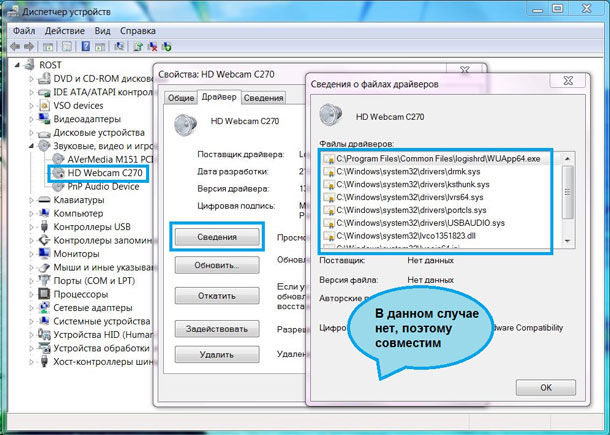 модель вашей камеры устарела и не совместима с Виндовс 10.
В случае когда подобная надпись отсутствует, стоит попробовать откат драйвера. В разделе «Драйвер» выберите «Откат»>«Да». 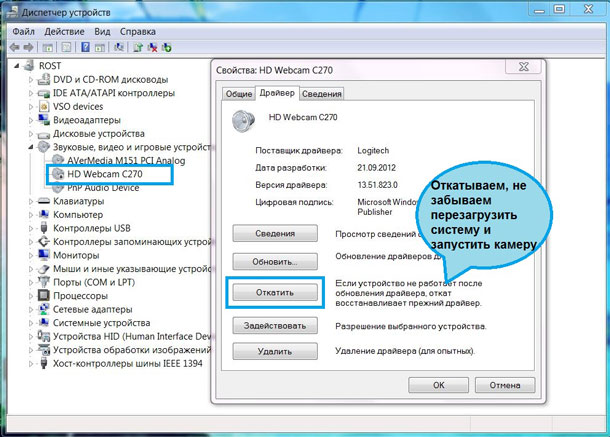 По завершению процесса перезапустите компьютер
 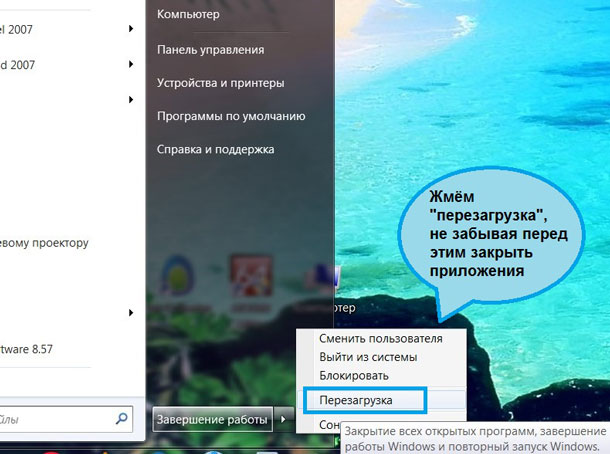 и включите веб камеру заново.
Не все драйвера разрешают откат. Тогда нужно удалить их и закачать новые. У меня с моей Логитек проблем не возникало, ведь это хорошая модель.
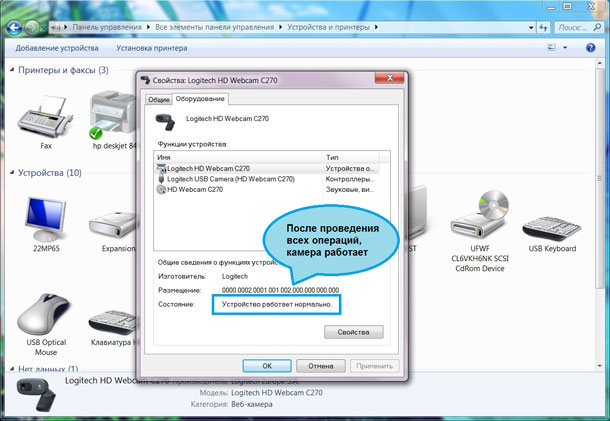
Удачной вам эксплуатации веб-камеры. Подписывайтесь и узнавайте больше. До свидания!
А также вы можете оценить и статью и мой сайт. Кликайте по картинке:
Спасибо за внимание! До новых встреч на моём блоге. С уважением, Ростислав Кузьмин.