Правильная чистка принтеров Canon

Владельцам принтеров компании Canon периодически приходится чистить свои устройства. Процесс этот не всегда легкий, требует осторожности и знания некоторых правил выполнения данной процедуры. За помощью можно обратиться в специальный сервис, но сегодня мы расскажем, как осуществить эту задачу в домашних условиях.
Чистим принтер Canon
Если приступать к чистке оборудования, следует затронуть абсолютно все необходимые компоненты, чтобы точно избавиться от возникших неполадок или избежать их появления в дальнейшем. Каждое составляющее чистится своим методом. В некоторых ситуациях на помощь придут аппаратные средства, но большинство манипуляций нужно произвести вручную. Давайте рассмотрим все по порядку.
Шаг 1: Наружные поверхности
В первую очередь займемся наружными поверхностями. Для этого потребуется использовать сухую мягкую ткань. Перед началом обязательно отключите питание принтера, не применяйте грубую ткань или бумажные салфетки, которые могут поцарапать поверхность. Кроме этого противопоказано использование химических очистителей, бензина либо ацетона. Такие жидкости могут с легкостью привести к серьезным неисправностям.
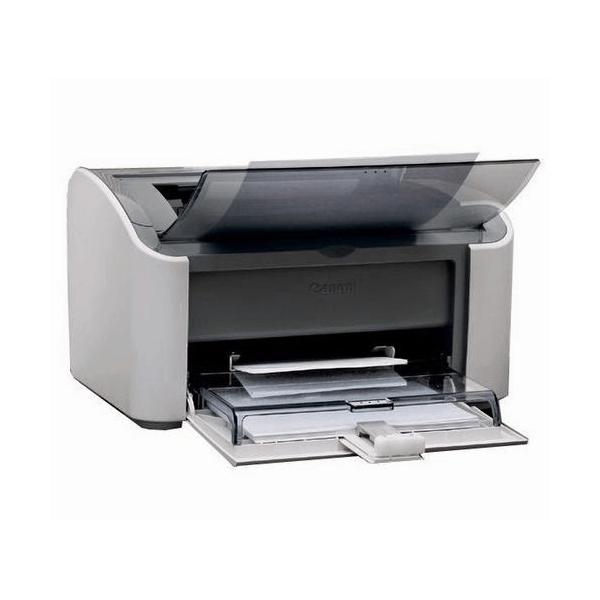
После того как вы подготовили ткань, бережно пройдитесь по всем участкам оборудования для избавления от пыли, паутины и посторонних предметов.
Шаг 2: Стекло и крышка сканера
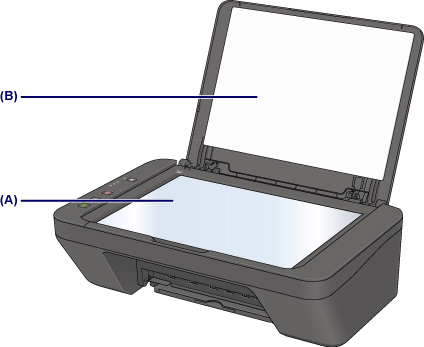
Многие модели принтеров от Canon оборудованы встроенным сканером. Его внутренняя сторона и крышка играют важную роль. Появившиеся на них загрязнения, могут влиять на ухудшение качества сканирования либо вовсе начнутся сбои во время этого процесса. Здесь так же мы советуем задействовать сухую ткань, обязательно без ворсинок, чтобы они не остались на поверхности. Очистите стекло и внутреннюю сторону крышки, убедившись, что на них больше нет пыли или пятен.
Шаг 3: Подающие ролики
Неправильная подача бумаги чаще всего спровоцирована загрязнением роликов, отвечающих за ее перемещение. Просто так ролики чистить не рекомендуется, поскольку они достаточно сильно изнашиваются во время прокрутки. Выполняйте ее только в случае необходимости:
- Подключите принтер к сети, включите его и удалите из лотка всю бумагу.
- Зажмите кнопку «Stop» и следите за миганием Аварийного знака. Он должен мигнуть семь раз, после чего отпустите клавишу.
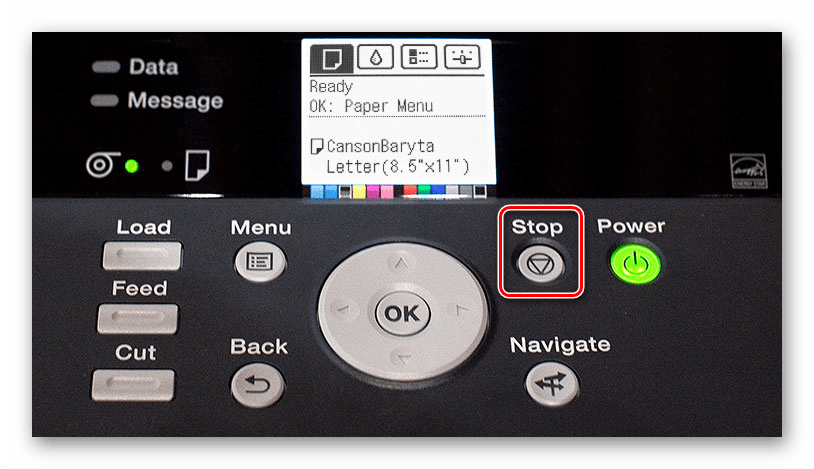
- Дождитесь окончания прочистки. Она завершится тогда, когда ролики перестанут вращаться.
- Теперь это же повторно нужно выполнить с бумагой. После остановки погрузите в лоток небольшую пачку стандартных листов A4.
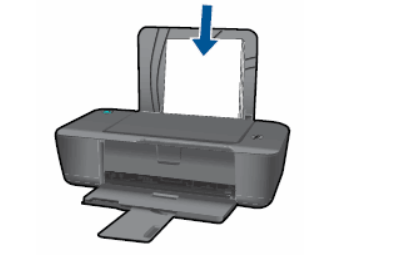
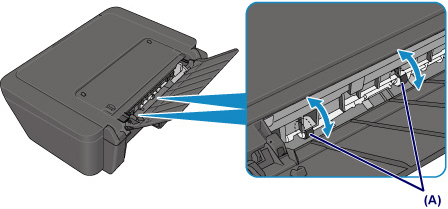
Иногда ошибка с подачей бумаги не решается таким методом, поэтому необходимо вручную протереть ролики. Используйте для этого влажный ватный тампон. Очистите оба элемента, добравшись к ним через задний лоток. Важно не прикасаться к ним пальцами.
Шаг 4: Очистка поддона
Удаление загрязнений с внутренних составляющих принтера рекомендуется проводить регулярно, поскольку они могут провоцировать появление пятен на готовых распечатанных листах. Вручную такую процедуру можно сделать следующим образом:
- Включите устройство и удалите все листы с заднего лотка.
- Возьмите один лист формата A4, сложите его вполовину ширины, выпрямите, после чего поместите в задний лоток так, чтобы открытая сторона была направлена на вас.
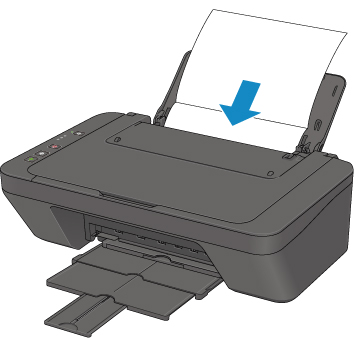
- Не забудьте открыть лоток приема бумаги, иначе тест не запустится.
- Нажмите на кнопку «Stop» и держите ее, пока Аварийный сигнал не мигнет восемь раз, затем отпустите.
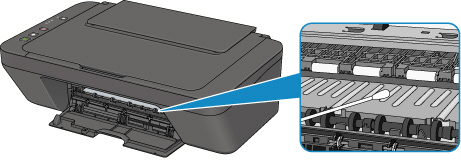
Ожидайте, пока произойдет выдача бумаги. Обратите внимание на место сгиба, если там присутствуют чернильные пятна, проведите этот шаг повторно. В случае нерезультативности второго раза самостоятельно протрите ватным диском или палочкой выступающие внутренние части девайса. Перед этим обязательно отключите питание.
Шаг 5: Картриджи
Иногда краска в картриджах засыхает, поэтому приходится чистить их. Можно воспользоваться услугами сервисного центра, однако поставленная задача легко решаема и в домашних условиях. Способов промывки существует два, они отличаются по сложности и эффективности. Ознакомьтесь детальнее с инструкциями по этой теме в другой нашей статье по следующей ссылке.
Если после чистки либо замены чернильницы у вас возникла проблема с ее обнаружением, предлагаем воспользоваться руководством, которое представлено в материале ниже. Там вы найдете несколько методов решения этой неполадки.
Шаг 6: Программная очистка
Драйвер принтера включает в себя различные функциональные особенности. В меню управления устройством вы найдете инструменты, после запуска которых начнется автоматическое очищение компонентов. Обладателям оборудования Canon нужно выполнить следующие действия:
- Подключите принтер к компьютеру и включите его.
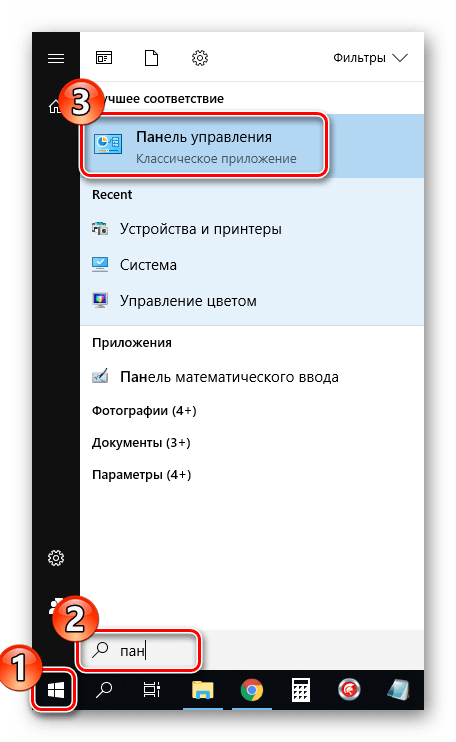
- Откройте «Пуск» и перейдите в «Панель управления».
- Выберите категорию «Устройства и принтеры».
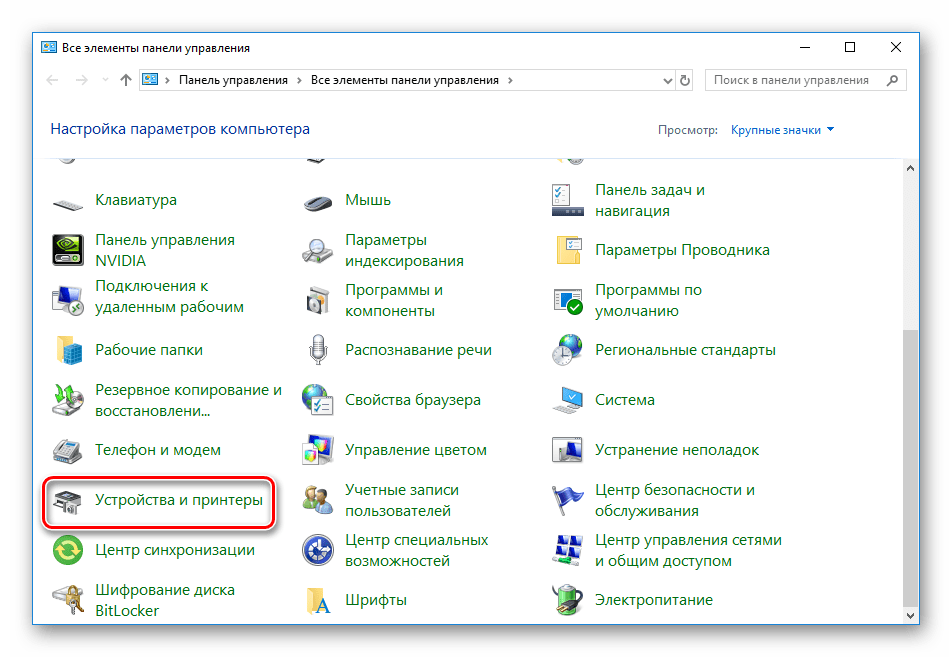
- В списке отыщите свою модель, кликните на ней правой кнопкой мыши и нажмите на «Настройка печати».
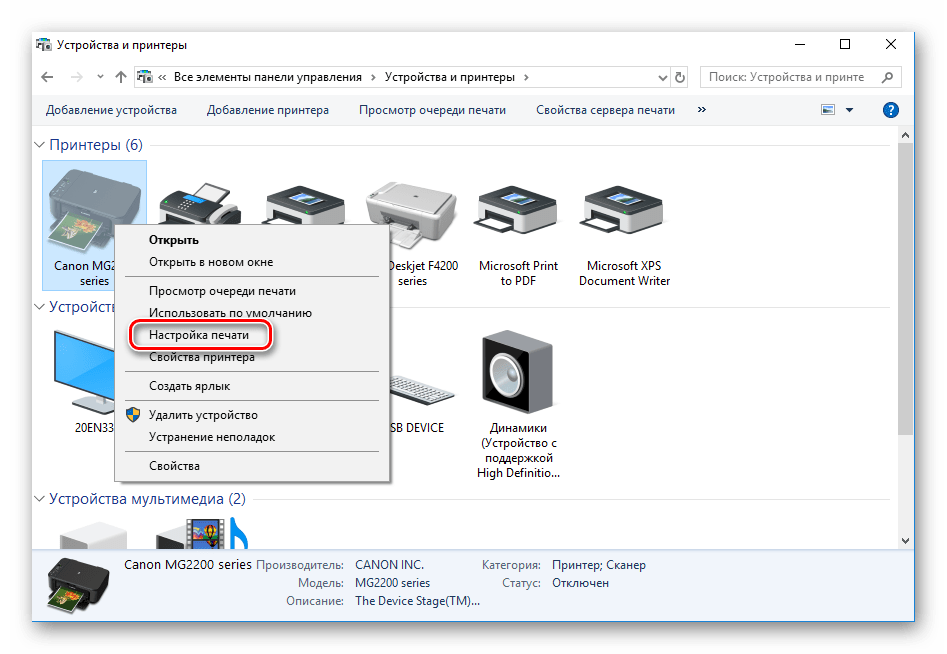
Если устройство отсутствует в меню, требуется его добавить вручную. Детальные инструкции по этой теме вы найдете по следующей ссылке:
Вы можете запустить по очереди все функции, чтобы добиться хорошего результата. Дополнительно после проведения таких действий советуем откалибровать девайс. Наша другая статья поможет вам с ней разобраться.
На этом процедура очистки принтера компании Canon завершена. Как видите, поставленную задачу можно осуществить самостоятельно, это не составит большого труда. Главное точно следовать приведенным инструкциям и аккуратно выполнять каждое действие.
Снятие, чистка и выравнивание печатающей головки принтера Canon


Порядок очистки и выравнивания печатной головки принтера Canon.
Причины и признаки загрязнения
Принтер нуждается в обслуживании, если:
- На распечатанных листах есть белые полосы или другие дефекты.
- «Пропал» какой-то цвет. При этом в картридже есть чернила.
- Снизилось качество печати.
ВАЖНО. У Canon надёжная продукция. Но надо раз в месяц чистить головку принтера, даже если ничего не сломалось. В качестве профилактики.
Проблема может появиться:
- Из-за длительного простоя. Засохла краска.
- Использования пустых картриджей. Не «выжимайте» из них остатки. Иначе засорятся дюзы. А это приведёт к поломке.
- Несовместимых чернил. Пигментные и «водяные» нельзя смешивать. Остаётся осадок, который забивает головку. А также не стоит брать краски от разных производителей. Если устройство новое и в нём уже стоят оригинальные картриджи от Canon, замените в них чернила. Выберите один тип расходных материалов и всегда его используйте.
Сопла забиваются со временем. Их в любом случае придётся промывать. Даже если у вас стоят хорошие картриджи.


Стряхивание
При легких загрязнениях хорошо помогает метод стряхивания.
Для этого берем картридж, перемещаемся в ванную комнату, и, держа картридж над ванной, резким движеним «стряхиваем» его соплами вниз. Движения должны быть точно такими же, как если бы вы стряхивали ртутный градусник.
Крайне не рекомендую проделывать это в комнате, потому что родители могут не оценить разноцветные чернильные кляксы на обоях.
Суть в том, что чернила за счет центробежной силы, продавливают засор в дюзах и пробивают себе путь наружу.
Результат вы увидите сразу же — вылетающие чернильные капли сложно не заметить.
Аппаратная чистка
Засоры в струйных принтерах — распространённая проблема. Краска ведь во всех устройствах сохнет. Поэтому в них часто добавляют функцию самообслуживания. Можно почистить печатающую головку Canon, даже не снимая её. При подключении гаджета система должна найти и проинсталлировать драйвер. Но лучше поставить программное обеспечение с диска, который идёт в комплекте с устройством.
На сайте производителя есть утилиты для управления принтером. У них разные настройки и интерфейс. Качать их необязательно. Промыть сопла можно и так.
- Заполните картриджи.
- Подключите гаджет к ПК.
- Вставьте в него чистый лист бумаги.
- На компьютере откройте «Панель управления».
- Меню «Устройства и принтеры».
- Щёлкните по значку Canon правой кнопкой мыши.
- Пункт «Свойства».
- Раздел «Обслуживание».

Вначале проведите стандартную «промывку». С первого раза, возможно, не получится. Попробуйте дважды и распечатайте тестовую страницу. Если не сработало, запустите глубокую очистку. Не забывайте пополнять картриджи — расходуется много краски. Пока не вынимайте деталь. Подождите сутки. Потом снова попробуйте почистить. Если не помогло, надо промывать её вручную.


Метод падающей струи
Сейчас я расскажу о том, как восстановить засохший картридж струйного принтера методом грубой силы. А точнее, силу воды. Вода под давлением способна продавить любые загрязнения и картридж снова будет как новенький.
Метод использовать только когда все остальные уже не помогают (т.е. не удалось ни чем размочить картридж в домашних условиях).
Так как деваться некуда, придется использовать обычную воду из-под крана. Для этого идем в ванную, открываем кран с горячей водой, чтобы она текла сплошной струей, без разбрызгивания. Чем с бОльшей высоты падает вода, тем лучше.
Подставляем под струю наш несчастный картридж и держим его там какое-то время. Периодически вытаскиваем на свет божий и проверяем, не достигнут ли желаемый результат.
Снимаем головку
Как вынимать, зависит от модели устройства. В документах, которые шли в комплекте с гаджетом, и на сайте производителя должна быть инструкция по эксплуатации. В ней учитываются особенности принтера. Вначале прочитайте её. А потом можете снять головку Canon.
- Включите девайс.
- Откройте крышку.
- Устройство выдвинет каретку с картриджами.

Системная прочистка дюз
Под системными средствами прочистки системы печати подразумевается прогон чернил через печатающую голову. Обычно в функционале принтера есть несколько степеней очистки устройства, разнящихся объёмом прогоняемых через ПГ чернил. При незначительных застоях чернил нескольких подобных прочисток должно быть достаточно.
Для запуска системной прочистки:
- Зайти в настройки операционной системы и выбрать «Устройства».
- Во вкладке «Принтеры и сканеры» выбрать нужную модель и щёлкнуть на «Управление».
- Выбрать «Настройки печати» и перейти на вкладку «Обслуживание».
- Запустить «Проверку дюз» и оценить результат. Если результат теста плохой, запустить «Очистку печатающей головки».
- Повторить «Проверку» и «Очистку» ещё 2-3 раза. Если улучшения тестового отпечатка не будет, перейти к более глубоким средствам прочистки.
Ручная чистка
- Мягкие тряпки, салфетки или другой материал без ворса. Он должен впитывать влагу. Подойдут ватные диски, бинты, марля.
- Шприцы с иголками.
- Пластиковая ёмкость с низкими бортами: крышка, лоток, контейнер.
- Дистиллированная вода. Продаётся в аптеках.
- Чистящее средство.
ВАЖНО. Чтобы промыть головку Canon, лучше использовать сервисные жидкости для ухода за принтерами. Их можно приобрести в магазинах оргтехники. Но смотрите на состав. Нельзя использовать этиловый спирт и сильнодействующие растворители. Подойдёт только нашатырный спирт. Деталь можно чистить средствами для мытья окон. Но опять же смотрите на состав.
- Смочите салфетку в этой жидкости.
- На печатной головке есть контакты, которые нельзя задевать. Аккуратно сотрите с неё грязь. Двигайтесь по контуру дюз. При необходимости используйте несколько салфеток.
- Снимите уплотнительные резинки. Их надо промыть, высушить и вернуть на место.
- Отчистите решётки заборников.


Профилактика
Не лишним будет заодно произвести внеочередную чистку, профилактику и осмотр самого принтера. Это позволит убедиться в исправности всех остальных деталей и уберечь технику от серьезных поломок. Проверьте нет ли пыли, грязи, замятой бумаги, посторонних предметов внутри устройства. Извлеките их при необходимости.
При использовании систем непрерывной подачи чернил, следует проверить шланги перекачивания краски от емкостей к головке на предмет засорения, наличия воздуха, перегибания, механических повреждений. Важным моментом будет достаточное наличие краски выше среднего уровня, что не допустит всасывания воздуха в систему.
Регулярное проведение программной очистки поможет избежать потребности в физической промывке длительное время использования печатающего устройства.
Сильный засор
Если головка вообще не пропускает жидкость, значит, засор сильный. Но и от него можно избавиться.
- Как и в предыдущей инструкции, положите деталь на салфетку.
- Возьмите трубку от капельницы.
- Нарежьте её на небольшие куски. Где-то по 5–7 сантиметров.
- Наденьте их на патрубки для приёма краски.

Есть и экстремальные методы. Например, можно засунуть шприц без иголки в патрубок и продавить жидкость. Или залить в картриджи моющую жидкость вместо чернил. Но это рискованно.
Системная прочистка сервисной жидкостью
Данный метод не подходит для оригинальных и одноразовых совместимых картриджей. Промывочную сервисную жидкость заливают в ПЗК или СНПЧ (заводскую или совместимую, не принципиально) вместо чернил. Подобный подход лишь немногим лучше для устранения засоров, чем обычная системная прочистка (чаще данный метод используется для промывки системы при переводе принтера на другую марку чернил). Главным её достоинством можно считать дешевизну сервисной жидкости по сравнению с чернилами.
- Залейте сервисную жидкость в ПЗК или СНПЧ (не наливайте много). Капните немного чернил в жидкость, чтобы было видно результат на тесте дюз. Жидкость можно заправить только в картридж проблемного цвета.
- Запустите прочистку печатающей головки, распечатайте несколько изображений с большой заливкой, после этого дайте принтеру постоять 10-15 минут.
- Сделайте тест дюз. Если принтер печатает шаблон как нужно, переходите к следующему этапу. В противном случае, повторите прочистку ПГ через 30-60 минут и вернитесь снова к данному пункту. Но если после 3-5 прочисток улучшений не будет – переходите к более сложным методам прочистки.
- Вылейте чистящую жидкость из картриджа, и сразу же, не допуская высушивания, заправьте чернилами. Если хочется промыть картриджи (это делать не обязательно, чистящая жидкость со стенок просто немного разбавит чернила), то можно сделать промывку дистиллированной водой, потом продуть все воздухом и высушить. Не оставляйте принтер без картриджей больше чем на 15 минут – штуцеры в каретке устройства (а значит и печатающая голова) сохнут на воздухе.
Ставим и выравниваем
Чтобы заново собрать устройство:
- Установите головку в принтер Canon.
- Прижмите её фиксатором.
- Верните на место картриджи. На каретке должна быть палитра. Не перепутайте цвета.
- Закройте крышку.
- Проведите пробную печать.

Если на листе появились неровные линии, откалибруйте устройство. Скорее всего, сместилась каретка. Надо выровнять головки Canon.
- Заполните картриджи.
- Вставьте 3 листа бумаги в лоток.
- Пуск — Панель управления — Принтеры.
- Клик правой кнопкой мыши по девайсу от Кэнон.
- Пункт «Свойства».
- «Специальные параметры».
- О.
- Сохраните.
- Вкладка «Обслуживание».
- Нажмите на «Выравнивание».
- В следующем окне тоже кликните на «Выравнивание».
- Принтер распечатает образцы.
- Введите номера образцов, которые показались вам качественными. Выбирайте примеры, в которых незаметны белые полосы.
А также можно протереть позиционирующую ленту, по которой передвигается каретка. Используйте мягкие бумажные салфетки и сервисные жидкости. Потом просушите ленту. Если принтер правильно обслуживать, он будет работать дольше. Да и при регулярной чистке сильные засоры никогда не появятся.
Как прокачать чернила Epson L210?
Если ваш принтер начал плохо печатать (с полосами), или полностью пропадает цвет самое простое, что можно сделать — это выполнить проверку Дюз, а затем с помощью встроенной утилиты выполнить прочистку печатающей головки. Делается это так:
- Запустите утилиту принтера и выберите пункт «Проверка дюз.
- Жмём «Печать.
- После этого принтер начнёт печатать тест страницу. Полученную страницу сравниваем с изображением на экране.
Если вариант 1 — нажмите кнопку «Прочистить
Если вариант 2 — нажмите кнопку «Готово
Способ 3. Отпаривание на пару
Берёте мёртвый убитый картридж от струйного принтера, который валялся неважно сколько и засох намертво и всякие там размочки, продувки, и ультразвуковые ванны не помогают и все говорят выбрасывай и покупай новый – попробуйте этот метод и всё будет работать. Этот способ касается картриджей марки HP, Canon, Lexmark с встроенным печатающим элементом. Берёте чайник кипятите воду, когда закипит и наливаете в какую-нибудь мисочку, глубина воды около 1 см в и сразу же в этот кипяток соплами вниз опускаете засохший картридж, только перед этим снимете верхнюю наклейку закрывающую отверстия так как краска сильно расширится и может вытекать через верхние заправочные отверстия, в кипятке удерживайте секунд по 30 и так сделайте раза три, (все операции проводить с заправленным картриджем). Затем протираете салфеткой сопла картриджа и ставите в принтер на печать на лучшее качество какую-нибудь фотографию, сразу будет что попало, потом делаете 4 основных цветовых листа полностью одного цвета и ставите на печать, чтоб прогнать каждый цвет, качество будет всё равно не очень для того чтобы это устранить ставим на печать любое фото и в настройках принтера выставляем качество обычное (не быстрое не черновое а ОБЫЧНОЕ). Самой большой благодарностью будет если вы оставите здесь отзыв, также буду благодарен, если порекомендуете этот сайт друзьям.
Сервисный центр по ремонту оргтехники «Тонфикс»: преимущества
Сервисный производит высококачественное обслуживание и ремонт оргтехники. Наши мастера своевременно проходят курсы повышения квалификации и переподготовку. Это позволяет им поддерживать высокий уровень профессионализма и оставаться в курсе новых технологий.
Высокая скорость выполнения работ обеспечивается не только квалификацией и опытом мастера, но и наличием качественных, оригинальных запчастей. У нас есть все, что нужно для восстановления работы даже редких моделей оргтехники. А если запчасти закончились, мы их заказываем отдельно. Доставка осуществляется в течение 3–5 дней.
Мы выезжаем в любой район Киева и проводим работы на дому или в офисе в оговоренное с вами время. Также вы можете посетить нашу мастерскую по адресу: г. Киев, Городецкого 17/1.
Проверка качества «реанимирования»
После завершения всех процедур восстановления следует проверить результат. Возможно, наши старания его вовсе не дадут. Чтобы это сделать можно:
- Распечатать пробный лист.
- Вывести на печать тестовую страницу.
- Промокнуть картридж соплами на салфетку. В черном должна быть одна черная полоска, а в цветном — три разных оттенков с четким отображением.
Не поленитесь выполнить такие несложные действия, чтобы знать реальное состояние своей печатающей техники.
Способы восстановления устройства
Различают несколько способов возобновления работы вашего печатающего устройства. На начальном этапе стоит прибегнуть к самому простому способу, а если вас застанет неудача, тогда вы сможете перейти к более эффективным методам. Прежде всего, вам стоит приобрести такие элементы:
- Салфетки из бумаги, чтобы не испортить поверхность;
- Использовать пластиковую крышку;
- Обзавестись спиртом;
- Взять шприц.
Сначала стоит налить в емкость спирт, опустить туда картридж на какой-то промежуток времени. После этого необходимо ввести шприц в отверстие картриджа и с большим напором воздуха продувать его из внутренней части. Если же такой метод не оказал должного эффекта, тогда стоит переходить к весьма непростым процедурам. Для этого стоит вскипятить воду, установить засохшую головку картриджа на какое-то мгновение под струю пара. Продуть картридж, применяя шприц. Этот способ может помочь возвратить к рабочему состоянию испорченные картриджи.
Картридж стоит по очереди опускать в разную эссенцию, так можно немного размягчить. В любом приготовленном сиропе устройство должно пробыть не менее десяти часов. После таких процедур продувайте картридж шприцом.
Важно постараться не довести картридж до такого состояния. Так как при использовании первых двух способов все процедуры покажутся несложными, но если не поможет третья процедура, то вряд ли вы приведете ваш картридж к рабочему состоянию.
Как прочистить (промыть) печатающую головку принтеров Epson, HP, Canon
к чистке парогенератора нужно прибегать в крайнем случае, так как причиной снижения качества печати может быть не только засорение, но и:
- выход из строя пьезоэлектрических кристаллов из-за перегрузки принтера (Epson);
- перегрев ТЭНа (ТН).
- чрезмерное давление, вызванное установкой СНПЧ выше уровня головы;
- шлюз;
- неправильное положение головы;
Если на дисплее отображаются системные ошибки, мигают индикаторы картриджей или закончились чернила, промывать печатающую головку не нужно. Даже при частой и плотной печати чистка производится не чаще одного раза в квартал.
Причины и признаки загрязнения
Принтер нуждается в обслуживании, если:
- Качество печати ухудшилось.
- Некоторые цвета «исчезли». Однако в картридже остались чернила.
- Отпечатанные страницы имеют белые полосы или другие дефекты.
ВАЖНЫЙ. У Canon есть надежные продукты. Но чистить головку принтера нужно раз в месяц, даже если ничего не сломалось. В профилактических целях.
Проблема может появиться:
- Несовместимые чернила. Пигменты и продукты на водной основе нельзя смешивать. Остается осадок, забивающий голову. А также не берите краски разных производителей. Если устройство новое и уже содержит оригинальные чернильные картриджи Canon, замените чернила. Выберите тип расходного материала и всегда используйте его.
- Использование пустых картриджей. Не «выдавливайте» из них останки. В противном случае форсунки забьются. А это приведет к краху.
- Из-за длительного простоя. Краска высохла.
Форсунки со временем забиваются. В любом случае их нужно будет постирать. Даже если у вас есть хорошие патроны.
Причины засоров
Чаще всего печатающая головка не хочет нормально работать:
После длительного простоя
Когда чернила высохнут. В этом случае может оказаться полезным несколько сеансов очистки сопел с помощью утилиты принтера. Если двукратная очистка не помогла, воспользуйтесь функцией «Глубокая очистка», ее можно повторить через сутки. Опять не помогло? Это значит, что проблема гораздо серьезнее, возможно, потребуется промыть.
Из-за смешивания несовместимых красок

Сгоревшие форсунки
Чернила на водной основе и пигментные категорически не хотят сотрудничать, скручиваться, оседать, быстро забивать сопла. Хорошо, если вы вовремя заметили проблему и форсунки не успели перегореть. Также краски одного типа от разных производителей могут быть несовместимы. В идеале емкости для чернил должны быть заполнены одними и теми же расходными материалами. Некоторые специалисты советуют даже не печатать оригинальные новые картриджи, если вы собираетесь заправить их позже, а сразу промыть и залить именно ту краску, которая будет использоваться всегда.
В результате печати пустым картриджем
Внимательно следите за состоянием емкостей для чернил, своевременно пополняйте их, так как печать с остаточными чернилами быстро выводит парниковые газы. Сначала засоряются сопла, а потом, если своевременно не обращать внимание на качество печати, сопла сгорают. Здесь мытье не поможет, такую голову не восстановить.
Программная очистка
Откройте меню «Пуск», перейдите в раздел «Устройства и принтеры».
Найдите наш принтер Epson и щелкните его правой кнопкой мыши. Выбираем «Свойства».
На вкладке «Сервис» нажмите «Очистка печатающей головки». В первый раз выбираем «Очистить» и нажимаем «Старт».
После завершения очистки мы запускаем тест сопел, и если изображение не имеет пробелов, головка чистая. В противном случае выполните простую очистку еще 2 раза. Если это не сработает, мы проведем усиленную очистку форсунок. По крайней мере, требуется физическая промывка.
Как снять печатающую головку
Защелка печатающей головки Canon iP3600
Откройте крышку при включенном принтере, чтобы вывести каретку из парковочного места. Выключите принтер. Выньте патроны. Печатающая головка хорошо видна, но снимать ее рано.
В разных моделях принтеров защелка, удерживающая ГУ, выглядит по-разному, хотя принцип работы практически во всех моделях одинаковый. С правой стороны есть рычаг или рамка имеет определенную форму. Вы должны поднять это.
Немного другой принцип в модели MG5440. Загвоздка здесь — полоска с изображением цветов чернил, которая не поднимается вверх — ее нужно тянуть на себя до щелчка. Теперь PG свободен, наклоните его вперед и осторожно извлеките из принтера.
Ручная прочистка печатающей головки
Сначала подготовьте свое рабочее место. Идеально подойдет простой письменный стол. Чтобы избежать загрязнения, накройте поверхность старыми газетами или бумагой в несколько слоев.
Что надо для чистки
- Плоский контейнер, который затем можно выбросить. Например, фотолоток, пластиковый ящик с низким бортиком или блюдце.
- Обычный медицинский шприц с иглой.
- Резиновые перчатки.
- Ножницами обрежьте трубку нужной длины.
- Резинка для удаления стойких загрязнений, которые невозможно удалить путем замачивания.
- Для капельниц подходят пластиковые пробирки малого диаметра.
- Губки или салфетки без ворса.
Все о промывочных жидкостях
лучше всего использовать промывочную жидкость той же компании, которая производила расходные материалы для очистки. Если вы не можете его найти, любой сертифицированный уборщик найдет его. Это не повредит устройство, но выбирать инструмент нужно исходя из типа чернил в картридже.
Для очистки от водорастворимых чернил применяют:
- Специальная вода. Из него были удалены все химические соли (WWM W01).
- Дистиллированная вода. Продается в любом автомагазине.
- Самодельное решение. Дистиллированная вода смешивается с нашатырным спиртом (5-10%). Пропорция смешивания зависит от степени загрязнения форсунок. Полученную смесь фильтруют через сито 0,01 микрон.
Для мытья форсунок, загрязненных пигментными красителями, используйте специально разработанный растворитель или изопропиловый спирт.
Чистящие средства компании WWM популярны:
- CL-08 — специальная жидкость для стирки и замачивания;
- CL-10 — улучшенный очиститель.
- CL-06 — средство для удаления следов черной и цветной пигментной краски;
- W01 — деминерализованная вода;
- CL-04 — жидкость для очистки верхней части принтера от водянистых чернил;
Подробнее: Жидкости для промывки принтеров.
Обычный очиститель окон стоит недорого. В домашних условиях часто используется «Мистер Мускул».

при выборе моющего средства важно обращать внимание на его цвет.
- Зеленый и розовый. Подходит для удаления чернил на водной основе, поскольку содержит аммиак.
- Синий и оранжевый (с изопропиловым спиртом). Используется для удаления следов пигментных чернил.
Перед полосканием моющее средство необходимо нагреть до t = + 40 .. + 60 ° C для улучшения действия раствора.
Перед очисткой вы можете проверить эффективность очистителя. Возьмите немного чернил и разведите их в разных продуктах. Через несколько часов можно будет анализировать результат. Если выпал осадок или жидкость стала гелеобразной, моющее средство выбрано неправильно. При использовании подходящего очистителя краситель становится жидким, а комки чернил растворяются.
Промывка
- Поместите печатающую головку в подготовленную емкость.
- Выбирайте шприц такого размера, который легко и надежно входит в штуцеры головки.
- Сделайте очиститель.
- Выпустите воздух из шприца.
- Наденьте примерку.
- Начните медленно прыгать.

- Жидкость должна перетечь в емкость.
- Как только цвет очистителя перестанет меняться, можно закончить полоскание.
- Выполняйте процедуру с каждой примеркой.
- Очистите все предметы и дайте времени высохнуть.
Если вы заметили, что жидкость плохо проходит или совсем не впитывается, нужно перейти на более агрессивный метод, который описан ниже.
Размачивание
- Оставьте голову в той же емкости.
- Наполните шприц моющим средством.
- Ставим иглу.
- Капните несколько капель на штуцер.

- Выполнять процедуру несколько часов.
- В случае сильного загрязнения можно оставить на ночь.
- Подготовьте пластиковые трубки, которые легко заправить, и наполните их моющим средством, как показано на рисунке.

Протяжка
Если ничего не помогает, попробуйте метод принудительного кормления.
- Вылейте моющее средство на дно емкости.
- Слейте из шприца все, что осталось после нескольких последних процедур.
- Надежно установите фитинг.
- Постарайтесь аккуратно протянуть салфетку через головку в шприц.

Прокачивание
Прокачка жидкости через парогенератор
(Нажмите, чтобы увеличить)
Если после двух дней замачивания жидкость по-прежнему не работает, вы можете попробовать накачать ее шприцем в обоих направлениях. Прижмите сопла к влажной повязке, как и раньше, таким же образом аспирируйте жидкость. Экструзию в обратном направлении нужно производить сплошной трубой.
Жидкость втягивается в шприц так, чтобы между поршнем и промывочным средством оставался воздушный зазор. Этот метод помогает избежать резкого удара, который может повредить пластину с соплами.
нажимать на поршень нужно очень осторожно, не более чем на 2–3 деления одновременно, а значит даже медленнее, в зависимости от забора жидкости.
Серьезный засор в головке

При сильном засорении жидкость может не проникнуть через шлюзы. В этом случае стоит попробовать повторить процедуру несколько раз. Если это не помогает, промойте трубки большим количеством жидкости.
Для этого возьмите тонкую трубочку и разрежьте ее на несколько небольших кусочков. После этого наденьте их на всасывающие отверстия и залейте специальной жидкостью. Длина каждой трубки не должна быть более 6 см. Если жидкость начинает проникать через головку, можно продолжить процедуру и добавить жидкость в течение двух дней.
В случае неудачи можно применить следующую методику. Налейте немного жидкости в пластиковый контейнер, положите ткань или салфетку и нажмите на нее PG, затем с помощью шприца без иглы вытяните жидкость из пробирки. Повторите процедуру несколько раз, добавляя очиститель в трубку.
Точно так же вы можете попробовать перекачивать жидкость в обоих направлениях. Для этого повторите предыдущие действия, прижимая насадку к влажной ткани. Затем наберите шприцем чистящую жидкость. Затем наполните тюбик и отожмите извлеченный продукт обратно. Делать это нужно медленно и осторожно, чтобы не повредить деталь.
Этапы чистки
Принимая во внимание конструктивные особенности различных моделей, очистить струйный или лазерный принтер Canon PIXMA своими руками может быть довольно сложно. Залогом успеха станет наличие соответствующих знаний и навыков.
важно помнить, что в процессе активной работы периферийных устройств на многих узлах и агрегатах могут образовываться загрязнения и засоры.

Сейчас в Интернете можно легко найти достаточный объем информации. Это и теоретические материалы, и подробные инструкции, в том числе тематические видеоролики. В рамках периодического обслуживания описанного офисного оборудования необходимо уделять одинаковое внимание всем этапам.

Наружные поверхности
Части корпуса струйных и лазерных принтеров Canon очищаются мягкой сухой тканью. Важно помнить, что перед очисткой прибор необходимо отключить от сети.
Мы настоятельно не рекомендуем использовать грубые бумажные полотенца, так как они могут повредить поверхность корпуса.

Еще один важный момент — вред могут причинить и различные химические вещества. Для удаления пыли и грязи лучше всего использовать влажную ткань. После такой обработки оборудование следует высушить тряпкой.

Подающие ролики
Загрязнение этих элементов конструкции печатающего оборудования приводит к перекосу бумаги при ее подаче. Чтобы очистить ролики быстро и эффективно, вам необходимо:
- подключить принтер к сети;
- удалите всю бумагу из лотка;
- аккуратно нажмите и удерживайте «Стоп»;
- дождитесь, когда индикатор системы охранной сигнализации мигнет семь раз;
- отпустить кнопку «Стоп»;
- подождите, пока подающие ролики перестанут вращаться.

Как только детали остановлены, первая фаза их очистки заканчивается. Следующий шаг включает использование карты и такие действия, как:
- положите в лоток небольшую пачку бумаг;
- зажать «Стоп»;
- после седьмой вспышки индикатора отпустите кнопку;
- дождитесь выброса карты.

В некоторых случаях ролики очищаются смоченными в воде ватными палочками. При этом трогать их руками крайне нежелательно.

Поддон
Скопившаяся на поддонах грязь оставляет пятна на отпечатанных страницах. Для его удаления необходимо:
- подключить принтер;
- опорожнить поддон;
- сложить (по ширине) лист А4 пополам и расправить;
- поместите лист в задний лоток и откройте его;
- нажмите «Стоп» и удерживайте, пока лампочка не мигнет восемь раз;
- отпустить кнопку;
- подождите, пока карта не выйдет из устройства.

После выполнения всех вышеперечисленных манипуляций нужно обратить внимание на место складывания листа. Если остались пятна, процедуру придется повторить. Если это не дает положительных результатов, поддон необходимо обработать вручную, используя влажный тампон или тряпку. Перед отключением принтера или МФУ от сети.

Картриджи
Есть два способа чистки картриджа Canon, в том числе сопел (сопел). В данном случае речь идет о так называемой холодной и горячей уборке. Для первого варианта вам понадобятся:
- резиновые перчатки;
- очищающее средство, которое содержит этиленгликоль и изопропиловый спирт («Блеск», «Мистер Мускул» и другие подобные жидкости).
- медицинский шприц;
- воды;
- мягкие тряпки;
- пипетка;


Алгоритм очистки включает следующие этапы:
- через 10-12 минут промокните мягкой тканью и вытрите поверхность безворсовой тканью.
- нанести на форсунки очиститель;
- извлеките картридж из устройства и положите его на заранее подготовленную ткань, соплами вверх;

Если все эти действия не дали ожидаемого эффекта, то потребуется более глубокая очистка. Для этого налейте промывочную жидкость (3 мм) в емкость соответствующего размера и погрузите в нее сопла картриджа на 3-4 часа. Затем высушите поверхность.
Если результат чистки положительный, на ткани должны остаться следы краски.

Для сухой чистки емкостей можно использовать специальную резиновую пробку. Кстати, некоторые модели принтеров и МФУ могут оснащаться такими устройствами. Чтобы очистить сопла, вам нужно будет наполнить шприц воздухом и надеть колпачок на конец его иглы. Затем через него в картридж выдавливается воздух. Чернила под высоким давлением в контейнере будут вытекать наружу.

Горячий метод предполагает несколько простых манипуляций. В емкость необходимо налить горячую воду и погрузить в нее патрубки картриджа. Важно менять жидкость, не давая ей остыть. В этом случае вода будет постоянно окрашиваться текущими чернилами, пока она не вытечет.

После первого цикла вода превращается в очищающий раствор. Его готовят в соотношении 1: 1 между моющими средствами, упомянутыми выше, и чистой водой. Картридж следует замочить на два часа. На завершающем этапе очищаемый объект тщательно промывается и просушивается.

Холодная чистка
Для метода холодной чистки вам потребуются резиновые перчатки, одноразовый шприц, мягкие тряпки, пипетка и вода. Вам также понадобится средство для мытья стекол, содержащее изопропиловый спирт или этиленгликоль (например, «Mister Muscle» или «Shine”).
Выньте картридж из принтера Canon и положите его на подготовленную ткань (соплами вверх). Нанесите очиститель на форсунки с выдержкой 10-12 минут. Затем все сопла следует протереть мягкой тканью и высушить мягкой тканью без ворса.
Если очистка поверхности не дала результата, она займет больше времени и станет более чистой. Емкость наполняется жидкостью на 3 мм, затем в нее погружаются патрубки картриджа и хранятся 3-4 часа. После экспонирования картридж следует вынуть и просушить. Если очистка прошла успешно, на ткани останется мокрый след чернил. Они постепенно устраняются.
Есть еще один метод сухой чистки, в котором используется резиновая пробка. Иногда он входит в комплект поставки принтера. Вы должны оттянуть поршень шприца и наполнить его воздухом. Далее на иглу надевается пробка и в нее выдавливается весь воздух из шприца. Высокое давление высвобождает засохшие чернила. После завершения очистки очистите картридж, повторно загрузите и распечатайте тестовый лист.
Применение горячего метода
Алгоритм действий для метода горячей очистки выглядит так. В емкость наливают немного горячей воды и устанавливают сопла очищаемого картриджа. Смена воды происходит не дожидаясь, пока она остынет. Вода будет продолжать окрашивать, пока все чернила не исчезнут из сопел.
После первой очистки моющее средство смешивается с водой в соотношении 1: 1 и переливается в емкость. Картридж выдерживают в растворе 2 часа, после чего его необходимо промыть теплой водой и просушить.
Полезный совет! Вы можете сами придумать решение. Вам понадобится нашатырный спирт, дистиллированная вода и глицерин. Также понадобится изопропиловый спирт. Воду тщательно смешивают со всеми компонентами в соотношении 1: 1 и фильтруют через дуршлаг.
Экстремальные методы
Это фактически положило конец тому, как была высока вероятность сохранения печатающей головки. Если цель не достигнута, можно применить множество других гораздо более рискованных методов:

- Выдавить жидкость наполненным шприцем без воздушной подушки. Давление на форсунки значительно возрастет, что приведет к их повреждению. Не прижимайте голову к ткани, а слегка приподнимите ее. Осторожно надавите на поршень, как и раньше, давление намного выше из-за отсутствия воздушной подушки.
- Подержите форсунки парогенератора над паром несколько минут и протолкните ополаскиватель, нагретый до 40-50 градусов.
- Опустите головку на несколько минут на поверхность горячей воды, не погружая ее более чем на миллиметр, и протяните жидкость через форсунки.
Красная печатающая головка (фото взято с сайта www.chernila.com) (Нажмите, чтобы увеличить) - Используйте более агрессивный продукт: смешайте 9% уксус и дистиллированную воду в соотношении 1: 9. Такой состав хорошо очищает, но оказывает разрушающее действие на внутренние детали, и после его использования необходимо промыть щелочным раствором для нейтрализации кислой среды. Не используйте этот метод, если вы не будете готовы к отказу печатающей головки в течение двух-трех месяцев.
Если какой-либо из этих крайних методов помог достичь желаемой цели, не спешите возвращать PG в принтер. После таких крайностей обязательно просушите феном. Голову нельзя перегревать — делайте перерывы по двадцать минут. Если вы сомневаетесь, что все достаточно хорошо высохло, оставьте его на два дня рядом с аккумулятором и перед установкой капните немного промывочной жидкости в каждый воздушный шлюз.
Ставим и выравниваем
Чтобы собрать устройство:
- Установите печатающую головку в принтер Canon.
- Надавите на защелку.
- Замените картриджи. На тележке должна быть палитра. Не смешивайте цвета.
- Закройте крышку.
- Сделайте пробную распечатку.

Если на бумаге появляются неровные линии, откалибруйте устройство. Скорее всего, карета двинулась. Головки Canon должны быть выровнены.
- Заправьте картриджи.
- Положите в лоток 3 листа бумаги.
- Пуск — Панель управления — Принтеры.
- Щелкните устройство Canon правой кнопкой мыши.
- Пункт «Свойства».
- «Особые параметры».
- ИЛИ.
- Сохранить.
- Сервисная карта».
- Щелкните «Выровнять».
- В следующем окне также нажмите «Выровнять».
- Принтер распечатает образцы.
- Введите номера образцов, которые, по вашему мнению, хорошего качества. Поищите примеры, на которых не видны белые полосы.
вы также можете очистить установочный ремень, по которому движется каретка. Используйте мягкие бумажные полотенца и жидкости для технического обслуживания. Затем просушите ленту. При правильном обслуживании принтер прослужит дольше. А при регулярной чистке никогда не появятся сильные засоры.
Дефекты печатающей головки
Если однажды вы заметите, что документы и фотографии начали печататься с вашего принтера далеко не так, как должны, например, на листе бумаги начали появляться горизонтальные белые полосы, то сначала начните печатать тест сопел. Для этого перейдите из меню «Пуск» в «Устройства и принтеры», затем выберите свое устройство в открывшемся окне и выберите строку «Параметры печати». Там вы должны нажать на «Проверить форсунки», перейдя на вкладку «Сервис». Затем распечатайте тест сопел, чтобы вы могли сравнить его с образцом, отображаемым на мониторе вашего ПК.
Будет хорошо, если на тесте вы увидите похожие картинки. В этом случае очистка печатающей головки будет сведена к использованию специальной функции регулярной очистки на той же вкладке «Сервис». Обычно принтеру этого достаточно, и он начинает печатать как раньше. Обратите внимание, что одной или двух таких чисток достаточно, иначе сопла принтера могут заполниться пузырьками, что только усугубит ситуацию. Как следствие, чистка сопел в этом случае повлечет за собой дополнительные расходы на ремонт всего принтера. Также имейте в виду, что для очистки печатающей головки этим методом используются чернила, которых может хватить для печати трех-пяти листов текста или нескольких фотографий.
После мытья печатающей головки принтера, как описано выше, оставьте машину на два-пять часов. Итак, сделаем пробную печать. Если принтер печатает поперек линии или на документах и фотографиях видны белые полосы, можно активировать другой цикл очистки.
Но нужно сказать, что если после печати теста дюз вы не видите один или несколько цветов, то вам нужно ответить на вопрос, как вручную прочистить печатающую головку. Учтите, что чистка печатающей головки в этом случае требует грамотного и серьезного подхода. Поэтому, если вы не уверены в своих силах, то лучше изначально обратиться за помощью к мастерам. В противном случае вы можете только усугубить поломку, что приведет к тому, что вам придется покупать новое печатающее устройство.
Кроме того, пользователи сталкиваются с проблемой выравнивания печатающих головок. Эта проблема становится актуальной, когда на фотографии или печатном тексте появляются смещенные вертикальные линии. Возникает вопрос, что делать в этом случае? Для выравнивания вам просто нужно найти имя вашего принтера в элементе «Принтеры и факсы» и открыть элемент «Выравнивание печатающей головки» на вкладке «Обслуживание». Затем следуйте дальнейшим инструкциям, отображаемым в диалоговом окне.
Снятие, чистка и выравнивание печатающей головки принтера Canon
Печатающую головку в струйных принтерах надо иногда чистить. Иначе она может засориться. В результате сильно снизится качество печати. А если чернила «намертво» засохнут, устройство вообще перестанет работать. В девайсах от Canon есть функция аппаратной очистки. Запускаете программу на компьютере, и гаджет сам устраняет засоры. Можно и вручную промыть деталь. Но для этого её нужно снять.
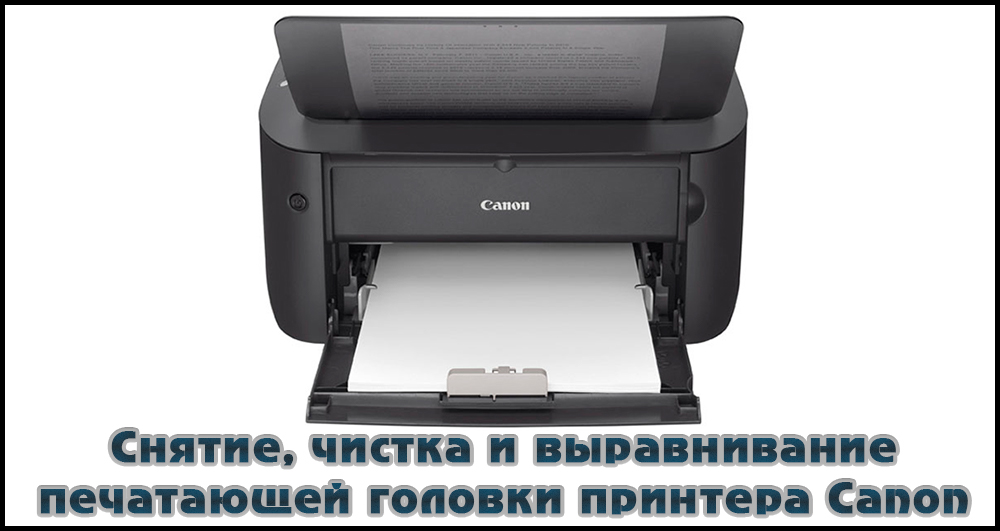
Порядок очистки и выравнивания печатной головки принтера Canon.
Причины и признаки загрязнения
Принтер нуждается в обслуживании, если:
- На распечатанных листах есть белые полосы или другие дефекты.
- «Пропал» какой-то цвет. При этом в картридже есть чернила.
- Снизилось качество печати.
Проблема может появиться:
- Из-за длительного простоя. Засохла краска.
- Использования пустых картриджей. Не «выжимайте» из них остатки. Иначе засорятся дюзы. А это приведёт к поломке.
- Несовместимых чернил. Пигментные и «водяные» нельзя смешивать. Остаётся осадок, который забивает головку. А также не стоит брать краски от разных производителей. Если устройство новое и в нём уже стоят оригинальные картриджи от Canon, замените в них чернила. Выберите один тип расходных материалов и всегда его используйте.
Сопла забиваются со временем. Их в любом случае придётся промывать. Даже если у вас стоят хорошие картриджи.
Аппаратная чистка
Засоры в струйных принтерах — распространённая проблема. Краска ведь во всех устройствах сохнет. Поэтому в них часто добавляют функцию самообслуживания. Можно почистить печатающую головку Canon, даже не снимая её. При подключении гаджета система должна найти и проинсталлировать драйвер. Но лучше поставить программное обеспечение с диска, который идёт в комплекте с устройством.
На сайте производителя есть утилиты для управления принтером. У них разные настройки и интерфейс. Качать их необязательно. Промыть сопла можно и так.
- Заполните картриджи.
- Подключите гаджет к ПК.
- Вставьте в него чистый лист бумаги.
- На компьютере откройте «Панель управления».
- Меню «Устройства и принтеры».
- Щёлкните по значку Canon правой кнопкой мыши.
- Пункт «Свойства».
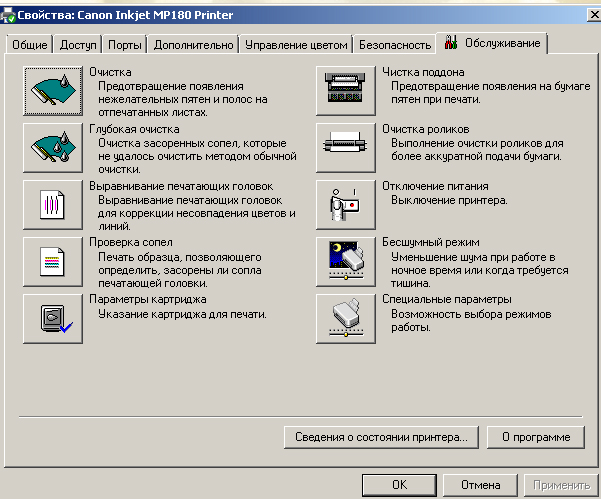
- Раздел «Обслуживание».
- Выберите тип отчистки («Стандартная» или «Глубокая») и картриджи.
- Начнётся печать. Принтер подаст чернила под большим давлением. Струя краски пробьёт засор.
- После чистки система предложит распечатать тестовую страницу.
- Чтобы запустить тест самостоятельно, нажмите на кнопку «Проверка сопел» в том же разделе «Обслуживание».
Вначале проведите стандартную «промывку». С первого раза, возможно, не получится. Попробуйте дважды и распечатайте тестовую страницу. Если не сработало, запустите глубокую очистку. Не забывайте пополнять картриджи — расходуется много краски. Пока не вынимайте деталь. Подождите сутки. Потом снова попробуйте почистить. Если не помогло, надо промывать её вручную.
Снимаем головку
Как вынимать, зависит от модели устройства. В документах, которые шли в комплекте с гаджетом, и на сайте производителя должна быть инструкция по эксплуатации. В ней учитываются особенности принтера. Вначале прочитайте её. А потом можете снять головку Canon.
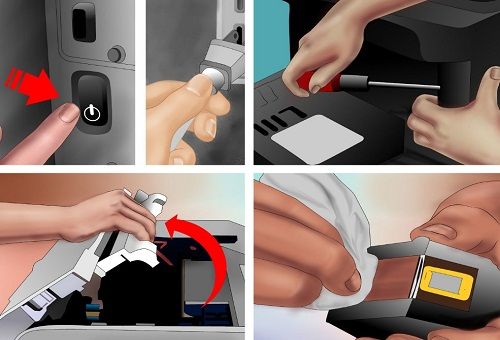
- Включите девайс.
- Откройте крышку.
- Устройство выдвинет каретку с картриджами.
- Вытащите их по одному и положите на мягкую ткань без ворсинок. Если на принтере нет палитры с цветами, запомните, в каком порядке были установлены картриджи.
- Поднимите фиксатор.
- Вот и печатающая головка. Её легко вытащить.
Ручная чистка
- Мягкие тряпки, салфетки или другой материал без ворса. Он должен впитывать влагу. Подойдут ватные диски, бинты, марля.
- Шприцы с иголками.
- Пластиковая ёмкость с низкими бортами: крышка, лоток, контейнер.
- Дистиллированная вода. Продаётся в аптеках.
- Чистящее средство.
- Смочите салфетку в этой жидкости.
- На печатной головке есть контакты, которые нельзя задевать. Аккуратно сотрите с неё грязь. Двигайтесь по контуру дюз. При необходимости используйте несколько салфеток.
- Снимите уплотнительные резинки. Их надо промыть, высушить и вернуть на место.
- Отчистите решётки заборников.
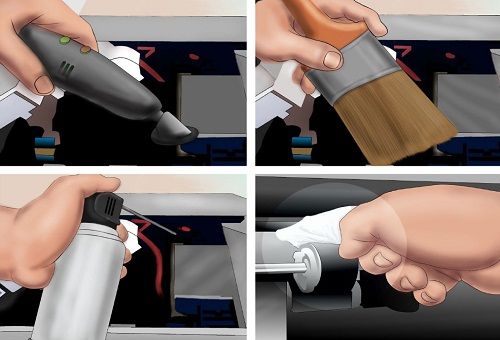
- Сложите салфетку, намочите и поместите в пластиковую ёмкость.
- Сверху положите головку дюзами вниз.
- Наберите чистящее средство в шприц.
- Выдавите маленькую каплю на решётки заборников.
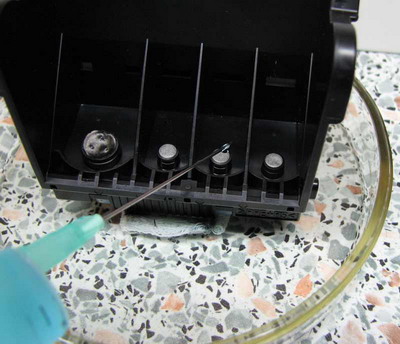
- Когда жидкость «пройдёт» через решётку и впитается в салфетку, капните ещё.
- Если на салфетке будет слишком много чернильных пятен, смените её.
- Продолжайте капать, пока эти пятна появляются.
- Если не прочищается, нагрейте моющее средство до 50 градусов.
- Когда вся краска выйдет, не убирайте деталь. Оставьте её на салфетках на час-другой. Если материал будет чистым, без разводов, значит, всё получилось.
- При необходимости очистите её от промывочного средства. Используйте ватный диск и дистиллированную воду. Не заденьте контакты.
Сильный засор
Если головка вообще не пропускает жидкость, значит, засор сильный. Но и от него можно избавиться.
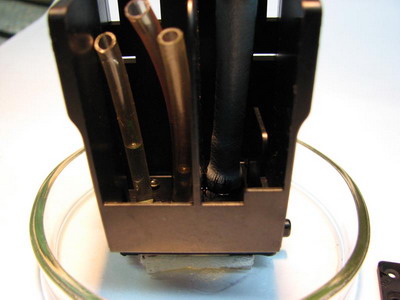
- Как и в предыдущей инструкции, положите деталь на салфетку.
- Возьмите трубку от капельницы.
- Нарежьте её на небольшие куски. Где-то по 5–7 сантиметров.
- Наденьте их на патрубки для приёма краски.
- Налейте в них промывочную жидкость.
- Периодически доливайте и меняйте салфетки.
Есть и экстремальные методы. Например, можно засунуть шприц без иголки в патрубок и продавить жидкость. Или залить в картриджи моющую жидкость вместо чернил. Но это рискованно.
Ставим и выравниваем
Чтобы заново собрать устройство:
- Установите головку в принтер Canon.
- Прижмите её фиксатором.
- Верните на место картриджи. На каретке должна быть палитра. Не перепутайте цвета.
- Закройте крышку.
- Проведите пробную печать.
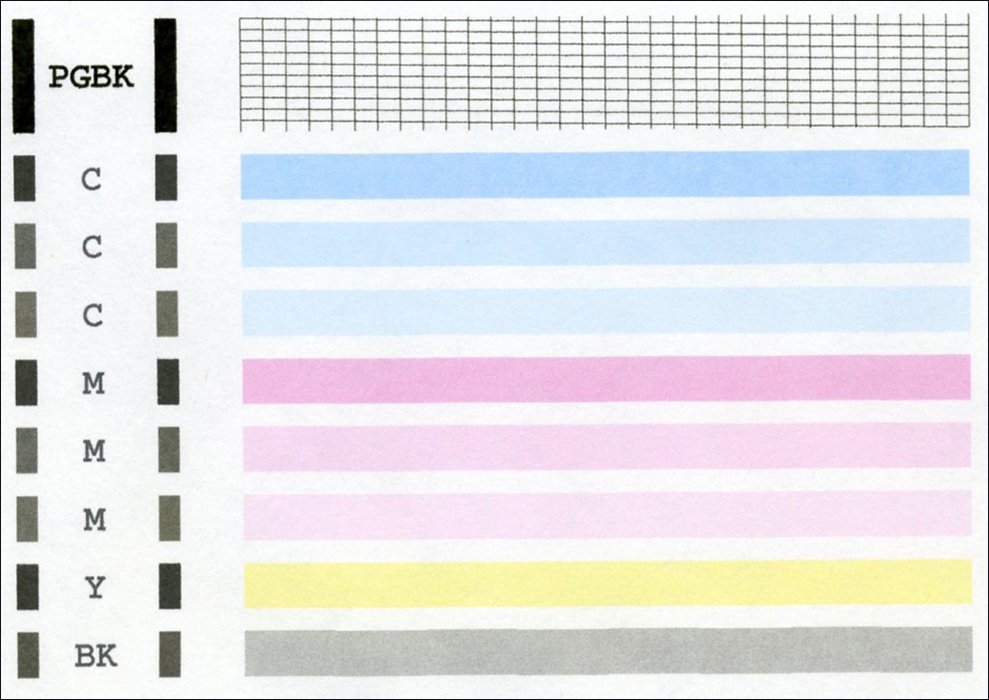
Если на листе появились неровные линии, откалибруйте устройство. Скорее всего, сместилась каретка. Надо выровнять головки Canon.
- Заполните картриджи.
- Вставьте 3 листа бумаги в лоток.
- Пуск — Панель управления — Принтеры.
- Клик правой кнопкой мыши по девайсу от Кэнон.
- Пункт «Свойства».
- «Специальные параметры».
- Отметьте опцию «Выравнивать вручную».
- Сохраните.
- Вкладка «Обслуживание».
- Нажмите на «Выравнивание».
- В следующем окне тоже кликните на «Выравнивание».
- Принтер распечатает образцы.
- Введите номера образцов, которые показались вам качественными. Выбирайте примеры, в которых незаметны белые полосы.
А также можно протереть позиционирующую ленту, по которой передвигается каретка. Используйте мягкие бумажные салфетки и сервисные жидкости. Потом просушите ленту. Если принтер правильно обслуживать, он будет работать дольше. Да и при регулярной чистке сильные засоры никогда не появятся.