Как войти в BIOS на материнке Gigabyte
BIOS – первичная операционная система компьютера. Ее запуск происходит во время нажатия на кнопку «Старт» системного блока. Благодаря ей, пользователь может взаимодействовать с базовыми настройками системы, осуществлять разгон компонентов и заниматься комплексным обслуживанием ПК.
В статье описано, как войти в BIOS на материнской плате Gygabite 970-A-DS3P при помощи стандартного ПО.
Как войти в BIOS на материнке Gigabyte
BIOS загружается производителями в чипы памяти материнской платы и может быть двойным. В этом случае, если сгорит первый чип, второй позволит запустить резервную копию программного обеспечения.
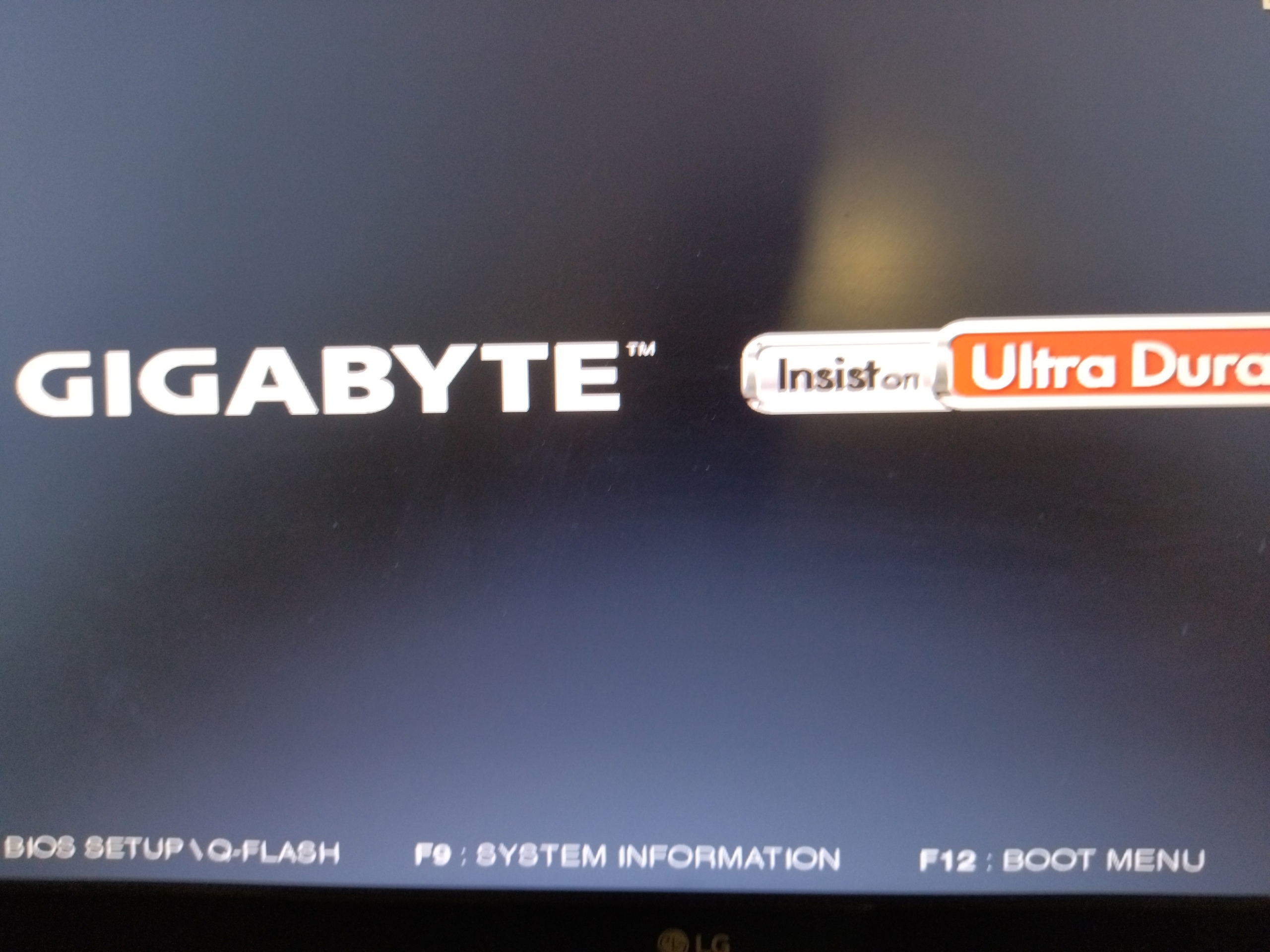
После нажатия на кнопку Пуск, экран покажет заставку с несколькими пунктами:
- F5 – BIOS SETUP\Q-FLASH – Настройка и обновление BIOS при помощи флэш-накопителей;
- F9 – System Information – системная информация о процессоре и других комплектующих;
- F12 – BOOT Menu – меню выбора накопителей для загрузки системы.
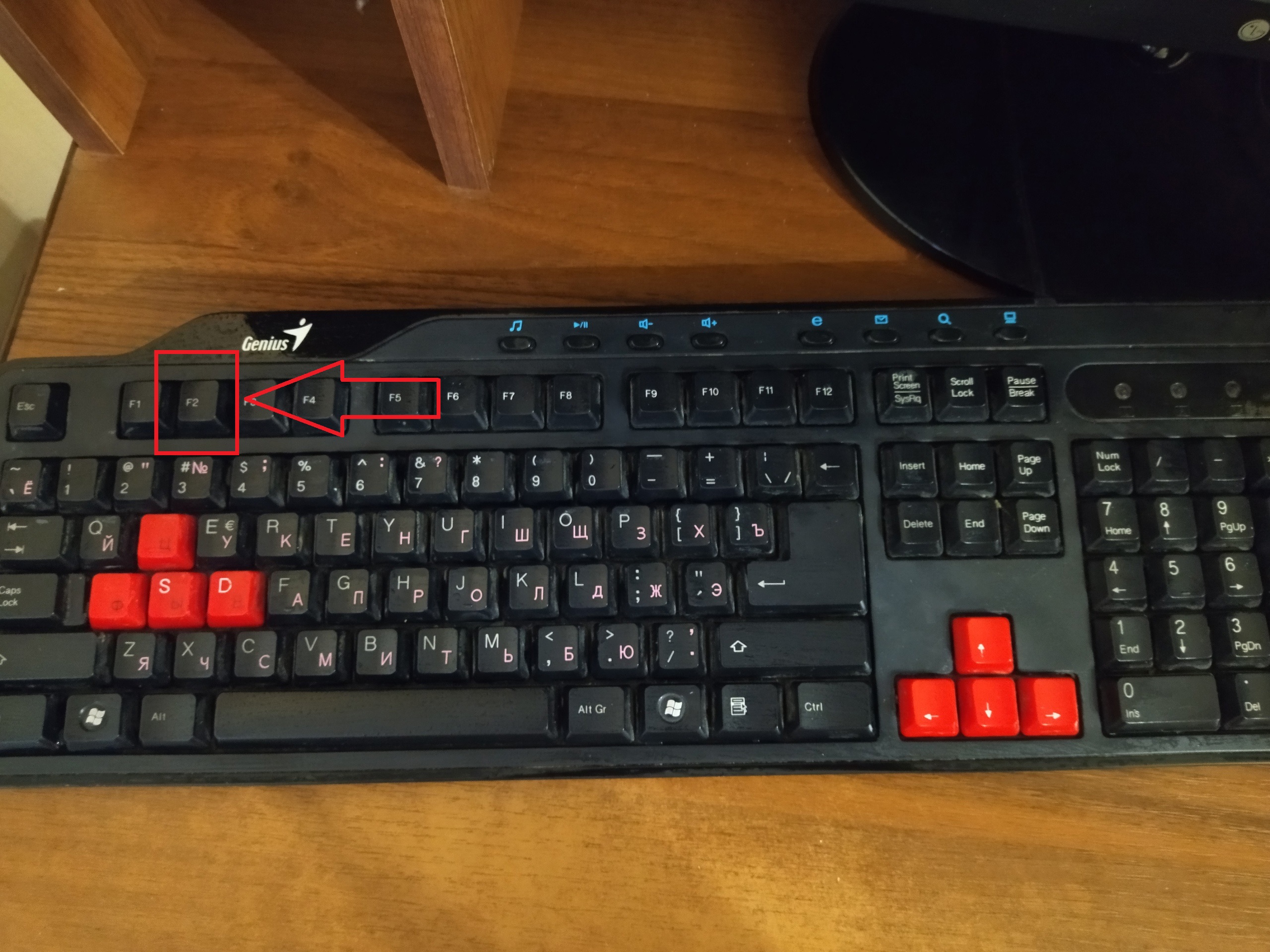
В данной версии BIOS-а необходимо нажать F2 на клавиатуре, тогда будет выполнена загрузка и выход на стартовый экран. Примечательно, что пользователь может нажать F12, открыть меню порядка загрузки накопителей и через него выйти на главный экран.
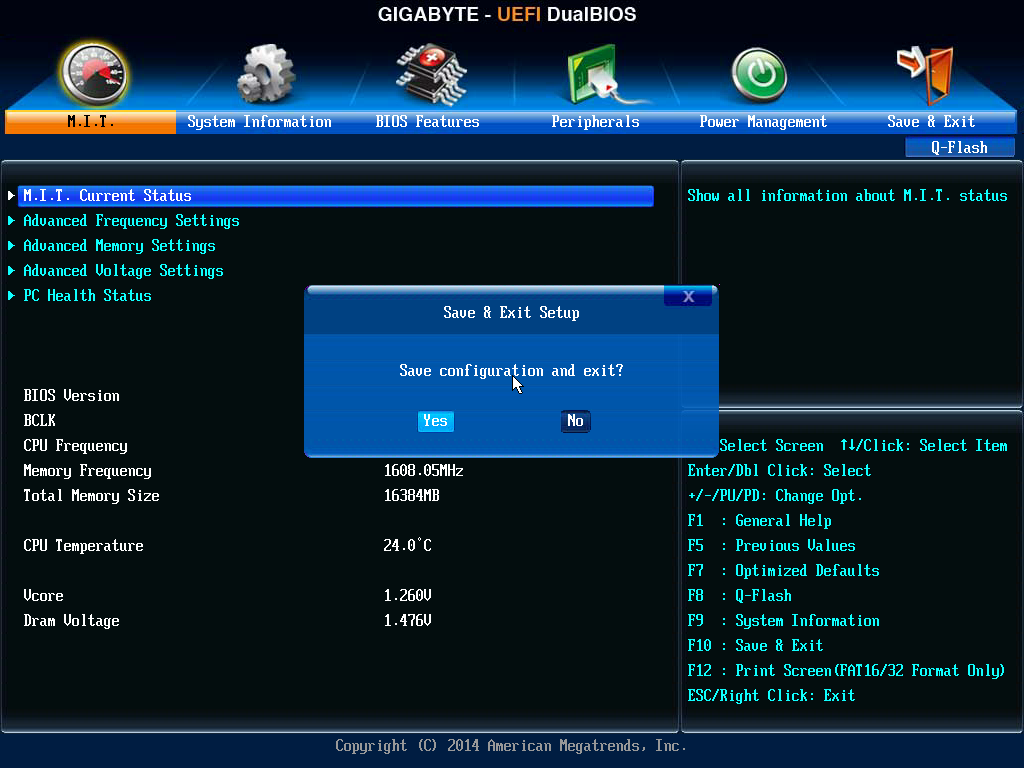
Выйти и перезагрузить компьютер для сохранения настроек можно при помощи клавиши F10.
Выводы
Таким образом, в статье рассмотрено, как войти в биос на материнке Gigabyte. Нужно отметить, что кнопки запуска BIOS могут различаться как между моделями, так и ревизиями.
Как зайти в BIOS на любой материнской плате
Иногда для настройки компьютера или ноутбука нужно зайти в BIOS. В этой статье я подскажу, как зайти в BIOS на любой материнской плате и на любом ноутбуке.
Если лень читать: нажмите F2 при загрузке или нажмите DEL. Обычно F2. В редких случаях это ESC.
Обратите внимание, что принцип одинаковый как для настольных компьютеров, так и для ноутбуков. Так как и там и там есть BIOS или UEFI.
На самом деле, нет никаких сложностей, чтобы зайти в BIOS. Практически всегда компьютер вам подсказывает, как зайти в BIOS, но возможно, вы просто об этом не догадываетесь.
В каких случаях может потребоваться доступ в BIOS?
- Выбор загрузочной флешки
- Включение или отключение виртуализации
- Выбор Legacy или UEFI режима
- Выбор приоритетной видеокарты
- . и многое другое
Кстати, в современных платах уже нет BIOS, есть UEFI, но я и дальше буду называть UEFI BIOS’ом, чтобы вам было проще. Эта инструкция подходит как для плат с процессором AMD, так и для плат с процессором Gigabyte. Несмотря на различие в типах материнских плат, принцип везде одинаковый.
Как зайти в BIOS.
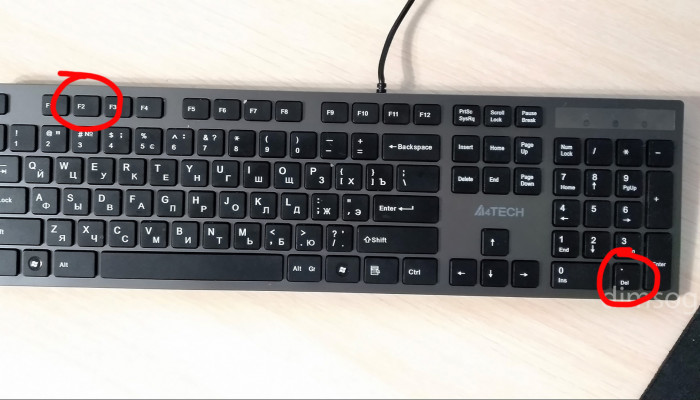
Итак, перед вами должен быть выключенный компьютер или ноутбук. Включите ваше устройство и как только появятся первые буквы, нажмите клавишу F2 или клавишу Del. Если не сработает первая клавиша, вторая сработает 100%.

На лучшей клавиатуре для программиста я обвел две клавиши, которые нужно нажать, чтобы зайти в BIOS.
Как компьютер подсказывает, что нужно нажать, чтобы попасть в BIOS?
При запуске компьютера или ноутбука вы увидите надпись: Press Del to enter Setup

На моей материнской плате Gigabyte X470 Aorus Ultra Gaming чтобы зайти в BIOS нужно нажать на клавишу Del, но работает и клавиша F2!
Это означает, что нужно нажать Del, чтобы зайти в BIOS. Может быть написано Press F2 to enter Setup или в некоторых случаях — Press Esc to enter Setup
Список материнских плат, как зайти в BIOS:
- Asus — F2
- Asrock — F2
- Gigabyte — DEL (но работает и F2)
- MSI — F2 или DEL
Можно заметить закономерность, что везде используется клавиша F2.
Как зайти в BIOS на различных ноутбуках:
- Acer — F2
- Asus — F2
- Dell — F2
- HP — F2
- Lenovo — F2
Все та же клавиша F2 используется и в ноутбуках. Сразу после включения ноутбука нажимаете F2, и заходите в BIOS. Желательно делать это в момент появления первых букв на экране.
Старые компьютеры
В старых компьютерах вы можете увидеть надпись: Press TAB to show POST screen, DEL to enter SETUP. Это говорит о том, что нужно нажать DEL или Tab, чтобы зайти в BIOS.
Еще в очень редких случаях требуется нажать клавишу F1
Китайские ноутбуки
В дешевых китайских ноутбуках вроде DEXP и других, при загрузке системы пишет Press Esc to enter Setup, это значит, что как только вы включили питание, нажимайте клавишу Esc и вы попадете в BIOS.
Я с этим впервые столкнулся при использовании ноутбука от DEXP, обычно везде были F2 или Del.
Как попасть в БИОС gigabyte
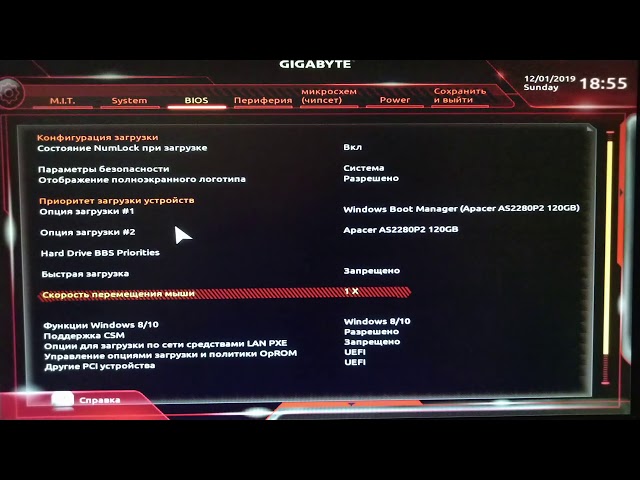
Чтобы зайти в расширенные настройки UEFI BIOS, Вам надо кликнуть по кнопке Advanced Mode. А вот тут мы уже видим параметры старого доброго BIOS . В расширенном режиме обязательно будет в наличии раздел, отвечающий за разгон и режимы работы процессора, памяти и системы управления питанием.
Самой популярным способом для входа в БИОС является клавиша «Del», на некоторых моделях материнских плат, иногда используется клавиша «F2». При появлении логотипа материнской платы нужно быстро щелкнуть несколько раз по соответствующей клавише на клавиатуре.
Как зайти в Boot Menu Gigabyte?
- Моноблоки и ноутбуки HP — клавиша F9 или Esc, а затем — F9.
- Ноутбуки Dell — F12.
- Ноутбуки Samsung — Esc.
- Ноутбуки Toshiba — F12.
- Материнские платы Gigabyte — F12.
- Материнские платы Intel — Esc.
- Материнские платы Asus — F8.
- Материнские платы MSI — F11.
Как изменить приоритет загрузки в BIOS Gigabyte?
Перейдите в «Advanced BIOS Features» для дальнейшей настройки приоритета запуска. Перемещение снова выполняйте стрелочками и выберите пункт «Hard Disk Boot Priority». С помощью соответствующих кнопок выставьте подключенную флешку в самый верх списка.
Старые компьютеры
В старых компьютерах вы можете увидеть надпись: Press TAB to show POST screen, DEL to enter SETUP. Это говорит о том, что нужно нажать DEL или Tab, чтобы зайти в BIOS.
Еще в очень редких случаях требуется нажать клавишу F1
Что такое загрузочное меню F12?
Перезагрузите компьютер, и вы можете увидеть экран с надписью «Нажмите F12 Boot для загрузки меню» или «Нажмите Del для настройки». После входа в меню загрузки вы можете использовать стрелки вверх и вниз для выбора устройства, с которого хотите загрузиться.
Как получить доступ к BIOS Windows 10
- Открыть настройки. «Вы найдете« Настройки »в меню« Пуск »Windows в нижнем левом углу.
- Выберите «Обновление и безопасность». ‘…
- На вкладке «Восстановление» выберите «Перезагрузить сейчас». ‘…
- Выберите «Устранение неполадок. ‘…
- Щелкните «Дополнительные параметры».
- Выберите «Настройки прошивки UEFI». ‘
Зачем открывать БИОС
В базовой системе ввода вывода есть множество настроек, с помощью которых можно контролировать работу компьютера. Вот перечень самых распространенных опций, которые меняются в BIOS:
Как войти в БИОС на гигабайт
Каждый пользователь, особенно если он относится к IT-сфере, знает, что настройка BIOS необходима для корректной работы компьютера. Материнские платы различных производителей имеют свои особенности, некоторые из них могут быть немного сложными для понимания. Часто для настройки BIOS нужно зайти в специальный режим, который называется «BIOS Setup». В этой статье мы рассмотрим, как без проблем зайти в настройки BIOS на материнской плате GIGABYTE (и Aorus), HP, Lenovo и MSI.
Как зайти в БИОС на материнской плате GIGABYTE (и Aorus)
Чтобы зайти в настройки BIOS на материнской плате GIGABYTE (и Aorus), необходимо следовать простым шагам:
- Включите или перезагрузите компьютер.
- Когда компьютер начнет загружаться, быстро нажмите на клавиатуре одну из следующих клавиш на выбор: DEL или F2.
- В открывшемся окне настроек BIOS можно настроить различные параметры, включая порядок загрузки устройств, частоту процессора и т.д.
Какой БИОС у материнской платы GIGABYTE
Технология GIGABYTE DualBIOS™ предусматривает установку на материнской плате двух микросхем BIOS: первая и основная BIOS используется системой на этапе загрузки, а вторая выполняет функции резервной BIOS (по умолчанию на ней записана фабричная версия микрокода). Эта технология обеспечивает дополнительный уровень защиты от сбоев программного обеспечения, которые могут привести к неполадкам в работе системы.
Как зайти в БИОС на материнской плате GIGABYTE G5
Для того чтобы зайти в настройки BIOS на материнской плате GIGABYTE G5, необходимо следующее:
- Включите или перезагрузите компьютер.
- Когда компьютер начнет загружаться, быстро нажмите на клавишу F2.
- В открывшемся окне настроек BIOS можно настроить различные параметры, включая порядок загрузки устройств, частоту процессора и т.д.
Как зайти в БИОС на HP
Для того чтобы зайти в настройки BIOS на компьютере HP, необходимо следующее:
- Включите или перезагрузите компьютер.
- Когда компьютер начнет загружаться, быстро нажмите на клавишу F10.
- В открывшемся окне настроек BIOS можно настроить различные параметры, включая порядок загрузки устройств, частоту процессора и т.д.
Как зайти в БИОС на ноутбуке Lenovo
Настройки BIOS на ноутбуке Lenovo можно настроить следующим образом:
- Включите или перезагрузите ноутбук.
- Когда компьютер начнет загружаться, быстро нажмите на клавишу F2 или Fn + F2.
- В открывшемся окне настроек BIOS можно настроить различные параметры, включая порядок загрузки устройств, частоту процессора и т.д.
Как зайти в БИОС на стационарном ПК Lenovo
Шаги для входа в настройки BIOS на стационарном ПК Lenovo:
- Включите или перезагрузите компьютер.
- Когда компьютер начнет загружаться, быстро нажмите на клавишу F1.
- В открывшемся окне настроек BIOS можно настроить различные параметры, включая порядок загрузки устройств, частоту процессора и т.д.
Как зайти в БИОС на ноутбуке Lenovo ThinkPad
Настройки BIOS на ноутбуке Lenovo ThinkPad можно настроить следующим образом:
- Включите или перезагрузите ноутбук.
- Когда компьютер начнет загружаться, быстро нажмите на клавишу Enter + F1.
- В открывшемся окне настроек BIOS можно настроить различные параметры, включая порядок загрузки устройств, частоту процессора и т.д.
Полезные советы
- Некоторые компьютеры могут использовать другие клавиши для входа в настройки BIOS, поэтому лучше заранее узнать, как именно это сделать для вашего устройства.
- При настройке BIOS следует быть внимательным, поскольку неправильные настройки могут повредить компьютер или ухудшить его производительность.
- Если вам нужно изменить настройки BIOS, но вы не уверены, что именно нужно делать, лучше обратиться к специалисту, который поможет сделать все правильно.
Выводы
Вход в настройки BIOS является основным и необходимым шагом для всех пользователей, которые хотят настроить свой компьютер на максимальную производительность. В данной статье мы рассмотрели, как войти в BIOS на материнской плате GIGABYTE (и Aorus), HP, Lenovo и MSI, а также дали несколько полезных советов для пользователей, которые хотят настроить свой компьютер на оптимальный уровень производительности. Не забывайте следовать указанным выше инструкциям и быть внимательными при настройке BIOS.
Что делать если не открывается биос
Для начала, рекомендуется переподключить клавиатуру и проверить ее работу. Если это не помогает, стоит попробовать использовать другую клавиатуру или подключить ее через PS/2-порт (если доступен).
Если проблема так и не решена, то возможно дело в BIOS-чипе материнской платы. В этом случае, рекомендуется сбросить настройки BIOS. Это можно сделать с помощью перемычки на плате или удалением батарейки BIOS на некоторое время.
Если же после сброса BIOS проблема не исчезает, то может быть необходимо обратиться к специалистам или сервисному центру для дальнейшей диагностики и устранения неисправности.
В целом, если не открывается BIOS, необходимо в первую очередь проверить работу клавиатуры и сбросить настройки BIOS. Если это не помогает, обратитесь за помощью к профессионалам.
Как в биосе поменять кнопку Fn
Для изменения функции кнопки Fn в биосе следует совершить несколько простых шагов. Во-первых, необходимо нажать клавишу f10, чтобы открыть меню настроек BIOS. Затем следует выбрать пункт меню «Advanced» (Дополнительно). Далее нужно выбрать «Device Configuration» (Конфигурация устройства). Чтобы изменить функцию кнопки Fn, необходимо нажимать клавишу со стрелкой вправо или влево, чтобы включить (Enable) или выключить (Disable) переключатель Fn. По завершении этих действий можно сохранить настройки и выйти из BIOS. Таким образом, с помощью этих шагов можно легко изменить функцию кнопки Fn в биосе компьютера.
Как открыть биос меню на Леново
Чтобы открыть биос-меню на компьютере Леново, вам нужно выполнить следующие шаги. Сначала включите компьютер. Как только начнется загрузка системы, несколько раз нажмите клавишу F2 на клавиатуре. Если у вас на клавиатуре есть клавиша Fn, то можно использовать комбинацию Fn+F2. Нажатия нужно делать в течение нескольких секунд после включения компьютера, пока не появится биос-меню. В нем вы можете настроить различные параметры компьютера, такие как порядок загрузки или включение определенных устройств. Обычно биос-меню имеет простой интерфейс с помощью клавиш навигации. После внесения необходимых изменений сохраните их и перезапустите компьютер, чтобы они вступили в силу. У каждого производителя компьютеров может быть свой способ входа в биос-меню, поэтому, если эти способы не работают, рекомендуется обратиться к документации или поддержке Леново.
Как войти в БИОС при загрузке
Для доступа к настройкам BIOS при загрузке компьютера необходимо нажать определенную клавишу. Обычно, это делается с помощью клавиш DEL или F2, однако на некоторых брендовых ПК и моноблоках могут быть установлены другие клавиши, такие как F10 или F12. Чтобы зайти в BIOS на стационарном компьютере, следует внимательно следить за инструкциями на экране при загрузке, они могут содержать информацию о необходимых клавишах. При достижении этапа загрузки, нужно нажать соответствующую клавишу несколько раз, пока не появится доступ к BIOS. Здесь можно изменить различные настройки, такие как порядок загрузки, параметры процессора и памяти, а также провести другие манипуляции, влияющие на работу компьютера. Однако, следует быть осторожным при внесении изменений в BIOS, чтобы избежать возможных проблем с работой системы.
Для того чтобы зайти в БИОС на компьютерах Gigabyte и Aorus, нужно нажать клавишу DEL или F2. В случае компьютеров от компании HP, следует использовать клавишу F10. Но на ноутбуках Lenovo надо нажать клавишу F2 или сочетание клавиш Fn+F2, а на настольных компьютерах — клавишу F1. Если на компьютере установлены ноутбуки ThinkPads, то нужно нажать Enter + F1, чтобы попасть в БИОС. Если речь идет о компьютерах от MSI, нужно воспользоваться клавишей DEL. При знании этих кратких инструкций, вы сможете легко и быстро зайти в конфигурационную утилиту компьютера, где можно настроить параметры системы, такие как порядок загрузки, дата и время, и другие важные настройки.