Как установить Яндекс Браузер в Ubuntu 22.04 или 20.04
Яндекс Браузер — это бесплатный кроссплатформенный веб-браузер, разработанный российской поисковой корпорацией Яндекс. Он построен на базе проекта Chromium с открытым исходным кодом и был впервые запущен в 2012 году. Браузер включает в себя широкий спектр функций, в которых особое внимание уделяется безопасности, простоте использования и настройке, что делает его отличным выбором для пользователей Ubuntu.
Почему пользователи Ubuntu могут предпочесть Яндекс Браузер
- Элементы Яндекса: Яндекс Браузер имеет отличительный пользовательский интерфейс, который включает в себя «Элементы Яндекса», коллекцию виджетов для погоды, трафика и другой информации, которая интегрирована в стартовую страницу браузера. Это позволяет расширить возможности браузера по сравнению со стандартными браузерами.
- Турбо-режим: Яндекс Браузер включает в себя уникальный «Турбо-режим», который может ускорить просмотр веб-страниц при низкой скорости интернет-соединения. Эта функция может быть полезна для пользователей Ubuntu, у которых непостоянная или ограниченная пропускная способность.
- Меры безопасности: Яндекс Браузер уделяет большое внимание безопасности пользователей. Он имеет встроенную антивирусную защиту от Касперского, предупреждения о вредных сайтах и загрузках, а также безопасные соединения HTTPS, когда это возможно. Для пользователей Ubuntu, для которых безопасность является приоритетом, Яндекс Браузер предлагает надежные функции, которые могут укрепить их душевное спокойствие.
- Расширения: Поскольку Yandex Browser создан на базе Chromium, он поддерживает расширения Chrome. Это означает, что пользователи Ubuntu могут использовать огромное количество расширений, доступных в Chrome Web Store, что позволяет значительно расширить функциональность браузера.
Яндекс Браузер по сравнению с другими браузерами
По сравнению с другими популярными браузерами, Yandex Browser имеет несколько уникальных особенностей:
- Настраиваемость: В отличие от таких браузеров, как Firefox или Safari, Yandex Browser предлагает высокий уровень кастомизации, особенно благодаря виджетам стартовой страницы и поддержке расширений Chrome.
- Безопасность: В то время как все современные браузеры уделяют приоритетное внимание безопасности, Яндекс Браузер идет на шаг дальше благодаря встроенной антивирусной защите и акценту на безопасное соединение.
- Турборежим: Эта функция отличает «Яндекс Браузер» от многих альтернатив, таких как Chrome или Edge, поскольку позволяет ускорить работу в браузере в условиях низкой пропускной способности.
- Использование ресурсов: Яндекс Браузер, как правило, более экономно расходует ресурсы, чем другие браузеры, такие как Chrome. Это может быть особенно полезно для пользователей Ubuntu, работающих на системах с ограниченными ресурсами.
Цель этого введения — пролить свет на преимущества и уникальные особенности Яндекс Браузера. Независимо от того, что для вас является приоритетом — безопасность, настройка или скорость — Яндекс Браузер предлагает убедительные причины, чтобы рассматривать его в качестве основного веб-браузера на Ubuntu. Руководство продемонстрирует, как установить Яндекс Браузер на Ubuntu 22.04 Jammy Jellyfish или Ubuntu 20.04 Focal Fossa с помощью команд CLI, используя официальный APT-репозиторий Яндекса, содержащий последнюю стабильную или бета-версию браузера.
Установка Яндекс Браузера в Ubuntu Linux
Шаг 1: Обновите систему Ubuntu
Прежде чем приступать к установке любого нового программного обеспечения, необходимо убедиться, что ваша система обновлена. Это не только гарантирует наличие новейших функций и обновлений безопасности, но и предотвращает возможные конфликты пакетов в процессе установки.
Чтобы обновить систему Ubuntu, вы можете выполнить следующую команду в терминале:
Эта команда получит список доступных обновлений и установит их соответствующим образом.
Шаг 2: Установка необходимых пакетов
Теперь, когда ваша система обновлена, следующий шаг включает в себя установку набора зависимостей, которые необходимы для успешной установки Яндекс Браузера. Хотя большинство из этих пакетов, скорее всего, уже присутствуют в вашей системе, выполнение следующей команды обеспечит их наличие:
Эта команда устанавливает curl, инструмент для передачи данных по URL, и apt-transport-https, пакет, который позволяет менеджеру пакетов передавать файлы и данные по протоколу https. Если в процессе установки у вас возникнут проблемы, возможно, вам захочется вернуться к этому шагу, чтобы убедиться, что эти пакеты были установлены правильно.
Шаг 3: Импорт репозитория Яндекс Браузера
После установки необходимых пакетов мы готовы к импорту репозитория Yandex Browser Repository. Но перед этим необходимо импортировать ключ GPG, чтобы убедиться в подлинности пакетов, которые мы собираемся установить. Это можно сделать, выполнив в терминале следующую команду:
После импорта ключа GPG вы можете приступить к импорту репозиториев Yandex Browser Stable и Beta. Обратите внимание, что эти два репозитория устанавливаются отдельно, и вы можете выбрать импорт одного из них или обоих, в зависимости от ваших предпочтений.
Чтобы импортировать репозиторий Yandex Browser Stable, выполните следующую команду:
Чтобы импортировать репозиторий Yandex Browser Beta, выполните следующую команду:
Шаг 4: Обновление списка пакетов
После импорта репозиториев Яндекс Браузера пришло время обновить список пакетов, чтобы отразить новые импортированные репозитории. Это можно сделать, запустив обновление APT с помощью следующей команды:
Шаг 5: Установите Яндекс Браузер
На данном этапе ваша система готова к установке Yandex Browser. В зависимости от репозиториев, которые вы импортировали в шаге 3, вы можете установить либо стабильную версию Yandex Browser, либо бета-версию/разработку.
Чтобы установить стабильную версию Яндекс Браузера, выполните следующую команду:
Чтобы установить бета-версию Яндекс Браузера, выполните следующую команду:
Очистка после установки Яндекс Браузера
Шаг 1: Решение проблемы с автоматически генерируемым файлом source.list
В процессе установки Yandex Browser, будь то стабильная или бета-версия, может быть автоматически сгенерирован дополнительный файл sources.list. Этот файл из-за неправильного форматирования может вызвать множество сообщений об ошибках при выполнении команды apt update.
К счастью, есть простое решение этой проблемы. Вы можете быстро удалить эти лишние файлы sources.list с помощью следующей команды:
Эта команда эффективно удаляет все файлы sources.list, связанные с Яндекс Браузером, независимо от того, установлена ли у вас стабильная или бета-версия. Таким образом, команда сохраняет только файлы sources.list, которые вы импортировали ранее в этом руководстве, а именно yandex-beta.list и yandex-stable.list.
Шаг 2: Проверка удаления автоматически сгенерированных файлов source.list
Удалив ненужные файлы sources.list, следует убедиться, что операция прошла успешно и что в будущем не возникнет никаких связанных с ней ошибок. Этой проверки можно легко добиться, запустив обновление apt update.
Чтобы обновить список пакетов, выполните следующую команду:
Если удаление прошло успешно, эта команда должна выполняться без каких-либо сообщений об ошибках, связанных с Яндекс Браузером. Этот шаг фактически подтверждает, что ваша система теперь свободна от автоматически генерируемых файлов sources.list, прокладывая путь к беспроблемной работе с недавно установленным Яндекс Браузером.
Запуск Яндекс Браузера
Запуск Яндекс Браузера
Когда процесс установки позади, а ваша система приведена в порядок, настало время испытать Яндекс Браузер воочию. К счастью, запуск браузера — это простая задача, которая заключается в прохождении по простому пути в вашей системе Ubuntu.
Вы можете найти Яндекс Браузер, следуя следующему пути:
Activities > Show Applications > Yandex Browser
Использование функции поиска для облегчения доступа
В случае, когда в системе Ubuntu установлено огромное количество приложений, поиск Yandex Browser вручную может показаться сложной задачей. Однако интуитивно понятный дизайн интерфейса Ubuntu позволяет решить эту проблему без особых усилий:
- Начните с меню » Show Applications» (Показать приложения), которое обычно находится в левом нижнем углу экрана.
- Здесь вы найдете строку поиска — ваш ключ к быстрому доступу к любому приложению.
- Просто введите » Yandex Browser» в строку поиска.
- По мере ввода текста система будет динамически фильтровать приложения на основе ваших данных.
- Как только появится значок «Яндекс Браузер», нажмите на него, чтобы запустить браузер.
Пример иконок приложений Yandex Browser в Ubuntu Linux:

Советы по началу работы с Яндекс Браузером на Ubuntu Linux
Совет 1: Используйте пользовательский интерфейс по максимуму
Яндекс Браузер может похвастаться удобным и интуитивно понятным интерфейсом, который может быть настроен в соответствии с вашими уникальными потребностями. Некоторые из вариантов, которые вы можете рассмотреть, включают:
- Настройка страницы новой вкладки: Чтобы сделать ваш просмотр более индивидуальным и эффективным, вы можете настроить страницу «Новая вкладка» с вашими любимыми или наиболее посещаемыми сайтами. Просто нажмите на кнопку «+», чтобы добавить новый ярлык.
- Адаптация темы браузера: Яндекс Браузер поддерживает различные темы. Вы можете изменить тему, перейдя в Настройки > Внешний вид > Тема. Выберите тему, которая соответствует вашим эстетическим предпочтениям и повышает удобство работы в браузере.
Совет 2: Использование встроенных функций для улучшения работы в браузере
Яндекс Браузер оснащен множеством встроенных функций, призванных повысить удобство работы в браузере. Вот несколько из них, которые могут быть вам полезны:
- Турбо-режим: Если у вас медленное интернет-соединение, Турбо-режим Яндекс Браузера поможет ускорить загрузку веб-страниц. Вы можете включить его через Настройки > Показать дополнительные настройки > Включить турбо-режим.
- Блокировщик рекламы: В Яндекс Браузере есть встроенный блокировщик рекламы, который можно включить или выключить по своему усмотрению. Перейдите в Настройки > Показать дополнительные настройки > Настройки контента > Реклама, чтобы настроить этот параметр.
Совет 3: Приоритет безопасности и конфиденциальности
Яндекс Браузер серьезно относится к вашей конфиденциальности и безопасности, предоставляя несколько функций для обеспечения безопасности и конфиденциальности вашего просмотра:
- Режим инкогнито: Для приватного просмотра веб-страниц вы можете использовать режим инкогнито Яндекса. В этом режиме история посещений, файлы cookie и данные сайта не сохраняются. Войдите в него, нажав на кнопку «. » в правом верхнем углу и выбрав «Новое окно инкогнито».
- Очистить данные просмотра: Чтобы удалить историю просмотров, файлы cookie, кэшированные изображения и файлы, а также другие данные сайта, вы можете воспользоваться опцией «Очистить данные просмотра». Перейдите в Настройки > Конфиденциальность и безопасность > Очистить данные просмотра.
Совет 4: Использование расширений
Расширения могут расширить функциональность Яндекс Браузера. Чтобы добавить расширения, посетите галерею расширений Яндекс Браузера, нажав на кнопку «. » в правом верхнем углу и выбрав «Расширения». Здесь вы можете просматривать и устанавливать расширения, отвечающие вашим конкретным потребностям.
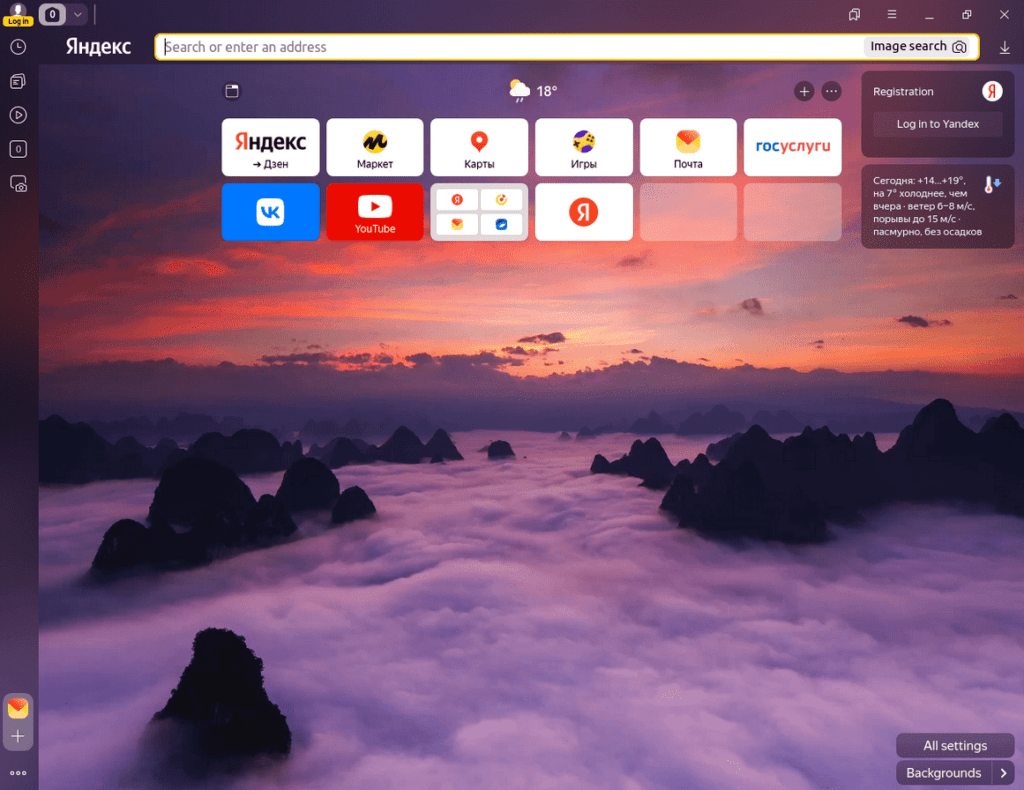
Пример установленного Яндекс Браузера в Ubuntu Linux:
Дополнительные команды Яндекс Браузера в Ubuntu Linux
В этом разделе рассматриваются дополнительные команды, связанные с Яндекс Браузером в Ubuntu Linux. Эти команды облегчают выполнение таких важных операций, как обновление браузера и его удаление в случае необходимости.
Обновление Яндекс Браузера
Процесс обновления Яндекс Браузера легко интегрируется в обычную процедуру обновления системы. Это означает, что репозиторий Яндекса будет проверяться одновременно с проверкой системы на наличие обновлений. В терминале нужно выполнить следующую команду:
Выполнение вышеуказанной команды гарантирует, что все пакеты вашей системы, включая Яндекс Браузер, будут проверены на наличие обновлений и обновлены при необходимости.
Деинсталляция Яндекс Браузера
Если вам понадобится удалить Яндекс Браузер, это можно сделать без особых усилий, используя нужную команду терминала для вашей установленной версии.
Если у вас установлена стабильная версия, используйте следующую команду:
Если вы используете бета-версию, выполните следующую команду:
Обе команды удалят не только Яндекс Браузер, но и все неиспользуемые зависимости.
Удаление репозиториев Яндекс Браузера
После удаления Яндекс Браузера рекомендуется также удалить репозитории, связанные с Яндекс Браузером, из вашей системы.
Команда для удаления стабильного репозитория следующая:
А для удаления репозитория бета-версии используйте:
Заключение
На протяжении всего нашего путешествия мы успешно справились с процессом установки Яндекс Браузера на Ubuntu Linux. Важно отметить, что этот процесс включает в себя обеспечение актуальности нашей системы, установку необходимых пакетов, импорт репозитория Yandex, обновление списка пакетов и, наконец, установку Yandex Browser. Мы также рассмотрели дополнительные шаги, такие как удаление автогенерируемых источников и запуск браузера. Наконец, мы обсудили несколько ценных советов, которые помогут вам улучшить работу с Яндекс Браузером, а также то, как обращаться с обновлениями и процедурами удаления браузера.
Яндекс Браузер
Установка из репозитория (Десятая платформа p10, Sisyphus)
Яндекс Браузер можно установить любым привычным и удобным способом из репозитория:
- из консоли:
- с помощью графических утилит (Synaptic, «Центр приложений»).
Установка с официального сайта
При наличии пакета eepm , начиная с версии 3.7.6-alt1, можно установить Яндекс Браузер с официального сайта командой:
Пакет при этом будет скачан с официального сайта, перепакован и установлен.
Начиная с версии Р10, можно использовать графическую утилиту appinstall для выбора дополнительных программ и их установки.
Устранение ошибок
В случае, если не воспроизводится видео в формате HTML5 или видео с защищенным контентом (например, на Кинопоиске):
2. Если версия ниже 20.4.3, обновите браузер, например, при установке из репозитория:
а при установке с официального сайта при помощи epm :
3. Если у вас актуальная версия браузера, выполните в консоли команду с правами root:
По умолчанию Яндекс Браузер при установке из репозитория устанавливается в директорию /usr/lib64/yandex/browser/ , при установке с официального сайта при помощи epm — в директорию /opt/yandex/browser/ . Узнать, где находится нужный файл, можно командой:
Как установить Яндекс браузер на ALT Linux
Linux — операционная система, которая становится все более популярной среди пользователей компьютеров и ноутбуков. Важным элементом комфортного использования ОС является браузер. Если вы предпочитаете Яндекс Браузер, то стоит знать, как его установить на компьютер с ОС Linux.
Установка Яндекс Браузера на Linux
Существует несколько удобных способов установки Яндекс Браузера на компьютер с ОС Linux. Рассмотрим самые простые и доступные из них:
- Установка через консоль:
- Откройте терминал.
- Введите команду: sudo apt-get install yandex-browser-stable.
- Подтвердите установку, нажав «Y» и «Enter».
- Дождитесь завершения установки.
- Яндекс Браузер готов к использованию.
- Установка через «downloader»:
- Скачайте установочный файл с официального сайта Яндекс Браузера.
- Перейдите в директорию, где хранится скачанный файл.
- Откройте терминал в этой директории.
- Запустите файл командой: ./downloader.
- Пролистайте и прочитайте лицензионное соглашение.
- Нажмите «Установить».
- Ожидайте завершения установки.
- Яндекс Браузер готов к использованию.
- Установка через Synaptic:
- Откройте Synaptic (менеджер пакетов).
- В строке поиска введите «yandex».
- Найдите «yandex- browser-stable» и установите его.
- Подтвердите установку, нажав «Принять».
- Дождитесь завершения установки.
- Яндекс Браузер готов к использованию.
Как установить старую версию Яндекс Браузера на Linux
Может возникнуть ситуация, когда вам нужно вернуться на более раннюю версию Яндекс Браузера. Вот что нужно сделать:
- Откройте ярлык Яндекс Браузера правой кнопкой мыши и выберите опцию «Свойства».
- Нажмите на кнопку «Расположение файла».
- Выйдите из папки, перейдя в корневой раздел каталога.
- Найдите папку, в которой хранятся файлы браузера, и нажмите правой кнопкой мыши.
- Выберите опцию «Восстановить прежнюю версию».
Как установить Яндекс Браузер на Ubuntu
Если вы используете ОС Ubuntu, то установка Яндекс Браузера на нее также не вызовет затруднений. Вот что нужно сделать:
- Скачайте установочный файл «.deb» с официального сайта Яндекс Браузера.
- Откройте скачанный файл двойным щелчком левой кнопки мыши.
- Нажмите кнопку «Установить» в появившемся окне Центра приложений Ubuntu.
- Дождитесь завершения установки.
- Яндекс Браузер готов к использованию.
Где скачать старый Яндекс Браузер
Если вам нужно скачать старые версии Яндекс Браузера, то вы можете воспользоваться сайтом Uptodown. Они содержат все доступные версии браузера для загрузки.
Полезные советы
- После установки обновляйте Яндекс Браузер регулярно, чтобы использовать его в полной мере и избежать многочисленных ошибок.
- Используйте защиту от вирусов и злоумышленников, чтобы сохранить свою конфиденциальность и независимость в интернете.
- Если что-то пошло не так во время установки или работы Яндекс Браузера, обращайтесь в техническую поддержку Яндекса, чтобы получить профессиональную помощь.
Выводы
Как мы видим, установка Яндекс Браузера на компьютер с Linux не требует особой сложности. Следуя нашей подробной инструкции, вы сможете установить браузер без проблем и полноценно пользоваться всеми его функциями. Если возникнут ошибки или трудности, не стесняйтесь обращаться к технической поддержке Яндекса или сообществу пользователей Linux. В интернете множество информации и ресурсов, которые помогут вам разобраться со всеми возникающими вопросами.
Как установить Chrome на ALT Linux
Если вы хотите установить браузер Google Chrome на операционную систему ALT Linux 6, можно сделать это, выполнив несколько простых действий. В первую очередь нужно скачать пакет rpm google-chrome. Затем, для корректной установки, следует установить пакет lsb с помощью команды apt-get install lsb. Далее создайте пустой файл /etc/default/google-chrome от имени root. И, наконец, установите сам пакет google-chrome из каталога, где он находится, также от имени root. Полученный приложением браузер Chrome от Google позволяет более быстро и удобно работать в сети интернет, обеспечивает высокую надёжность и безопасность. После установки браузера Chrome можно приступить к использованию всех его возможностей в ALT Linux.
Если вы используете операционную систему ALT Linux и хотите установить Яндекс Браузер, то вам необходимо воспользоваться командой из консоли: # apt-get install yandex-browser-stable. Она позволит вам установить браузер без лишних усилий и не отвлекаясь от основных задач. Новый браузер от Яндекса имеет множество полезных функций, например, блокирование нежелательных рекламных элементов на страницах, защиту от фишинг-атак и возможность загрузки торрент-файлов без дополнительных программ. Также данный браузер имеет привлекательный дизайн и удобное управление. Будучи установленным на вашем компьютере, Яндекс Браузер гарантированно обеспечит качественную и безопасную работу в сети Интернет.
Как установить Яндекс.Браузер на ОС Linux

Выбор софта — это один из извечных вопросов среди пользователей, о котором спорят в интернете до сих пор. Это касается и браузеров. Обычно выбирают между Mozilla Firefox, Opera, Google Chrome и Yandex.Browser — они наиболее популярны. Но на деле оказывается, что какой-то существенной разницы просто не существует, так как почти все браузеры разработаны на основе Chromium с движком Blink (форк WebKit, который используется в Mozilla Firefox).
Выходит, что нет какого-то отдельного браузера с самой высокой скоростью, производительностью, безопасностью и т.д. Пользователь самостоятельно должен решить, какое именно решение ему кажется внешне наиболее привлекательным и удобным. Кому-то нравится оригинальный Chromium, а кому-то Opera с её встроенным VPN.
Для пользователей из России неплохим выбором может показаться установить Яндекс.Браузер на Linux, так как в нём интегрированы многие службы и сервисы от Яндекс, он также основан на последних версиях Chromium и является кроссплатформенным. Первый Beta релиз был анонсирован в 2014 году. Проект всё ещё находится на данном этапе, а разработка ведётся до сих пор. Тем не менее категорических различий между версиями Windows и Linux нет.
Рекомендуем! MultiSetup
| Официальный дистрибутив |
| Тихая установка без диалоговых окон |
| Рекомендации по установке необходимых программ |
| Пакетная установка нескольких программ |
Kali Linux
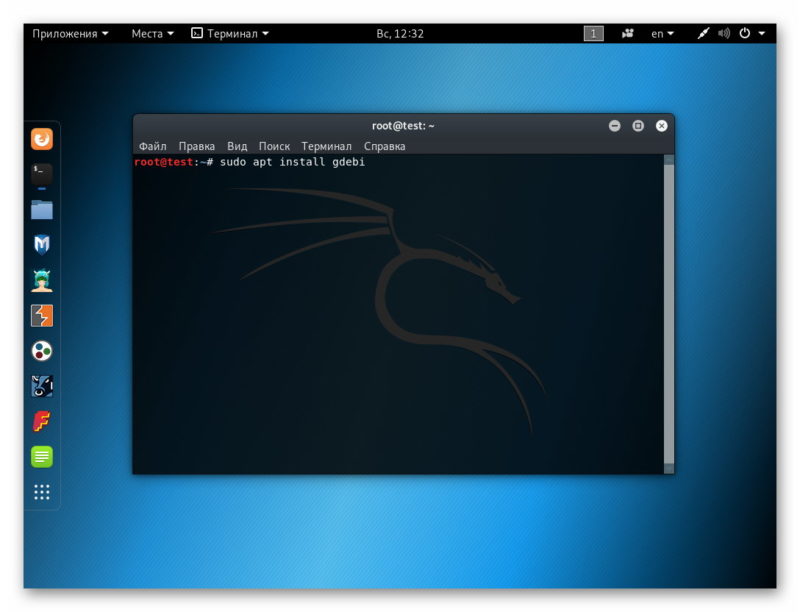
Установочный пакет поставляется в .deb и .rpm архивах, такой вариант, конечно, не идеален, но практичен. Для Debian и основанных на нём дистрибутивах нужен .deb файл. Но чтобы благополучно установить Яндекс.Браузер на Kali Linux сначала необходимо ввести одну команду в терминал:
$ sudo apt install gdebi
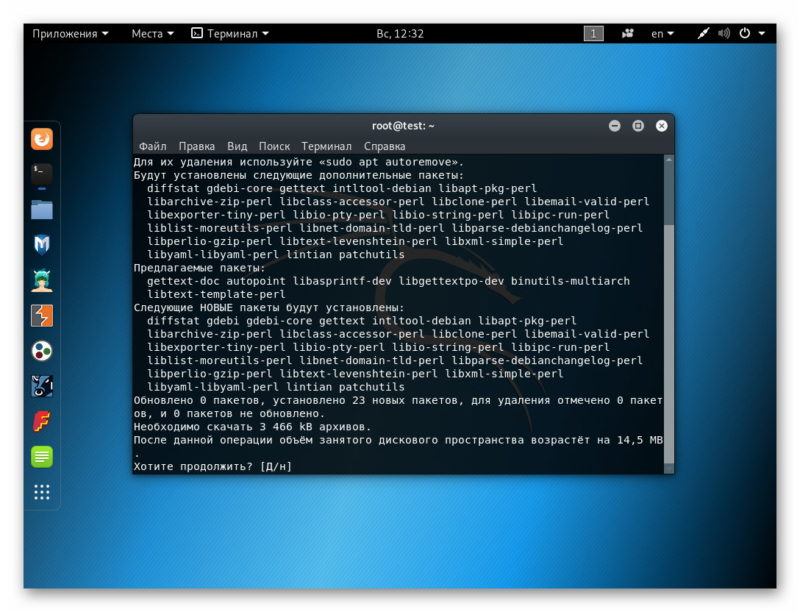
На предложение установить пакеты нужно дать согласие, введя латинскую букву «y» и нажав клавишу «Enter».
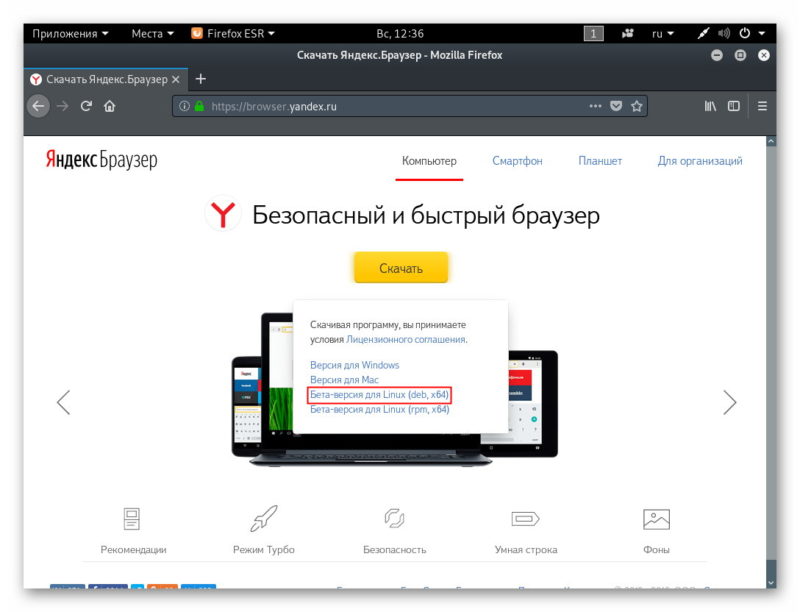
Файл скачать можно с официального сайта, выбрав соответствующую версию.
Далее нужно удостовериться, что архив откроется в установщике .deb пакетов, который только что установился через терминал.
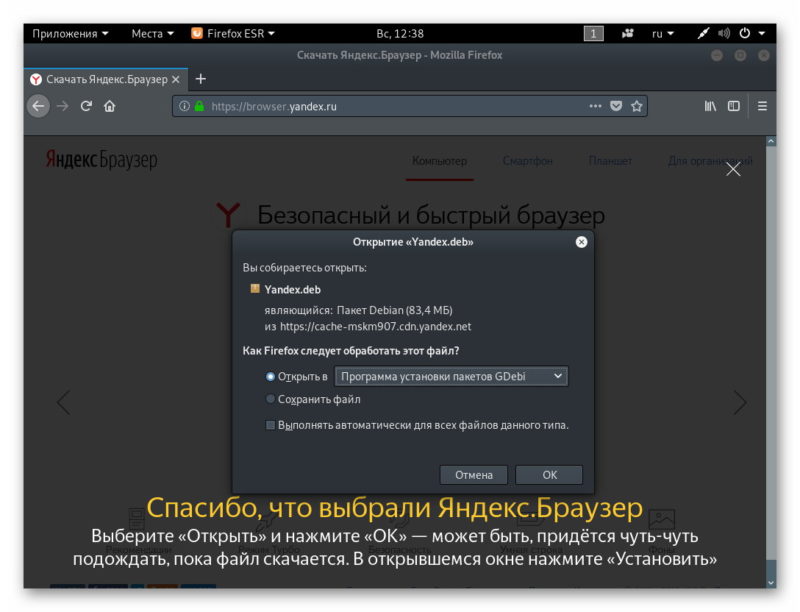
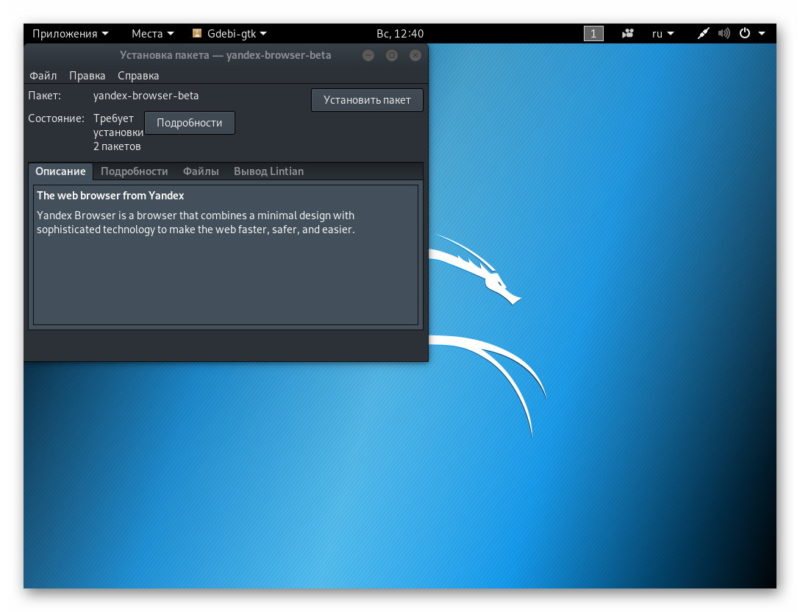
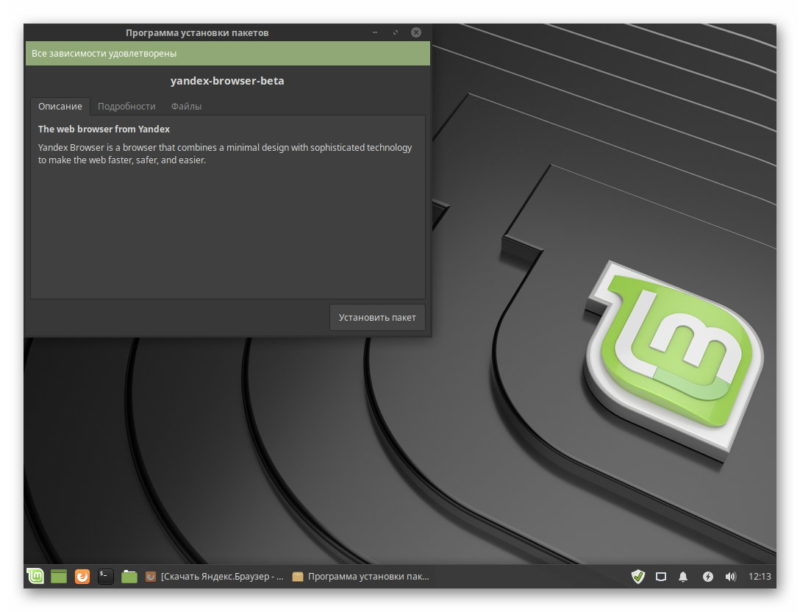
После скачивания пакет откроется в gdebi, где будет произведена установка.
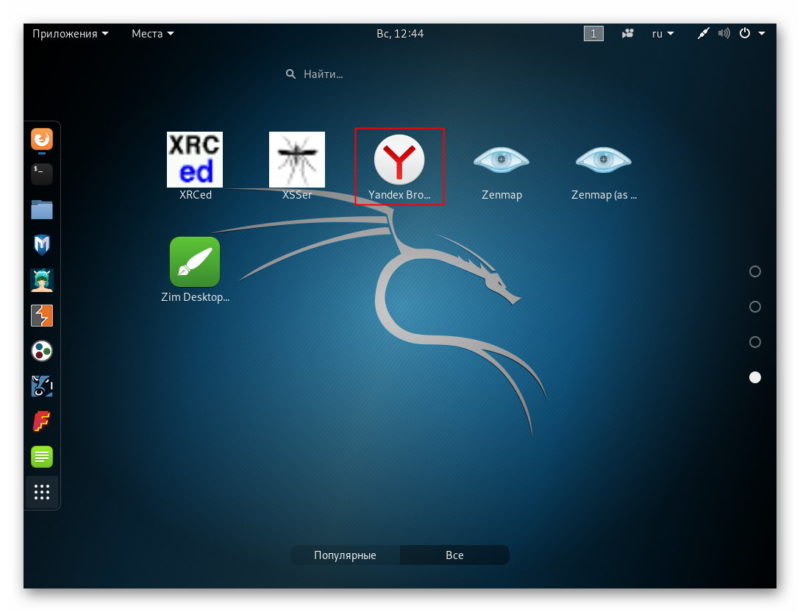
Yandex.Browser сразу начнёт отображаться в меню приложений. Также его легко будет найти через поиск.
Linux Mint
Установить Яндекс.Браузер на Linux Mint немного проще, так как он основан на Ubuntu и больше адаптирован под домашнее пользования. Помимо предустановленного gdebi есть и другой установщик пакетов. Какой использовать — не так важно.
Как и в прошлый раз нужно скачать с официального сайта .deb архив.
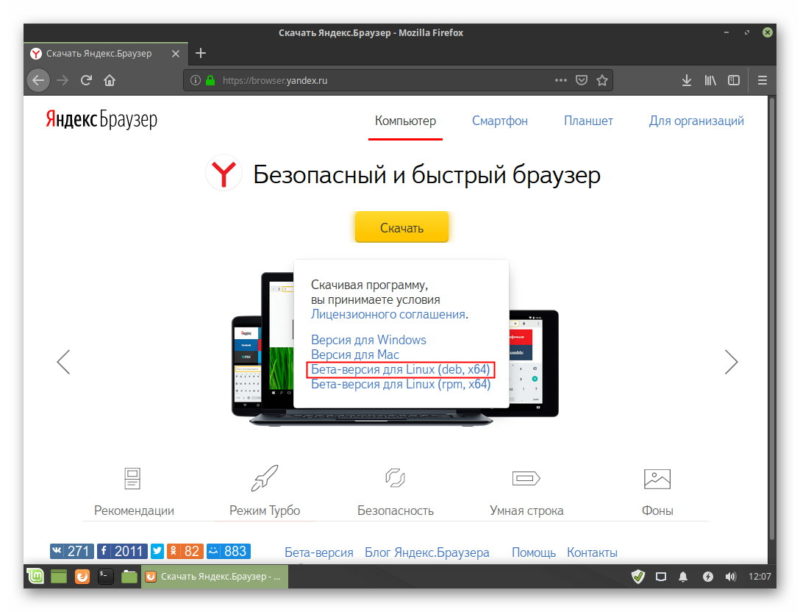
По умолчанию выбран установщик пакетов gdebi.
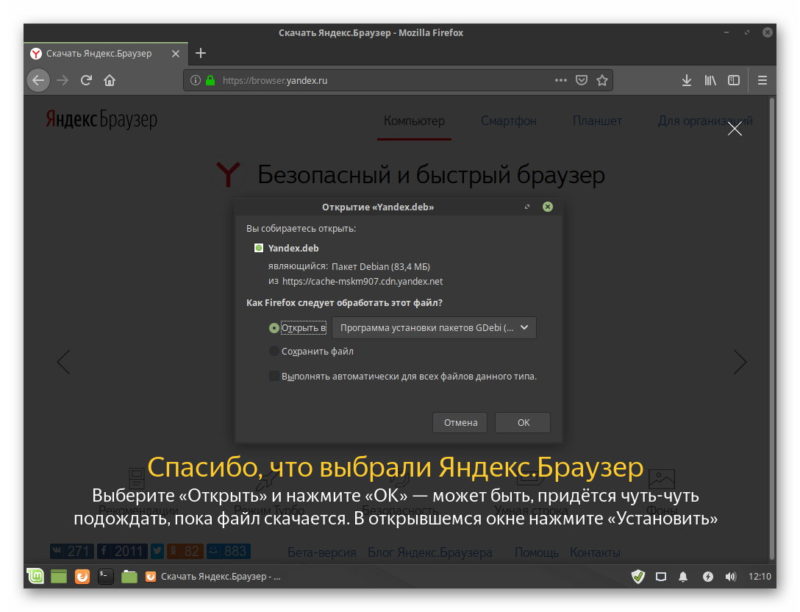
Инсталляция в один клик.
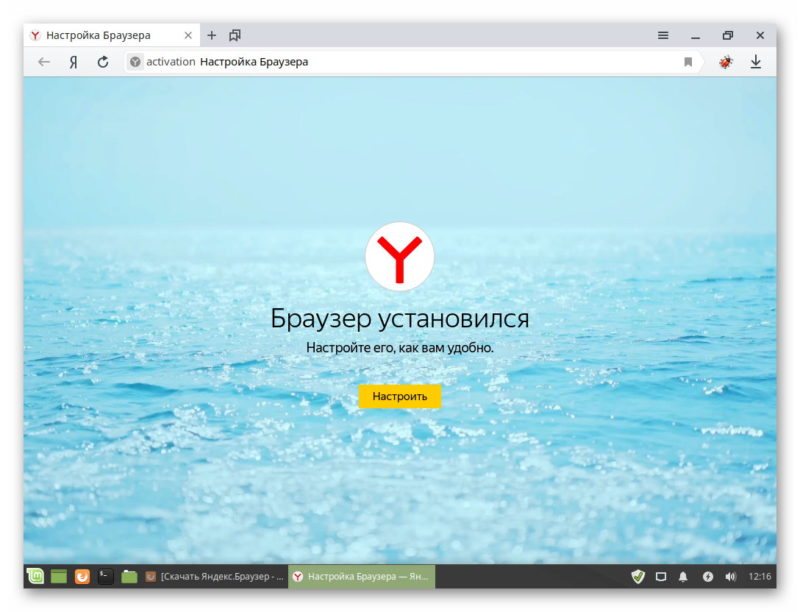
Для «переезда» возможно перенести все данные с предыдущего браузера на только что установленный. Это делается при первом запуске нажатием на кнопку «Настроить».
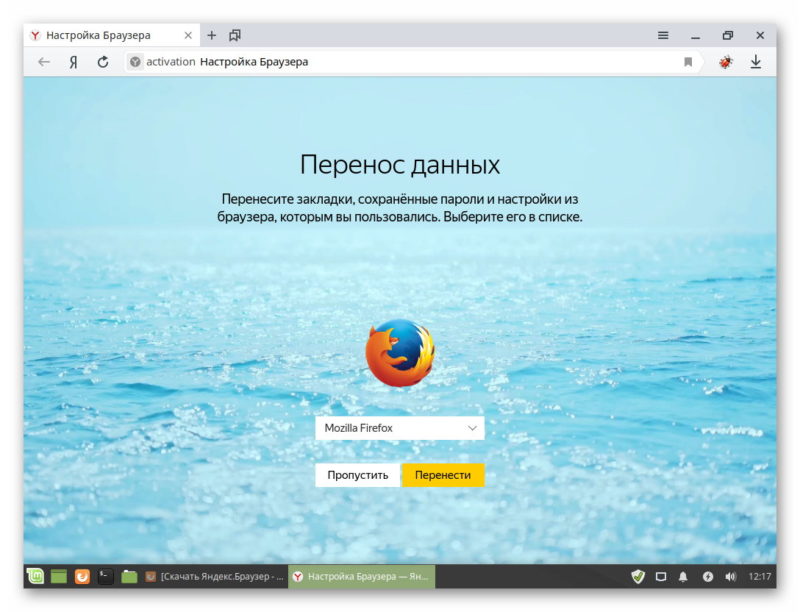
Появится выбор браузера, с которого нужно произвести перенос, обычно это Mozilla Firefox.
К сожалению, голосовой помощник «Алиса» не доступен на Linux, как в Windows. Но все остальные функции идентичны, включая производительность браузера и его возможности.