Как в Windows 11 переместить кнопку Пуск в левую часть панели задач
Меню «Пуск», первое, что приходит в голову, если подумать об операционной системе Windows. Кнопка «Пуск», которую большинство пользователей используют для доступа в меню, отображалась в левой части панели задач во всех версиях операционной системы Windows до Windows 11.
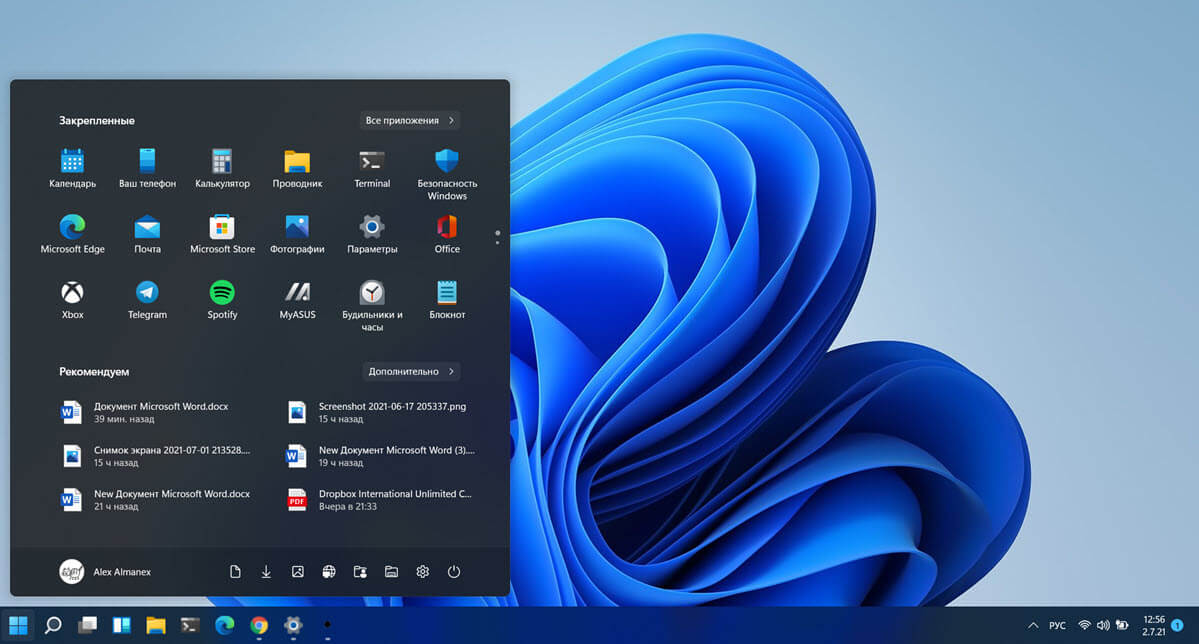
В Windows 11 по умолчанию все значки на панели задач находится по центру, а это означает, что кнопка «Пуск» и значки программ отображаются в центре панели задач, а не слева. Это также означает, что меню «Пуск» и меню поиска открываются в центре экрана.
Одно из основных различий между расположением по центру и расположением по левому или правому краю заключается в том, что центрированные значки не находятся в фиксированном положении. Когда вы открываете новую программу, все значки на панели задач выравниваются, чтобы они оставались по центру; это означает, что кнопка «Пуск» также не будет находиться в фиксированном положении, так как она будет перемещаться из своего положения при запуске системы влево, когда открываются программы со значками панели задач, и вправо, когда закрываются программы, которые не закреплены постоянно на панели задач.
Большей части пользователей ПК может понравиться новая панель задач с выравниванием по центру. Однако часть по-прежнему предпочитает старое выравнивание панели задач по левому краю, пользователям ПК комфортнее видеть кнопку «Пуск» слева на панели задач.
Microsoft знает, что часть пользователей предпочитают классическое выравнивание панели задач по левому краю, поэтому оставила возможность изменить выравнивание панели задач по умолчанию в Windows 11.
Как переместить кнопку Пуск в левую часть панели задач в Windows 11
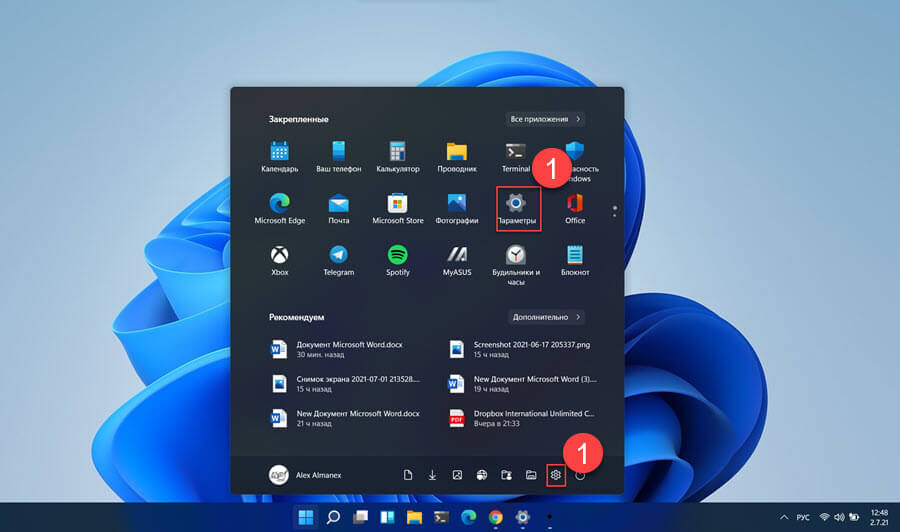
Шаг 1: Откройте приложение «Параметры», кликнув на значок шестеренки или нажав одновременно клавиши Win I
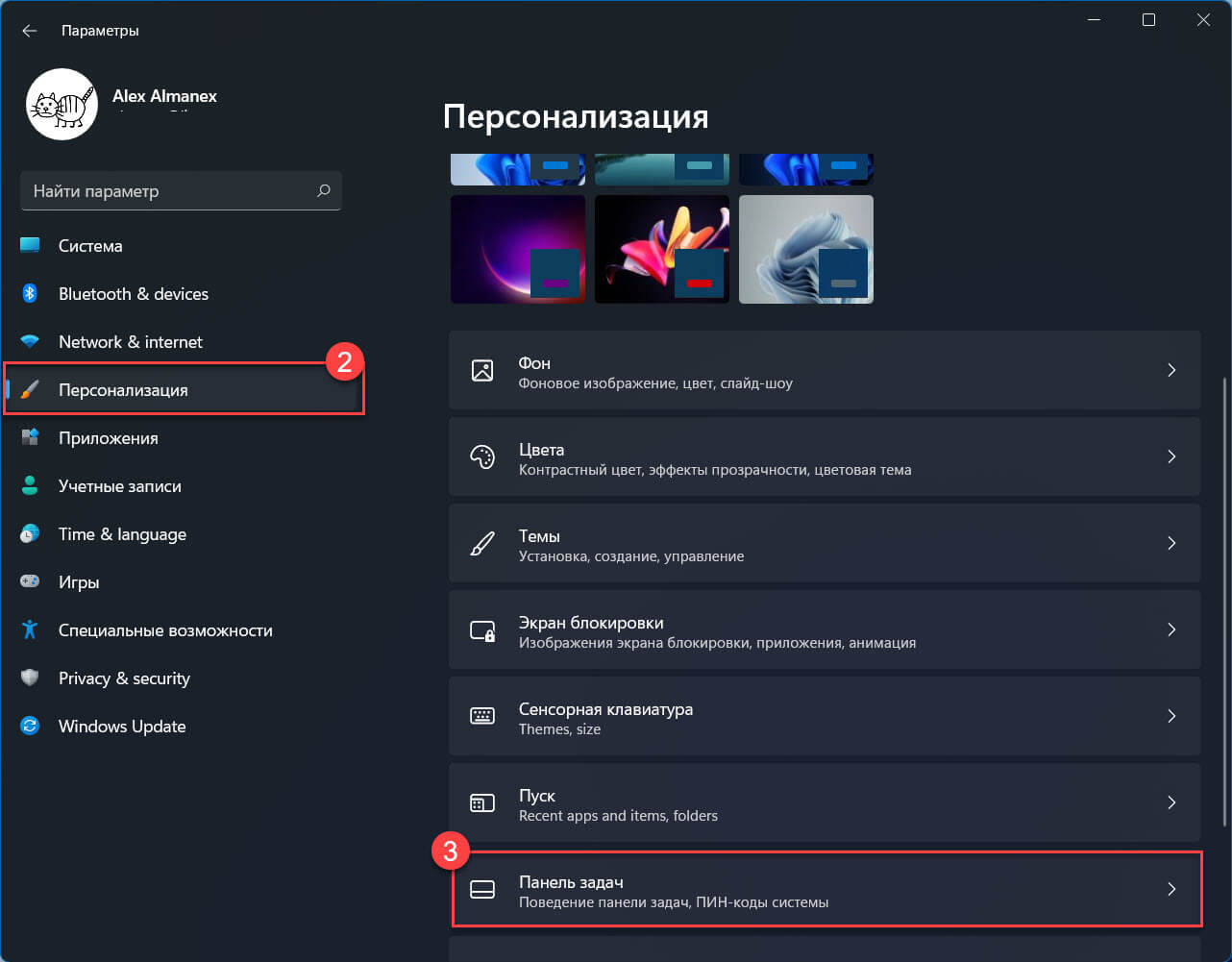
Шаг 2: Перейдите в раздел «Персонализация». С правой стороны найдите и откройте подраздел «Панель задач» (прокрутите страницу вниз, если вы не видите ее).
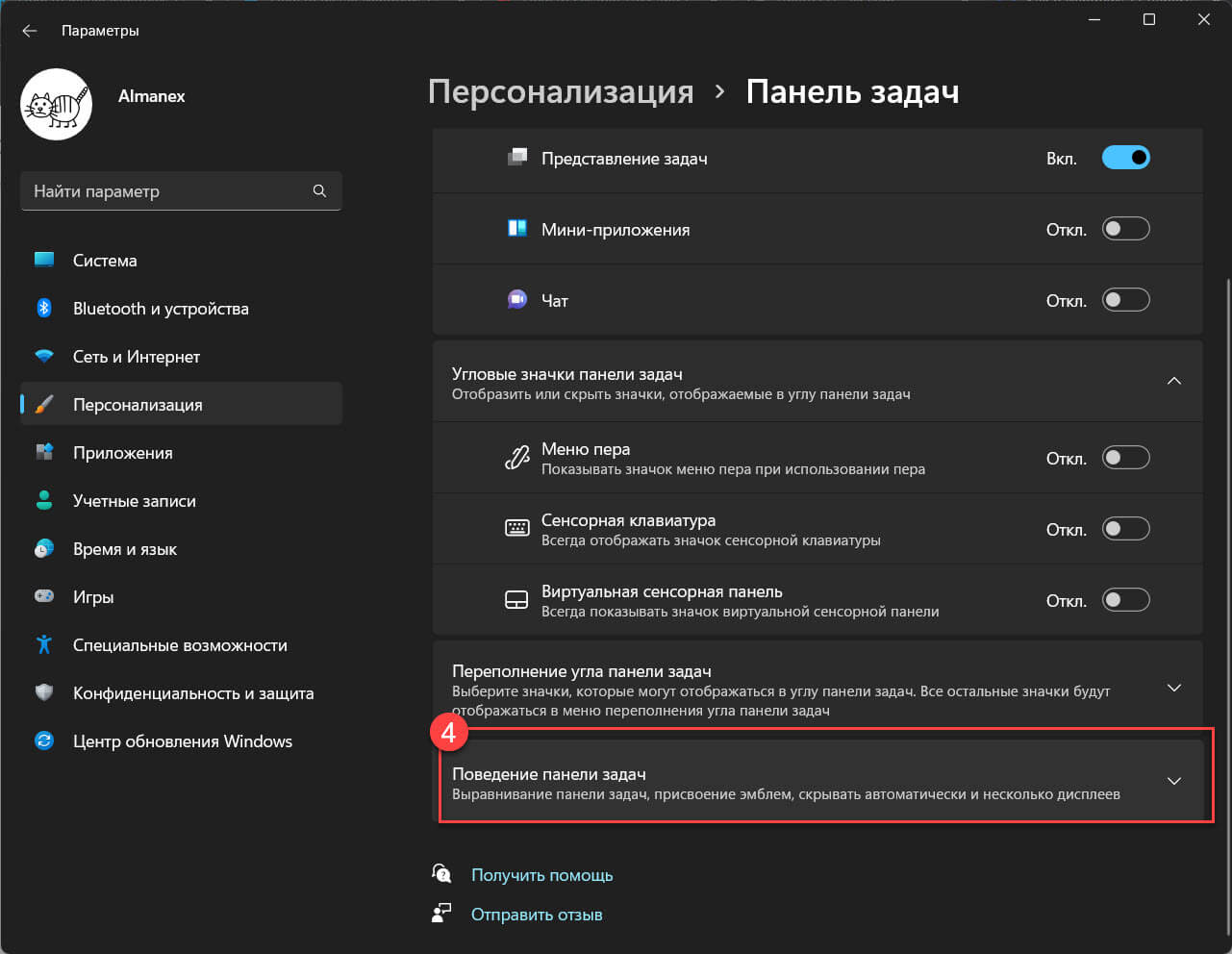
Шаг 3: Нажмите на Поведение панели задач (Taskbar behaviors).
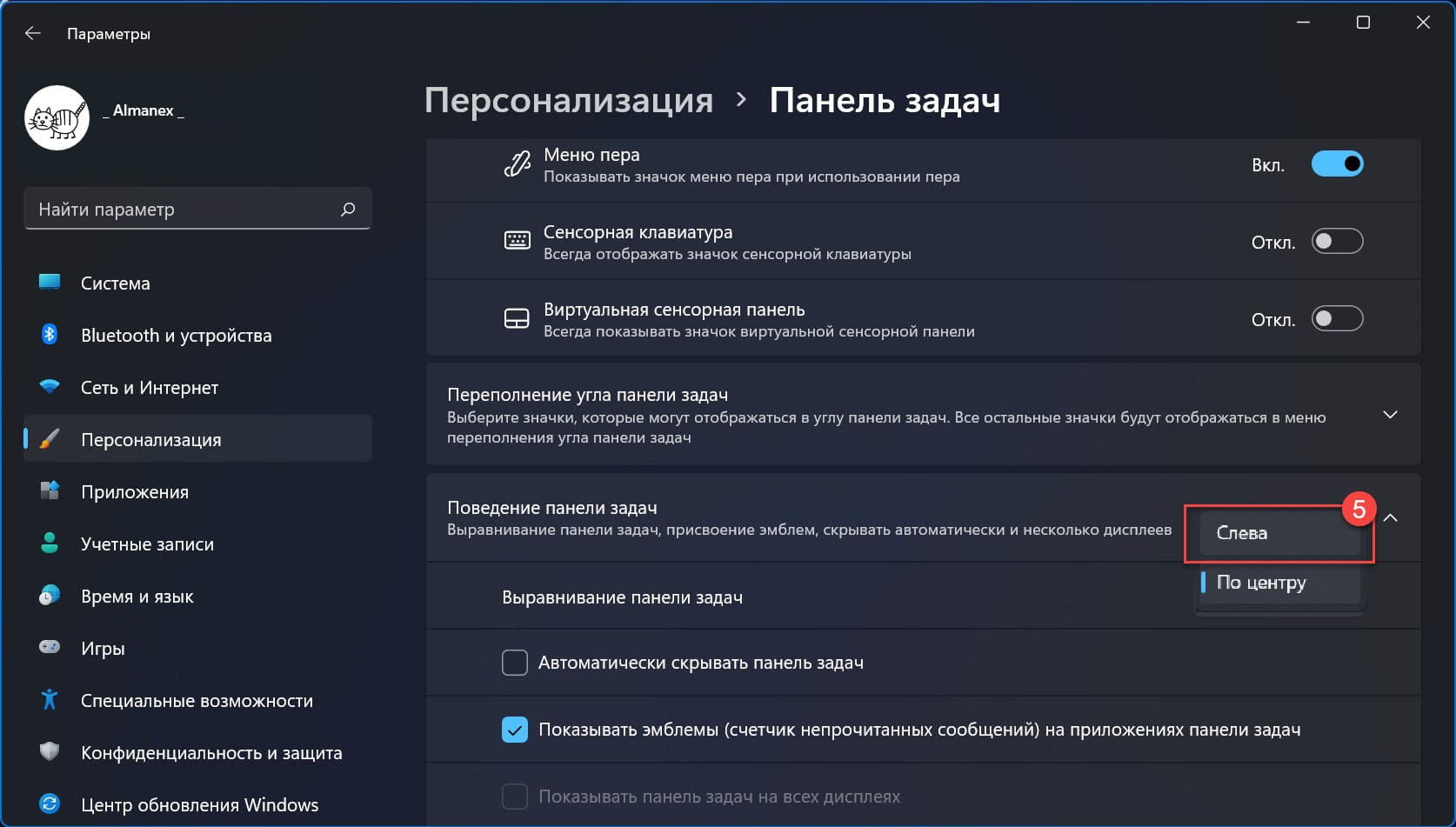
Шаг 4: Выберите в выпадающем меню параметр «Слева» в разделе «Выравнивание панели задач» (Taskbar alignment) (см. Рисунок ниже), это изменит положение меню «Пуск» и других значков на панели задач с центра по умолчанию в левую часть экрана.
Все, Вы справились!
Как вернуть Пуск по центру панели задач в Windows 11
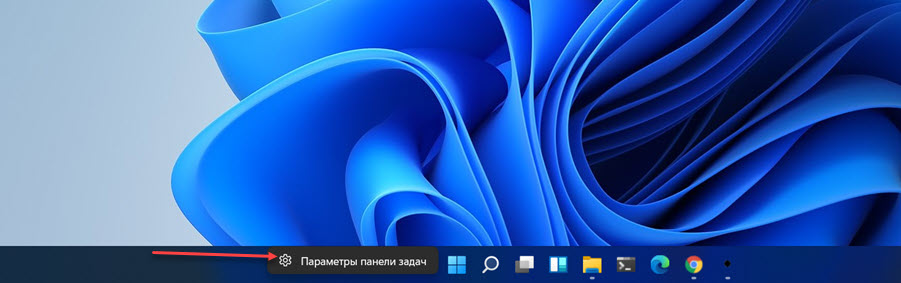
Шаг 1: Кликните пустое место на панели задач правой кнопкой мыши и выберите «Параметры панели задач».
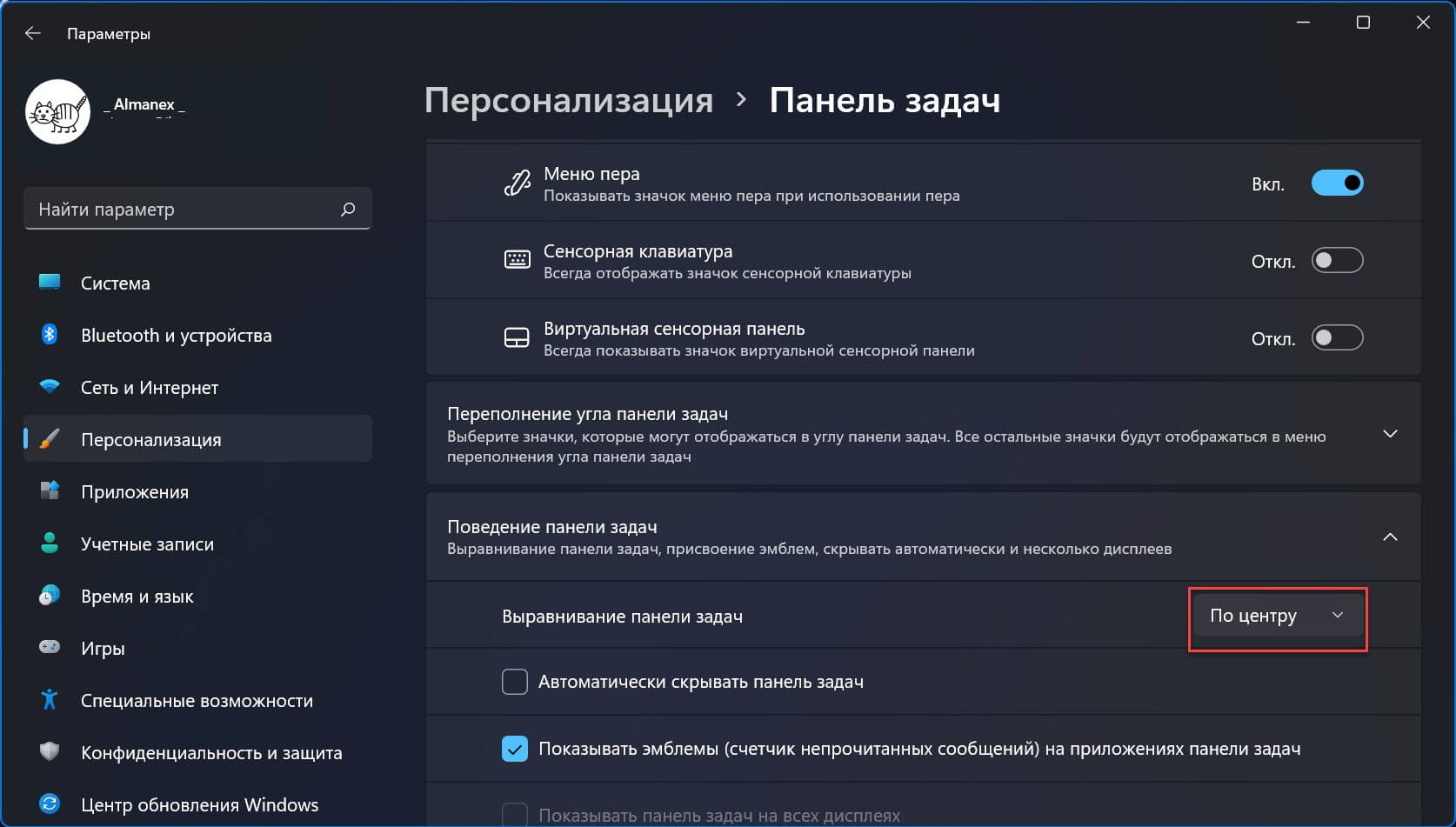
Шаг 2: Откройте настройку Поведение панели задач (Taskbar behaviors).
Шаг 3: Выберите в выпадающем меню параметр «По центру» в разделе «Выравнивание панели задач» (Taskbar alignment), это вернет положение меню «Пуск» по умолчанию в центр панели.
Windows 11 меню Пуск и советы по панели задач
Совет 1: Вам не нужно открывать меню «Пуск» или кликать значок поиска на панели задач Windows 11, чтобы начать поиск. Просто используйте клавишу с логотипом Windows и S , чтобы открыть панель поиска и начать поиск.
Совет 2: Вы можете быстро получить доступ к странице настроек панели задач в Windows 10, кликнув правой кнопкой мыши пустое место на панели задач, а затем выбрав «Параметры панели задач».
Совет 3: Как и в Windows 10, вы можете кликнуть правой кнопкой мыши кнопку «Пуск», чтобы быстро получить доступ к различным областям Windows 11, включая диспетчер задач.
Как в Windows 11 вернуть кнопку «Пуск» в левый угол
Windows 11 устроен таким образом, чтобы все значки были расположены в центральной части экрана. Если же вас это не устраивает и вы привыкли к классическому размещению, мы расскажем, как все вернуть обратно.
Чем отличается 11 версия Windows
Windows 11 представили в середине лета 2021 года. Многие любители этой операционной системы не оценили редизайн, который якобы должен был быть максимально удобным и гибким.
Презентуя эту версию, акцент был сделан не только на удобство, но и расширенный функционал, более высокие показатели безопасности и многие другие преимущества, которые пользователи получат, если перейдут на обновленную систему.
Кроме того, система позволила выполнять базовые задачи намного быстрее, так что пользователи ощутили существенную экономию времени. Производительность стала выше, браузеры начали намного быстрее прогружать даже тяжелые страницы, так что пользоваться Windows стало действительно удобнее для пользователей разных уровней.
Но некоторые детали все же показались пользователям лишними, ведь варианты оформления интерфейса предыдущих версий им оказались более удобными. Например, кнопка пуск в Windows 11, как и другие элементы, теперь располагается в центре, тогда как раньше находилась в левом нижнем углу.
Как вернуть расположение кнопки пуск
Чтобы вернуть пуск в Windows 11 на прежнее место, для начала нужно зайти в настройки панели. Сделать это вы можете при помощи правой кнопки мышки. Следующей вашей точной назначения являются параметры панели задач.
Перед вами откроются настройки системы – необходимо выбрать те, которые связаны с панелью задач. Далее нажмите на «Поведение панели задач». После этого вам останется лишь выровнять панель задач, установив параметр, который вам необходим.
Как видите, процесс очень простой, выполнить его возможно за считанные минуты. Аналогично, разобравшись с доступными настройками, вы можете адаптировать под себя и ряд других параметров.
Преимуществом новой операционной системы является то, что вам доступны не только настройка пуск Windows 11, но и ряд других функций. Адаптивность системы – это очевидный плюс, ведь настроив интерфейс под себя, вы существенно повысите юзабилити. Если добавить сюда высокие показатели производительности и ряд других преимуществ, получите идеальную операционную систему для выполнения самых разных задач.
Как переместить меню Пуск влево в Windows 11
Одним из самых заметных изменений в дизайне Windows 11, по сравнению с предыдущими версиями Windows, является выравнивание панели задач по центру экрана. В Windows 11 кнопка «Пуск» и ее меню всегда находятся по центру экрана.
Это может быть удобно на большом широкоформатном экране, но если у вас ноутбук или небольшой монитор, то такое расположение не дает никаких преимуществ. В этой небольшой статье вы узнаете, как переместить меню и кнопку Пуск влево в Windows 11.
Как переместить меню Пуск через меню «Параметры»
Для того чтобы переместить меню « Пуск » из центра панели задач в левый угол, так как это было в предыдущих версиях Windows, нужно кликнуть правой кнопкой мышки по панели задач и выбрать « Параметры панели задач »

В результате откроется меню « Параметры » в разделе « Персонализация – Панель задач ». Здесь нужно пролистать список опций вниз и открыть блок « Taskbar behaviors » или « Поведение панели задач ».
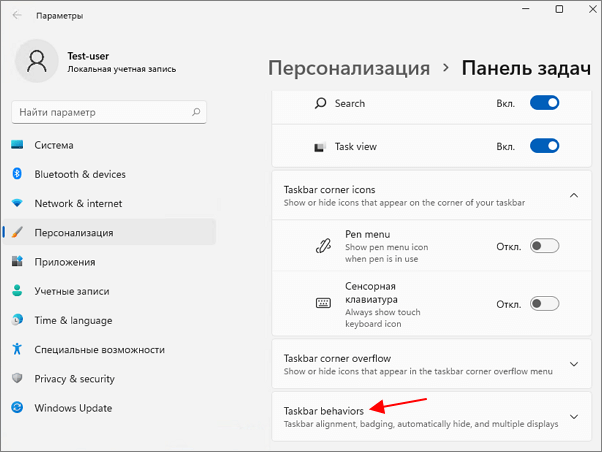
В этом блоке настроек будет доступна опция « Taskbar alignment » или « Выравнивание панели задач ».
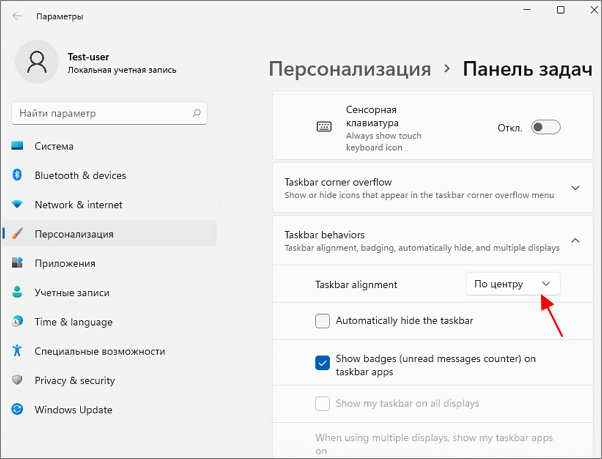
С помощью этой опции можно переместить меню « Пуск » влево или выровнять по центру.
Как переместить меню Пуск с помощью реестра
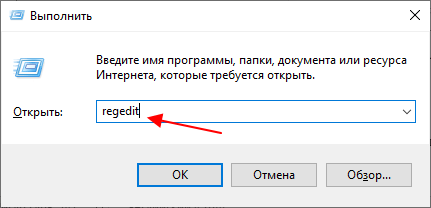
Также вы можете переместить меню « Пуск » влево вручную отредактировав реестр. Для этого нужно нажать комбинацию клавиш Win-R и выполнить команду «r egedit ».
После открытия редактора реестра нужно перейти в следующий раздел:
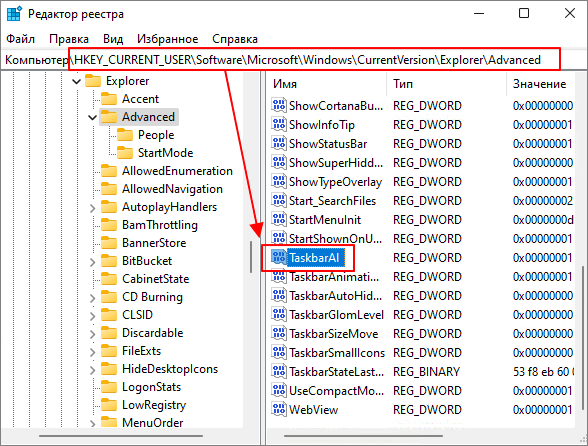
В этом разделе нужно найти параметр DWORD (32-bit) под названием « TaskbarAl » и изменить его значение на « 0 ». Для того чтобы вернуть меню « Пуск » обратно в центр панели задач измените значение на « 1 ».
- Как добавить язык в языковую панель
- Как изменить цвет окон в Windows 10
- Как переместить Панель задач вниз экрана
- Как опустить панель задач вниз рабочего стола
- Как отключить уведомления в Windows 10
Создатель сайта comp-security.net, автор более 2000 статей о ремонте компьютеров, работе с программами, настройке операционных систем.
Задайте вопрос в комментариях под статьей или на странице «Задать вопрос» и вы обязательно получите ответ.
Как на Windows 11 изменить положение кнопки «Пуск»?
В Microsoft пошли по пути еще большей унификации и минимизации пользовательского интерфейса — он должен одинаково выглядеть на всех устройствах — на компьютерах, смартфонах и т.д. Одно из нововведений — расположение кнопки меню «Пуск». Впрочем, не только ее, а еще и всех значков открытых окон и закрепленных в «Панели задач» приложений — они автоматически располагаются следом за «Пуском». Само меню, вызываемое нажатием по ней или клавише «Win», также открывается прямо по центру экрана.

Наверное, только те пользователи, которые впервые в жизни увидели Windows, смогут смириться с тем, что кнопка «Пуск» и само меню в новой версии операционной системы расположены по центру экрана. К счастью, это легко исправить без необходимости внесения правок в реестр или установки сторонних утилит-твикеров.
Изменение положения кнопки «Пуск»
В Windows 11 есть возможность изменить «Поведение панели задач», в том числе и положение всех значков. Для этого: