Методы удаления разделов диска в Windows 10
В операционной системе Windows 10 предусмотрено встроенное средство для работы с разделами жесткого диска, с помощью которого можно не только распределять место, но и удалять или переименовывать тома:
- Кликните правой кнопкой мыши по иконке «Этот компьютер» на рабочем столе. Выберите из меню пункт «Управление».
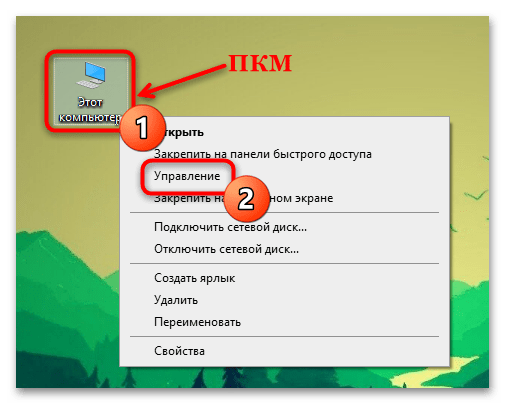
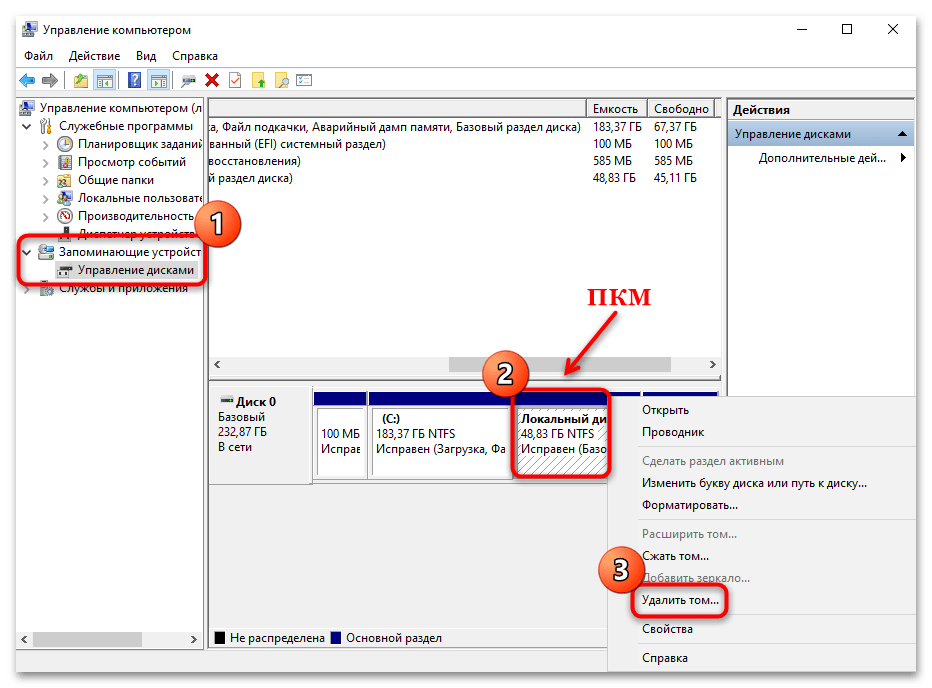
Читайте также: Включение ярлыка «Этот компьютер» в Windows 10 - В окне «Управление компьютером» на панели слева в меню «Запоминающие устройства» нажмите на «Управление дисками». В главном окне выберите тот раздел, который нужно удалить. Щелкните по нему правой кнопкой мыши и щелкните по строчке «Удалить том».
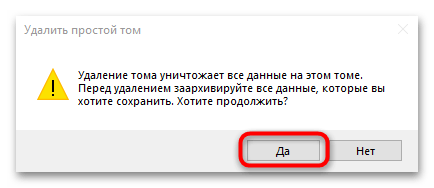
- Кнопкой «Да» в системном окне с предупреждением подтвердите, что соглашаетесь безвозвратно удалить все данные с выбранного раздела.
После этого появится свободное пространство, которое можно самостоятельно распределить по различным разделам.
Способ 2: «Командная строка»
Еще один способ удалить разделы диска в Windows 10 – это использование классической консоли «Командная строка», причем пользователь будет проводить процедуру с помощью специальных команд:
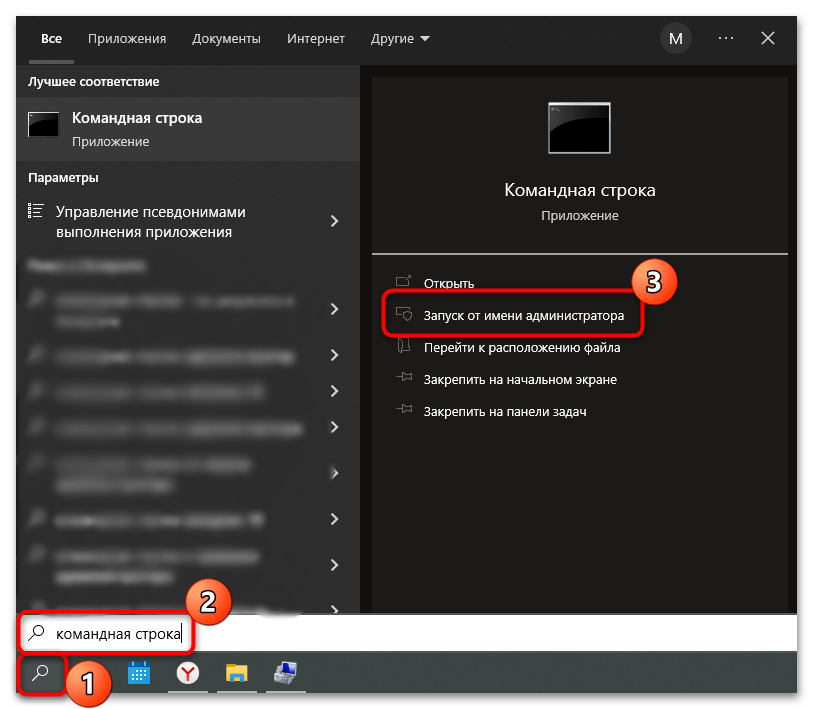
- Запустите «Командную строку» от имени администратора. Для этого впишите соответствующий запрос в системной поисковой строке и выберите тип запуска.
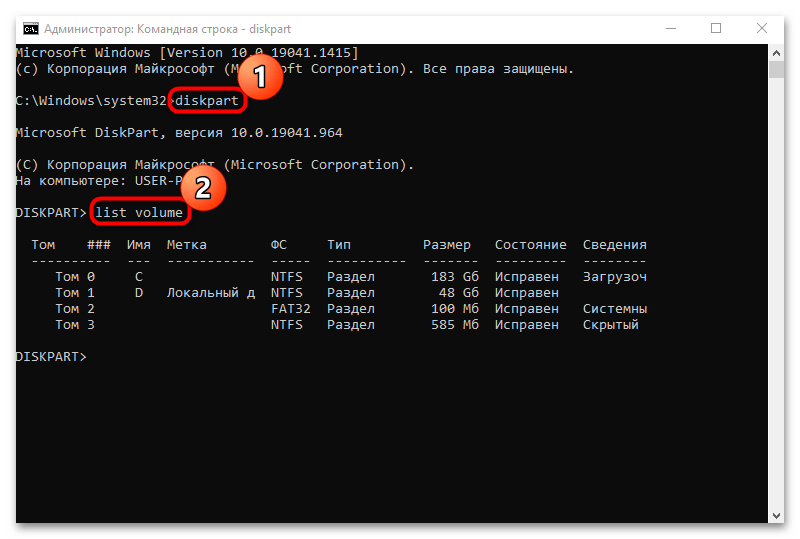
- Чтобы открыть утилиту по работе с дисками, введите команду diskpart и нажмите на клавишу «Enter». Для упорядочивания разделов по номерам напишите list volume , затем снова нажмите на «Enter». Здесь надо отыскать тот раздел, который следует удалить, отталкиваясь от размера, и определить его порядковый номер (столбец «Том»).
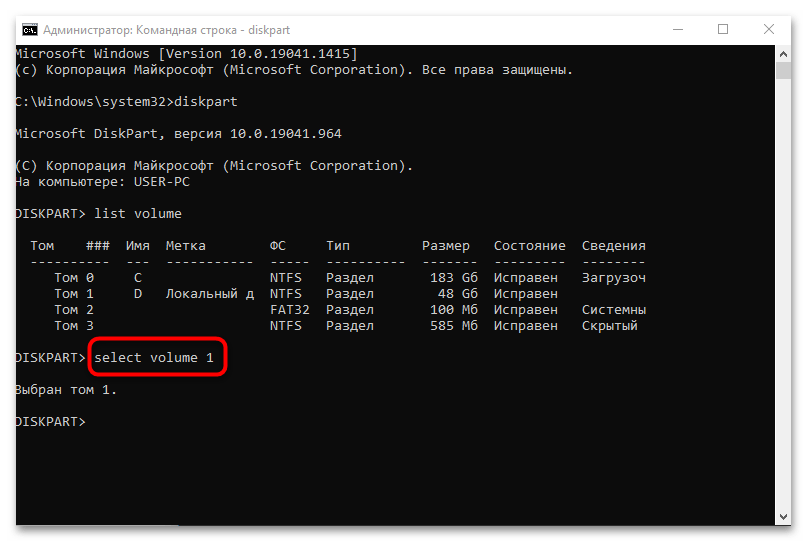
- В этом шаге необходимо выбрать логический диск, чье удаление планируется. Для этого наберите select volume и номер диска. Подтвердите действие клавишей «Enter».
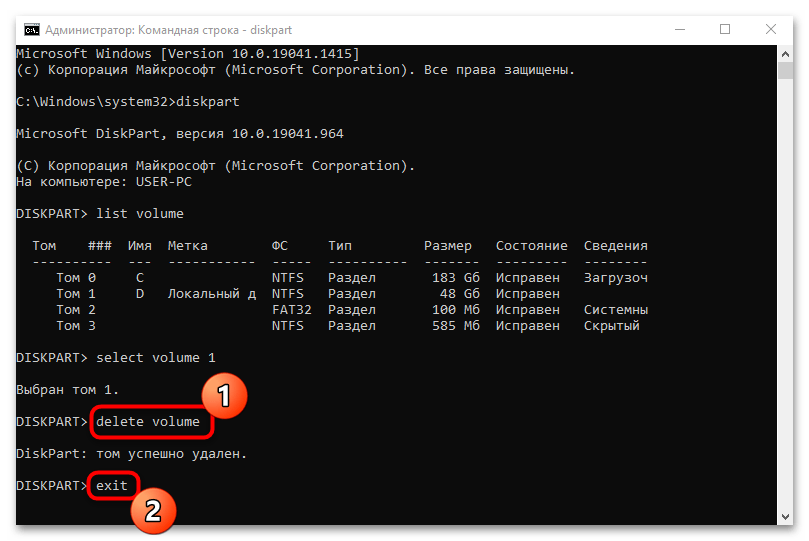
- Следующая команда удаляет выбранный раздел. Введите delete volume и подтвердите ввод клавишей «Enter». Команда exit означает закрытие консоли и завершение работы с дисками.
Если команда для удаления диска delete volume не сработала, можно попробовать другую — delete volume override .
Способ 3: Сторонняя программа
Для взаимодействия с разделами жестких дисков имеются специальные программы, алгоритм работы которых напоминает встроенное средство Windows. Но отличие в том, что они предоставляют расширенные функции, например копирование данных с одного тома на другой или быстрое конвертирование диска в другую файловую систему.
Одним из таких приложений является Macrorit Partition Expert. Несмотря на то, что его интерфейс не русифицирован, он интуитивно понятный и простой.
- Скачайте и установите программу — она бесплатная. После первого запуска она соберет информацию об используемых дисках. В главном окне выберите тот раздел, который нужно удалить, затем нажмите на функцию «Delete Volume», расположенную на левой панели инструментов.
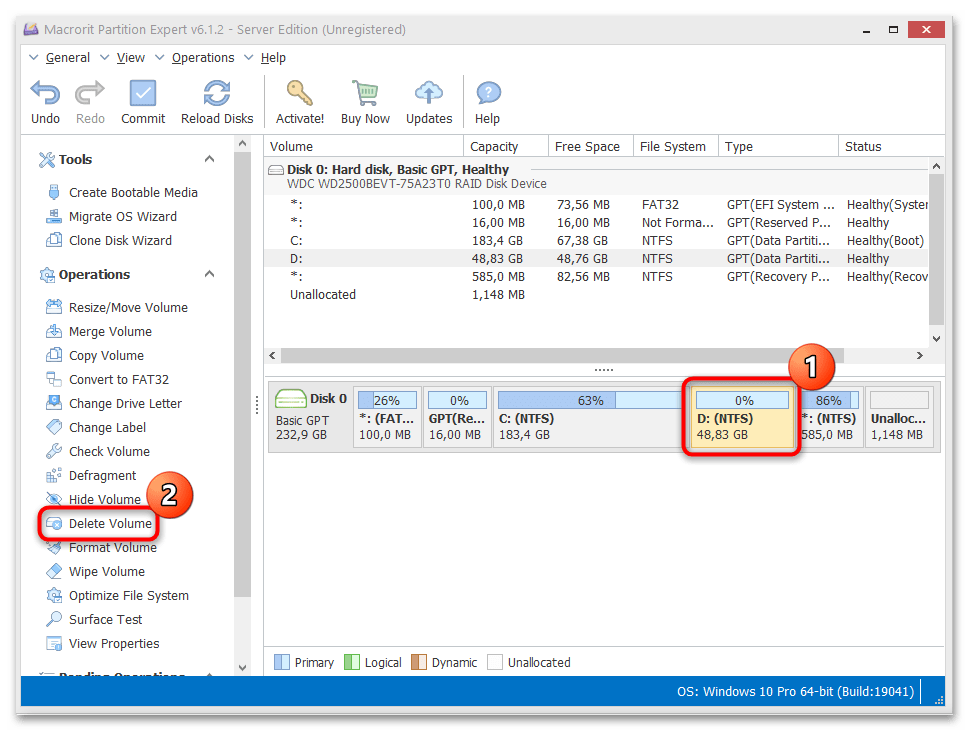
- В новом окне подтвердите действие.
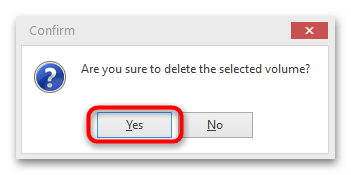
На этом удаление раздела завершено, а освободившееся место станет нераспределенным. К слову, с помощью средств программы его можно добавить к другим дискам.
Помимо Macrorit Disk Partition Expert, есть и другой софт для управления дисками. Их принцип работы схож, но приложения могут отличаться по функциям и возможностям. Некоторые распространяются бесплатно, за другие потребуется заплатить, чтобы воспользоваться всеми функциями в полной мере.
Читайте также: Программы для работы с разделами жесткого диска
Способ 4: При установке Windows 10
Еще один способ для опытных пользователей – это удаление раздела на этапе установки Windows. В этом случае нужно точно знать, где и какой раздел, чтобы случайно не повредить другой том, например системный.
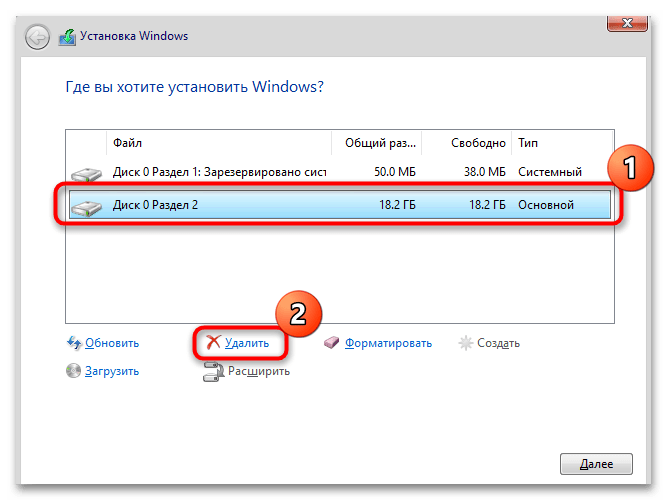
Для удаления раздела используйте установочный носитель, к примеру флешку, и на этапе выбора логического диска для инсталляции ОС укажите тот, который нужно убрать, после чего нажмите на кнопку «Удалить».
Если дальнейшие манипуляции с установкой Windows не планируются, прервите ее, извлеките загрузочный носитель и запустите систему в обычном режиме.
Полное руководство: Diskpart Удаляет раздел в Windows 11/10
 Александр Кокин
Updated on 2023-08-25 11:52:57 to Диск
Вы боретесь с нежелательными разделами на вашем компьютере? Вы хотите освободить ценное дисковое пространство и оптимизировать свое хранилище? Вы в подходящем месте! В этом полном руководстве мы представляем вам комплексное решение для удаления раздела c помощью Diskpart. Мы собираемся научить вас, как вы можете удалить раздел с помощью Diskpart в Windows 11 или 10, выполнив простые действия.
Итак, пожалуйста, читайте дальше!
- Часть 1: Зачем вам нужно удалять разделы?
- Часть 2: Как удалить раздел с помощью Diskpart в Windows 11/10?
- Часть 3: Другие способы удаления раздела в Windows 11/10
-
HOT
Часть 1: Зачем вам нужно удалять разделы?
Существует несколько веских причин, по которым вам может потребоваться удалить раздел с помощью Diskpart в вашей системе Windows 11 или Windows 10. Понимание этих причин и преимуществ, которые дает удаление разделов, поможет вам принимать обоснованные решения об управлении дисками. Вот несколько ключевых причин, которые следует учитывать:
1. Освобождение дискового пространства:
Со временем на вашем компьютере могут накапливаться ненужные разделы, что приводит к пустой трате дискового пространства. Удалив ненужные разделы, вы можете восстановить ценную емкость хранилища, что позволит более эффективно использовать ваш жесткий диск.
2. Повышение производительности системы:
Большое количество разделов может повлиять на производительность вашей системы, увеличивая фрагментацию и снижая общую эффективность работы диска. Удаление ненужных разделов помогает оптимизировать работу вашего диска, что приводит к более быстрому доступу и более плавной работе.
3. Упрощение управления дисками:
Наличие нескольких разделов может сделать управление дисками сложным и громоздким. Удалив избыточные разделы, вы можете упростить общую структуру вашей системы хранения данных, упростив ее организацию и обслуживание.
4. Повышение безопасности данных:
Когда вы удаляете раздел, вы гарантируете, что любая конфиденциальная информация, содержащаяся в нем, будет полностью удалена, что снижает риск утечки данных или несанкционированного доступа.
Итак, это распространенные причины, по которым вам может потребоваться удалить разделы. Теперь давайте обсудим, как удалить раздел с помощью Diskpart.
Часть 2: Как удалить раздел с помощью Diskpart в Windows 11/10?
Вот простые и понятные шаги, которые помогут вам удалить раздел с помощью Diskpart.
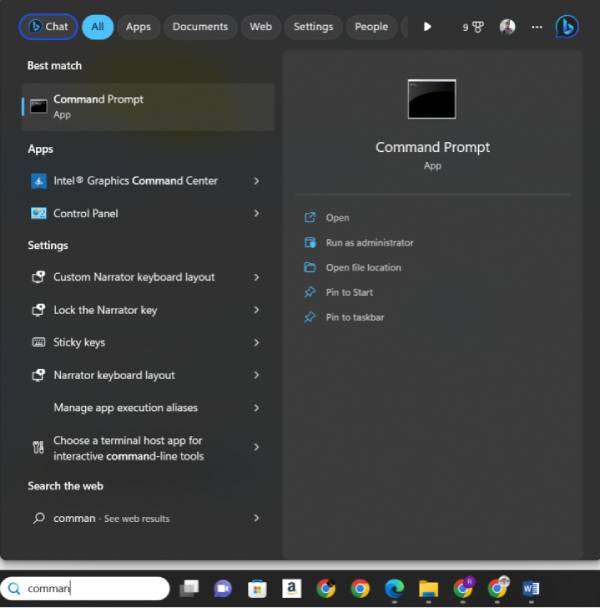
Нажмите клавишу Windows на клавиатуре и введите «Командная строка» (или «CMD»). Щелкните правой кнопкой мыши на «Командной строке» в результатах поиска и выберите «Запуск от имени администратора». Это откроет командную строку с правами администратора.
В окне командной строки введите Diskpart и нажмите Enter. Это запустит утилиту Diskpart.
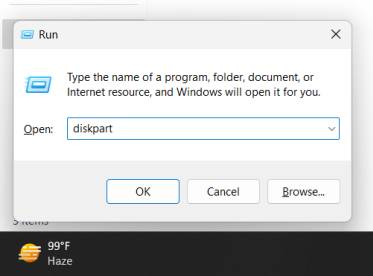
Как только вы окажетесь внутри Diskpart, введите list volume и нажмите Enter. Эта команда отобразит список всех томов (разделов) на вашем компьютере. Укажите номер тома, связанный с разделом, который вы хотите удалить.
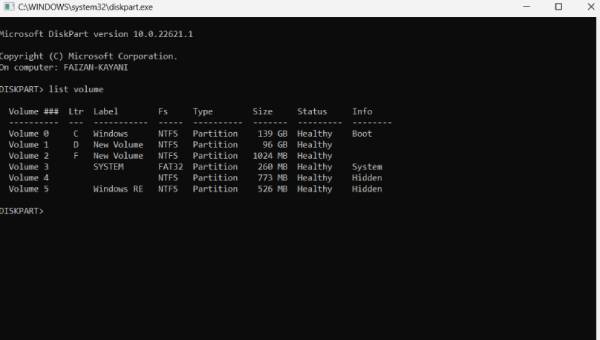
Вот как вы можете удалить раздел с помощью Diskpart в Windows 10 или 11. Однако у использования этого метода есть некоторые плюсы и минусы, и вы должны знать о них, чтобы использовать эту функцию.
Плюсы
- Встроенная утилита в Windows.
- Доступно как для Windows 11, так и для Windows 10.
- Позволяет точно контролировать удаление разделов.
- Поддерживает расширенные функции управления дисками, такие как объединение, расширение и сжатие разделов.
Минусы
- Команды могут быть сложными и требовать точного выполнения.
- Возможный риск потери данных в случае неправильного выполнения команд.
- Нет графического интерфейса.
- Отсутствие функции отмены.
Часть 3: Другие способы удаления раздела в Windows 11/10
Рассмотрев плюсы и минусы использования Diskpart для удаления разделов, вы, должно быть, не решаетесь использовать этот метод. В этом случае вам, возможно, захочется узнать о других способах удаления разделов в Windows 11 или 10.
Итак, вот несколько альтернативных методов, которые вы можете использовать для удаления разделов на вашем жестком диске.
Способ 1. Удалите раздел с помощью Альтернативы Diskpart HOT
4DDiG Partition Manager — это мощный и удобный в использовании инструмент управления дисками, который служит отличной альтернативой Diskpart. Он предлагает целый ряд функций для эффективного управления разделами, включая возможность беспрепятственного удаления разделов.
Вот как вы можете использовать 4DDiG Partition Manager для удаления раздела в Windows 11/10:
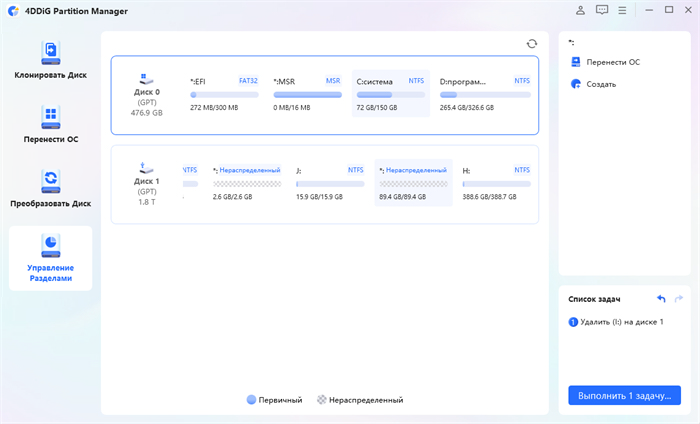
Скачайте и установите 4DDiG Partition Manager на свой компьютер и запустите программу. В главном интерфейсе вам нужно нажать на Управление разделами и выбрать раздел, который вы хотите удалить. Затем нажмите на кнопку Удалить.
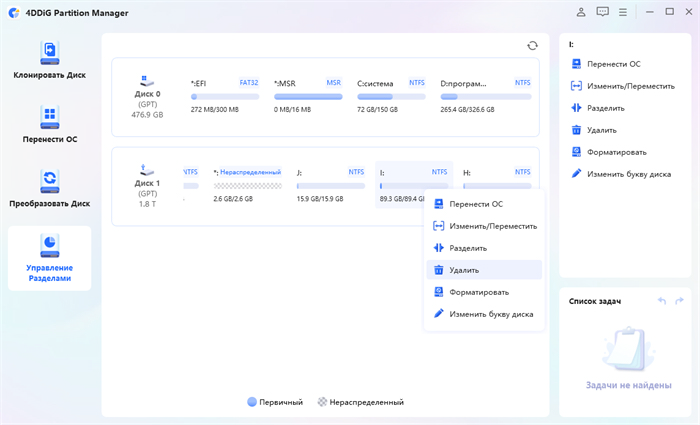
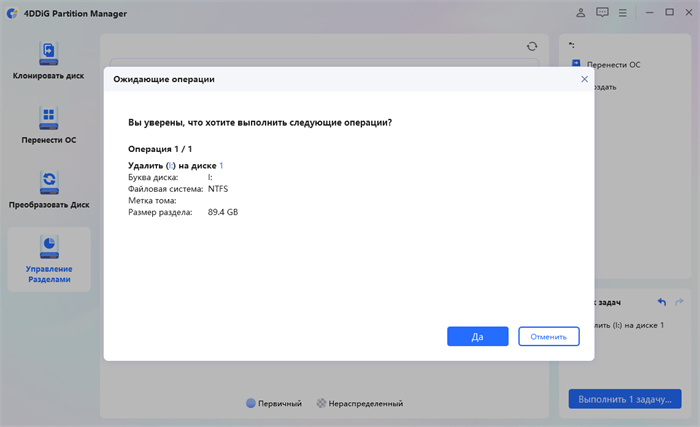
Теперь подтвердите удаление, нажав кнопку «Да».
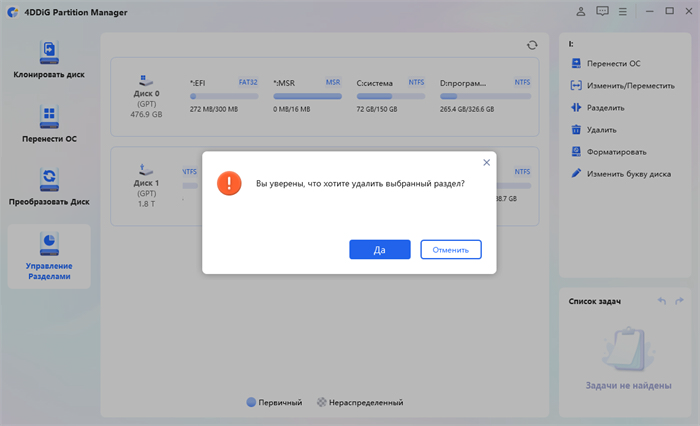
После этого вам нужно будет посмотреть в правый нижний угол, нажать Выполнить 1 задачу(ы), а затем нажать Да для подтверждения. Это займет несколько минут, а затем удалите раздел на вашем жестком диске.
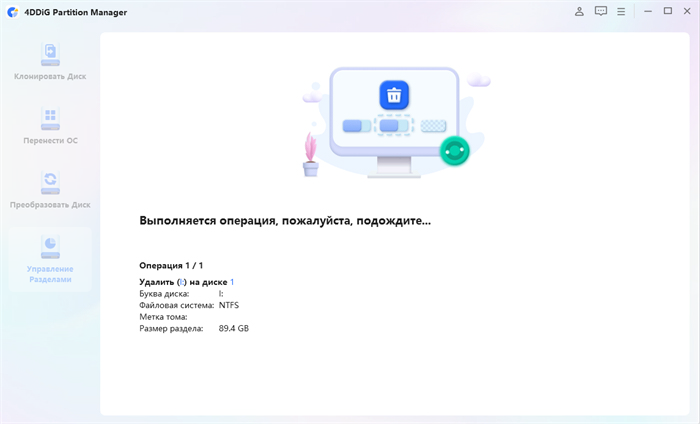
Пожалуйста, терпеливо дождитесь процесса удаления раздела. Когда выбранный раздел будет успешно удален, нажмите «Готово».
Итак, вот как вы можете удалить раздел в Windows 10 или 11 без использования функции Diskpart. Но есть также некоторые плюсы и минусы использования этого метода.
Плюсы
- Удобный интерфейс с интуитивно понятными функциями управления разделами.
- Обеспечивает визуальное представление разделов диска, упрощая идентификацию и выбор раздела для удаления.
- Позволяет предварительно просмотреть изменения перед их применением, снижая риск случайной потери данных.
- Поддерживает различные операции управления дисками, включая изменение размера, объединение и форматирование разделов.
- Предоставляет комплексные возможности восстановления разделов и резервного копирования данных для дополнительной защиты данных.
Минусы
- 44DDiG Partition Manager — это стороннее программное обеспечение, требующее установки.
Способ 2. Удалите раздел с помощью управления дисками
Другим альтернативным способом удаления разделов в вашей Windows является использование функции управления дисками. Это встроенная утилита в Windows 11/10, которая позволяет вам управлять разделами диска.
Вот шаги по удалению раздела с помощью управления дисками:
Нажмите клавишу Windows на клавиатуре, введите «Управление дисками” и нажмите на первый результат.
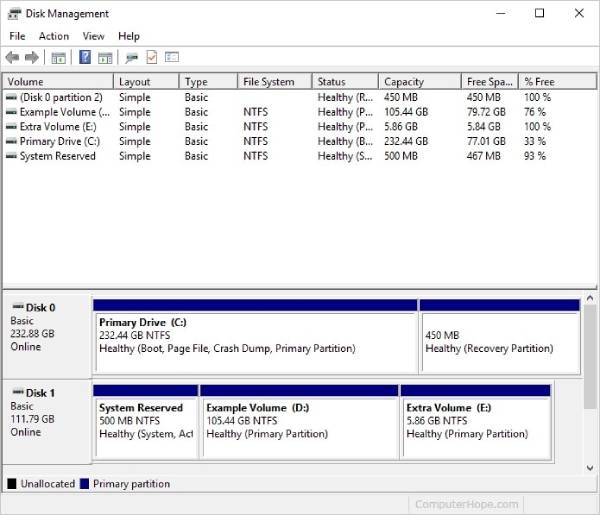
В окне «Управление дисками» найдите раздел, который вы хотите удалить. Щелкните правой кнопкой мыши на разделе и выберите «Удалить том» в контекстном меню.
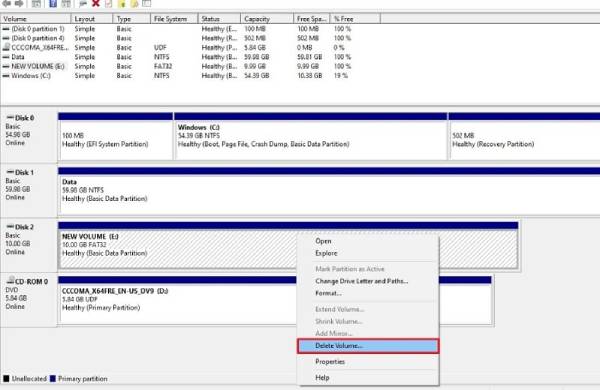
Подобно другим методам, описанным в этой статье, удаление разделов с помощью функции управления дисками также имеет некоторые плюсы и минусы.
Плюсы
- Встроенная утилита в Windows 11/10.
- Позволяет осуществлять базовое управление разделами, включая удаление разделов.
- Может управлять несколькими дисками и разделами из единого интерфейса.
Минусы
- Ограниченные расширенные возможности по сравнению со сторонними инструментами управления дисками.
- Нет возможности просмотреть изменения перед их применением.
Часто задаваемые вопросы, связанные с удалением раздела с помощью Diskpart
1. Как мне принудительно удалить раздел?
Чтобы принудительно удалить раздел, мы рекомендуем использовать 4DDiG Partition Manager. Это мощный и удобный в использовании инструмент, который предоставляет расширенные функции управления разделами, включая возможность удаления разделов.
2. Почему Diskpart не позволяет мне удалить раздел?
Diskpart может не разрешить вам удалить раздел по таким причинам, как использование раздела, недостаточные разрешения или то, что это системный / загрузочный раздел. Рассмотрите возможность использования альтернативных инструментов управления дисками, таких как 4DDiG Partition Manager, чтобы преодолеть эти ограничения.
Итак, вот как удалить раздел с помощью Diskpart. Все, что вам нужно сделать, это внимательно следовать инструкциям и успешно удалить все лишние разделы на вашем жестком диске. Однако использование функции Diskpart для удаления раздела имеет некоторые недостатки, и именно поэтому мы рекомендуем вам использовать 4DDiG Partition Manager и безопасно удалить раздел, не тратя впустую свое время.
4DDiG Partition Manager
4DDiG Partition Manager – это простой и безопасный профессиональный инструмент для переноса системы, который может перенести ОС Windows на SSD в один клик без необходимости переустанавливать систему, эффективно клонировать весь жесткий диск для резервного копирования данных и многое другое. Он поддерживает безопасное перемещение установленных приложений, системных обновлений, драйверов, пользовательских настроек с одного ПК на другой.
(3 бесплатных способа) Как убрать или удалить раздел в Windows 11/10
Следуйте всем трем бесплатным способам удаления раздела в Windows 11/11, включая использование Управление дисками, diskpart и стороннюю программу для работы с разделами.
Операционная система Windows позволяет пользователям самим работать с разделами. Следовательно, пользователи могут удалить один раздел и расширить другой раздел. В этой статье мы бы хотели рассмотреть три бесплатных и простых способа удаления раздела на Windows 11/10.
Общие требования для удаления разделов в Windows 11/10 обычно такие:
- Удаление ненужных хранилищ данных
- Удаление и восстановление разделов на компьютере или ноутбуке
- Удаление EFI системного раздела в Windows 11/10
- Удаление раздела во время инсталляции Windows 11/10
- Удаление нераспределенного раздела в Windows 11/10/8/7
Когда вам нужно удалить раздел в Windows 11/10, вы можете начать с одного из трех способов на этой странице: [1] Windows Disk Management; [2] Команды Diskpart и [3] EaseUS программа для разделов жесткого диска.
Заметка: Все упомянутые методы удалят находящиеся на разделах данные. Сделайте резервную копию ваших важных данныхперед началом процесса. Затем следуйте пошаговому руководству для удаления любого ненужного раздела и перераспределения дискового пространства Windows 11/10.
Способ 1. Удаление раздела Windows 11/10 при помощи Disk Management
Применимо к: удаление диска хранения данных, такого как D, E, F на компьютере Windows 11/10; удаление разделов по отдельности.
Для удаления разделов в Windows 11/10 при помощи Disk Management, следуйте перечисленным шагам:
Шаг 1: Найдите «Управление дисками» («Disk Management») в меню Старт.
Шаг 2: Правый клик на раздел или диск и выберите «Delete Volume» в панели Disk Management.
Шаг 3: Нажмите «Да» для продолжения процесса удаления. После этого вы успешно удалите ваш Windows 11/10 диск.
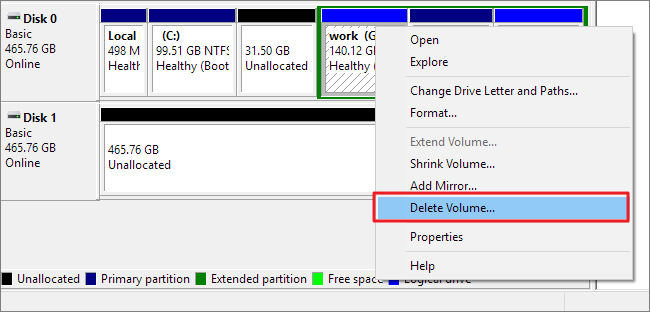
После этого удаленный раздел станет нераспределенным местом. Вы можете применять другие операции к нераспределенному месту.
Способ 2. Удаления раздела Windows 11/10 при помощи Diskpart
Применимо к: удаление раздела данных, восстановление раздела или EFI раздел в Windows 11/10 (необходим диск восстановления); удаление всех разделов сразу.
Ниже описано пошаговое руководство для удаления раздела при помощи Diskpart:
Шаг 1: Одновременно нажмите клавиши «Windows + R» для входа в окно «Выполнить» («Run»). Введите cmd и нажмите Enter.
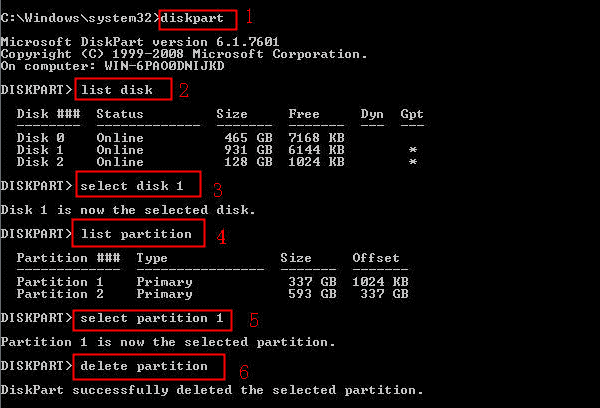
Шаг 2: Вводите следующие команды одну за другой для удаления раздела с вашего компьютера.
- diskpart
- list disk
- selected disk #
- list partition
- select partition #
- delete partition
Шаг 3: Введите exit для закрытия окна Командной строки.
Способ 3. Удаление раздела Windows 11/10 с помощью бесплатной программы для разметки жесткого диска
Применимо к: удаление раздела данных, восстановление раздела или EFI раздела в Windows 11/10; удаление всех разделов сразу.
Если вы удалите раздел, чтобы расширить другие разделы. Тогда бесплатная программа для разметки жесткого диска EaseUS Partition Master будет отличным выбором. Это инструмент для работы с разделами «все в одном», который позволяет пользователям с легкостью удалять и изменять размер раздела. По сравнению с diskpart способом, он способен удалить один или сразу несколько разделов, более удобен для пользователя, не требуя сильных навыков работы с компьютером.
Скачайте EaseUS Partition Master прямо сейчас и следуйте детальной инструкции ниже.
Инструкция: Как удалить раздел в Windows 11/10
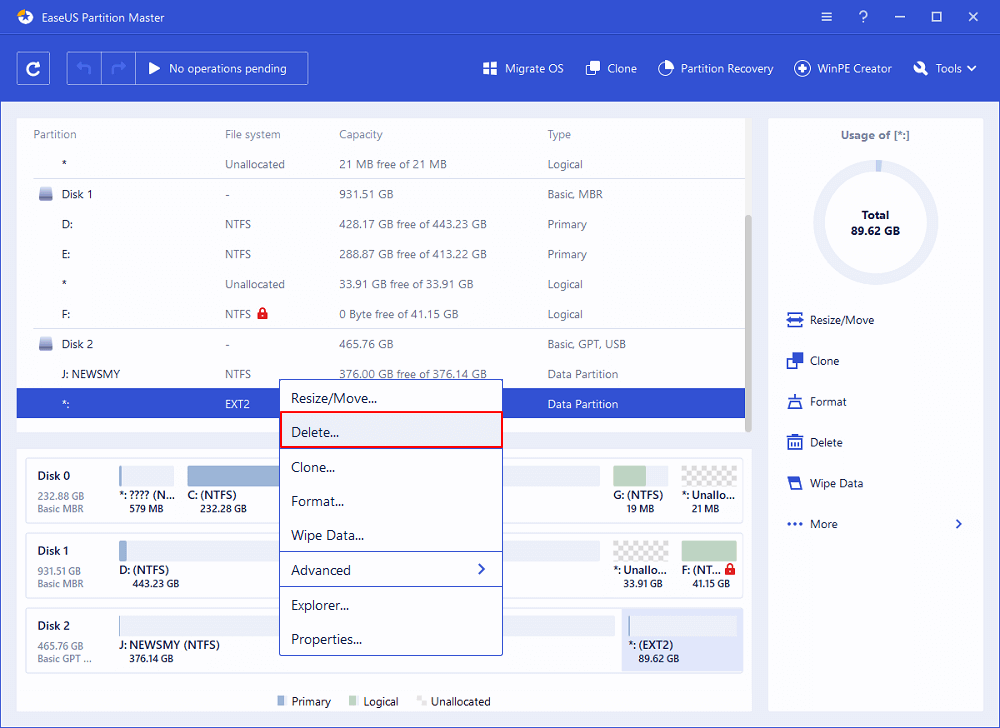
Шаг 1: в EaseUS Partition Master щелкните правой кнопкой мыши на том разделе жесткого диска, который вы хотите удалить, и выберите «Удалить».
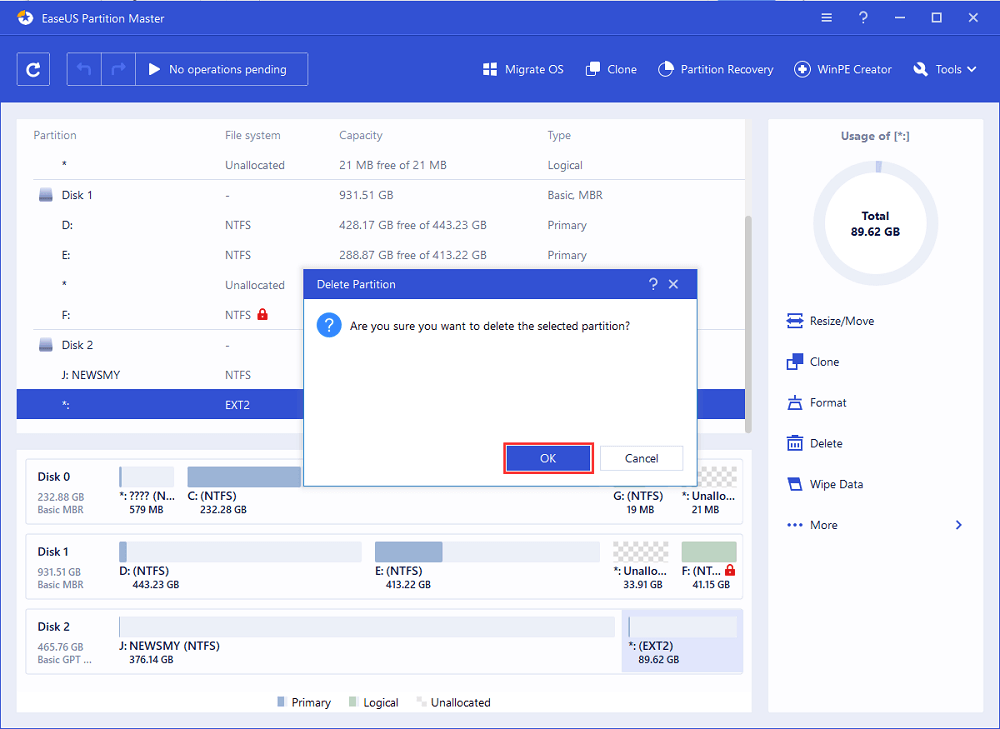
Шаг 2: нажмите «ОК», чтобы подтвердить, что вы хотите удалить выбранный раздел.
Шаг 3: нажмите кнопку «Выполнить операцию» в верхнем углу и сохраните все изменения, нажав «Применить».
После этого вы можете бесплатно увеличивать другие диски или выполнять дополнительные операции с помощью EaseUS Partition Master.
В следующем видеоуроке показано, как разбить жесткий диск на разделы с помощью EaseUS Partition Master, в том числе, как изменить размер, создать, удалить раздел и расширить диск C.
Бонусный совет — Не удается удалить раздел во время установки Windows 11/10
Не удается удалить раздел в Windows 11/10? Это потому, что вы пытаетесь удалить защищенный раздел с помощью управления дисками по умолчанию, например, диск C, загрузочный диск, диск восстановления или раздел OEM. Если вы не можете удалить раздел установки Windows 11/10, вы можете попробовать следующие решения.
Шаг 1: Загрузитесь с установочного носителя Windows (USB/DVD).
Шаг 2: На начальном экране нажмите SHIFT + F10 и введите следующие команды:
- diskpart
- select disk 0
- clean
- exit
Шаг 3: Продолжите установку, выберите пользовательский, выберите нераспределенный раздел, затем нажмите Далее (не создавайте раздел/форматирование. Позвольте Windows создать необходимые разделы.
Шаг 4: При запросе ключа продукта. Нажмите «У меня нет ключа продукта» («I don’t have the product key») или «Пропустить этот шаг» («Skip this step»).
Последние статьи — Также в программе EaseUS
На этой странице вы узнаете, как преобразовать NTFS в FAT32 с помощью 4 конверте.
Как преобразовать FAT32, FAT16 или FAT12 в NTFS без потери данных? EaseUS Partit.
Не беспокойтесь, если вы не знаете, как разбить внешний жёсткий диск на разделы.
В этой статье представлены эффективные методы и подробные руководства по восстан.
Как удалить лишний раздел на жестком диске в Windows 10

При установке Windows 10 зачастую диск разделяется на два логических тома. Первый из них хранит файлы операционной системы, а на втором накапливаются пользовательские файлы. Если такой порядок неудобен, то система разрешает изменить количество существующих на жестком диске разделов с помощью рассматриваемых ниже методов.
Как удалить лишний том средствами системы
Для редактирования разделов существуют интегрированные в систему утилиты и посторонний софт. Второй вариант поможет стереть раздел, если его невозможно удалить обыкновенными методами. При этом хранившаяся на диске информация исчезнет навсегда. Возникшее после операций место разрешено добавить к оставшемуся тому либо разделить не некоторое количество частей.
Вариант 1. В управлении дисками
Если искать во всемирной сети и устанавливать посторонние программы для работы с HDD некогда, можно воспользоваться интегрированной утилитой. Она присутствует во всех вариантах Windows, позволяя быстро устранить ненужный том. Для этого:
- Запустите утилиту, предназначенную для работы с разделами дисков, через программу «Выполнить» и команду diskmgmt.msc.
- Выделив приговоренный к удалению объект, щелкните правой клавишей мышки.
- В высветившемся меню контекстного типа выберите команду «Удалить том».
- Подтвердите операцию кнопкой OK.

Внимание! Этот способ применим только для того раздела, где вы храните свои файлы и документы. А если отметить локальный тип тома с принадлежащими системе файлами, кнопка его ликвидации окажется не активной.
Вариант 2. С помощью командной строки
Работая с упомянутым приложением, вы должны внимательно проходить все этапы процедуры удаления. Если допустить ошибку — в функционировании системы произойдут очень значительные нарушения вплоть до невозможности ее запуска.
Чтобы избавиться от раздела:
- Запустите консоль cmd.exe соответствующим запросом из меню «Пуск» от имени администратора.

- Чтобы загрузить консольное средство для работы с жесткими накопителями, напишите diskpart.
- Для показа списка с существующими на носителе разделами наберите команду list volume.

- Выбирая уничтожаемый раздел, пропишите select volume X (вместо X нужно вставить букву удаляемого тома).
- На последнем шаге процедуры удаления напишите запрос delete volume и подтвердите клавишей Enter.

Когда отмеченный раздел стопроцентно сотрется с жесткого диска, можно написать слово exit для завершения работы «Дискпарта».
Как удалить лишний том в менеджерах дисков с помощью программ
Системные методы стирания разделов на диске работают быстро, но удаляют всю информацию с пространства. А в некоторых посторонних программах можно сохранить файлы или восстановить ликвидированный раздел. Поэтому рекомендуется использовать именно их.
1. Aomei Partition Assistant Standard
Ссылка для скачивания программы — https://www.aomeitech.com/download.html#pa. Прокручиваем до раздела с названием программы нажимаем на кнопку загрузки на ПК. Когда ее установка закончится, проделайте такие действия:
- Запустив программу, отметьте необходимый для уничтожения том и обратите внимание на меню, находящееся на левой стороне окна.
- Нажав существующую там строку «Удаление раздела», выберите один из двух методов операции. Первый сохранит файлы при удалении тома, а второй ликвидирует раздел со всеми его объектами.
- После выбора оптимального способа нажмите подтверждение, чтобы программа Partition Assistant создала отложенную задачу.
- Когда это произойдет, кликните кнопку «Применить» и просмотрите информацию об удаляемом разделе (номер носителя, буква, тип файловой системы, метка и размер).
На последнем этапе приложение запустит процесс по стиранию раздела на жестком носителе информации. А на опустевшем пространстве можно будет сформировать новый том.
2. MiniTool Partition Wizard
Доступна на сайте https://www.partitionwizard.com/. После установки программы, у вас появляется возможность эффективно управлять присутствующими на ПК дисками.
Приложение оборудовано большим числом инструментов, предлагая контролировать разделы, восстанавливать информацию и многое другое. Среди поддерживаемых функций есть и удаление томов. Чтобы им воспользоваться:
- Запустите установленную после скачивания программу на компьютере.
- Отметьте подлежащий уничтожению раздел на жестком дисковом накопителе.
- Отыскав в левом меню блок Partition Management, щелкните строку Delete partition.
- Осуществите подтверждение задуманной операции, щелкнув кнопку с надписью Apply.
3. Acronis Disk Director
Пожалуй, самая распространенная программа среди системных администраторов. Доступна для скачивания с официального сайта по ссылке https://www.acronis.com/en-us/products/disk-director-home/, нажав кнопку Try Now.
После приобретения лицензии откроется доступ к администратору разделов, редактированию записей на жестком диске и контролированию локальных томов.
Чтобы с помощью «Дискового Директора» ликвидировать раздел:
- Установите приложение на компьютер и зарегистрируйте его.
- Выделив нажатием левой кнопкой мыши том, запланированный к удалению, перейдите в меню с доступными на левой стороне окна командами.
- В перечне применяемых для выполнения операций нажмите ту, посредством которой запускается процедура уничтожения тома.
- Из диалогового окна нажмите кнопку подтверждения, чтобы программа сделала необходимую операцию.
Дальше вам необходимо будет применить выбранные действия, убедиться в верности проведения процедуры, щелкнуть кнопку продолжения и подождать до конца выполнения задания.
Для офисных компьютеров мы предлагаем воспользоваться услугой абонентского обслуживания компьютеров в Киеве. Наши специалисты будут администрировать компьютеры вашей компании на регулярной основе.
Как перенести программы и профиль пользователя с компьютера на компьютер?