Как сбросить (отвязать) наушники AirPods, если они не подключаются к iPhone, iPad или Mac
Можно сильно расстроиться, когда простые и привычные вещи, от которых требуется «просто работать», этого не делают. Ваши Apple AirPods должны быстро и беспрепятственно подключаться к телефону, iPad и другим устройствам. Необычной для пользователей оказывается ситуация, когда все складывается иначе – наушники AirPods не подключаются к iPhone, iPad или Mac…

Если вы уже сделали все обычные шаги для подключения беспроводной гарнитуры к вашему iOS-устройство или компьютеру Mac, но это не помогло, то вот что можно сделать для восстановления работоспособности такой связки.
Убедитесь, что вы используете необходимую версию iOS
Если раньше к вашему iPhone или iPad эта пара AirPods никогда не подключалась, стоит убедиться в соответствии устройства минимальным системным требованиям. Для связи с AirPods первого поколения iPhone или iPad должны работать под управлением iOS 10 или более новой версии. А для связи с гарнитурой второго поколения понадобится iOS как минимум версии 12.2. Для того чтобы проверить, какая версия iOS установлена на iPhone или iPad:
1. Откройте приложение «Настройки».
2. Перейдите в раздел «Основные» и выберите «Об этом устройстве».
3. В разделе «Обновление ПО» можно проверить доступное обновление и при необходимости установить его.
Наушники AirPods не подключаются к iPhone, iPad или Mac
Можно посоветовать предпринять несколько простых шагов, которые помогут вашим AirPods работать корректно большую часть времени.
- Убедитесь, что ваши AirPods заряжены. Для этого поместите наушники в чехол и подключите его к источнику питания через USB на 1-2 часа.
- На iPhone или iPad, к которым требуется подключиться, проверьте, включен ли Bluetooth. Для этого откройте «Пункт управления», проведя пальцем вниз от правого верхнего угла экрана или снизу вверх на старых iPhone. Там присутствует значок Bluetooth, который должен быть синего цвета в случае активности. Проверить это можно также с помощью меню Bluetooth приложения «Настройки». , к которым вы пытаетесь подключиться. Чаще всего проблемы, подобные этой, решаются с помощью перезагрузки устройства.
Видео по теме:
Отвязать AirPods, или как сбросить настройки наушников до заводских
В случае, если наушники AirPods первого или второго поколения не заряжаются, не могут подключиться к устройству или присутствует другая проблема, может потребоваться сброс настроек гарнитуры. Эти же действия относятся как к беспроводному чехлу для зарядки, так и к стандартному чехлу с разъемом Lightning.
Если ни один из вышеуказанных советов не помог, попробуйте осуществить сброс настроек AirPods и произвести повторное подключение их к вашему iPhone или iPad.
1. Отключите AirPods от iPhone или iPad. Для этого на вашем мобильном устройстве запустите приложение «Настройки» и выберите раздел Bluetooth. Справа от строки AirPods нажмите кнопку «i», а потом – «Забыть это устройство».


2. Поместите AirPods в чехол, закройте крышку и подождите не менее полуминуты. Теперь крышку можно открыть.

3. Нажмите и удерживайте клавишу настройки на задней стороне корпуса, пока индикатор состояния не мигнет несколько раз желтым цветом, а потом постоянно не начнет гореть белым.

4. Повторно подключите свои AirPods, используя стандартную процедуру их беспроводного подключения к различным устройствам.
Если ваши AirPods не хотят подключаться к Mac (MacBook, iMac и т.д.)
Если возникла проблема с подключением AirPods к Mac, то шаги по устранению неполадок в основном будут те же, что и для iPhone с iPad. Для начала убедитесь, что на компьютере установлена необходимая версия операционной системы.
AirPods первой версии требуют для взаимодействия macOS 10.12 Sierra или новее, а второму поколению нужно уже macOS 10.14.4 Mojave или более новая. Чтобы проверить версию установленного на ПК программного обеспечения, в меню Apple (логотип в строке меню слева) выберите пункт «Об этом Mac».

Для того чтобы проверить доступные обновления, откройте приложение «Системные настройки» и выберите раздел «Обновление ПО» и в случае наличия доступных обновления установить их, нажав кнопку «Обновить сейчас».
Если версия операционной системы удовлетворяет требованиям, то проделайте те же шаги, что и в случае с iPhone или iPad (инструкция выше). Если и это не помогло, то сбросьте настройки AirPods. Для этого:
1. На вашем Mac отключите AirPods. Для этого удерживайте клавишу ⌥Option (Alt), нажав на значок Bluetooth в строке меню.
2. В разделе устройства выберите AirPods и нажмите «Удалить». Подтвердите это действие.

3. Поместите AirPods в чехол, закройте крышку и подождите не менее полуминуты. Теперь крышку можно открыть.
4. Нажмите и удерживайте клавишу настройки на задней стороне корпуса, пока индикатор состояния не мигнет несколько раз желтым цветом, а потом постоянно не начнет гореть белым.

5. Теперь попробуйте повторно подключить свои AirPods, используя стандартную процедуру их беспроводного подключения к различным устройствам.
Как переподключить airpods pro
Вы можете слушать музыку, совершать телефонные звонки, использовать Siri и многое другое AirPods.
Прежде чем начать
Если у вас есть AirPods (2-го поколения), вам нужно по крайней мере один из этих:
- для iPhone, iPad или iPod с iOS 12.2 или более поздней версии
- Apple часы с watchOS 5.2 или более поздней
- Яблоко ТВ с tvOS 12.2 или более поздней версии
- Мак с macOS 10.14.4 или поздно
Если у вас есть AirPods (1-го поколения), вам нужно по крайней мере один из этих:
- для iPhone, iPad или iPod с iOS 10 или позже
- Apple часы с watchOS 3 или позже
- Яблочный телевизор с tvOS 11 или позже
- Мак с macOS Сьерра или поздно
Используйте свой iPhone, чтобы настроить ваш AirPods
Если вы настраиваете ваш AirPods в первый раз, выполните следующие действия:
- Перейти на домашний экран.
- Открыть дело—с вашим AirPods внутри—и держать его рядом с вашего iPhone.
- Появляется настройки анимации на вашем iPhone.
- Нажмите Подключиться, а затем коснитесь готово.
- Если у вас есть AirPods (2-го поколения) и вы уже настроили функцию «Привет, Siri» на вашем iPhone, тогда «Привет, Siri» будет готов к использованию с вашим AirPods. Если вы не настроили «Привет, Siri» уже и у вас есть AirPods (2-го поколения), вы будете руководствоваться через настройки.
Если вы вошли в iCloud, ваши AirPods настроены автоматически с любого из поддерживаемых устройств, которые зарегистрированы в iCloud с использованием того же идентификатора Apple.
Если вы не можете настроить свой AirPods, вам помочь.

Слушай AirPods
Когда вы берете AirPods из корпуса, они и готовы к использованию. Когда вы кладете их в ваши уши, ваши AirPods автоматически воспроизводить аудио с вашего устройства. Если вы берете AirPod выход, аудио пауз. Взять их обоих и аудио останавливается. Если вы слушаете с одним AirPod и вы берете его, AirPod пауз. Если вы положить его обратно в уху в течение 15 секунд, воспроизведение автоматически возобновляется.
AirPods подключены к вашему iPhone и Apple Watch в то же время. Звук автоматически переключается между ними.
Выполните следующие шаги, чтобы использовать свое AirPods для воспроизведения аудио с другого устройства или переключить звук с разных наушников или динамиков.
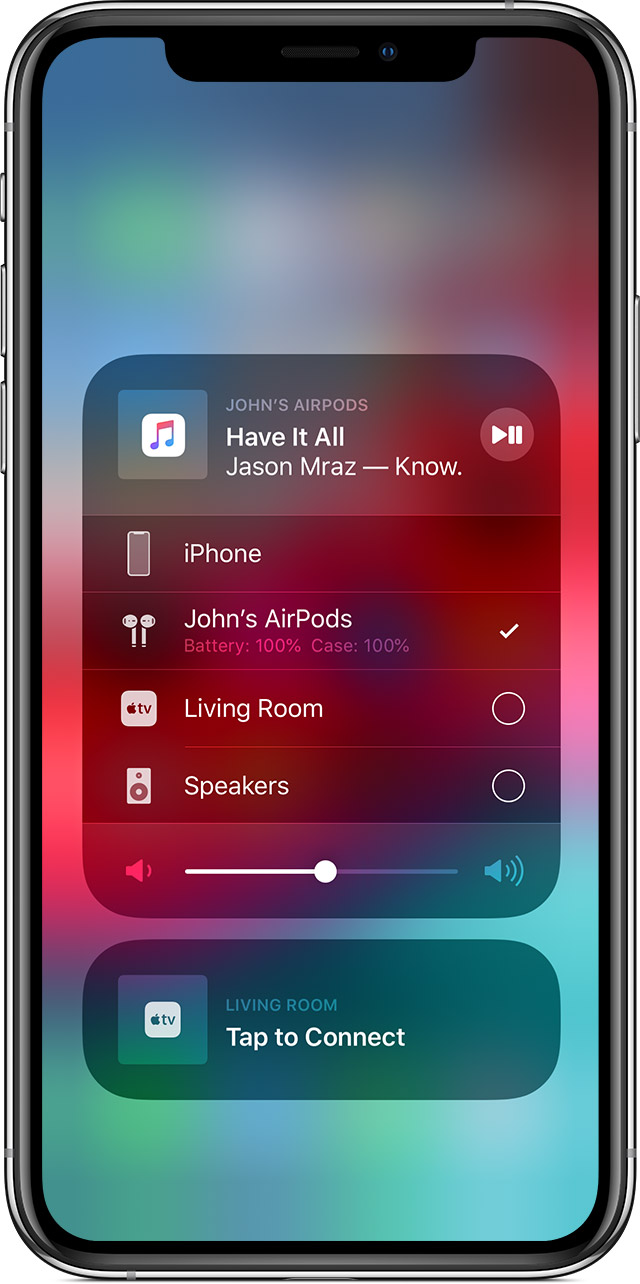
На вашем устройстве iOS
- Откройте Центр Управления.
- Глубоко нажмите или коснитесь и удерживайте звуковой карты в верхнем правом углу Центра управления для управления аудио.
- Коснитесь , а затем выберите нужное устройство из списка. 1
На вашем Mac
Нажмите кнопку регулировки громкости в строке меню и выберите свой AirPods 2 или другие выступающие под устройство вывода.
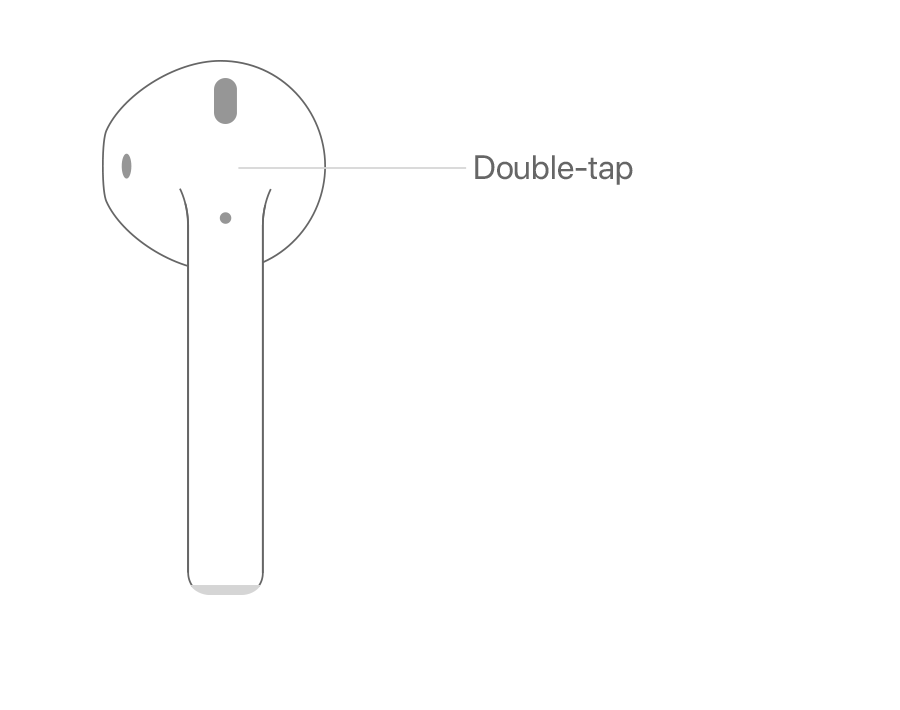
Управлять вашим устройством
Вы можете использовать ваш AirPods использовать Siri и управлять воспроизведением аудио контента.
С AirPods (2-го поколения), по умолчанию вы пользуетесь Сири, сказав «Привет, Siri». И когда вы дважды коснитесь AirPod, вы либо воспроизводить аудио или пропустить вперед.
С AirPods (1-го поколения), по умолчанию, дважды нажмите, чтобы использовать Siri.
Независимо от того, какая модель AirPods у вас есть, вы можете установить каждый AirPod, чтобы сделать одну из них, когда вы дважды нажмите на него:
- Использовать Сири3
- Воспроизведение и пауза аудио контента
- Перейти к следующей дорожке
- Вернуться к предыдущему треку
- Выключите свой аудио контент
Использовать Siri
С AirPods (2-го поколения), можно сказать «Привет, Siri» или дважды нажмите, чтобы использовать Siri. С AirPods (1-го поколения), дважды нажмите, чтобы использовать Siri.
Вы можете использовать Siri с вашим AirPods, чтобы задать вопросы и сделать телефонные звонки. Siri также может управлять музыкой и проверить на вашем AirPods. Вот некоторые примеры Сири просит:
- «Играть мой плейлист «избранное»».
- «Громкость».
- «Как мне добраться домой?»
- «Перейти к следующей песне».
- «Музыкальная пауза».
- «Как батарея на моем AirPods?»
Использовать телефон
Когда поступает вызов, а ты носишь либо AirPod, Siri может объявить призыв. Дважды коснитесь для ответа. Позже, вы можете дважды нажмите, чтобы повесить или переключиться на другой вызов.
Заряжать AirPods и дело
Чтобы зарядить вашего AirPods, поставить их в корпус и закрыть крышкой. 4 AirPods закрыли и заряд, когда они по делу.
Вы можете зарядить свой AirPods (1-го или 2-го поколения) в беспроводной зарядки чехол или AirPods для зарядки, чехол. Если у вас есть беспроводной случай зарядки, можно заряжать без проводов с Qi-совместимое зарядное устройство. Вы можете зарядить любом случае, подключив его к Apple, молния в USB-кабель.
Как переподключить AirPods к iPhone за пару секунд и прямо с экрана блокировки
Вы, наверняка, замечали, что AirPods к «своему» iPhone подключаются, как правило, без проблем и связь с ним держат тоже отлично, но только если их не разъединять раз за разом и не переподключать. Другое дело, когда вы подключаете свои AirPod-ы то к iPhone, то к Mac, iPad-у, iPod-у или даже к Android-смартфону или к компу на Windows.
С такой разносортицей Apple-наушники зачастую не справляются. В том смысле, что далеко не каждый очередной девайс они способны распознать на автомате и нормально к нему подключиться (к слову, на myapplemaster.ru о корректной настройке беспроводных модулей iPhone).
Более того, даже к «родному» iPhone их потом приходится подключать вручную, поскольку и его AirPod-ы могут потерять.
Процедура ручного переподключения, разумеется, упрощена максимально и много времени не занимает. И тем не менее, как показывает практика, постоянная возня с настройками Bluetooth тоже довольно быстро надоедает.
В этой связи расскажем вкратце о том.
Как переподключить AirPods к iPhone за пару секунд и прямо с экрана блокировки
Итак, сделать это можно следующим образом:
#1 — открываем Пункт управления
У разных iPhone, напомним, открывается он по-разному: у моделей без кнопки Home (в частности, у iPhone X, XS, XS Max и XR) — свайпом вниз от правого верхнего угла экрана; у моделей с кнопкой Home (но без FaceID) — свайпом вверх от нижней кромки экрана.
#2 — переподключаем свои AirPod-ы
Далее в меню Пункта управления смартфона:
- тапаем по панельке «Аудио» и удерживаем нажатие, пока она не раскроется до полного размера;
- на панели «Аудио» тапаем по значку AirPlay(в правом верхнем уголке), после чего тут же снизу появится список связанных Bluetooth-устройств:

- в нем находим свои AirPod-ы и просто тапаем по названию;
- через секунду рядом появится «галочка», которая означает, что наушники успешно переподключились к iPhone.
Вот и всех делов. Но есть еще пара нюансов. Во-первых, этот фокус работает только при условии, что Bluetooth-модуль iPhone включен, и смартфон способен «увидеть» свои наушники.
А во-вторых, если в указанном списке AirPod-ы вдруг не отображаются, то, вероятнее всего, они просто разрядились, и надо сначала поставить их на зарядку.
Отметим также, что данный способ переподключения наушников так же просто работает не только с iPhone, но и с плеером iPod touch. А еще при определенной сноровке открывать полностью панельку «Аудио» в Пункте управления не обязательно.
Если она свернута, но вы умеете точно попасть пальцем в правый верхний угол, где гипотетически должна находится иконка AirPlay, то нужный список Bluetooth-устройств тоже откроется.
Как перезагрузить AirPods Pro, AirPods 3/2 и AirPods Max
В данной статье я расскажу как сбросить к заводским настройкам или просто перезагрузить наушники от Apple: AirPods Pro, AirPods и AirPods Max которые у вас перестали работать или соединяться с телефоном.
Самая первое, что необходимо делать если зависает или начинает не стабильно работать устройства компании Apple это делать их перезагрузку, что мы сейчас и будем разбирать.
Как перезагрузить наушники AirPods или AirPods Pro
Для правильной перезагрузки AirPods второй или третьей версии необходимо выполнить последовательно следующие действия:
- Поместите наушники в кейс и закройте его
- Ждем 30 секунд.
- Открываем кейс
- Теперь заходим в меню «Настройки» > Bluetooth и нажимаем на значок «Подробнее i»
- Нажмите «Забыть это устройство», а затем нажмите еще раз для подтверждения.
- Открыв крышку, нажмите и удерживайте кнопку «настройки» на задней панели футляра в течение примерно 15 секунд, пока индикатор состояния не начнет мигать желтым, а затем белым.*
- Выполните повторное подключение наушников AirPods: поместите наушники AirPods в зарядный футляр с открытой крышкой рядом с iPhone, iPad или iPod touch.
- Следуйте инструкциям на экране устройства.
Как перезагрузить наушники AirPods Max
Для сброса наушников AirPods Max к заводским настройкам необходимо выполнить след шаги:
- Перед сбросом наушников AirPods Max необходимо поставить их на зарядку на пару минут
- Нажмите и удерживайте кнопки Управления шумом и колесико Digital Crown, пока не замигает желтый индикатор.
- Все
Вам будет интересная статья в которой я расскажу 12 способов как исправить постоянное отключение наушников AirPods от телефона и как ухаживать за наушниками и чистить от грязи.
Как сбросить наушники AirPods Max к заводским настройкам
При сбросе наушников к заводским настройкам ((Hard Reset или How to Factory Reset ) вы не только их отвязываете от устройства, но и от учетной записи iCloud.