Изменение названия приложения на устройстве с Андроид

Самый простой способ достичь цели – изменить название ярлыка. В этом случае имя самого приложения сохранится, зато не придется редактировать его APK-файл. На Android сделать это можно с помощью лаунчеров или специального ПО для создания ярлыков.
Вариант 1: Launcher
Лаунчеры предназначены для индивидуальной настройки «Рабочего стола» и «Главного экрана» Андроид-устройств. Они позволяют обойти часть ограничений стандартного программного интерфейса. Рассмотрим, как переименовать ярлык прикладной программы на примере Apex Launcher.
-
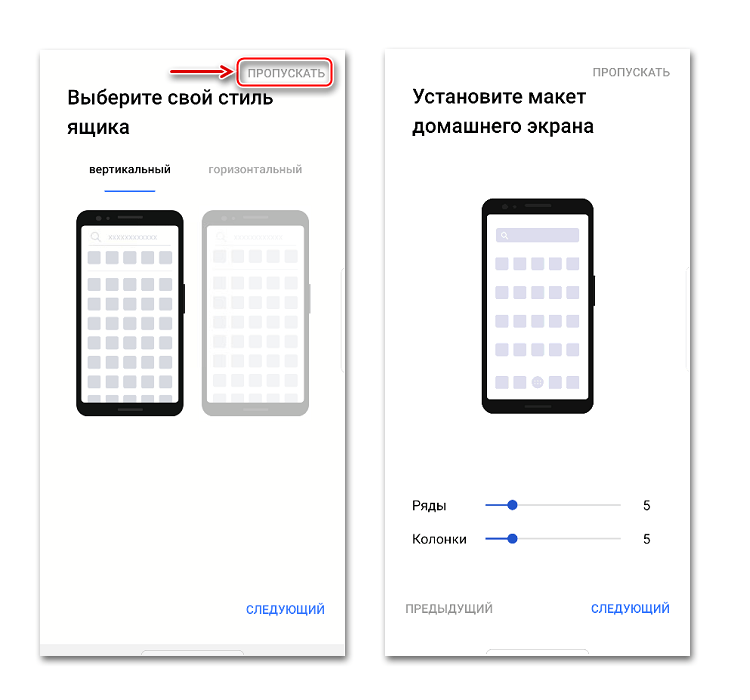
Запускаем ПО и настраиваем его. Если в этом нет необходимости, пропускаем настройку.
Вариант 2: Shortcut Maker
Простой инструмент для создания ярлыков приложений, а также функций и настроек системы для обеспечения быстрого доступа к ним.
- Перед созданием ярлыка необходимо добавить виджет приложения на «Рабочий стол», иначе созданный ярлык будет с водяным знаком в виде фирменного логотипа Shortcut Maker. Обычно виджеты на Android-устройствах открываются путем долгого нажатия на пустое место «Рабочего стола». Находим нужный нам и перетаскиваем в любое место.
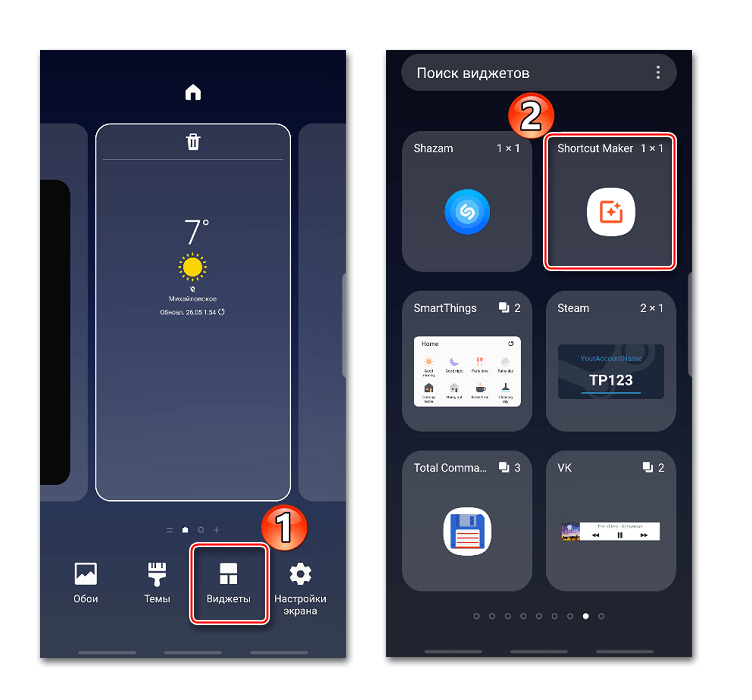
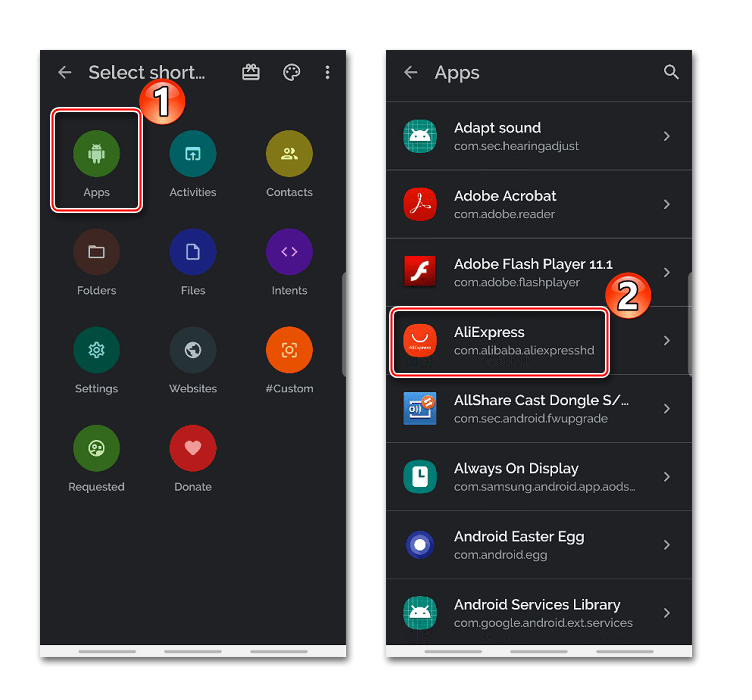
- Shortcut Maker запустится автоматически сразу после добавления виджета. Открываем раздел «Apps». В списке выбираем нужное ПО.
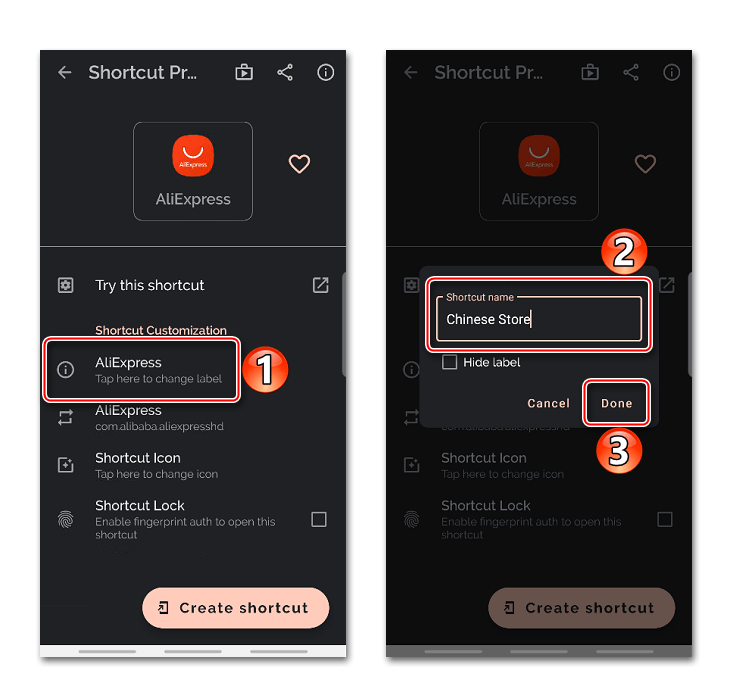
- Чтобы изменить название, тапаем по текущему имени, меняем его и нажимаем «Done».
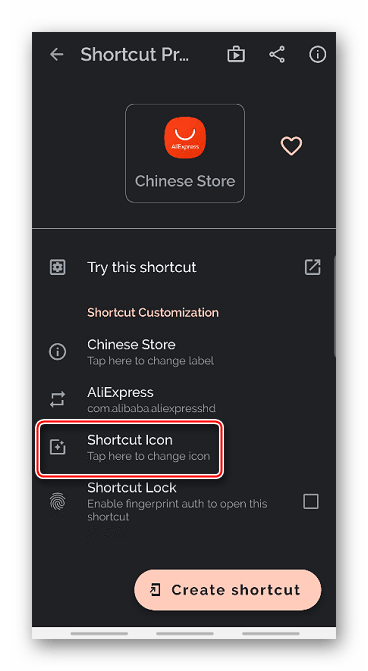
- Если нужно поменять иконку, жмем «Shortcut Icon».
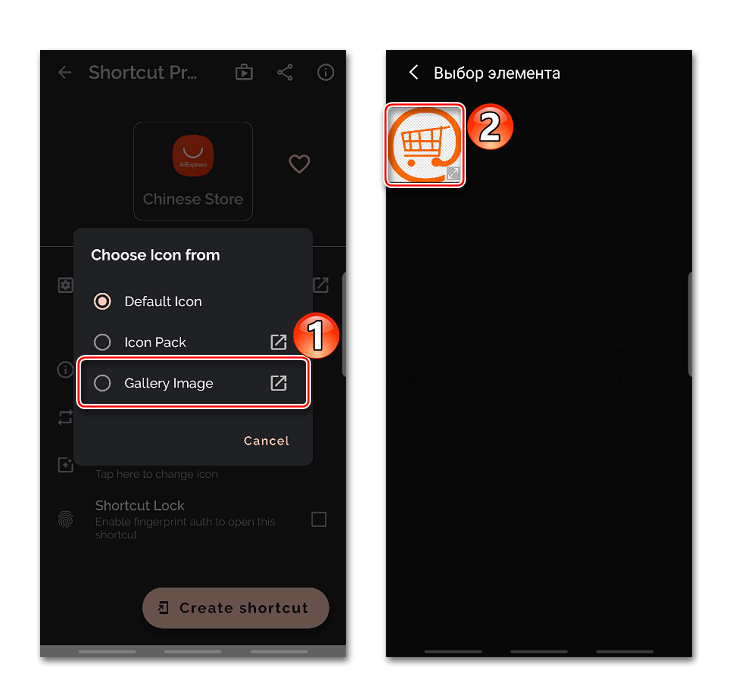
- Выбираем источник изображения, например, «Галерея» смартфона, и подгружаем картинку.
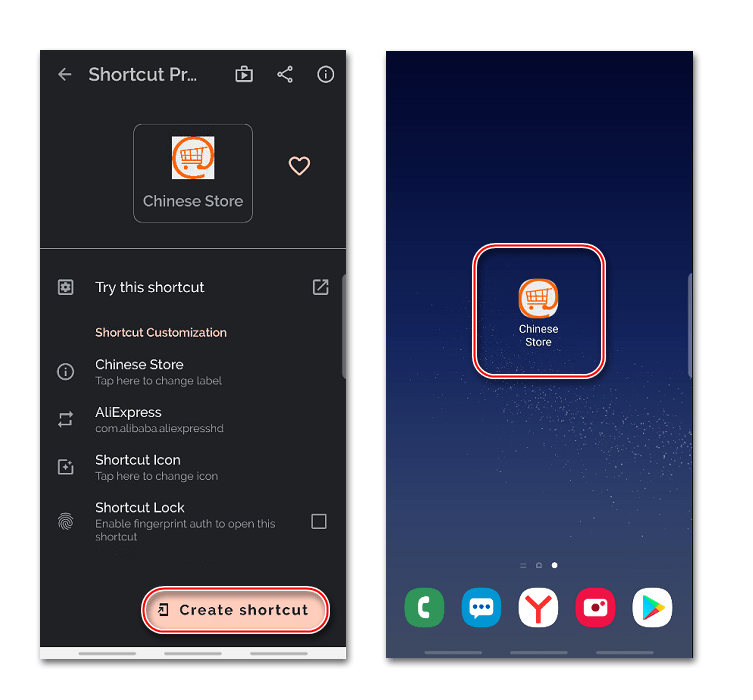
- Когда ярлык будет готов, тапаем «Create shortcut» и проверяем результат.
Скрыть саму программу, как это можно было сделать в Apex Launcher, не получится. Есть, конечно, специальное ПО для этого, но не факт, что приложение потом вообще запустится с созданного ярлыка. В данном случае можно просто попробовать спрятать его в папку.
Способ 2: APK Editor
Это уже более сложный и мощный инструмент, предназначенный для просмотра и редактирования APK-файлов. В нем доступны такие операции, как удаление рекламы, изменение фона изображений, макета архитектуры, разрешения и др. Для этого нужны соответствующие навыки, но переименовать прикладную программу с помощью APK Editor сможет каждый. Программное обеспечение уже удалено из Google Play Маркета, но его можно скачать по ссылке ниже.
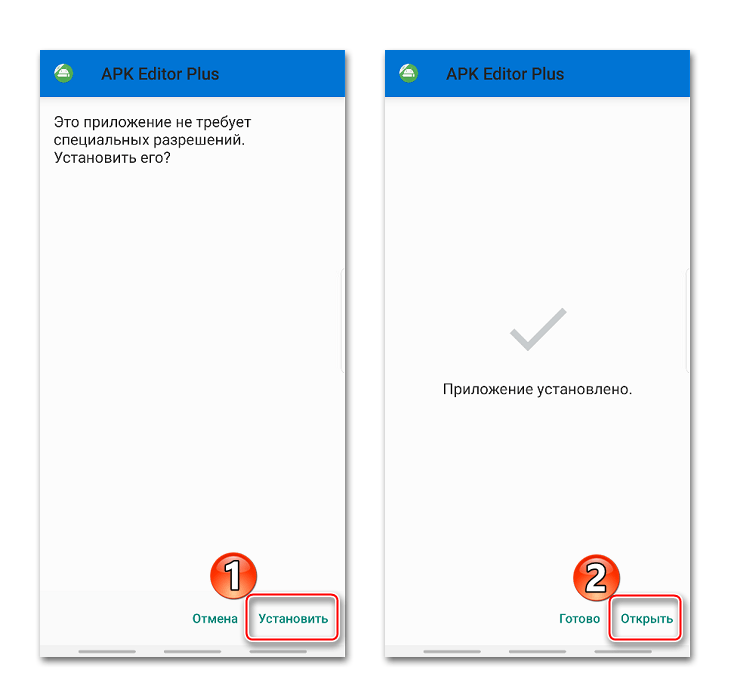
- Загружаем установочный файл APK Editor на смартфон, запускаем его и тапаем «Установить».
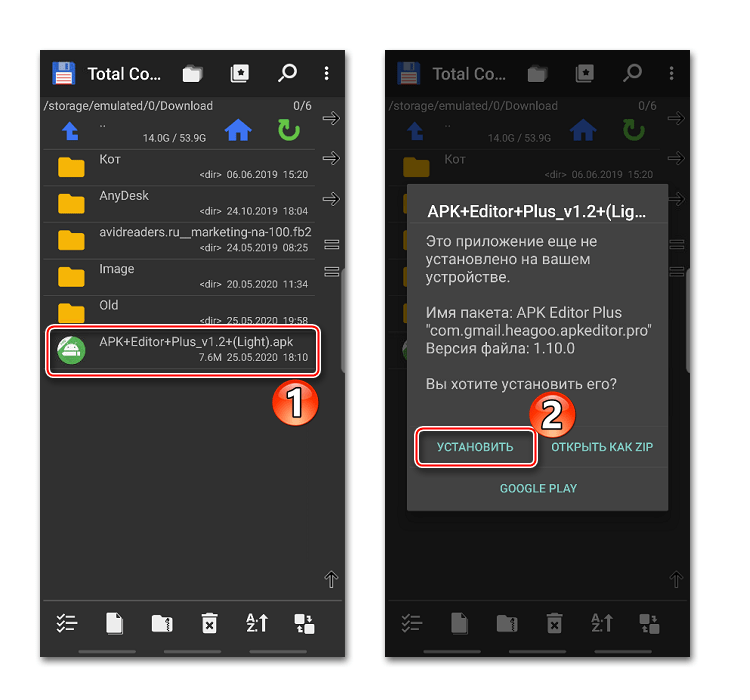
- Снова жмем «Установить», и когда процесс установки завершится, нажимаем «Открыть», чтобы запустить приложение.
Как изменить имя любого приложения на смартфоне Android
Наш смартфон Android располагает огромным множеством всевозможных вариантов настроек, тем не менее, когда речь заходит о переименовании папок, оказывается, что не всё так просто.
Именно поэтому сегодня мы решили познакомить вас с основными способами смены имени приложений на Android! Мы не будем касаться смартфонов с рутом, так как в них сделать это действительно просто. Здесь мы расскажем вам об обычных смартфонах.
Как сменить имя приложения на Android без root-прав
Стоит отметить, что полностью изменить имя приложения на смартфоне без root-прав у вас не получиться, однако сделать это вы сможете для иконок, которые отображаются на главном экране вашего гаджета.
Это может быт полезным трюком, если мы настраиваем смартфон для человека в возрасте, ведь вместо «Mozila Firefox» он будет видеть «Интернет», что позволит ему лучше ориентироваться в своём смартфоне.
Сделать это можно установив какой-нибудь лаунчер на Android. Давайте рассмотрим пример с Nova Launcher:
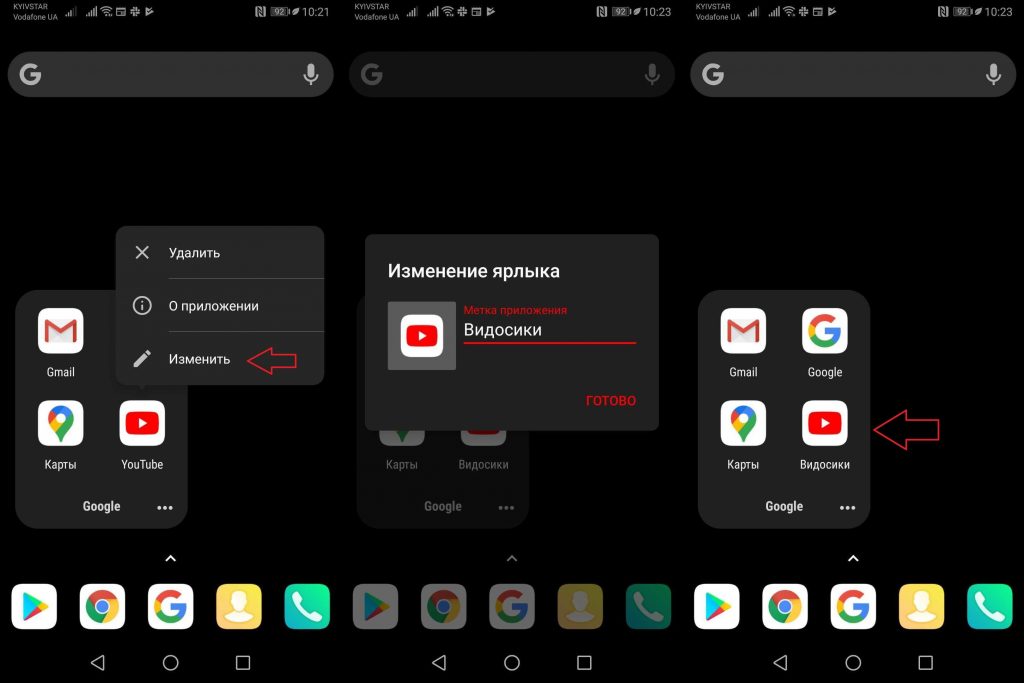
- Установите Nova Launcher, запустите его и выполните начальные настройки;
- Найдите нужное приложение и выберите его, удерживая нажатие до появления меню;
- Нажмите на опцию «Изменить» и в открывшейся вкладке замените имя приложения на другое.
Готово! Теперь это приложение будет красоваться с новым именем на главном экране смартфона.
Как создать ярлык приложения с любым именем
Ещё один хороший способ для достижения того же эффекта, но без установки лаунчеров. Для этого нам потребуется установить бесплатное приложение QuickShortcutMaker и на главном экране смартфона создать ярлык для нужного приложения с любым именем.
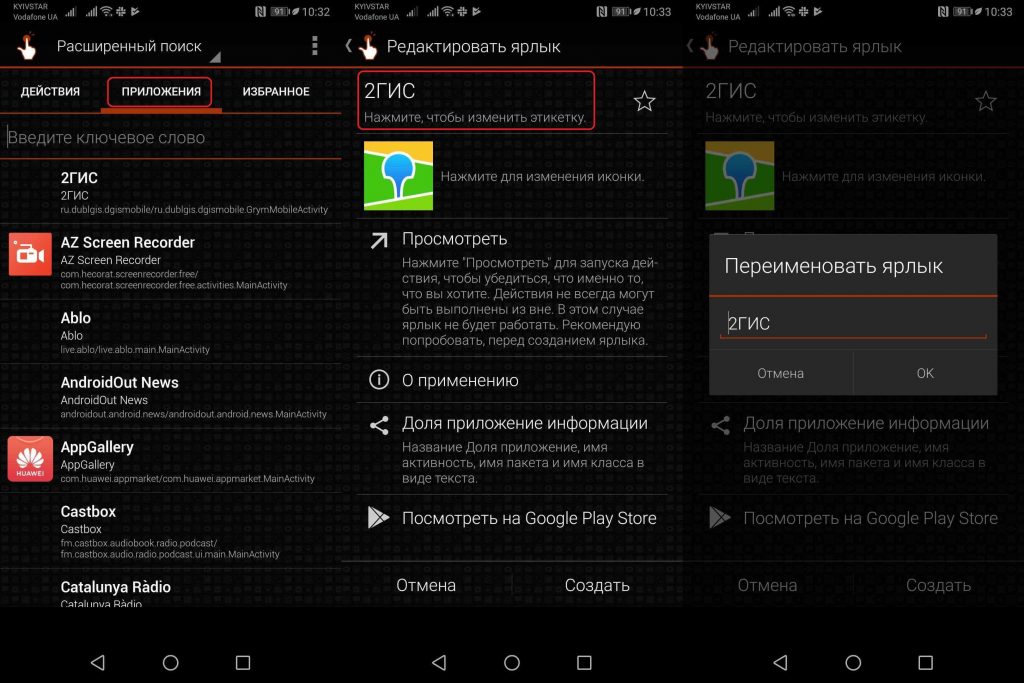
- Запустите QuickShortcutMaker и найдите нужное вам приложение;
- Нажмите на его название и переименуйте ярлык.
Стоит отметить, что это приложение предусмотрено для смартфонов с более старыми версиями Android. Если у вас ОС 10 и выше, то скорее всего вам придётся устанавливать лаунчер.
Nova Launcher
Идеальное приложение, с помощью которого вы сможете радикально поменять оформление главного экрана своего смартфона Android.
QuickShortcutMaker(ярлыкам)
Теперь вы сможете создать ярлык для любого приложения, назвав его абсолютно любым именем.
3 способа переименовать ваши приложения на Android
Желание изменить название приложения на рабочем столе может возникнуть по разным соображениям. Совпадение имен программ разных производителей (особенно это касается стандартных утилит и игр), желание подчеркнуть именем функциональное назначение, необходимость иметь иконки для запуска нескольких различных конфигураций одного и того же приложения, установка софта на смартфон неопытного пользователя пожилого возраста – вот далеко не полный перечень возможных причин.
Стандартными средствами ОС произвести такие действия невозможно. Однако существуют три инструмента, позволяющие изменить имя программы в списке. Рассмотрим, как переименовать приложение Android с помощью каждого из вариантов.
Изменение названия в лаунчере
Как говорилось выше, стандартный лаунчер Android не позволяет производить переименование. Для проведения подобных действий необходимо скачать и установить Nova Launcher либо Apex Launcher. Обе утилиты бесплатны и доступны в Google Play.
Действия по изменению названия в обоих лаунчерах одинаковы и необычайно просты:
- нажимаем на ярлык и удерживаем палец до появления контекстного меню;
- выбирает «Редактировать» (Edit);
- в появившемся окне тапаем на старое название и вбиваем вместо него нужное;
- нажимаем «Готово» (Done).
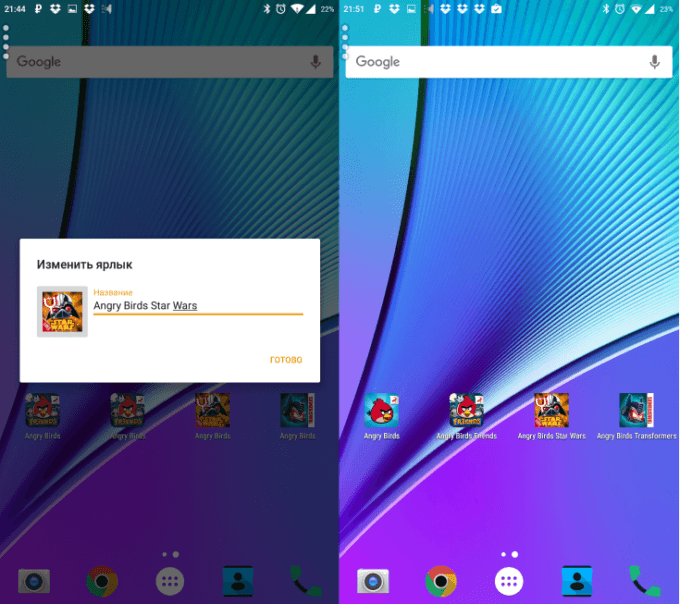
Задача выполнена — на экране возле иконки отображается новое имя.
Переименование с помощью QuickShortcutMaker
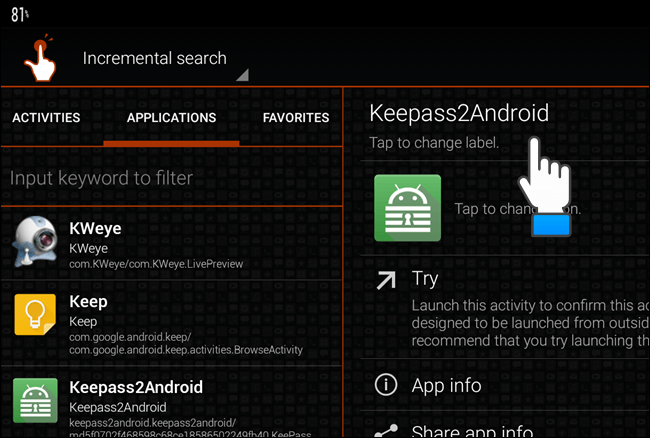
Эта бесплатная утилита обладает массой полезных функций, но в рамках статьи остановимся исключительно на переименовании. Скачиваем, устанавливаем и запускаем QuickShortcutMaker, после чего выполняем следующие действия:
- во вкладке «Приложения» (Applications) выбираем программу, которую будем переименовывать, и переходим на неё;
- тапаем на пункт «Нажмите, чтобы изменить этикетку» (Tap to change label);
- в появившемся окне вводим новое название и подтверждаем «Ок»;
- завершаем процесс нажатием кнопки «Создать» (Create).
Меняем название в Xposed
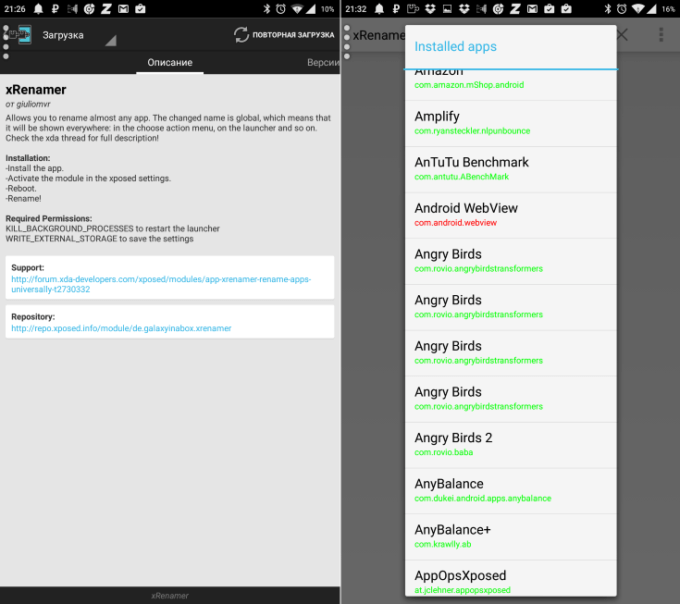
Xposed Framework – многомодульное приложение, с помощью которого доступно конфигурирование большинства системных параметров. Но нас интересует только переименование ярлыка. Функцию переименования обеспечивает модуль xRenamer.

Для использования приложения необходимы права суперпользователя(Root-права).
- устанавливаем и запускаем Xposed Framework;
- в разделе «Загрузка» находим xRenamer, скачиваем и устанавливаем его;
- в разделе «Модули» ищем установленный компонент, активируем его и перезагружаем смартфон;
- запускаем появившийся в списке приложений xRenamer и с легкостью переименовываем любой ярлык.
Как видно из приведенных вариантов, каждый способ переименования требует установки дополнительных сервисных приложений. Поэтому решать, как именно переименовать приложение Android, каждый пользователь может на свое усмотрение.
Переименовываем приложения на Android – лучшие способы
Возможность персонализации устройства под свои желания – одно из главных достоинств смартфонов и планшетов на Android. Правда, если нужно переименовать приложение на Android, то сделать это не так уж просто. Поискав немного среди стандартных настроек, вы не найдете возможности как-то повлиять на название приложения. Здесь нужно прибегнуть к более изящным способам, с помощью которых можно легко изменить ярлык.
Можно ли переименовать приложение на Android?
Изменить название иконки штатным средствами большинства смартфонов невозможно. И все же это можно сделать с помощью дополнительных инструментов. Все они разные и описаны немного ниже.
Как переименовать приложение на Android?
Вопрос изменения названия может быть реализован несколькими способами, и мы рассмотрим по лучшему пути из каждого варианта. Чтобы вы лучше представляли особенности каждого метода, мы кратко это опишем ниже.
- Лаунчер. По-простому, это графический интерфейс системы, который отличается от родного. Некоторые альтернативные лаунчеры умеют переименовывать весьма просто. Обратная сторона, изменится не только ярлык, но и все оформление интерфейса.
- Приложения. Они создают новый ярлык на рабочем столе с желаемым названием. Можно скрыть старое приложение и получим одно единственное, с новым именем.
- Редактор приложений. Он позволяет редактировать apk-файлы многими способами. Одна из самых простых функций – изменение имени при создании нового приложения.
Первые 2 способа позволяют изменить название только на рабочем столе, а последний вариант – и в настройках.
С помощью лаунчеров
Если установить новый лаунчер, вам открывается намного больше возможностей для персонализации системы. На Android 10 нет дополнительного интерфейса, а на Xiaomi, Samsung, Honor он уже установлен, но с урезанным функционалом. Ничего не мешает установить новый.
Инструкция по замене лаунчера:
- Устанавливаем с Google Play Market или в виде apk-файла Apex Launcher или Nova Launcher.
- Запускаем приложение и проходим этапы первоначальной настройки: темы, сколько элементов будет на странице и т. п.
- На одном из этапов должны предложить изменить интерфейс рабочего стола. Если этого не произошло, переходим в «Настройки» — «Рабочий стол» — «Рабочий стол» и выбираем в качестве основного лаунчера тот, что установили только что.
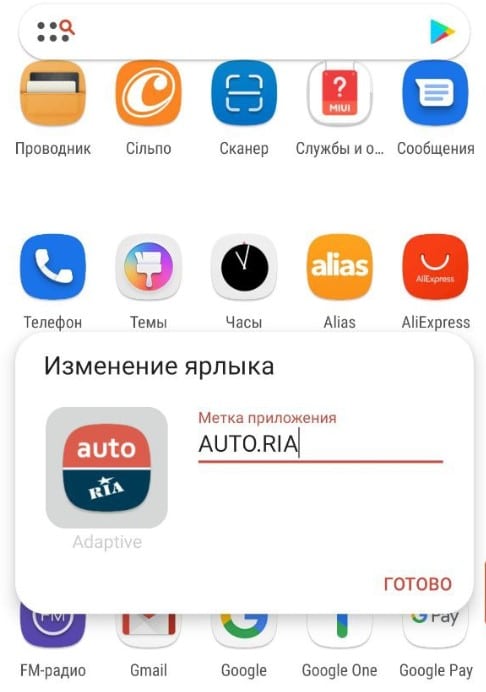
- Возвращаемся на рабочий стол, нажимаем пальцем на приложение (немного держим) и выбираем из выпадающего списка «Изменить».
- Вводим новое название и нажимаем «Сохранить».
Через специальное приложение
Речь о приложении, которое генерирует новый ярлык, ссылающийся на то же самое приложение, но позволяет его редактировать. Для этого можно использовать QuickShortcutMaker, но приложение работает на Samsung и некоторых других смартфонах, на Xiaomi – нет. Более стабильно работает Shortcut Maker, который мы и будем использовать.
Как переименовать приложение Android:
- Устанавливаем Shortcut Maker на смартфон.
- Открываем его, выбираем вкладку «Приложения».
- Жмем на целевое приложение из списка.
- На следующей странице касаемся кнопки «Нажмите, чтобы изменить ярлык».
- Вводим новое название, жмем «Готово», а затем – «Сохранить».
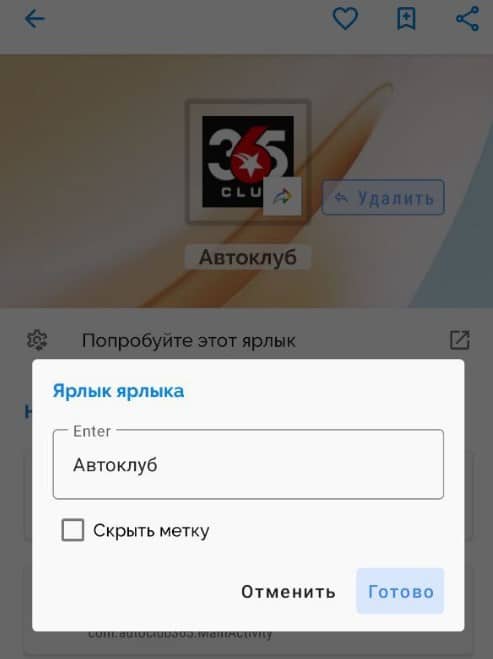
На рабочем столе появляется новое приложение с правильным названием. Старое можно скрыть.
Создать новое приложение
Суть способа в том, чтобы использовать сервис для редактирования apk-файлов и создать точно такое же приложение, но с другим названием. В данном случае у нас не будет дублей на смартфоне, но процедура немного затяжная.