1. Что такое браузер? 2. Как осуществить настройку браузера? 3. Для чего нужна адресная строка в браузере? 4. Как осуществить поиск информации в Интернете с помощью браузера?
1) Браузер, или веб-обозреватель — прикладное программное обеспечение для просмотра страниц, содержания веб-документов, компьютерных файлов и их каталогов; управления веб-приложениями; а также для решения других задач.
2) У каждого браузера справа наверху если панель, в этой панели и есть настройки.
3) Адресная строка предназначена для ввода адреса сайта или конкретной веб-страницы. Адрес в строке записывается в виде URL (Uniform Resource Location) — стандартного способа записи сайта или веб-страницы в интернете
4) Для начала необходимо открыть нужный нам браузер, в адресной строке следует указать информацию, слово или тему, которая нас интересует и нажать на кнопку поиск.
Вход в настройки различных браузеров

Программы для просмотра веб-страниц в большинстве своём позволяют настраивать поведение для разных сценариев использования. Далее мы расскажем вам, как можно получить доступ к параметрам популярных браузеров.
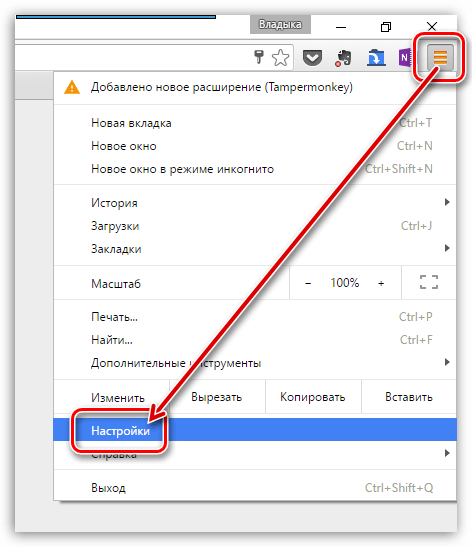
Google Chrome
Веб-обозреватель от Google поддерживает тонкое конфигурирование, посредством которого его можно подогнать под разные задачи и нужды юзера. Один из наших авторов подробно описал метод получения доступа к параметрам Chrome.
Mozilla Firefox
Популярный просмотрщик веб-страниц от компании Мозилла в силу политики разработчиков позволяет настроить буквально каждый элемент.
Вариант 1: Обычные настройки
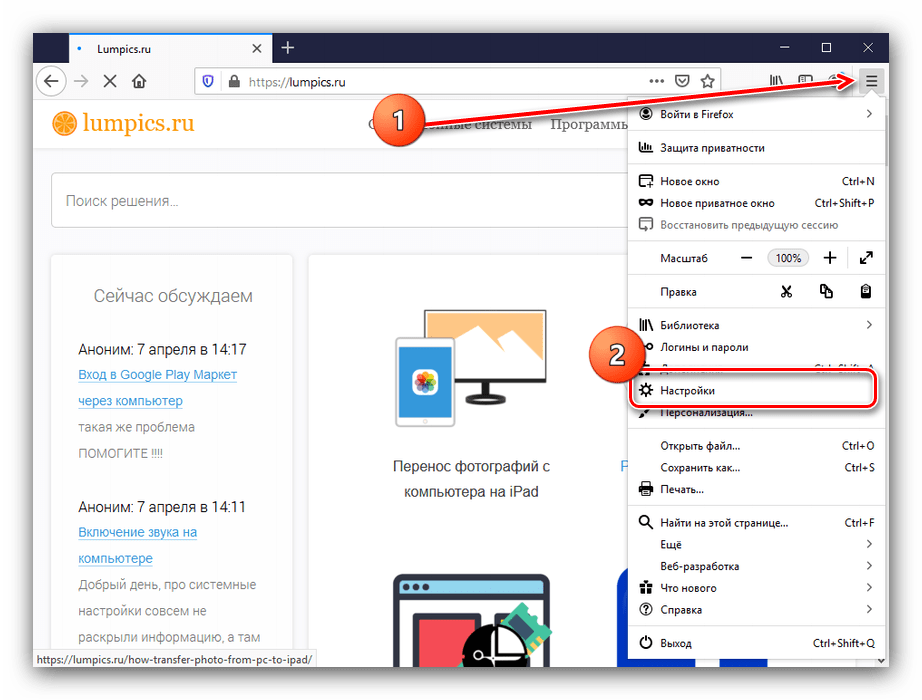
Основные параметры браузера Файрфокс открываются следующим образом. Запустите приложение и вызовите его главное меню, выберите в нём пункт «Настройки».
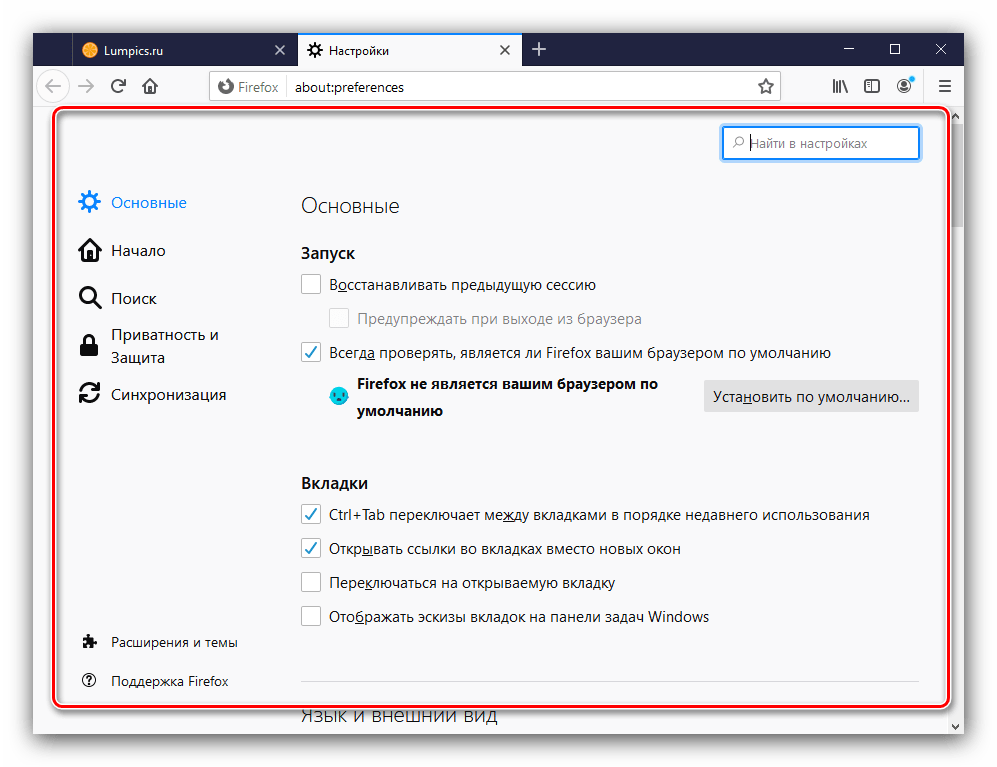
Будет открыта вкладка с параметрами браузера.
Вариант 2: Продвинутые параметры
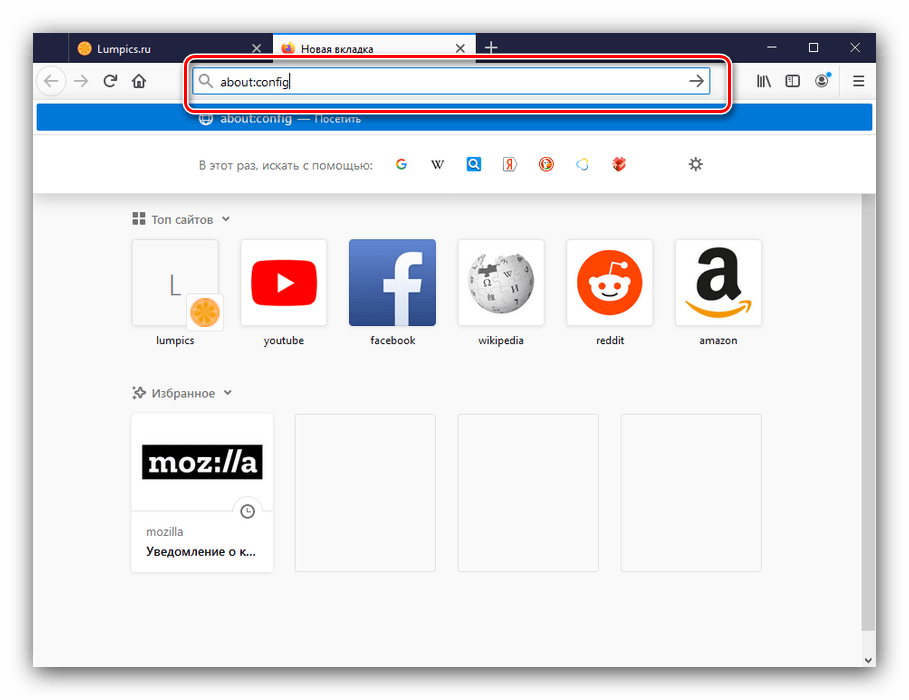
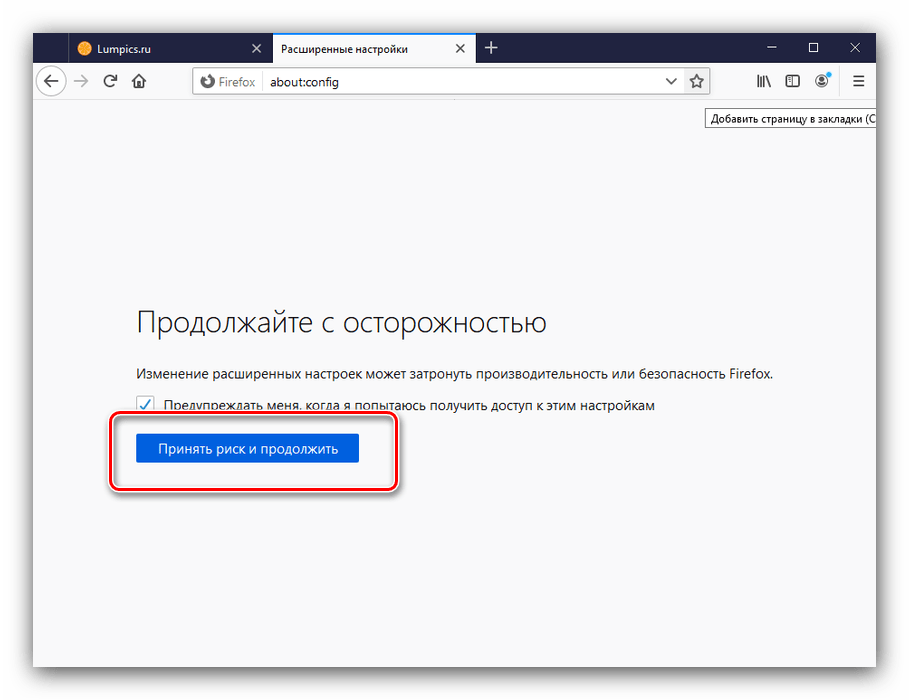
В последних выпусках Firefox разработчики компании Mozilla переместили часть потенциально опасных опций в отдельный раздел. Получить к нему доступ можно следующим образом:
- Создайте новую вкладку, в её адресной строке введите about:config и нажмите Enter.
- Появится предупреждение, кликните «Принять риск и продолжить».
Яндекс.Браузер
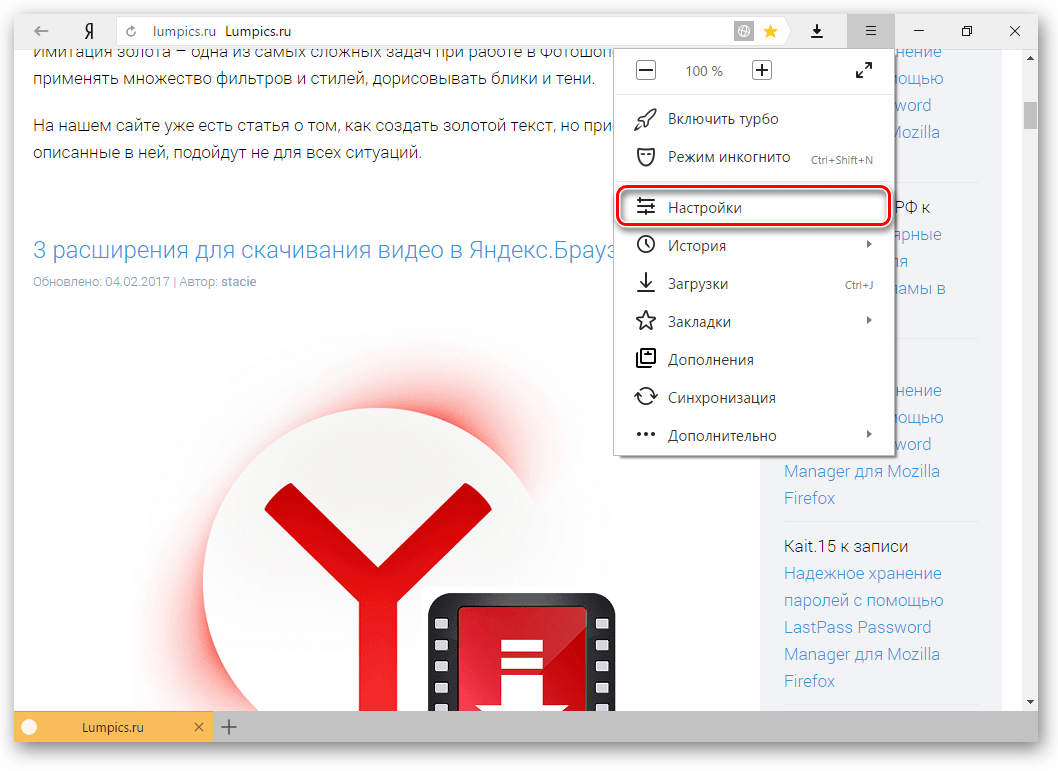
Решение от компании Яндекс также обладает большим набором разнообразных настроек. Доступ к ним и обзор наиболее полезных описаны в статье далее.
Opera
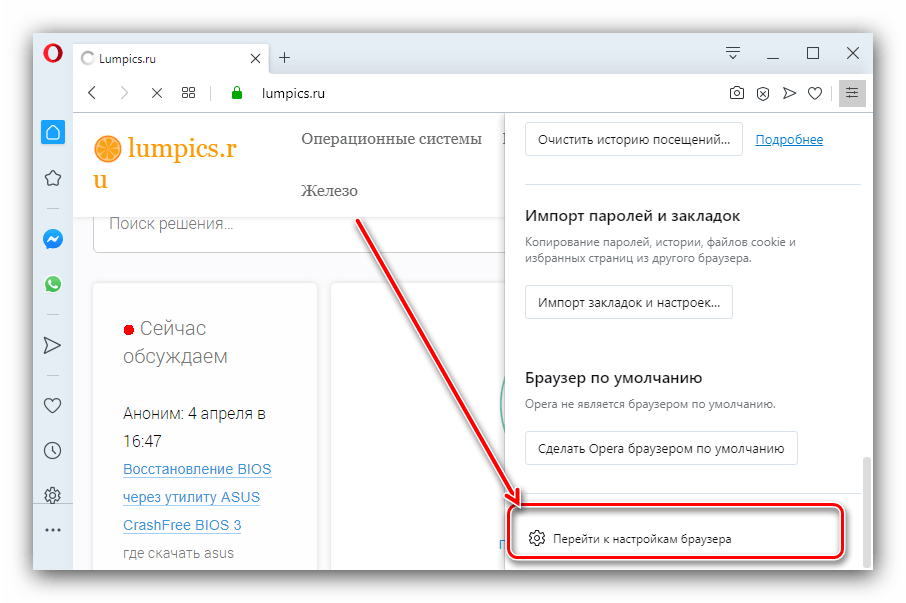
Просмотрщик веб-страниц Опера, как и другие подобные приложения, позволяет изменять некоторые из своих параметров. Методов доступа к ним существует несколько, самые удобные из них уже осмотрел один из наших авторов.
Microsoft Edge
Открыть настройки современного системного браузера в Windows тоже довольно просто.
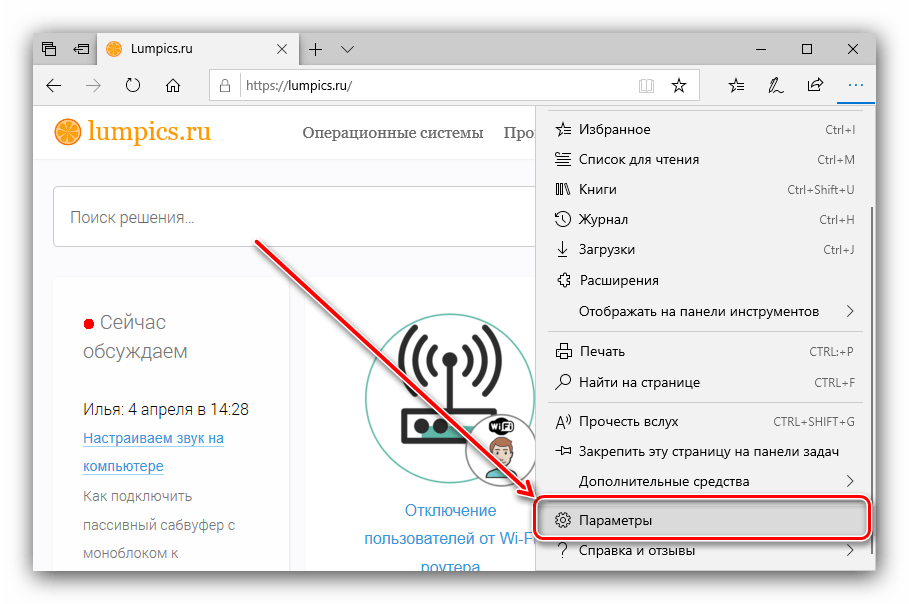
- После запуска приложения нажмите на кнопку с тремя точками, расположенную на панели инструментов.
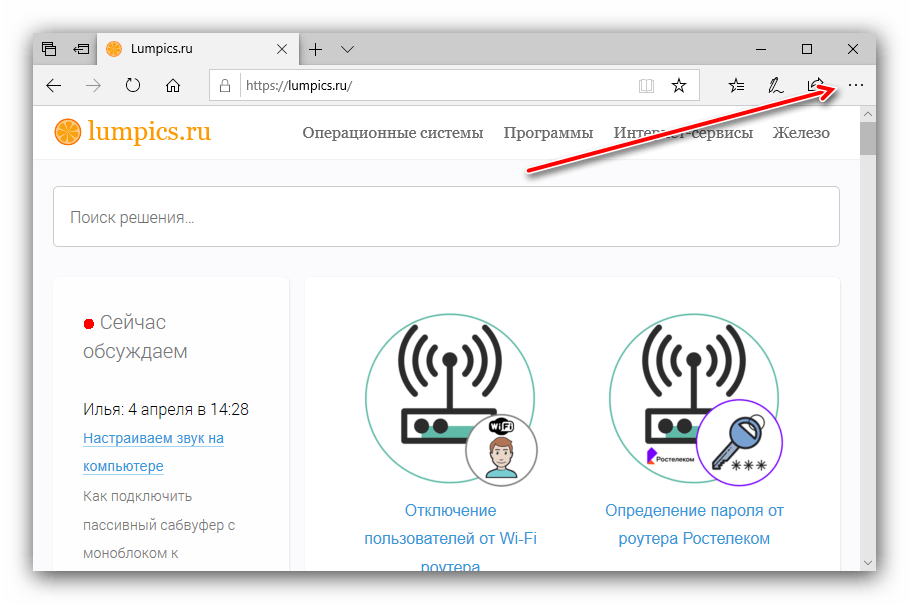
- Появится меню, кликните в нём по пункту «Параметры».
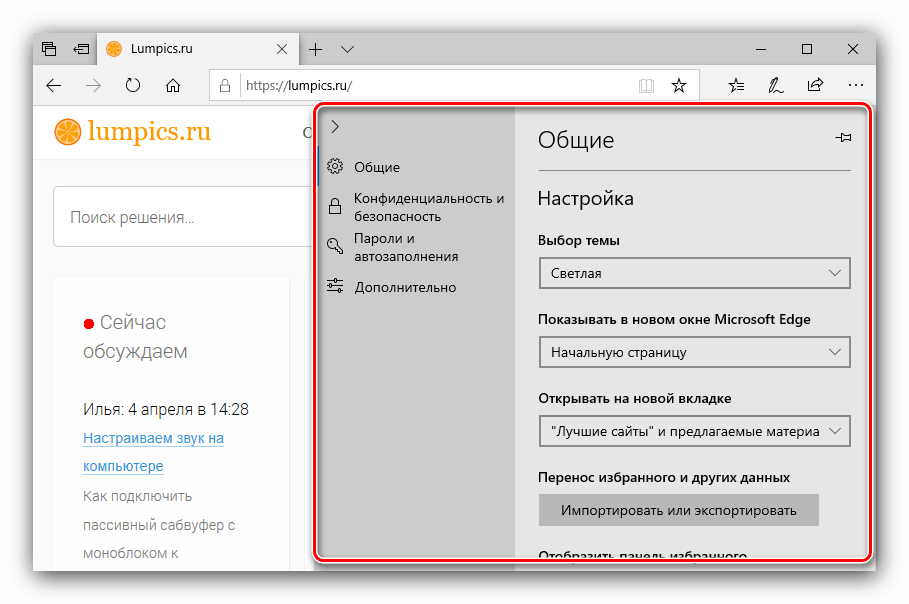
- Все настройки браузера сгруппированы в боковой панели.
Internet Explorer
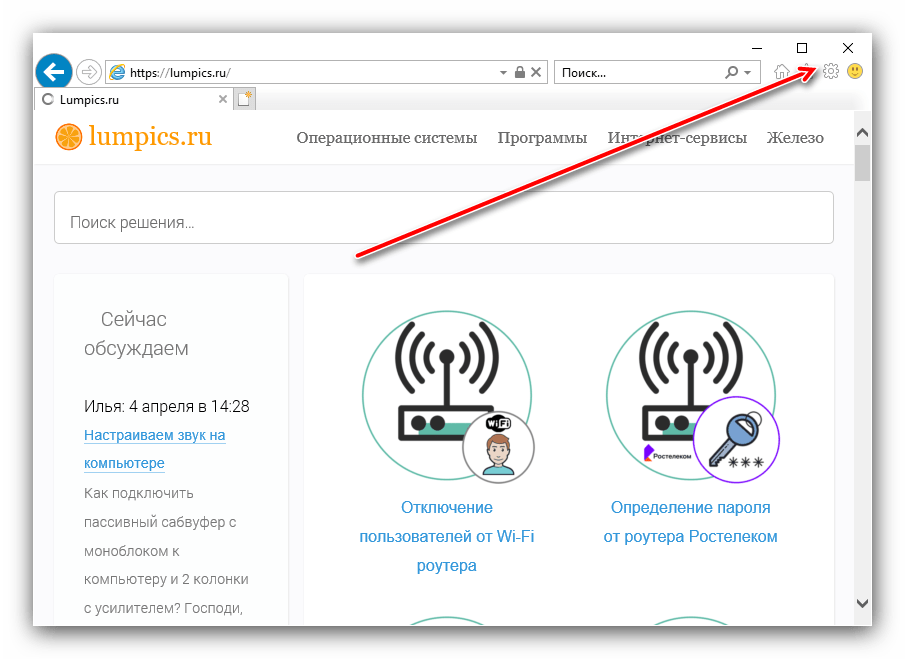
Интернет Эксплорер все менее активно, но все же еще используется многими юзерами. Открыть его настройки можно следующим образом:
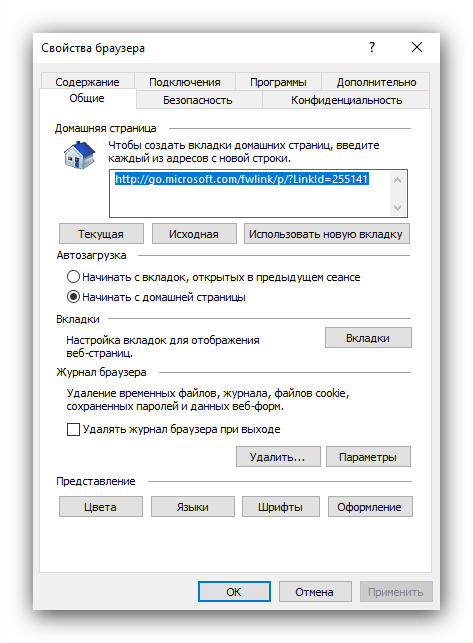
- Запустите приложение, затем нажмите в панели инструментов кнопку «Сервис», она обозначена иконкой шестерёнки.
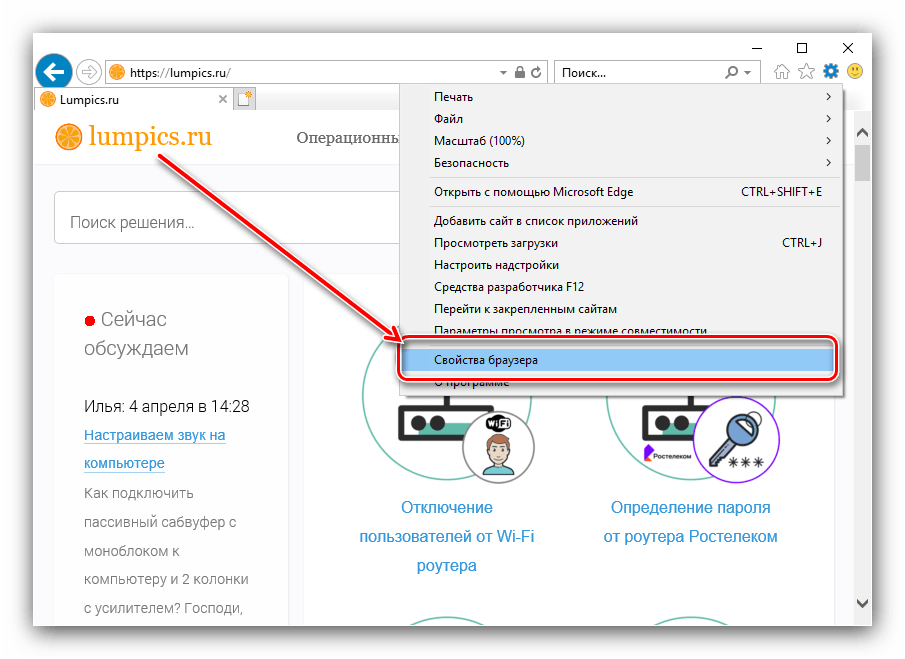
- В появившемся меню воспользуйтесь пунктом «Свойства браузера».
- Откроется отдельное окно с разделами настроек.
Как настроить популярные браузеры под себя

Браузеры стали самыми часто запускаемыми программами на наших компьютерах. Сейчас невозможно представить жизнь без интернета, и, как следствие, без обозревателя, чтобы просматривать ленту новостей, погоду, рабочую информацию или просто игры. Однако не всё браузеры удобны изначально, иногда хочется, чтобы при запуске открывались последние страницы, изменить тему оформления, установить vpn-соединение. Всё это можно сделать собственными руками, достаточно лишь немного покопаться в настройках обозревателя.
Как настроить браузер Google Chrome
Google Chrome является наиболее устанавливаемым и используемым браузером для платформы Windows, Android и, по некоторым данным, для устройств Apple, хотя в последних его популярность заметно меньше. Если для «Окон» браузер устанавливается в шести из десяти компьютерах, в смартфонах и планшетах от Google обозреватель есть почти во всех устройствах и активно используется в восьмидесяти процентах, то для «Яблока» количество установленных копий программы варьируется от 25 до 45 процентов. Всё это делает «Хром» наиболее популярным браузером современности, а чтобы держать марку и подходить каждому, обозреватель должен быть гибким в плане настроек и удобства пользования.
Как войти в настройки
Настройки браузера содержат большинство установок, которые может поменять пользователь под себя. Сделать «Хром» браузером по умолчанию, изменить тему оформления и многое другое. Войти в настройки Google Chrome можно двумя основными способами:
-
через адресную строку. Для этого в соответствующем поле прописываем chrome://settings и нажимаем Enter;
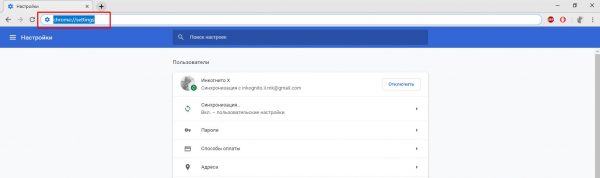
В адресной строке прописываем chrome://settings и нажимаем Enter
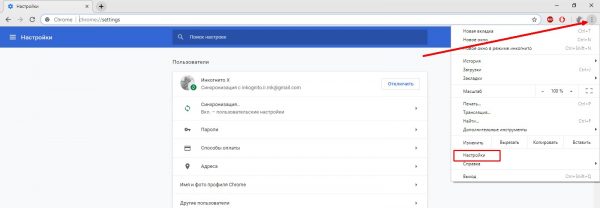
Вызываем меню браузера и переходим в настройки
Описание основных настроек
Основные настройки браузера представлены следующими категориями:
- «Пользователи»;
- «Внешний вид»;
- «Поисковая система»;
- «Запуск Chrome».
Графа «Пользователи» содержит информацию и настройки по подключённым к браузерам аккаунтам Google. В этих параметрах можно:
- настроить синхронизацию;
- изменить способы оплаты товаров и услуг в магазинах «Гугл»;
- исправить настройки самого профиля: аватар и имя;
- добавить или удалить пользователей, которые пользуются этим браузером;
- импортировать закладки и настройки с других браузеров.
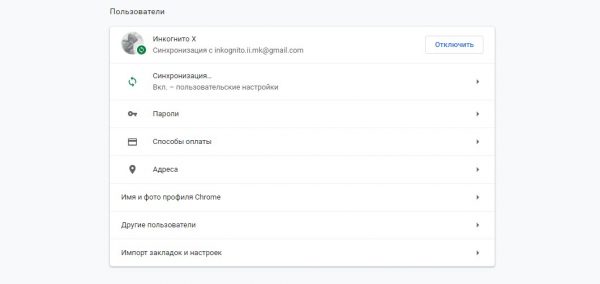
В настройках «Пользователи» можно редактировать свою учетную запись и синхронизацию
Графа «Внешний вид» отвечает за отображение информацию и визуальную составляющую самого браузера. Созданы возможности по:
-
изменению стандартной темы оформления на более приятную глазу. Для этого нажимаем ссылочную кнопку и переходим в магазин Google, где представлены тысячи разных тем;
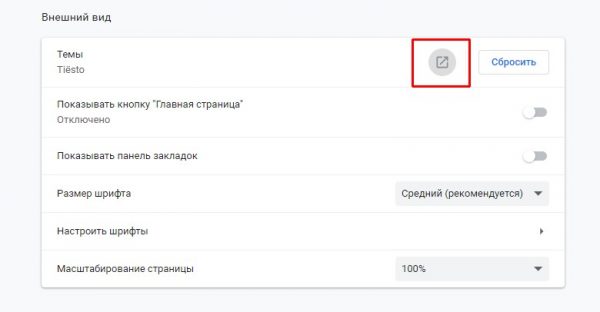
В настройках внешнего вида можно изменить тему оформления и другие установки
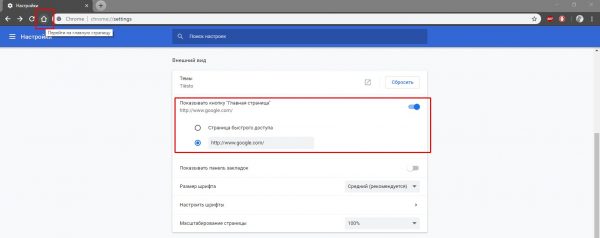
При включении «Главной страницы» возможен быстрый переход на выбранный вами сайт
Остальные три графы очень простые и содержат всего по одной-две настройки:
- «Поисковая система» — отвечает за выбор поисковика по умолчанию;
- «Браузер по умолчанию» — содержит в себе кнопку, которая делает обозреватель «Хром» основным (все ссылки, что запущены вне браузера, будут открываться в Google Chrome);
- «Запуск Chrome» — установка регулирует вид браузера при открытии (пустым, с определёнными страницами или страницами, с которыми обозреватель был закрыт в последний раз).
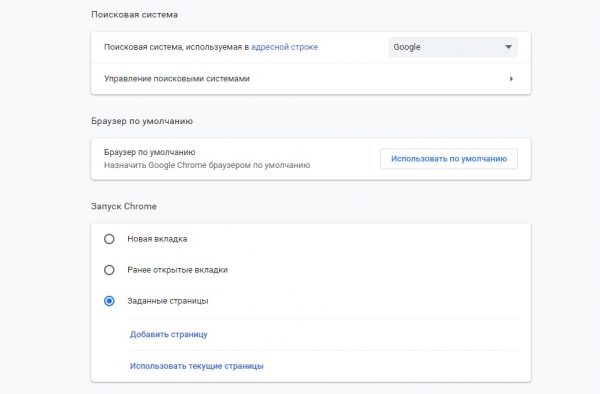
В остальных настройках можно назначить Google Chrome браузером по умолчанию, поисковую систему и параметры запуска
Описание дополнительных настроек
Дополнительные настройки «Хрома» содержат много установок, которые касаются непосредственно работы обозревателя: навигация в интернете, сброс настроек, печать и так далее. Они также условно делятся на категории:
- «Конфиденциальность и безопасность»;
- «Языки»;
- «Скачанные файлы»;
- «Система»;
- «Сброс настроек».
«Конфиденциальность и безопасность»
Первая графа самая объёмная и включает в себя настройки соединения и отправки данных в Google, подкатегорию настройки контента и функцию очистки истории.
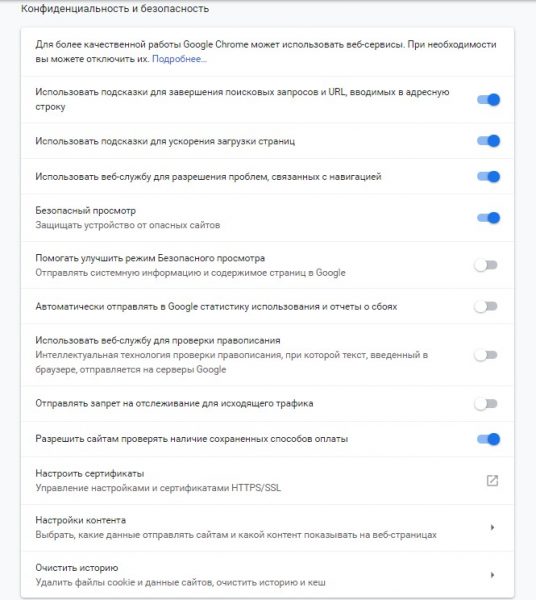
Графа «Конфиденциальность и безопасность» большинством своим состоит из параметров типа отправляемых и принимаемых данных
Первые настройки представляют собой тумблерные функции, которые несут исключительно номинальный характер «для улучшения навигации». На самом деле все эти настройки отправляют в Google статистические данные о работе вашего браузера. Практически каждую из них, кроме «Безопасный просмотр», можно отключить без какой-либо потери качества соединения и открытия страниц.
Настройки контента — это большая графа установок внутри категории конфиденциальности.
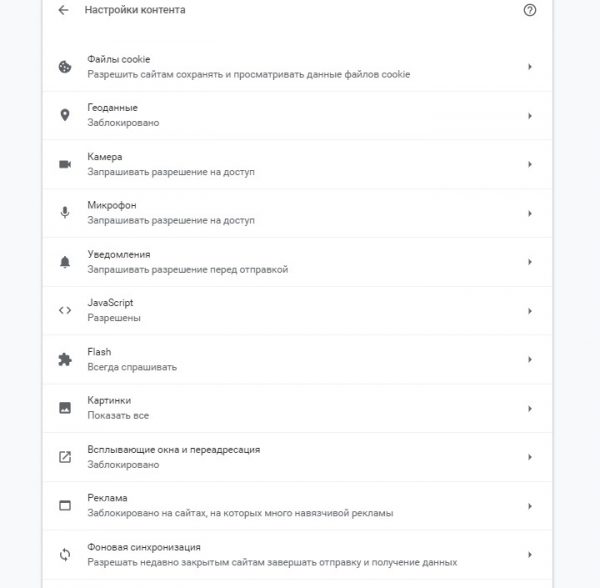
В настройках контента можно включить или выключить отображения разных элементов веб-страниц
Параметры этой графы отвечают за содержание веб-страниц. Тут можно настроить:
- загрузку картинок;
- параметры геолокации;
- JavaScript;
- Flash-плеер;
- рекламу;
- звук;
- и многое другое.
Все настройки представляют собой мини-категории, в которых устанавливаются общее значение параметра и исключения для конкретных сайтов.
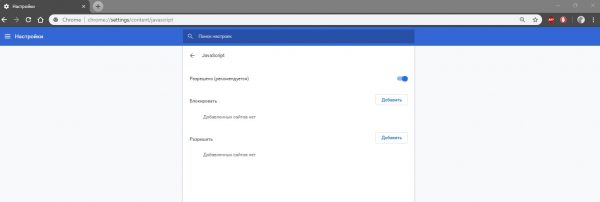
В настройках установки можно включить или выключить функцию и настроить исключения
Остальные дополнительные настройки
Все остальные дополнительные настройки более чем простые и понятные:
- графа «Языки» отвечает за выбранный язык интерфейса, а также выбор, для какого языка будет проводиться правописание при заполнении форм сайтов;
- «Скачанные файлы» предоставляют директорию, которую браузер предлагает по умолчанию для загружаемых на компьютер файлов. Также содержит настройку, по которой обозреватель перед каждой загрузкой предлагает пользователю изменить папку;
- «Печать» — настройка для быстрой печати веб-страниц, чтобы не сохранять их на компьютер с последующей отправкой в принтер;
- «Система» отвечает за расширенную интеграцию браузера в Windows, к примеру, можно не отключать работающие в фоновом режиме сервисы, использовать аппаратное ускорение или установить настройки прокси.
- «Сброс настроек и удаление вредоносного ПО» содержит всего две настройки, которые указаны в названии: сброс настроек браузера до заводских, а также проверка и удаление вредоносного ПО средствами обозревателя и вшитых утилит от Google.
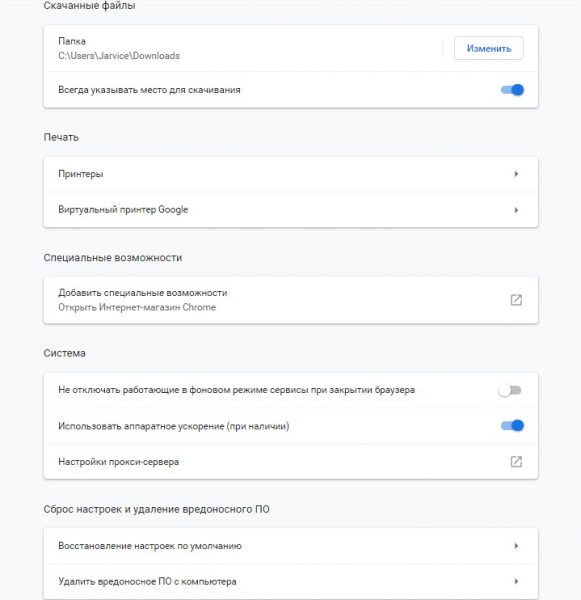
В остальных дополнительных настройках можно сбросить все установки до заводских и другое
Что такое расширения
Расширение браузера — компьютерная программа, которая в некотором роде расширяет функциональные возможности браузера. В зависимости от браузера, термин может отличаться от условленных обозначений, к примеру, plug-in (плагин), add-on (дополнение) или extension (расширение). Mozilla Firefox был разработан с целью создания маленького и простого в использовании веб-браузера, который расширялся бы за счёт продвинутых функций расширений.
Википедия
https://ru.wikipedia.org/wiki/Расширение_браузера
Расширения возможно установить для всех браузеров, но именно Google Chrome первым придумал и внедрил большой площадку, на которой проверяется безопасность и реализуются предложения аддонов.
В интернет-магазине chrome можно ознакомиться со всеми сертифицированными продуктами. Сертификат в этом случае означает полную безопасность для браузера и вас лично от кражи или повреждения данных. Устанавливая расширения со сторонних источников, вам не дадут никаких гарантий ни на работу программы, ни на защиту от неё же.
Чтобы не потеряться среди тысяч программ, можно выбрать категорию отображаемых расширений.
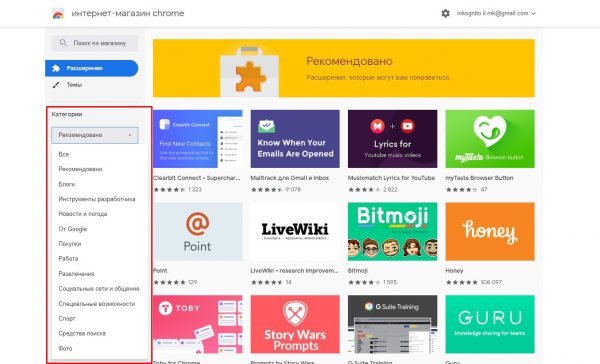
В интернет магазине Chrome можно установить расширения, которые дополняют функционал браузера
А чтобы узнать подробнее о приложении, достаточно перейти на страницу с ним, прочитать обзор и отзывы от пользователей.
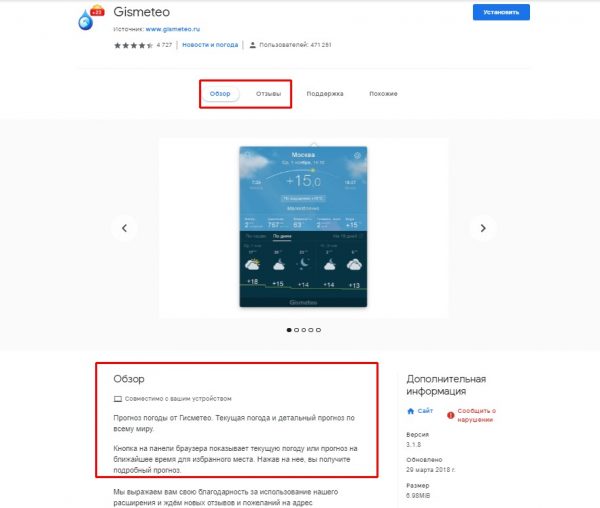
На странице расширения можно увидеть его обзор и познакомиться с отзывами пользователей
Как очистить cache, cookies и историю браузера Google Chrome
Временные файлы браузера следует временами очищать. Это благотворно воздействует и на работу браузера и экономит ресурсы всей системы, снижает нагрузку на жёсткий диск.
Запустить удаление истории можно несколькими способами:
-
в «Дополнительных настройках» щёлкаем «Очистить историю»;
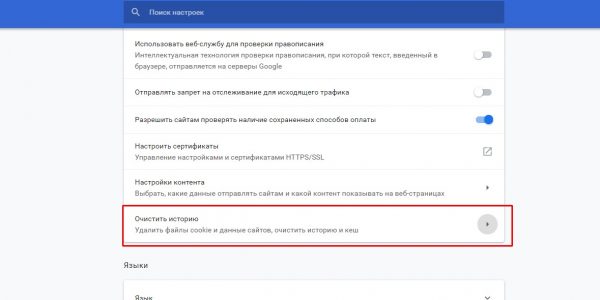
В «Дополнительных настройках» щёлкаем «Очистить историю»
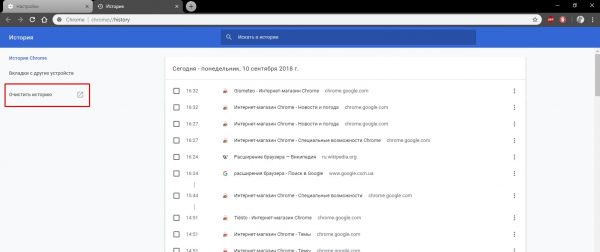
На странице истории нажимаем «Очистить историю»
Этим вызывает окно очистки истории, отмечаем галочками категории и нажимаем «Удалить данные».
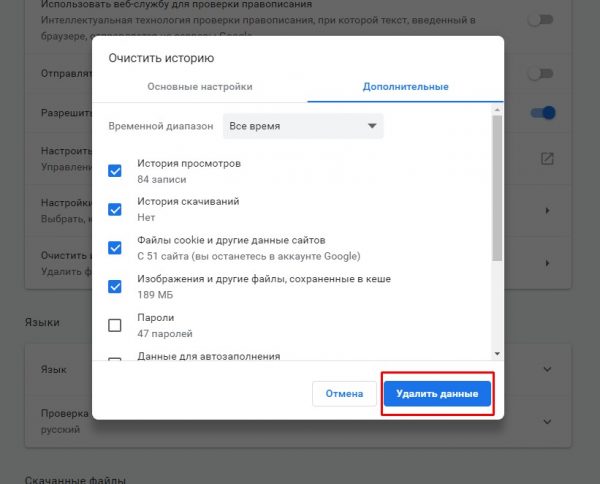
Выбираем категории файлов для удаления и нажимаем «Удалить данные»
Видео: как настроить браузер Google Chrome
Настройка браузера Internet Explorer
Internet Explorer — это, пожалуй, самый старый из существующих и пользующихся популярностью браузеров. Корпорация Microsoft работала над браузером с 1995 по 2015 год. И несмотря на то, что его разработка и поддержка прекратилась, обозреватель по-прежнему поставляется с дистрибутивами Windows. Кроме того, настройка IE считается базовой для всего компьютера, к примеру, изменив настройки прокси в установках программы, они будут работать для всех браузеров.
Как войти в настройки
Открыть настройки IE можно несколькими разными способами:
-
через «Панель управления»:
- задать домашнюю страницу или несколько домашних страниц, для этого необходимо прописать каждый адрес с новой строки;
- настроить запуск браузера (с домашней страницы или с открытых во время последнего сеанса);
- изменить параметры открытия и закрытия вкладок;
- нажать комбинацию Alt+P;
- в адресной строке прописать opera://settings и нажать Enter;
- «Основные»;
- «Начало»;
- «Поиск»;
- «Приватность и защита»;
- «Аккаунт Firefox».
-
открываем меню «Пуск» — папка «Служебные» — «Панель управления»;
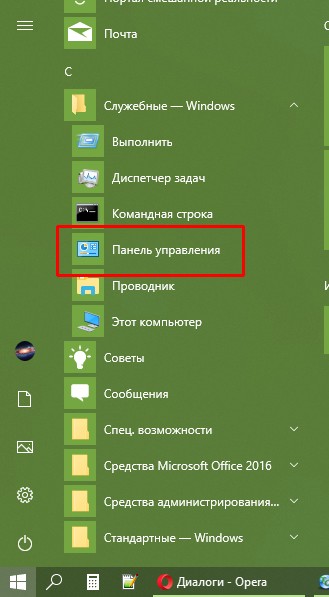
Открываем меню «Пуск», папку «Служебные», пункт «Панель управления»
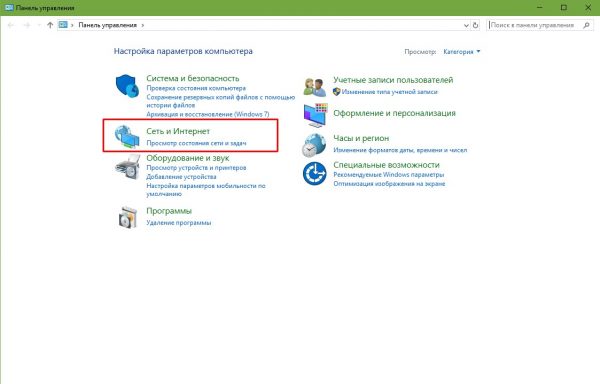
Переходим в апплет «Сеть и интернет»
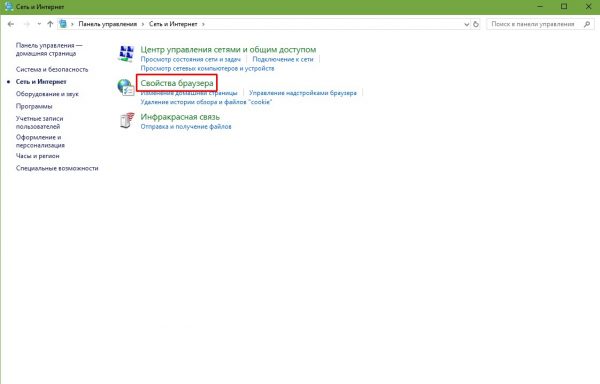
Щёлкаем по пункту «Свойства браузера»
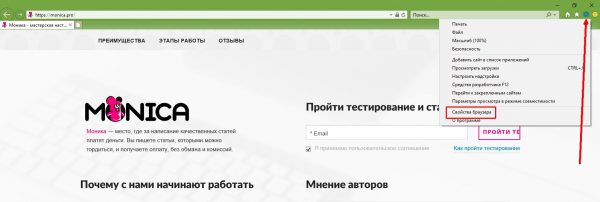
Открываем меню обозревателя и выбираем «Свойства браузера»

В поиске Windows прописываем «Свойства браузера» и выбираем лучшее соответствие
Каждый из предложенных вариантов откроет окно со вкладками настроек.
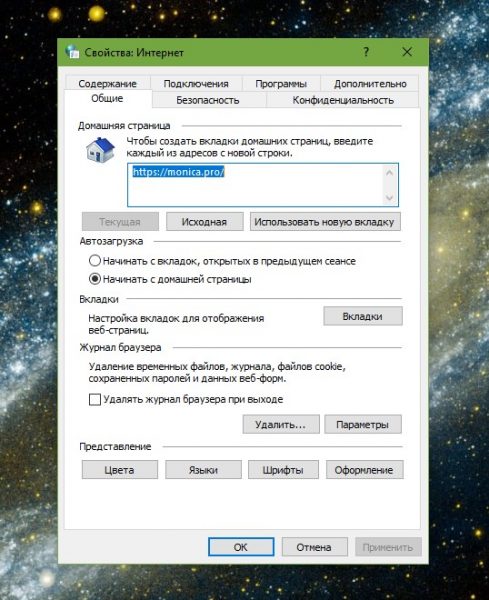
Как выглядят настройки Internet Explorer
Обзор вкладок настроек
Настройки IE представляют собой небольшое окно с семью вкладками со строгим разделением по установкам. Некоторые вкладки содержат целые окна для более подробной настройки.
Общие
Первая вкладка, которая открывается по умолчанию — это «Общие». Тут можно:
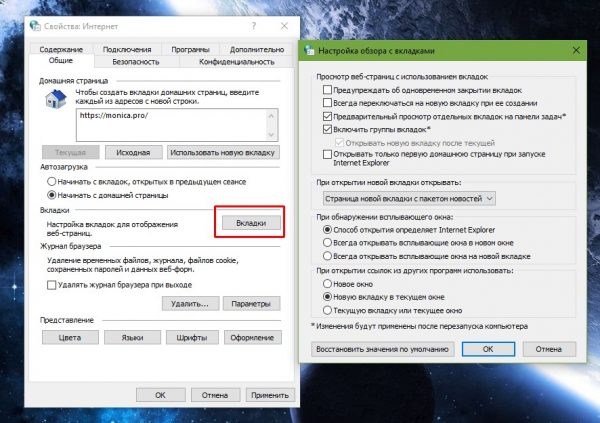
Щёлкаем «Вкладки» и настраиваем установки
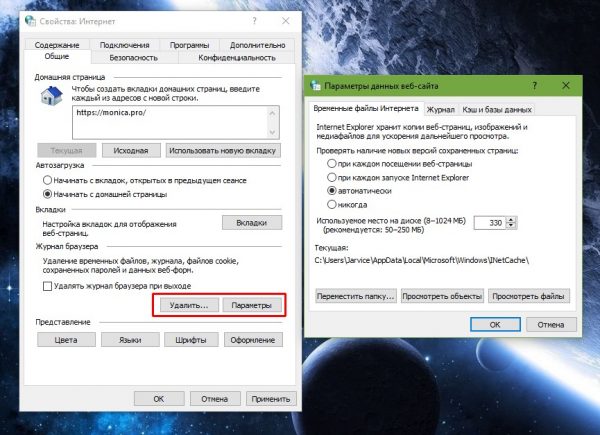
Чтобы удалить или настроить историю, щёлкаем «Удалить» или «Параметры»
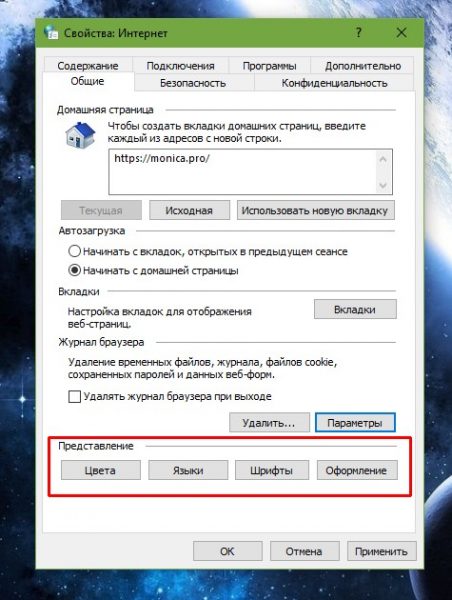
Графа «Представление» отвечает за оформление браузера
Безопасность
Вкладка «Безопасность» определяет четыре категории сайтов и настраивает отображение и загрузку страниц из категорий, степень защиты браузера. При помощи соответствующего ползунка можно настраивать уровень безопасности, которую будет гарантировать обозреватель.
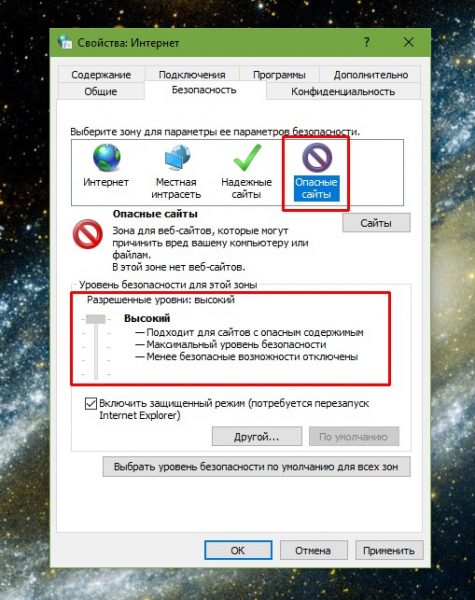
Для каждой группы сайтов можно настроить степень защиты браузера
Категория сайта определяется автоматически, но также существует возможность добавить страницу в исключения через кнопку «Сайты».
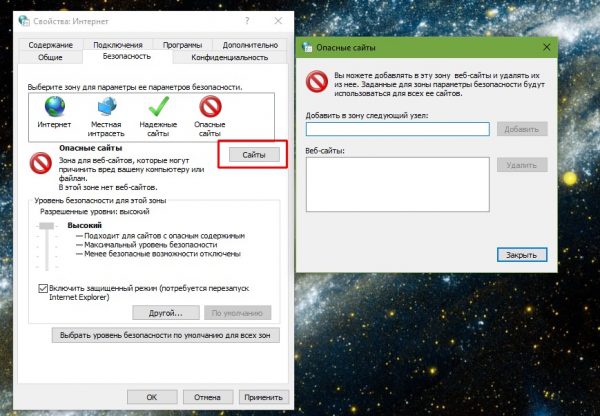
Щёлкаем «Сайты» и добавляем исключения
Конфиденциальность
Вкладка «Конфиденциальность» направлена в основном на работу с файлами cookie. Тут можно задать исключения для сайтов, которые будут или не будут получать куки.
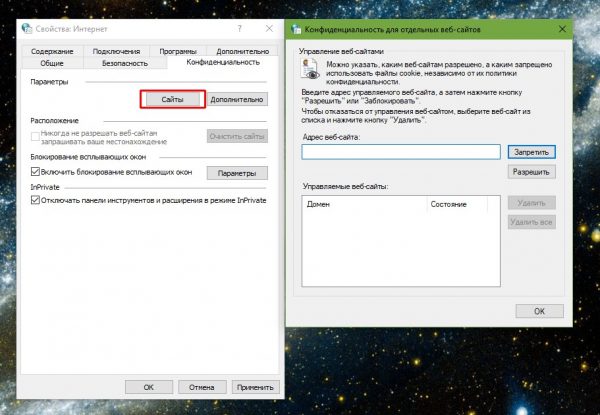
Во вкладке «Конфиденциальность» настраиваем исключения для взаимодействия с cookie
Также на этой вкладке есть настройка на блокировку всплывающих окон и параметры для исключений этой настройки.
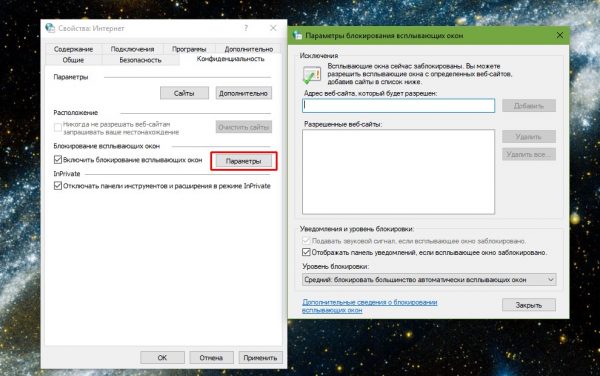
В графе «Блокировка всплывающих окон» нажимаем «Параметры» и устанавливаем исключения
Содержание
Среда «Содержание» имеет всего три графы по сертификатам, автозаполнению форм и сессиям сайтов.
SSL (англ. Secure Sockets Layer — уровень защищённых сокетов) — криптографический протокол, который подразумевает более безопасную связь. Он использует асимметричную криптографию для аутентификации ключей обмена, симметричное шифрование для сохранения конфиденциальности, коды аутентификации сообщений для целостности сообщений.
Википедия
https://ru.wikipedia.org/wiki/SSL
По своей сути SSL-сертификаты это дополнительная защита браузера от вмешательства в работу системы. Эти протоколы можно приобрести и установить, также можно воспользоваться бесплатными версиями, однако особой безопасности вашим подключениям они не прибавят.
Автозаполнение форм представляет собой помощь для часто используемых полей сайтов. То есть, при попытке заполнить некоторые данные, к примеру, при регистрации поле email или в некоторой игрушке количество затрачиваемой маны (патронов, ресурсов, чего угодно), программа предложит варианты, что уже были однажды задействованы. Пользователю остаётся только щёлкнуть по своей же записи и необходимость вводить данные отпадёт.
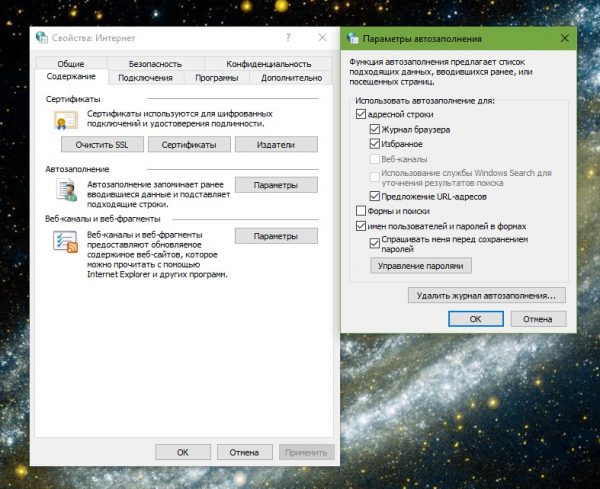
Во вкладке «Содержание» можно настроить автозаполнение, сессии с сайтами и установить SSL-сертификаты
Графа «Веб-каналы и веб-фрагменты» представляет собой управление сессией — это стабильное соединение между браузером и сайтом, во время которого выполняются некоторые сценарии. Однако, так как большинство страниц сами руководят сессиями, эта настройка становится всё больше неактуальной.
Подключения
Вкладка «Подключения» является очень важной, так как отвечает за соединение операционной системы с интернетом. Все браузеры используют именно эти настройки по умолчанию. В этой вкладке можно также установить подключение к виртуальной сети, если у вас есть данные входного порта и адреса.
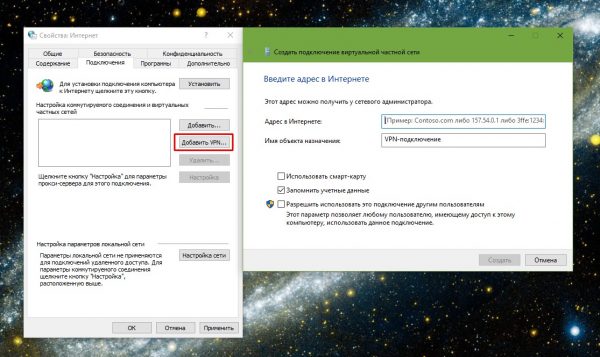
Основная настройка вкладки «Соединение» — это установка прокси и VPN соединений
Программы
Во вкладке «Программы» находится:
-
управление расширениями для IE;
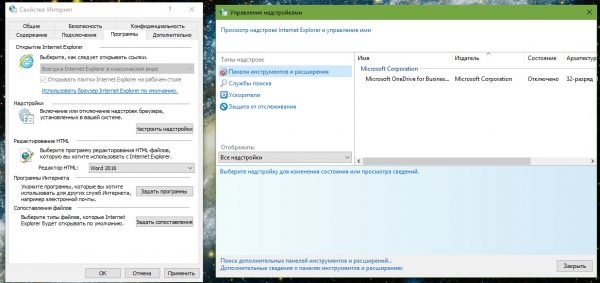
Через вкладку «Программы» производится управление расширениями IE, также браузер назначается основным
Дополнительно
Вкладка «Дополнительно» является чуть ли не основной для всех настроек браузера. Тут находится настройка всех компонентов, которые использует обозреватель в своей работе. Изменять параметры очень просто: необходимо лишь поставить или убрать галочку напротив того или иного пункта, затем нажать кнопку «Применить» или OK. Также можно воспользоваться опцией «Восстановить дополнительные параметры» в случае, если отключили что то не то, или произвести «Сброс» всех установок браузера до заводских.
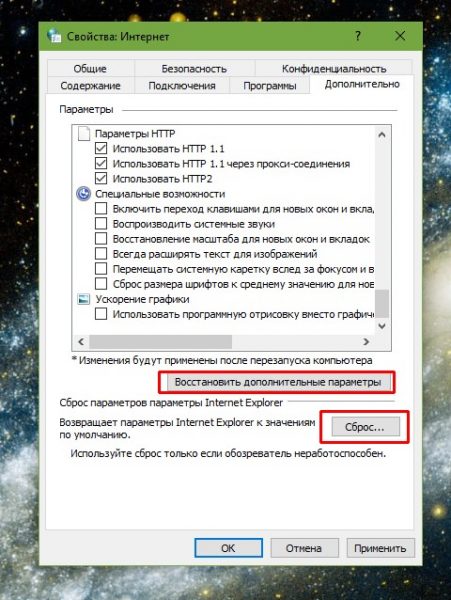
Внутри вкладки «Дополнительно» можно настроить компоненты браузера, а также сбросить настройки до заводских
Видео: обзор основных настроек Internet Explorer
Как настроить браузер Opera
Браузер Opera является одним из самых популярных на данный момент. Работает на движке Chromium, однако разработчики постарались, чтобы обозреватель потреблял на 10–40% ресурсов оперативной памяти меньше, чем аналоги, тот же Google Chrome.
Начиная с версии 55.0 Opera перешла на аналогичные с Google Chrome настройки. Отличия заключаются в небольшом интерфейсном несовпадении, но в целом почти все пункты идентичны.
Открыть настройки в Opera можно несколькими способами:
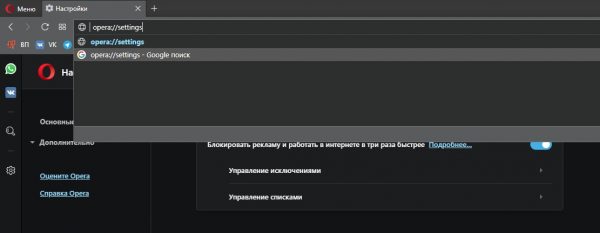
В адресной строке прописать opera://settings и нажать Enter
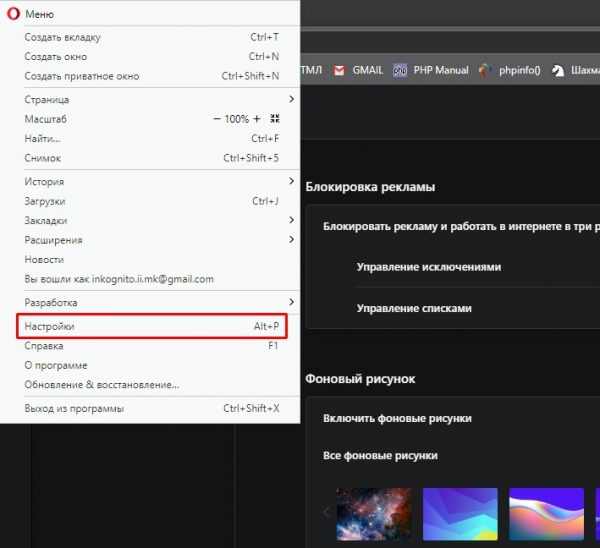
Нажимаем кнопку «Меню» и выбираем «Настройки»
Дополнительные настройки браузера можно открыть как в Chrome: внизу страницы или в колонке слева.
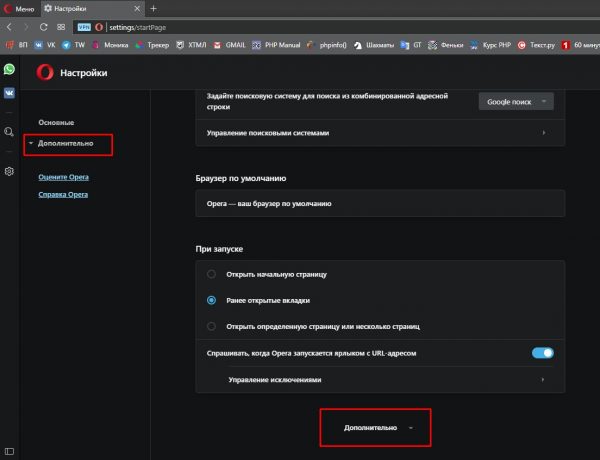
Дополнительные настройки открываются кнопками внизу страницы и в колонке слева
Наибольшие различия между «Оперой» и «Хромом» заключаются в настройках оформления и интерфейса. В Opera можно добавить собственный рисунок для фона пустой страницы, а также выбрать тёмную тему в настройках. В Chrome данные настройки недоступны и можно выбрать только тему оформления в магазине. Также важной разницей является наличие у Opera встроенной службы VPN, которая распространяется по всему миру, работает стабильно и полностью бесплатная для потребления.
Как настроить «Яндекс браузер»
«Яндекс браузер» — это популярный в ру-сегменте обозреватель, который создан на движке Chromium. В целом, параметры, настройка и интерфейс браузера очень похожи на Opera и Google Chrome.
Настройки открываются двумя путями:
-
через меню «Яндекс» — для этого щёлкаем по иконке с тремя линиями и выбираем «Настройки»;
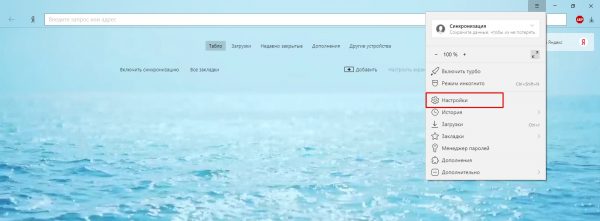
Щёлкаем по иконке с тремя линиями и выбираем «Настройки»
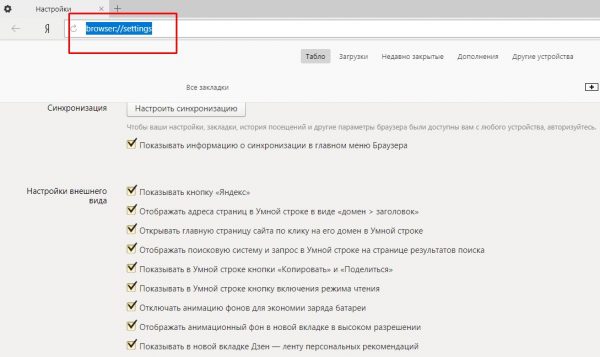
В адресную строку вводим browser://settings и нажимаем Enter
Настройки «Яндекс браузера» в целом повторяют те установки, которые есть в Google Chrome. Аналогичным образом открываются «Дополнительные настройки», а их содержание сходны между собой.
Как настроить Mozilla Firefox
Браузер Firefox является корифеем рынка обозревателей, даже может соревноваться с Internet Explorer, поддержка которого прекратилась, а «Лисичка» продолжает совершенствоваться до сих пор.
Что перейти в настройки обозревателя щёлкаем на значок шестерёнки в правом верхнем углу пустой вкладки.
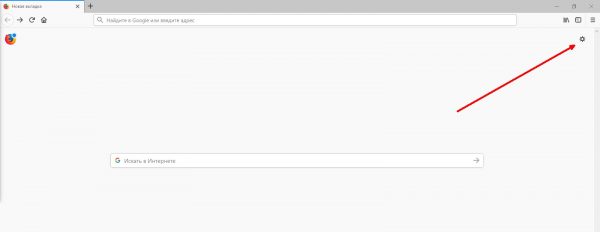
В пустой вкладке щелкаем значок шестерёнки
Установки Firefox делятся на:
Во вкладке «Основное» можно настроить браузер по умолчанию, визуальное оформление вкладок, язык обозревателя. Также задаётся путь к директории для загрузок файлов, информация о версии программы и обновлениях, а также некоторые настройки, которые относятся к системе в целом.
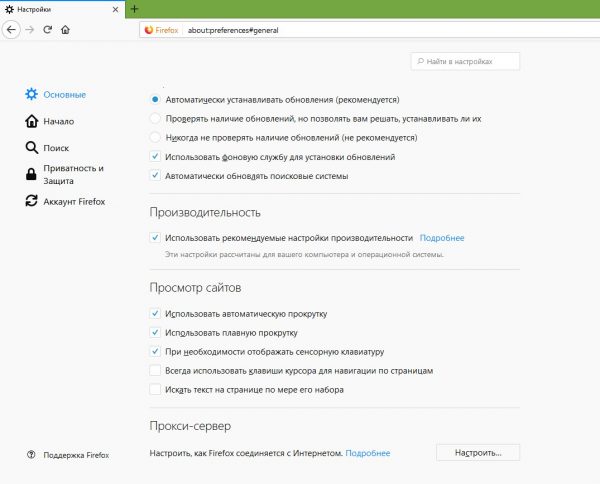
В основных настройках задаются параметры оформления, языка, директории для загрузок и некоторых других установок
Вкладка «Начало» отвечает за настройки начального экрана и пустой вкладки, отображаемых элементов.
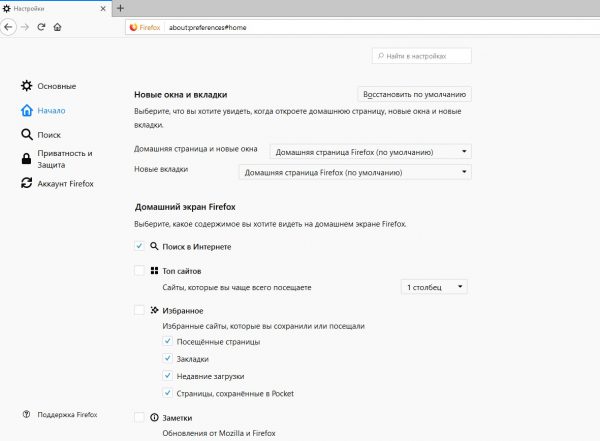
Вкладка «Начало» настраивает пустую контент пустой вкладки
Во вкладке «Поиск» настраиваются параметры поисковой системы, отображение дополнительной панели возле адресной строки, поисковая система по умолчанию.
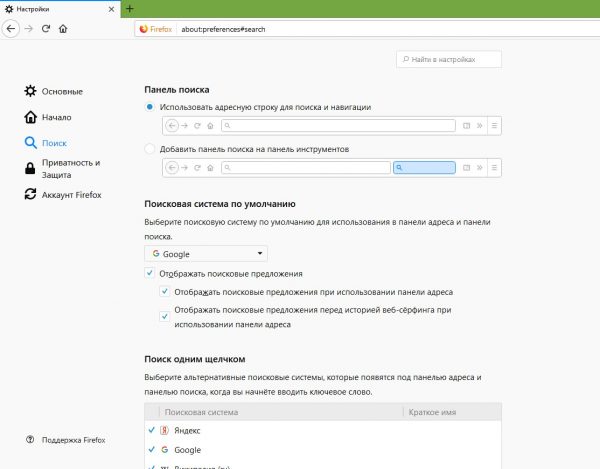
Во вкладке «Поиск» настраиваются параметры поисковой системы, отображение дополнительной панели возле адресной строки, поисковая система по умолчанию
Во вкладке «Приватность и защита» можно настроить некоторые параметры конфиденциальности, очистить и настроить чистку истории, файлов кэша и cookie. Также запретить слежение за некоторыми аспектами работы браузера, блокировать опасные загрузки и предупреждать о странных программах.
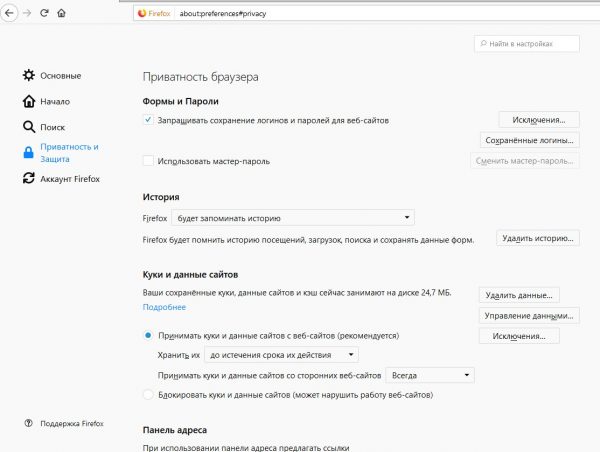
Вкладка «Приватность и защита» отвечает за работу со временными файлами и историей, а также за защиту от плохого контента
И последняя вкладка, «Аккаунт» отвечает за создание и синхронизацию браузера с вашим профилем в Firefox. Синхронизация позволяет не потерять важные страницы, закладки и пароли.
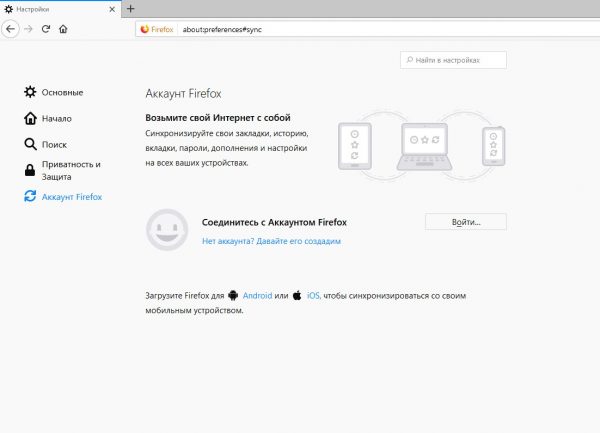
Во вкладке «Аккаунт Firefox» можно создать и настроить синхронизацию вашего аккаунта
Настроить браузеры под себя очень просто, так как заводские настройки очень легко меняются. Пользователь имеет доступ практически ко всему, даже отчасти к настройкам соединения. Кроме того, помимо настроек всегда можно установить расширения в браузер, а это дополнит его функциональность.
Как идеально и быстро настроить браузер под себя
Купив новенький автомобиль, вы первым делом займётесь регулировкой кресел, руля, приборной панели и других элементов, которыми пользуетесь при передвижении. Делаете это для того, чтобы получать от управления собственной машиной максимум комфорта и удовольствия.
Здесь ваше пространство, всё сделано под вас и ваши требования. Если вы не сделаете этого после покупки транспорта, то не сможете максимально наслаждаться ездой. С интернет-браузером аналогичная ситуация.
После скачивания требуется настроить его под себя, чтобы пребывание в интернете было комфортным и безопасным. С вами Андрей Зенков и сегодня я расскажу, как осуществить настройку браузера.

В этой статье я дам рекомендации, как наилучшим образом настроить браузер. Рассматривать буду Yandex Browser, но если вы пользуетесь Chrome или Mozilla, не спешите уходить. Я подготовил для вас подробные видеоинструкции по работе с этими программами.
Не думайте, что это — пустяковый процесс, которому не стоит уделять внимания, это совсем не так. Если ваша работа связана с нахождением в глобальной сети, то регулировка функций вашего браузера под себя поможет увеличить продуктивность.
Настраиваем Yandex Browser
Все современные браузеры схожи по структуре. Я расскажу о настройках продукта Яндекс, так как пользуюсь им чаще всего. Если вы пользуетесь другим, то не расстраивайтесь, большая часть настроек у современных проектов совпадает.
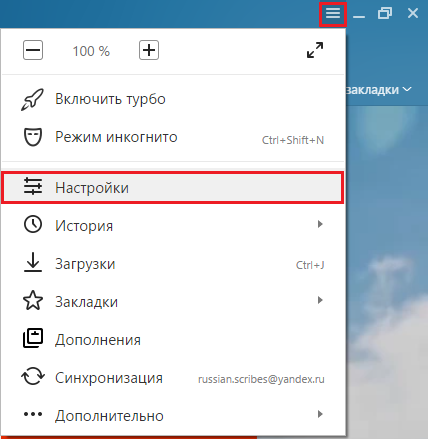
Перед началом посмотрите, какие параметры можно настраивать. Для этого перейдите в раздел «Настройки»:
Также советую посмотреть полезный видеоурок по настройке Mozila Firefox:
Конфигурации делятся на две группы: основные и дополнительные. Лично мне не совсем понятно, по какому принципу в российской компании одни параметры добавляли в первую группу, а другие во вторую.
Синхронизация
Самый первый параметр — синхронизация. Наверное, эту штуку в современном софте для сёрфинга по интернету я люблю больше всего. Если вы не знаете, что это, то после моего рассказа вы сразу начнёте ею активно пользоваться. Дабы не вдаваться в теоретические дебри, я объясню всё человеческим языком: допустим, у вас есть смартфон, ПК и почта в Яндексе. Вы авторизуетесь в ней с двух устройств и можете просматривать на телефоне закладки с ПК, смотреть историю последних посещений и многое другое. Синхронизация включает в себя следующие разделы:
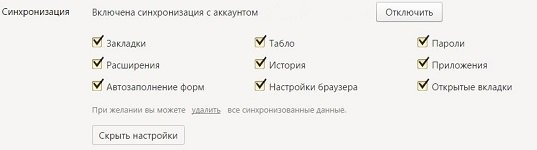
Я использую все пункты. Если она у вас отключена, то для этого в настройках присутствует соответствующая кнопка «Включить синхронизацию». На открывшейся странице выберите аккаунт, с которым хотите работать. Для этого необходимо авторизоваться в почте, а затем подтвердить действие.
Внешний вид
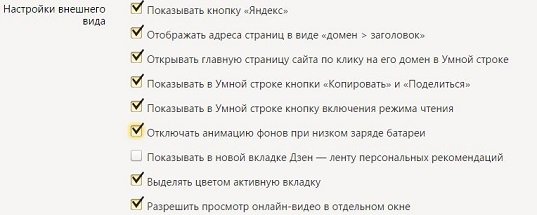
Дальше идут настройки внешнего вида. Тут я вообще конкретного ничего сказать не могу, так как оформление чего-либо — тонкий процесс, в котором каждый руководствуется внутренними чувствами. Чтобы активировать ту или иную позицию, необходимо нажать левой кнопкой в белый квадратик (есть рядом с каждой надписью), чтобы появилась галочка. Мои настройки выглядят следующим образом:
Панель закладок
Если вы часто пользуетесь закладками для быстрого доступа к нужным ресурсам, то раздел настроек «Показывать панель закладок» вам будет интересен. Если она не активирована, для открытия закладок требуется переходить на Табло (стартовая страница), затем переходить к разделу «Все закладки» и искать нужную. Выглядит следующим образом:

Компактная, симпатичная и удобная — это первое, что приходит на ум, глядя на неё. Используйте панель закладок в своей работе и сможете сэкономить массу времени. Совет лично от меня: для удобства объединяйте несколько закладок, имеющих что-то общее, в одну папку. Так вы будете быстрее находить нужные сайты.
Следующие конфигурации такие:
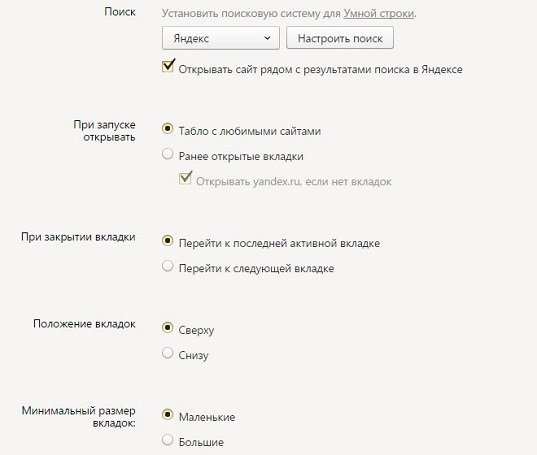
О них многого не скажешь из-за говорящих названий, поэтому расскажу кратко. Вы сможете настроить, через какую поисковую систему искать информацию, какие вкладки открывать после запуска браузера, на какую переключаться при закрытии. Укажите, в какой части экрана показывать открытые в данный момент страницы и их минимальный размер. Определённых рекомендаций по этим параметрам нет. Они простые, при выборе того или иного варианта смело руководствуйтесь собственными предпочтениями.
Уведомления
Мы плавно подошли к ещё одному интересному моменту — показ всплывающих окон. Удобная вещь, благодаря которой вы не пропустите последних новостей, прочитаете новые письма на электронной почте и т.д. Если что-то происходит, в правом нижнем углу появляется оповещение об этом. Пользователь может выбирать, с каких ресурсов их показывать. Чтобы выбрать, с каких сайтов получать информацию, нажмите на кнопку «Настройка уведомлений»:

Я считаю, что это палка о двух концах. Когда вы отдыхаете и ничем не занимаетесь, оповещения полезны, но во время работы они дико отвлекают, из-за чего понижается продуктивность. Разработчики Yandex Browser предусмотрели для таких ситуаций хорошую кнопку «Выключить все уведомления на 3 часа». Одним нажатием вы убираете всплывающие окна, которые отвлекают от работы. Как говорится, гениальное — просто.
Если вы пользуетесь Google Chrome, то предлагаю вам посмотреть интересное и полезное видео о настройках в нём:
Профили
Следующий пункт — профили пользователей. Этот параметр полезен для больших семей, корпоративной среды и любого другого места, где сразу несколько человек пользуются одним браузером. Данная функция похожа на «Пользователи Windows». То есть создаётся несколько аккаунтов внутри одного браузера, каждый из которых имеет собственные историю, закладки, конфигурации и т.п.
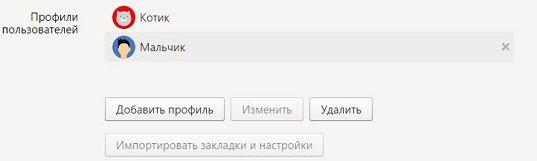
Для удобства восприятия каждому можно задать уникальное изображение и наименование. Чтобы создать новый, необходимо нажать на кнопку «Добавить профиль», ввести имя и присвоить картинку. Необязательно каждый раз заходить в настройки, чтобы переключаться между аккаунтами. Автоматически создаются ярлыки на рабочем столе для каждого.
В заключение этого раздела можно посмотреть, какой браузер используется по умолчанию, и указать настройки режима Турбо (используется при медленной скорости интернета или плохом соединении).
Дополнительные настройки включают в себя множество конфигураций, с которыми нужно работать внимательно. От них зависит степень вашей защищённости на просторах глобальной паутины. Я предлагаю вам посмотреть хорошее видео, в котором сможете получить ответы на многие вопросы:
Итак, вы настроили собственный браузер на плодотворную работу. Но часто главным противником человека на пути к успеху является он сам и его лень. С этим надо бороться. Если вы перепробовали уже множество методов или только хотите начать (но не желаете терять времени), то я рекомендую пройти хороший курс от Андрея Попова « Секрет продуктивной работы за компьютером ». С помощью него вы улучшите собственные результаты в несколько раз! Так что не откладывайте это дело в долгий ящик, а посмотрите прямо сейчас.

Какой из всего этого можно сделать вывод? В первую очередь то, что регулировать работу веб-браузера необходимо. Это не только повысит вашу безопасность, но и продуктивность. Я настоятельно рекомендую вам пользоваться полученными в сегодняшней статье знаниями, если вы хотите достигать намеченных целей.
На этом моё время подходит к концу. Сегодня вы узнали, какие параметры можно настраивать в Yandex Browser и аналогичных программах. Если хотите читать интересные статьи каждую неделю, то подписывайтесь на мой блог прямо сейчас! Уже совсем скоро выйдет новая статья, а нам на сегодня пора прощаться.
С вами был автор блога Start Luck — Андрей Зенков. Подписывайтесь на мою группу Вконтакте . До новых встреч, дамы и господа!