What Is HID-Compatible Mouse?

What is the HID-compatible mouse? HID refers to human-machine interface equipment. HID-compliant devices are usually manual input and output, such as a USB mouse, USB Pen, and USB keyboard. Thus, all USB mice are HID-compatible devices.
However, sometimes, you may encounter the HID compliant mouse not working issue. Next, we will introduce how to fix the HID compliant mouse issue.
How to Fix HID-Compliant Mouse Not Working Issue
Fix 1: Check HID-Compliant Mouse Hardware
The first method you should try is to check the HID-compliant mouse hardware. You should check the mouse port by plugging another complete mouse into this HID-compliant mouse port. You can also check the HID compatible mouse on another PC.
If you have checked the HID device port, it can make other USB mice work normally, and the HID compatible mouse can also work normally on another computer, which means you are using a compatible HID mouse on Windows 10. But, if the issue still appears, you can try the next solution.
Fix 2: Reinstall HID-Compliant Mouse Driver
If your Logitech HID compatible mouse driver is lost or damaged on Windows 10, the HID compatible mouse will also not work. In this way, you should uninstall the HID mouse driver and reinstall it. Here are the steps.
Step 2: Right-click your HID mouse driver, and select Uninstall.
Step 3: Wait for the process to complete.
Then you can download the latest drivers directly from your manufacturer’s website. After you reinstall them, you can check if HID mouse driver not working issue has been fixed. If not, try the next fix.
Fix 3: Restart the HID-compliant mouse service
Then, you can try to restart Human Interface Devices Service and see if that fixes the HID mouse driver not working problem. The steps are as follows:
Step 1: Press the Windows and R keys at the same time to open the Run dialogue box. Type services.msc and click OK to open the Services application.
Fix 4: Perform a System Update
Windows updates can help you fix a lot of system issues and bugs. When you encounter the HID compliant mouse error, you can try installing the latest Windows updates.
After installing the latest Windows updates, restart your computer and check if the HID compliant mouse error gets fixed.
Final Words
In summary, to solve the HID-compliant mouse not working issue, this post shows 4 reliable ways. If you come across the same error, try these solutions. If you have any different ideas to fix this problem, share them in the comment zone.
ABOUT THE AUTHOR
Position: Columnist
She was graduated from the major in English. She has been the MiniTool editor since she was graduated from university. She specializes in writing articles about backing up data & systems, cloning disks, and syncing files, etc. She is also good at writing articles about computer knowledge and computer issues. In daily life, she likes running and going to the amusement park with friends to play some exciting items.
Как подключить HID-совместимую мышь?
Как известно, мышь (манипулятор, указательное устройство) является неотъемлемым атрибутом любого стационарного компьютера и нередко применяется при работе с ноутбуками, несмотря на имеющиеся на них тачпады. С некоторых пор появились так называемые HID-совместимые устройства, в число которых вошли и мыши. Далее рассмотрим, что собой представляет HID-совместимая мышь, как ее подключить к любому компьютеру или ноутбуку, установить необходимый набор драйверов и устранить возможные проблемы в работе.
Что такое HID-совместимые устройства?
И начать, пожалуй, стоит с самого определения того, что собой представляют такие девайсы. Аббревиатура образована путем сокращения английского термина Human Interface Device, что буквально означает «устройство с человеческим интерфейсом». В общем понимании такие девайсы принято характеризовать, как устройства, предназначенные для работы их с человеком. Изначально в этот класс в основном входили только девайсы, рассчитанные на подключение через порты USB, но сегодня их номенклатура расширилась весьма существенно. Несмотря на такое заумное название вся эта периферия поддерживает стандарт Plug&Play, что соответствует термину вроде «подключил и играй». Иными словами, та же HID-совместимая мышь может просто подключена к компьютеру или ноутбуку, а дальнейшие действия пользователя могут состоять разве что только в персонализированной настройке манипулятора.
Стандартное подключение и определение HID-совместимой мыши
Если рассматривать данный вопрос с практической точки зрения, сегодня любое устройство управления, подключаемое посредством интерфейсов USB, Bluetooth или даже Wi-Fi, распознается именно как стандарт HID. Как уже понятно, к съемным накопителям это не относится.
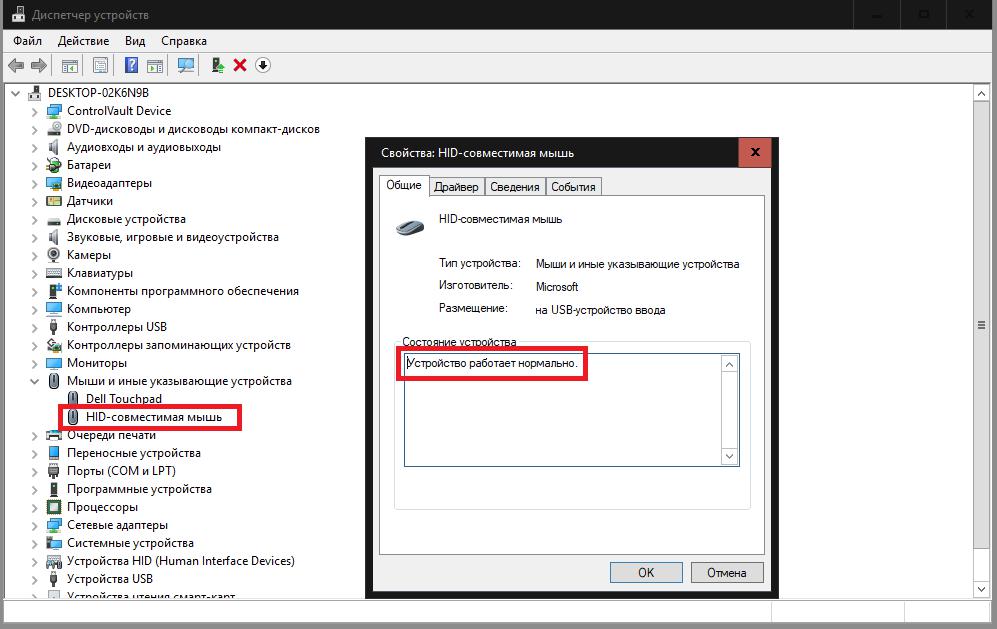
Что же касается подключения HID-совместимой мыши, достаточно просто использовать нужный тип соединения с компьютером или ноутбуком, а использовать можно и проводные, и беспроводные устройства. Обычно сразу же после того, как система сообщит, что обнаружено новое устройство, начнется поиск и установка драйвера, который необходим для обеспечения работы девайса (впрочем, как и для любого другого оборудования).
Нужно ли устанавливать драйвер HID-совместимой мыши в Windows 7 и выше?
В Windows-системах последних поколений имеются достаточно обширные собственные базы данных драйверов, включая и онлайн-хранилища, из которых и выбирается наиболее подходящее управляющее программное обеспечение. Таким образом, после того, как драйвер HID-совместимой мыши будет найден и установлен, в системном трее появится всплывающее уведомление о том, что устройство подключено и готов к работе. Если же будет выдано сообщение, что в процессе инсталляции управляющего ПО нужный драйвер найден не был, или с его установкой возникли проблемы, его придется интегрировать в систему самостоятельно. Однако большей частью это касается специализированных многокнопочных игровых мышек, поскольку обычные манипуляторы с колесиком, двумя или тремя кнопками определяются Windows-системами без проблем.
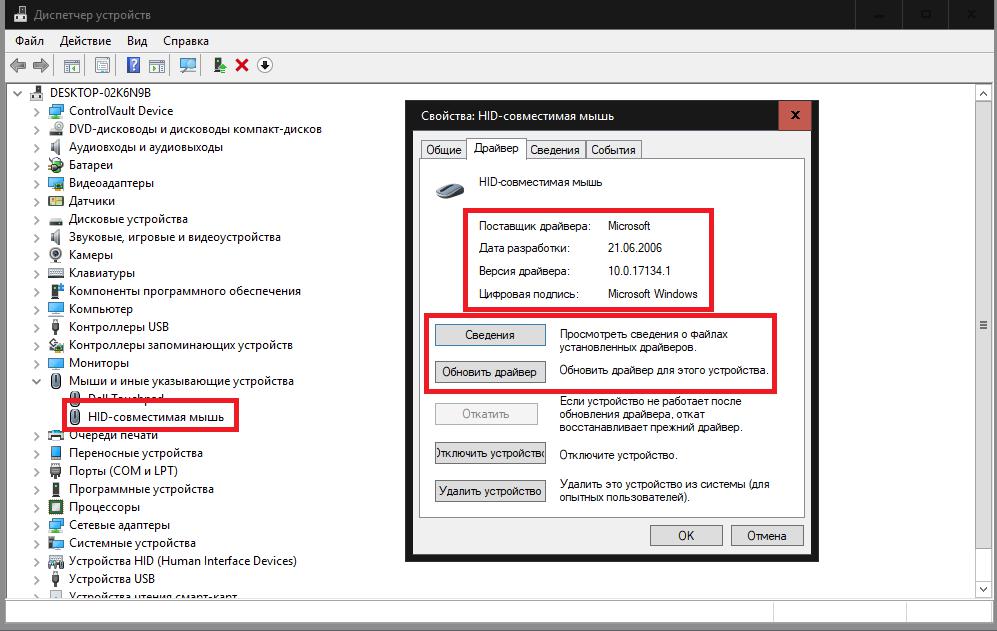
Но даже несмотря на возникшие проблемы, все равно какой-то первичный драйвер может быть установлен. Другое дело, что устройство под его управлением работает некорректно или не работает вообще.
Установка «родных» драйверов устройства
Если рассматривать именно современные игровые манипуляторы с намного более широкими возможностями, нежели у стандартных моделей, как правило, при их покупке носитель с драйверами поставляется в обязательно порядке. Установить необходимое ПО можно самостоятельно непосредственно с носителя или, используя «Диспетчер устройств» с пунктом обновления драйвера, указать путь к диску с программным обеспечением или дать системе возможность самостоятельного поиска драйверов на локальном компьютере. Первый вариант выглядит более предпочтительным, если на носителе с драйверами имеются специальные инсталляторы в виде исполняемых EXE-файлов, а второй подходит для случаев, когда драйверы представлены в виде файлов формата INF, SYS и др.
Примечание: если драйвер HID-совместимой мыши в Windows 10 по каким-то причинам не устанавливается, или в процессе инсталляции возникают разного рода ошибки, можно попытаться изначально запустить инсталлятор (если таковой действительно имеется в наличии) в режиме совместимости с операционной системой версии ниже.
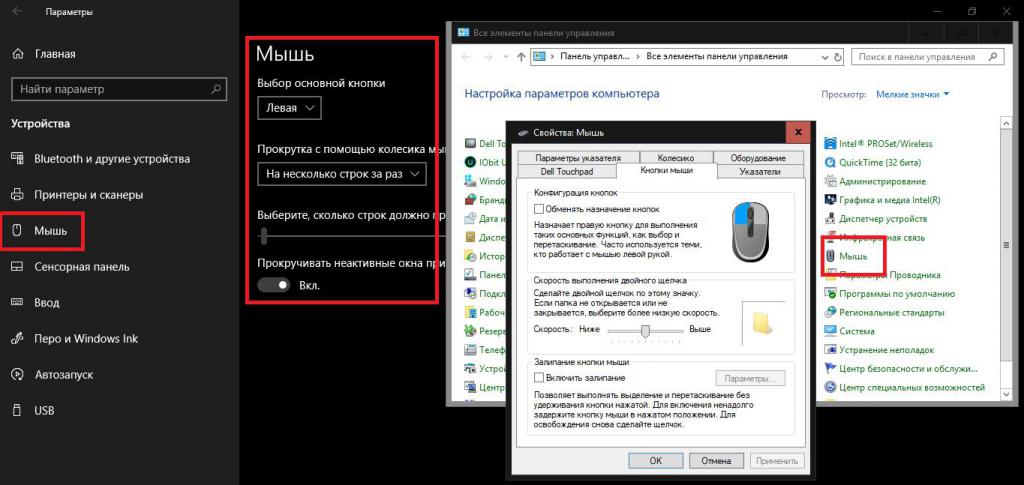
Кроме того, настройку манипулятора после установки драйвера можно и через классическую «Панель управления», и через меню «Параметры», выбрав соответствующие разделы («Мышь» или «Устройства»).
К сожалению, иногда при подключении таких мышек к ноутбукам, могут наблюдаться конфликты, а одним из самых простых выходов из сложившейся ситуации является отключение тачпада, для чего можно воспользоваться самым обычным «Диспетчером устройств». Можно поступить еще проще, просто сменив порт USB с 2.0 на 3.0 и наоборот.
Автоматизированные базы данных и программы для установки и обновления драйверов
Намного более простой методикой поиска или обновления необходимо для работы манипулятора драйвера можно назвать использование автоматизированных программ. Например, очень популярным является универсальный пакет DriverPack Solution, который годится даже для оффлайн-поиска драйвера, поскольку его база данных намного больше той, что присутствует в Windows, учитывая и официальные ресурсы Microsoft в интернете.

Не менее просто можно применять и утилиты, предназначенные исключительно для обновления управляющего ПО вроде Driver Booster, которые, правда, ищут и устанавливают драйверы абсолютно для всего оборудования, которое будет найдено в процессе начального сканирования, а не только для какого-то одного устройства, зато обращаются исключительно к сайтам производителей и разработчиков программного обеспечения, что исключает попадание на компьютеры вирусов или неработоспособность оборудования после установки необходимых пакетов драйверов. Кроме того, применение таких программ актуально и в том случае, если подключение мыши осуществляется посредством Bluetooth, когда может потребоваться обновление драйвера соответствующего беспроводного адаптера.
Ручной поиск специфичного драйвера
Наконец, если в той же Windows 10 HID-совместимая мышь не работает именно по причине отсутствия драйвера, найти его можно самостоятельно, обратившись к ресурсу производителя.
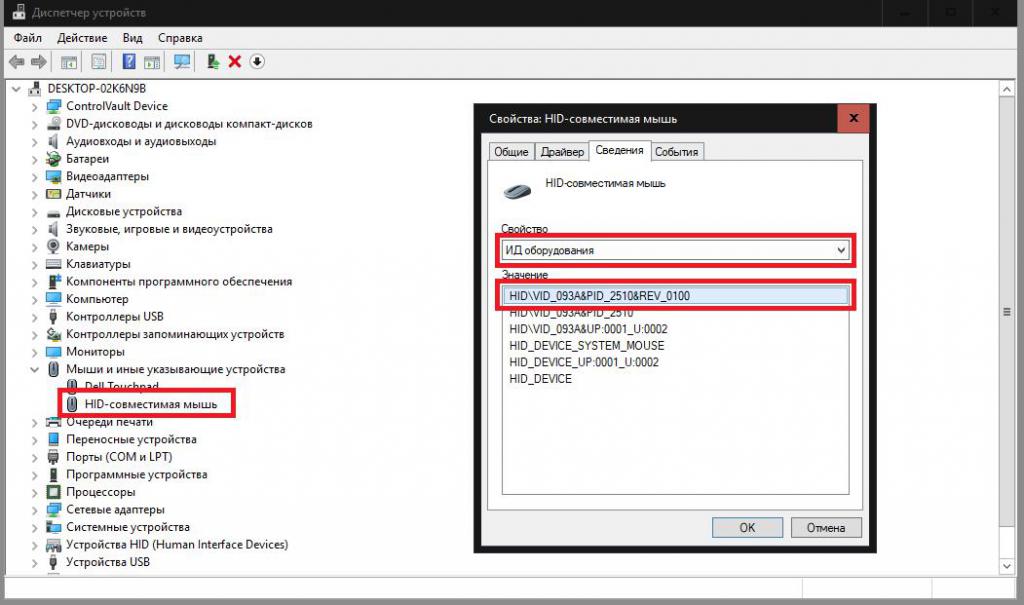
Чтобы выполнить поиск наиболее соответствующего ПО, в «Диспетчер устройств» на вкладке сведений нужно выбрать пункт показа ИД оборудования и задавать поиск драйвера по наиболее длинной строке, в которой содержатся идентификаторы VID и PID, учитывая при этом и версию системы, и ее разрядность.
What Is A Human Interface Device Hid
There are a lot of strange terms that come with using a computer. One that you may have seen is “Human Interface Device” or “HID.” It sounds like something out of a sci-fi movie, but what exactly does it mean?
“Human Interface Device” may sound strangely alien, but the name is actually very descriptive. Simply put, an HID is a standard for computer devices that are operated by humans. The standard allows these devices to be easily used without any extra software or drivers.
A Standard to Simplify Accessories#
“Human Interface Devices” is a standard that was created to simplify the process of installing input devices. Prior to HID, there were several specific protocols for each type of input device.
That meant there was a protocol for mice, a protocol for keyboards, and so on. Devices needed to use the existing protocols or create custom drivers. People had more work to do when installing and configuring devices.
In comparison, an HID-compliant device includes “data packets” that contain all the actions of the device. For example, a keyboard might have a key for adjusting volume. When that key is pressed, the “HID descriptor” tells the computer where the purpose of that action is stored in the packets, and it’s executed.
The HID protocol makes it much easier for companies to produce widely compatible accessories. All modern operating systems support the HID protocol. You can plug a USB keyboard into a Windows PC, Mac, Chromebook, or even an Android tablet, and it will be functional immediately. That’s all thanks to HID.
HID and Applications#
The biggest advantage of HID is being able to simply connect almost any peripheral to your device and have it start working immediately. That’s only half of the magic, though. What about making sure these accessories work with apps?
You can plug a USB controller into your PC and it will usually control the game as it should. Even if the controller was made after the game, it still works. The game developers didn’t have to do anything to make that happen.
When you connect an HID device, it announces its capabilities to the operating system. The operating system interprets the data and classifies the device. This allows apps and games to target classes of devices rather than specific models.
This is a super important element of HID, and it’s something we take for granted. A gaming controller will work with your Steam library. Zoom will know to turn on your webcam. All of this happens with very little setup on your end.
Types of Human Interface Devices#
As previously mentioned, USB peripherals are the most common human interface devices you’ll see, but there are other types.
USB devices fall into the “USB-HID” class. That includes common things like keyboards, mice, webcams, trackpads, and gaming controllers. Other USB-HID devices include thermometers, audio instruments, medical equipment, phones, and exercise machines.
The other common type is Bluetooth-HID. It’s the same USB-HID protocol with some slight modifications for Bluetooth. As you might expect, this includes similar devices to USB-HID, but they connect over Bluetooth. A Bluetooth mouse will simply work whether connected to a Windows PC, Mac, or Chromebook.
Human Interface Devices are some of the most common devices that we use with computers. We don’t truly appreciate how easy they are to use. There was a time when it wasn’t so simple.
Not only is HID responsible for making computers easier to use, but it has also contributed to the massive market for accessories. There are thousands of keyboards, mice, webcams, controllers, and other products that you simply don’t have to worry about not being compatible with your computer.
There have been many advancements in the history of computers, but the Human Interface Device standard is one that has been a smashing success.
Что такое устройство с интерфейсом пользователя (HID). Hid совместимое устройство что это
Это означало, что существовали протоколы для мыши, протоколы для клавиатуры и т.д. Устройствам приходилось использовать существующие протоколы или создавать собственные драйверы. Людям приходилось выполнять больше работы по установке и настройке устройств.
В ходе расследования атак HID в качестве жертв использовались компьютеры с Windows 10 (1607). В первом случае антивирус Касперского работал отлично. Во втором случае операционная система сама блокировала устройство. Действительно, попытки подключить вторую клавиатуру к компьютеру не увенчались успехом.
Стандарт упрощения принадлежностей
HID в диспетчере устройств Windows.
‘User Interface Device’ — это шаблон, созданный для упрощения процесса установки устройств ввода. До появления HID существовало несколько специальных протоколов для каждого типа устройств ввода.
Это означало, что существовали протоколы для мыши, протоколы для клавиатуры и т.д. Устройствам приходилось использовать существующие протоколы или создавать собственные драйверы. Людям приходилось выполнять больше работы по установке и настройке устройств.
Для сравнения, HID-совместимые устройства содержат «пакеты данных», содержащие все действия устройства. Например, клавиатура может иметь клавишу для регулировки громкости. Когда эта клавиша нажата, «дескриптор HID» сообщает компьютеру, где в пакете должна храниться и выполняться цель этого действия.
Протокол HID облегчает компаниям создание широко совместимых аксессуаров. Все современные операционные системы поддерживают протокол HID. Подключите USB-клавиатуру к компьютеру под управлением Windows, Mac, Chromebook или даже к планшету Android, и она сразу же заработает. Все это благодаря технологии HID.
HID и приложения
Самое большое преимущество HID заключается в том, что вы можете просто подключить к устройству практически любое периферийное устройство, и оно сразу же начнет работать. Но это только половина волшебства. Но как заставить эти аксессуары работать в вашем приложении?
Когда USB-контроллер подключен к компьютеру, игра обычно управляется правильно. Контроллеры также могут функционировать, если они созданы после игры. Разработчику игры не пришлось ничего делать для достижения этой цели.
Когда устройство HID подключено, его функция передается операционной системе. Операционная система интерпретирует данные и сортирует устройство. Это позволяет приложениям и играм ориентироваться на категории устройств, а не на конкретные модели.
Это очень важный элемент HID, который воспринимается как должное. Игровые контроллеры работают с библиотекой Steam. Zoom знает, как включить камеру. Все это происходит без особых усилий с вашей стороны.
Типы устройств интерфейса пользователя
Как упоминалось выше, периферийные устройства USB являются наиболее распространенными устройствами пользовательского интерфейса, но существуют и другие типы.
USB-устройства относятся к категории ‘USB-HID’. К ним относятся обычные клавиатуры, мыши, сайты, трекпады и игровые элементы управления. Другие устройства USB-HID включают термометры, аудиоаппаратуру, медицинское оборудование, телефоны и фитнес-оборудование.
Еще один распространенный тип — Bluetooth-HID. Это тот же протокол USB-HID с небольшими изменениями для Bluetooth. Как и ожидалось, они похожи на USB-HID, но подключаются через Bluetooth. Мыши Bluetooth работают независимо от того, подключены ли они к компьютеру Windows, Mac или Chromebook.
Устройства пользовательского интерфейса — одни из самых распространенных устройств, используемых в компьютерах. Мы действительно не оценили, насколько они просты в использовании. Было время, когда это было не так просто.
HID не только облегчил использование компьютеров, но и способствовал появлению огромного рынка аксессуаров. Существуют тысячи клавиатур, мышей, сайтов, элементов управления и других продуктов, о несовместимости с которыми можно не беспокоиться.
Хотя в истории компьютеров было много разработок, стандартные устройства человеческого интерфейса пользовались большим успехом.
Эта статья была написана в исследовательских целях. Вся информация, содержащаяся в нем, предназначена только для информационных целей. Ни автор, ни авторы не несут ответственности за любое неправомерное использование перечисленных здесь материальных платформ, программ и методик.
HID-совместимый драйвер сенсорного экрана отсутствует и больше не доступен в диспетчере устройств
Драйверы CCID для считывателей OMNIKEY: 1021, 3021, 3121, 5022, 5023, 5122, 5422, 5025, 5127 Mini, 5127 Reader Core, 5427 G2, 6121 Архитектура: x64, публичные заметки включены в пакет x86.
Версия: 1.1.4.2315 для Windows 7, 8, 10.
Дополнительное программное обеспечение включено
- Yandex Browser
- Opera Browser
- Avast Free Antivirus
- World of Tanks
- World of Warships
Подробнее о пакете драйверов:
Версия драйвера (программа установки):.
19.0.25.10, 19.3.32.11 Операционные системы:.
Windows 8.1, Windows 10 Размер операционной системы:.
64-бит (x64) Размер файла: 0,6 мб
Понять эту терминологию обычно несложно. Достаточно перевести его с английского на русский, и он становится своего рода устройством с человеческим лицом (интерфейсом). Все устройства, включенные в эту концепцию, рассматриваются как таковые и предназначены для максимально простого взаимодействия с людьми. Устройства этой категории обычно включают большинство периферийных устройств, предназначенных для управления компьютерными системами на различных уровнях.
Для их подключения используются либо интерфейсы USB и соответствующие порты, либо беспроводные модули Wi-Fi и Bluetooth. Кстати, последние два также относятся к категории USBHID. С модулями Wi-Fi все понятно. Мыши и клавиатуры лишь условно можно назвать беспроводными, поэтому для их подключения к корпусу компьютера требуется подключение беспроводного адаптера к соответствующему USB-порту. С Bluetooth не все ясно, поскольку при подключении к тому же ноутбуку со встроенным модулем Bluetooth порт USB может вообще не понадобиться.
Эта статья была написана в исследовательских целях. Вся информация, содержащаяся в нем, предназначена только для информационных целей. Ни автор, ни авторы не несут ответственности за любое неправомерное использование перечисленных здесь материальных платформ, программ и методик.
ЧТО ТАКОЕ HID-СОВМЕСТИМОЕ УСТРОЙСТВО УПРАВЛЕНИЯ ПОТРЕБИТЕЛЕМ? — ВОКРУГ-ДОМ — 2022
Ваш компьютер имеет несколько способов подключения к внешним устройствам, но универсальная последовательная шина (или USB, как ее обычно сокращают), вероятно, является самой гибкой. Его можно использовать для подключения к принтерам, флэш-накопителям и многим другим внешним устройствам, а также для загрузки данных с клавиатуры или мыши. Мыши и клавиатуры являются примерами так называемых устройств человеческого интерфейса. Каждое HID-совместимое устройство использует универсальный стандартный драйвер и не требует установки специального драйвера.
Женщина держит руку на мышке и клавиатуре. Источник: pablocalvog / iStock / Getty Images
Установка стандарта
Консорциум производителей, отвечающий за спецификацию USB, объединяет устройства в различные основные категории, такие как коммуникационные устройства, устройства хранения данных и звуковые устройства, которые имеют схожие потребности в передаче данных. Как следует из названия, большинство устройств HID передают данные от человека непосредственно в компьютер. К ним относятся игрушечные пульты управления и трекболы, а также менее очевидные варианты, такие как ползунки, кнопки и переключатели на корпусах компьютеров. Некоторые из них, такие как рулевые колеса и летающие яичные желтки с тактильной обратной связью, также передаются от компьютера конечному пользователю.
Что такое шрифты? Что такое семейство шрифтов? Когда были изобретены шрифты? Каковы функции шрифта? Как хранятся шрифты в Windows?
Что такое 802.11ax, 802.11ad, 802.11ac и 802.11n? что такое Wi-Fi 6, Wi-Fi 5 и так далее?
Что такое Wi-Fi 6, Wi-Fi 5 или Wi-Fi 4? Что такое 802.11ax, 802.11ac или 802.11n? Что означают эти аббревиатуры? Что такое 802.11AD?
Для получения дополнительной информации см. статью Раджи о Хабре выше. Это поможет вам понять, что и как делать для других проектов USB HID. А еще лучше — начните с него:-)
Для Windows 8.1 / 7:
- На клавиатуре нажмите клавишу с логотипом Windows и введите «Устранение неполадок», затем нажмите «Устранение неполадок».
- Нажмите Настроить устройство.Настройте устройство в Устранении неполадок
- Теперь нажмите «Далее» и следуйте инструкциям, отображаемым на экране, чтобы исправить любую обнаруженную проблему.
- Откройте диспетчер устройств и посмотрите, отображается ли на экране HID Complaint Touch Screen.
После завершения процесса устранения неполадок перезапустите Device Management и посмотрите, появился ли там HID-совместимый сенсорный экран. Если нет, перейдите к следующему решению.
Решение 3. Удалите и переустановите сенсорный экран и обновите драйверы набора микросхем
Если операционная программа не обновляется регулярно, система может работать не так, как ожидается. Эта проблема может возникнуть, если вы используете старый HID-совместимый драйвер или, скорее всего, вы никогда не устанавливали драйвер сенсорного экрана, потому что устройство было отключено. По этой причине устройство не может быть активировано, если не установлен соответствующий драйвер.
Для решения проблемы выполните следующие три шага. Однако прежде чем приступить к работе, убедитесь, что у вас есть права администратора.
Шаг 1: Удалите Ghost Drivers
Во-первых, удалите драйверы-призраки, которые на самом деле не активны, но продолжают отображаться в управлении устройствами.
- В поле поиска Windows введите «Командная строка» и щелкните правой кнопкой мыши первый результат и нажмите «Запуск от имени администратора» с правами администратора.Откройте командную строку из поиска Windows
- В командной строке введите: set devmgr_show_nonpresent_devices = 1
Нажмите и введите. Из этого нет выхода, поскольку он просто активирует настройки, позволяющие появление скрытых устройств в Управлении устройствами.
После перезагрузки системы откройте Управление устройствами, а затем нажмите Сканировать для существенных изменений в верхней части окна Управление устройствами, чтобы узнать, определила ли Windows сенсорный экран и был ли автоматически установлен соответствующий драйвер для него. Если драйвер установился автоматически, проверьте, работает ли сенсорный экран. Если сенсорный экран не работает или если сенсорный экран не появляется, перейдите к следующему шагу.
BIOS является основным компонентом системы. Если BIOS не может связаться с устройством, операционная система не может связаться с ним. Поэтому обновите BIOS, но помните, что система может быть заблокирована.
Примеры атак
Выполнение настоящей HID-атаки можно начать с быстрого создания локального пользователя. Это показано на примере Windows 10 Build 1607.
Я согласен — это полезно. Подключите Microarduina к чужому USB-порту, и через несколько секунд у вас уже будет локальная учетная запись с заранее заданными параметрами имени пользователя/пароля.
Давайте немного углубимся. Давайте немного усложним задачу. Подготовьте свой FTP-сервер и загрузите рабочую нагрузку. Загрузка файлов и как это сделать. Это занимает немного больше времени из-за загрузки, но это того стоит, например, для сессии администратора.
Объясните пункты файлов. Да, вы можете набрать и выполнить все команды, но предметом обсуждения снова является ограничение по времени выполнения. Неизвестно, как долго сервер может реагировать на команды (на это влияет скорость интернет-соединения, скорость компьютера и куча разных факторов). Также стоит учесть, что в тесте можно использовать SSD (вроде бы все работает), но при подключении к компьютеру HDD. Думаю, вы поняли суть.
Вы могли заметить, что USB-клавиатура определяется BIOS до запуска операционной системы. UEFI обычно имеет широкую поддержку USB-портов, с готовыми профилями HID и USB-накопителями. Большой объем флэш-памяти современных материнских плат и унифицированная структура UEFI позволяют загружать низкоуровневые бэкдоры простым вводом с Arduino на низкоуровневое хакерское устройство.
Как защититься от HID-атак
Как мне кажется, самый безопасный способ защиты операционной системы — это блокировка учетных записей (с помощью паролей, RFID-чипов или биометрических сканеров) при выходе из компьютера. Секретными хитростями атаки являются отсутствие паролей и скорость, поэтому маловероятно, что пятиконечник поставит его на заблокированный компьютер (хотя некоторые более крупные существа применяют практику выключать экран, а не блокировать компьютер. (Вы воспринимаете, это не работает). Можно также полностью отключить неиспользуемые порты USB (в BIOS или, конечно, в BIOS), но почему это помешает злоумышленнику получить легальную клавиатуру и подключить симулятор Arduino? Только параметры политики безопасности и программное обеспечение сторонних производителей для контроля USB-подключений.
Что касается Windows, существуют различные решения. Во-первых, полная борьба с вирусами. Они уже научились определять категории BADUSB и блокировать такие устройства. Например, одним из аспектов Антивирусного сервера Касперского является функция «Защита от атак BADUSB» при формировании политики безопасности.
Формирование политики безопасности с помощью Kaspersky Management Server
Во-вторых, существуют средства борьбы с этим типом атак с помощью групповых политик. Вам нужно открыть gpedit.msc и перейти в раздел ‘Конфигурация компьютера → Административные стандарты → Система → Ограничения на установку устройств’. Этот раздел содержит несколько правил. ‘Prevent installation of devices not described by other policy settings’ должно быть ‘Prevent installation of devices not described by other policy settings’. Суть правила заключается в том, что, если оно включено, драйверы для новых устройств не будут устанавливаться автоматически, если только это устройство не определено явным образом политикой. Конечно, у такого подхода есть небольшие недостатки, но при правильной настройке проблем возникнуть не должно.
Настройка правил групповой политики Windows
В ходе расследования атак HID в качестве жертв использовались компьютеры с Windows 10 (1607). В первом случае антивирус Касперского работал отлично. Во втором случае операционная система сама блокировала устройство. Действительно, попытки подключить вторую клавиатуру к компьютеру не увенчались успехом.
В Linux вы можете использовать udev и его правила. Вам необходимо создать файл /etc/udev/rules.d/10-usbblock.ru и ввести в него следующее содержимое (вы можете блокировать все классы).
Это заблокирует добавление новых устройств HID
А это команда для разблокировки:.
Заключение
Моделирование клавиатуры — опасный инструмент в чужих руках. Это было наглядно продемонстрировано на выставке Black Hat в 2014 году. Троянское оборудование в домашних условиях вызвало волну интереса к этой теме.
Первоначально в серьезность угрозы было трудно поверить, и интернет был освобожден для Usbola. После публикации статьи Computer Ebola шутки закончились. Более того, Карстен Нол подлил масла в огонь, создав список уязвимых устройств, которые легко могут быть использованы для осуществления атак, подобных BADUSB.
В последние годы ситуация изменилась. С одной стороны, стало проще создавать недорогие клавиатурные симуляторы, и были найдены примеры готовых сценариев и отключений. С другой стороны, некоторые сложные системы безопасности научились распознавать хакерские устройства HID, а современные операционные системы расширили политику безопасности для предотвращения несанкционированных подключений.