Как подключить Алису к своему телефону: простой шаг за шагом гайд
Современные смартфоны уже давно стали неотъемлемой частью нашей жизни. Они выполняют целый ряд функций, включая возможность установки голосовых помощников. Один из самых популярных голосовых помощников – Алиса. Разработанный компанией Яндекс, он может помочь вам с открытием приложений, поиском информации в интернете, нахождением адресов и даже управлением устройствами в вашем доме.
Чтобы начать использовать Алису на вашем телефоне, вам понадобится установить специальное приложение. Для устройств Android это может быть «Яндекс», а для устройств iOS – «Алиса» или «Яндекс.Браузер». После установки приложения вам будет предложено ввести свои данные для входа, если у вас уже есть учетная запись Яндекса. Если нет, то вы можете создать ее на сайте Яндекса.
После входа в приложение вы сможете задавать Алисе различные вопросы и получать ответы на них, включая поиск информации в интернете, поиск маршрутов и другие функции. Кроме того, вы можете изменить настройки голосового помощника в приложении, чтобы настроить его под ваши нужды.
Таким образом, подключение Алисы к вашему телефону не только упростит вашу жизнь, но и сделает ее более интересной и увлекательной.
Возможно ли соединить Алису с моим телефоном?
Алиса — это онлайн-ассистент от Яндекса, который поможет вам решать все возникающие вопросы и искать нужную информацию в Интернете. Многие пользователи задаются вопросом, можно ли подключить Алису к своему телефону, чтобы получать доступ к функциям ассистента на мобильном устройстве.
Ответ на этот вопрос положительный. Алису можно легко подключить к любому современному телефону с операционной системой Android или iOS. Для этого нужно загрузить приложение Алиса на свой телефон из соответствующего магазина приложений и зарегистрировать свой аккаунт в системе.
После того, как вы подключите Алису к своему телефону, вы сможете использовать все функции ассистента на своем мобильном устройстве. Например, вы сможете вызвать Алису голосом, задавать вопросы и получать ответы, запускать приложения на телефоне, искать нужную информацию в интернете и многое другое.
Таким образом, подключение Алисы к вашему телефону позволит вам использовать все преимущества онлайн-ассистента на мобильном устройстве и сделать свою жизнь намного проще и удобнее.
Подключение Алисы к телефону через блютуз
Для того, чтобы подключить Алису к телефону через блютуз, вам необходимо выполнить несколько простых действий.
- Откройте приложение «Яндекс» на своем телефоне
- Нажмите на иконку «Алисы» в правом верхнем углу
- В открывшемся окне нажмите на иконку шестеренки в правом верхнем углу
- Выберите пункт «Настройки» и нажмите на него
- В списке опций выберите «Подключение по Bluetooth» и переведите его в положение «Вкл.»
- Выберите свой телефон из списка устройств для подключения
- Следуйте инструкциям на экране для завершения процесса подключения
Теперь вы можете наслаждаться беседами с Алисой, используя голосовые команды, без необходимости держать телефон в руках.
Обратите внимание, что для того, чтобы подключить Алису к телефону через блютуз, ваш телефон должен поддерживать эту технологию. Если вы не уверены, проверьте настройки блютуз на своем устройстве или обратитесь за помощью к производителю.
Как подключить Алису к устройствам
Подключение Алисы к телефону
Для того, чтобы подключить Алису к телефону, нужно скачать приложение Алисы и зарегистрироваться в нем. Приложение доступно для скачивания бесплатно в магазине приложений App Store и Google Play. После установки приложения нужно нажать на кнопку «Добавить устройство» и выбрать телефон из списка.
Подключение Алисы к умным колонкам
Для того, чтобы подключить Алису к умным колонкам, нужно убедиться, что колонка поддерживает данную функцию. Затем нужно скачать приложение Алисы и зарегистрироваться в нем. После установки нужно нажать на кнопку «Добавить устройство» и выбрать свою умную колонку. Далее следуйте инструкциям на экране для завершения настройки.
Подключение Алисы к умным часам
Для того, чтобы подключить Алису к умным часам, нужно убедиться, что часы поддерживают данную функцию. Затем нужно скачать приложение Алисы и зарегистрироваться в нем. После установки приложения нужно нажать на кнопку «Добавить устройство» и выбрать свои умные часы. Далее следуйте инструкциям на экране для завершения настройки.
Подключение Алисы к умным телевизорам
Для того, чтобы подключить Алису к умному телевизору, нужно убедиться, что телевизор поддерживает данную функцию. Затем нужно скачать приложение Алисы и зарегистрироваться в нем. После установки приложения нужно нажать на кнопку «Добавить устройство» и выбрать свой умный телевизор. Далее следуйте инструкциям на экране для завершения настройки.
- Подсказка: перед подключением Алисы к устройствам, убедитесь, что они подключены к интернету.
- Важно: для управления устройствами с помощью Алисы, устройства и приложение Алисы должны находиться в одной сети.
Как подключить Алису через мобильную точку доступа
Шаг 1: Подготовка телефона и мобильной точки доступа
Перед тем, как подключить Алису через мобильную точку доступа, убедитесь, что у вас есть достаточное количество трафика на сим-карте. Настройте мобильную точку доступа на телефоне в соответствии с инструкцией оператора связи.
Также убедитесь, что у вас последняя версия приложения Алиса на телефоне. Если нет, обновите его в соответствии с инструкцией разработчика.
Шаг 2: Подключение Алисы к мобильной точке доступа
После настройки мобильной точки доступа, перейдите в настройки на своем телефоне и установите соединение с точкой доступа.
Откройте приложение Алиса на своем телефоне. Введите свой запрос в окно поиска и нажмите на значок «Микрофон». Алиса подключится к мобильной точке доступа и готова принимать команды.
Шаг 3: Советы для более стабильной работы
- Убедитесь, что сигнал мобильной связи на вашем телефоне достаточно сильный;
- Не используйте мобильную точку доступа на насыщенных районах с большим количеством пользователей;
- Используйте выделенный трафик для мобильной точки доступа и не используйте его для других целей.
При соблюдении этих правил вы сможете подключать Алису через мобильную точку доступа без проблем и наслаждаться ее функциями.
Как подключить голосовой помощник Алиса к вашему устройству
1. Установите приложение Алиса на свое устройство
Прежде чем подключать Алису к устройству, вам необходимо установить приложение Алиса на свой телефон или другое устройство. Приложение можно найти в официальных магазинах приложений – Google Play и App Store.
2. Активируйте Режим разработчика
Для подключения Алисы к устройству вам нужно активировать режим разработчика. Для этого зайдите в настройки своего устройства и найдите пункт «О телефоне». Щелкните на нем несколько раз, пока не появится сообщение, оповещающее вас о том, что вы находитесь в режиме разработчика.
3. Настройте голосовой помощник в приложении
Найдите приложение Алиса на вашем устройстве, запустите его и проведите инструкцию по настройке голосового помощника. Ответьте на все вопросы и настройки, пока не увидите экран с подтверждением успешной настройки.
4. Подключите Алису к вашей Wi-Fi-сети
Чтобы использовать Алису, ваше устройство должно быть подключено к Интернету. Убедитесь, что ваше устройство подключено к Wi-Fi-сети перед использованием Алисы.
5. Наслаждайтесь голосовым помощником!
Теперь ваш голосовой помощник Алиса готов к использованию! Осталось всего лишь перейти к приложению и попросить Алису выполнить необходимое действие.
Как соединить Алису и телефон
Алиса – это голосовой помощник от компании Яндекс, которая способна помочь в выполнении разнообразных задач. Одной из возможностей, которая предоставляется Алисой, является интеграция со смартфонами. Ниже описывается процесс подключения Алисы к телефону.
Шаг 1: Установите приложение Алисы на телефон
Первым шагом в подключении Алисы к телефону является загрузка и установка приложения Алисы на вашем мобильном устройстве. Приложение доступно для скачивания в App Store и Google Play Store.
Шаг 2: Откройте приложение при помощи кнопки-голосового помощника
Как только вы загрузите приложение Алисы, вы можете запустить его, нажав на кнопку-голосовой помощник на вашем телефоне. Некоторые устройства могут иметь эту кнопку в качестве физической кнопки, в то время как на других она может быть доступна на экране блокировки.
Шаг 3: Начните общение с Алисой
Как только приложение запущено, вы можете начать общение с Алисой. Просто скажите «привет» или любую другую фразу, которую обычно употребляете, когда разговариваете с помощником. Она ответит и начнется диалог.
Шаг 4: Настройте настройки Алисы для получения необходимых уведомлений
Чтобы получить все возможности от Алисы, вам нужно настроить ее правильно на вашем телефоне. Перейдите в настройки приложения и убедитесь, что вы разрешили все нужные разрешения, такие как уведомления, микрофон и т. д.
- Вы также можете выбрать опции, обеспечивающие более точный контроль над действиями Алисы на вашем телефоне.
- Например, вы можете настроить автоматический ответ на входящие звонки, или научить Алису распознавать ваш голос и индивидуализировать вашу подпись в сообщениях.
Шаг 5: Наслаждайтесь комфортом работы с Алисой на вашем телефоне
После того как вы настроили Алису на вашем телефоне, вы можете смело использовать ее для помощи в делах в повседневной жизни. Она может выполнить для вас звонки, отправку сообщений и электронных писем, установку напоминаний и многое другое, всего лишь при помощи вашего голоса.
Как настроить Голосовой помощник Алиса на телефоне?
Шаг 1: Загрузка приложения Алиса
Первым шагом необходимо загрузить приложение Alice на свой смартфон. Для этого можно зайти в соответствующий магазин приложений на своем телефоне и найти в поиске приложение «Alice». Или же зайти на сайт Яндекса и скачать приложение оттуда.
Шаг 2: Запуск приложения Алиса
После установки приложения необходимо запустить его на своем телефоне. При первом запуске вам предложат авторизоваться в приложении через свой яндекс аккаунт.
Шаг 3: Настройка голосовых команд
Чтобы воспользоваться Алисой, вы должны настроить нужные голосовые команды. Вы можете настроить голосовые команды на запуск приложений, поиск информации в интернете, включение/выключение музыки и многое другое.
Шаг 4: Голосовое управление
После настройки голосовых команд можно начинать пользоваться функцией голосового управления на своем телефоне. Для этого нужно назвать голосом желаемую команду, после чего Алиса выполнит ее.
Шаг 5: Обращение к Алисе
Для обращения к Алисе достаточно нажать на кнопку микрофона на главном экране приложения. После чего просто спросите у Алисы, что вам нужно, и она выполнит запрос.
Заключение
Теперь вы знаете, как подключить Алису к своему телефону и настроить голосовое управление для быстрого и удобного доступа к нужным функциям на своем мобильном устройстве.
Советы по настройке Алисы на телефоне
1. Скачайте приложение Алисы
Перед тем, как подключать голосовой помощник на свой телефон, нужно загрузить приложение Алисы. Оно доступно на официальных сайтах Apple Store и Google Play. Установите приложение на свой смартфон и запустите его.
2. Разрешите доступ к голосу и микрофону
Первый раз при запуске приложения, Алиса потребует разрешения на доступ к микрофону и голосу. Эти разрешения нужны для работы помощника. Разрешите доступ к микрофону и голосу для приложения Алисы.
3. Соедините Алису с аккаунтом
Вам нужно будет создать личный профиль или войти в уже существующий. Здесь пригодятся данные почты или номер телефона. После авторизации в приложении можно начинать пользоваться Алисой.
4. Используйте голосовое управление
Затем можно перейти к настройке Алисы, чтобы она работала более интуитивно и быстро. Некоторые функции можно настроить самостоятельно, например, управление голосом. Чтобы назначить удобную для вас команду, откройте главное меню Алисы и перейдите в настройки.
5. Готово!
После всех настроек голосовой помощник готов к работе. Она будет с радостью отвечать на ваши вопросы и помогать в случае необходимости. Просто скажите «Алиса» и задайте свой вопрос.
Как подключить Алису к другим устройствам
Как подключить Алису к компьютеру
Если вы хотите использовать Алису на вашем компьютере, вы можете установить специальное приложение «Алиса для компьютера». Оно доступно для скачивания на официальном сайте Яндекса. Установите приложение и выполните инструкции по его настройке. Затем вы сможете использовать Алису на своем компьютере.
Как подключить Алису к телевизору
Если ваш телевизор поддерживает функцию умного дома, вы можете подключить Алису к нему. Вам нужно установить на телевизор специальное приложение, которое позволит вам использовать Алису. Для этого обратитесь к инструкции по настройке вашего телевизора.
Как подключить Алису к умной колонке
Чтобы использовать Алису на умной колонке, вам нужно установить приложение «Yandex.Station» на колонку. После установки приложения выполните инструкции по его настройке. Затем вы сможете использовать Алису на своей умной колонке.
Как подключить Алису к автомобилю
Если ваш автомобиль поддерживает функцию умного дома, вы можете подключить Алису к нему. Вам нужно установить специальное приложение на ваш телефон, которое позволит вам использовать Алису на машине. Для этого обратитесь к инструкции по настройке вашего автомобиля.
Как подключить Алису к смарт-часам
Если ваша смарт-часы поддерживают функцию умного дома, вы можете подключить Алису к ним. Вам нужно установить специальное приложение на часы, которое позволит вам использовать Алису на часах. Для этого обратитесь к инструкции по настройке ваших смарт-часов.
Как подключить Алису к другому устройству?
1. Установите приложение Алиса на устройство
Перед тем, как подключать Алису к другому устройству, нужно убедиться, что на этом устройстве уже установлено приложение «Алиса». Если его нет, загрузите его с официального маркета приложений вашей операционной системы.
2. Активируйте функцию голосового помощника на устройстве
Если устройство не поддерживает автоматическую активацию Алисы по голосовой команде, вам нужно зайти в настройки голосового помощника и включить его ручную активацию. В противном случае можно пропустить этот шаг.
3. Соедините устройство с интернетом
Для работы Алисы нужен доступ в интернет. Убедитесь, что устройство, к которому вы подключаете голосового помощника, имеет подключение к сети интернет.
4. Запустите Алису на новом устройстве
После выполнения всех предыдущих шагов можно запускать Алису на новом устройстве. Вызывайте ее голосовыми командами, как и на своем основной устройстве.
5. Синхронизируйте аккаунт для переноса настроек и данных
Если вы хотите перенести настройки и данные с Алисы, которую вы уже используете на другом устройстве, вам нужно синхронизировать аккаунт на обоих устройствах. Подробные инструкции по синхронизации вы найдете на официальном сайте Алисы.
Как подключить Алису к Яндексу
1. Создайте учетную запись Яндекса
Для начала вам нужно завести аккаунт Яндекса, если его еще нет. Это можно сделать на официальном сайте Яндекса или через мобильное приложение. Для этого вам понадобится ваше мобильное устройство с подключением к интернету и номер телефона.
2. Установите мобильное приложение для Алисы
Следующим шагом является установка мобильного приложения Алисы на ваш телефон. Это можно сделать в магазине приложений вашего устройства. Скачайте и установите приложение, затем запустите его и выполните вход с вашим Яндекс-аккаунтом.
3. Настройте аккаунт Алисы в приложении
Чтобы Алиса работала корректно, вам нужно настроить ее аккаунт в приложении. Для этого откройте приложение и перейдите в настройки. Нажмите на кнопку «Привязать Яндекс-аккаунт» и следуйте инструкциям на экране. После этого Алиса будет подключена к вашему Яндекс-аккаунту и готова к работе.
4. Пользуйтесь Алисой в Яндекс-сервисах
Теперь, когда Алиса подключена к вашему Яндекс-аккаунту, вы можете использовать ее в различных сервисах Яндекса. Например, вы можете использовать голосовой поиск, напоминания, погоду, новости и многое другое. Для этого просто обращайтесь к Алисе голосом или через интерфейс приложения.
Как активировать Алису с телефона
Шаг 1: Скачайте приложение Яндекс
Первым шагом для активации Алисы на телефоне является скачивание приложения Яндекс. Вам необходимо найти приложение на официальном сайте или в магазине приложений.
Совет: Убедитесь, что вы загружаете официальное приложение с доверенного ресурса, чтобы предотвратить установку вредоносного ПО.
Шаг 2: Зарегистрируйте аккаунт
После установки приложения, вам нужно зарегистрироваться в нём. Это позволит вам использовать все его функции, включая Алису. Для регистрации откройте приложение и заполните все необходимые поля. После завершения регистрации перейдите в раздел «Алиса».
Шаг 3: Активируйте Алису
Для активации Алисы на телефоне, вам нужно нажать на кнопку «Активировать», находящуюся в приложении. Это позволит вам использовать Алису на вашем устройстве, давать ей различные команды и задавать вопросы.
Совет: Если у вас возникнут какие-то проблемы при активации Алисы, обратитесь в службу поддержки Яндекс. Они помогут вам решить любые технические проблемы, связанные с приложением и Алисой.
Шаг 4: Начните использование
После активации Алисы, она будет готова к работе на вашем телефоне. Теперь вы можете использовать её для различных задач, например, для нахождения нужной информации, организации встреч или запуска различных приложений на вашем устройстве.
Совет: Для оптимальной работы с Алисой, убедитесь, что вы обновляете приложение Яндекс и Алиса до последней версии.
Как подключить Алису к телефону через Bluetooth: пошаговая инструкция
Алиса — это интеллектуальный персональный помощник, который является частью экосистемы Яндекса. Он помогает пользователям решать различные задачи на основе голосовых команд. Но для того, чтобы использовать своего помощника, вы должны настроить свое устройство на его использование, и это включает подключение Алисы к вашему телефону через Bluetooth.
Bluetooth — это технология беспроводного соединения, которая позволяет передавать данные между различными устройствами в непосредственной близости друг от друга. Как только вы подключите Алису к своему телефону через Bluetooth, вы сможете использовать ее голосовые функции без необходимости подключения к Интернету или бесплатного Wi-Fi.
В этом руководстве мы расскажем, как подключить Алису к телефону через Bluetooth. Если вы не знаете, как это сделать, не волнуйтесь, так как процедура довольно проста и не требует особых технических навыков. Просто следуйте нашей пошаговой инструкции, и вы будете готовы использовать свою Алису всегда и везде.
Подключение голосового помощника Алисы к телефону через Bluetooth
Для того чтобы подключить Алису к телефону по Bluetooth, необходимо выполнить несколько простых шагов.
Шаг 1:
Включите Bluetooth на телефоне и на голосовом помощнике Алисе. Для этого на Алисе необходимо нажать на иконку Bluetooth на экране устройства.
Шаг 2:
На телефоне найдите раздел Bluetooth в настройках. Включите функцию Bluetooth и в списке найдите устройство Алисы.
Шаг 3:
Нажмите на название устройства и подтвердите сопряжение. Устройства должны подключиться, и на экране телефона появится сообщение об успешном подключении.
Шаг 4:
Теперь вы можете использовать голосовые команды Алисы через телефонную гарнитуру или колонку, подключенные по Bluetooth. Удобно, когда вы занимаетесь домашними делами или находитесь за рулем и не хотите отвлекаться на экран телефона.
Как подготовиться к подключению Алисы через Bluetooth к телефону
1. Убедитесь, что ваш телефон поддерживает Bluetooth
Перед тем, как подключить Алису к телефону через Bluetooth, убедитесь, что ваш телефон поддерживает эту технологию. Для этого зайдите в настройки Bluetooth на вашем телефоне и убедитесь, что функция включена и доступна для использования.
2. Установите качественное соединение между устройствами
Для того, чтобы Алиса работала корректно через Bluetooth, необходимо установить качественное соединение между устройствами. Для этого рекомендуется находиться в непосредственной близости с телефоном и проверить, что устройства не имеют никаких преград на пути сигнала.
3. Следуйте инструкциям на экране
Для того, чтобы успешно подключить Алису к телефону через Bluetooth, внимательно следуйте инструкциям на экране вашего телефона. Обычно процесс связи требует ввода пароля и подтверждения на обоих устройствах. Будьте внимательны и следуйте инструкциям до конца, чтобы убедиться, что соединение между устройствами установлено правильно.
Как найти настройки Bluetooth
Если вы хотите подключить Алису к телефону через Bluetooth, первым шагом будет найти настройки Bluetooth на вашем телефоне.
Первым способом является открытие панели уведомлений и поиска значка Bluetooth. Если значок не отображается на главной панели, вам необходимо открыть параметры телефона и найти секцию «Связь» или «Беспроводные сети».
В этой секции вы найдете настройки Bluetooth, а также возможность включить его в случае, если он еще не включен.
Если вы не уверены, где найти настройки Bluetooth на вашем телефоне, вы можете воспользоваться функцией «поиск» в самом телефоне или обратиться к инструкции по эксплуатации.
Как добавить новое устройство в Bluetooth на телефоне
Шаг 1: Откройте настройки Bluetooth на телефоне
Откройте меню настроек на телефоне и найдите раздел «Bluetooth». Обычно он расположен в разделе «Подключения» или «Беспроводные сети». Нажмите на кнопку «Bluetooth», чтобы открыть его настройки.
Шаг 2: Нажмите на кнопку «Добавить устройство»
В настройках Bluetooth найдите кнопку «Добавить устройство» или «Найти устройства». Нажмите на нее, чтобы начать поиск нового устройства для подключения.
Шаг 3: Найдите свое устройство в списке доступных устройств
Пока на телефоне идет поиск новых устройств, включите Алису. В течение нескольких секунд она должна появиться в списке доступных устройств на вашем телефоне. Найдите ее в списке и выберите ее для подключения.
Шаг 4: Подтвердите соединение на обоих устройствах
После того, как Алиса выведется в списке доступных устройств, нажмите на ее название, чтобы начать процесс подключения. На экране телефона появится запрос на подтверждение соединения. Подтвердите соединение на обоих устройствах и дождитесь завершения процесса.
После выполнения этих шагов вы можете использовать Алису при помощи Bluetooth на вашем телефоне.
Как завершить подключение
Чтобы отключить Алису от телефона, необходимо выполнить следующие шаги:
- Откройте меню на своем телефоне
- Выберите настройки Bluetooth
- Найдите устройство «Алиса» в списке с подключенными устройствами
- Нажмите на значок с зубчиком рядом с названием «Алиса»
- Выберите опцию «Отключить»
После выполнения этих действий Алиса отключится от вашего телефона и перестанет использовать его Bluetooth. Чтобы снова подключить Алису, повторите процедуру, описанную в нашей инструкции.
Как проверить работу Алисы
После того, как вы успешно подключили Алису к телефону через Bluetooth, проверьте ее работоспособность.
Первый способ — задайте Алисе вопрос и проверьте, получили ли вы ответ. Она должна четко и ясно ответить на ваш вопрос в течение нескольких секунд.
Второй способ — попросите Алису выполнить какую-то команду, например, включить музыку или найти маршрут до определенного места. Если она успешно выполнит вашу команду, значит она работает правильно.
Если же Алиса не отвечает на ваши вопросы или не выполняет команды, попробуйте проверить ее подключение к телефону или перезагрузить устройство.
Этапы и нюансы подключения Яндекс.Станции к телефону
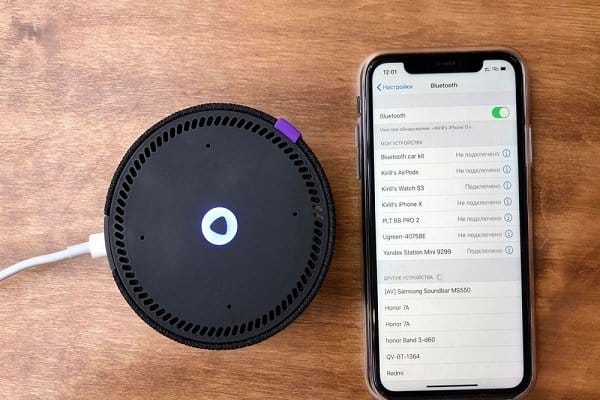
Умные колонки Яндекс обладают встроенным голосовым помощником и имеют множество функций — они найдут нужную программу на TB, помогут узнать, где находится смартфон, и включить будильник. Они также напоминают о событиях, рассказывают погоду, читают сказки детям и многое другое. Чтобы подключить Яндекс.Станцию к телефону, нужно проделать несколько последовательных действий.
Пошаговая инструкция по подключению Яндекс.Станции к телефону
Способы подключения Яндекс.Станции отличаются от подсоединения других устройств. Кроме самого динамика, вам понадобится ещё и смартфон с установленным приложением «Яндекс — с Алисой». Эта программа доступна для операционных систем Android и iOS в Google Play и App Store соответственно.
Для управления настройками устройства выполните следующие подготовительные действия:

- Зайдите в приложение «Яндекс – с Алисой» на своём смартфоне.
- Перейдите в меню к пункту «Устройства».
- Найдите значок шестеренки и нажмите на него.
- Выберите желаемые настройки и примените изменения.
Здесь можно поменять кодовую фразу для активации (пункт «Фраза для вызова помощника»), настроить фильтрацию выдаваемого контента (пункт «Режим поиска»), а также разъединить девайсы в разделе «Отвязать устройство».
Подключить к Интернету через Wi-Fi ваш телефон
Первым делом нужно подключить телефон к сети Wi-Fi. Для этого выполните следующее:
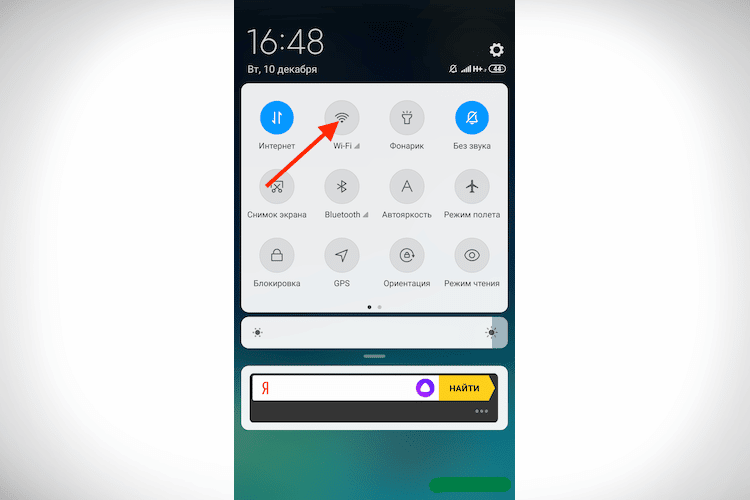
- Проведите пальцем вниз по экрану, чтобы открыть панель быстрого доступа.
- Щёлкните значок Wi-Fi на всплывшей вкладке.
- Выберите нужную сеть и нажмите кнопку подключения. При необходимости введите пароль (обычно записанный на маршрутизаторе).
- Дождитесь подключения к сети (значок появляется в строке состояния Wi-Fi).
Яндекс.Станция не может подключаться к нескольким телефонам одновременно, потому что способна использовать только одну учётную запись.
Скачать приложение для Яндекс.Станции на телефон
После того, как мобильное устройство подключено к сети, скачайте приложение «Яндекс – с Алисой». Для этого:
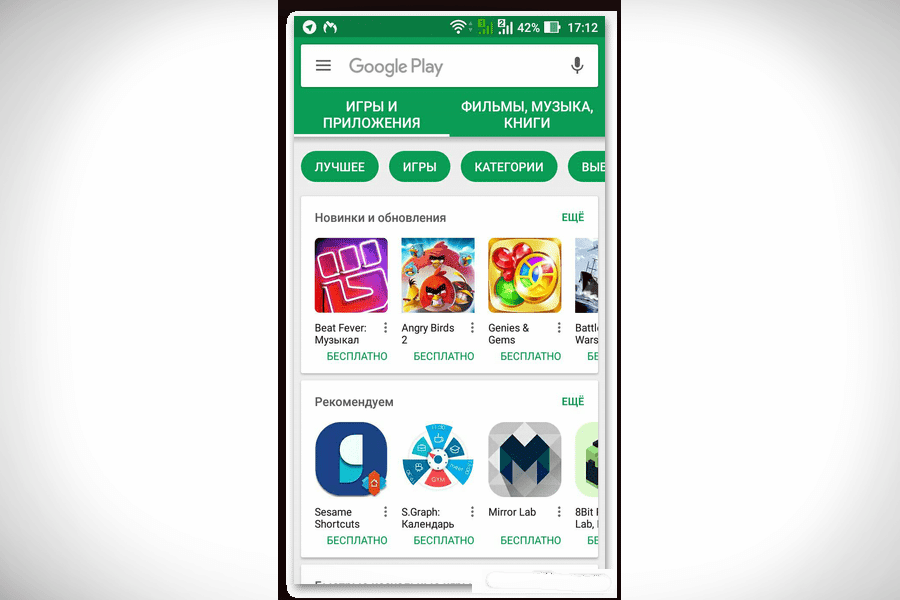
- Зайдите в онлайн-сервис Play Market или App Store.
- Введите в поисковую строку «Яндекс – с Алисой».
- В раскрывающемся списке приложений выберите нужное.
- Нажмите кнопку «Установить».
- Дождитесь завершения загрузки.
Приложение, установленное на телефоне, будет своего рода пультом для подключаемой умной колонки. Также это работает и наоборот.
Подключить Яндекс.Станцию к смартфону с установленным приложением
Когда телефон будет подключён к сети и на него будет скачено приложение, требуется перейти к главному — подключению самой колонки к телефону. Чтобы это сделать, выполните следующее:
- Подсоедините колонку в розетку с помощью кабеля USB-C и адаптера питания, которыми комплектуется Станция.
- Зайдите в свой аккаунт.
- Откройте основное меню. Для этого в нижней панели приложения нажмите на иконку в виде 4-х квадратиков.

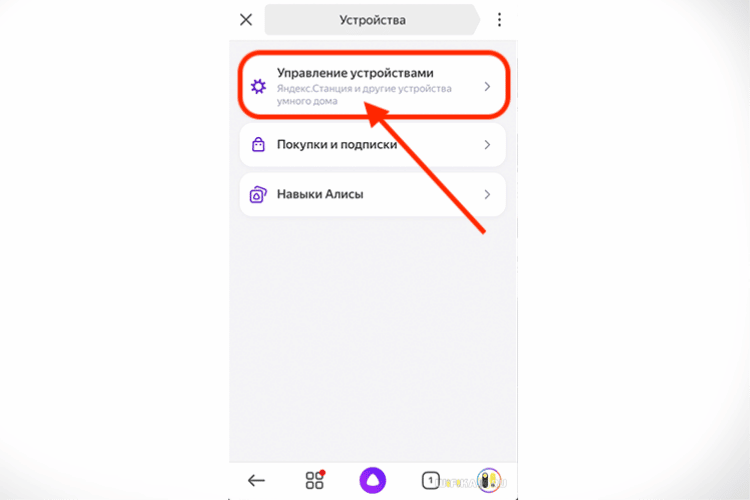
- Найдите пункт «Устройства» среди других иконок и перейдите в него.
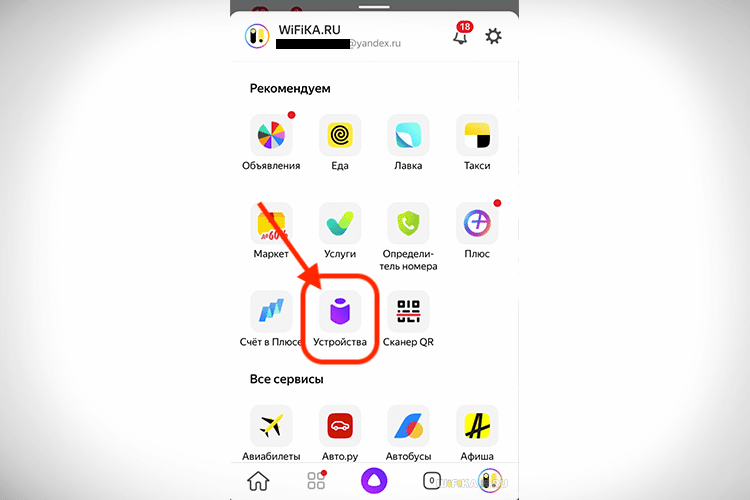
- Нажмите «Управление устройствами» и выберите свою Станцию в появившемся списке. Если страница пуста, кликните по плюсику в правом нижнем углу, чтобы добавить колонку.
- Положите мобильник/поднесите его максимально близко к колонке и нажмите кнопку, отвечающую за проигрывание звука.
- Дождитесь оповещения от Алисы.
Видео-инструкция по подключению:
Как подключить Яндекс.Станцию к телефону в качестве Bluetooth колонки без WiFi и интернета?
Для такого подключения необходимо сначала включить модуль Bluetooth. На колонке это можно сделать двумя способами — сказав Алисе слова «включи Bluetooth» либо нажав и удерживая кнопку включения / выключения, пока светодиодный индикатор не замигает синим. Затем:
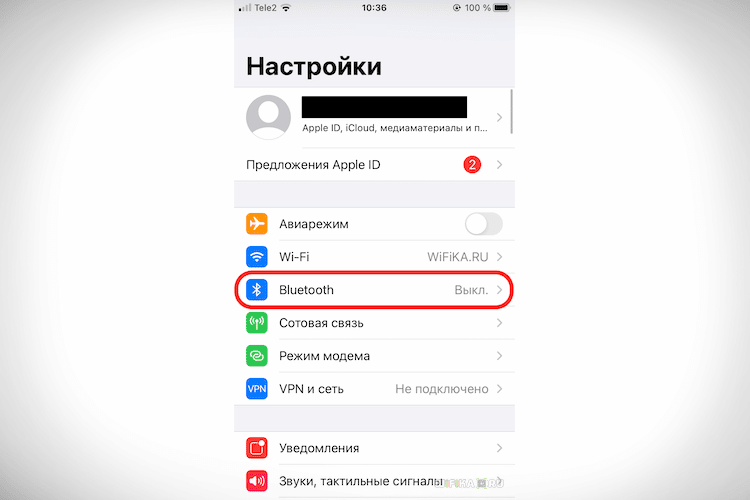
- Включите Bluetooth на смартфоне, перейдя в соответствующие настройки.
- На телефоне выберите Яндекс.Станцию из списка доступных устройств для подключения.
- Нажмите кнопку «Подключиться».
Также этот метод можно использовать, когда Яндекс.Станция подключается к компьютеру или ноутбуку.
Можно ли настроить Яндекс.Станцию «Алиса» без телефона?
Вся первоначальная настройка рабочей станции производится только с помощью мобильного приложения. Без телефона впервые загрузить колонку невозможно. Однако вы можете использовать обычный браузер для выполнения дополнительных настроек.
Управление и настройки Яндекс.Станции
Помимо обычных настроек оборудования, иногда возникают ситуации, требующие более сложных действий. Например, при выходе из строя Яндекс.Станции может потребоваться перезапустить все настройки или полностью сбросить их.
Настройка громкости
Яндекс.Станция имеет несколько уровней громкости — от 1 до 10. У них следующая градация:
- 1-2 — самый низкий уровень, приглушённый звук.
- 3-4 — тихое звукоизвлечение.
- 5-8 — стандартный уровень звука.
- 9-10 — максимальная громкость.
Чтобы было громче, произнесите команду: «Алиса, громкость на …» (вместо троеточия — одна из цифр), или поверните диск с подсветкой рукой. Её цвет немного изменится, и будет соответствовать выбранной громкости. Устройство также запоминает громкость, которую вы установили в последний раз.
Как перезагрузить?
Чтобы перезапустить Яндекс.Станцию, отключите устройство от источника питания на пять секунд, затем подключите его и дождитесь завершения загрузки (когда погаснет пурпурный индикатор на верхней панели устройства).
Как познакомиться с Алисой, чтобы она запомнила голос владельца и узнавала его?
Если интеллектуальным устройством пользуетесь не только вы, но и ваша семья, друзья и знакомые, вы можете дать команду голосовому помощнику запоминать конкретно ваш голос. После этого он будет делать рекомендации в Яндекс.Музыке, ориентируясь только на ваши запросы.
Чтобы познакомиться с голосовым помощником, выполните следующее:
- Скажите: «Алиса, запомни мой голос».
- Повторите те несколько фраз, которые произнесёт вам помощник.
- Спросите колонку: «Как меня зовут?» — ассистент назовёт ваше имя.
Умные колонки могут запоминать голос исключительно одного человека. Поэтому первым «познакомиться» с Алисой должен тот, кто является её основным пользователем (персональный профиль которого будет использоваться для управления инструментом).
Как изменить фразу для вызова голосового помощника?
Чтобы изменить фразу для вызова голосового помощника, нужно выполнить несколько шагов. А именно:
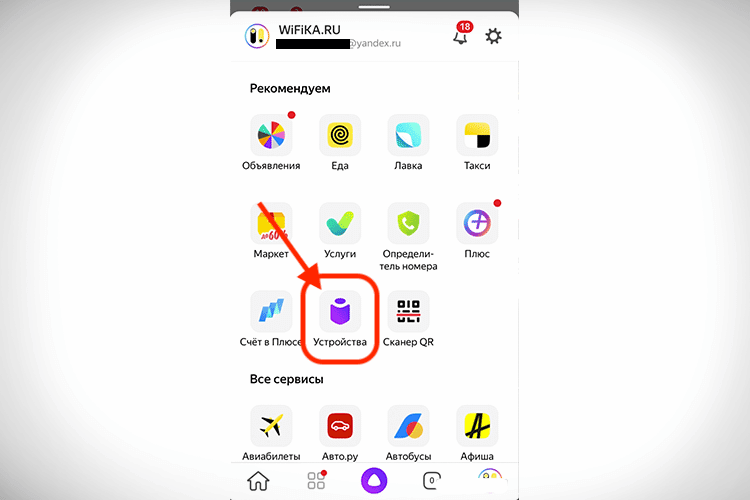
- Запустите приложение Яндекс на своём смартфоне и нажмите в меню пункт «Устройство». Вы также можете открыть настройки в браузере.
- Щёлкните на значок с названием «Навыки Алисы» и выберите пункт «Фраза для вызова помощника».
- Просмотрите имеющиеся варианты, и отметьте тот, который больше нравится.
Как позвонить с Яндекс.Станции на телефон?
Ещё одна интересная функция колонки — возможность позвонить на станцию Яндекс, подключённую к Интернету. Но для этого на телефоне, который ей управляет, должно быть установлено приложение Яндекс.Мессенджер.
Полный сброс настроек (обнуление)
Бывает, что по какой-то причине требуется сбросить заводские настройки. В этом случае выполните следующие простые шаги:
- Отсоедините адаптер питания.
- Нажмите и удерживайте кнопку активации, не отпускайте её.
- Подключите адаптер питания.
- Подождите 5–10 секунд, затем отпустите кнопку активации. После этого должно загореться световое кольцо.
- Подключите динамик к Интернету.
Этот процесс может занять до 10 минут.
Как отключить Яндекс.Станцию от телефона?
В зависимости от того, как вы совершали покупку, Станция будет привязана к учётной записи, которую вы использовали впервые, или к учётной записи, на которую вы оформите подписку. Во втором случае при отвязке аккаунта колонка перестанет работать (т. е. до конца срока действия подписки передать её кому-то другому нельзя).
У станций, приобретённых в магазинах, нет этого ограничения: чтобы продать или подарить устройство, просто произведите процесс отвязки. Все ваши подписки останутся привязаны к вашей учётной записи — вы по-прежнему сможете использовать их в сервисах Яндекса.
Чтобы отвязать Станцию, выполните следующее:
- Откройте главный экран умного устройства в приложении.
- Скажите: «Алиса, настрой колонку».
- Перейдите к разделу «Устройства» в приложении.
- На открывшейся странице выберите станцию в списке устройств.
- Нажмите кнопку «Отвязать устройство».
После этого новый пользователь может активировать станцию и подключить её к своей учётной записи. Для этого нужно выполнить обычное подключение (как в начале статьи).
Возможные проблемы и их решение
Если у вас есть какие-то проблемы с подключением Яндекс.Станции, можно обратиться в службу поддержки. Сделать это возможно несколькими способами:
- написать в чат поддержки — https://yandex.ru/chat?build=chamb&guid=bde37cf3-eb59-4f93-8e5b-1809858a9ac1;
- позвонить в колл-центр по телефону +78006007811 (связаться с поддержки можно ежедневно с 07:00 до 00:00 по московскому времени, звонок по России бесплатный).
Ниже мы разберём наиболее частые проблемы и способы их решить.
Сбои в процессе подключения
Обычно у пользователей нет проблем с подключением, и выполнить это действие получается с первого раза. Но если вдруг появилась ошибка соединения, выполните следующее:
- Положите телефон рядом со станцией и нажмите кнопку «Проиграть звук ещё раз».
- Для повторного подключения к Интернету нажмите кнопку «Перезагрузить»/«Начать заново» и внимательно введите сетевой пароль от Интернета.
Если второй раз подключиться тоже не получилось, необходимо обратиться в Сервисный центр Яндекса.
Для успешного подключения телефон и станция должны быть подсоединены к одной и той же сети.
Станция не включается
Понять, что станция не включается, просто — световое кольцо не меняет цвет и в принципе ничего не происходит. В этом случае:
- Проверьте адаптер питания — желательно применять тот, что шёл в комплекте к станции. Адаптер должен быть правильно подключён к устройству.
- Проверьте работоспособность розетки, подключив к ней другое устройство (например, поставьте на зарядку телефон).
Приложение не находит Wi-Fi
Если приложение не видит домашнюю сеть, вам следует проверить, есть ли у телефона и самого приложения доступ к местоположению. Если же приложение не ловит Wi-Fi, распространяемый вашим смартфоном, следует сделать следующее:

- Включите Wi-Fi, затем выключите его.
- Вновь включите точку доступа.
- Подключитесь к скрытой сети, введя её имя пользователя и пароль. Эта опция может называться «Ручная настройка», «Новая сеть», «Другое» и так далее.
Алиса говорит, что «Отсутствует подключение к интернету» / «Зажевало плёнку»
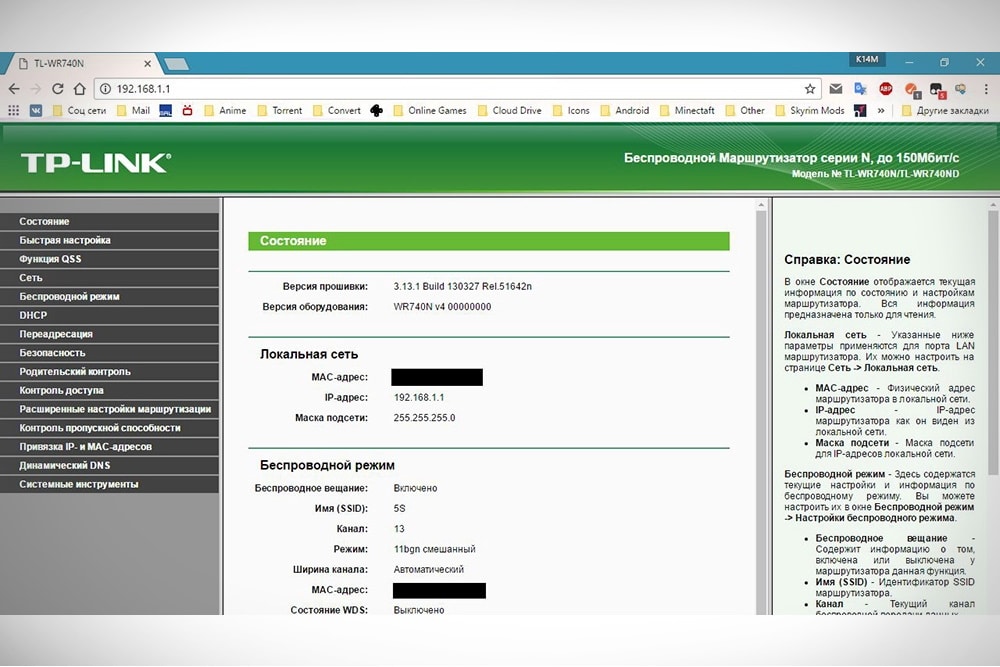
Если колонка говорит об отсутствии подключения или сообщает, что «Зажевало плёнку», попробуйте зарезервировать IP для MAC-адреса станции. Для этого:
- Введите IP-адрес роутера в строку поиска браузера и нажмите Enter. Обычно используется 192.168.0.1 или 192.168.1.1 в качестве адреса. Данные входа: логин — admin, и пароль — admin.
- Найдите в настройках пункт DHCP — обычно находится в основном разделе, в «Сеть» или «Интернет».
- Найдите подключаемую колонку в перечне подсоединённых устройств. Рядом отображаются зарезервированные MAC-адрес и IP-адрес.
- В ручном режиме установите IP-адрес — последнее число должно быть в диапазоне от 2 до 254.
- Сохраните изменения и перезагрузите станцию.
Для подключения Яндекс.Станции к телефону не нужно обладать большими знаниями в области IT. Достаточно выполнить несколько простых шагов, следуя нашим инструкциям. Если в процессе подключения возникли проблемы и самостоятельно решить их не получилось, вы всегда можете обратиться в службу поддержки.
Если увлекаетесь инвестициями, то рекомендую отличную статью про подсчёт комиссий и расходов на брокерских счетах.