Как подключить VR к компьютеру. Пошаговая инструкция и советы
Технологии VR сегодня позволяют полностью окунуться в удивительный и захватывающий мир цифровых технологий. Качество изображения на данный момент опережает самые смелые задумки прошлых лет. Иногда можно забыть о настоящей реальности, окунаясь в виртуальную. Как подключить VR к ПК — мы расскажем в нашей статье далее.
Преимущества гейминга в виртуальной реальности
Как подключить VR очки и своими глазами увидеть объемных драконов и спецэффекты любимых игр? Прежде всего, виар дает возможность не только полностью окунуться в изображение знакомых и любимых вам игр, но и взаимодействовать с ним. Это не просто ознакомительная экскурсия — вы сможете делать все то же, что и на клавиатуре с мышкой, просто система взаимодействия с окружающим миром игр будет несколько иной. Как подключить очки виртуальной реальности и что для этого нужно — далее в статье.
Особенностями очков или шлемов VR для ПК являются:
- Наличие дополнительной коммутации. Очки или шлемы виртуальной реальности, которые предназначены именно для компьютеров, комплектуются необходимыми шнурами и кабелями для подключения.
- Комплектация датчиками местоположения юзера. Если вы хотите поиграть в игру — игре нужно знать, где стоит ваш персонаж. Поэтому системы VR для персональных компьютеров комплектуются дополнительными датчиками или даже специальными ограждениями, в пределах которых вы можете воображать драконов и зомби, перемещаясь практически свободно.
Преимущества VR-гарнитур для ПК:
- Широчайший ассортимент игр. Серьезно, вы можете отстреливать зомби или бегать с стадом пони в 3D. В 2018 году количество виртуальных развлечений стремительно растет, к тому же выходят давно известные игры — например, Skyrim VR.
- Подойдут для просмотра видео и фото.
- Открывают возможности для проведения конференций, встреч одноклассников… Да хоть детских дней рождения, если у детей тоже есть VR гарнитуры. С появлением виртуальной реальности, VR-общение в сети стало, для многих, ежедневным занятием — а когда-то это были фантастические фильмы не лучшего качества.
Рассмотрим самые распространенные модели гарнитур и как подключить виар к компьютеру
Как подключить VR-очки к компьютеру, телефону и другим устройствам

Иногда новоявленные владельцы VR-очков не могут разобраться, как подключать упомянутые устройства. Поэтому сегодня мы представим руководства по подключению очков виртуальной реальности к компьютеру, телефону и игровой приставке. Также расскажем, как подключить и настроить автономные VR-очки, не имеющие привязки к внешним устройствам. Все этапы подключения опишем пошагово, чтобы владельцы и будущие покупатели VR-очков смогли без проблем подключить очки виртуальной реальности к компьютеру, телефону и другим девайсам. В качестве бонуса приложим видео, где рассказывается, как подключить VR-очки для телефона к компьютеру.
Содержание
Как подключить VR-очки к компьютеру?
Чтобы подключить очки виртуальной реальности к ПК, необходимо выполнить всего несколько простых действий:
- соедините VR-очки и компьютер с помощью кабеля HDMI (при необходимости схему соединения можно найти в инструкции к VR-гарнитуре);
- установите устройства для отслеживания движений пользователя (если эти девайсы идут в комплекте с очками);
- включите софт для автоматической настройки очков и последовательно выполните все инструкции, указываемые мастером подключения;
- отрегулируйте расположение линз (для обеспечения высокого качества изображения);
- запустите любые скачанные игры или видеоролики, чтобы оценить качество работы VR-очков.
Как правило, программную настройку можно выполнять с помощью мышки или специального пульта управления. После завершения настройки можно приступать к активному пользованию приобретенными очками виртуальной реальности. Если правильно настроить VR-очки с первого раза не получится, то можно повторить процесс. При отсутствии оптимального результата стоит обратиться за рекомендациями непосредственно к производителю изделия.

Источник изображения: https://youtu.be
Как подключить VR-очки к телефону?
Далее поговорим об очках, чья конструкция предполагает использование смартфона. Процесс их подключения требует выполнения таких действий:
- скачайте с сервиса Google Play приложение VR для телефона (название рекомендуемого приложения можно узнать у производителя VR-гарнитуры);
- запустите приложение, после чего установите телефон на предназначенное для него место в конструкции VR-очков;
- удостоверьтесь в четкой фиксации телефона, затем наденьте очки и настройте параметры отображения картинки.
Далее останется запустить нужную игру или видео любым доступным способом – с применением контроллера или движениями головы (этот способ доступен не на всех моделях VR-очков). Если имеются другие способы подключения очков виртуальной реальности к телефону, то они обычно упоминаются в прилагаемой к очкам инструкции.

Источник изображения: https://planetvrar.com/kakoj-telefon-nuzhen-dlya-vr/
Как подключить VR-очки к игровой приставке?
Особенности такого подключения зависят сразу от нескольких факторов, в том числе от моделей подключаемых очков и вида используемой приставки. Именно поэтому важно ориентироваться не на общие инструкции, публикуемые в интернете, а на руководство пользователя, прилагаемое к VR-очкам. Далее в качестве примера мы приведем краткую инструкцию подключения VR-очков к PS4:
- выключите консоль и освободите пространство вокруг нее (для комфортного пользования VR-очками надо освободить пространство размерами минимум 1х2 метра);
- соедините все используемые элементы согласно прилагаемой к устройству инструкции (ниже мы приложим изображение с примером такого соединения);
- включите консоль, обновите ПО и выполните необходимые настройки;
- запустите игру и насладитесь времяпровождением в режиме VR.
Еще раз отметим, что подключение VR-очков может проводиться по другому принципу. Потому рекомендуем следовать официальной инструкции. В этом случае подключение будет произведено максимально корректным способом.

Источник изображения: https://youtu.be/zhWa0b7KG6s
Как подключить автономные VR-очки?
Несмотря на сложность конструкции таких девайсов, процесс их подключения и настройки очень прост. Для достижения желаемого результата при первом подключении следует выполнить такие действия:
- включите девайс и настройте его в соответствии с подсказками системы;
- отрегулируйте качество картинки вручную или автоматически (при наличии опции);
- проведите тестирование возможностей VR-гарнитуры (часто этот пункт является частью процедуры базовой настройки очков);
- скачайте нужные приложения и насладитесь функционалом девайса.
При первом использовании автономных VR-очков рекомендуем изучить все доступные настройки и установить их оптимальные значения. На решение этого вопроса может уйти немало времени, но в будущем такой подход себя обязательно оправдает.
В завершение статьи, как и говорили ранее, прикладываем видеоинструкцию по подключению очков виртуальной реальности для смартфонов к персональному компьютеру.
Как подключить VR очки виртуальной реальности к компьютеру самому

Любители виртуальной реальности часто спрашивают, как подключить VR очки к компьютеру, и можно ли это сделать. Такой вариант подходит для случаев, когда хочется получить доступ к большему набору игр и другому контенту. Ниже приведем пошаговую инструкцию к действию, а также рассмотрим проблемы, связанные с подключением VR очков к ПК, и приведем их решение.
Как подключить VR очки к компьютеру
Перед началом работ подготовьте все необходимое. Для соединения потребуются:
- VR-очки (девайс для виртуальной реальности). Для примера рассмотрим устройство VR Box.
- Телефон на ОС Андроид, имеющий диагональ в 4,7 дюйма.
- USB-провод.
- Программа Trinus VR, без которой подключение VR очков к компьютеру невозможно. Она применяется для автоматической настройки правильной картинки игр.
- Сама игра. Для пробы рекомендуется выбрать что-то более простое, не требующее высоких системных ресурсов. Последние версии приложений могут не подойти для пользования очков VR Box.

Перед тем как подключить очки виртуальной реальности к компьютеру, подготовьте необходимый софт. Так, программу Trinus VR можно скачать в любом из магазинов — App Store для Айфона или Google Play для смартфона с Андроид. Для подключения очков виртуальной реальности к компьютеру (ПК) также необходима программа Trinus VR Server. Ее легко найти для Виндовс, Линукс и других операционных систем через поисковую систему Гугл.
Теперь рассмотрим, как подключить очки виртуальной реальности к ноутбуку или компьютеру. Существует два способа:
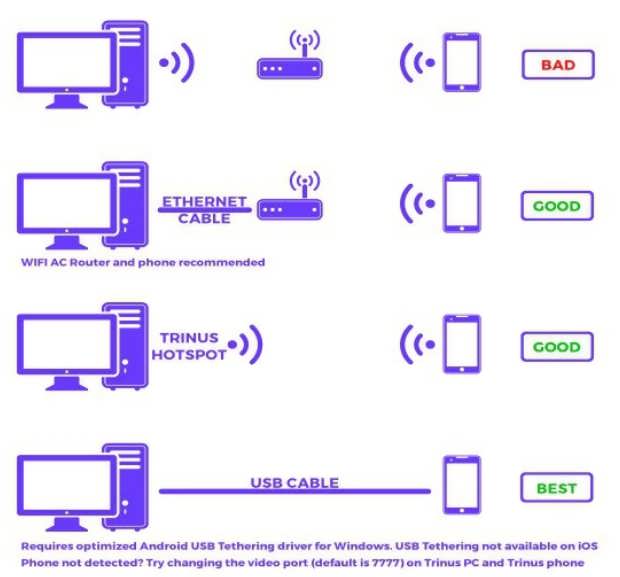
- Соедините последовательно VR-очки, телефон и ПК с помощью USB-разъема.
- Включите на телефоне режим точки доступа.

Если все устройство подключены через USB, программа Trinus VR выдает сообщение об успешном соединении, и можно приступать к дальнейшим действиям. Пользователи отмечают, что проводное соединение дает более высокое качество картинки.
После того, как вам удалось подключить виртуальную реальность к компьютеру, необходимо сделать настройки соединения. Для этого выполните следующие шаги:
- Войдите в программу Тринус на компьютере и перейдите в Настройки.
- Активируйте опцию Fake Roll.

- Выберите подходящее разрешение и оптимальный масштаб.
- Запустите трансляцию на смартфон.
Зная, как подключить виртуальные очки к ПК, вы сможете воспользоваться всеми возможностями VR-реальности и получить доступ к более широкому выбору игр. При этом для настройки можно использовать не только Тринус, но и другие программы. Все они имеют похожий функционал, а отличаются только интерфейсом и размещением пунктов регулировки.

Как вариант, можно выбрать одну из следующих программ:
- Vorp X — софт, позволяющий подключить VR-очки к компьютеру. Многие опции специально адаптированы под виртуальную реальность для максимального применения возможностей гарнитуры. Особенности софта состоят в поддержке более 250 игр, совместимость с VR-реальностью с помощью DirectVR и другое. Дополнительным плюсом является поддержка VLC-плеера и MPC-HC.
- TriDef 3D — программа, обеспечивающая быструю конвертацию графики, видео и изображений в 3D-играх. Основной задачей софта являет перевод в необходимый формат, а также возможность подключить ВР-очки к компьютеру.
Можно поискать и другие программы, но в большинстве случаев хватает Trinus.

Как пользоваться VR-очками на ПК
Разобравшись, как подключить VR очки к ПК и ноутбуку, можно переходить к погружению в виртуальную реальность. Так, для управления применяются следующие элементы:
- клавиатура;
- мышка;
- движения головой.
В некоторых играх необходимо наличие контроллера вне зависимости от модели очков. Геймпад для игры придется купить отдельно и подключить его с помощью проводов или Блютуз. Учтите, что при выборе второго варианта возможна задержка сигнала, но проблему легко устранить с помощью правильно выставленных настроек.

Частые проблемы и пути решения
Новички часто сталкиваются с ситуацией, когда подключить VR-очки к компьютеру не удается. В таком случае сделайте следующие шаги:
- Попробуйте подсоединиться с помощью провода, если соединение с применением WiFi не дает результата.
- Удалите и заново установите приложение Тринус на компьютере и телефоне, если возникают трудности с настройкой изображения.
- Используйте очки виртуальной реальности, которые рекомендованы в инструкции. Как правило, речь идет о VR Box.
- Если вы планируете подключить VR-очки через Айфон, заранее установите несколько программ для настройки. Здесь потребуется Intugame VR, VR Streamer, Kino Console. Учтите, что такое сочетание больше подходи для просмотра фильмов, а не игр.
Помните, что VR-очки предназначены для непосредственной работы со смартфонов. Если вы решили подключить их к компьютеру, придется повозиться с соединением и настройками. При этом не ждите качественной графики, ведь экран телефона имеет сравнительно небольшое расширение, поэтому пиксели все равно будут заметны.
Теперь вы знаете, как подключить VR очки к компьютеру для просмотра фильмов, игры и получения других возможностей. Перед выполнением поставленной задачи заранее подготовьтесь и скачайте программу для настройки на ПК и телефоне. Также подготовьте шнуры на всякий случай, кроме того, когда соединение будет осуществляться по Вай-Фай.
Как подключить виртуальные очки к компьютеру
Шлемы со встроенными в них очками ВР, применяемые для погружения в виртуальную реальность, пользуются большой популярностью у любителей компьютерных игр. Поскольку возможности ПК намного выше, чем у современного телефона – возникает вопрос о том, как обращаться с очками при их совместной работе. В этой статье мы предлагаем ознакомиться с порядком подключения шлема к ПК, а также с возникающими при подсоединении проблемами.
Что необходимо для корректного подключения
Для формирования виртуального комплекса на основе телефона и ПК понадобятся:
- Сам персональный компьютер, а также смартфон и очки ВР.
- Специальное приложение для системы «Андроид», скачанное из сети.
- Отдельная программа для настольного ПК.
Перед тем, как подключить очки к компьютеру – следует подготовить софт, без которого система не сможет нормально работать. Так, на смартфоне потребуется установить приложение «Trinus VR», действуя согласно инструкции.
Дополнительная информация: Скачать ее можно в магазине «App Store» или в « Play Market «.
Для работы персонального компьютера совместно с очками также потребуется особая программа. Она называется «Trinus VR Server», а найти ее можно, воспользовавшись поисковой системой «Google».
Установка «Trinus VR» на смартфоне
Порядок действий в этом случае выглядит так:
- Откройте «Play Market» и введите в поисковое окно название нужного приложения.
- После того, как оно найдено и выведено на экран – кликните по кнопке «Установить» и дождитесь завершения процесса.
- По окончании установки запустите скачанное приложение и проверьте его работоспособность.
Важно! В этой системе смартфон выполняет функцию программного проводника или промежуточного звена, связывающего ВР очки и ПК.
Установленное на нем приложение необходимо для воспроизведения управляющих команд с компьютера и передачи их непосредственно шлему.
Порядок установки программы на ПК
Для установки программы «Trinus VR Server» необходимо пошагово соблюдать следующий порядок действий:
- Сначала найдите нужный файл с дистрибутивом в Интернете.
- Затем скачайте его и дождитесь окончания инсталляции.
- По завершении процедуры на экране должен появиться «помощник» запуска программы.
- При его отсутствии придется запустить скачанное приложение вручную.
- Для этого нужно просто кликнуть по значку «Установка».
По завершении всех этих действий потребуется перезапустить ПК, после чего система полностью готова для работы со шлемом. Теперь ознакомимся с тем, как его подключают к девайсам.
Порядок подключения к ПК
Прежде, чем подключить очки к своему компьютеру – необходимо разобраться с тем, как это выглядит на практике. Известно два способа такого подсоединения:
- в первом случае сами VR-очки, а также подключаемый к ПК телефон соединяются в последовательную цепочку посредством стандартного USB-разъема;
- во втором варианте для получения надежного соединения телефон переводится в режим, в котором он выполняет функцию своеобразной «точки доступа» WiFi.
Если все устройства подключены через USB правильно – установленная программа «Trinus VR» выдаст сообщение о том, что соединение состоялось и очками можно пользоваться. То же самое произойдет, если перевести телефон в режим «точка доступа», то есть обойтись без физического подключения.
Обратите внимание: Большинство пользователей, постоянно занимающихся этой процедурой, отмечают, что при проводном соединении качество виртуального изображения получается лучше.
На завершающем этапе процесса подключения нужно будет заняться настройкой созданного канала.
Настройки соединения
Для проведения настроечных операций пользователю придется выполнить следующие действия в указанном ниже порядке:
- Сначала нужно запустить программу «Тринус» на ПК и перейти в раздел «Настройки».
- Затем необходимо активировать опцию «Fake Roll» и выбрать подходящие разрешение и масштаб.
- На завершающей стадии останется запустить трансляцию через смартфон, подсоединенный к системе одним из описанных выше способом.
Дополнительная информация: Для настройки системы подходит не только «Тринус», но и другие аналогичные приложения («Vorp X», «TriDef 3D» и др.).
Все они имеют схожий с «Тринусом» функционал и различаются лишь интерфейсом и содержанием пунктов настройки.
Неполадки в подключении очков VR и способы их устранения
Начинающим пользователям нередко не удается с первой попытки подключить VR-очки к компьютеру через связующее звено (смартфон, включенный в режим «точка доступа»). В указанной ситуации специалисты рекомендуют сделать следующее:
- если соединение посредством раздачи через смартфон не дает нужного результата – попытайтесь оформить проводное (физическое) подсоединение через USB;
- при появлении сложностей с настройкой изображения следует деинсталлировать, а затем снова установить нужные приложения на обоих устройствах;
- при выборе подходящего образца виртуальных очков допускается пользоваться лишь теми моделями, которые рекомендованы в инструкции («VR Box», например).
Если предполагается подключать VR-очки посредством «Айфона» – сразу установите 2-3 программы для настройки соединения Так, для просмотра фильмов, в частности, потребуются такие приложения, как «VR Streamer», «Kino Console» или «Intugame VR».
Не следует забывать, что для корректной работы очков придется немного повозиться с оформлением соединения и с окончательными настройками. Также не следует рассчитывать на очень качественную картинку, поскольку экран телефона имеет относительно небольшое расширение.
Заключение
Определившись с тем можно ли подключить очки к ПК и как это необходимо делать, пользователь без труда сможет воспользоваться преимуществами виртуального восприятия. Последние проявляются в том, что он получит доступ к более широкому спектру игровых программ, которые порадуют своим многообразием и красотой воспроизводимых изображений.