Как отформатировать флешку в NTFS
Флешки – один из основных носителей информации на данный момент. Их используют все и постоянно. Практически каждый, кто активно использует компьютер в учебе или работе, имеет хотя бы одну флешку.
Не смотря на то, что за последние годы флешки прошли огромный путь развития, основной файловой системой для них все еще является FAT32. Именно с этой файловой системой продается большинство флешек. Но, данная файловая система имеет множество ограничений и в современных условиях выглядит устаревшей. Поэтому не удивительно, что многих пользователей интересует, как отформатировать флешку в NTFS.
Отформатировав флешку в файловую систему NTFS вы получаете ряд преимуществ:
- Размер файла . В файловой системе NTFS нет ограничений по размеру файла. Тогда как в FAT32 максимальный размер файла составляет всего 4 гигабайта.
- Сжатие . Файловая система NTFS поддерживает сжатие. Сжатые файлы занимают значительно меньше места. Эту функцию можно использовать и на флешках.
- Другие возможности NTFS . Например, жесткие ссылки, символьные ссылки и т.д.
Отформатировать флешку в NTFS не составит труда даже для не слишком опытного пользователя. Это можно сделать несколькими способами: через интерфейс операционной системы Windows или с помощью консоли. Также есть возможность выполнить конвертацию файловой системы FAT в файловую систему NTFS без потери данных. Такая возможность будет полезна, если вам необходима файловая система NTFS, но выполнять форматирование флешки нет возможности.
Как отформатировать флешку в NTFS из интерфейса Windows
Самым простым способом отформатировать флешку в NTFS является форматирование из интерфейса Windows. Для этого нужно подключить флешку к компьютеру и открыть « Мой компьютер ». После того как вы увидите вашу флешку – откройте контекстное меню (это можно сделать кликнув по флешке правой кнопкой мышки) и выберите пункт « Форматировать ».

В открывшемся окне вы увидите следующие настройки:
- Емкость – нельзя изменить, оставляем значение по умолчанию;
- Файловая система – тип файловой системы, в которую нужно отформатировать флешку. Если сейчас ваша флешка форматирована в FAT32, то в этом выпадающем меню будет указано именно FAT32. Это значение нужно будет изменить на NTFS.
- Размер кластера – без особой необходимости лучше не менять и оставить тот, который будет выбран автоматически при смене файловой системы на NTFS.
- Кнопка «Восстановить параметры по умолчанию» – возвращает все настройки к стандартным.
- Метка тома – название вашей флешки, которое будет присвоено после того как флешка отформатируется. Укажите любое удобное вам название.
- Быстрое форматирование (очистка оглавления) – функция, которая включает или отключает режим быстрого форматирования флешки. В быстром режиме на флешку записывается чистая файловая система, после этого флешка становится полностью пустой. При этом файлы физически не удаляются из носителя. Если отключить быстрое форматирование, то файлы будут удаляться полностью и безвозвратно, а процесс форматирования займет намного больше времени. В большинстве случаев, быстрого форматирования будет достаточно, поэтому не отключайте эту функцию.
В общем, если вам нужно просто отформатировать флешку в NTFS, то вам достаточно просто сменить файловую систему с FAT32 на NTFS. Остальные настройки можно не трогать.

После того как вы внесли все необходимые настройки, нажмите на кнопку « Начать » и подождите несколько секунд.

После нажатия на кнопку « OK » появится предупреждение о том, что после того как вы отформатируете флешку в NTFS все данные будут удалены, чтобы продолжить нажмите « OK » еще раз. Когда форматирование будет закончено, система сообщит вам об этом.
Как отформатировать флешку в NTFS через командную строку
Также вы можете отформатировать флешку в NTFS через командную строку операционной системы Windows. Для того чтобы запустить командную строку нажмите комбинацию клавиш Windows+R и в открывшемся окне введите команду « CMD» .
Для того чтобы отформатировать флешку в NTFS через командную строку введите команду:
- format N: /FS:NTFS /Q /V:MyFlash

- N: — буква, которая отвечает за вашу флешку;
- /FS:NTFS — файловая система;
- /Q – быстрое форматирование;
- /V:MyFlash – метка тома (название вашей флешки);
После ввода этой команды вы увидите сообщение « Вставьте новый диск в дисковод и нажмите клавишу Ente r».

Поскольку флешка уже подключена к компьютеру, просто нажимаем Enter. После этого запустится процесс форматирования флешки в NTFS.
Как отформатировать флешку в NTFS без потери данных
Кроме этого вы можете отформатировать флешку в NTFS без потери данных. Для этого нужно выполнить ее конвертирование из FAT32 в NTFS.
Эта процедура выполняется из командной строки. Чтобы ее открыть нажмите комбинацию клавиш Windows-R и выполните команду « CMD» . После запуска командной строки выполните команду:
- convert N: /FS:NTFS

- N: — буква, которая отвечает за вашу флешку;
- /FS:NTFS — файловая система;

После запуска конвертирования нужно подождать некоторое время. Скорость конвертации зависит от размера флешки и объема данных, которые на ней хранятся.
Нужно отметить, что конвертирование флешки в NTFS имеет ряд особеностей:
- Конвертированная флешка может работать медленней, чем после обычного форматирования в NTFS.
- Конвертирование возможно только в одну строну. Конвертация из NTFS в FAT32 невозможна.
- На флешке должно быть немного свободного места. Конвертация для полностью заполненного диска невозможна.
- Если конвертацию прервать, то файловая система будет повреждена и данные будут потеряны.
Также рекомендуем ознакомиться с нашей статьей о том, как отформатировать карту памяти SD.
- Как отформатировать флешку
- Как переформатировать флешку из FAT32 в NTFS
- Как в БИОСе поставить загрузку с флешки
- Как отформатировать SD карту
- Как восстановить удаленные файлы с флешки
Создатель сайта comp-security.net, автор более 2000 статей о ремонте компьютеров, работе с программами, настройке операционных систем.
Задайте вопрос в комментариях под статьей или на странице «Задать вопрос» и вы обязательно получите ответ.
Здравствуйте! В открывшемся окне нет файловой системы в FAT32. Как установить?
А какой размер диска, который вы хотите форматировать? У файловой системы FAT32 есть ограничения по максимальному объему.
64 гб.Как форматировать в FAT32? Спасибо!
Нашел информацию, что для дисков больше 32 гБ файловая система FAT32 не предлагается. Хотя такой объем поддерживается.
Попробуйте форматировать с помощью командной строки. Откройте консоль и выполните:
Где N: — это буква диска, а MyFlash — его метка (название диска, можно укзаать любое).
Также можно попробовать форматировать через сторонние программы для работы с дисками. Например, AOMEI Partition Assistant Standard вроде бесплатна для домашнего использования.
Как форматировать флешку в NTFS

Если вы попали на эту статью, то, почти гарантированно, Вам требуется узнать, как отформатировать USB флешку в NTFS. Об этом я сейчас и расскажу, но заодно порекомендую ознакомиться со статьей FAT32 или NTFS — какую файловую систему выбрать для флешки (откроется в новой вкладке).
Итак, со введением закончили, приступаем, собственно к предмету инструкции. Прежде всего, заранее отмечу, что какая-то программа, чтобы форматировать флешку в NTFS не нужна — все необходимые функции присутствуют в Windows по умолчанию. См. также: как форматировать защищенную от записи флешку, Что делать, если Windows не удается завершить форматирование.
Форматирование флешки в NTFS в Windows
Итак, как уже было сказано, специальные программы для форматирования флешки в NTFS не нужны. Достаточно просто подключить USB накопитель к компьютеру и воспользоваться встроенными средствами операционной системы:
- Откройте «Проводник» или «Мой компьютер»;
- Кликните правой кнопкой мыши по значку вашей флешки, а в появившемся контекстном меню выберите пункт «Форматировать».

- В открывшемся диалоговом окне «Форматирование» в поле «Файловая система» выберите пункт «NTFS». Значения остальных полей можно не менять. Может быть интересно: Чем отличаются быстрое и полное форматирование.

- Нажмите кнопку «Начать» и дождитесь завершения процедуры форматирования флешки.
Этих нехитрых действий достаточно для того, чтобы привести ваш носитель к требуемой файловой системе.
Если же таким способом флешка не форматируется, попробуйте следующий способ.
Как форматировать флешку в NTFS с помощью командной строки
Для того, чтобы воспользоваться стандартной командой format в командной строке, запустите ее от имени администратора, для чего:

- В Windows 8 на рабочем столе нажмите клавиши клавиатуры Win + X и в появившемся меню выберите пункт Командная строка (Администратор).
- В Windows 7 и Windows XP — найдите в меню Пуск в стандартных программах «Командная строка», кликните по ней правой кнопкой мыши и выберите «Запустить от имени Администратора».
После того, как это было проделано, в командной строке введите:
где E: — это буква вашей флешки.
После ввода команды, нажмите Enter, при необходимости введите метку диска и подтвердите свое намерение и удаление всех данных.
Как отформатировать флешку (FAT32, exFAT, NTFS) / в Windows
 Д оброго времени суток!
Довольно-таки часто при работе за компьютером (ноутбуком) приходится сталкиваться с операцией форматирования дисков, флешек и прочих накопителей.
Например, для удаления с них всех данных, при различных сбоях и ошибках, для изменения файловой системы и пр. Речь в сегодняшний статье пойдет о флешках .
Должен заметить, что далеко не всегда удается без проблем отформатировать флеш-накопитель первым же попавшемся способом. Именно поэтому, решил набросать заметку с несколькими вариантами форматирования (думаю пригодится всем, у кого не получается произвести данную операцию, или кто никак не может 📌определиться с файловой системой).
📌 Важно!
Форматирование уничтожит все данные на накопителе. Если на флешке есть нужные файлы — скопируйте их заранее на отличные носители (сделайте бэкап).
Способы форматирования флеш-накопителей
Про выбор файловой системы и размер кластера
При форматировании накопителя (любым из способов) необходимо указывать файловую систему, размер кластера и название тома. И если указать название сложностей не вызывает, то вот с остальным у многих возникают вопросы. 👀
Вообще, на сегодняшний день наиболее часто используются следующие файловые системы:
- 📌 FAT32 — старейшая файловая система, которую поддерживают практически все устройства (даже различные игровые приставки!). Большинство флешек по умолчанию отформатировано в этой файловой системе. У нее есть один существенный недостаток: на нее нельзя записывать файлы, размер которых больше 4 ГБ!
- 📌 NTFS — более современная файловая система, поддерживаемая ОС Windows XP и выше (на Mac OS X только читается, на Linux — есть дистрибутивы, поддерживающие только чтение, есть те, которые и запись, и чтение). Размер файлов — без ограничений.
📌 Выводы
Если вы хотите максимальную совместимость и планируете подключать флешку к приставкам или старым ПК — выбирайте FAT32 (правда, вы будете ограничены размером файла в 4 ГБ).
В остальных случаях предпочтительнее выбрать exFAT (однако, отмечу, что некоторые телевизоры, например, не могут прочесть данную файловую систему и именно ради них приходится выбирать NTFS).
Что насчет размера кластера (или ее еще называют единицей распределения)
Этот параметр отвечает за то, сколько флешка будет выделять место под один файл. Например, если размер кластера стандартный в 64 КБ, а ваш файл весит 50 КБ — то он займет место на флешке в 64 КБ!
Если вы собираетесь хранить на флешке много мелких файлов — выбирайте минимальный размер кластера. Правда, в этом случае скорость работы накопителя будет ниже!
Большинству пользователей, на мой взгляд, можно не обращать внимание на эту настройку, оптимально оставить значение по умолчанию .
Способ №1 — через «Этот компьютер» (проводник)
- Подключаем флешку к USB порту компьютера/ноутбука;
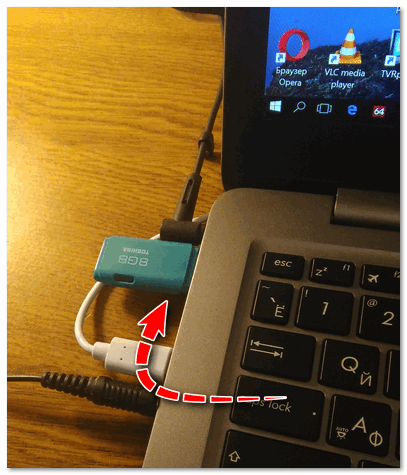
Подключаем флешку к USB порту
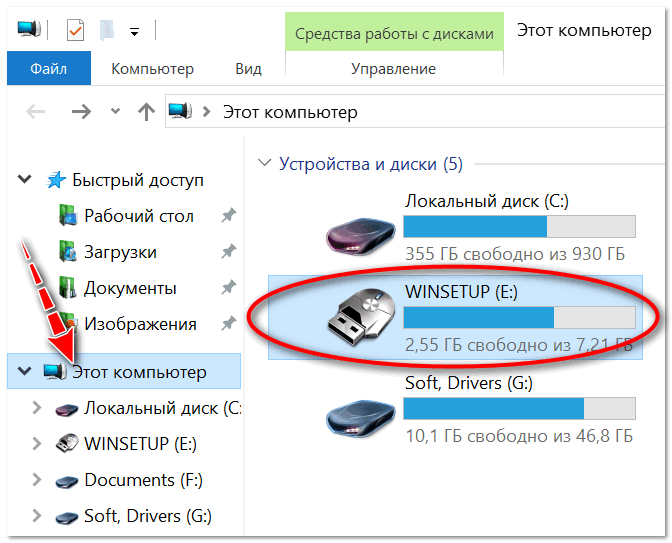
Этот компьютер — флешка подключена
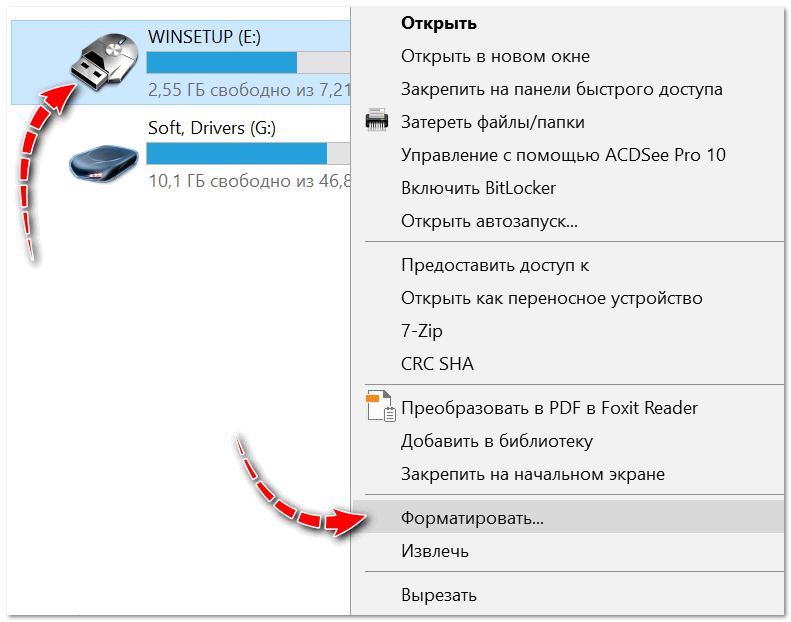
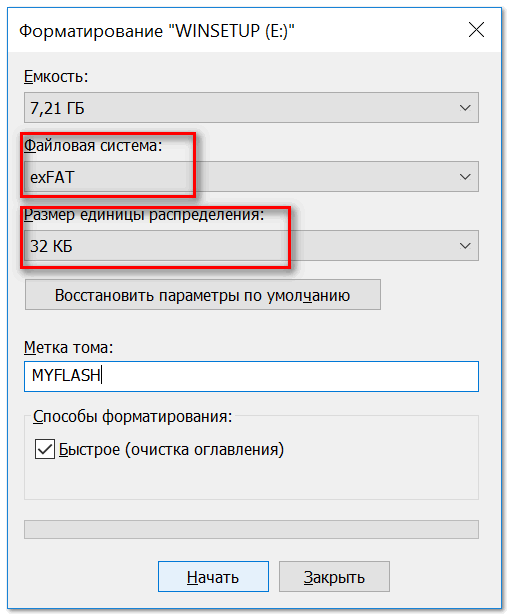
Выбор файловой системы и единицы распределения

Способ №2 — через управление дисками
Далеко не всегда и не все носители видны в «Этом компьютере/Моем компьютере». Это может быть по причине конфликта букв дисков, если флешка не отформатирована вообще, при сбое файловой системы и ряде других случаев.
Естественно, если вы ее не видите в «Моем компьютере» — то и отформатировать этим способом не получится.
Однако, в Windows есть специальный инструмент — 👉 управление дисками . Он отображает все накопители, подключенные к системе (даже те, с которыми есть проблемы).
- нажать сочетание кнопок Win+R (должно появиться окно «Выполнить» в углу экрана) ;
- затем ввести команду diskmgmt.msc и нажать Enter.
Также, управление дисками можно открыть, если зайти 👉 в панель управления Windows и воспользоваться поиском.
*
В управлении дисками будут представлены все диски, флешки, и пр. носители, которые видит ваш компьютер. Просто выделите нужный накопитель из списка, щелкните по нему правой кнопкой мышки и выберите в меню «Форматировать. « .

Управление дисками — форматировать накопитель
Далее предстанет классическое окно с вводом метки тома, размера кластера и файловой системы. Указываете требуемые параметры и жмете OK. Собственно, задача выполнена.
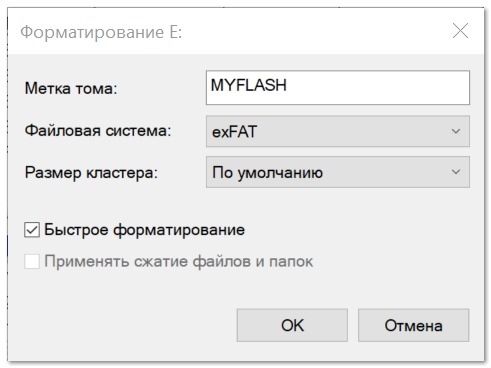
Метка тома, файловая система, размер кластера
Способ №3 — через командную строку
📌 В помощь!
У меня на блоге есть спец. BAT-файл, при запуске которого нужно выбрать флешку и файловую систему — далее скрипт отформатирует флешку через CMD самостоятельно — https://ocomp.info/kak-sozdat-bat-fayl.html#x1f4cc_5
В некоторых случаях, например, когда проводник зависает или появляется ошибка «не удалось завершить форматирование» — приходится прибегать к работе с 👉 командной строкой ( примечание : с помощью нее также можно произвести форматирование накопителей).
Важно!
Будьте внимательны, все действия выполняйте пошагово, как написано ниже.
*
Покажу всё на личном примере.
Чтобы это сделать, откройте диспетчер задач (сочетание кнопок Ctrl+Alt+Del либо Ctrl+Shift+Esc) , затем нажмите «Файл/новая задача» и впишите команду CMD, не забыв поставить флажок «Создать задачу с правами администратора» (как на примере ниже 👇).
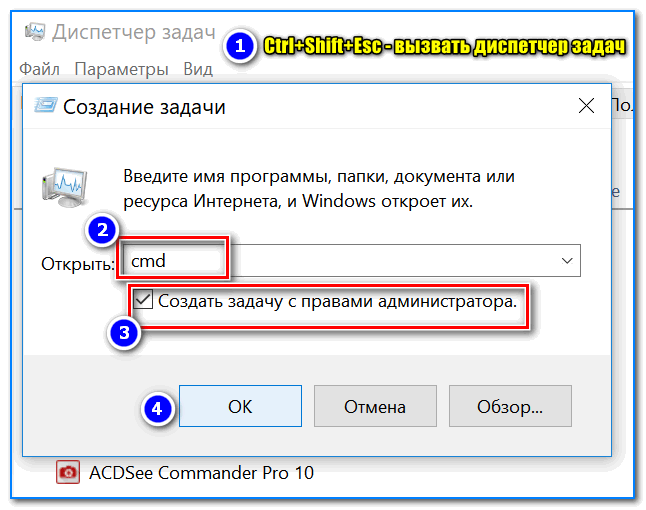
Запуск CMD с правами администратора
Далее должно открыться «черное» окно командной строки. Распишу все команды по порядку (см. поясняющий скрин ниже 👇):
- сначала необходимо узнать букву флешки (если не подключили флешку к USB порту — подключайте!). Для этого вводим команду diskpart и жмем Enter.
- далее вводим команду list volume и жмем Enter (обратите внимание, что в списке накопителей вы должны увидеть букву вашей флешки! В моем случае буква «E», выделена желтым);
- затем, чтобы закрыть diskpart, введите команду exit и нажмите Enter;
- для форматирования используйте команду format E: /FS:exFAT /Q /V:fleska (где «E» — буква вашей флешки; FS:exFAT — файловая система (для NTFS — введите FS:NTFS); V:fleska — название флешки, может быть любым (например, V:mydisk) .
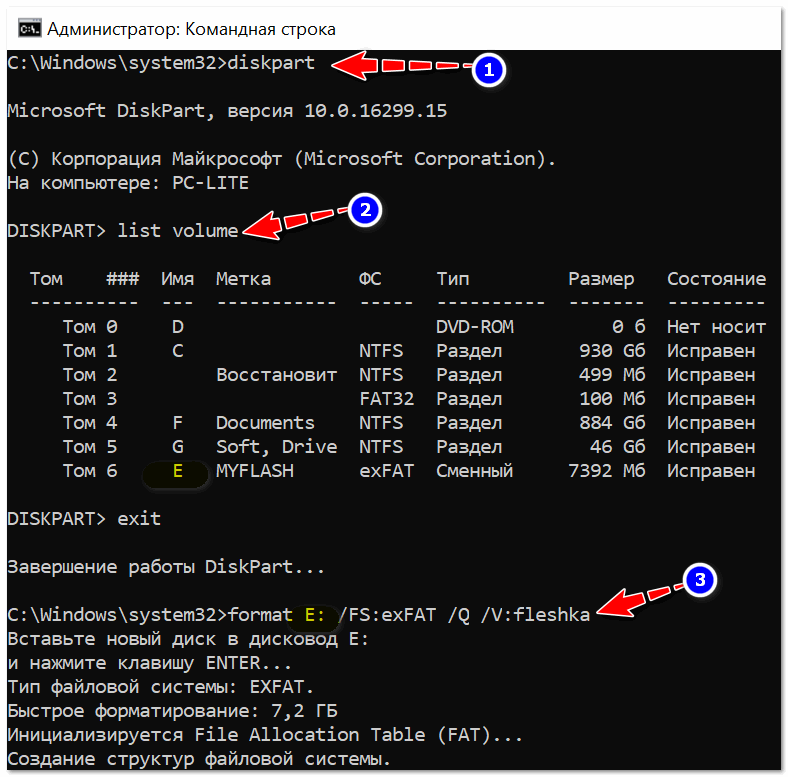
Работа в командной строке
Собственно, после введения последней команды должен запуститься процесс форматирования. Только будьте аккуратнее и не перепутайте букву диска — многие операции в командной строке не требуют подтверждения! 👀
Способ №4 — с помощью «низкоуровневого» форматирования
Есть одна универсальная утилита, способная произвести форматирование накопителя, не обращая внимания на проводник и ошибки в Windows (работает с устройством напрямую*). Речь идет о HDD LLF Low Level Format Tool (👉 ссылка на сайт разработчика).
Утилита эта подходит как для работы с обычными USB-флешками, так и SD-картами, внешними дисками и пр.
У меня на скриншоте ниже (👇) показано, как в ней можно отформатировать накопитель. Для своей флешки — вам нужно будет сделать аналогично.
Низкоуровневое форматирование флеш-накопителя в HDD LLF Low Level Format Tool
Важный момент : после такого «низкоуровневого» форматирования — вам потребуется произвести высокоуровневое (например, как в способе 1, 2).
Способ №5 — с помощью специальных утилит (прошивка флешки)
Если все остальные способы не увенчались успехом, скорее всего, с вашей флешкой что-то не так: сбой файловой системы (например, она может помечаться, как RAW); заражение вирусами, блокирующими работу с накопителем, и прочее.
В этом случае необходимо использовать специальные утилиты (для так называемой перепрошивки флешки). Причем, хочу заметить, что в большинстве случаев для каждой модели флешки нужна будет своя утилита (использование сторонней может повредить ее насовсем)!
Ниже приведу несколько ссылок на свои статьи, они помогут вам выполнить эту операцию!
📌 В помощь!
1) О том, как найти специальную утилиту и произвести форматирование даже полу-убитых флешек (которые не видны и зависают при обращении к ним), вам расскажет вот эта статья .
2) Еще несколько советов, что можно сделать, если не форматируется флешка, приведено в этой статье.
Как отформатировать флешку в NTFS
Сделать это можно очень быстро и без потери файлов на флешке. В разных моих статья уже есть подобная информация, но чтобы вы не мучались в поисках, я написал отдельную статью. Вот только одно но!
Автору письма я бы посоветовал отформатировать флешку в NTFS без сохранения данных, так как состояние файловой системы на его флешке неудовлетворительное и скорее всего она заражена вредоносной программой.
Впрочем дело ваше, в этой статье я покажу вам как можно отформатировать флешку в файловую систему NTFS с удалением данных, а так же без удаления ваших файлов (в этом случае правильнее будет сказать не форматировать, а конвертировать или конвертить ).
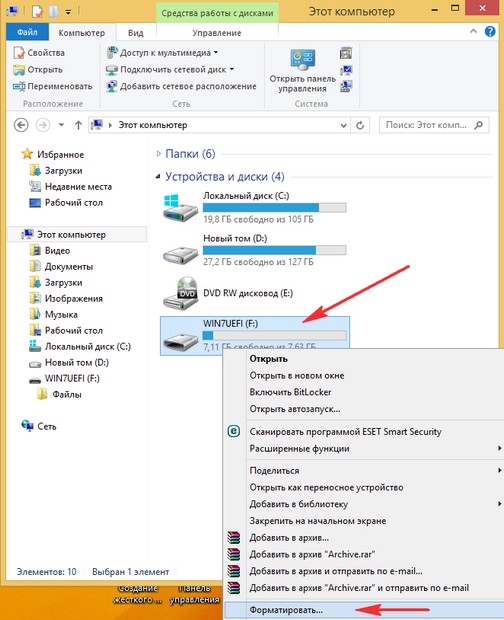
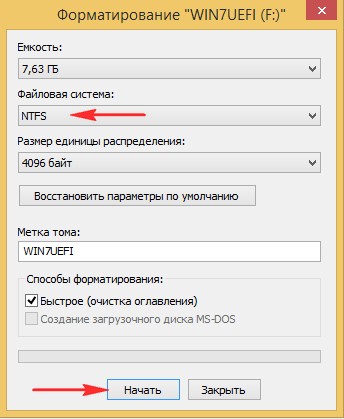
в этом окне выбираем файловую систему NTFS. Начать.
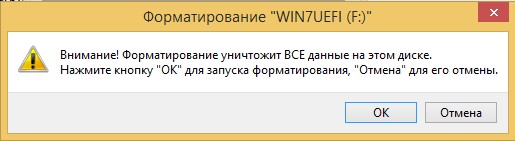
Внимание! Форматирование уничтожит ВСЕ данные на этом диске. Соглашаемся и жмём ОК.
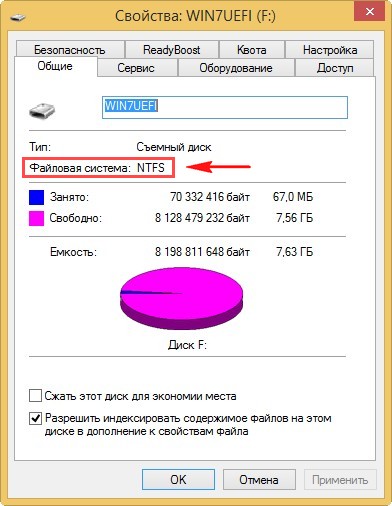
Происходит быстрый процесс форматирования флешки в NTFS. Вот и всё, теперь наша флешечка как новенькая, теперь можем опять копить на ней всякие файлы и вирусы.

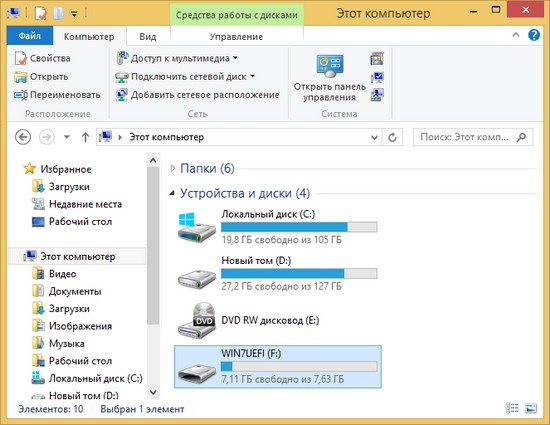
На нашей флешке есть важные файлы,
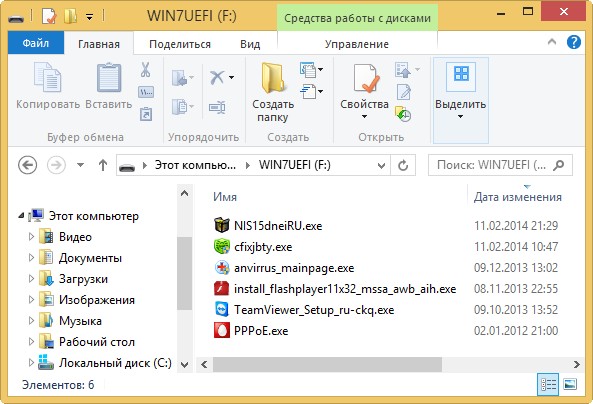
при конвертации с ними ничего не произойдёт. Запускаем командную строку от имени администратора
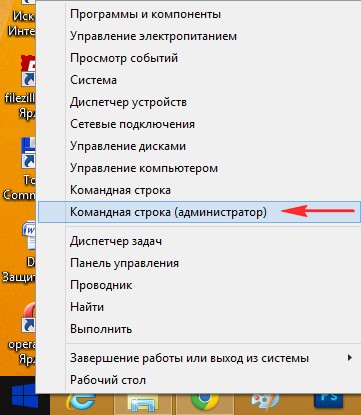
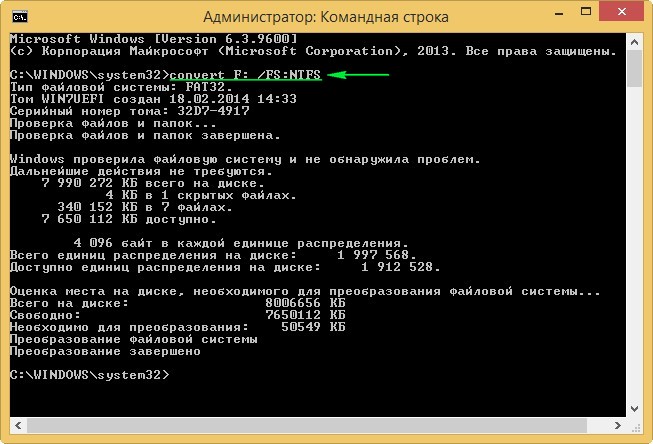
и вводим команду convert F: /FS:NTFS , где F: буква флешки, в вашем случае у флешки будет скорее всего другая буква диска! Нажимаем Enter, начинается конвертация файловой системы FAT32 в файловую систему NTFS, естественно без удаления данных.
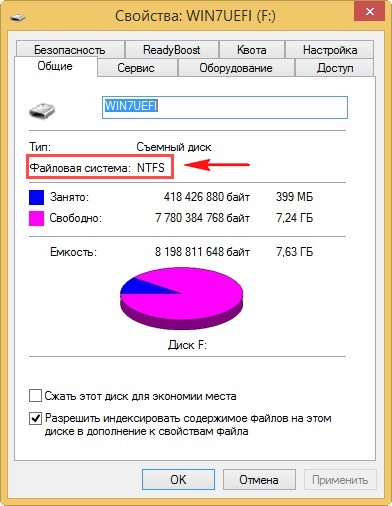
Я же говорил, что с нашими файлами и вирусами ничего не случится, все они перекочевали в новую файловую систему NTFS.
- Если у вас не получится форматировать флешку вышеуказанными способами, то попробуйте программы для низкоуровнего форматирования флешек .
Комментарии (6)
Рекламный блок
Навигация
Облако тегов
Архив статей
Сейчас обсуждаем
Гость МИХАИЛ
А как настроить разрешение (помимо панели нвидиа), если в разделе «Масштаб и макет» скрыто
Гость Александр
Помогло снять галочку.
Дмитрий
Здравствуйте! У меня ноутбук Aser Aspire ES15, Bios InsydeH20 Setup Utility Rev. 5.0. Сделал всё
Сергей Петрович
Почему-то сразу после окна «установить» выскакивает сообщение — неправильный ключ установки. То
Heath
Понравился способ запуска Windows 7 без загрузчика. +
О проекте RemontCompa.ru
RemontCompa — сайт с огромнейшей базой материалов по работе с компьютером и операционной системой Windows. Наш проект создан в 2010 году, мы стояли у истоков современной истории Windows. У нас на сайте вы найдёте материалы по работе с Windows начиная с XP. Мы держим руку на пульсе событий в эволюции Windows, рассказываем о всех важных моментах в жизни операционной системы. Мы стабильно выпускаем мануалы по работе с Windows, делимся советами и секретами. Также у нас содержится множество материалов по аппаратной части работы с компьютером. И мы регулярно публикуем материалы о комплектации ПК, чтобы каждый смог сам собрать свой идеальный компьютер.
Наш сайт – прекрасная находка для тех, кто хочет основательно разобраться в компьютере и Windows, повысить свой уровень пользователя до опытного или профи.