Информ технологии
Введите IP адрес хоста (сети) и маску сети, чтобы рассчитать адрес broadcast (широковещательный адрес), адрес сети, Cisco wildcard mask, диапазон допустимых адресов в сети и количество хостов.
Маска сети указывается в десятичном формате с разделяющими точками (255.255.255.0) либо в «CIDR notation» RFC 1517 (/25). Если маска сети не введена, используется маска сети по умолчанию установленная для сетей такого класса.
Полученные результаты представлены и в двоичном формате, для лучшего понимания принципов расчета адресов ip-сетей. Биты адресов разделены пробелом: биты до пробела это часть, определяющая принадлежность к сети (биты сети), после пробела — часть отвечающая за адреса хостов в сети (биты хостов). В адресе сети все «биты хостов» равны нулю, в широковещательном адресе все они равны 1.
Класс сети определяется ее первыми битами . Если сеть находится в диапазоне сетей Интранет (Private Internet RFC 1918) это указывается дополнительно.
Cisco wildcard — обратная маска сети, используется в списках доступа (ACL) сетевого оборудования Cisco.
Информ технологии

Задание 1. Определить, находятся ли два узла A и B в одной подсети или в разных подсетях.
| IP-адрес: 94.235.16.59 = | 01011110. 11101011. 00010000. 00111011 |
| Маска подсети: 255.255.240.0 = | 11111111. 11111111. 11110000. 00000000 |
| IP-адрес: 94.235.23.240 = | 01011110. 11101011. 00010111. 11110000 |
| Маска подсети: 255.255.240.0 = | 11111111. 11111111. 11110000. 00000000 |
Получаем номер подсети, выполняя операцию AND над IP-адресом и маской подсети.
| AND | 01011110. 11101011. 00010000. 00111011 | |||
| 11111111. 11111111. 11110000. 00000000 | ||||
| 01011110. 11101011. 00010000. 00000000 | ||||
| 94 | 235 | 16 | 0 | |
| AND | 01011110. 11101011. 00010111. 11110000 | |||
| 11111111. 11111111. 11110000. 00000000 | ||||
| 01011110. 11101011. 00010000. 00000000 | ||||
| 94 | 235 | 16 | 0 | |
Ответ: номера подсетей двух IP-адресов совпадают, значит компьютеры А и В находятся в одной подсети. Следовательно, между ними возможно установить прямое соединение без применения шлюзов.
Задание 2. Определить количество и диапазон адресов узлов в подсети, если известны номер подсети и маска подсети.
- Номер подсети: 192.168.1.0, маска подсети: 255.255.255.0.
K = 8, 2 К – 2 = 254 адресов.
| Номер подсети: 192.168.1.0 = | 11000000. 10101000. 00000001. 00000000 |
| Маска подсети: 255.255.255.0 = | 11111111. 11111111. 11111111. 00000000 |
| Начальный адрес: 192.168.1.1 = | 11000000. 10101000. 00000001. 00000001 |
| Маска подсети: 255.255.255.0 = | 11111111. 11111111. 11111111. 00000000 |
| Конечный адрес: 192.168.1.254 = | 11000000. 10101000. 00000001. 11111110 |
| Маска подсети: 255.255.255.0 = | 11111111. 11111111. 11111111. 00000000 |
Ответ: Для подсети 192.168.1.0 с маской 255.255.255.0:
количество возможных адресов: 254,
диапазон возможных адресов: 192.168.1.1 – 192.168.1.254.
Задание 3. Определить маску подсети, соответствующую указанному диапазону IP-адресов.
Задание 4. Организации выделена сеть класса В: 185.210.0.0/16. Определить маски и количество возможных адресов новых подсетей в каждом из следующих вариантов разделения на подсети:
- Число подсетей – 256, число узлов – не менее 250.
В сетях класса B (маска содержит 16 единиц – 255.255.0.0) под номер узла отводится 16 бит, т. е. сеть может включать 2 16 – 2 = 65534 узла.
Требование деления на 256 подсети по 250 узлов в каждой может быть выполнено: 256∙250 = 64000
Вычисление номера сети и номера узла по заданному ip-адресу и маске
Соответствие блоков адресов номерам сетей на основе масок
При использовании маски, так же, как и в случае адресации на основе классов, номер сети определяет блок адресов с одинаковым префиксом. Пример 10 В маске 255.255.255.192 (11111111.11111111.11111111.11000000) выделено 26 разрядов под номер сети и 6 разрядов под номер узла. Номеру сети 192.168.74.64 с данной маской соответствует блок адресов:
| Маска: | 11111111.11111111.11111111.11000000 | (255.255.255.192) |
| Н.с: | 11000011.10101000.01001010.01000000 | (192.168.74.64) |
| Адрес 1: | 11000011.10101000.01001010.01000000 | (192.168.74.64) |
| Адрес 2: | 11000011.10101000.01001010.01000001 | (192.168.74.65) |
| Адрес 3: | 11000011.10101000.01001010.01000010 | (192.168.74.66) |
| …………………… | ||
| Адрес 63: | 11000011.10101000.01001010.01111110 | (192.168.74.126) |
| Адрес 64: | 11000011.10101000.01001010.01111111 | (192.168.74.127) |
Всего в этом блоке 2 6 = 64 адресов (192.168.74.64 – 192.168.74.127). Все адреса имеют одинаковый префикс (первые 26 разрядов): 11000011.10101000.01001010.01 Пример 11 В маске 255.255.254.0 (1111111.11111111.11111110.00000000) выделено 23 разряда под номер сети и 9 разрядов под номер узла. Номеру сети 192.168.74.0 c данной маской соответствует блок адресов:
| Маска: | 11111111.11111111.11111110.00000000 (255.255.254.0) |
| Н.c: | 11000011.10101000.01001010.00000000 (192.168.74.0) |
| Адрес 1: | 11000011.10101000.01001010.00000000 (192.168.74.0) |
| Адрес 2: | 11000011.10101000.01001010.00000001 (192.168.74.1) |
Адрес 3: 11000011.10101000.01001010.00000010 (192.168.74.2) …………………… Адрес 511: 11000011.10101000.01001011.11111110 (192.168.75.254) Адрес 512: 11000011.10101000.01001011.11111111 (192.168.75.255) Всего в этом блоке 2 9 = 512 адресов (192.168.74.0 – 192.168.75.255). Все адреса имеют одинаковый префикс (первые 23 разряда): 11000011.10101000.0100101 Замечание: размер блока адресов, соответствующий некоторой маске, всегда равен степени двойки.Источник
Задача №12. Адресация в интернете. Восстановление IP- адресов, определение адреса сети, определение количества адресов и номера компьютера в сети.
Адрес документа в Интернете состоит из следующих частей:
Протокол ( чаще всего http или ftp), последовательность символов «://» , доменное имя сайта, каталог на сервере, где находится файл, имя файла. Каталоги разделяются символом «/».
IP-адрес компьютера имеет длину 4 байта. Для удобства IP-адрес записывают в виде четырех чисел, разделенных точками. Числа принимают значения от 0 до 255 (т.к. 255 — 8 единиц в двоичной системе – наибольшее число, которое можно записать в один байт).
IP-адрес состоит из двух частей: адреса сети и номера компьютера в этой сети. Для деления адреса на части используют маску. Маска – это 32-битное число, в двоичной записи которого сначала стоят единицы, а потом – нули. Единицы определяют часть адреса, относящуюся к адресу сети, а нули – часть адреса, относящуюся к номеру компьютера в сети.
Адрес файла в интернете
| A | .net |
| Б | ftp |
| В | :// |
| Г | http |
| Д | / |
| Е | .org |
| Ж | txt |
Доступ к файлу ftp.net , находящемуся на сервере txt.org, осуществляется по протоколу http. В таблице фрагменты адреса файла закодированы буквами от А до Ж. Запишите последовательность этих букв, кодирующую адрес указанного файла в сети Интернет.
При записи адреса файла в интернете сначала указывается протокол, затем ставится последовательность символов ://, затем имя сервера, затем символ /, и лишь потом имя файла: http://txt.org/ftp.net.
Восстановление IP-адресов
Петя записал IP-адрес школьного сервера на листке бумаги и положил его в карман куртки. Петина мама случайно постирала куртку вместе с запиской. После стирки Петя обнаружил в кармане четыре обрывка с фрагментами IP-адреса. Эти
фрагменты обозначены буквами А, Б, В и Г. Восстановите IP-адрес. В ответе укажите последовательность букв, обозначающих фрагменты, в порядке, соответствующем IP-адресу.

IP-адрес представляет собой 4 числа, разделенные точками, причем эти числа не больше 255.
Посмотрим внимательнее на данные фрагменты: под буквой Г мы видим «.42». Так как числа в IP-адресе не могут быть больше 255, мы не можем ничего дописать к этому числу, а фрагментов, начинающихся с точки, больше нет, следовательно, этот фрагмент – последний.
На фрагменте под буквой Б число без точек, значит, это либо последний фрагмент, либо первый. Место последнего фрагмента уже занято, значит фрагмент Б первый.
В конце фрагмента А — число 212, отделенное точкой, значит за фрагментом А должен следовать фрагмент, начинающийся с точки. Значит, фрагмент А идет перед фрагментом Г.
Определение адреса сети
В терминологии сетей TCP/IP маской сети называется двоичное число, определяющее, какая часть IP-адреса узла сети относится к адресу сети, а какая — к адресу самого узла в этой сети. Обычно маска записывается по тем же правилам, что и IP-адрес. Адрес сети получается в результате применения поразрядной конъюнкции к заданным IP-адресу узла и маске.
По заданным IP-адресу узла и маске определите адрес сети.
IP-адрес узла: 218.137.218.137
При записи ответа выберите из приведённых в таблице чисел четыре элемента IP-адреса и запишите в нужном порядке соответствующие им буквы без использования точек.
При записи ответа выберите из приведенных в таблице чисел 4 фрагмента четыре элемента IP-адреса и запишите в нужном порядке соответствующие им буквы без точек.
Как узнать номер компьютера в сети?
Чтобы узнать больше о конфигурации сети вашего компьютера, наберите ipconfig/all , затем нажмите клавишу «ENTER». В этом случае вы сможете узнать физический адрес вашего компьютера, то есть так называемый MAC адрес, и данные сетевой карты. Также все эти сведения можно посмотреть в свойствах текущего соединения.
Узнать имя компьютера в сети можно с помощью «Командной строки». Этот способ позволит вам вычислить не только наименование ПК, но и другую информацию, например, идентификатор или IP-адрес. Через меню «Пуск» откройте «Командную строку» или «Windows PowerShell». После имени пользователя добавьте следующую команду и нажмите клавишу «Enter» .
Сразу отметим, что те биты IP-адреса, напротив которых в маске подсети стоят единицы, будут относиться к номеру сети, а те биты адреса, напротив которых у маски нули, относятся к номеру хоста. Чтобы узнать номер узла и номер сети нужно выполнить операцию «логическое И» между соответствующими битами IP-адреса и маски.
Существует немало программ, позволяющих узнать имя и прочую информацию о компьютерах, подключенных к одной локальной сети. Мы же рассмотрим MyLanViewer – софт, позволяющий просканировать сетевые подключения. Загрузите, установите и запустите программу. Использовать ее можно бесплатно лишь на протяжении 15 дней.
Каждый фирменный компьютер или ноутбук известного брэнда еще на заводе-производителе получает свой уникальный идентификатор — серийный номер. Это строка текста, состоящая из букв, цифр и тире, обычно располагается на наклейке где-то сзади компьютера или на дне ноутбука.
Как узнать номер компьютера в локальной сети?
Нажмите Пуск > Панель управления > Сеть и Интернет > Центр управления сетями и общим доступом. Слева в этом окне нажмите Изменение параметров адаптера. Нажмите правой кнопкой мыши на Подключение по локальной сети, выберите Состояние, затем нажмите кнопку Сведения. В этом окне отобразится IP-адрес.
Как вычислить номер компьютера?
Как узнать номер модели ПК при помощи сведений о системе Откройте меню «Пуск». Наберите в поиске «сведения о системе». Нажмите на верхней результат. Посмотрите номер модели устройства в поле «Модель».
Как узнать сетевой адрес компьютера?
Введите ipconfig и нажмите клавишу Enter. Появится информация о вашем сетевом подключении. Ближе к началу списка найдите IPv4-адрес в разделе Wi-Fi (если подключение беспроводное) или в разделе Ethernet (если у вас подключение по кабелю).
Как узнать номер компьютера для удаленного подключения?
В остальных случаях, для того, чтобы узнать внутренний IP адрес, нажмите клавиши Win+R на клавиатуре и введите cmd, а затем нажмите Enter. В открывшейся командной строке введите команду ipconfig /all и посмотрите значение IPv4-адрес для соединения по локальной сети, не PPTP, L2TP или PPPoE подключения.
Как узнать номер сети и номер узла?
Сразу отметим, что те биты IP-адреса, напротив которых в маске подсети стоят единицы, будут относиться к номеру сети, а те биты адреса, напротив которых у маски нули, относятся к номеру хоста. Чтобы узнать номер узла и номер сети нужно выполнить операцию «логическое И» между соответствующими битами IP-адреса и маски.
Что такое номер компьютера?
Каждый фирменный компьютер или ноутбук известного брэнда еще на заводе-производителе получает свой уникальный идентификатор — серийный номер. Это строка текста, состоящая из букв, цифр и тире, обычно располагается на наклейке где-то сзади компьютера или на дне ноутбука.
Как узнать имя своего устройства в сети?
Если ваш компьютер подключен к локальной сети, то кликните по значку сети в правом нижнем углу левой кнопкой мыши и выберите «Центр управления сетями и общим доступом». В открывшемся окне справа в блоке «Просмотр основных сведений о сети и настройка» вы увидите значок компьютера и название под ним.
Как выяснить IP-адрес своего компьютера и чужого в локальной сети
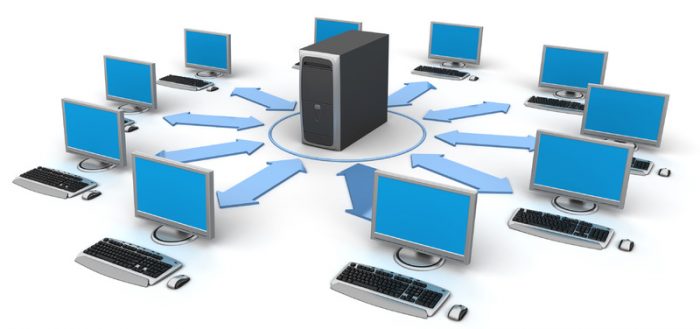
Иногда пользователю может понадобиться быстро узнать, какой у его устройства адрес IP в локальной сети, в которой он подключён. Также может оказаться нужным такой же адрес, но уже другого компьютера, который работает в этой же сети. Можно ли это сделать без использования какого-то стороннего ПО? И какие утилиты скачивают и устанавливают для этих целей?
Что такое IP-адрес и для чего он нужен
IP-адрес (Internet Protocol Address) — это определённый конечный адрес узла в сети на конкретном компьютере или ином устройстве. Его можно сравнить с обычным почтовым адресом какого-то человека — по нему люди отправляют письма и посылки. Аналогией писем в интернете и сети являются сетевые пакеты (например, в виде сайтов и загружаемых файлов). Они не могут уходить неизвестно откуда и неизвестно куда — нужно направление, конкретный адрес две конечные точки в виде отправителя и получателя.

IP-адрес представляет собой адрес какой-либо точки в сети: как в глобальной, так и в локальной
У каждого ПК есть свой адрес IP в сети. Тут стоит сразу отметить, что у ПК или любого другого девайса IP-адрес может существовать в рамках глобальной сети (интернета) и локальной сети. Если на ПК несколько подключений к интернету, у девайса появляется такое же количество IP-адресов, так как они привязываются не к компьютеру, а к конкретному соединению на устройстве.
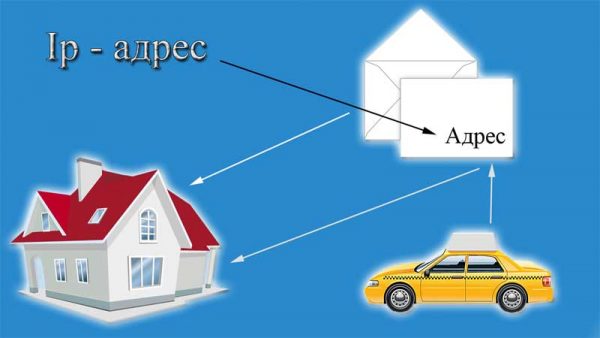
Сетевой пакет доставляются по определенному IP-адресу
IP может выдаваться администратором локальной сети, провайдером или назначаться автоматически системой. Адрес включает в себя два номера: сети, которой он принадлежит, и узла. Это комбинации из четырёх чисел от 0 до 255, которые разделяются точками, например, 10.255.255.255.
Виды IP-адресов
По разным параметрам различают такие виды адресов IP:
- Статический (фиксированный, постоянный). Это комбинация чисел, которая навсегда присваивается юзеру. Его может выдать ваш провайдер за отдельную плату. Он необходим тем людям, которым нужно постоянно получать удалённый доступ к своему девайсу посредством клиента FTP. Главный минус такого адреса в том, что ПК становится более уязвимым в сети — взломщики могут также получить доступ к вашему ПК и всей информации на нём.
- Динамический. В начале каждого сеанса «сёрфинга» в сети юзер получает новый IP. Система выдаёт его автоматически из конкретного диапазон комбинаций.
- Белый (публичный, глобальный). Его используют для «сёрфинга» в интернете, то есть во внешней сети.
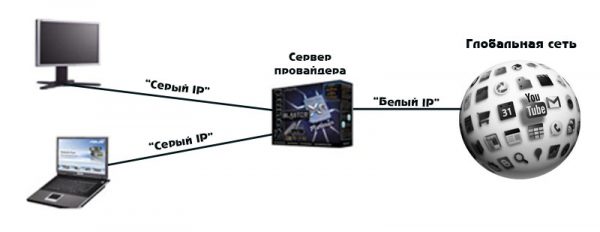
Белый IP нужен для работы в глобальной сети — в интернете
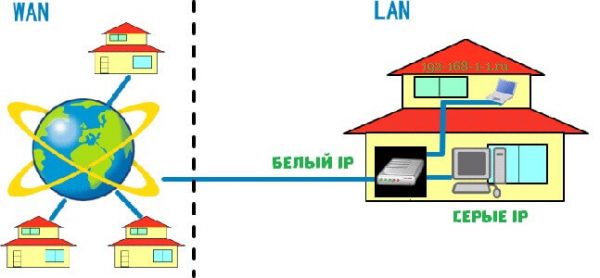
Серые IP работают только в рамках локальных сетей
Рассмотрим сегодня, как выяснить, какой у вас есть IP именно для локальной сети — сети, которая соединяет друг с другом несколько устройств, находящихся недалеко друг от друга (в одном здании, офисе, квартире, институте и т. д.). Такое соединение нужно, например, для обмена теми или иными документами между ПК, получения доступа к общим каталогам и прочих целей.
Как узнать IP-адрес своего компьютера в локальной сети
IP-адрес своего ПК нужно знать, например, для подключения к своему домашнему или рабочему ПК для копирования каких-то документов. Раздобыть свой IP-адрес проще и быстрее всего — достаточно выполнить некоторые действия в одном из двух системных окнах «Виндовс».
С помощью «Командной строки»
Консоль «Командная строка» представляет собой редактор с чёрным фоном, через который юзер может выполнять различные операции на своём компьютере, в том числе и осуществлять вывод на экран сетевых параметров девайса:
-
На «клаве» зажимаем кнопки R и «Виндовс», но только одновременно. Результат выполнения данной команды — появление окна «Выполнить». В нём вбиваем три буквы cmd — жмём на «Ввод» либо на «Энтер» на самой клавиатуре.
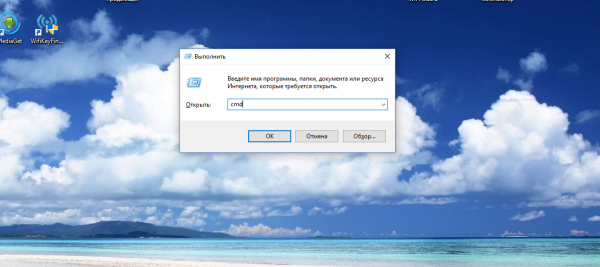
Введите команду cmd в окне «Выполнить»
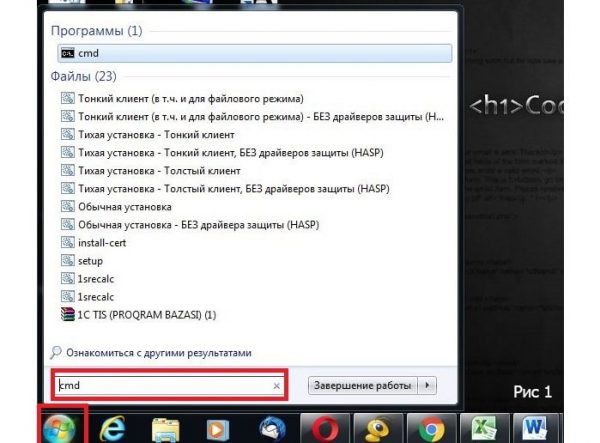
Вы можете воспользоваться поиском в «Пуске», чтобы открыть консоль
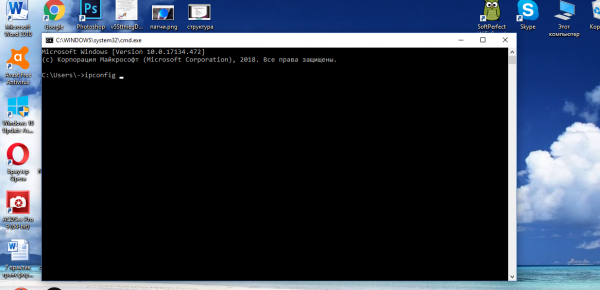
Выполните команду ipconfig в редакторе
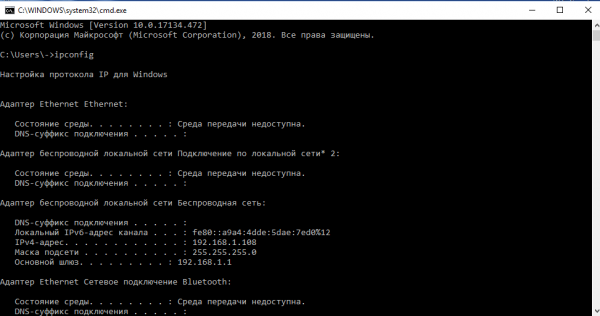
Внимательно изучите блок с адаптером локальной беспроводной сети
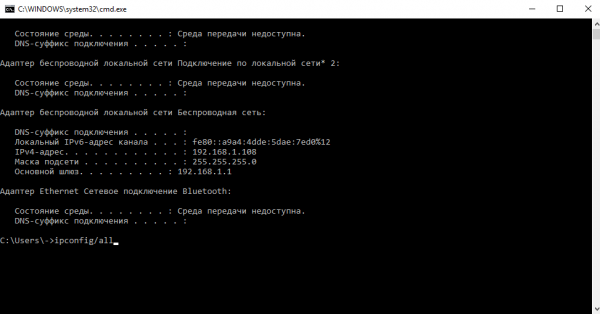
Выполните команду ipconfig/all
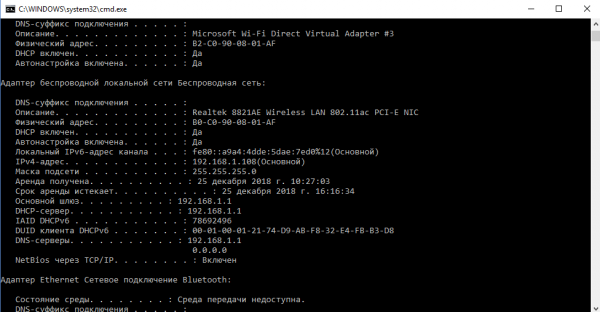
Команда ipconfig/all покажет на экране более подробную информацию
С помощью «Панели управления»
Эти же данные юзер может получить через определённый раздел «Панели управления»:
-
Вызываем панель через сервис «Выполнить» (открывается с помощью «Виндовс» и R) и слова control, написанного в строке «Открыть».
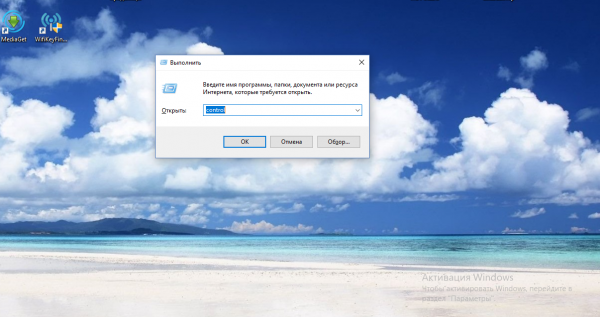
Вставьте в строку «Открыть» команду control
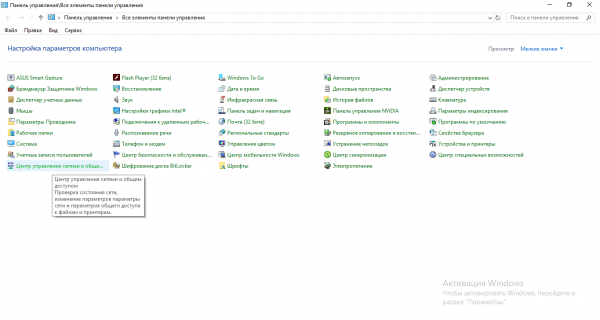
На панели запустите «Центр управления сетями и общим доступом»
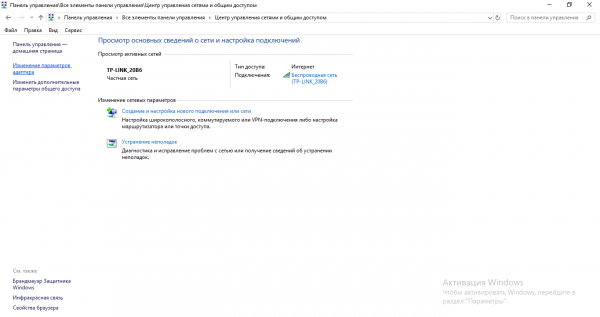
Перейдите по ссылке «Изменение параметров адаптеров»
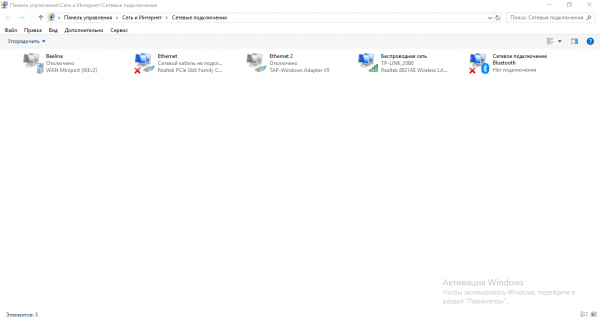
На дисплее появилось окно «Сетевые подключения»
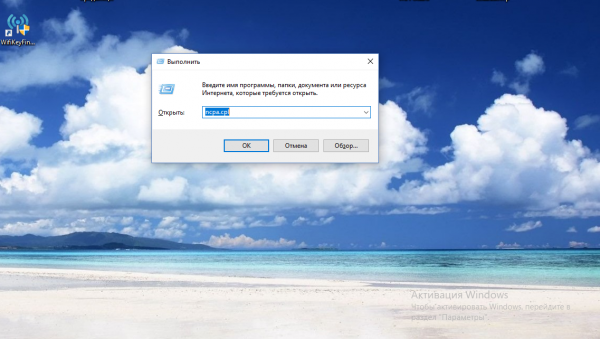
Выполните команду ncpa.cpl, чтобы запустить «Сетевые подключения»
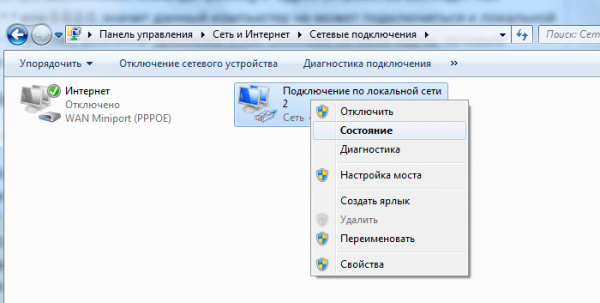
Выберите в меню пункт «Состояние»
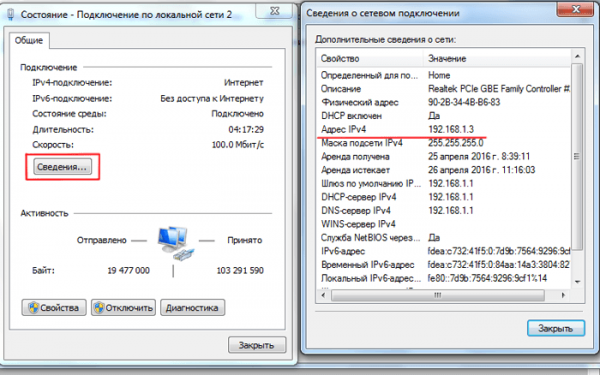
Перейдите в окно со сведениями и посмотрите на пункт «Адрес IPv4»
Видео: как узнать свой IP в сети
Как узнать IP-адрес чужого или всех подключённых к локальной сети компьютеров
Определение IP-адреса других устройств, которые находятся в данный момент в локальной сети, отнимет больше времени и усилий. Выполнять будем всё через ту же «Командную строку». Рассмотрим также способ с использованием ПО от сторонних разработчиков.
Через «Командную строку»
На этот раз в редакторе будем выполнять другие команды для вывода адреса:
-
Для начала определимся, адрес какого конкретного юзера сети мы хотим узнать. С этой целью запускаем любую страницу «Проводника Виндовс». На левой панели с основными разделами находим и открываем ссылку «Сеть».
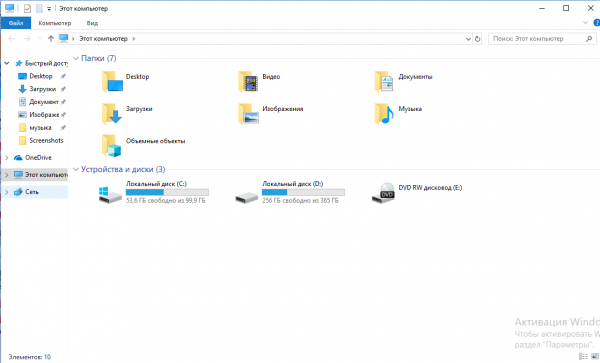
В «Проводнике» перейдите в раздел «Сеть» слева
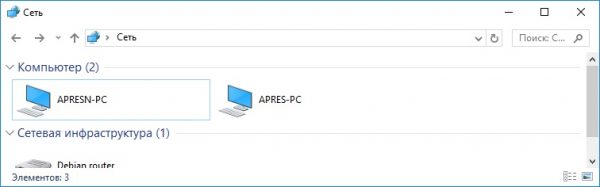
Выберите девайс, адрес которого вы хотите узнать
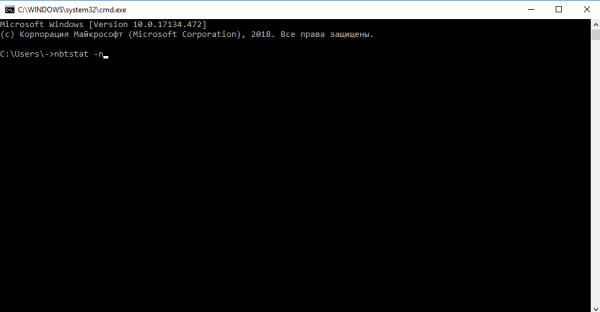
Чтобы вывести на экран всех пользователей локальной сети, выполните nbtstat -n в консоли
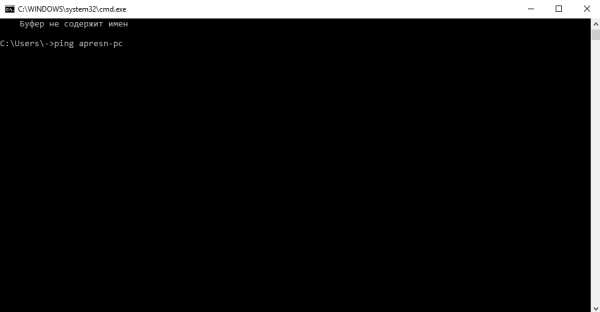
Запустите выполнение команды apresn-pc
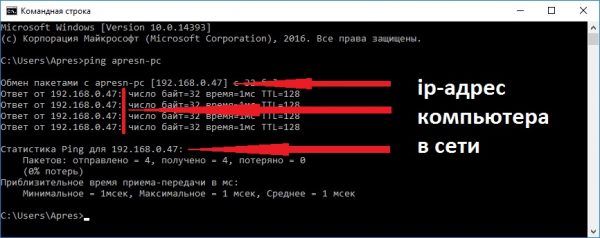
Скопируйте адрес чужого ПК
Возможно, вам необходимо определить адреса IP всех компьютеров из локальной сети. В этом вам также поможет консоль:
-
Запускаем интерфейс строки через «Выполнить» либо «Пуск», а затем пишем короткую формулу arp -a.
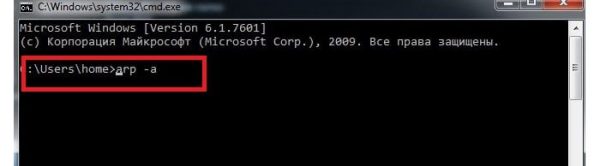
Запустите выполнение формулы arp -a в консоли
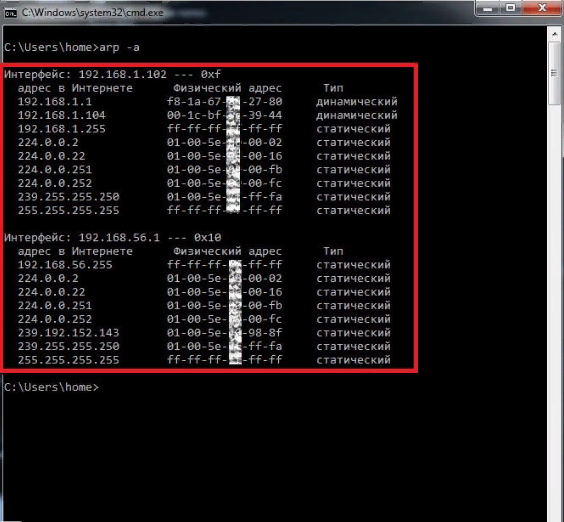
В консоли появится перечень всех адресов в локальной сети
С помощью сканирования сети сторонними утилитами
Не всегда стандартные средства «Виндовс» помогают в поиске IP-адресов девайсов, которые находятся в вашей внутренней сети. Для таких случаев сторонними разработчиками были созданы специальные утилиты-сканеры. Одно из таких приложений — программа Advanced IP Scanner от компании Famatech. Утилита бесплатная и имеет две версии: та, что устанавливается, и портативная (то есть которая работает без предварительной инсталляции).
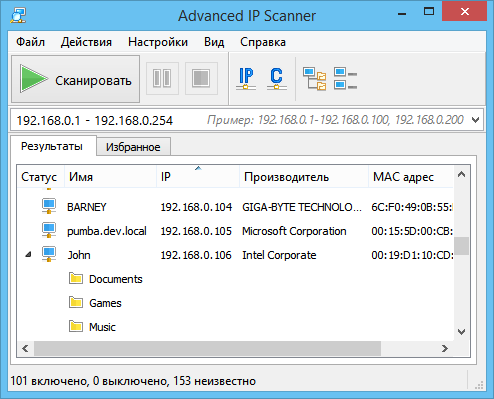
Advanced IP Scanner показывает не только IP-адреса, но и названия устройств
Кроме поиска девайсов в сети, в возможности этой программы входит предоставление доступа к общим каталогам и FTP-серверам, удалённое управление устройствами через Radmin и RDP и даже дистанционное отключение ПК.
Где её скачать и как ей пользоваться, расскажем в инструкции:
-
Открываем официальный сайт сканера в любом браузере — на странице жмём на зелёную клавишу «Скачать бесплатно».
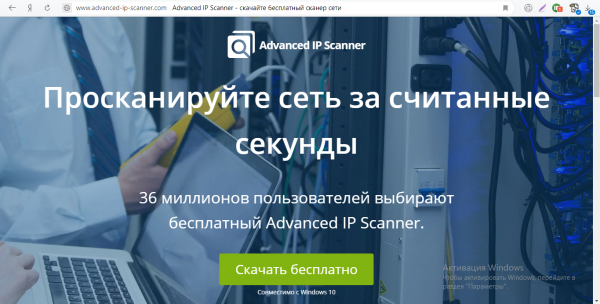
Скачайте бесплатный вариант Advanced IP Scanner
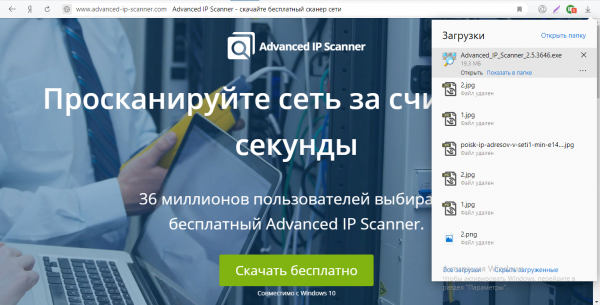
Откройте файл через загрузки
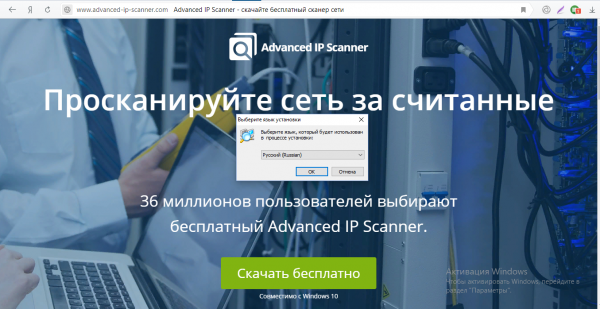
Выберите язык установки
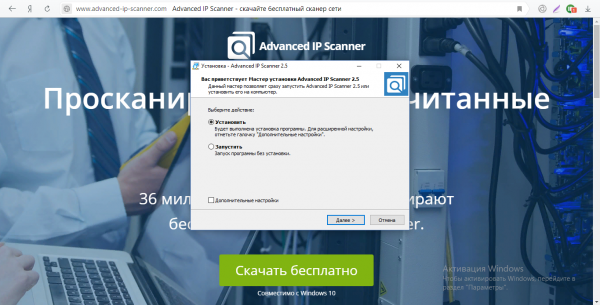
Выберите между установкой и запуском
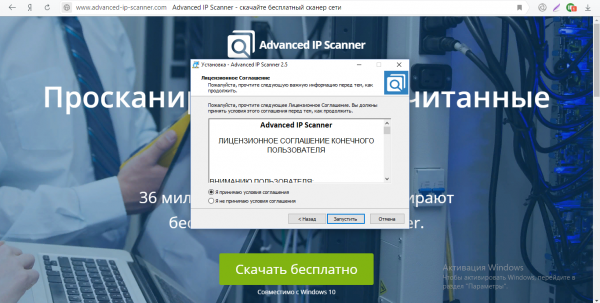
Примите условия использования программы и запустите её
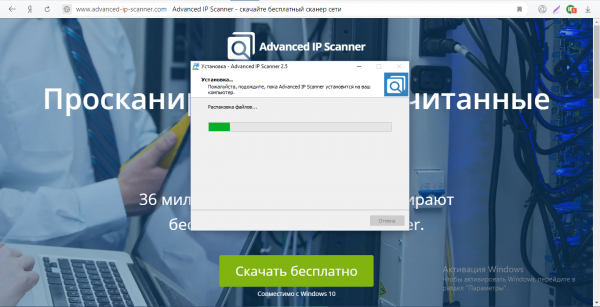
Подождите, пока закончится процесс распаковки
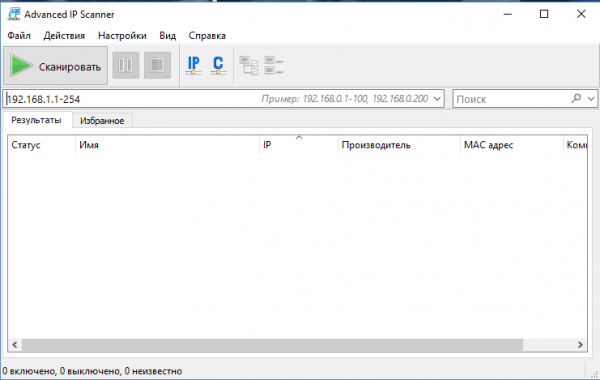
Нажмите на «Сканировать», чтобы начать поиск девайсов
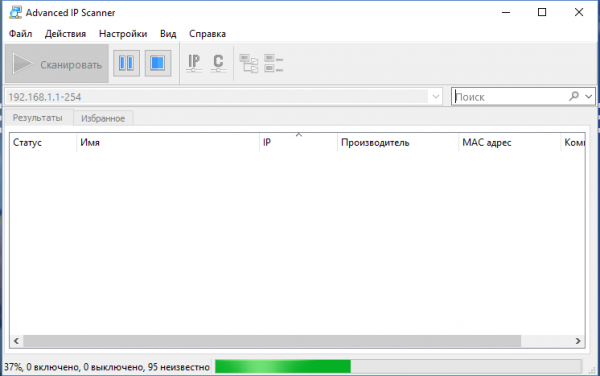
Подождите, пока завершится процесс поиска устройств
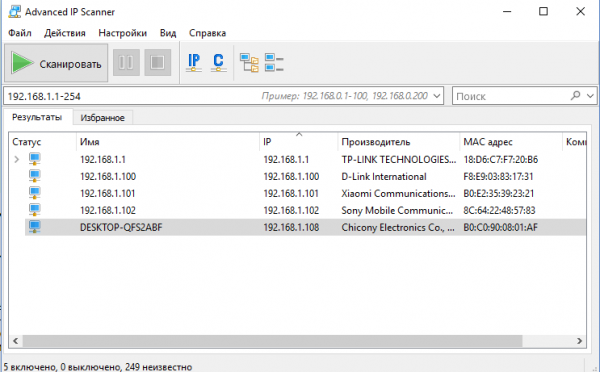
Посмотрите на IP нужного вам девайса
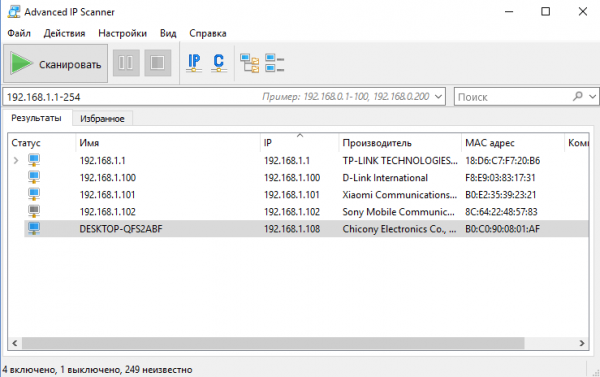
Отключенное устройство будет с иконкой погасшего экрана ПК
Видео: как использовать утилиту Advanced IP Scanner
Узнать свой адрес во внутренней сети можно легко с помощью стандартных средств «Виндовс» — через «Центр управления сетями и общим доступом» и чёрный редактор «Командная строка». Последняя утилита подойдёт также для определения комбинаций чисел, которые действуют для других компьютеров в этой же внутренней сети. Если у вас не получается получить информацию с помощью встроенных инструментов, используйте сторонние утилиты, например, Advanced IP Scanner, Nmap, SolarWinds или любой другой сканер.
Еще пример задания:
Маской подсети называется 32-разрядное двоичное число, которое определяет, какая часть IP-адреса компьютера относится к адресу сети, а какая часть IP-адреса определяет адрес компьютера в подсети. В маске подсети старшие биты, отведенные в IP-адресе компьютера для адреса сети, имеют значение 1;младшие биты, отведенные в IP-адресе компьютера для адреса компьютера в подсети, имеют значение 0.Например,маска подсети может иметь вид:
11111111 11111111 11100000 00000000 (255.255.224.0)
Это значит, что 19 старших бит в IP-адресе содержит адрес сети, оставшиеся 13 младших бит содержат адрес компьютера в сети. Если маска подсети 255.255.255.240 и IP-адрес компьютера в сети 162.198.0.44, то порядковый номер компьютера в сети равен_____
Решение (1 способ):
- эта задача аналогична предыдущей с той разницей, что требуется определить не номер сети, а номер компьютера (узла) в этой сети
- нужно помнить, что каждая часть в IP-адресе (и в маске) – восьмибитное двоичное число, то есть десятичное число от 0 до 255 (поэтому каждую часть адреса и маски называют октетом)
- первые три числа в маске равны 255, в двоичной системе это 8 единиц, поэтому первые три числа IP-адреса компьютера целиком относятся к номеру сети
- для последнего числа (октета) маска и соответствующая ей последняя часть IP-адреса равны
- выше голубым цветом выделены нулевые биты маски и соответствующие им биты IP-адреса, определяющие номер компьютера в сети: 11002= 12
- Ответ: 12.
- п. 1-3 – так же, как и в способе 1;
- последнее число в маске – 240; в такую подсеть входят адреса, в которых четвертый октет может принимать 256 – 240 = 16 разных значений
- выпишем адреса, принадлежащие всем возможным подсетям такого вида (четвертый октет изменяется от 0 с шагом 16):
Начальный IP-адрес (адрес сети) Конечный IP-адрес (широковещательный) 162.198.0.0 162.198.0.15 162.198.0.16 162.198.0.31 162.198.0.32 162.198.0.47 . - смотрим, что нужный нам адрес 162.198.0.44 оказывается в подсети с адресом 162.198.0.32
- номер компьютера 162.198.0.44 в сети 162.198.0.32 находим как 44 – 32 = 12
- таким образом, ответ: 12
Еще пример задания:
- первые два числа в маске равны 255, в двоичной системе это 8 единиц, поэтому первые два числа IP-адреса компьютера целиком относятся к номеру сети и про них (в этой задаче) можно забыть
- последнее число в маске – 0, поэтому последнее число IP-адреса целиком относится к номеру узла
- третье число маски – 240=111100002, это значит, что первые 4 бита третьей части адреса (75) относятся к адресу сети, а последние 4 бита – к номеру узла:
- выше голубым цветом выделены нулевые биты маски и соответствующие им биты IP-адреса, определяющие старшую часть номера компьютера в сети: 10112= 11
- кроме того, нужно учесть еще и последнее число IP-адреса (44 = 001011002), таким образом, полный номер компьютера (узла) в двоичной и десятичной системах имеет вид
- для получения полного номера узла нужно перевести число 1011001011002в десятичную систему:1011001011002=2860или, что значительно удобнее, выполнить все вычисления в десятичной системе: первое число в полученном двухкомпонентном адресе 11.44 умножается на 2 8 = 256 (сдвигается на 8 битов влево), а второе просто добавляется к сумме:
- Ответ: 2860.
- п. 1-2 – так же, как и в способе 1;
- третье число в маске (соответствующее неизвестному X) – 240; в такую подсеть входят адреса, в которых третий октет (третье число IP-адреса) может принимать 256 – 240 = 16 разных значений
- выпишем адреса, принадлежащие всем возможным подсетям такого вида (третий октет изменяется от 0 с шагом 32):
Начальный IP-адрес (адрес сети) Конечный IP-адрес (широковещательный) 162.198.0. 0 162.198.15.255 162.198.16. 0 162.198.31.255 162.198.32. 0 162.198.47.255 162.198.48. 0 162.198.63.255 162.198.64. 0 162.198.79.255 . - смотрим, что нужный нам адрес 162.198.75.44 оказывается в сети с адресом 162.198.64.0
- номер компьютера 162.198.75.44 в сети 162.198.64.0 находим как
- таким образом, ответ: 2860
Вычисление номера сети и номера узла по заданному ip-адресу и маске
Для вычисления номера сети по заданному IP-адресу и маске необходимо применить побитовую операцию “И” к адресу и маске. Такая операция называется наложением маски на адрес.
На рисунке 3 представлено табличное побитовой операции “И”.
1-ый операнд
2-ой операнд
Рис. 3. Определение побитовой операции “И”
Для вычисления номера узла по заданному IP-адресу и маске необходимо применить побитовую операцию “И” к адресу и результату применения побитовой операции “НЕ” к маске.
На рисунке 4 представлено табличное определение унарной операции побитового отрицания
“НЕ” (побитового дополнения).
Значение “НЕ”
Рис. 4. Определение побитовой операции “НЕ”
Применим побитовую операцию “И” к однобайтовым числам 185 и 221.
Представим числа в двоичной форме: 185 = 10111001, 221 = 11011101.
Применим побитовую операцию “НЕ” к числу 185.
Вычислим номер сети и номер узла для адреса 215.17.125.177 и маски 255.255.255.240.
IP-адрес: 215.17.125.177 (11010111.00010001.01111101.10110001)
Маска: 255.255.255.240 (11111111.11111111.11111111.11110000)
В этом случае номер сети (Н.с.) и номер узла (Н.у.) будут следующими:
Вычислим номер сети и номер узла для адреса 67.38.173.245 и маски 255.255.240.0.
IP-адрес: 67.38.173.245 (01000011.00100110.10101101.11110101)
Маска: 255.255.240.0 (11111111.11111111.11110000.00000000)
Н.с.: 67.38.160.0 (01000011.00100110.10100000.00000000)
Н.у.: 0.0.13.245 (00000000.00000000.00001101.11110101)
Соответствие блоков адресов номерам сетей на основе масок
При использовании маски, так же, как и в случае адресации на основе классов, номер сети определяет блок адресов с одинаковым префиксом.
В маске 255.255.255.192 (11111111.11111111.11111111.11000000) выделено 26 разрядов под номер сети и 6 разрядов под номер узла.
Номеру сети 192.168.74.64 с данной маской соответствует блок адресов:
Еще пример задания:
Р-01. Маской подсети называется 32-разрядное двоичное число, которое определяет, какая часть IP-адреса компьютера относится к адресу сети, а какая часть IP-адреса определяет номер (внутренний адрес) компьютера в подсети. В маске подсети старшие биты, отведенные в IP-адресе компьютера для адреса сети, имеют значение 1;младшие биты, отведенные в IP-адресе компьютера для номера (внутреннего адреса) компьютера в подсети, имеют значение 0.Например, маска подсети может иметь вид:
11111111 11111111 11100000 00000000 (255.255.224.0)
Это значит, что 19 старших бит в IP-адресе содержит адрес сети, оставшиеся 13 младших бит содержат номер (внутренний адрес) компьютера в сети. Если маска подсети 255.255.240.0 и IP-адрес компьютера в сети 162.198.75.44, то номер компьютера в сети равен_____