как печатать на принтере hp, как сканировать на принтере hp, как отправлять факсы с принтера hp
Как печатать, сканировать или отправлять факсы на принтере HP
- Как печатать
- Как сканировать
- Как отправить факс
- Как печатать
- Как сканировать
- Как отправить факс
Как печатать

Как печатать (Windows)
Вы можете узнать, как печатать с USB или беспроводного принтера HP, выполнив следующие шаги.
- Выберите файл, который вы хотите распечатать, и откройте его, чтобы он отображался на экране вашего компьютера.
- Одновременно нажмите клавиши Ctrl и P на клавиатуре.
- Как только всплывающее меню печати появится на экране вашего компьютера, выберите принтер, на который вы собираетесь отправить задание.
- Если принтер не подключен, найдите решение в документе Принтеры HP – Настройка USB-принтера .
- Для настройки и подключения беспроводного принтера найдите решение в документе подключение принтера по беспроводной сети .
- При необходимости измените настройки печати. Этот шаг является необязательным.
- Нажмите кнопку Печать на экране, чтобы отправить задание в очередь печати принтера, и дождитесь завершения задания.

Принтеры HP – Способы печати фотографий (Windows)
Печать изображений с компьютера под управлением Windows на принтере HP.

Принтеры HP – Печать конвертов (Windows)
Загрузите и распечатайте конверты с помощью принтера HP и компьютера под управлением Windows.

Принтеры HP – Отмена задания печати
Отмените задание печати, которое вы хотите остановить или которое застряло в очереди.

Принтеры HP – Печать с iPhone, iPad или iPod Touch
Узнайте, как печатать с вашего iPad, iPhone, iPod touch на беспроводном принтере HP с помощью Apple AirPrint.
Как печатать
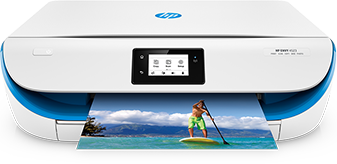
Как печатать (Mac)
Вы можете узнать, как печатать с USB или беспроводного принтера HP, выполнив следующие шаги.
- Выберите файл, который вы хотите распечатать, и откройте его, чтобы он отображался на экране вашего компьютера.
- Одновременно нажмите кнопку Command (⌘) и P на клавиатуре.
- Как только всплывающее меню печати появится на экране вашего компьютера, выберите принтер, на который вы собираетесь отправить задание.
- Если принтер не подключен, найдите решение в документе Принтеры HP – Настройка USB-принтера (Mac) .
- Для настройки и подключения беспроводного принтера найдите решение в документе подключение принтера по беспроводной сети .
- При необходимости измените настройки печати. Этот шаг является необязательным.
- Нажмите кнопку Печать на экране, чтобы отправить задание в очередь печати принтера, и дождитесь завершения задания.
Принтеры HP – Способы печати фотографий (Mac)
Печатайте фотографии с компьютера Mac на принтере HP.

Принтеры HP – Способы печати на обеих сторонах бумаги (двусторонняя печать) (Mac)
Узнайте, как печатать на обеих сторонах бумаги как с автоматическим дуплексером, так и вручную для всех принтеров HP на компьютере Mac.

Струйные принтеры HP – Печать только черными чернилами (Mac)
Узнайте, как печатать в черно-белых или серых оттенках с компьютера Mac.
Принтеры HP – Печать с iPhone, iPad или iPod Touch
Узнайте, как печатать с вашего iPad, iPhone, iPod touch на беспроводном принтере HP с помощью Apple AirPrint.
Принтеры HP – Печать конвертов (Mac)
Загружайте и печатайте конверты на принтере HP с компьютера Mac.
Принтеры HP – Отмена задания печати
Отмените задание печати, которое вы хотите остановить или которое застряло в очереди.
Возникла проблема с вашим принтером?
HP Print and Scan Doctor
Загрузите и запустите этот бесплатный инструмент для решения общих проблем печати.
Узнайте, как загрузить и использовать HP Print Scan Doctor
Принтер в автономном режиме
Принтер находится в автономном режиме, или на компьютере отображается сообщение об автономной работе принтера, принтер не печатает.
Узнайте, как решить эту проблему
HP Virtual Agent
Воспользуйтесь помощью HP Virtual Agent, чтобы найти решение вашей проблемы.
Возникла проблема с вашим принтером?
Принтер в автономном режиме
Принтер находится в автономном режиме, или на компьютере отображается сообщение об автономной работе принтера, принтер не печатает.
Узнайте, как решить эту проблему
Задержка задания печати в очереди
Принтер не может печатать с компьютера, потому что задание печати задержано в очереди печати Mac.
Узнайте, как решить эту проблему
HP Virtual Agent
Воспользуйтесь помощью HP Virtual Agent, чтобы найти решение вашей проблемы.
Как сканировать
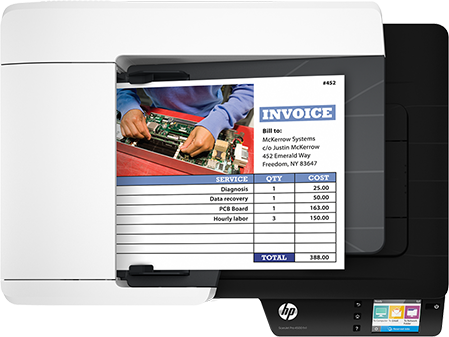
Как сканировать на компьютере под управлением Windows
Вы можете узнать, как сканировать документы или фотографии с USB-устройства или с помощью беспроводного многофункционального принтера HP на компьютер под управлением Windows, следуя инструкции в документе. Если принтер не подключен, найдите решение в документе Настройка принтеров HP через USB .
Для настройки и подключения беспроводного принтера найдите решение в документе подключение принтера по беспроводной сети .
- Для сканирования документа требуется программное обеспечение. Убедитесь, что на вашем принтере загружены и установлены последние версии полнофункционального программного обеспечения и драйверов. Начните, перейдя в службу поддержки программного обеспечения и драйверов .
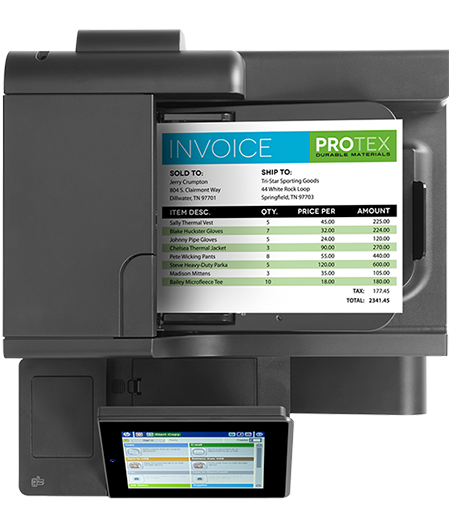
- Положите документ на стекло сканера или загрузите в устройство автоматической подачи документов (АПД), в зависимости от типа принтера и его функций.
Использование стекла сканера
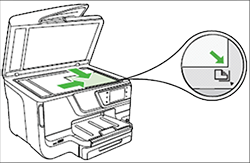
Поднимите крышку сканера и положите документ для сканирования на стекло сканера.
Поместите лист на стекло сканера сканируемой стороной вниз и затем выровняйте лист по направляющим, выгравированным вдоль края стекла (обычно в правом переднем углу или в левом переднем углу).
Использование устройства автоматической подачи документов (АПД)
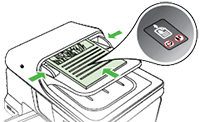
Поместите документ в лоток устройства подачи документов. Сторона печати должна быть обращена вверх, а верхний край направлен в лоток.
Вставьте документ в АПД, пока не услышите звуковой сигнал или увидите сообщение на дисплее панели управления, указывающее, что загруженный документ обнаружен. Отрегулируйте направляющие по размеру документа.
- В зависимости от принтера откройте HP Scan (принтеры выпущены в 2011 и более поздние версии) или Центр решений HP (принтеры выпущены в 2010 и ранее).
- Откройте программу HP Scan и выполните действия, описанные в видео:
Сканирование с принтера HP в Windows с помощью HP Scan. - Откройте Центр решений HP и следуйте инструкциям на экране для сканирования.
- Откройте программу HP Scan и выполните действия, описанные в видео:
- Отсканируйте и сохраните файл в нужное место на компьютере.
- В HP Scan вы можете изменить папку назначения сканирования, нажав Дополнительные настройки или Дополнительно.
- В Центре решений HP вы можете изменить папку назначения сканирования, нажав Сохранить в параметрах сохранения файла.
Как сканировать
Как сканировать на Mac
Вы можете узнать, как сканировать документы или фотографии с USB-устройства или с помощью беспроводного многофункционального принтера HP на компьютер Mac, следуя инструкции в документе. Если принтер не подключен, найдите решение в документе Настройка принтеров HP через USB (Mac) .
Для настройки и подключения беспроводного принтера найдите решение в документе подключение принтера по беспроводной сети .
- Для сканирования документа требуется программное обеспечение. Убедитесь, что на вашем принтере загружены и установлены последние версии полнофункционального программного обеспечения и драйверов. Начните, перейдя в службу поддержки программного обеспечения и драйверов .
- Загрузите HP Easy Scan из App Store.
- Откройте HP Easy Scan и выполните действия, описанные в этом видео:
Сканирование с принтера HP на компьютер Mac OS X с помощью HP Easy Scan.
- Откройте HP Easy Scan и выполните действия, описанные в этом видео:
- Положите документ на стекло сканера или загрузите в устройство автоматической подачи документов (АПД), в зависимости от типа принтера и его функций.
Использование стекла сканера
Поднимите крышку сканера и положите документ для сканирования на стекло сканера.
Поместите лист на стекло сканера сканируемой стороной вниз и затем выровняйте лист по направляющим, выгравированным вдоль края стекла (обычно в правом переднем углу или в левом переднем углу).
Использование устройства автоматической подачи документов (АПД)
Поместите документ в лоток устройства подачи документов. Сторона печати должна быть обращена вверх, а верхний край направлен в лоток.
Вставьте документ в АПД, пока не услышите звуковой сигнал или увидите сообщение на дисплее панели управления, указывающее, что загруженный документ обнаружен. Отрегулируйте направляющие по размеру документа.
- Нажмите «Сканировать». После завершения сканирования нажмите «Готово» или «Сканировать следующий элемент».
- Сохраните отсканированный документ в нужное место на Mac, нажав «Отправить», затем «Папка», и выберите, где сохранить файл.
Возникла проблема с вашим принтером?
HP Print and Scan Doctor
Загрузите и запустите этот бесплатный инструмент для решения общих проблем сканирования.
Узнайте, как загрузить и использовать HP Print Scan Doctor
HP Virtual Agent
Воспользуйтесь помощью HP Virtual Agent, чтобы найти решение вашей проблемы.
Возникла проблема с вашим принтером?
Принтер в автономном режиме
Принтер находится в автономном режиме, или на компьютере отображается сообщение об автономной работе принтера, принтер не печатает.
Узнайте, как решить эту проблему
Задержка задания печати в очереди
Принтер не может печатать с компьютера, потому что задание печати задержано в очереди печати Mac.
Узнайте, как решить эту проблему
HP Virtual Agent
Воспользуйтесь помощью HP Virtual Agent, чтобы найти решение вашей проблемы.
Как печатать на принтере с ноутбука?
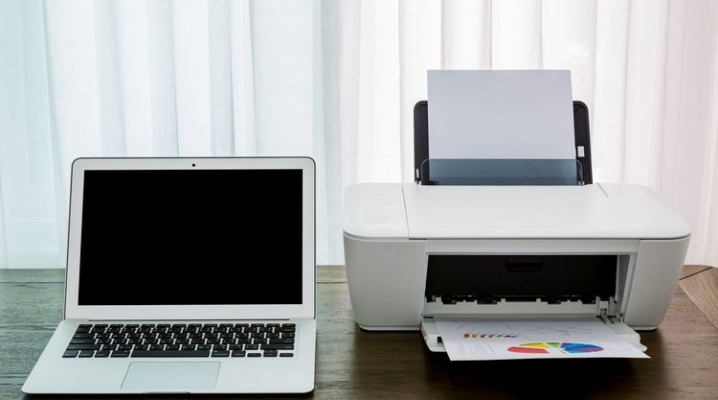
Мало кто сегодня не знает, что такое принтер, и не представляет, как им пользоваться. В век современных технологий такой вид оборудования можно встретить в любом офисе и большинстве домов.
Принтером пользуются все, у кого есть компьютер или персональный ноутбук.
Несмотря на широкое распространение таких устройств, людям не всегда бывает понятно, как правильно печатать тексты, изображения или целые страницы с интернета на принтере. Стоит подробнее рассмотреть этот вопрос.
Как настроить принтер на печать?
Вне зависимости от того, какая модель у принтера и какие у него функции, принцип подключения устройства к ноутбуку будет одинаковым для всех.
Для этого потребуется выполнить следующие действия.
- Включить ноутбук.
- Подсоединить провода, которые идут от принтера, к подходящим разъемам. Важно, чтобы печатное устройство было выключено. В противном случае не удастся обеспечить его корректную работу.
- Подключить принтер к сети питания с помощью шнура.
- Включить устройство посредством нажатия кнопки.
Когда оба устройства будут включены, на ноутбуке появится окошко с поиском необходимых драйверов. Чаще всего Windows находит требуемое программное обеспечение, однако лучшим вариантом станет установка драйверов, которые предназначены для конкретной модели установленного принтера.
Такие драйверы можно обнаружить на диске в упаковочной коробке, которая шла вместе с комплектом к печатному оборудованию. Установка ПО осуществляется следующим образом.
- Сначала потребуется включить диск. Сразу после этого должен запуститься «Мастер установки».
- Если запуск не произошел, его следует вызвать вручную. Для этого нужно открыть папку «Мой компьютер» и отыскать название дисковода. По нему следует кликнуть и нажать в выплывшем меню «Открыть». Это поможет запустить загрузочный файл, где находится требуемое расширение.
- Запущенный «Мастер установки» проведет классическую процедуру по установке драйверов, которая практически не требует участия владельца компьютера.
- Если во время загрузки происходят сбои, и файл не может установиться до конца, это означает конфликт драйверов. В этом случае рекомендуется проверить, не установлено ли на ноутбук программное обеспечение других принтеров.
- Успешная установка продемонстрирует значок с подключенным устройством.
Чтобы приступить к печати, сначала потребуется указать необходимые параметры, которые можно будет задать в программе с документом. В свойствах принтера имеются различные функции, способные улучшить качество печати, повысить четкость изображения и многое другое.
Как распечатать текст?
Microsoft Office имеет в своем составе программы, в которых предусмотрена функция печати. Существует 3 способа, с помощью которых можно приступить к печати документа.
- Нажать кнопку «Файл» в главном меню.
- Нажать значок с изображением принтера. Он находится в верхней части панели инструментов.
- Нажать сочетание клавиш Ctrl+P.
Последний вариант сразу выведет файл на печать, а первые два вызовут окно с настройками, в котором можно выставить желаемые параметры. Так, например, можно определить количество и расположение страниц, которые требуется распечатать, изменить положение текста или указать формат листа. Также в окне доступен предварительный просмотр печати.
У каждого варианта есть свои плюсы и минусы. Пользователь сам решает, какой способ вызова печати документа ему кажется наиболее удобным.
Как печатать другие документы?
Не всегда необходимо распечатать только текст. Поэтому принтером предусмотрена возможность работы с другими файлами и расширениями. Стоит подробнее рассмотреть каждый случай.
Фотографии и картинки
Многие считают печать фотографий более сложным вопросом, поэтому не рискуют браться за проведение подобной процедуры самостоятельно. Однако процесс печати практически такой же, как и в случае с выводом на устройство текстовых документов.
При выборе данного способа распечатки поменяются только настройки и программа, в которой происходит обработка файла перед печатью. Выводить изображение можно как на обычную бумагу, так и на фотобумагу с приятным покрытием.
Если требуется распечатка качественного изображения, тогда предпочтение стоит отдать второму варианту. У фотобумаги специальные размеры, напоминающие формат А5.
Сама бумага бывает:
- матовая;
- глянцевая.
В этом случае выбор зависит от вкуса владельца изображения. При желании, если есть возможность, можно попробовать оба варианта и выбрать тот, который понравится больше.
Когда характеристики фотографии будут настроены, можно приступать к печати. Проводится процедура с помощью программы. Если речь о Windows, тогда в качестве программы используется стандартный редактор изображений. Вызов программы такой же, как в случае с печатью документа.
Настройки вывода на печать тоже имеют идентичный вид. Поэтому после того как будут выставлены требуемые параметры, можно отправлять изображение на печать.
Интернет-страницы
Зачастую возникает необходимость распечатки интернет-страницы, однако нет желания создавать новый файл. Поэтому многие интересуются, существует ли способ печати интернет-страниц без необходимости копирования текста и перевода его в документ.
Чтобы ответить на этот вопрос, следует рассмотреть популярные браузеры.
- Google Chrome. Предоставляет пользователю возможность переноса информации с экрана ноутбука на бумагу. Для этого потребуется открыть браузер, отыскать требуемый документ и открыть меню – 3 точки, которые можно обнаружить в правом верхнем углу. В появившемся списке нужно выбрать опцию печати, и процесс будет запущен. При необходимости можно также нажать сочетание клавиш Ctrl+P, и тогда принтер запустится мгновенно.
- Opera. Тоже дает возможность распечатать интернет-страницы с ноутбука. Для вывода документа потребуется кликнуть по шестеренке, которая откроет основные настройки браузера. В остальном – все понятно, необходимо выбрать печать и подтвердить процедуру.
- Yandex. Браузер, по своей структуре напоминающий Google Chrome. Поэтому нет ничего удивительного в том, что у него тоже есть функция печати интернет-страницы на принтере. Последовательность проведения процедуры идентична, поэтому вывести документ на бумагу не составит труда.
Стоит отметить, что последние обновления знакомых браузеров Mozilla Firefox и Internet Explorer (или ныне Microsoft Edge) также содержат опцию печати.
Запуск процесса осуществляется по тем же самым правилам, описанным выше. Поэтому справиться с задачей получится быстро и просто.
Двусторонняя печать
Некоторые работы требуют печати материала на бумаге с обеих сторон. Поэтому стоит научиться, как проводить процедуру. Все очень просто. Раньше уже было объяснено, как выводить текст на принтер. В этом случае действовать необходимо по той же пошаговой инструкции, что была приведена.
Единственное отличие – до того, как отправить документ на принтер, необходимо проверить режим печати. В системе их несколько, один из которых позволяет организовать двустороннюю печать. Если не позаботиться об этом моменте, документ распечатается в обычном режиме, где текст будет находиться на одной стороне листа.
Когда требуемые параметры будут выставлены, получится без проблем напечатать имеющийся текст с учетом любых пожеланий. Важно только вовремя переворачивать лист и вставлять нужной для нанесения краски стороной.
Стоит отметить, что на некоторых моделях процесс переворота листа облегчают специальные картинки. Если же их нет, следует положить конец напечатанного текста к лотку приема бумаги, чтобы достичь корректной работы устройства.
Рекомендации
Существует несколько рекомендаций, с помощью которых удастся сделать процедуру вывода текста или изображения на бумагу более быстрой и эффективной.
- Word позволяет создать документ любой сложности. Чтобы не редактировать настройки печати, можно сразу придать странице требуемый внешний вид в программе.
- Время распечатки зависит от модели принтера. Этот параметр можно уточнить в характеристиках.
- Назначение принтера играет немаловажную роль. Домашние и профессиональные устройства отличаются друг от друга, поэтому стоит заранее определиться, какое оборудование требуется.
Учет этих требований поможет выбрать подходящее устройство и организовать надежную распечатку файлов.