Как сбросить или изменить пароль на сетевой ресурс
Запомнить, сбросить, удалить и сохранить сетевой пароль
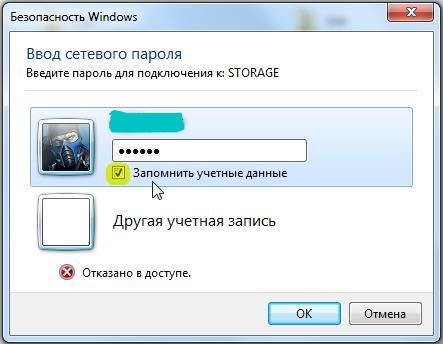
При подключении к закрытым (запароленным) сетевым ресурсам запрашивается логин и пароль. Чтобы не вводить пароль постоянно, пользователь выставляет галочку «Запомнить учётные данные». Чтобы удалить эти пароли (например, при смене пользователей) нужно зайти:
Пуск → Панель управления → Учетные записи пользователей → Администрирование учётных записей
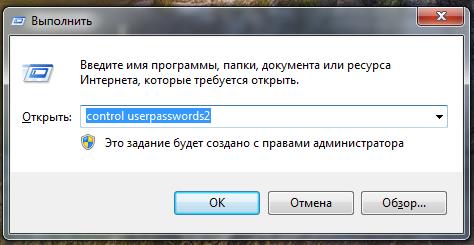
Также можно сюда попасть через «Пуск → Выполнить», ввести текст « control userpasswords2 » и нажать ОК.
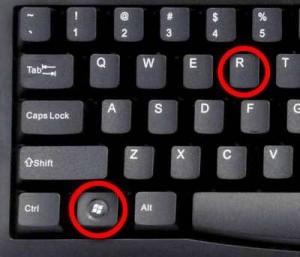
Примечание: «Пуск → Выполнить» можно вызвать горячими клавишами System + R (где System, это кнопка с эмблемой Windows).
Любой пароль можно «Изменить» или «Удалить из хранилища».
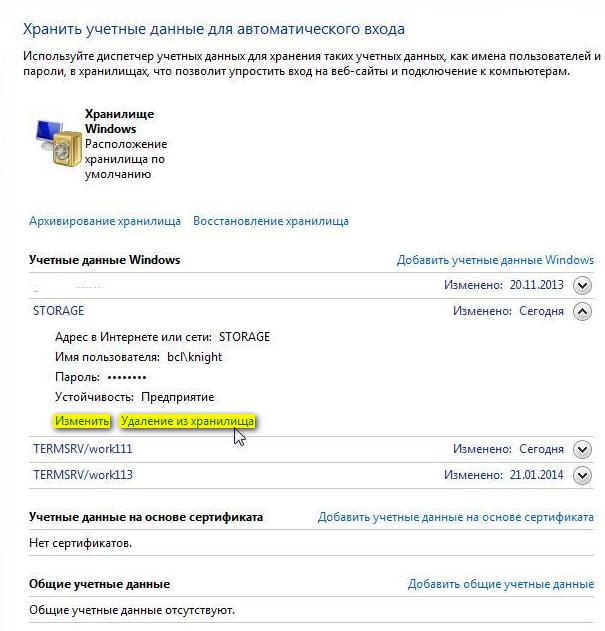
«Изменить» пароль иногда требуется для смены пользовательского аккаунта.
Например: ранее компьютером пользовался менеджер, и он имел права на изменение документов в папке «Менеджеры» ресурса N, а теперь за компьютер сел бухгалтер, который не имеет права пользоваться документами в папке «Менеджеры», но должен иметь полный доступ к папке «Бухгалтерия» ресурса N.
Если «Удалить из хранилища» пароли, то при следующей попытке попасть на этот ресурс будут снова запрошены логин и пароль.
Если необходимо сделать так, чтобы компьютер не запоминал пароли, то нужно зайти:
Пуск → Панель управления → Администрирование → Локальная политика безопасности → Локальные политики → Параметры безопасности → Сетевой доступ: не разрешать хранение паролей или учётных данных для сетевой проверки подлинности → Свойства → Отключить/Включить
Как указать другое имя пользователя или пароль при доступе к сетевой папке Windows
При подключении к сетевой папке можно поставить галочку «Запомнить учётные данные», в результате Windows запомнит имя пользователя и пароль и при повторных подключениях не будет появляться окно для ввода учётных данных.

Но позднее может понадобиться изменить введённый пароль или подключиться с другим именем пользователя. Windows будет писать об ошибке, в случае неверного пароля, но не позволит изменить пароль доступа к совместной папке. Далее показаны способы, как исправить эту ситуацию.
Пример ошибки при неправильном пароле SMB (после изменения пароля пользователя для подключения к сетевой папке):
Windows не может получить доступ
Проверьте правильность написания доменного имени. В противном случае возможна проблема с вашей сетью.
Код ошибки: 0x80004005
Неопознанная ошибка

Использование Имя компьютера для подключения
Если вы подключаетесь к сетевой папке указывая IP адрес компьютера, то вы можете указать Имя компьютера и это будет новое соединение для Windows даже если Имя указывает на тот же самый компьютер — вновь появится запрос на ввод имени пользователя и пароля.
Добавление и удаление сетевых подключений с помощью net use
С помощью программы net use вы можете просмотреть имеющиеся подключения к совместным ресурсам:
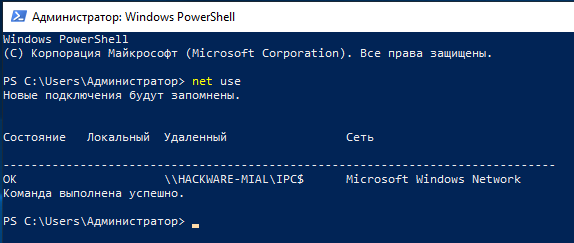
Вы можете удалить их все следующей командой:
Также вы можете удалить определённое сетевое подключение командой вида:
К примеру, для удаления подключения к сетевой папке \\hackware-server\Share-Server:
Можно добавить новое сетевое подключение следующим образом:
К примеру, чтобы сохранить подключение к папке \SHARE компьютера \\HACKWARE-MIAL с именем пользователя Администратор и паролем 1234 нужно выполнить следующую команду:
Как удалить сохранённое имя пользователя и пароль сетевой папки
Ещё один способ — нажмите Win+r, затем введите и нажмите Enter:

Откроется окно «Сохранение имён пользователей и паролей»:
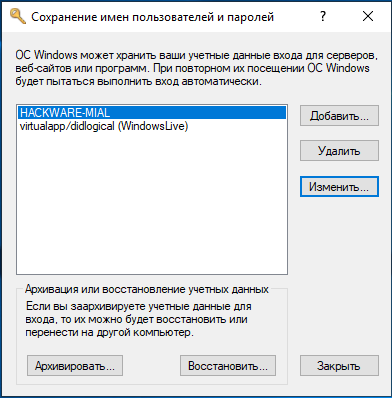
Нажмите кнопку «Удалить» для удаления сохранённых учётных данных или кнопку «Изменить», чтобы указать новый пароль.
Удаление сохранённых паролей через Управление сетевыми паролями
В поиске наберите «управление сетевыми паролями»:

Там вы также сможете найти и удалить учётные данные. Проверьте обе вкладки: «Учётные данные для Интернета» и «Учётные данные Windows».
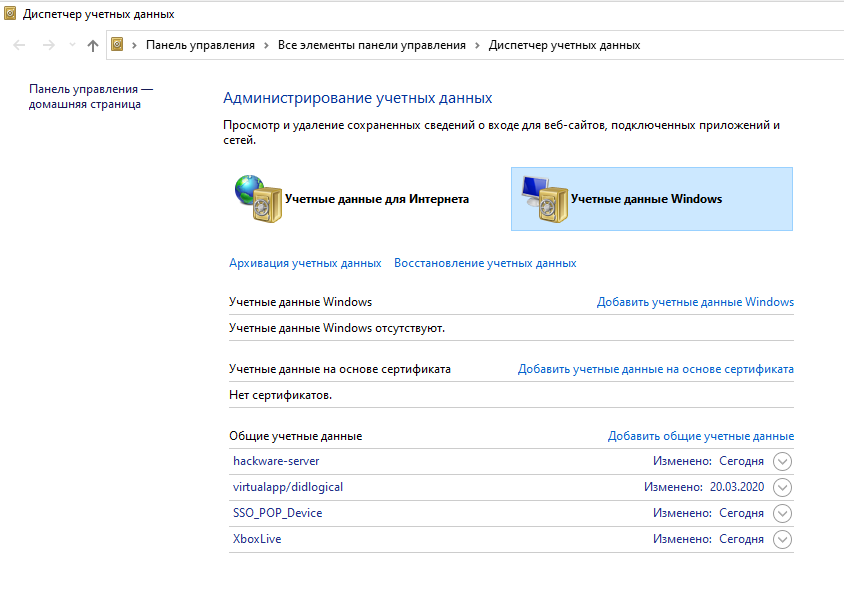
Во всех описанных выше способах отсутствует сохранённый пароль
Если пароль нигде не сохранён, но доступ к общей сетевой папке возможен, то самая вероятная причина этого в том, что удалённый компьютер разрешает подключение к общей папке без ввода пароля.
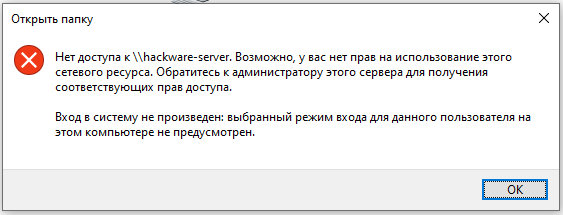
В противном случае возникнет ошибка:
Нет доступа \\КОМПЬЮТЕР. Возможно, у вас нет прав на использование этого сетевого ресурса. Обратитесь к администратору этого сервера для получения соответствующих прав доступа.
Вход в систему не произведён: выбранный режим входа для данного пользователя на этом компьютере не предусмотрен.
Ещё один вариант:
Вход в систему не произведён: выбранный режим входа для данного пользователя на этом компьютере не предусмотрен.
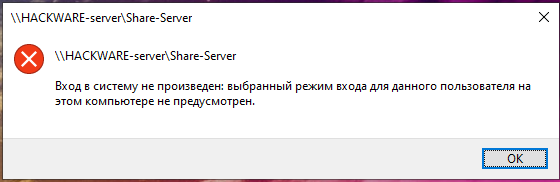
Для её исправления вы можете установить пароль описанным способом с помощью «Сохранение имён пользователей и паролей», либо используя «быстрый способ» указав вместо имени компьютера IP адрес (или наоборот).
Смотрите такжке полное Руководство по SMB и Samba.
Связанные статьи:
-
(84.2%) (62.3%) (62.3%) (62.3%) (62.3%) (RANDOM — 1.6%)
Comments
Здравтсвуйте! Спасибо за статью! частично помогла решить вопрос. Подскажите, мы знаем, что если подключаемся к шаре и у нас отличаются учетные данные локального ПК от тех, что есть на сервере (где шара) то последний или говорит "Нет доступа \\КОМПЬЮТЕР…" или пускает, или выдает форму авторизации. Так вот вопрос, в каких случиях он выдает форму, а в каких тупо выдает сообщение типа "Нет доступа \\КОМПЬЮТЕР…"? на сервере шара настроена по паролю. Но авторизацию он почему-то не запрашивает, тупо говорит, что нет доступа. Спасибо!
Приветствую! Как именно (дословно) звучит ошибка? Если иногда получается подключиться, а иногда пишет «Windows не может получить доступ к \\КОМПЬЮТЕР» то это может означать, что нет связи с компьютером. Для проверки попробуйте в командной строке выполнить пинг компьютера, к которому вы хотите подключиться:
Скрин должен прикрепиться, по идее. Но если нет:
Нет доступа к \\192.168.10.10. Возможно, у вас нет прав на использование этого сетевого ресурса. Обратитесь к администратору этого сервера для получения соответствующих прав доступа.
Вход в систему не произведен: выбранный режим входа для данного пользователя на этом компьютере не предусмотрен.
Стоит "включить общий доступ с парольной защитой" в сетевом профиле
если дать команду
net use \\КОМПЬЮТЕР\ШАРА /USER:ПОЛЬЗОВАТЕЛЬ ПАРОЛЬ /PERSISTENT:YES
все лечится на ура и начинает пускать, но после перезагрузки команду нужно повторять, иначе см.пункт 1
попробовал добавить учетные данные нужного пользователя в "Диспетчер учетных данных", что в панели управления, в "Учетные записи пользователей" хоста — шара снова начинает открываться, после перезагрузки клиента — все ок, но стоит перезагрузить сервер — приходится удалять данные из "Диспетчер учетных данных" и добавлять заново — тогда пускает. Хотя это изберательно, с одной ос пускает и так, с другой нет. все клиенты 7-ка.
Если отключить парольный вход в шару — тогда все ок, пускает, но разумеется не пускает в каталоги, где настроены права под пользователей, выдает ту-же ошибку. Права на шару даны созданным группам, группа "все" не входит в этот перечень. Может, кстати, в этом дело?

Не могу воспроизвести ни одну из этих ситуаций. ИМХО, с Windows 7, если только этот баг не сохранился до Windows 10, сейчас особо никто не поможет.
Можно объяснить, почему клиенты не могут подключиться после перезагрузки сервера: на клиенте сохраняются билеты Kerberos или другие данные, используемые для аутентификации, которые уже не подходят к новой сессии. Но на Windows 10 и Windows Server 2019 я всё равно не смог это воспроизвести.
Нашёл в сети такое решение, если не сохраняются учётные данные.
Запускаем net use с опциями /PERSISTENT:YES и /SAVECRED но без учётных данных пользователя — они будут запрошены:
С помощью cmdkey сохраняем учётные данные:
Просматриваем текущие сохранённые учётные данные:
здесь Win2008r2 — по началу все отлично работало! но в какой-то момент перестало. Да, убедился, что по сохраненным учеткам не пускает порой. их нужно удалить и добавить заново — тогда все ок. Но это не дело. Учетные данные сохраняются, но он почему-то не пускает по ним. По cmdkey /list я вижу, что пользователь хранится, только у него почему-то "тип домена" вместо "универсальный", хотя домена нет и нет надписи "Постоянное хранение на локальном компьютере" тоже нет.
на net use \\IP\SHARE /PERSISTENT :YES /SAVECRED он реагирует так:
Системная ошибка 1385.
Вход в систему не произведен: выбранный режим входа для данного пользователя на этом компьютере не предусмотрен.
cmdkey /add :HACKWARE-MIAL /user :Администратор /pass :1234 — я так понимаю эта команда добавляет учетные данные в диспетчер учетных данных, что я и делал через консоль. Да, он их добавляет и после перезагрузки может не пустить. Хотя завтра проверю более точно. Спасибо!
Указания в этой статье работают,я благодарен аывтору, но, понятно, это костыли. Хочу еще обратить внимание где указывать пароль до или после /user: — параметры командной строки описывают синтаксис net use немного иначе чем у автора.
Одолел проблему насовсем, указав в окне запроса логина — пароля следующее:
имя_компьютера\имя_пользователя (у вас ШАРА\администратор), в окне пароль — пароль для пользователя.
Как узнать сетевой пароль своего компьютера и где его отключить?
Здравствуйте, дорогие друзья! Сегодняшняя тема будет для тех, кто пользуется компьютерными локальными сетями. При попытке подключения к любому ПК из группы необходимо постоянно прописывать специальный код – сетевой пароль. Бывают ситуации, когда эти данные забываются. Для такого случая я здесь – наша статья расскажет, как узнать сетевой пароль на самых популярных нынче ОС – Windows 7 и 10.
Где можно управлять паролями?
Например, вам нужно выполнить настройку общего доступа к принтеру в сети, а операционная система при этом запрашивает код доступа. Как узнать сетевой пароль своего компьютера, где вообще его можно найти?
Чтобы получить доступ ко всем паролям на ПК под Windows 7 и 10, нужно:
- Вызываем приложение «Выполнить» комбинацией кнопок + R .
- Прописываем команду netplwiz.
- Откроется окошко «Учетные записи пользователей».
- Перейдите на вкладку «Дополнительно».
- Нажмите «Управление паролями», чтобы получить доступ ко всем хранящимся на этом компьютере паролям.
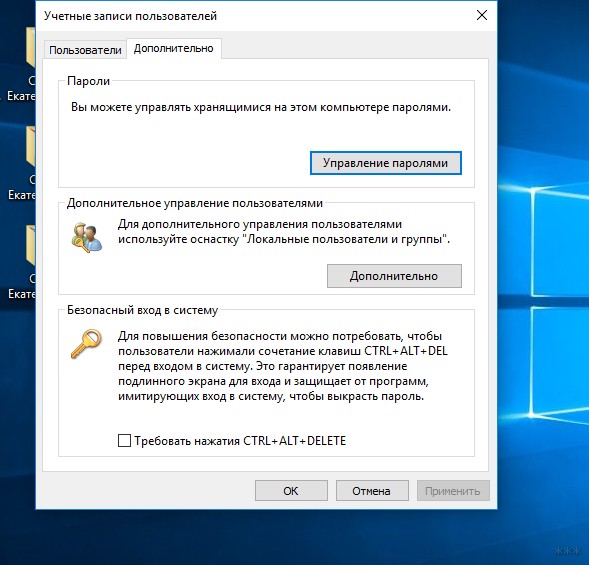
Здесь можно удалить или поменять данные, добавить учетную запись.
Если у вас Windows XP, команда для «Выполнить» будет другая – control userpasswords2.
Как посмотреть?
Как узнать сетевой пароль от домашней группы (сам код), расскажу на примере Windows 10:
- В «Панели управления» режим просмотра ставим по категориям.
- Переходим в раздел «Сеть и Интернет».
- Заходим в «Домашнюю группу».
- В ее настройках ищем пункт «Показать или распечатать пароль домашней группы».
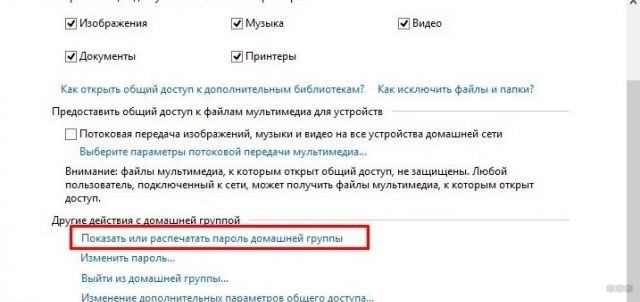
- Переписываем нужные данные на листочек или запоминаем.
Пока писала, поняла, что у пользователей часто возникают проблемы при просмотре кода. Если у вас тоже не получается узнать пароль от локальной сети по моей инструкции, напишите в комментарии!
Возможная проблема
Бывает такое, что код не установлен, а система все равно его требует. Или выскакивает сообщение, что сетевой пароль указан неверно, хотя он точно правильный. Что делать в таком случае (на примере «семерки»):
- Чтобы запустить редактор локальной групповой политики, открываем «Выполнить» и прописываем gpedit.msc.
- Теперь поочередно заходим в разделы из следующего списка: «Конфигурация компьютера» – «Конфигурация Windows» – «Параметры безопасности» – «Локальные политики» – «Параметры безопасности» – «Сетевая безопасность: уровень проверки подлинности LAN Manager».
- Отмечаем пункт «Отправлять LM и NTML…».
Этот способ решения проблемы работает не на всех версиях Windows 7!
Как убрать запрос на ввод кода?
Видео-инструкции по теме раздела смотрите тут:
Если в вашей домашней группе всего несколько устройств, и вы уверены в ее безопасности, ввод кода можно убрать. Как отключить запрос сетевого пароля на Windows 7/10, расскажу сейчас:
- Заходим в «Панель управления».
- Режим просмотра ставим на «Крупные значки».
- Переходим в раздел «Центр управления сетями…».
- В дополнительных параметрах (раздел слева) ищем «Общий (текущий профиль)».
- Ищем «Общий доступ к общедоступным папкам» и ставим галочку напротив «Включить общий доступ…».
- Выбираем строку «Общий доступ с парольной защитой».
- Отмечаем пункт «Отключить общий доступ с парольной защитой».
- Сохраняем изменения соответствующей кнопкой.
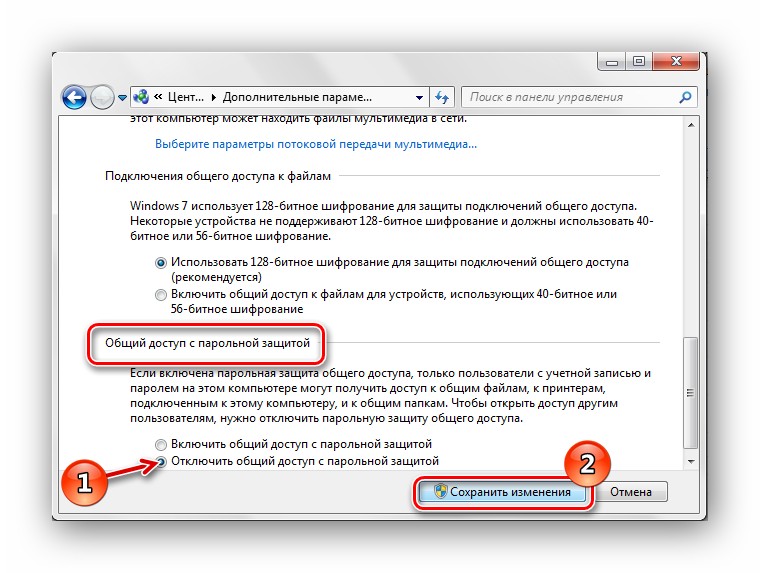
Здесь тоже пробежалась по отзывам, оказывается, помогает не всем. Если у вас тоже возникла проблема, напишите нам, подумаем, что можно сделать.
Как не сохранять?
Можно сделать, чтобы операционная система не сохраняла коды. В какой ситуации это может пригодиться, не знаю, но такая инструкция есть (на примере Windows 7):
- В «Панели управления» зайдите в раздел «Администрирование».
- Откройте «Локальная политика безопасности».
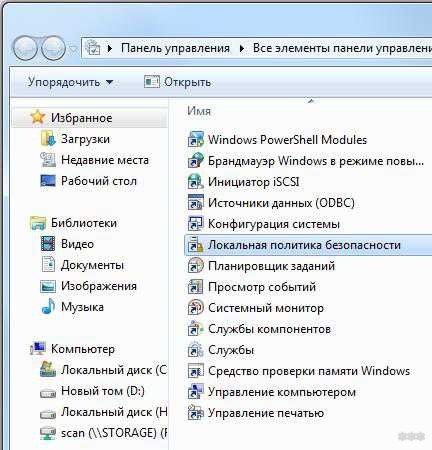
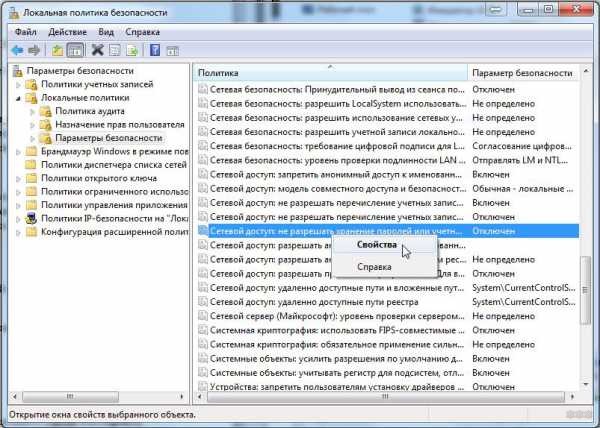
- Нажмите «Параметры безопасности», перейдите на вкладку «Локальные политики», а затем в «Параметры безопасности».
- В списке справа найдите строку «Сетевой доступ: не разрешать хранение паролей…», кликните ПКМ и перейдите в «Свойства».
- На вкладке «Параметр локальной безопасности» поставьте галочку у пункта «Отключен».
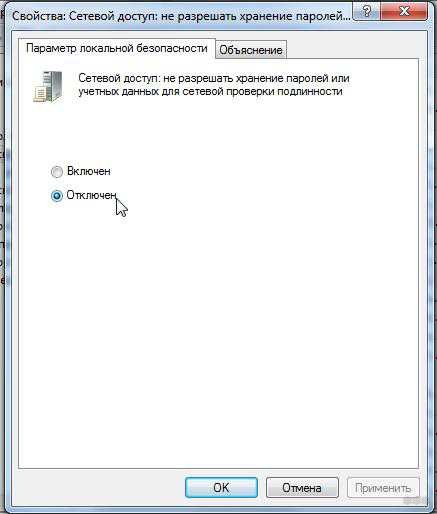
- После выполненных операций сохраните изменения кнопкой OK.
Вот такая сложная тема. На «десятке» узнать сетевой пароль намного проще, чем на «семерке». У Windows 7 много версий, и что работает на одной, для другой не подходит. Но у вас всегда есть команда WiFiGid, которая постарается решить любой вопрос. Спасибо за доверие!
Как убрать Пароль сетевого доступа
Убрать пароль сетевого доступа может быть полезно, если вы хотите предоставить открытый доступ к своей сети или если вы забыли пароль и не можете подключиться к сети. В этой статье вы узнаете, как убрать пароль сетевого доступа на различных устройствах и операционных системах.
Как убрать пароль при подключении по локальной сети на Windows 10
Если вы хотите отключить пароль при подключении по локальной сети на компьютере с операционной системой Windows 10, следуйте этим шагам:
- Откройте центр управления сетевыми подключениями. Для этого нажмите на иконку сети в системном трее и выберите «Центр управления сетями и общим доступом».
- В левой панели выберите «Изменить дополнительные параметры общего доступа».
- Раскройте раздел «Все сети».
- В разделе «Общий доступ с парольной защитой» выберите пункт «Отключить общий доступ с парольной защитой».
Как убрать ввод сетевых учетных данных
Если вы хотите убрать ввод сетевых учетных данных, чтобы не вводить пароль при подключении к сети, вам следует проверить и скорректировать следующие настройки:
- Откройте центр управления сетевыми подключениями. Для этого нажмите на иконку сети в системном трее и выберите «Центр управления сетями и общим доступом».
- В левой панели выберите «Изменить дополнительные параметры общего доступа».
- Во вкладке «Все сети» убедитесь, что параметр «Отключить общий доступ с парольной защитой» выставлен.
- Проверьте также настройку «Общий доступ» и «Обнаружение компьютера» в этом же разделе. Убедитесь, что они установлены и работают правильно.
Как изменить пароль в локальной сети
Если вы хотите изменить пароль в локальной сети, чтобы повысить безопасность или восстановить доступ к сети, вы можете воспользоваться следующими шагами:
- На вашей клавиатуре нажмите комбинацию клавиш CTRL+ALT+DELETE. Откроется специальное меню.
- В меню выберите пункт «Изменить пароль».
- Введите старый пароль, а затем введите новый пароль в соответствии с инструкциями.
- Повторно введите новый пароль, чтобы подтвердить его.
Как убрать пароль Wi-Fi на телефоне
Если вы хотите отключить пароль Wi-Fi на своем телефоне, для этого потребуется зайти в настройки Wi-Fi. Шаги могут незначительно отличаться в зависимости от вашей модели телефона и операционной системы, но в целом следуйте этим инструкциям:
- Откройте настройки телефона.
- Перейдите на вкладку «Wireless» или «Беспроводная сеть».
- Найдите раздел, отвечающий за безопасность Wi-Fi (например, «Wireless Security» или «Защита беспроводной сети»).
- Найдите опцию «Disable Security» (Отключить защиту) и установите ей метку.
- Нажмите на кнопку «Save» (Сохранить) или подобную кнопку, чтобы сохранить изменения.
Полезные советы и выводы
- Перед отключением пароля сетевого доступа обязательно убедитесь в необходимости такой операции и понимайте риски безопасности.
- Изменение пароля в локальной сети является важной мерой для обеспечения безопасности ваших данных.
- При отключении пароля Wi-Fi на телефоне помните, что это делает вашу сеть более уязвимой к несанкционированному доступу.
В данной статье мы рассмотрели несколько методов для удаления пароля сетевого доступа на различных устройствах и операционных системах. Будьте внимательны и осторожны при изменении настроек безопасности, чтобы избежать возможных угроз и рисков. Изменение пароля или отключение парольной защиты может быть полезным, но также может снизить безопасность вашей сети. Поэтому рекомендуется использовать эти методы с осторожностью и только в тех случаях, когда это действительно необходимо.
Как войти в виртуальную школу через Есиа
Для входа в виртуальную школу через ЕСИА Госуслуги необходимо выполнить следующие шаги. Вначале открываем сайт виртуальной школы и находим кнопку «Войти», расположенную в правом верхнем углу. Затем выбираем опцию «Войти через ЕСИА». После этого происходит авторизация в ЕСИА, для чего необходимо ввести логин и пароль от учетной записи Госуслуг. После заполнения необходимых данных, нажимаем кнопку «Войти». Таким образом, мы успешно входим в виртуальную школу через ЕСИА. Это позволяет использовать учетные данные, предоставленные Госуслугами, для доступа к онлайн-обучению. Данная возможность удобна и позволяет сразу получить доступ к материалам и заданиям виртуальной школы, не создавая отдельную учетную запись.
Как можно использовать виртуальную реальность в обучении
Такие инструменты, как виртуальные тренажеры, симуляторы и виртуальные экскурсии, позволяют создать условия, максимально приближенные к реальным, в которых студент может практиковаться и экспериментировать. Например, виртуальные тренажеры могут быть использованы для обучения медицинским навыкам, пилотирования, автоспорту и другим профессиям, требующим практического опыта. Симуляторы могут помочь в изучении физики, химии или математики, предлагая интерактивные модели и эксперименты. Виртуальные экскурсии позволяют студентам побывать в разных местах мира, изучать исторические события, посещать музеи и галереи. Все это позволяет учиться более эффективно, запоминая информацию на основе собственного опыта. Кроме того, виртуальная реальность может использоваться для создания интерактивных учебных материалов, которые будут более увлекательными и привлекательными для студентов. В целом, использование виртуальной реальности в обучении открывает новые возможности для эффективного и интересного образования.
Как войти в портал Госуслуги если уже зарегистрирован
Чтобы войти в портал Госуслуги, если вы уже зарегистрированы, нужно выполнить следующие шаги. Вначале откройте страницу ввода логина и пароля на официальном сайте Госуслуги. Затем введите свой логин. Логин может быть вашим телефоном, электронной почтой или СНИЛС. После этого введите пароль, который вы придумали во время регистрации. Если вы не помните пароль, вы можете восстановить его. После ввода всех необходимых данных нажмите кнопку «Войти». Таким образом, вы сможете войти в личный кабинет на портале Госуслуги и воспользоваться предоставляемыми услугами.
Что делать если я не могу зайти в Госуслуги
Если вы испытываете проблемы с доступом в Госуслуги и не можете зайти в свой личный кабинет, есть несколько вариантов решения этой проблемы. Во-первых, вы можете обратиться лично в центр обслуживания Госуслуг. Здесь вам необходимо выбрать наиболее удобный для вас центр и прийти туда лично. При посещении центра обслуживания важно взять с собой паспорт и СНИЛС. После предъявления этих документов вы можете попросить оператора восстановить пароль от Госуслуг. Он поможет вам сбросить старый пароль и задать новый, чтобы вы снова смогли получить доступ к своему личному кабинету. Используя эти методы, вы сможете решить проблему с доступом в Госуслуги и продолжить пользоваться этим сервисом без проблем.
Чтобы удалить пароль сетевого доступа, необходимо выполнить следующие действия. Сначала откройте «Панель управления» и найдите раздел, связанный с общим доступом с парольной защитой. Нажмите на пункт «Изменить дополнительные параметры общего доступа». Откроется новое окно с настройками сетевого доступа. В этом окне найдите раздел «Все сети» и разверните его. Затем найдите раздел «Общий доступ с парольной защитой» и выберите пункт «Отключить общий доступ с парольной защитой». После этого сохраните изменения и закройте окно настроек. Теперь пароль для доступа к сети будет удален, и любой пользователь сможет подключиться к ней без ввода пароля.