Методы выхода из беседы в Skype

- Запустите программу и перейдите в раздел «Чаты».

- Найдите там беседу, которую хотите покинуть, и щелкните по ней правой кнопкой мыши.
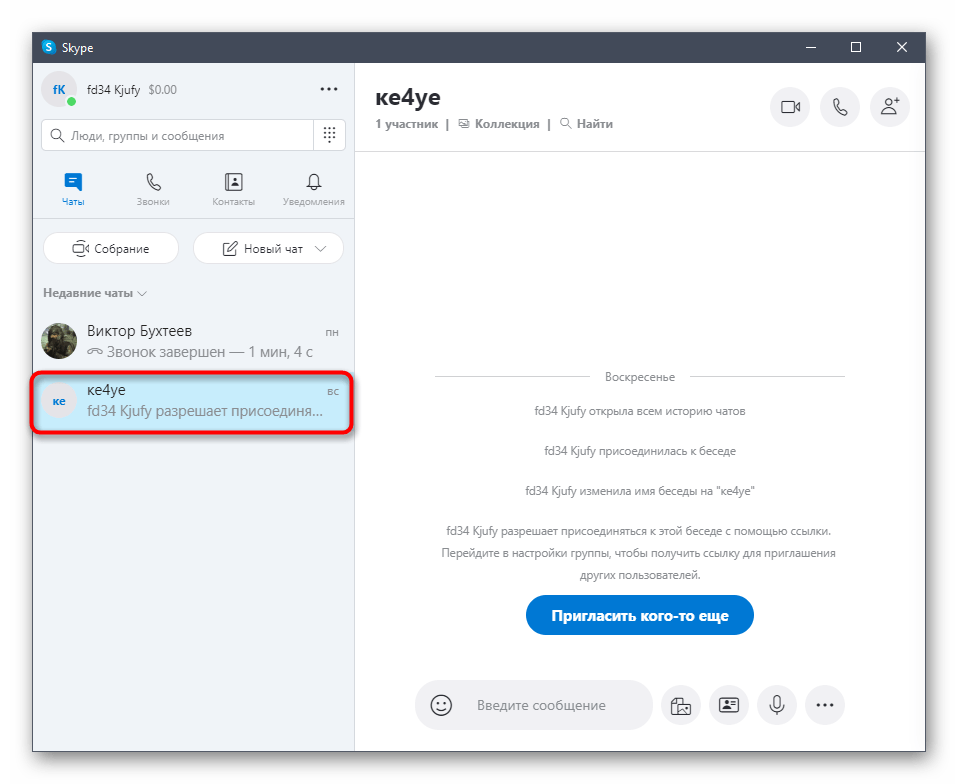
- В контекстном меню вас интересует кнопка «Покинуть беседу».
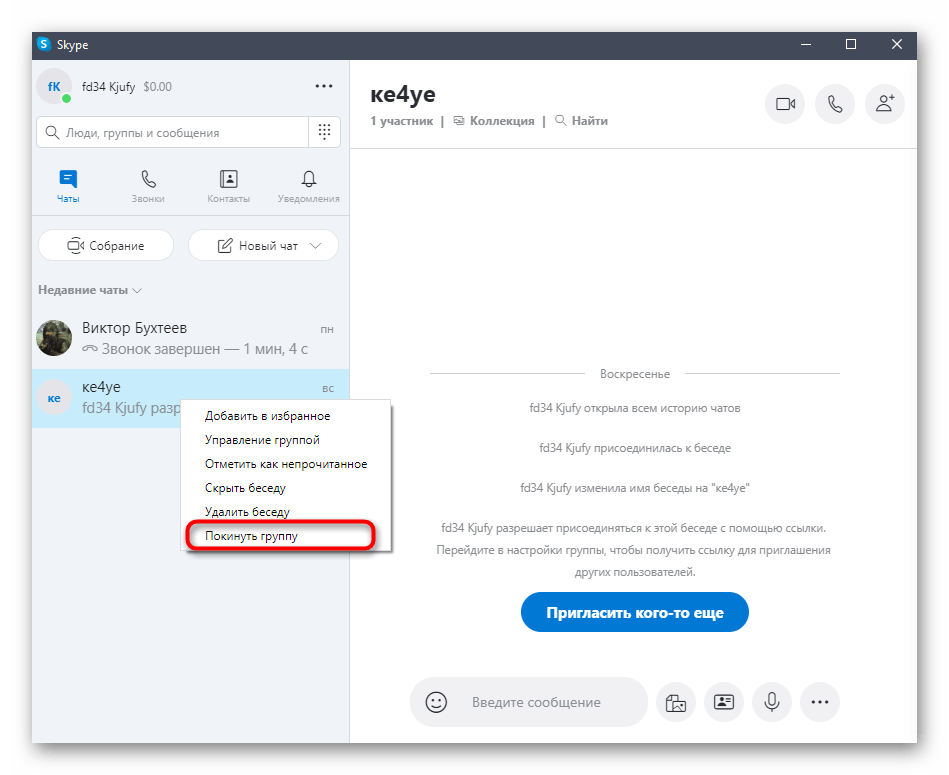
Обратите внимание на то, что выйти из беседы так, чтобы этого не увидели другие ее участники, попросту не получится. В любом случае в истории всплывет сообщение о том, что конкретный пользователь покинул группу. Если вы не хотите использовать такой метод, воспользуйтесь Способом 3 как альтернативным вариантом.
Способ 2: Меню беседы
Вместо контекстного меню, которое было рассмотрено выше, можно использовать меню беседы, где присутствуют все необходимые параметры для управления ею, в том числе и кнопка, позволяющая выйти из группы.
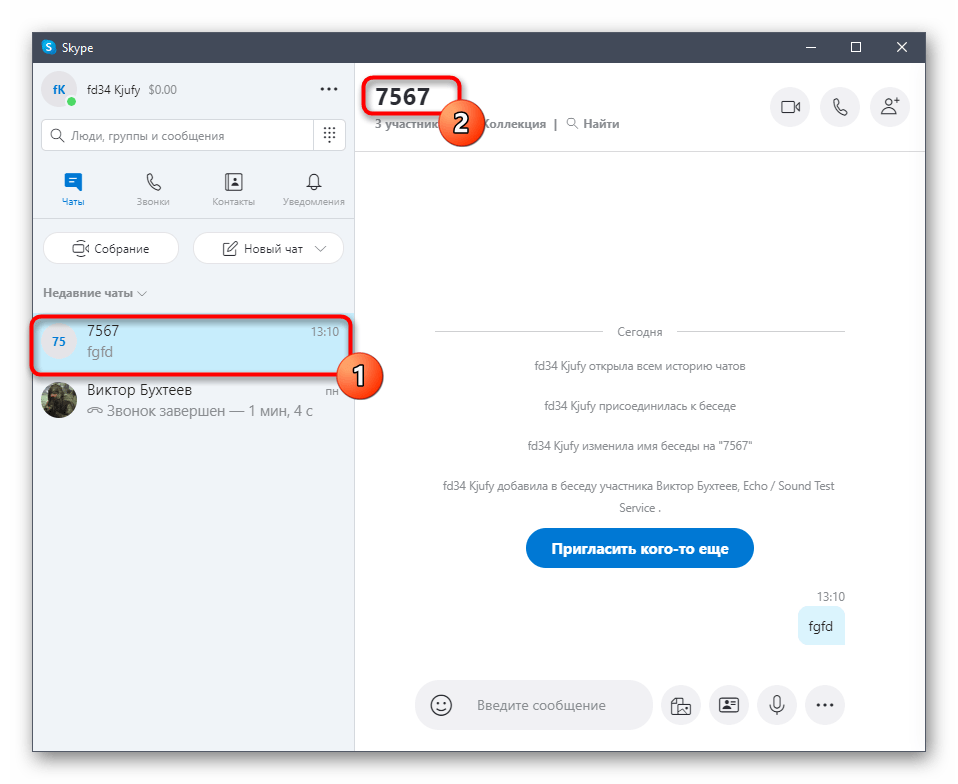
- Сначала откройте раздел с чатами и перейдите к той группе, из которой хотите выйти.
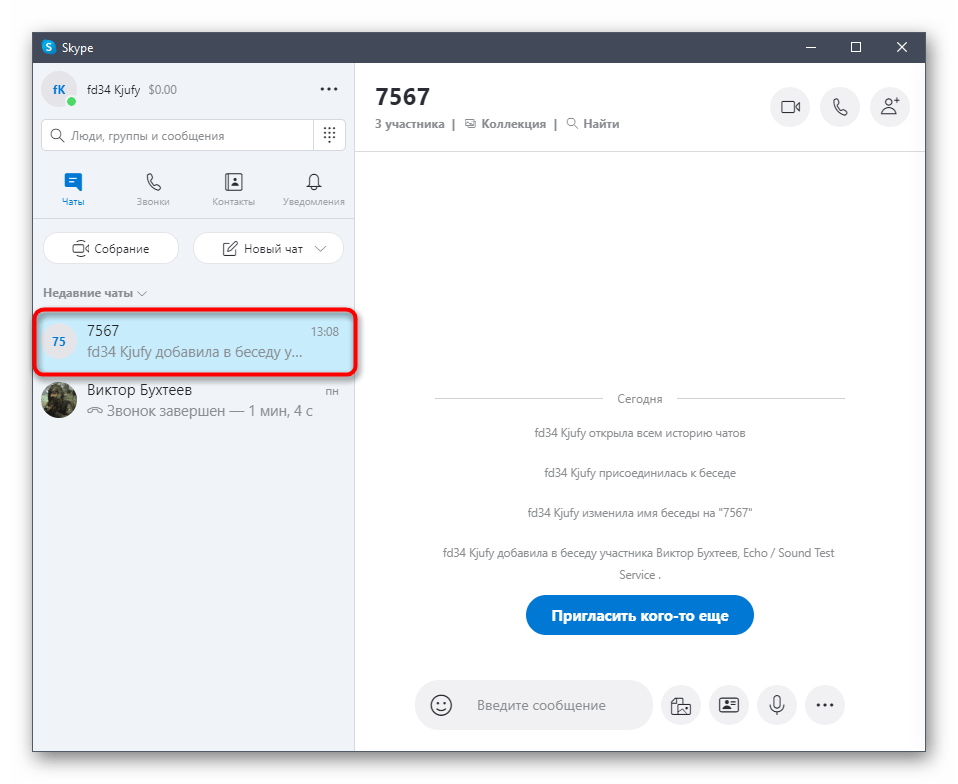
- Нажмите по ее названию, которое расположено вверху.

Разницы между этим способом и первым никакой нет, поэтому каждый пользователь просто выбирает тот, который будет удобнее, но объективно быстрее это осуществляется через контекстное меню беседы.
Способ 3: Скрытие беседы
Этот метод в первую очередь подходит для тех пользователей, кто хочет удалить неактивную беседу, но не желает, чтобы другим ее участникам приходило оповещение. Этот вариант может оказаться полезным и в других случаях. Его суть заключается в том, что происходит банальное скрытие группы из списка чатов до момента, пока туда не отправят новое сообщение.
- Откройте чат и разверните его меню, нажав по названию вверху.
- В разделе «Настройки группы» нажмите «Скрыть беседу».

- Как видно, она была успешно удалена из списка недавних чатов и не появится здесь до тех пор, пока кто-то не отправит в ней сообщение. Чтобы больше их не получать, в том же меню отключите пункт «Уведомления» и «Смарт-уведомления». Так группа не будет давать напоминать о себе.
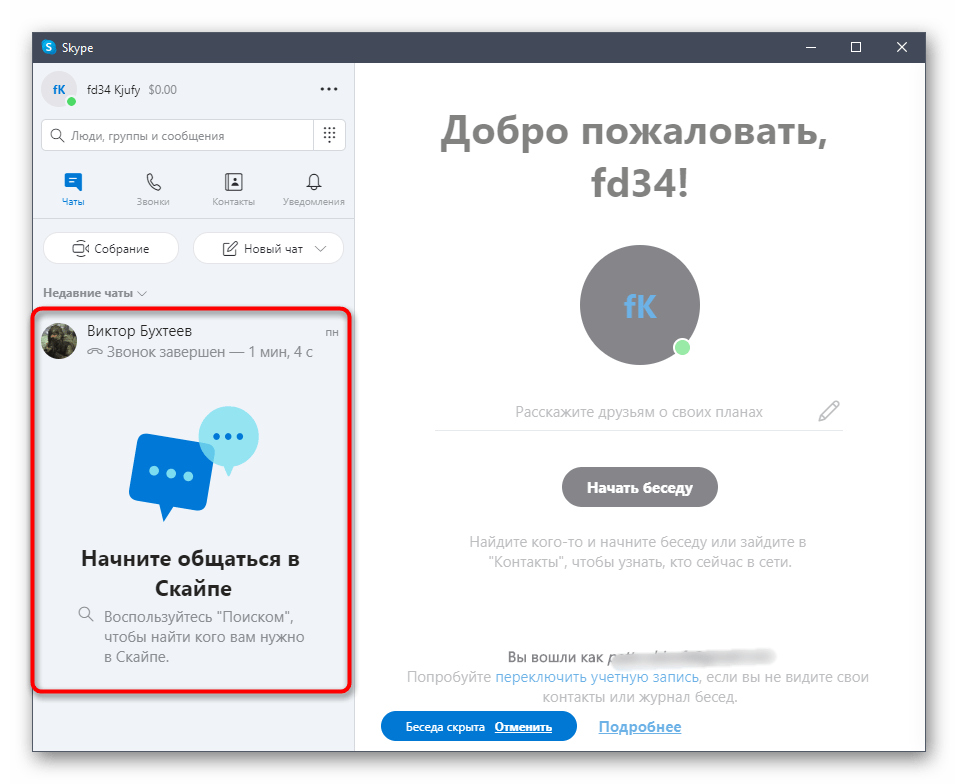
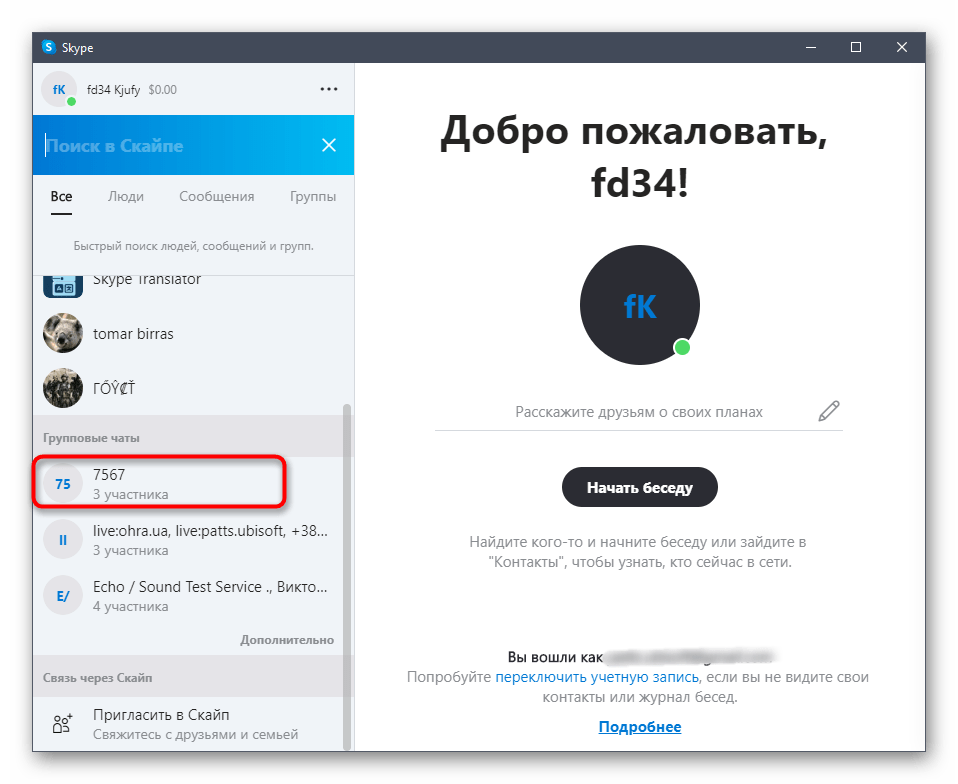
- Если потребуется просмотреть эту группу, кликните по кнопке поиска.

- Опуститесь вниз, где отыщите раздел «Групповые чаты» и просмотрите историю.
За помощью в других процессах, связанных с взаимодействием с данной программой, предлагаем обратиться к отдельной тематической статье на нашем сайте, перейдя по следующей ссылке.
Групповой чат в Скайпе

Skype как программа мгновенного обмена сообщениями обеспечивает быстрый и стабильный онлайн-метод общения для людей во всем мире. Мессенджер позволяет легко найти и набрать номер из списка контактов простым нажатием кнопки. Кроме того, если есть необходимость общения одновременно с несколькими другими абонентами, Skype предоставляет функцию под названием Group Chat.
Групповой разговор, или чат, в Скайпе – функция, позволяющая подключить до 25 контактов одновременно, создавая виртуальную комнату для проведения совещаний с любым из ваших сотрудников, имеющим доступ к сети интернет. Она позволяет проводить деловые конференции и совещания. Присоединение к существующему текстовому, голосовому или видеочату на Skype требует, чтобы пользователь был добавлен одним из членов группового чата.
Как создать?
Если вас интересует, как создать групповой чат в Скайпе, то эта процедура осуществляется тремя простыми шагами:
1.Выберите «Создать новую группу» в разделе Контакты. В качестве альтернативы можно использовать комбинацию клавиш Ctrl + N.
2.Нажмите на иконку «Добавить человека» и выберите контакты, которые вы хотите подключить к созданной группе из раскрывающегося списка.
3.Введите сообщение в строке в нижней части экрана, чтобы начать конференцию. Оно будет направлено всем людям, которых вы добавили. Можно нажать на значок камеры, чтобы начать видеочат.
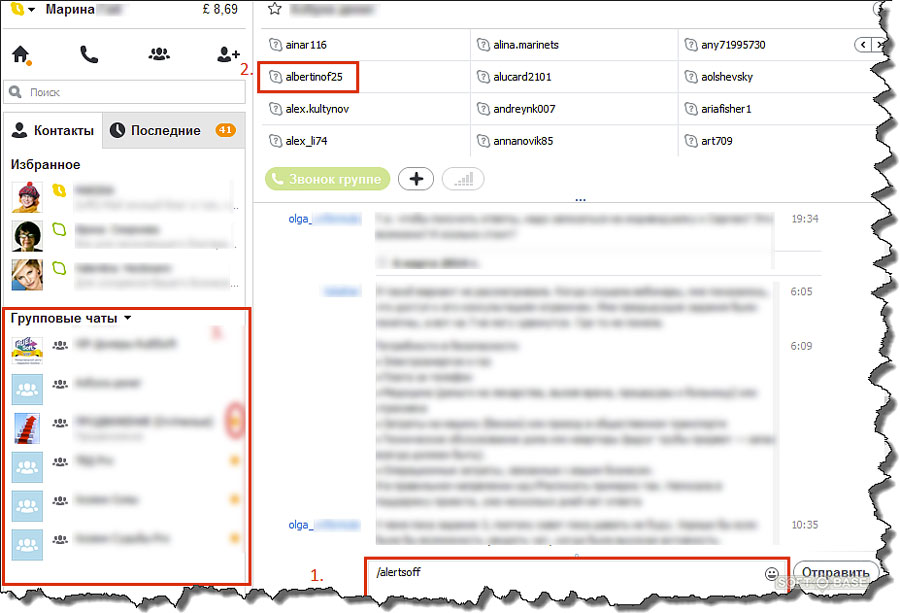
Skype включает в себя поддержку группы голосовых чатов, также известных как конференц-связь. Групповые чаты не ограничиваются только голосовыми вызовами, пользователи также могут создавать группу видеозвонков или текстовые чаты.
Вы можете создать групповой чат с другими пользователями Skype бесплатно. Также можно использовать Skype Credit, чтобы добавить номер стационарного телефона в групповой чат.
Добавление человека в существующий чат
Если вы уже с кем-то в группе, то можете добавить новых участников в текущий чат, не прекращая его.
Выбирать пользователей из своего френд-листа можно двумя способами:
- Через пункт в верхнем меню Разговоры – Добавить людей. При этом на экране открываются два окна (список контактов и пустое поле, где будут отображаться все участники чата). Переносить абонентов из одного окна в другое можно одним нажатием мыши и опцией «Выбрать». А можно выбрать всех участников конференции одновременно, зажав клавишу Ctrl.
- Удерживая клавишу Ctrl, добавлять контакты в конференцию из левой колонки со всеми контактами в учетной записи.
При этом конференция может проводиться в виде:
- переписки в чате;
- разговора между участниками.
Создать чат в Скайпе можно и с владельцами стационарных телефонов. Группа будет общаться также бесплатно, если у организатора есть подписка на тарифный план Скайпа.
Как покинуть чат?
Часто команды создаются из большого количества пользователей. Например, если речь идет об обучающих онлайн-уроках. В таких случаях очень часто возникает вопрос, выйти из чата в Скайпе.
Чтобы отключить определенную группу или абонента, можно воспользоваться одним из двух методов:
- покинуть группу;
- удалить ненужную группу из списка контактов.
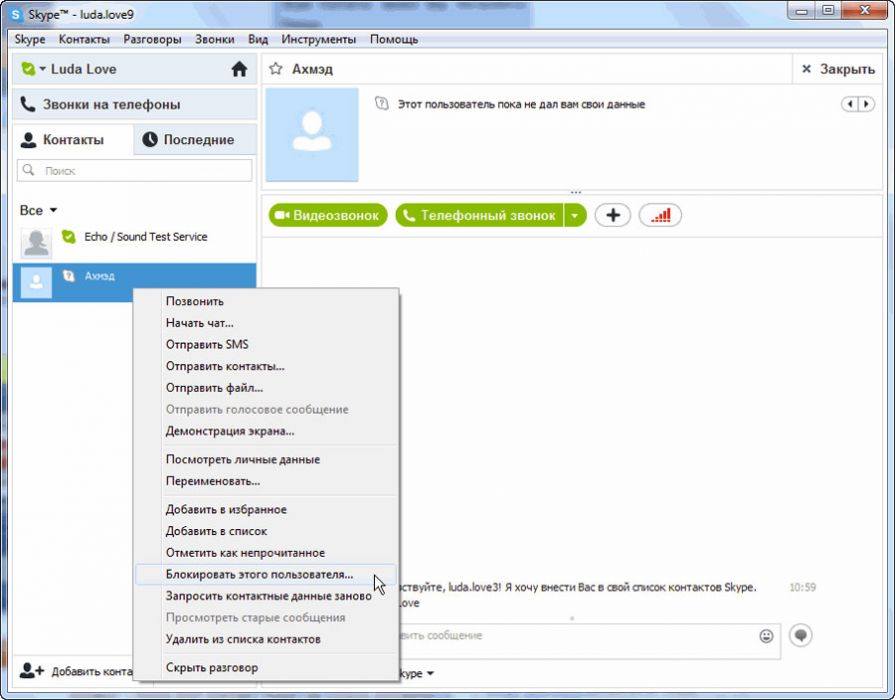
Если вы покидаете чат, вернуться можно будет только с разрешения модератора. А если речь идет о скрытых разговорах, то их всегда можно восстановить самостоятельно через меню Вид – Показать скрытые разговоры.
Кроме того, созданный диалог можно по желанию переименовать. Также сделать это можно через выпадающее меню вкладки Вид.
Как удалить историю чата Skype?
Если вы хотите выборочно удалять историю на вашем гаджете, вот самый простой и оперативный способ, как очистить диалог конкретной конференции:
- Войти в приложения Skype.
- Откроется вкладка «Последние». На этой вкладке отображаются все недавние диалоги.
- Выберите историю группового диалога, который необходимо удалить, а затем нажмите и удерживайте на этом разговоре. Подождите, пока опции появятся.
- Теперь нужно выбрать «Удалить» или «Отменить». Нажмите кнопку «Удалить», чтобы подтвердить, что вы хотите удалить этот разговор.
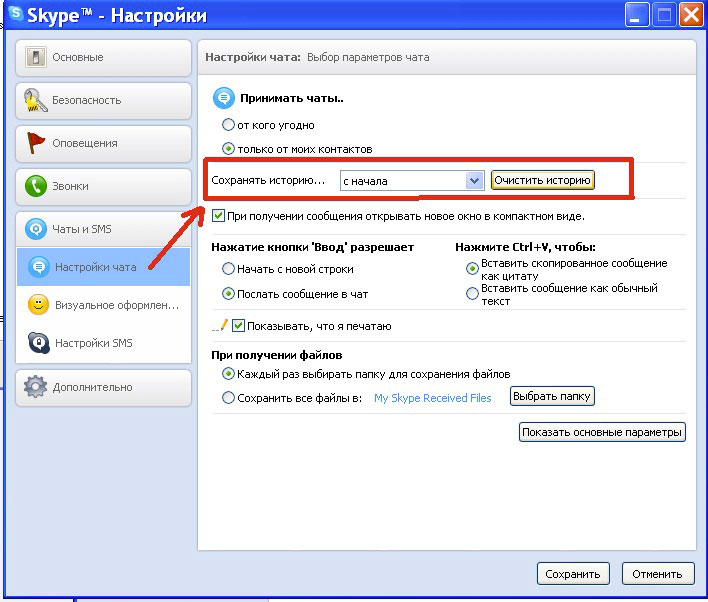
Реализация второго способа требует доступа к ПК.
- На компьютере войдите в свою учетную запись Skype.
- Нажмите на меню Сервис – Параметры или нажмите CTRL + «+» одновременно.
- После того как откроется окно «Параметры», перемещайтесь вниз, пока не появится «Конфиденциальность».
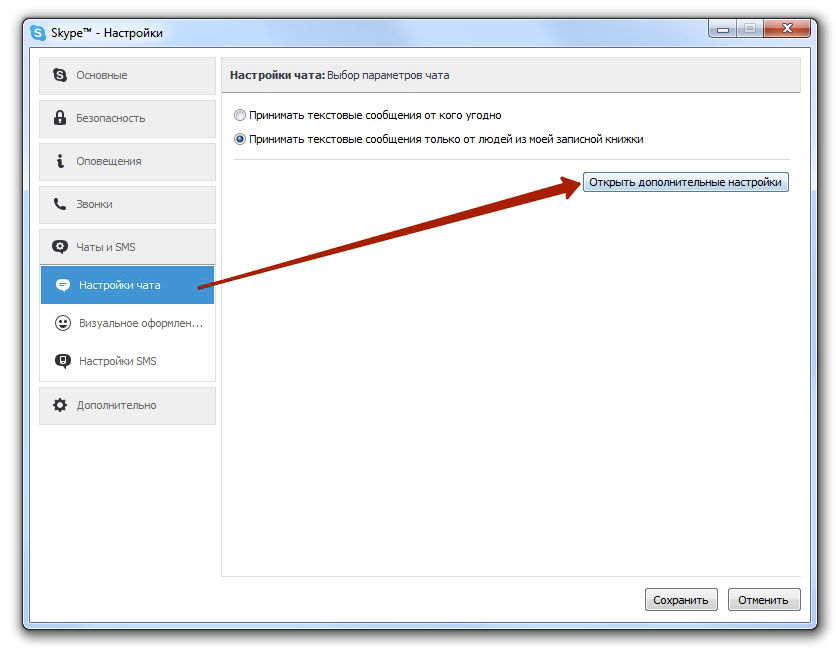
- Нажмите кнопку «Показать дополнительные параметры».
- После нажатия кнопки вы увидите опцию «Очистить историю».
Создавать и управлять текстовыми или голосовыми конференциями в Скайпе достаточно просто. Если чаты пропали, стоит попробовать перезапустить приложение.
Как выйти из группового чата?

«Как выйти из чата в Скайпе?». Этот вопрос возникает гораздо чаще, чем может, на первый взгляд, показаться. Поэтому я решила дать короткую инструкцию для оказавшихся в ситуации, когда хочется покинуть ненужный групповой чат, а как это сделать, непонятно!
А порой также может просто не устраивать название группового чата, придуманное модераторами или вообще отсутствие названия! Сам чат может быть нужен в течение продолжительного времени, но взгляд всякий раз натыкается на раздражающую строчку, и очень хочется ее удалить!
1. Когда возникает ситуация, когда необходимо выйти из чата? Я имею ввиду не чат с кем-то одним из ваших Контактов, а групповой чат, опознавательным значком которого является следующая картинка:  Групповой чат создается не только тогда, когда вы хотите обсудить что-то не с одним человеком, а с большим количеством людей. Сейчас, например, очень популярно обучение онлайн, а потому различные «Школы-Университеты» образуют рабочие чаты для групп обучающихся. Иногда таких чатов в вашем профиле возникает слишком много, и вы понимаете, что хорошо бы их поубавить.
Здесь есть два варианта:
— либо просто скрыть ненужный чат из вашего списка контактов,
— либо покинуть групповой чат.
В обоих случаях — щелчок правой клавишей мыши по строчке чата (там, где тот самый 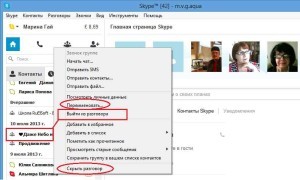 симпатичный «многоголовый» значок) и в выпадающем меню выбираем нужное действие, либо Скрыть разговор, либо Выйти из разговора. Выбор за вами! Во втором случае все участники чата увидят ваше действие, так как появится запись: <ваше имя> вышел. В первом же случае все происходит незаметно, «по-английски». Это особенно важно, если в чате присутствует много новичков, и явный выход порой вызывает много ненужных вопросов, и даже в глазах некоторых может выглядеть, как некий вызов, хотя покинувший чат об этом даже и не подозревает!
Кстати сказать, выйдя из чата, вы уже туда точно не зайдете без помощи модератора, а вот скрытые разговоры всегда можно восстановить, зайдя в главное меню Вид — Показать скрытые разговоры (самая нижняя строчка в выпадающем меню).Так что давайте лучше выходить по-английски!;)
2. Иногда, напротив, групповой чат очень даже нужен, но не устраивает его название, которое придумал модератор чата или вовсе не потрудился его придумать.
Поступаем таким же способом, как и до этого, только в выпадающем меню выбираем строчку Переименовать, щелчок левой клавишей мыши, и даем то имя, которое нам хочется видеть.
Как видите, все очень просто!
Буду рада вашим вопросам и комментариям!
Мой логин в Скайпе: m.v.g.aqua 
Конференц-связь в Скайпе
Современные мессенджеры стараются максимально взаимодействовать с периферией для повышения качества коммуникацией между участниками. Однако несовершенство технологии часто ставит палки в колеса, что отпугивает потенциальных участников. Сегодня же мы поговорим о том, что такое Скайп-конференция.
Используем стандартный функционал
Возможностей системы достаточно для создания конференции в Скайпе, организации платформы.
Для удобства восприятия разобьем дальнейшее повествование на несколько логических блоков.
Создание среды для общения
Для объединения пользователей в единую ячейку нужно создать группу, в которой можно будет переписываться, созваниваться и совершать видео звонки. Вашему вниманию пошаговая инструкция по формированию конференц-связи:
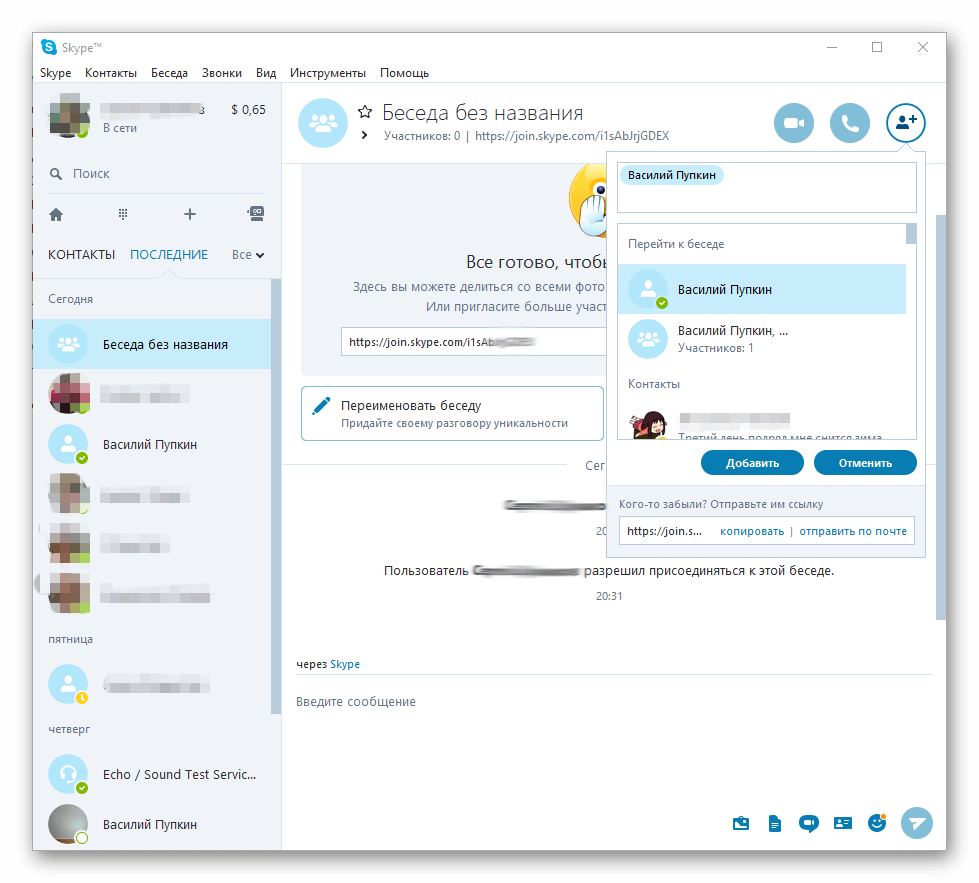
- В левом верхнем углу щелкните пиктограмму с крестиком;
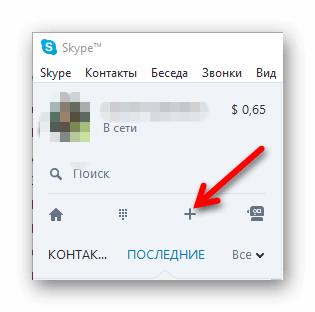
- В появившемся окне добавьте нужных участников беседы;
- При желании беседу можно переименовать;
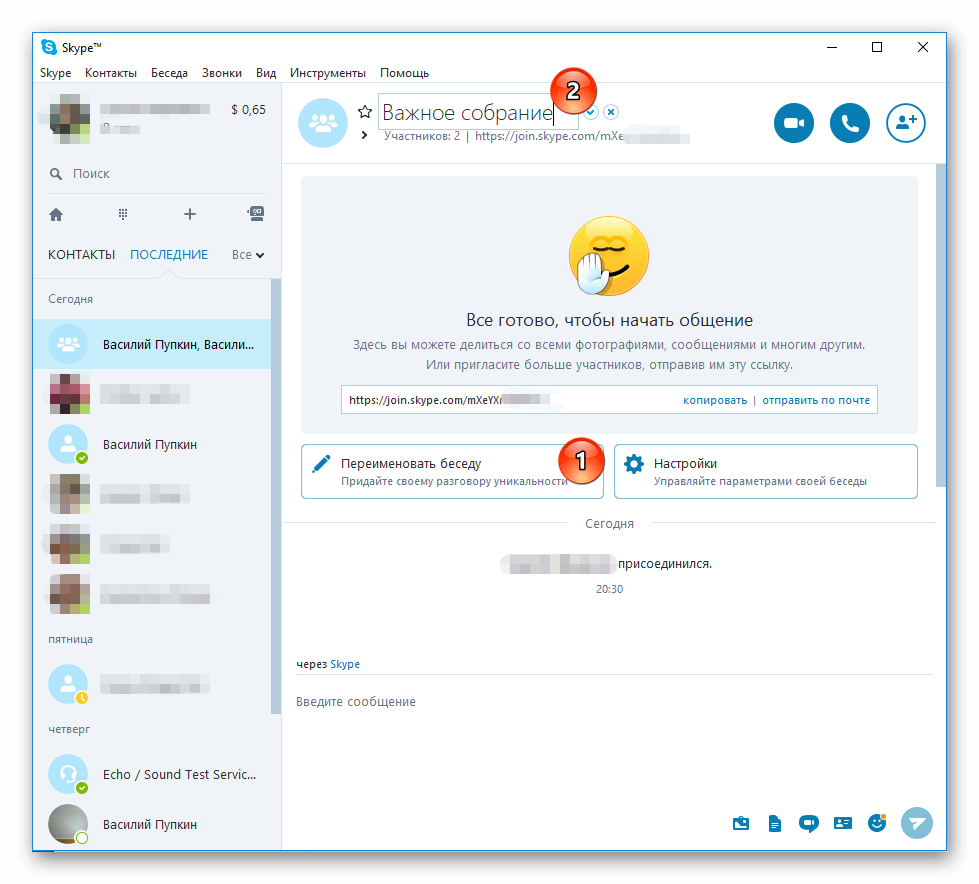
После этого в группе можно переписываться а так же совершать аудио и видео звонки (соответствующие кнопки находятся в верхнем левом углу).
Максимальное количество человек в конференции Skype:
- в видеозвонке до 10 одновременных участников;
- в голосовых звонках до 25 человек.
При этом, не более 100 часов групповой видеосвязи в месяц, не более 10 часов в день и не более 4 часов на каждый групповой видеозвонок. После того как эти лимиты будут исчерпаны, функция видеосвязи будет отключена, а текущий видеозвонок станет обычным голосовым звонком.
Модерирование
Групповое собрание участников подразумевает назначение модератора в Скайпе. Процедура описывается следующей пошаговой инструкцией:
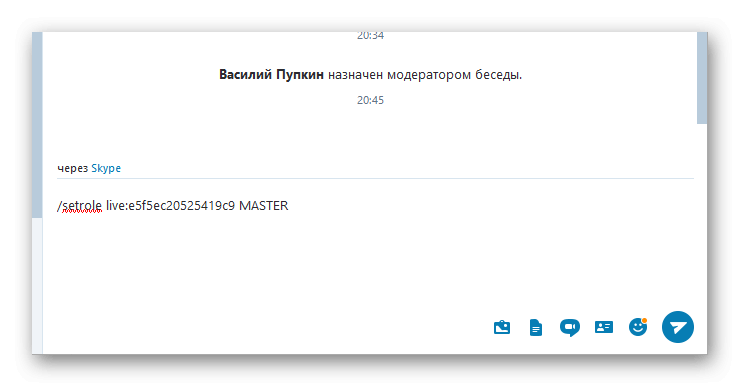
- активируем поле для ввода текстового сообщения готовой конференции;
- определяемся с кандидатурой, вводим следующую команду /setrole наименование аккаунта MASTER (например, /setrole live:e5f5ec20525419c9 MASTER);
- наблюдаем за изменением прав соответствующего пользователя.
Становимся частью конференции
Для присоединения к собранию в Скайпе не нужно принимать какие либо приглашения, вы автоматически добавить в беседу при ее создании.
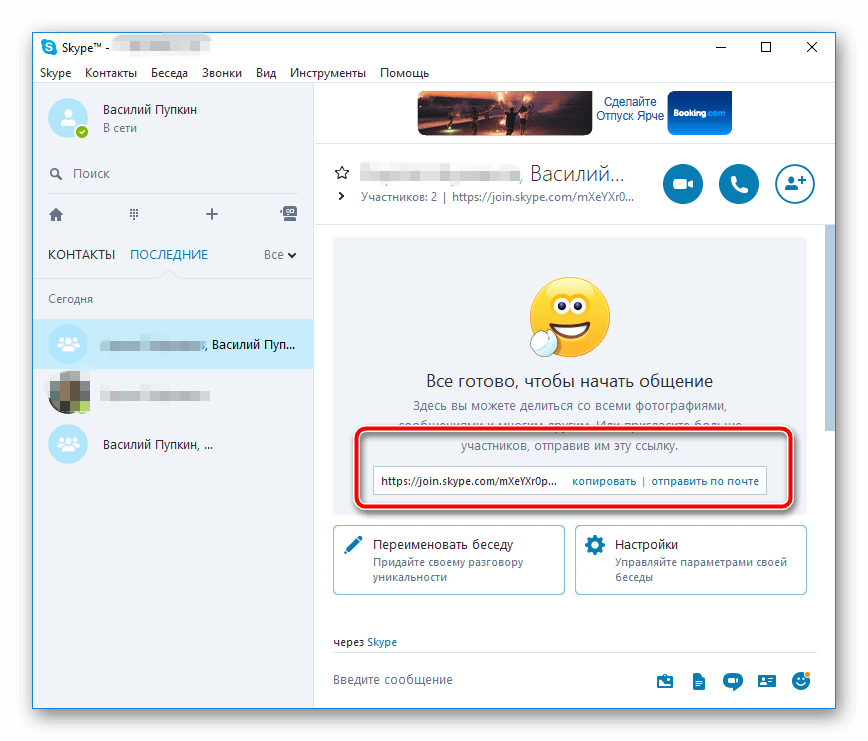
Однако, если вас не добавили в группу на этапе создания, то присоединиться в нее вы сможете только зная специальную ссылку этого чата. Запросите ее у участников чата.
Просто перейдите по этой ссылке что бы стать участником данной конференции.
Взаимодействие с участниками конференции
Модераторские права дают возможность перемещать, исключать или блокировать рассматриваемого пользователя. Процедура удаления человека из группы в Скайпе иллюстрирует пошаговая инструкция, представленная ниже:
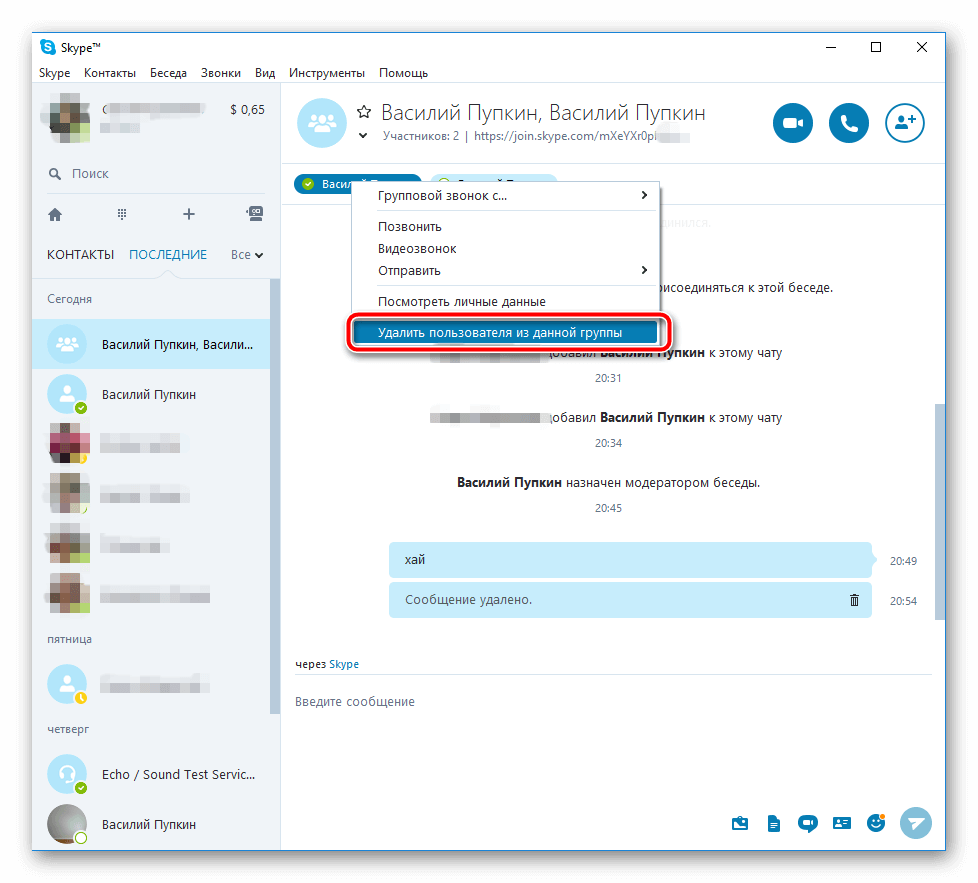
- в верхней части пользовательского экрана находится список активных участников обсуждения;
- модератор кликает ПКМ на интересующую иконку учетной записи и выбираем соответствующий пункт из выпадающего меню.
Удаление конференции
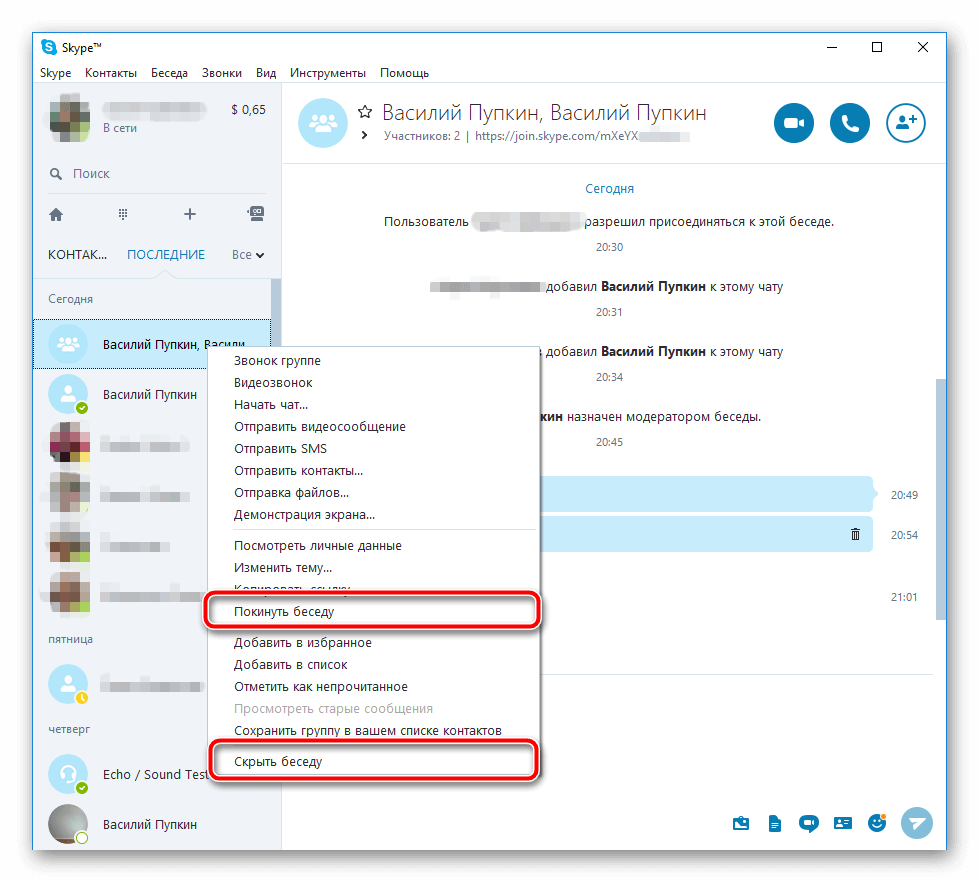
Даже будучи администратором, удалить группу в Скайпе невозможно. Вместо этого можно выйти из группы и скрыть ее из списка. Для этого кликните правой кнопки мыши по названию группы и выберите из контекстного меню соответствующие команды по очереди.