Как в Яндекс картах смотреть панораму?
Панорама будет только на тех улицах, которые попали в объектив специальной машинки осуществляющей объемное фотографирование.

Все отснятые улицы будут обозначены на Яндекс картах синим цветом. Для активации панорамы нужно выбрать значок слева внизу экрана.

Далее наводите указатель мыши на синюю полоску на карте, "кликаете" и получаете вполне себе приличную и очень управляемую панораму.

Это очень несложно и получше чем у Гугла.
Сразу скажу, что функция "панорама" доступна далеко не на всех улицах, а только на тех, которые внесены ИТ-специалистами Яндекса в каталог. Для больших городов панораму можно посмотреть почти всегда, для малонаселенных — как повезет.
Чтобы увидеть панораму, просто нажмите знак "бинокль". Те улицы, переулки, дворы, которые есть в базе панорам Яндекса будут выкрашены синим цветом.
Остальные пока, видимо, ждут своей очереди.
Это может быть странно, но в 2019 году не получается посмотреть панораму, виртуально погулять по улицам, может быть потому что надо ждать обновки съемки или что-то еще, но за лето не получается, кроме как в родном городе, и определенных улиц в городах, например Москва — красная площадь. Города, что я смотрела год и два назад, не просматриваются, хотя ранее не только просматривались, но и были архивы за другие года даже.
А обычно попасть на панораму легко, взять карту в режиме "Спутник", и просто приближать и приближать место, пока оно не откроется в режиме панорамы, если на него есть такая модель, а это в больших городах в основном.
Либо искать метку "панорма\фото" вверху карты в меню, и жать туда.
Карта с человечком ходить по улицам
Сегодняшние мировые картографические сервисы не только позволяют наслаждаться с высоты птичьего полёта видом близких нам мест. Они также дают возможность в полной мере погрузиться в визуальную атмосферу выбранной местности, совершить виртуальную прогулку по улицам любимых городов, насладиться их видом, детально рассмотреть достопримечательности. Это стало возможным благодаря режиму просмотра улиц, доступного для активации на различных картографических ресурсах. Ниже мы разберём, какие сервисы позволяют использовать карту с человечком и гулять по улицам любимых городов, а также опишем, как пользоваться их функционалом.
Google Street View — панорамы городов онлайн бесплатно
Первым из инструментов, позволяющим нам совершить виртуальное путешествие с человечком по улицам городов, является популярный «Google Street View» (в переводе — «Вид Улиц от Гугл»). Первоначально он был запущен в 2007 году для нескольких городов в Соединённых Штатах, но позже его функционал распространился на тысячи городов по всему миру.
«Google Street View» является функцией сервисов «Google Maps» и «Google Earth». Он предоставляет конструкцию окружающей реальности на основе миллионов панорамных фотографий, сделанных как компанией Гугл, так и обычными пользователями. Благодаря таким совместным усилиям любой пользователь сервиса Google Maps может с человечком ходить по улицам разных странам мира, и насладиться открывающимися панорамными пейзажами.
Как посмотреть панорамы улиц в Яндекс Картах
Посмотреть панорамы улиц в Яндекс Картах прекрасная возможность ознакомиться с различными интересными местами. Так же с помощью просмотра улиц можно предварительно посмотреть расположение различных мест, чтобы потом не заблудиться.
Не все пользователи знают, каким образом пользоваться панорамами улиц в Яндекс Картах. На самом деле все довольно просто и в этой статье расскажу, как посмотреть в картах улицы на компьютере и телефоне.
Содержание
Как посмотреть на Яндекс Картах панорамы улиц на телефоне
Посмотреть улицы с помощью Яндекс Карт проще всего на телефоне. Обычно приложение Яндекс Карты установлено на телефоне, но если такого приложения нет, то можно воспользоваться браузерной версией. Они ничем не отличаются.
Запускаем приложение Яндекс Карты на своем телефоне или открываем в браузере Карты Яндекс.
Дальше нажимаем на значок со слоями.
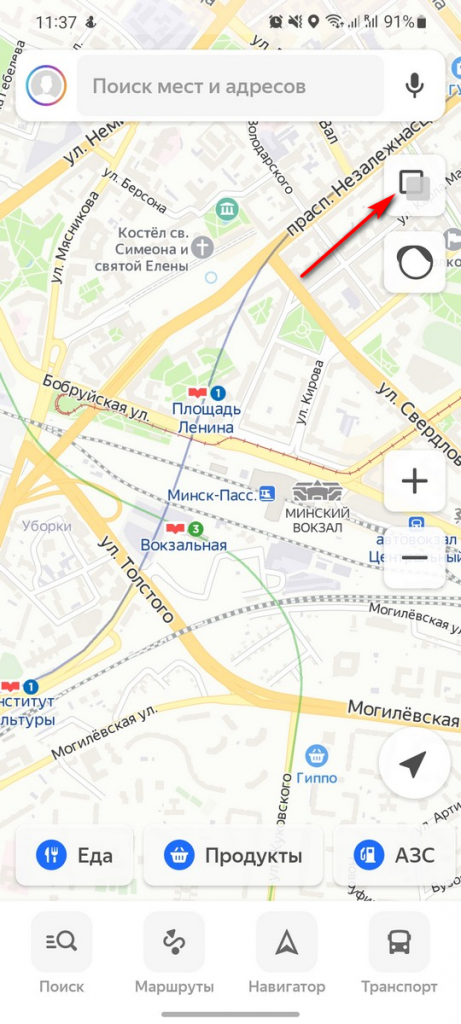
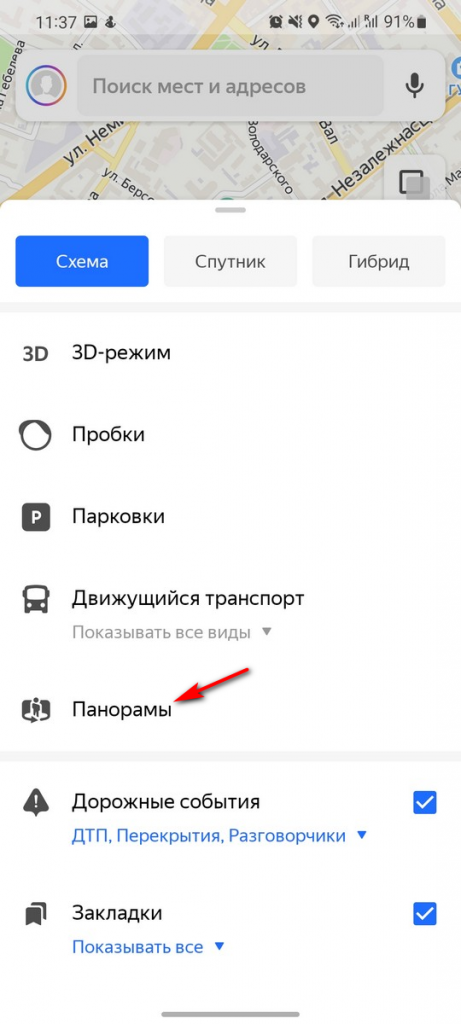
Активируем пункт Панорамы.
После этого возвращаемся назад. Места, где можно посмотреть панорамы улиц на Яндекс Картах отмечены синими полосками.
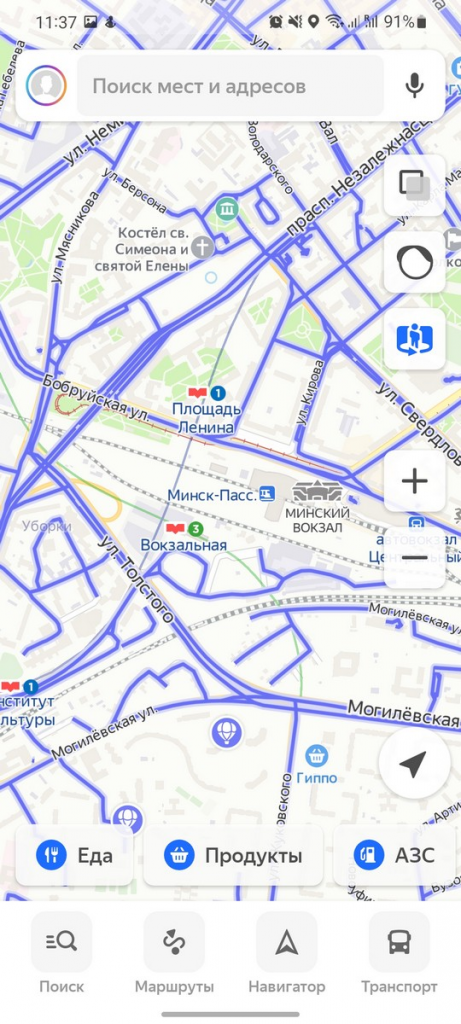
Нажав на такую синюю полосу, приложение переключится в режим просмотра панорамы улицы.
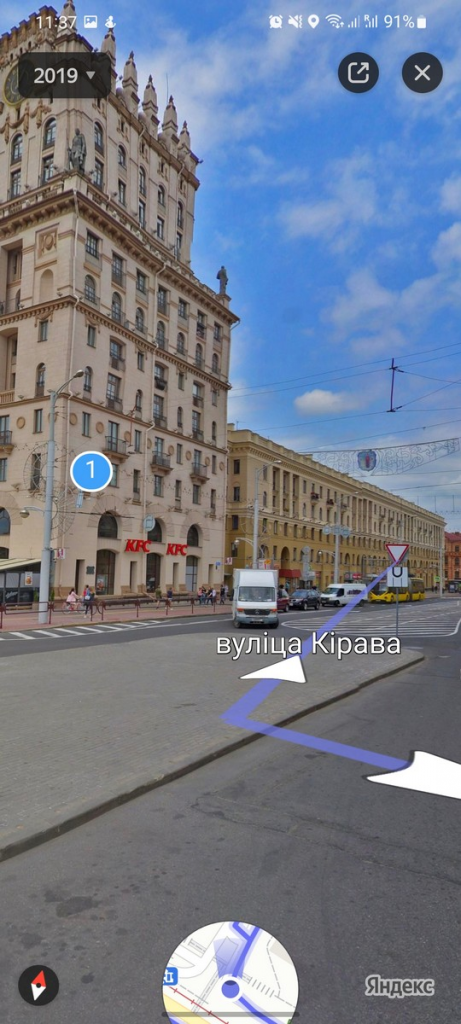
Перемещаться по улицам можно если нажимать на стрелки, а также если провести пальцем по синей линии.
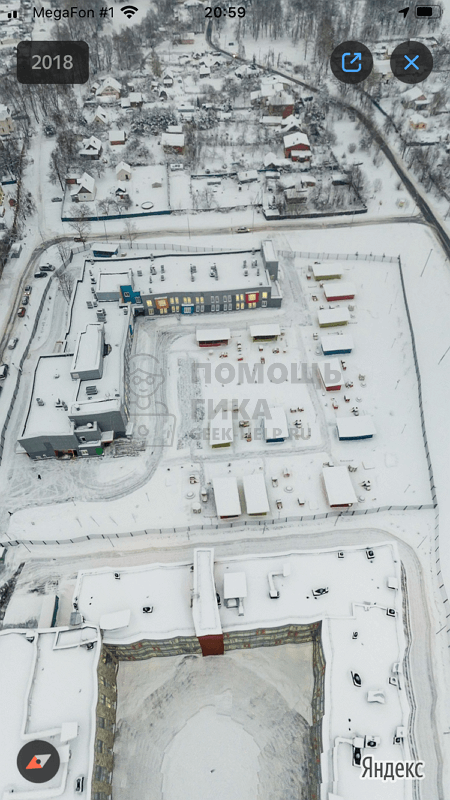
Слева вверху можно также выбрать год, когда была сделана съемка. Карты постоянно обновляются, появляются новые места, но для некоторых улиц по прежнему нельзя посмотреть панорамы. Здесь мы ничего не можем поделать.
Для выхода из режима просмотра панорам улиц можно нажать на значок крестика вверху.
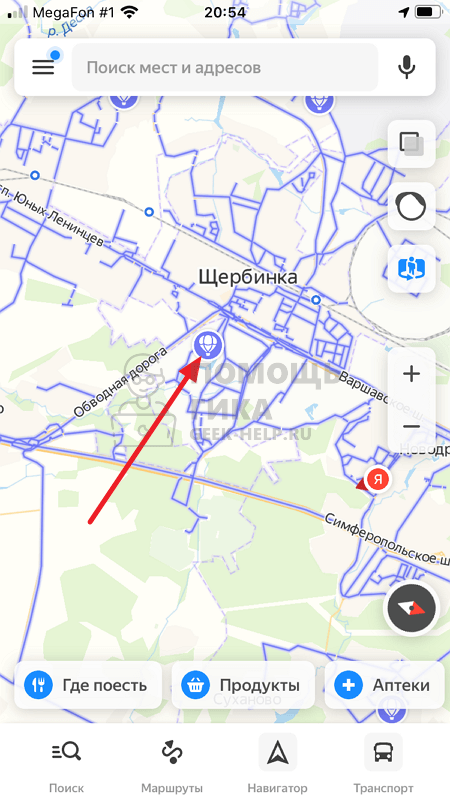
Также в одном из последних обновлений Яндекс Карт, появилась возможность посмотреть на улицы с воздуха. Этот режим показан на картах в виде воздушного шара.
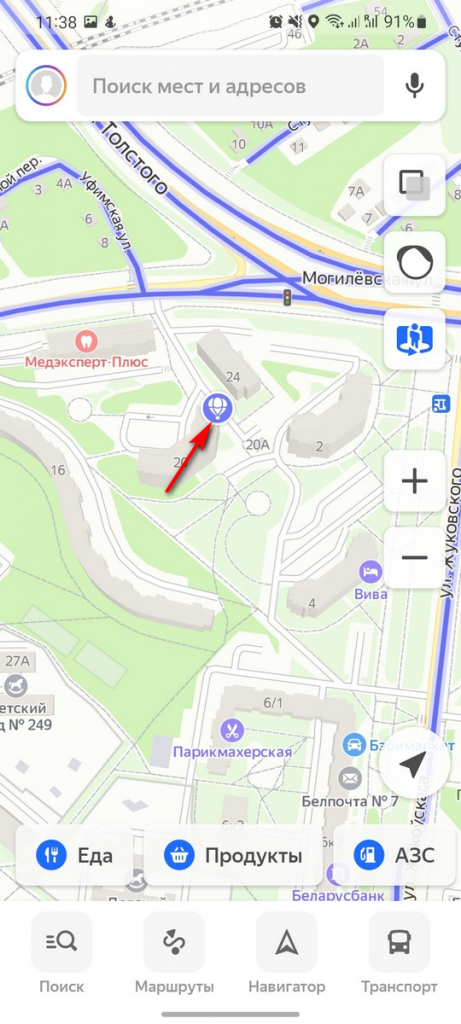
Нажав на значок воздушного шара, можно посмотреть панорамы с воздуха.
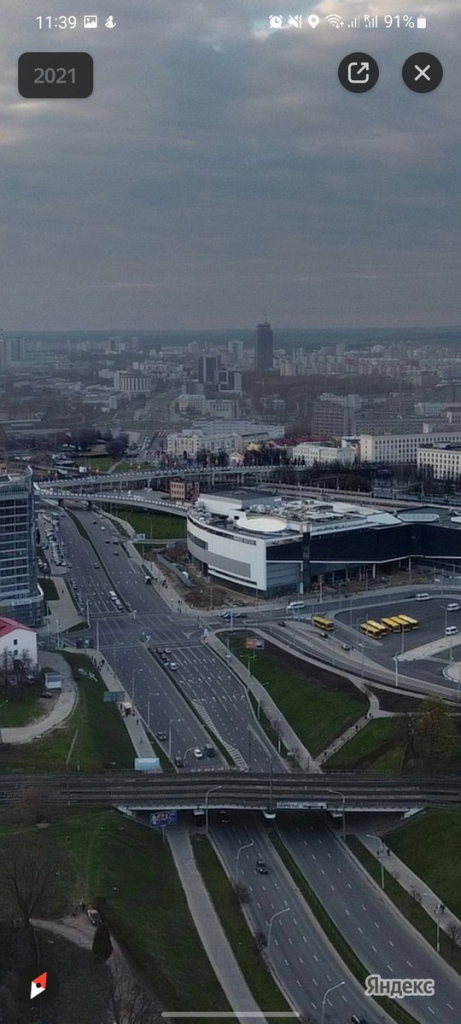
Как в Яндекс Картах посмотреть улицы на компьютере
Посмотреть панорамы улиц в Яндекс Картах можно не только на телефоне, но и на компьютере. Делается все также довольно просто.
Открываем Яндекс Карты в браузере по ссылке.
Выбираем слева режим просмотра панорам.
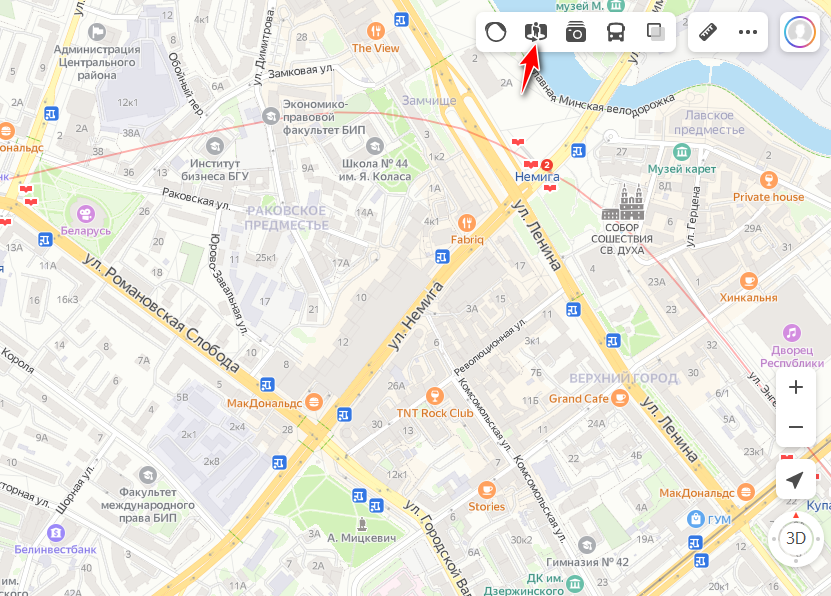
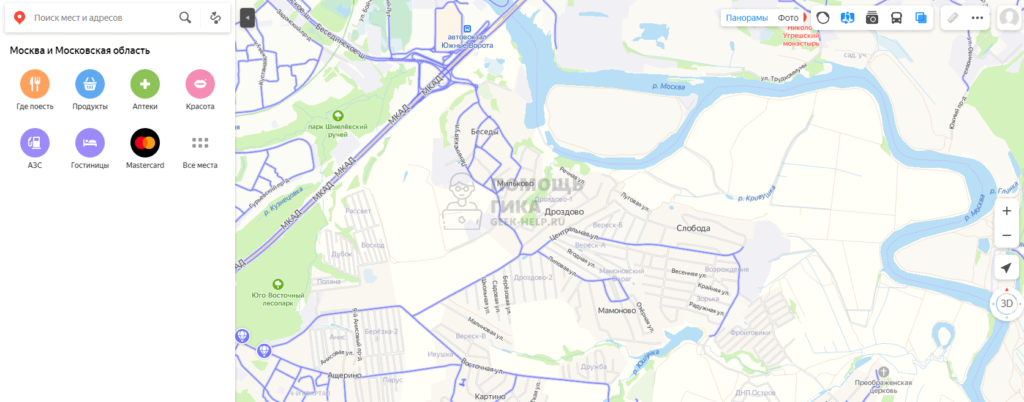
На карте отобразятся синим улицы, которые можно посмотреть в режиме панорамы.
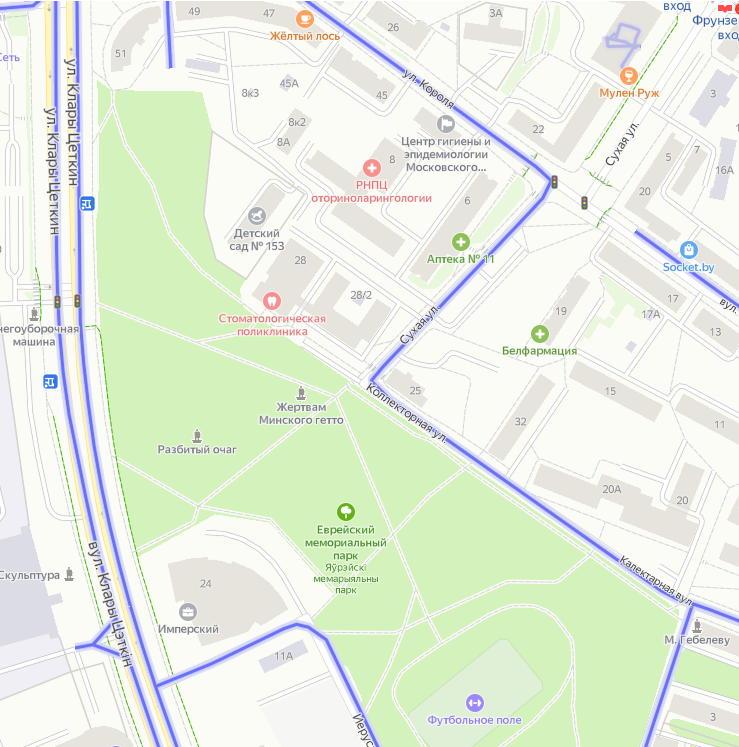
Нажав в любом месте синей дороги, Яндекс Карты переключаться в режим просмотра улицы.
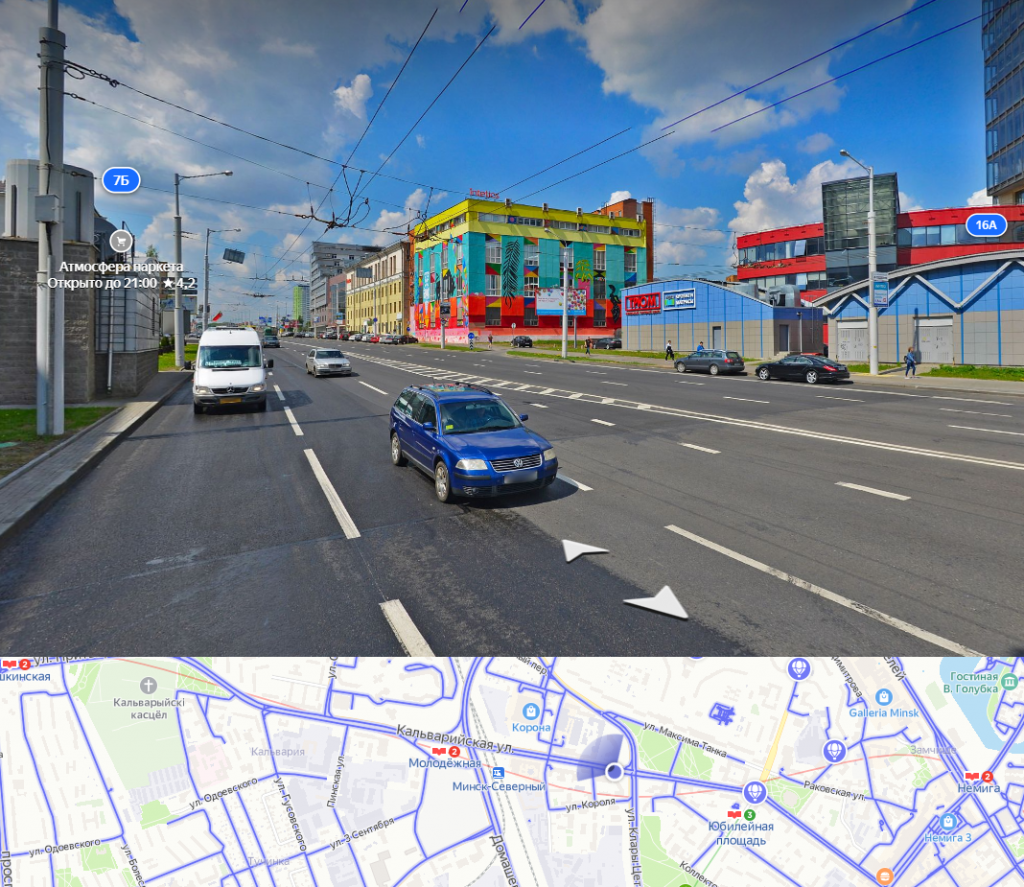
Перемещаться по улице можно по стрелкам, которые показаны на панораме. Кроме того, можно быстро перейти в нужное место, если нажать на это место внизу на карте.
Как и в режиме на телефоне, можно также посмотреть на улицы в Яндекс Картах с воздуха. Для этого на карте находим значок с воздушным шаром и нажимаем его.
Как в Яндекс Картах посмотреть панораму улицы или района
 Чтобы сориентироваться на местности, часто недостаточно просто посмотреть на карту, даже столь детальную как Яндекс Карты. Иногда гораздо удобнее понять пункт назначения после просмотра панорамы улицы, где он находится. Яндекс Карты предлагают панорамы сотен тысяч улиц, как в России, так и в зарубежных странах. Иногда посмотреть их бывает не только полезно, но и просто интересно. В этой статье мы расскажем о способах в Яндекс Картах посмотреть панораму — с телефона и компьютера.
Как в Яндекс Картах на телефоне посмотреть панораму
В официальном мобильном приложении Яндекс Карты есть режим просмотра панорамы. Он дает возможность посмотреть панораму отдельной улицы или целого района.
Чтобы запустить режим просмотра панорамы, откройте приложение Яндекс Карты на телефоне — iPhone или Android. После этого нажмите в правой части экрана на значок слоев — он располагается под поисковой строкой и кнопкой вызова микрофона.
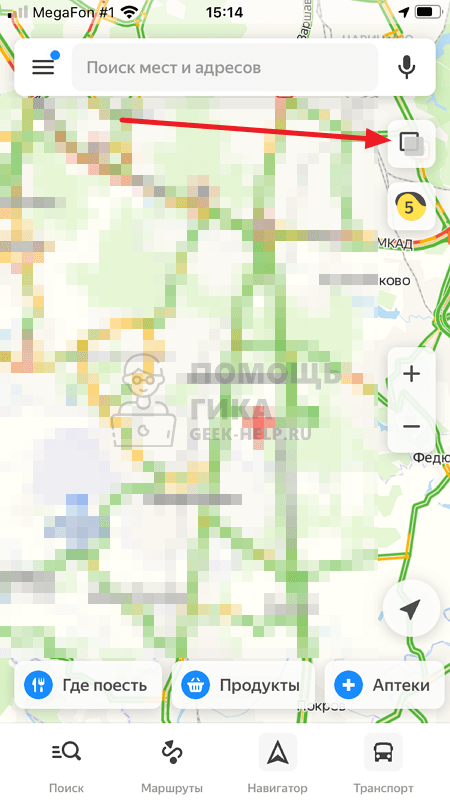
Далее нажмите пункт “Панорамы”. Он должен начать светиться синим — это означает, что режим просмотра панорам в Яндекс Картах активирован.
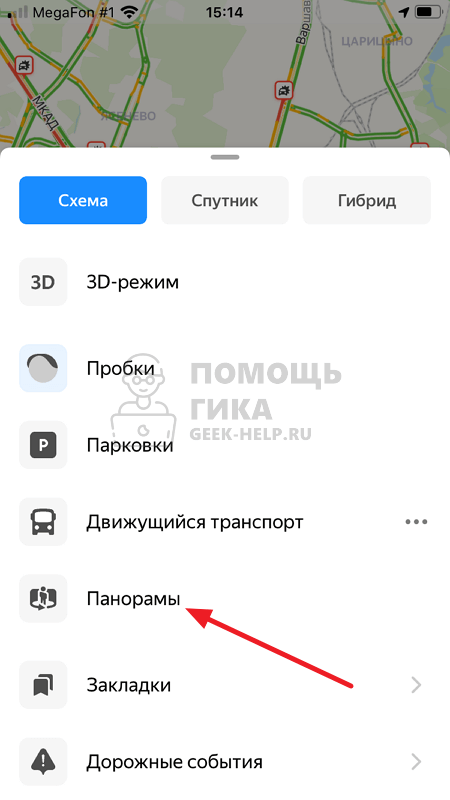
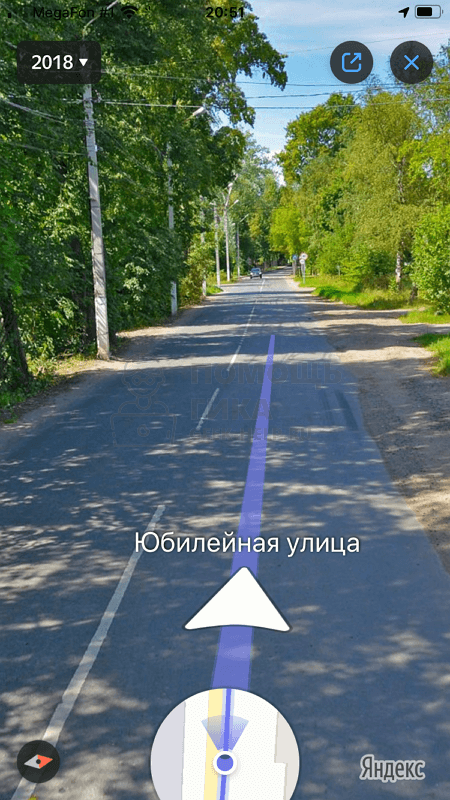
Переключитесь обратно на карту и приблизьте тот район, где вы хотите посмотреть панораму. Можно видеть, что на картах появились синие артерии — это и есть точки для просмотра панорамы. Нажмите на синюю линию на нужной улице, чтобы в этом месте осмотреть местность при помощи функции панорамы.

Свайпом пальца по экрану можно крутить область просмотра влево, вправо, вверх и вниз. При желании можно увеличить или уменьшить зону осмотра — стандартным “щипком” по экрану. Для продвижения по улице в режиме панорамы, нажимайте на белые стрелки.
Чтобы просмотреть панораму района, нажмите на значок воздушного шара на карте.
В таком режиме можно просматривать область карты сверху, приближая нужные объекты.
Как в Яндекс Картах на компьютере посмотреть панораму
Теперь рассмотрим способы посмотреть панораму в Яндекс Картах на компьютере через любой браузер.
Первым делом откройте официальный сайт карт Яндекс — yandex.ru/maps.
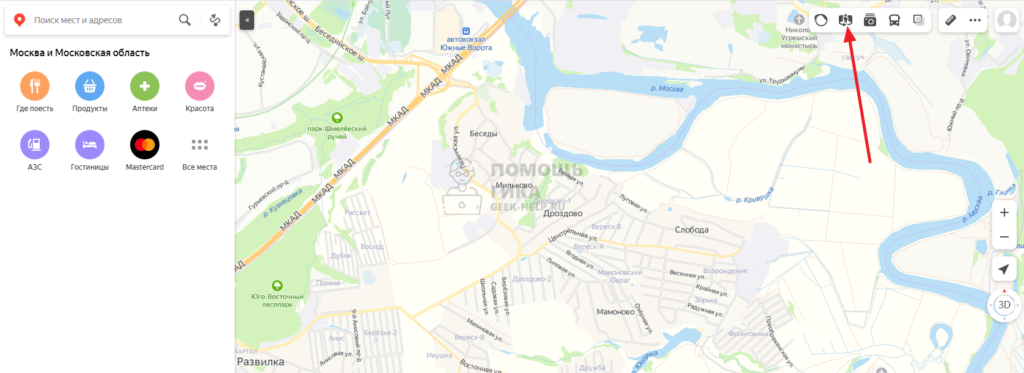
Далее найдите, при помощи поиска или просто по карте, нужную область, где вы хотите посмотреть панораму. После этого нажмите в верхнем правом меню на значок с человеком и круговой стрелкой.
Улицы наполнятся синими артериями. Нажмите на одну из таких артерий в нужном месте, где необходимо просмотреть панораму.
Нужная область отобразится в формате панорамы, снизу можно видеть эту же область на карте.
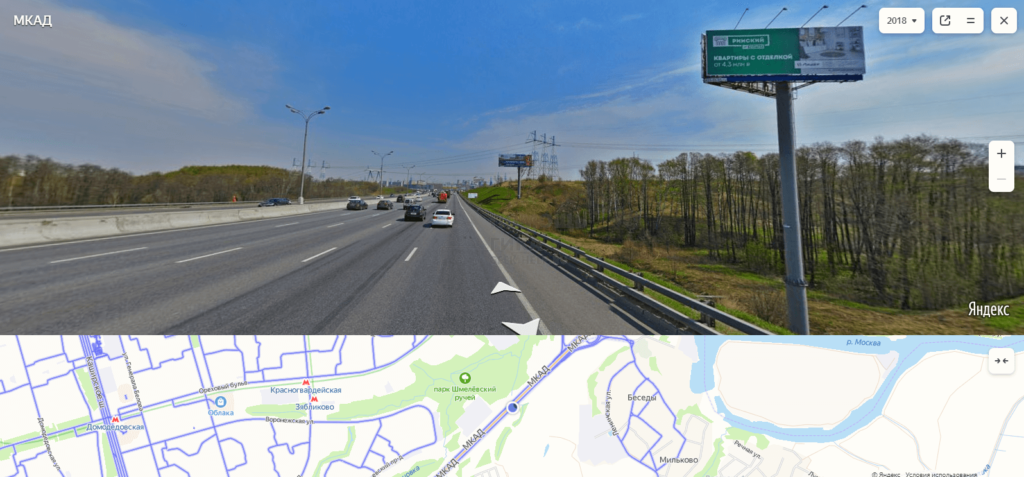
Панораму можно вращать на 360 градусов, а также нажимать на белые стрелки, чтобы продвигаться по ней вперед и назад.
Чтобы выйти из режима панорамы, нажмите на значок “Закрыть” в правом верхнем углу части экрана, где отображается панорама.
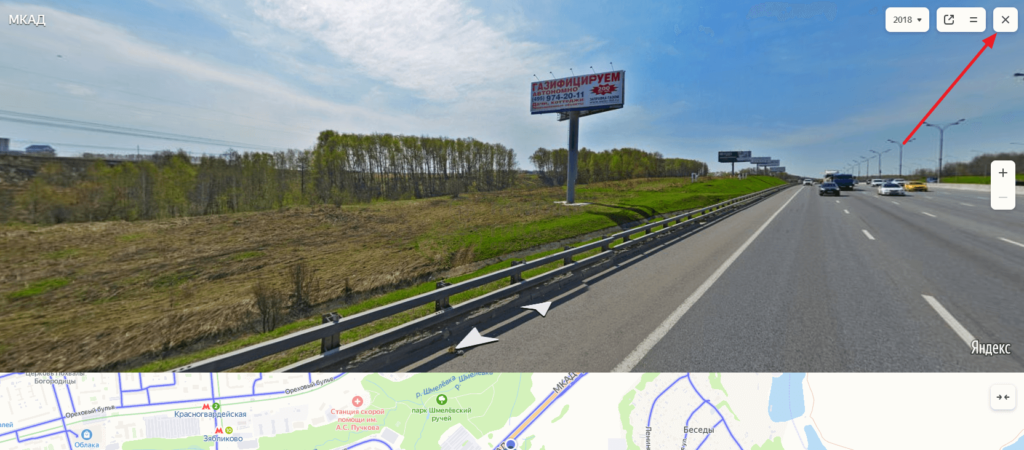
Если на карте нажать на значок воздушного шара, можно посмотреть панораму обширной области на карте, а не отдельной улицы.
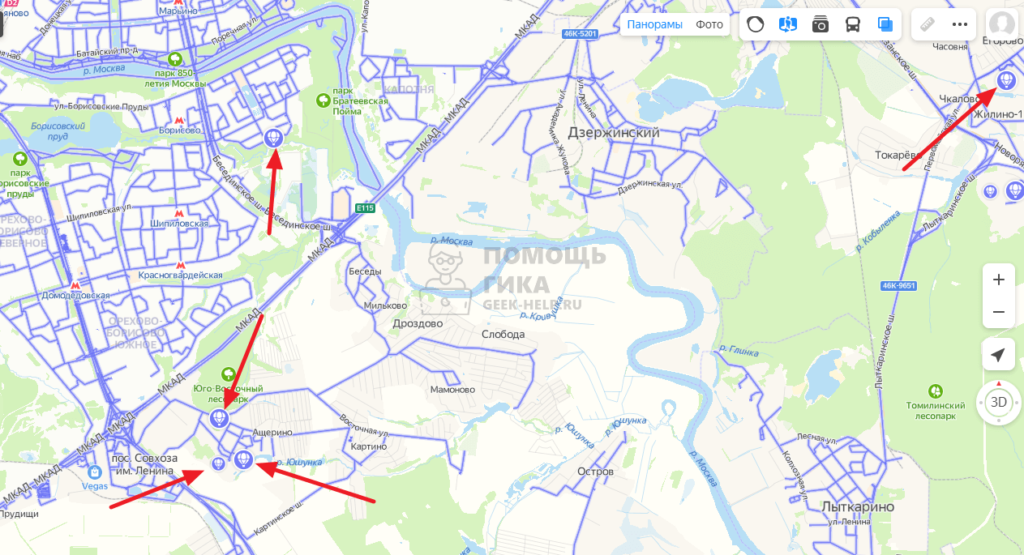
Зачастую именно просмотр панорамы района, а не улицы, дает возможность сориентироваться в незнакомом месте. Но доступны они не везде.