Как установить пароль на браузер гугль хром
Для многих пользователей браузер является основным рабочим инструментом. В нем хранятся ваши закладки, история посещений, активные сессии в социальных сетях и других важных сайтах. Поэтому желательно установить дополнительный слой защиты на браузер, уберегая себя от лишнего любопытства посторонних людей.
Установить пароль на Google Chrome можно при помощи расширения LockPW, которое будет просить пользователя ввести пароль при каждом запуске браузера. Если попытаться использовать браузер без ввода пароля, то он моментально завершит свою работу. Можно также установить блокировку по таймеру, или заблокировать комбинацией клавиш «CTRL + SHIFT + L».
После установки у вас сразу же будет возможность настроить работу расширения, установить и подтвердить пароль, а также выбрать дополнительные настройки, как например количество попыток и действие, при их превышении. Например, можно установить, чтобы история браузера автоматически очищалась после трех неправильных попыток ввода пароля.
Достаточно удалить папку расширения чтобы избавиться от блокировки, проверил.
вы не ту проблему решаете.
заведите разные учетки в винде, если на компе больше 1 человека работает, или гостевую. Или кроме хрома придётся ещё дофига дополнений ставить.
Возьмите в привычку писать в начале поста на что ставить. Есть разница, на комп или на смарт. У меня на смарте можно по умолчанию на любое приложение ставить пароль или отпечаток.
0709 | 32 events @ 4 min: F, пейджер

Аудиоверсия в Телеграме, 7 минут

Тесты Radeon RX 7700 XT: 62 FPS @ 2K в играх на ультрах. Мощней RTX 4060 Ti, но без трассировки лучей.
Тесты Radeon RX 7800 XT: 82 FPS @ 2K. Мощней RTX 4070, но без трассировки и не во всех играх.
Чиновники ЕС составили список опасных для рынка компаний: Alphabet, Amazon, Apple, Meta и Microsoft, ByteDance. Будут вводить для них дополнительные требования, вроде установки сторонних магазинов приложений и платёжных систем.
# Software
▸[6] Апдейт драйвера видеокарт Radeon: добавили функцию HYPR-RX, которая повышает FPS в любых играх.
▸[7] Hyundai добавила в автомобили Kona функцию оплаты парковки. В другие модели обещает позже.
▸[8] Google Workspace добавил опцию read-only для расшаренных документов.
▸[9] Релиз текстовой нейронки Hunyuan от Tencent, владельца WeChat. Знает китайский и английский, 100 млрд параметров и 2 трлн токенов.
▸[10] Релиз нейронки YandexGPT 2: компания говорит, что генерирует текст на 67% лучше, чем первая версия.
# Hardpron
▸[11] Камера GoPro Hero 12 Black: добавили съёмку в формате 8:7 и вертикальную 9:16, новую синхронизацию с другими камерами, подключение Bluetooth наушников и микрофонов. Крепление для штатива теперь стандартное 1/4. В продаже через неделю за 400 $.

▸[12] Одноплатный ПК Libre Computer AML-S905X-CC-V2 «Sweet Potato»: Cortex-A53, 4 ядра по 1,5 Гц, ОЗУ 2 Гб DDR4, ПЗУ нет, GPIO 40, размер 12 x 7 x 3 см. Цена 57 $.

▸[13] Фотокамера Polaroid I-2: объектив 98 мм f/8, эквивалент 50 мм f/2.8 на полном кадре, автофокус с лидаром, настройки выдержки и диафрагмы, Bluetooth. Цена 600 $. Картриджи на восемь снимков от 17 $.

▸[14] Прототип гибридного грузовика Scania: солнечные панели на полуприцепе дают +5000 км хода.

▸[15] Умная колонка Xiaomi Smart Display 10: региональная версия с Яндекс Алисой, сенсорный дисплей 10″, веб-камера. В продаже через неделю за 20 000 ₽.

▸[16] Прототип мобильного проца Intel Meteor Lake: характеристик нет, но он на одной подложке с двумя чипами DDR5 на 16 Гб.

▸[17] Корпус Cooler Master Q300L V2: Micro-ATX и Mini-ITX, стеклянная крышка, крепления под водянку, размер 39 × 23 × 38 см. Даты и цены нет.

# Business
▸[18] Японские айтишники нашли проблему, из-за которой неделю назад встали все заводы Toyota. Закончилось место на жёстком диске сервера базы данных. А резервный сервер был копией основного, включая жёсткий диск, потому он тоже упал.
▸[19] Конференция разработчиков OpenAI пройдёт 6 ноября. Покажут некие новые инструменты нейронок.
▸[20] Годовые подписки PlayStation Plus в Турции подорожали в шесть раз, помесячные в четыре раза.
▸[21] Стартап Kaedim, нейронка которого делает 3D-модели по фото, на самом деле нанимал фрилансеров для этого.
▸[22] Google вводит требование для политической рекламы: на созданных нейронкой картинках должна быть надпись «синтетический контент».
▸[23] ООН призывает государства регулировать нейросети в образовании и ограничить возраст для их использования.
▸[24] MediaTek заказала 3-нм чипы у TSMC. Поставки во II полугодии 2024.
▸[25] Роскомнадзор забанил 885 000 сайтов за I полугодие, +85%, чем год назад.
▸[26] Nintendo провела закрытый показ Switch 2 для разработчиков. Подробностей о приставке нет.
▸[27] Минцифры больше не выдаёт лицензии на услуги пейджинговой связи. Последняя выданная истекла два месяца назад.
▸[28] Microsoft: китайские хакеры взломали аккаунт нашего инженера и слили с серверов письма министра торговли, посла США в Китае и помощника госсекретаря.
▸[29] Microsoft: северокорейские хакеры следят за российскими дипломатами и в марте взломали Институт космических исследований РАН [доказательств не приводит].
▸[30] Microsoft: китайские нейросети пишут посты в соцсетях, чтобы повлиять на избирателей нового президента США.
▸[31] Акции Apple -4% за день из-за вчерашнего запрета Китаем айфонов для чиновников.
Самые крупные обманы в истории человечества


В Chrome выявлена утечка паролей из полей с предпросмотром скрытого ввода
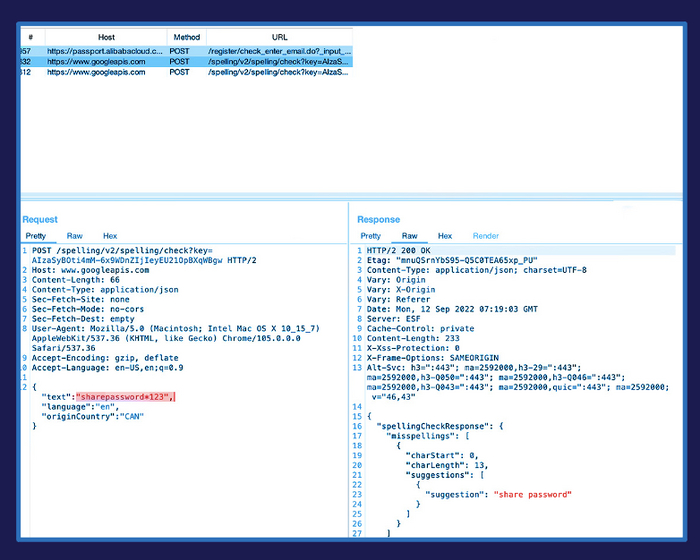
В браузере Chrome выявлена проблема с отправкой конфиденциальных данных на серверы Google при включении расширенного режима проверки правописания, подразумевающего выполнение проверки с использованием внешнего сервиса. Проблема также проявляется в браузере Edge при использовании дополнения Microsoft Editor.
Оказалось, что текст для проверки передаётся также и из форм ввода, содержащих конфиденциальные данные, в том числе из полей, содержащих имена пользователей, адреса, email, паспортные данные и даже пароли, в случае если поля ввода паролей не ограничены штатным тегом «<input type=password>». Например, проблема приводит к отправке на сервер www.googleapis.com паролей в случае включение опции для показа введённого пароля, реализованной в сервисах Google Cloud (Secret Manager), AWS (Secrets Manager), Facebook, Office 365, Alibaba Cloud и LastPass. Из 30 протестированных известных сайтов, включая социальные сети, банки, облачные платформы и интернет-магазины, 29 оказались подвержены утечке.
В AWS и LastPass проблема уже оперативно решена через добавление параметра «spellcheck=false» в тег «input». Для блокирования отправки данных на стороне пользователя следует отключить в настройках расширенную проверку (секция «Languages/Spell check/Enhanced spell check» или «Языки/Проверка правописания/Расширенная проверка», по умолчанию расширенная проверка отключена).
Как поставить пароль на Google Chrome

Не все знают, но в браузере Google Chrome есть удобная система управления профилями пользователей, позволяющая каждому пользователю иметь свою историю браузера, закладки, изолированные пароли от сайтов и другие элементы. Один профиль пользователя в установленном Chrome уже присутствует, даже если вы не включали синхронизацию с учетной записью Google.
В этой инструкции — подробно о том, как установить запрос пароля для профилей пользователей Chrome, а также получить возможность управления отдельными профилями. Также может быть полезно: Как посмотреть сохраненные пароли Google Chrome и других браузеров.
Примечание: несмотря на то, что пользователи в Google Chrome присутствуют и без учетной записи Google, для следующих действий необходимо, чтобы основной пользователь имел такую учетную запись и вошел под нею в браузер.
Включение запроса паролей для пользователей Google Chrome
Текущая система управления профилями пользователей (версия 57) не позволяет поставить пароль на хром, однако, параметры браузера содержат опцию, позволяющую включить новую систему управления профилями, которая, в свою очередь, позволит нам получить желаемый результат.
Полный порядок шагов для того, чтобы защитить профиль пользователя Google Chrome паролем будет выглядеть следующим образом:
- В адресной строке браузера введите chrome://flags/#enable-new-profile-management и в пункте «Новая система управления профилями» установите «Включено». Затем нажмите кнопку «Перезапустить», которая появится внизу страницы.

- Зайдите в настройки Google Chrome.

- В разделе «Пользователи» нажмите «Добавить пользователя».

- Задайте имя пользователя и обязательно отметьте пункт «Просматривать сайты, открытые этим пользователем, и контролировать его действия через аккаунт» (если этот пункт отсутствует, то вы не вошли под своей учетной записью Google в Chrome). Также можете оставить отметку для создания отдельного ярлыка для нового профиля (он будет запускаться без пароля). Нажмите «Далее», а затем — «Ок», когда увидите сообщение об успешном создании контролируемого профиля.

- Список профилей в результате будет выглядеть примерно следующим образом:

- Теперь, чтобы заблокировать ваш профиль пользователя паролем (и, соответственно, закрыть доступ к закладкам, истории и паролям) нажмите в заголовке окна Chrome по вашему имени пользователя и выберите пункт «Выйти и заблокировать».

- В результате вы увидите окно входа в профили Chrome, причем на вашем основном профиле будет установлен пароль (пароль вышей учетной записи Google). Также это окно будет запускаться при каждом запуске Google Chrome.

При этом, созданный в 3-4 шагах профиль пользователя будет позволять использовать браузер, но без доступа к вашей личной информации, которая хранится в другом профиле.
При желании, зайдя в хром под своим паролем, в настройках вы можете нажать «Панель управления профилями» (пока доступна только на английском языке) и установить для нового пользователя разрешения и запреты (например, разрешить открывать только определенные сайты), просмотреть его активность (на какие сайты он заходил), включить уведомления об активностях этого пользователя.

Также для контролируемого профиля отключена возможность устанавливать и удалять расширения, добавлять пользователей или изменять настройки браузера.
Примечание: способы добиться того, чтобы Chrome вообще нельзя было запустить без пароля (используя лишь средства самого браузера) мне на текущий момент неизвестны. Однако, в упомянутой выше панели управления пользователями вы можете запретить посещение любых сайтов для контролируемого профиля, т.е. браузер станет для него бесполезен.
Дополнительная информация
При создании пользователя, как это было описано выше, у вас есть возможность создать отдельный ярлык Chrome для этого пользователя. Если вы пропустили этот шаг или вам требуется создать ярлык для вашего основного пользователя, зайдите в настройки браузера, выберите нужного пользователя в соответствующем разделе и нажмите кнопку «Изменить».

Там вы увидите кнопку «Добавить ярлык на рабочий стол», которая и добавляет ярлык запуска именно для этого пользователя.
Как установить на Google Chrome пароль
Вы установили себе Гугл Хром и постоянно им пользуетесь для выхода в интернет. Вы можете посещать любые сайты в браузере и переходить по личным страницам. Это все очень удобно, однако, несмотря на высокую безопасность Google Chrome, обеспечить защиту от просмотра вашей личной информации в браузере он не может. Если другие члены семьи имеют доступ к вашему ПК, то они свободно могут узнать то, что бы вы хотели от них скрыть. То же самое касается и вашего телефона. Поэтому сразу напрашивается вопрос, а можно ли поставить пароль на веб-обозреватель Хром?
Можно ли поставить пароль на браузер Гугл Хром
Так как браузер Google Chrome – это программа для свободного доступа в интернет, то запустить ее может любой желающий. Веб-обозреватель Google сам по себе не несет никакой зашифрованной информации, кроме той, что сохраняет после себя пользователь при работе в интернете. Поэтому в функционале браузера, в настройках, отсутствует встроенная функция, которая позволяет установить пароль. Но выход есть. Для Хрома доступно огромное количество дополнительных расширений, с помощью которых можно выбрать и то, где устанавливается пароль на браузер.
Способы установки пароля
Браузер Chrome доступен для всех устройств. Поэтому если вы используете его не только на компьютере, но и на смартфоне, и нуждаетесь в защищенности входа, то инструкция по установке пароля на программу будет отличаться.
Для ПК
Если вы хотите поставить пароль на компьютерную версию Гугл Хрома, то здесь вопрос решается установление дополнительного расширения. Называется оно LockPW. В арсенале данного плагина доступно большое количество функцией. С его помощью вы сможете не только установить пароль на запуск браузера, но и блокировать его в режиме Инкогнито или при длительном ожидании. Итак, чтобы воспользоваться всеми преимуществами программы, необходимо ее установить в браузер. Для этого выполните несложную инструкцию:
- Запускаете Хром.
- Нажимаете на три вертикальные точки в правом верхнем углу.
- Выбираете пункт «Дополнительные инструменты», далее переходите «Расширения».
- Открывается новая вкладка с расширениями, нажимаете слева на три горизонтальные лини и внизу выбираете «Интернет-магазин Chrome».
- В строку поиска вписываете название программы «LockPW» и устанавливаете.
- После установки значок расширения появится в браузере на верхней панели, справа от адресной строки. Он выполнен в виде замочка.
- Вам нужно кликнуть по нему мышкой и в выпавшем меню программы выбрать «Параметры».
- В новой вкладке загрузится меню программы, где в правой части останется ввести пароль. Первое поле – код пароля, второе поле – повторите, третья строка – подсказка, если забудете.
- Справа внизу закрепите изменения при помощи кнопки «Save».
Основные действия сделаны. Однако вы можете произвести дополнительную настройку при помощи размещенных кнопок в левой части программы. Перед их активацией ознакомьтесь, что они означают:
- Autolock– автоматическая блокировка браузера через определенный промежуток времени;
- Logging– активация полного функционала программы;
- Quick click– быстрая блокировка обозревателя при помощи горячих клавиш Ctrl + Shift + L;
- Minimize Chrome– когда вы сворачиваете браузер, при повторном его открытии система будет требовать пароль;
- Security Mode– дополнительная защита программы от обхода пароля.
Также вы можете установить пароль на переход в режим Инкогнито. Для этого откройте страницу со всеми расширениями или перейдите по быстрой ссылке — chrome://extensions/, и в окне «LockPW» нажмите «Подробнее», далее «Разрешить использование в режиме инкогнито».
Установить пароли на Google Chrome на телефон
Для смартфона
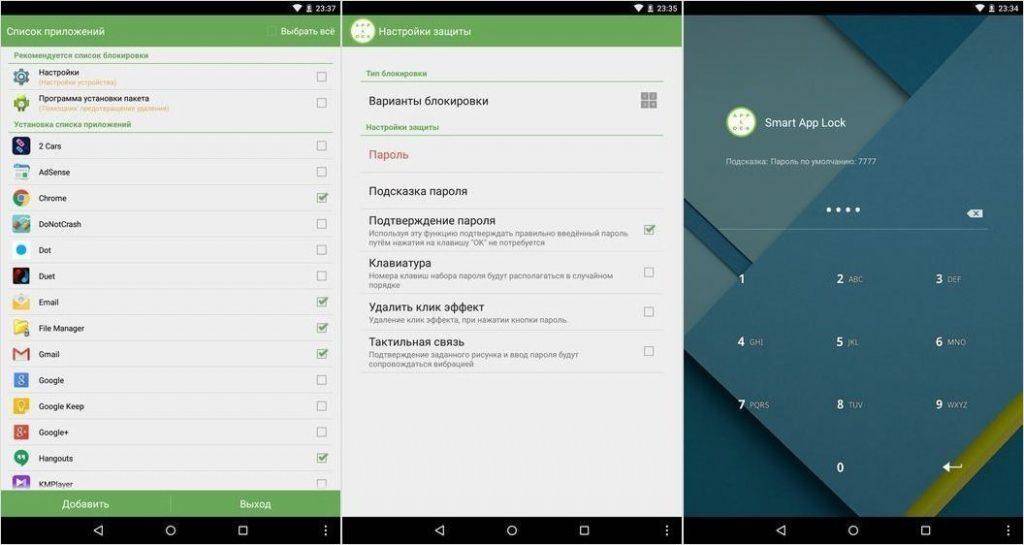
Теперь разберемся с инструкцией для смартфона. Так как мобильная версия Chrome не предполагает установку расширений, то воспользоваться программой LockPW не получится. Но есть альтернативный способ для защиты входа в обозреватель Google. Нужно установить отдельную программу на телефон, которая позволит установить пароль на браузер Google Chrome. Называется она «AppLock». Итак, приступаем к действиям:
- Откройте на телефоне магазин приложений Play Market или App Store.
- Через строку поиска установите следующее приложение —
- После завершения установки запустите его.
- В открывшемся окне программы вам будет сразу предоставлен список приложений на вашем телефоне, выбираете то, к которому хотите применить пароль.
- Выбор происходит путем нажатия напротив приложения на зеленый замочек.
- Переходите на страницу с настройкой блокировки и выбираете способ защиты. Это может быть не только установка пароля, но и графический ключ или отпечаток пальца.
Далее вам останется подтвердить свои намерения и предоставить программе доступ к системным изменениям. Дополнительно вы можете прописать данные для восстановления пароля, в случае если сами его забудете. Однако постарайтесь придумать что-то сложное или секретную информацию, о которой никто не знает, чтобы нельзя было догадаться посторонним и самостоятельно восстановить доступ.
Настройки пароля
Вот так просто можно обезопасить себя от кражи или просмотра личной информации при работе в браузере. Настройки пароля осуществляются исключительно через установленные программы для блокирования входа в Google Chrome. При необходимости вы можете менять пароль, делать его более сложным или поменять пароль на отпечаток пальца, например, для мобильных версий. Ряд дополнительных настроек доступен в каждой из программ. Если необходимость в блокировке браузера отпала, то вы можете отключить пароль.
Установив себе программу для блокировки доступа в браузер, вы сможете защитить его не только от посторонних глаз, но и от перехвата личной информации, в том числе паролей от сайтов при действии мошенников.
Как отключить пароль
Если со временем у вас пропала необходимость в пароле для браузера, то с легкостью сможете его отключить. Если пароль установлен на компьютере при использовании расширения LockPW, то выполните следующие действия:
- Запустите обозреватель Google на компьютере.
- Переходите по ссылке chrome://extensions/ или вручную через кнопку меню «Дополнительные инструменты», «Расширения».
- На странице со всеми расширениями, в окне с программой «LockPW» нажимаете «Параметры».
- В открывшемся окне, под полем с установленными паролями, будет кнопка «Отключить».
- Нажимаете на нее и подтверждаете свое действие.
Также вы можете полностью отключить или удалить программу, если она вам больше не нужна, так же как и функция блокировки браузера. Удаление и временное отключение расширения производится с этой же страницы, в блоке с программой. А вот что касается мобильного приложения «AppLock», то его также можно как полностью удалить стандартным способом, так и отключить пароль внутри самой программы, нажав на зеленый замок, напротив браузера Chrome.
Как поставить пароль на Гугл Хром для защиты данных
Google Chrome
Браузер Хром имеет хороший уровень безопасности. Но для полной защиты личных данных стоит поставить пароль на Гугл Хром. Установка защиты для телефонной версии и полной отличается. При этом смартфонами пользуются не меньше, чем настольными компьютерами. Поэтому правильно будет подробно рассмотреть оба варианта установки защиты на обозреватель.
Установка пароля
Мобильная и компьютерная версии браузера Гугл Хром похожи, но часть функций и настроек в них отличаются. Для установки пароля на компьютере используется одна инструкция, а для телефона друга.
Для компьютера
Чтобы поставить пароль на браузер Google Chrome в персональном компьютере, требуется специальный плагин LockPW. Этот плагин имеет широкий набор опций, с помощью которых можно быстро настроить безопасность обозревателя.
- Запустить браузер Хром. в магазине расширений.
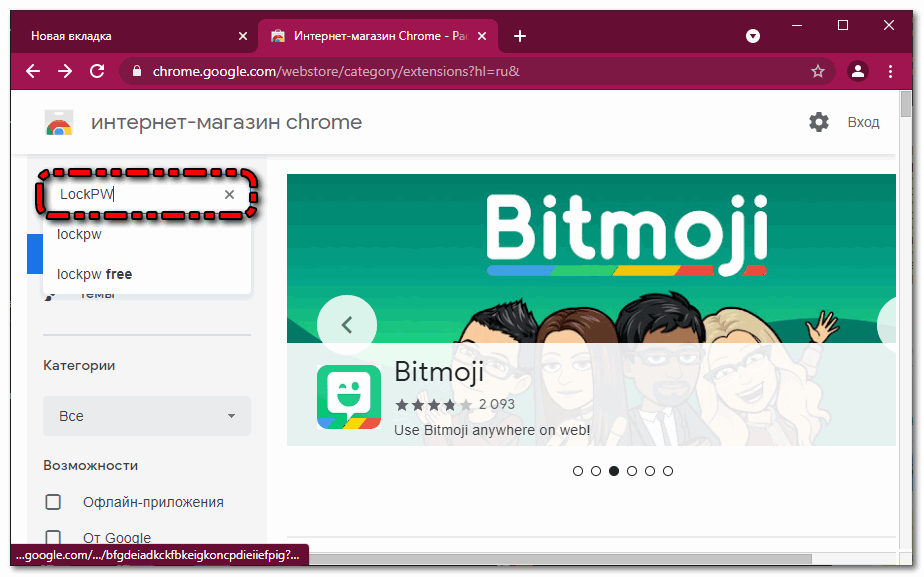
После этого значок программы (замочек) появится в верхней части окна Хрома.
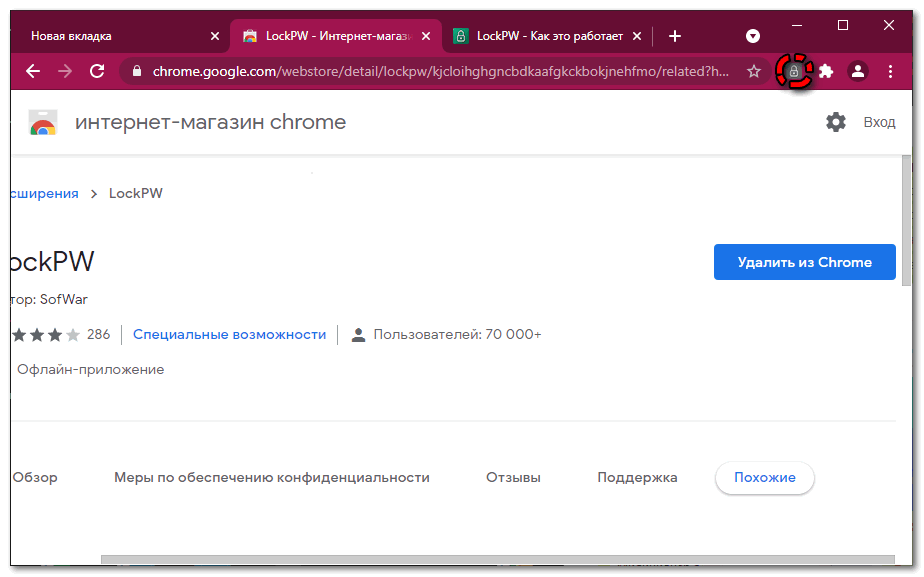
- Кликнуть по значку ПКМ и выбрать «Параметры».
- В открывшейся вкладке заполнить все поля.
- Для сохранения кликнуть по кнопке «Save».
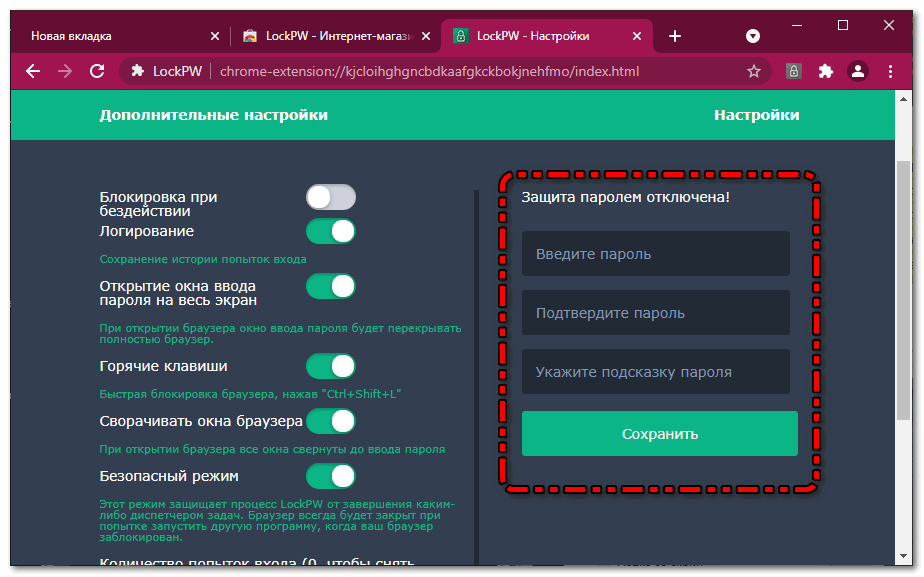
Всё теперь на Хроме стоит пароль. Обозреватель будет требовать его ввести при каждом новом запуске. Появится панель с дополнительными опции, где можно детально настроить работу плагина. Это расширение Хром можно установить и в Opera.
Для мобильного телефона
Для телефонов нет возможности поставить плагин LockPW. Но запаролить Хром браузер через смартфон не сложнее, чем на компьютере. Для этого требуется загрузить на мобильник AppLock.
- Открыть Play Market или App Store, в зависимости от операционной системы.
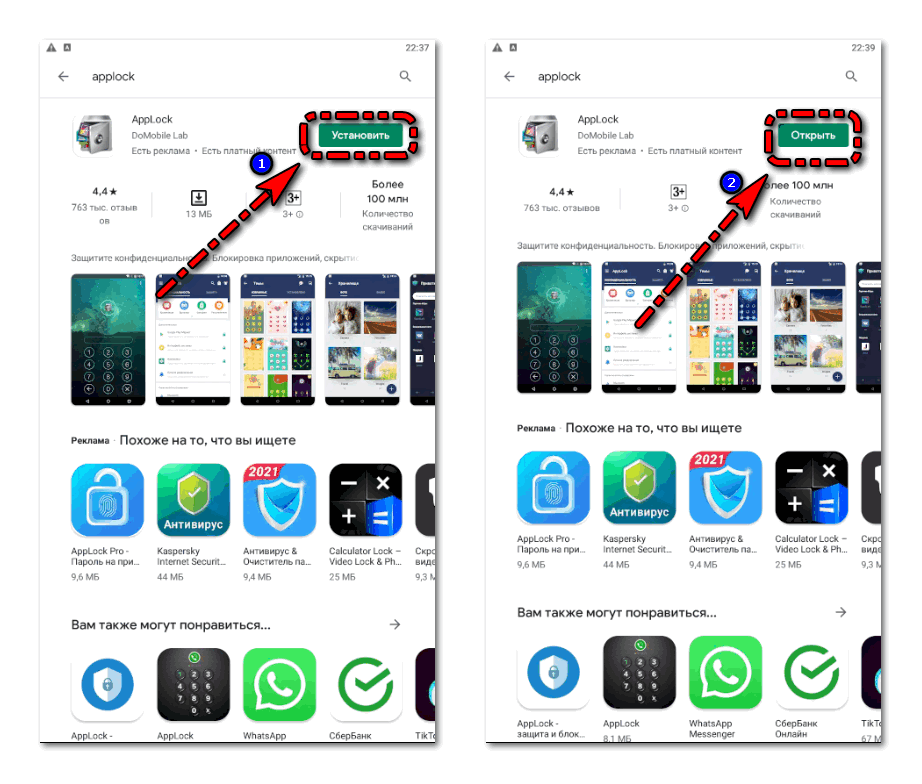
- Запустить AppLock.
- Выбрать из всех приложений браузер Хром (нажать на открытый замочек).
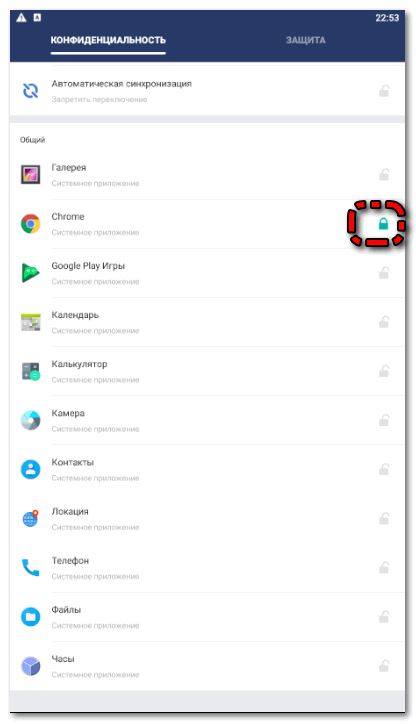
- Перейти в настройки.
- Выбрать способ защиты: графический ключ или пароль.
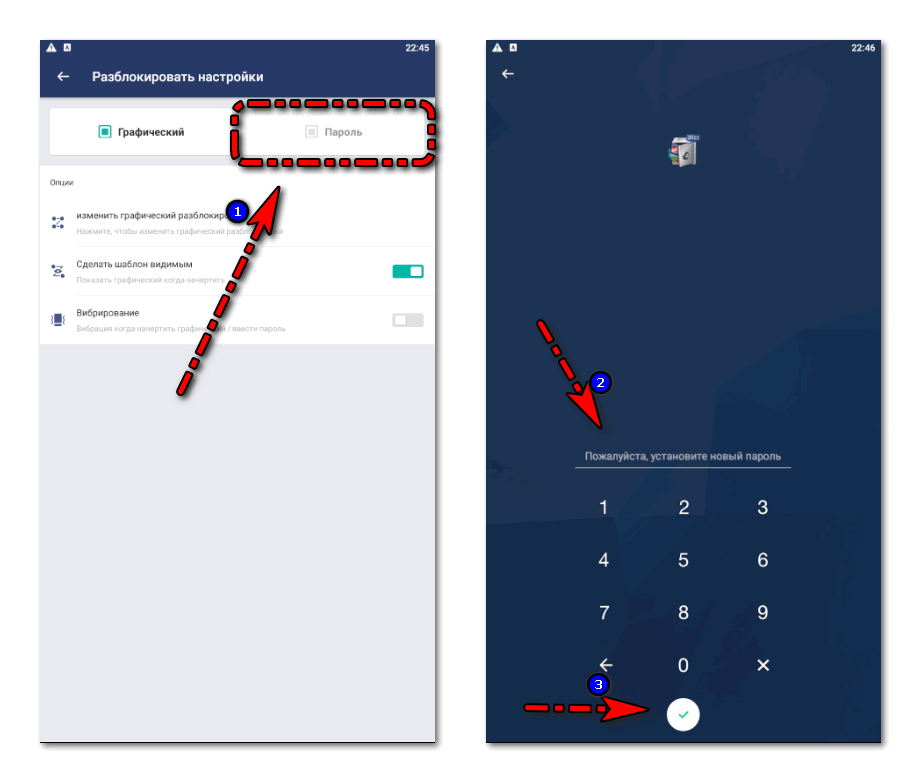
Теперь сохранить изменения и дать AppLock доступ к настройкам ОС. Из дополнительных функций – возможность настройки восстановления пароля при его утере. Есть возможность восстановить по СМС или электронной почте.
Отключение пароля
Если нужда в пароли исчезает, то его всегда можно быстро убрать. Для компьютерной версии Google Chrome это осуществляется следующим способом:
- Запустить браузер Хром. .
- Открыть параметры LockPW.
- Нажать на синий переключатель.
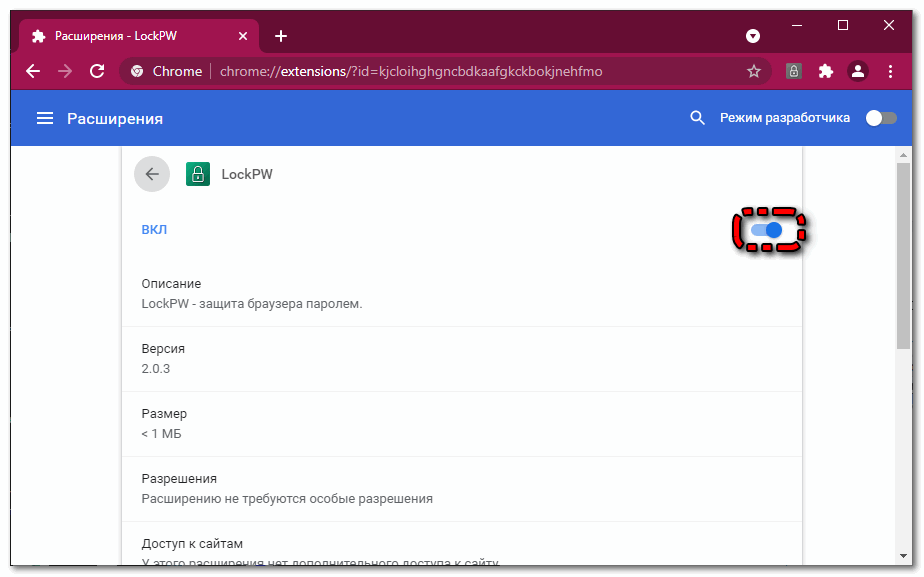
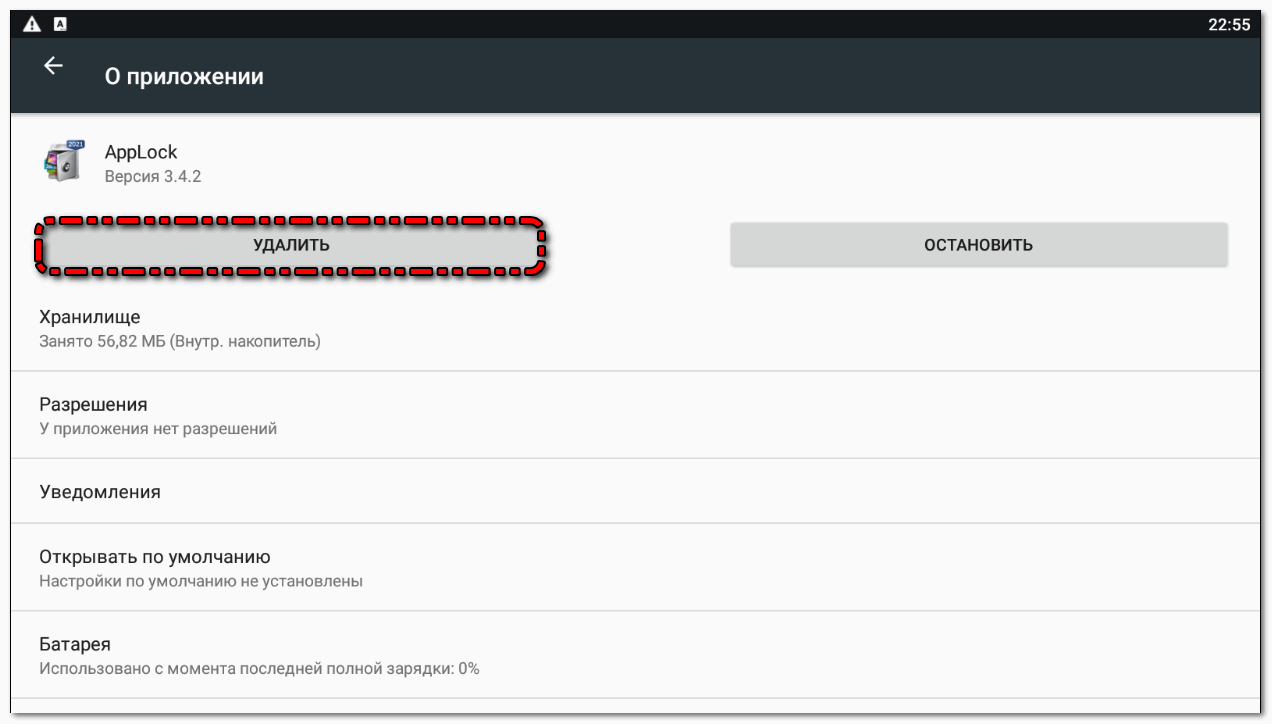
Там же можно полностью удалить расширение LockPW, если оно больше не нужно. Для отключения пароля на смартфоне достаточно открыть AppLock, кликнуть по иконке с замочком на против Google Chrome, ввести пароль и сохранить изменения.
Внимание! Удаляется AppLock стандартным способом, как и все приложения на смартфоне.
Альтернативные способы установки пароля в Гугл Хром
Расширение LockPW для полной версии Хрома и приложение AppLock для мобильной – это самые удобные способы установки пароля на браузер. Но существуют и альтернативный вариант, который не такой простой и эффективный.
Для ПК
Для операционной системы Windows разработано приложение Game Protector. Оно служит для защиты игр паролем. Но с помощью Game Protector можно запаролить не только игры, но и любые другие приложения на ПК, включая браузер Гугл Хром.
- Скачать и установить Game Protector на компьютер.
- Открыть Game Protector.
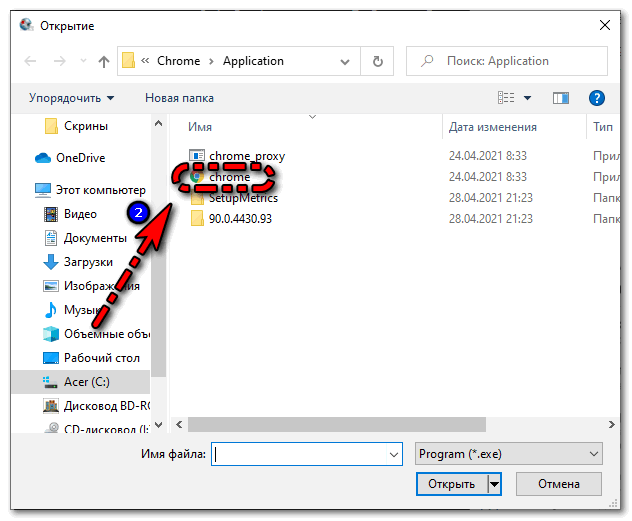
- Нажать «Open» и найти файл запуска браузера в установленной папке.
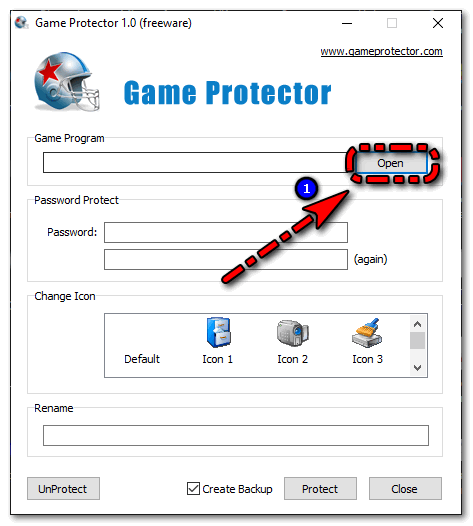
- Придумать и установить пароль (никаких ограничений нет).
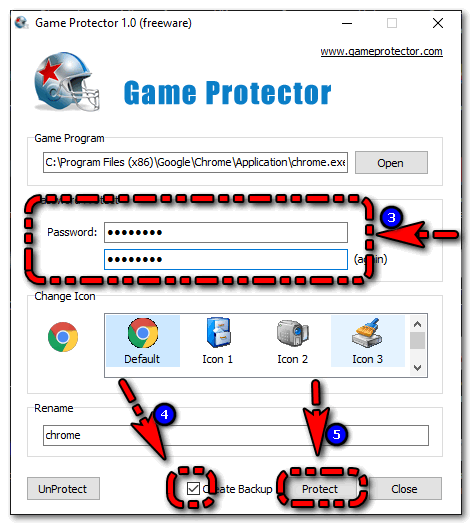
- Поставить галочку напротив «Create Backup» для возможности восстановления доступа при утере пароля.
Теперь можно попробовать запустить обозреватель для проверки работоспособности Game Protector. Всё, теперь для входа в браузер нужно ввести пароль. Способ неплохой, но LockPW всё же удобнее. Но можно использовать два этих способа одновременно Game Protector поможет защитить пароли в браузере, установленные через расширение LockPW. Получится двойная защита.
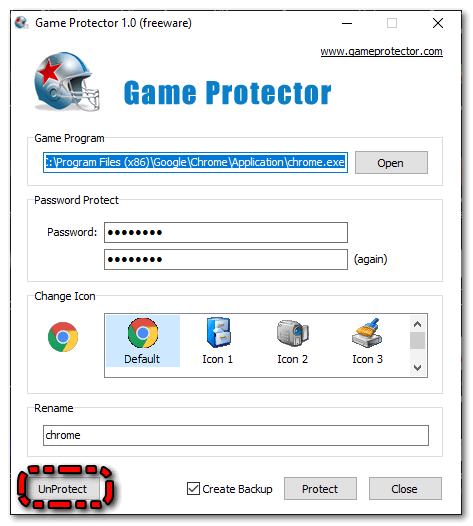
Для удаления пароля требуется снова открыть программу Game Protector, там снова выбрать файл запуска браузера и нажать «Unprotect» и ввести пароль. Если код забыт, то единственный выход восстановить доступ через бэкап (именно для этого и ставилась галочка напротив «Create Backup». Бэкап находится в корневой папке, он подписан также как пусковой файл, только имеет расширение «.bak». Требуется поменять расширение на «.exe».
Для смартфона
На смартфоне можно поставить пароль прямо через системные настройки. Но такой способ не обеспечивает такой безопасности как AppLock.
Подробная инструкция:
- Открыть настройки гаджета.
- Найти раздел «Защита приложений» или «Блокировка приложений».
- Далее достаточно установить галочку на против иконки браузера.
Внимание! Некоторые смартфоны (а точнее оболочки Андроид) не дают возможности установить пароль через настройки ОС.
Всё, теперь Хром имеет доступ через пароль. Но если кто-то знает, какой пароль стоит на самом смартфоне, то он без проблем войдет и в любое запароленое приложение. Поэтому для установки пароля на мобильную версию Гугл Хром лучше использовать LockPW.