Беспроводный Android Auto с youtube без root и обращения к "проффесионалам"

вокруг беспроводных Android Auto и CarPlay столько шума, что тяжело не поддаться навязчивой идее организовать это у себя в автомобиле.
У владельцев смартфонов Apple с головными устройства типа MH2p и новей, с использованием беспроводного CarPlay, вопросов не возникает, но совсем другая ситуация с беспроводным Android Auto.
А что если головное устройство вообще древний MIB STD2, который даже WiFi адаптера не имеет и умеет Android Auto и CarPlay только по кабелю?
Для владельцев таких устройств, в далеком 2018 году, на kickstarter, энтузиастами был придуман USB2Bluetooth+WiFi адаптер AAWireless и запущен проект aawireless.io
Проект так распиарили, что сегодня это устройство продают уже даже на amazon.de, при чем не смотря на высокую цену в €79.99, устройство раскуплено и в наличии его нет.
Подобный адаптер я никогда к покупке серьезно не рассматривал, пока случайно наткнулся на адаптер SMT-PA06 доступный за $19.57, который приобрел 24.08.2023 и 05.09.2023, маленькая симпатичная коробочка, уже была у меня в руках:

Смотрим на содержимое — адаптер, кабель USB-C/USB-C, кабель USB-C/USB-A и инструкция:

Имеется бумажка о том, что была произведена быстрая проверка адаптера на заводе:

Слева от USB-C разъема бирюзовый светодиод, а справа по всей видимости Reset:

Читаем инструкцию на английском и немецком языках:


Из инструкции мы узнаем, что есть какие-то проблемы при использовании устройства со штатными ГУ на Toyota RAV4 и Sony XAV-AX5600.
Судя по инструкции, этот адаптер, родной брат AIBox который приобрел alm123 .
Прошивку адаптера, можно обновлять через интернет. Я конечно же сразу же подключил адаптер при помощи входящего в комплект кабеля USB-C/USB-C к зарядке от моего смартфона Samsung A52s 5G и увидел моргающий светодиод:

Как указано в инструкции, подключился по WiFi к точке доступа Smartbox введя пароль 88888888 и открыл адрес 192.168.1.101 в Chrome, где на открывшейся страничке, увидел версию прошивки 23081423.2761.2, а также диалог для обратной связи с разработчиками, на случай каких либо проблем.
Далее я нажал Switch P2P и включил на смартфоне WiFi Direct для SmartBox, после чего адаптер радостно сообщил, что у меня актуальная версия прошивки:

Пошли подключать к Bolero в Rapid?
При включении зажигания, адаптер заставляет Bolero сообщать о старте модуля Smartlink:

Далее появляется окно smartlinkBox (при чем MirrorLink этот адаптер не умеет):

Если ничего не предпринимать, автоматически выбирается Android Auto и появляется сообщение, что USB порт больше не будет доступен как источник "Media"

Сам Android Auto описывать бессмысленно, навигация через Google Maps работает одновременно с чтением новостей Google News, прослушиванием Google аудиокниг и подкастов Google и играет Spotify:

Длинное нажатие на говорящую голову на руле или на иконку микрофона на экране, вызывает голосовой ассистент который понимает команды на русском и английском одновременно, но не на немецком.
Если отключить зажигание, поставить авто на охрану, потом через некоторое время вернуться, проигрывает spotify или аудиокнигу в точности с того места где зажигание отключили, что весьма удобно.
Если оставить Bolero в режиме FM радио, при включении, где-то в фоне, smartbox подключается к smartlink и вроде как все успешно, но если переключиться в меню в Android Auto, показывает изображение вот так:

Лечится долгим нажатием кнопки включения питания. После перезагрузки все отображается корректно. Повторюсь, этот глюк только если Smartlink стартует в фоне. Видимо это наказание за то, что я перешил Bolero c прошивки 253 на 480 🙂
ПОЛЕЗНО ЗНАТЬ! Для того, чтоб при включении зажигания каждый раз не запрашивало подтверждение на передачу данных приложениями Skoda, необходимо отключить чекбокс в Setup на экране Smartlink:

Осталось научить Android Auto играть Youtube?
Я прямо в Chrome на смартфоне установил последний релиз AAAD-1.4.4-release.apk и запустив его, установил из него Carstream. Далее зашел в настройки Android Auto, тапнул шесть раз на строке с версией AA и убедился, что Carstream входит в перечень приложений разрешенных к запуску в Android Auto режиме:


Наконец можно смотреть любимые клипы:

Нижняя строка не убирается, но в принципе она особо то и не напрягает.
Что я еще заметил — по ходу адаптер не дает USB порту Bolero уснуть, так как машина стоит под окном и мой смартфон время от времени сообщает что он подключился к Android Auto устройству 🙂
Надо ли оно было мне? По большому счету баловство, но поможет убить время в дальней поездке.
Как использовать беспроводное соединение с Android Auto
Android-Авто Это простое в использовании приложение, которое позволяет безопасно использовать большинство функций вашего телефона, например музыкальные и навигационные приложения, во время вождения. В большинстве случаев вам необходимо подключить телефон к автомобилю с помощью USB-кабеля, чтобы воспользоваться всеми возможностями, которые он предлагает.
Однако с некоторыми телефонами и автомобилями вы можете использовать беспроводное соединение с Android Auto для более удобного подключения. Давайте узнаем, можете ли вы попробовать эту функцию, и как использовать беспроводной модем с Android Auto, если это так.
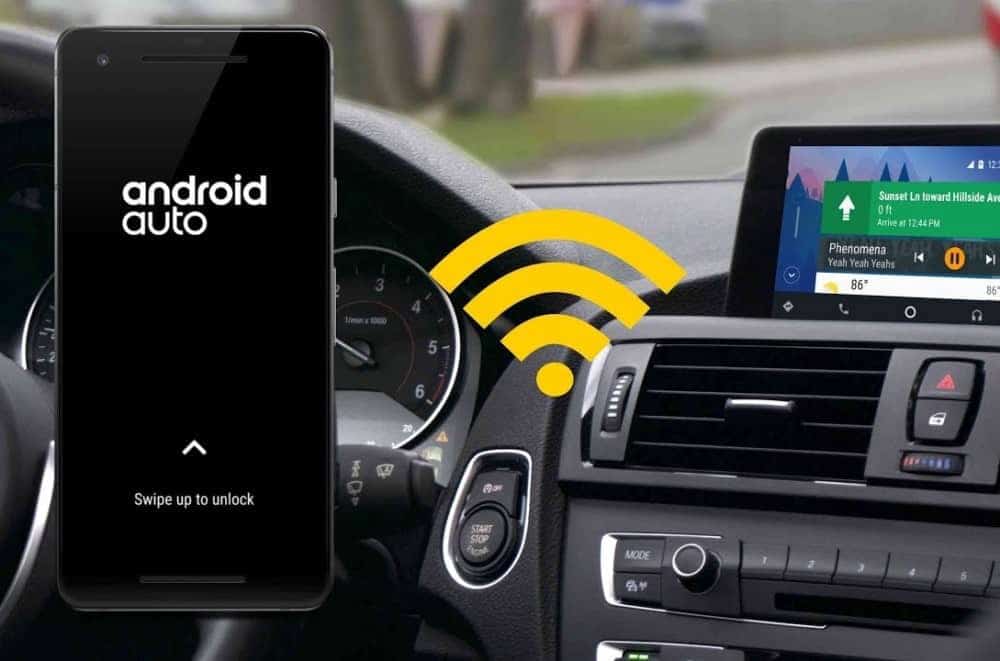
Что такое беспроводное соединение с Android Auto?
Если вы не знакомы с этой функцией, взгляните на Обзор Android Auto Чтобы узнать все, что вам нужно знать. В руководстве вы узнаете, как работает приложение и как его настроить с помощью обычного проводного метода.
Беспроводное соединение с Android Auto такое же, как и с продуктом Android Auto, единственная разница заключается в том, как оно подключается. Очевидно, что беспроводное подключение менее сложно, так как вам не нужно возиться с кабелем. Однако, поскольку Android Auto может изрядно расходовать заряд батареи, когда вы включаете параметры навигации и воспроизводите музыку во время долгой поездки, часто бывает полезно подключить его, чтобы телефон все равно оставался заряженным.
Таким образом, если у вас есть возможность использовать беспроводное соединение с Android Auto, вы можете предпочесть использовать его для коротких поездок и при этом подключаться через USB для более длительных поездок.
Что вам нужно для подключения к Android Auto Wireless?
К сожалению, беспроводная связь Android Auto доступна не на всех телефонах и автомобилях. Android Auto нельзя использовать только через Bluetooth, поскольку Bluetooth не может передавать достаточно данных для работы с этой функцией. В результате опция беспроводной связи с Android Auto доступна только в автомобилях со встроенным Wi-Fi или модернизированными развлекательными устройствами, которые поддерживают эту функцию.
Взгляни на Страница совместимости с Android Auto Узнайте о подходящих транспортных средствах и развлекательных заведениях. Этот список не относится к каждому автомобилю, который поддерживает беспроводной дисплей с Android Auto, поэтому вам может потребоваться уточнять у производителя, чтобы быть уверенным. Вообще говоря, беспроводное соединение с Android Auto будет работать только в моделях автомобилей примерно с 2020 года, поскольку это недавняя функция.
Вам также понадобится телефон Android, который работает с Android Auto по беспроводной сети. На момент написания следующие телефоны поддерживают эту функцию:
- Все телефоны под управлением Android 11 или новее.
- Любой телефон Google или Samsung под управлением Android 10.
- Samsung Galaxy S8, S8 + или Note 8 с Android 9 Pie.
Ваше устройство также должно поддерживать Wi-Fi 5 ГГц, который должен поддерживать почти каждый современный телефон.
Как использовать Android Auto Wireless
Использовать беспроводное соединение с Android Auto просто. Убедившись, что ваш телефон и автомобиль совместимы, убедитесь, что на вашем телефоне включены Bluetooth, Wi-Fi и службы геолокации. Вы можете легко проверить это с помощью переключателей на панели быстрых настроек, к которой можно получить доступ, дважды проведя вниз от верхнего края экрана.
Чтобы подключиться, убедитесь, что вы припарковали машину, а затем заведите ее. Подключите телефон к USB-порту автомобиля с помощью кабеля, необходимого для первоначального подключения. Если будет предложено, вам нужно будет скачать Приложение Android Auto Или обновите его на своем телефоне.
Затем просмотрите инструкции по установке, чтобы предоставить Android Auto необходимые разрешения, как описано в обзорной статье, на которую была ссылка ранее.
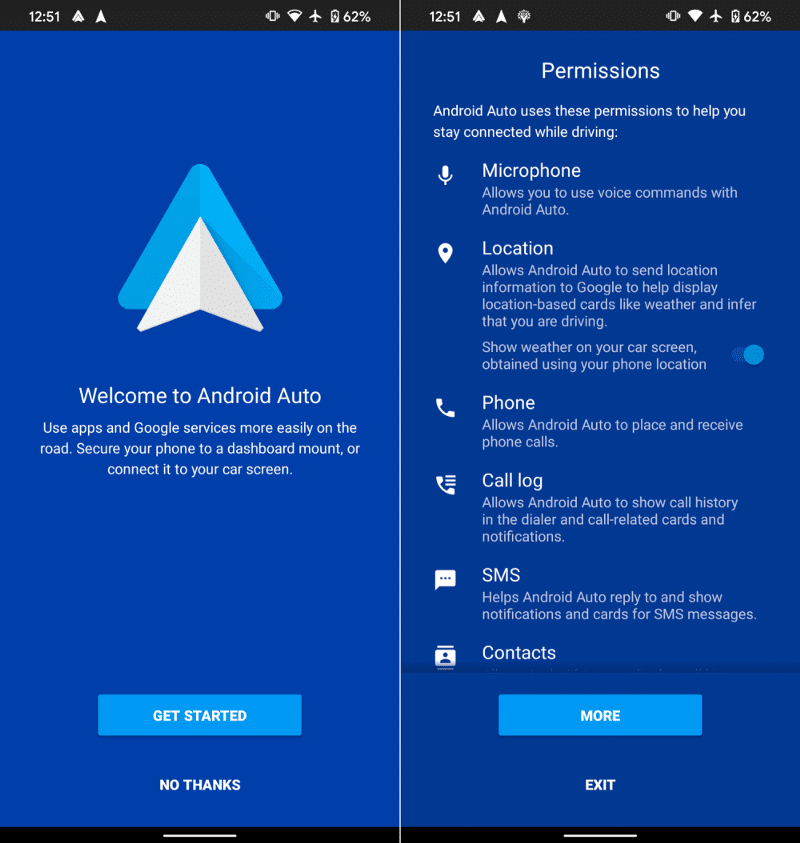
Как только это будет сделано, вы будете готовы использовать Android Auto на своем автомобиле. Коснитесь значка Android Auto на экране автомобиля, чтобы включить его — он может быть скрыт внутри меню под названием «Приложения», «Подключение к телефону» или что-то в этом роде.
Теперь вы можете использовать Android Auto без проводов. Вы можете отсоединить USB-кабель, и Android Auto продолжит работать, и вам не нужно будет подключать его в будущем. Выйдите из Android Auto, щелкнув запись производителя автомобиля в списке приложений Android Auto или нажав кнопку «Домой» на основном устройстве, если применимо.
Если у вас возникла проблема, и вы уверены, что и ваш телефон, и ваш автомобиль поддерживают беспроводное соединение с Android Auto, выполните следующие действия. Действия по устранению неполадок, чтобы исправить Android Auto.
Подключение Android Auto стало проще
Это все, что вам нужно для беспроводного доступа к Android Auto в автомобиле. К сожалению, на данный момент эта функция ограничена некоторыми телефонами и автомобилями. Но со временем мы надеемся, что больше автомобилей будут поддерживать эту функциональность.
На данный момент вы все еще можете пользоваться Android Auto с помощью кабеля. Существует множество приложений, которые помогут вам получить максимум удовольствия от работы. Итак, вы должны проверить Лучшие приложения Android Auto для обмена сообщениями, музыки и многого другого.
Android Auto с беспроводным подключением? Это возможно сделать своими руками (Обновлено)
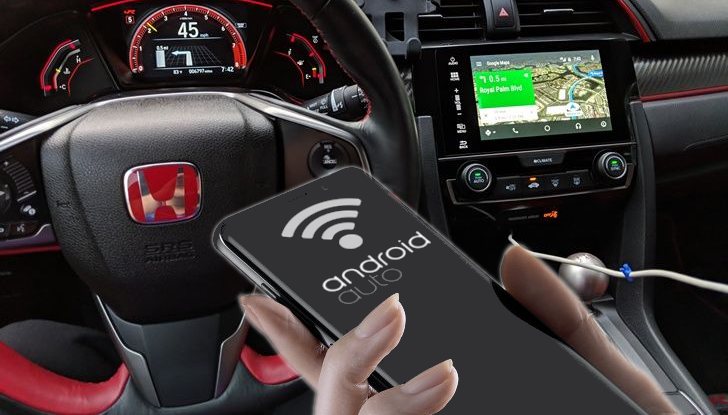
Оригинал статьи от 21.07.2018: Вы давно мечтаете о том, чтобы использовать в своем автомобиле беспроводное соединение для подключения смартфона к Android Auto магнитоле, которая лишена такой возможности и к которой можно подключаться только через USB? Это возможно, и сегодня мы расскажем вам как сделать это.
Как превратить Android Auto магнитолу с проводным подключением к смартфону в головное устройство с беспроводным подключением придумал один из независимых разработчиков, известных на форуме XDA Developers как Emil Borconi.
Для того чтобы получить возможность соединяться с вашей авто магнитолой через WiFi вам понадобится созданное им приложение и старый Android смартфон или Android «свисток» (медиаплеер с USB подключением).
Тип и мощность начинки этих устройств значения не имеют: главное, чтобы они работали под управлением операционной системы Android 3.0 и выше.
Как подключить смартфон к Android Auto магнитоле через WiFi с помощью второго смартфона
1. Для начала Вам нужно будет установить на старый смартфон приложение AAGateWay. В Google Play Маркет вы его пока не найдете: так как оно пока еще находится на этапе разработки скачать его можно только через фирменный магазин XDA Labs. Приложение платное, но оно обойдется вам в символическую цену, составляющую всего $0.99.
2. Настройте на своем основном смартфоне точку доступа Wi-Fi. Для этого перейдите в меню настроек системы, раздел точка доступа (режим модема), задайте имя сети, пароль для Wi-Fi соединения и включите режим точки доступа.
3. Подключите дополнительный смартфон к беспроводной Wi-Fi сети, через точку доступа созданную на основном телефоне.
4. Подключите свой дополнительный смартфон к Android Auto магнитоле с помощью USB кабеля, и в появившемся уведомлении выберите AAGateway. После этого приложение будет пытаться соединиться с вашим основным телефоном через WiFi. Чтобы оно смогло сделать это:
• Откройте на своем смартфоне приложение Android Auto
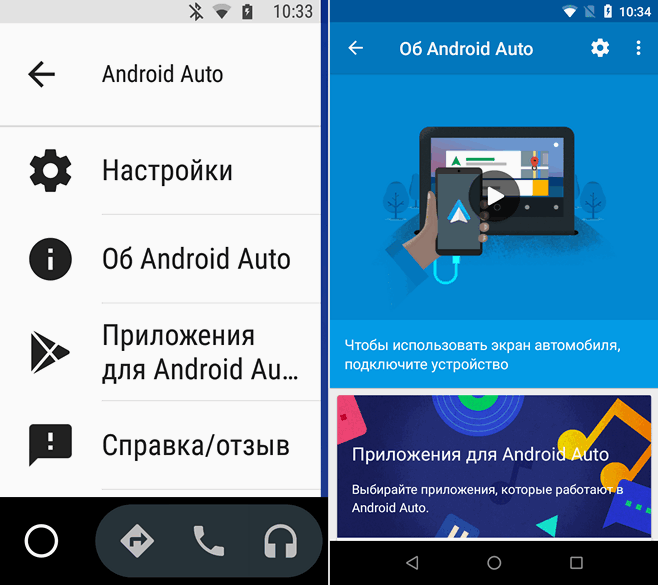
• Нажмите на кнопку меню в виде гамбургера (три горизонтальные полоски) в левом верхнем углу и выберите пункт «Об Android Auto»
• Нажмите на верхнюю панель с надписью «Об Android Auto» 10 раз, что приведет к включению режима для разработчиков.
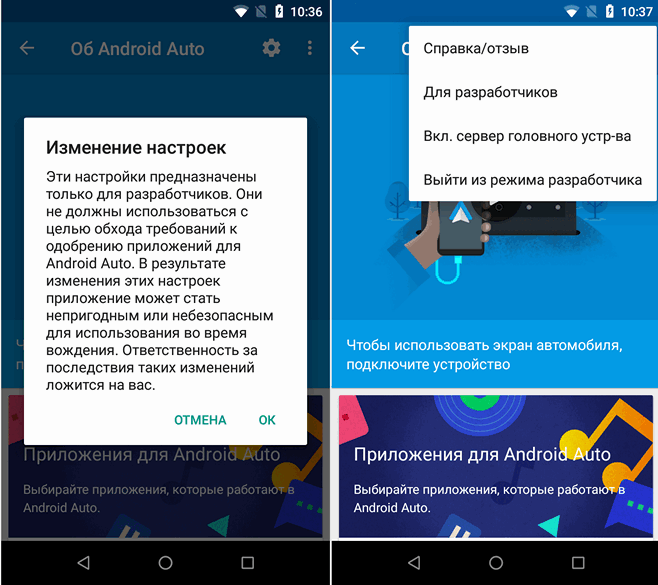
• Нажмите на кнопку вызова меню в виде вертикального троеточия и выберите пункт «Для разработчиков»
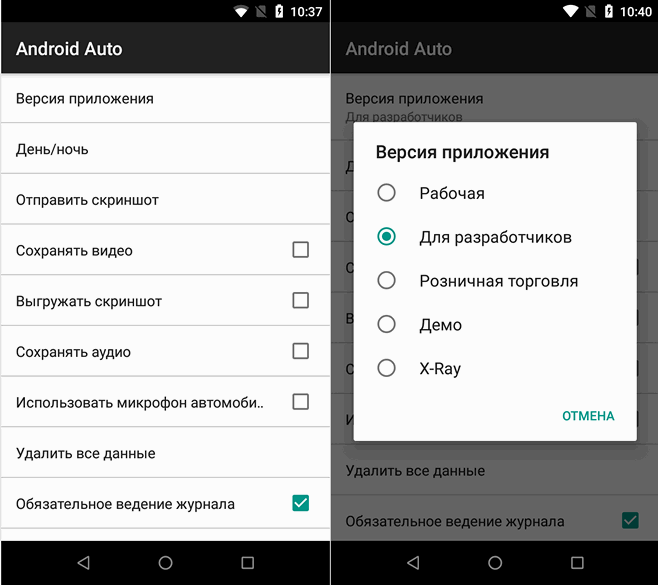
• В открывшемся окне кликните по пункту «Версия приложения» и в появившемся меню выберите «Для разработчиков»
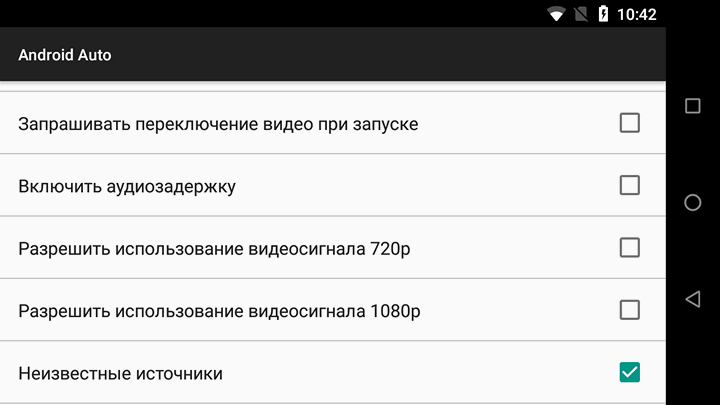
• В разделе «Для разработчиков» опуститесь вниз и поставьте отметку напротив пункта «Неизвестные источники»
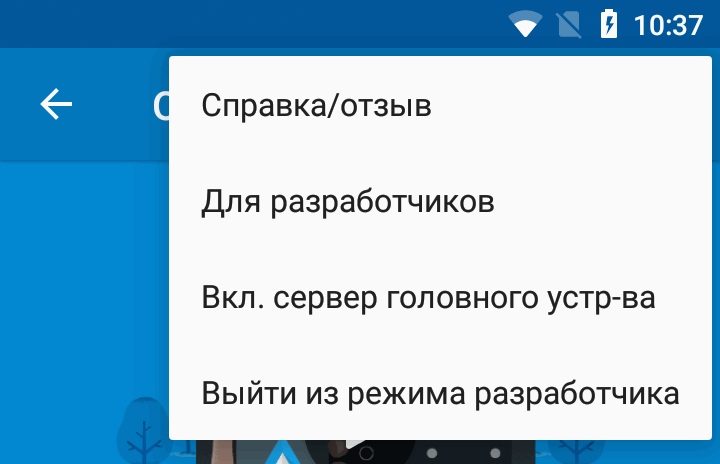
• Вернитесь назад, в окно «Об Android Auto», снова нажмите на кнопку в виде вертикального троеточия и в открывшемся окне нажмите на «Вкл. Сервер головного устройства».
После запуска сервера можно закрыть Android Auto на основном смартфоне. Теперь, чтобы пользоваться беспроводным подключением к автомагнитоле вам нужно будет просто подключить дополнительный смартфон к вашему автомобилю.
Как работает беспроводное подключение к Android Auto через WiFi вы можете посмотреть в ролике созданном автором приложения:
Если ваш дополнительный смартфон не хочет подключаться к Android Auto магнитоле, попробуйте включить на нем режим отладки по USB. Как это сделать читайте в статье по этому адресу.
Как подключить смартфон к Android Auto магнитоле через WiFi с помощью USB медиаплеера
Если на вашем медиаплеере есть Root, то как описано в пункте 1 инструкции выше установите на нем приложение AAGateWay, запустите его, предоставьте ему root права, после чего обязательно перезагрузите это устройство. Далее следуйте инструкции выше.
Если на вашем медиаплеере нет Root прав, то после установки приложения на нём вам придется слегка повозиться:
На большинстве Android «свистков» имеется два micro USB порта: один для подачи питания, второй для подключения к другим устройствам (OTG). Вам понадобится ноутбук, Windows планшет, или мобильная батарея к которым вы сможете подключить свой медиаплеер для его запуска.
Включите свисток, убедитесь, что он запустился и подключился к вашей мобильной точке доступа на основном смартфоне, после чего не отключая его питания перейдите к автомобилю и подключите его через OTG USB порт к головному устройству Android Auto.
Подождите несколько секунд, отключите медиаплеер от автомагнитолы, и не выключая его перейдите к телевизору или монитору, к которым подключите свисток через HDMI и с помощью мыши или пульта дистанционного управления выберите в подсказке, которую вы увидите на экране AAGateWay.
Дополнительную информацию, а также способы решения возникающих во время работы проблем вы можете получить в этой ветке форума XDA.
Добавлено 26.08.2019:
На популярном сайте Reddit был опубликован новый, более простой способ беспроводного подключения к головному устройству Android Auto.
Если вы захотите воспользоваться им, имейте в виду, что есть несколько ограничений:
1. У вас должна иметься самая свежая бета-версия приложения Сервисы Google Play. Чтобы её получить вы можете либо зарегистрироваться в качестве бета тестера в Play Маркет, либо скачав установочный APK файл приложения отсюда.
2. Ваш смартфон должен работать под управлением операционной системы Android 9 Pie.
3. Магнитола вашего автомобиля должна поддерживать беспроводной режим работы с Android Auto.
Если ваш смартфон и магнитола соответствуют указанным требованиям, для того, чтобы «подружить» их вам нужно сделать следующее:
• Активируйте режим разработчика в приложении Android Auto. Для этого откройте меню настроек приложения (кнопка в виде шестеренки), перейдите в самый низ и 10 раз подряд нажмите на пункт «Версия»
• Нажмите на кнопу меню в в виде вертикального троеточия и выберите в нем пункт «Для разработчиков»
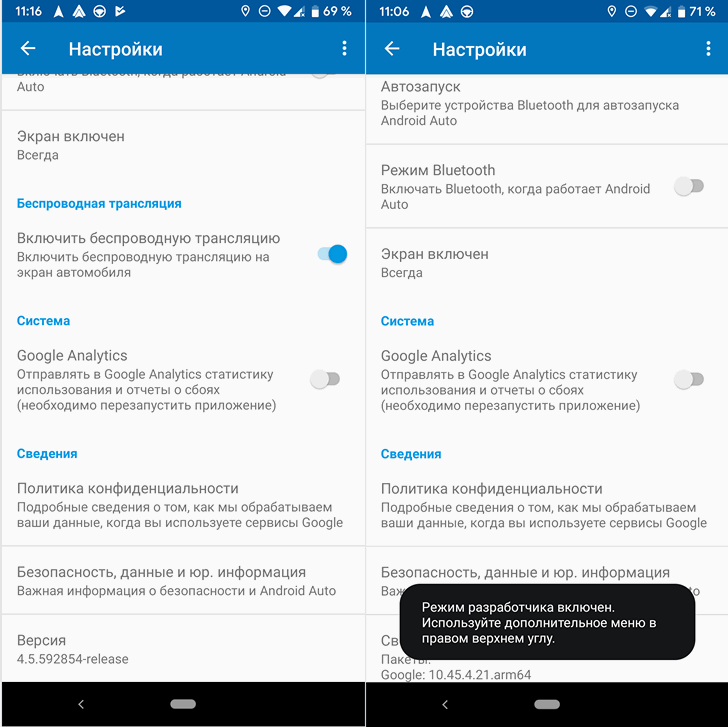
• В открывшемся перечне опций включите «Добавить функцию беспроводной трансляции в настройки»
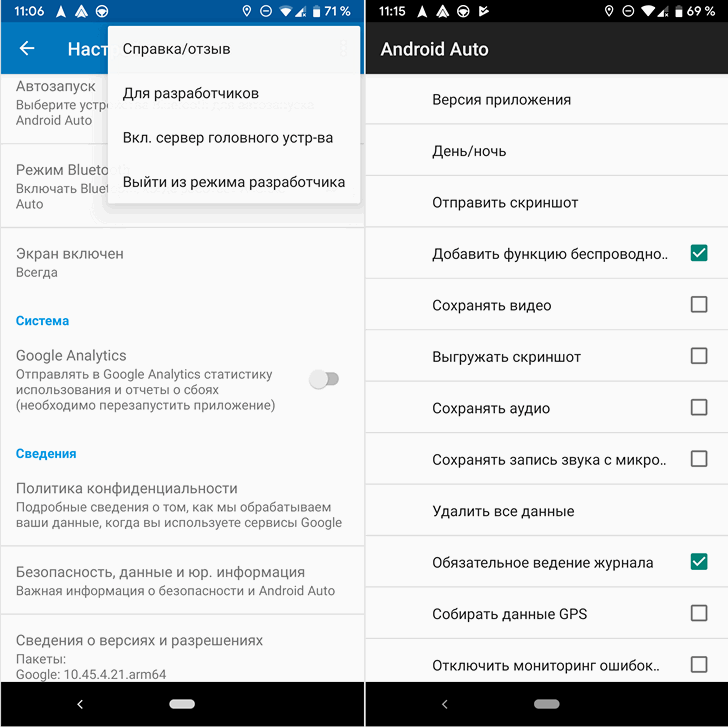
• В меню настроек приложения появится пункт «Беспроводная трансляция». Убедитесь, что он действительно есть и активирован.
• Перезагрузите свой смартфон, запустите Android Auto и следуйте инструкциям по подключению на экране вашей магнитолы.
В настоящий момент этот метод был успешно опробован на следующих моделях смартфонов со следующими магнитолами в паре:
Как использовать Android Auto Wireless
Android Auto – это удобная функция, которая позволяет безопасно использовать функции телефона, например музыкальные и навигационные приложения, в автомобиле. И в большинстве случаев вам необходимо подключить телефон к автомобилю с помощью USB-кабеля, чтобы воспользоваться преимуществами Android Auto.
Однако с некоторыми телефонами и автомобилями вы можете использовать беспроводную связь Android Auto для еще более удобного подключения. Давайте узнаем, можете ли вы попробовать эту функцию, и как использовать беспроводную связь Android Auto, если это так.
Что такое Android Auto Wireless?
Если вы не знакомы с этой функцией, ознакомьтесь со всем, что вам нужно знать в нашем обзоре Android Auto . Это научит вас, как работает приложение и как его настроить с помощью обычного проводного метода.
Беспроводная связь Android Auto – это тот же продукт, что и Android Auto, разница только в том, как вы подключаетесь. Очевидно, что беспроводное подключение доставляет меньше хлопот, поскольку вам не нужно возиться с кабелем. Однако, поскольку Android Auto может потреблять изрядное количество заряда батареи, когда вы запускаете навигацию и слушаете музыку в долгой поездке, часто бывает полезно подключить к сети, чтобы ваш телефон в любом случае оставался заряженным.
Таким образом, если у вас есть возможность использовать беспроводную связь Android Auto, вы можете предпочесть ее на коротких дисках, продолжая подключаться через USB для более длительных поездок.
Что мне нужно для подключения к Android Auto Wireless?
К сожалению, беспроводная связь Android Auto доступна не на всех телефонах и автомобилях. Невозможно использовать Android Auto только через Bluetooth, поскольку Bluetooth не может передавать достаточно данных для работы с этой функцией. В результате опция беспроводной связи Android Auto доступна только в автомобилях со встроенным Wi-Fi или послепродажных головных устройств, поддерживающих эту функцию.
Взгляните на страницу совместимости Android Auto, чтобы узнать, какие автомобили и стереосистемы подходят для этого. В этом списке не указаны все автомобили, поддерживающие беспроводную проекцию с Android Auto, поэтому вам, возможно, придется проконсультироваться с производителем, чтобы убедиться в этом. Как правило, беспроводная Android Auto будет работать только в моделях автомобилей примерно с 2020 года и позже, поскольку это недавняя функция.
Вам также понадобится телефон Android, поддерживающий беспроводную связь Android Auto. На момент написания следующие телефоны поддерживают эту функцию:
- Все телефоны с Android 11 или новее
- Любой телефон Google или Samsung под управлением Android 10
- Samsung Galaxy S8, S8 + или Note 8 с Android 9 Pie
Ваше устройство также должно поддерживать Wi-Fi 5 ГГц, который должен поддерживать почти каждый современный телефон.
Как использовать Android Auto Wireless
Использовать Android Auto Wireless просто. После того как вы подтвердили , что ваш телефон и автомобиль совместимы, убедитесь , что ваш телефон имеет Bluetooth, Wi-Fi, и расположение всех включено. Вы можете легко проверить это с помощью переключателей на панели быстрых настроек , доступ к которой можно получить, дважды перетащив вниз от верхней части экрана.
Чтобы подключиться, убедитесь, что ваша машина припаркована, а затем заведите ее. Подключите телефон к USB-порту автомобиля с помощью кабеля, необходимого для первоначального подключения. При появлении запроса вам необходимо загрузить или обновить приложение Android Auto на свой телефон.
Затем выполните инструкции по установке, чтобы предоставить Android Auto необходимые разрешения, как обсуждалось в обзорной статье, ссылка на которую была приведена ранее.