Как настроить неконтролируемый доступ AnyDesk

AnyDesk — отличная программа для подключения к удаленному компьютеру, управления им и работы на удаленном рабочем месте, одна из лучших (см. Лучшие программы удаленного управления компьютером). Одна из часто востребованных функций — неконтролируемый доступ для подключения к удаленному компьютеру без необходимости принятия подключения на нём.
В этой инструкции подробно о том, как настроить неконтролируемый доступ в AnyDesk, а также дополнительные нюансы, которые могут пригодиться и сделать подключение проще. Также может быть интересным: Подробно про возможности и использование AnyDesk для удаленного управления компьютером.
Содержание
- 1. Настройка неконтролируемого доступа AnyDesk
- 1.1 Процесс настройки
- 1.2 Дополнительные возможности
Процесс настройки неконтролируемого доступа в AnyDesk
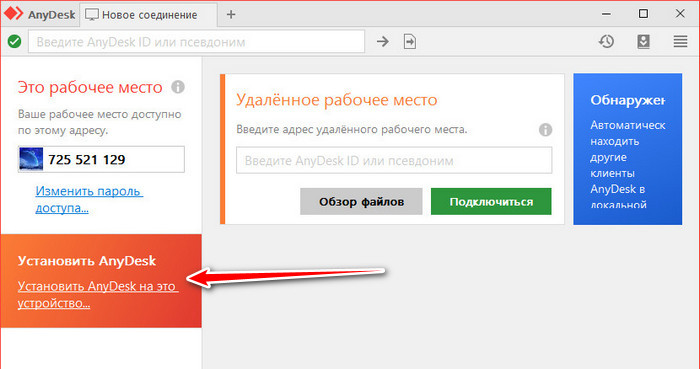
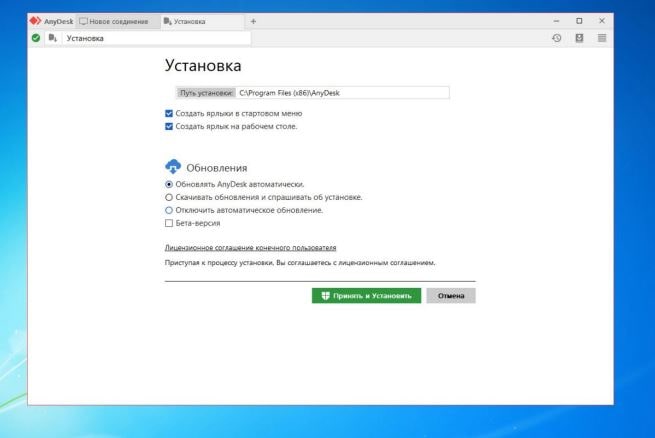
Неконтролируемый доступ настраивается на том компьютере, к которому требуется подключаться в любое время, когда он включён. Прежде, чем переходить к настройке, обратите внимание: желательно, чтобы программа AnyDesk была установлена на компьютере, а не просто скачана и запущена. Если в главном окне программы вы видите кнопку «Установить AnyDesk», как на изображении ниже, нажмите её и произведите установку.
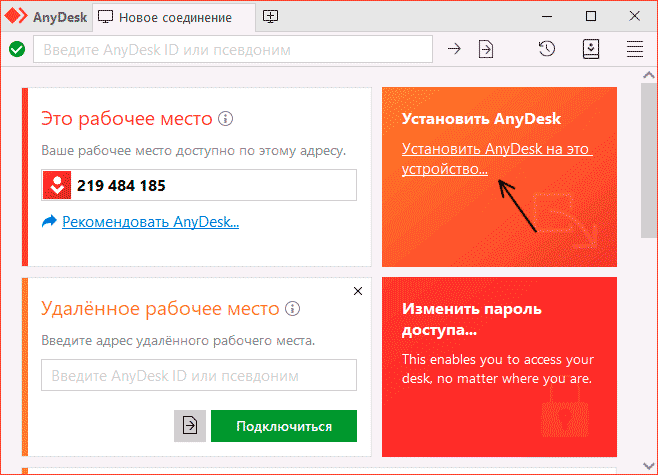
Что это нам даст: после установки AnyDesk по умолчанию будет запускаться при включении компьютера (свёрнутой в область уведомлений в случае Windows 10, 8.1 и Windows 7) — то есть мы сможем быть почти уверены, что подключение в режиме неконтролируемого доступа будет успешным.
Дальнейшие шаги по настройке неконтролируемого доступа выглядят следующим образом:
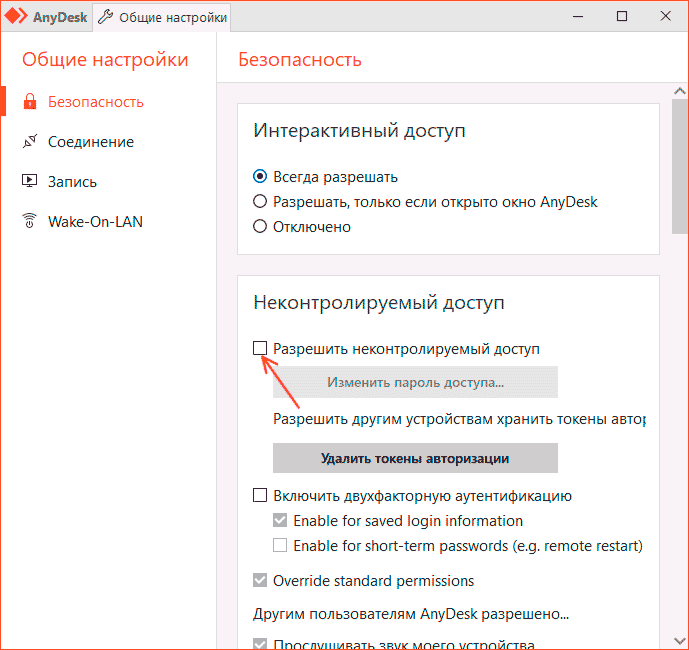
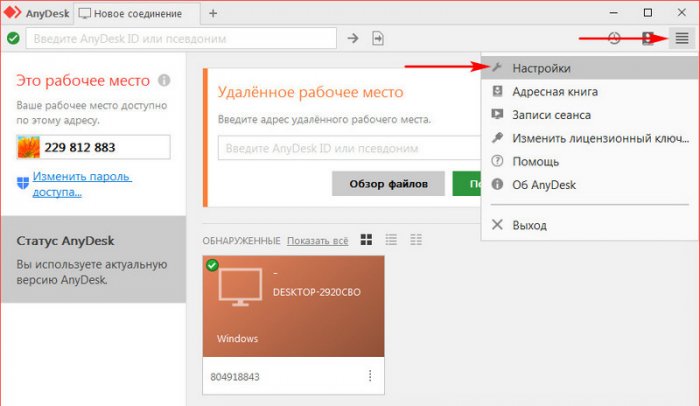
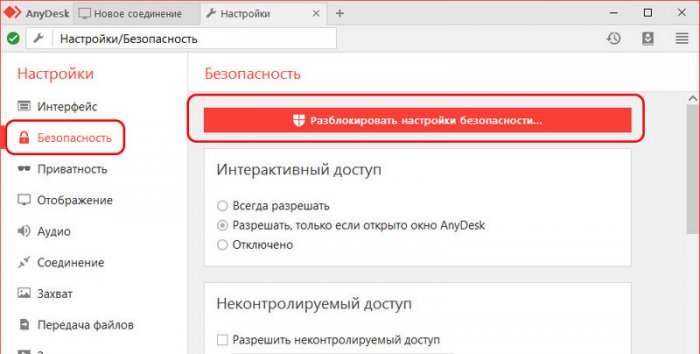
- Нажмите «Изменить пароль доступа» в главном окне программы или нажмите по кнопке меню, откройте «Настройки», затем — раздел «Безопасность» и нажмите кнопку «Разблокировать настройки безопасности» (для этого требуются права администратора на компьютере, без них включить неконтролируемый доступ не получится).
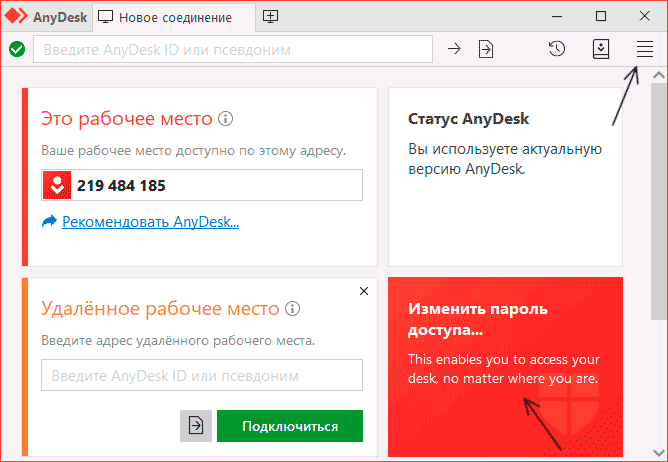
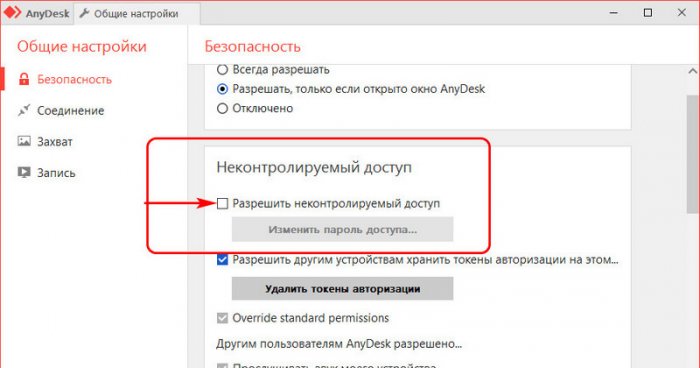
- Отметьте пункт «Разрешить неконтролируемый доступ».
- Введите пароль и подтверждение пароля для неконтролируемого доступа AnyDesk.
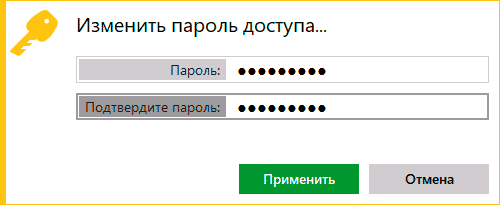
- На этом настройку можно считать завершенной: вы можете подключаться к этому компьютеру с вводом пароля и подтверждение пользователя на удаленном компьютере не потребуется (хотя окно принятия соединения и будет появляться на экране). При желании можно отметить пункт «Входить автоматически», чтобы в будущем запрос пароля не появлялся.
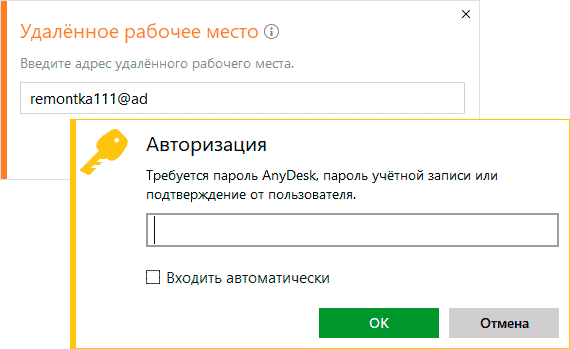
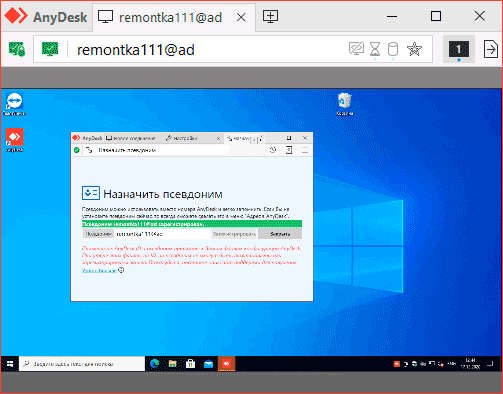
- Сразу после ввода пароля, окно принятия подключения на удаленном компьютере исчезнет, а вы на своём компьютере увидите интерфейс удаленной системы.
Дополнительные возможности
В AnyDesk присутствуют и некоторые дополнительные функции, которые позволяют упростить подключение или сделать его более безопасным:
- На вкладке «Безопасность» для неконтролируемого доступа можно включить двухфакторную аутентификацию с помощью приложений аутентификации на мобильных устройствах: в этом случае, помимо пароля для подключения потребуется также вводить и код из приложения.
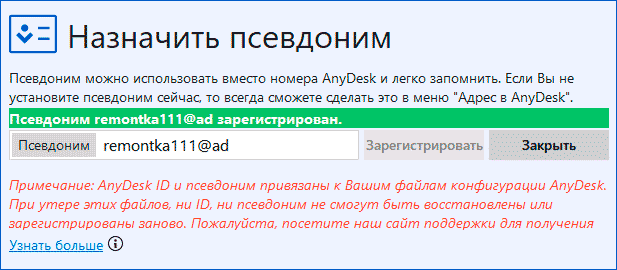
- В разделе «Настройки» — «Интерфейс» — «Псевдоним» можно задать имя, по которому можно будет подключаться к этому компьютеру вместо цифрового кода: подключение в этом случае может быть более удобным, а псевдоним проще запомнить.
Надеюсь, у вас всё получится, а проблем с настройкой и работой в AnyDesk не возникнет. Если же остаются вопросы — задавайте в комментариях, возможно мне или кому-то из других читателей удастся предложить решение.
А вдруг и это будет интересно:
18.12.2020 в 21:05
А ещё можно на телефон поставить и с телефона управлять или с компа на телефон заходить.
База юзверей находится в файле по пути : C:\Users\user\AppData\Roaming\AnyDesk\user.conf для переноски на другие компы.
После развертывания образа винды с профилем и предустановленными прогами, чтобы ID anydeskov не совпадали. Нужно выгрузить прогу, остановить службу и удалить по пути C:\ProgramData\AnyDesk\service.conf. Запустить прогу и она создаст новый ID а служба запустится сама.
Как то так.19.12.2020 в 06:21
Спасибо!…
TeamViewer как-то больше юзаю родне и знакомым помогать.
—
Какой-то хай в инете подняли на эту прогу; что-то деньги какие-то замешаны там…19.12.2020 в 09:52
Там я так понял со всеми программами удаленного доступа есть такое — людям мало понимающим под разными предлогами по телефону или как-то ещё предлагают поставить, а потом с их компа и в их браузере что-то делают.
19.12.2020 в 10:07
Спасибо за статью, анидеск быстр и не перегружен в отлич от тима, еще привык к рмсу в бесплатке на 10 комп лицензия и также проходит через роутеры, прокси
19.12.2020 в 16:44
RMS 6.0.0.4 2014 года найди там безлимитное кол-во под win10 работает.
19.12.2020 в 17:09
«рмсу» — это что за прога?…
Есть ли обзор её на нашем (Вашем!) замечательном remontka.pro? )…19.12.2020 в 18:00
22.12.2020 в 07:53
Почему-то при неконтролируемом доступе после соединения с удалённым компьютером на удалённом компе закрываются работающие программы и обрывается соединение. Никто не сталкивался с таким? Спасибо.
22.12.2020 в 09:38
А на удаленном компьютере нет никаких сторонних антивирусов? Иногда они мешают.
Также в теории причиной могут послужить какие-то оптимизации в духе отключения служб и т.п. С другой стороны, тогда бы и без неконтролируемого доступа то же самое было, при обычном подключении.10.02.2022 в 08:54
Короче был прикол, на одном компе можно было установить подключение без подтверждения, на другом нет.
Перекинул файлы.Итак, анидеск где есть подключение без подтверждения:
Версия: 6.2.6
Сборка: 74ес2с64
Лицензия: Free-1Анидеск где нет подключения без подтверждения:
Версия: 7.0.4
Сборка: c98cd863
Лицензия: Free-113.06.2022 в 20:32
Сможете подсказать, где найти эту настройку в 7й версии?
18.10.2022 в 14:27
подскажите как убрать ограничение по времени при работе через удаленный доступ на анедеск
07.06.2023 в 13:42
Настроила неконтролируемый доступ на удаленном компе, задала пароль, но при подключении к нему с управляющего компа пароль не запрашивает, а сразу пишет, что в доступе отказано, запрос с другого устройства был отклонен действующим ограничением доступа. Для эксперимента скачала приложение на телефон, там все норм, запускает. В чем проблема ?
07.06.2023 в 14:40
Здравствуйте.
Если честно — не знаю. Должно бы работать всё исправно. Уверены в правильности ввода пароля на компьютере? — раскладка, заглавные буквы и т.п.?Как настроить AnyDesk для подключения без подтверждения
Через программу AnyDesk можно удалённо подключаться к компьютеру для работы, помощи знакомым и родственникам. Чтобы регулярно использовать программу, лучше настроить в AnyDesk автозапуск. Приложение будет загружаться автоматически на старте при входе в операционную систему. Подробнее разберём, как именно это сделать, а так же как отключить его.
Возможен ли в AnyDesk вход без подтверждения

Иногда наступает момент, когда нужно понять, как в AnyDesk подключаться без подтверждения. Постоянно запрашивать пароль у пользователя удалённого ПК неудобно и отнимает много времени. Проще один раз настроить программу, чтобы потом входить свободно и не вводить каждый раз ID и пароль.
Для добавления программы в загрузку выполните всего пару действий:
- Одновременно нажмите клавиши Win + R и пропишите в командной строке shell:startup, затем нажмите «ОК».
- Переместите файл AnyDesk.exe в каталог «Автозагрузка», зажав его правой кнопкой мыши и выбрав пункт «Создать ярлык».
Это простые действия, которые может выполнить любой пользователь. Однако у программы есть свои нюансы. Для повышения безопасности все действия выполняйте вместе с партнёром на удалённом компьютере. То есть придётся либо объяснять пошагово, как это делать. Либо остаётся настроить программу вначале на одном. Потом на другом устройстве.
Для установки неконтролируемого доступа AnyDesk выполните следующие действия:
-
программу Энидеск.
- Запустите утилиту и в правом верхнем углу перейдите в раздел «Общее» (4 горизонтальные полосы).
- Выберите пункт «Настройки».
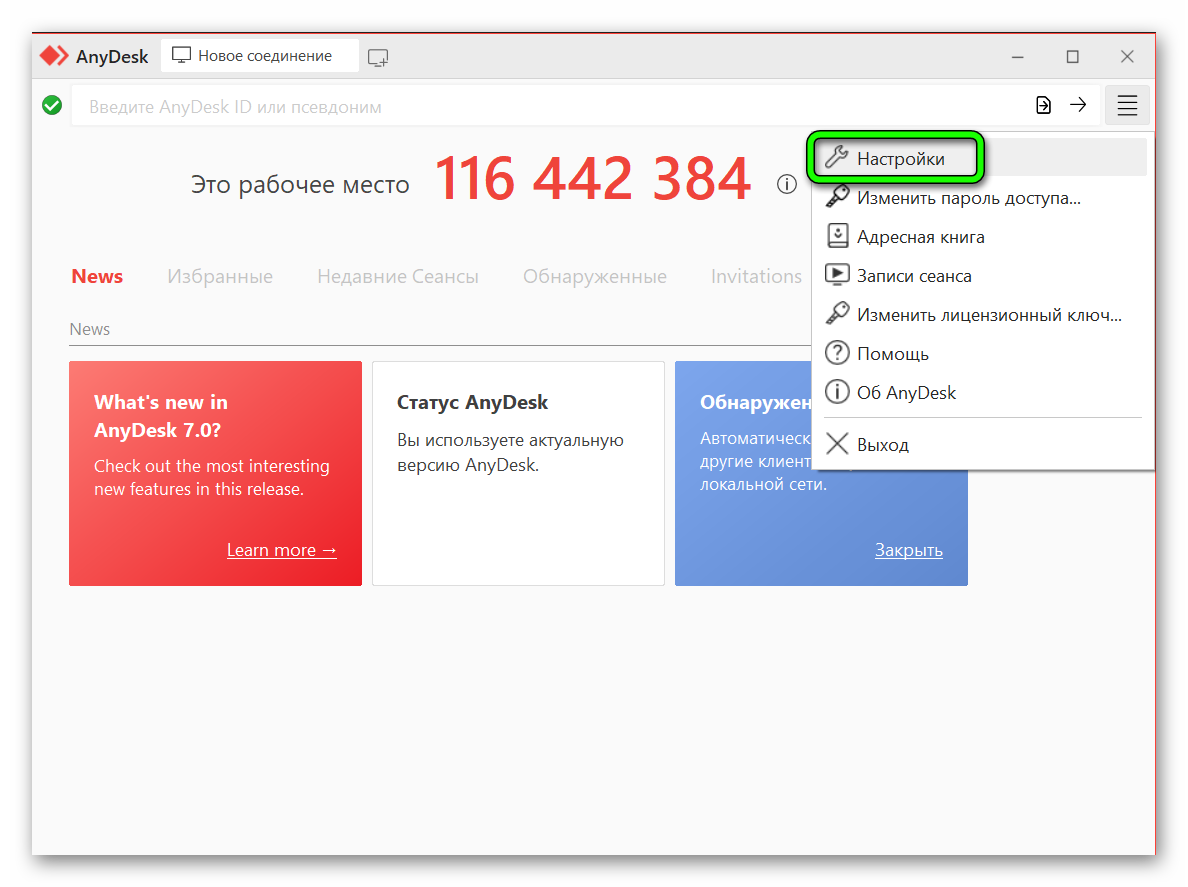
- Слева появится перечень установок. Выберите раздел «Безопасность».
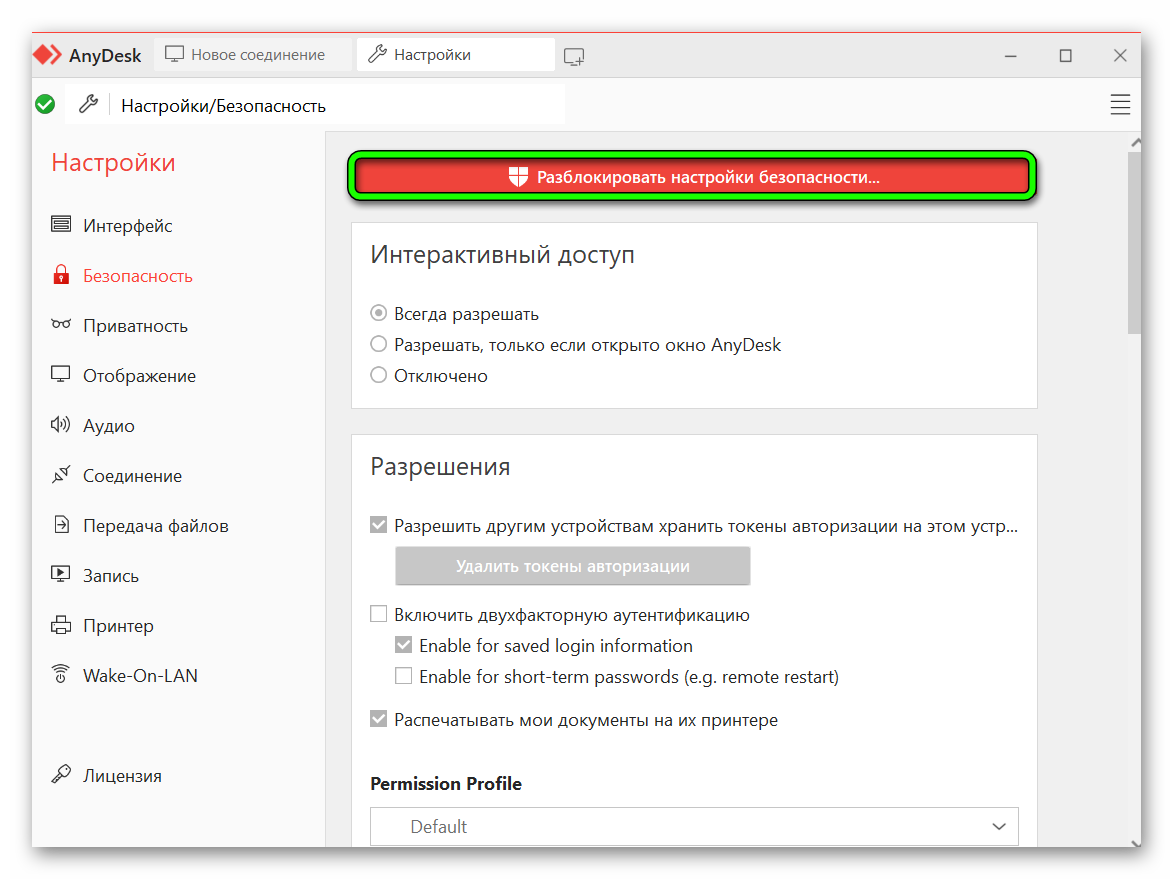
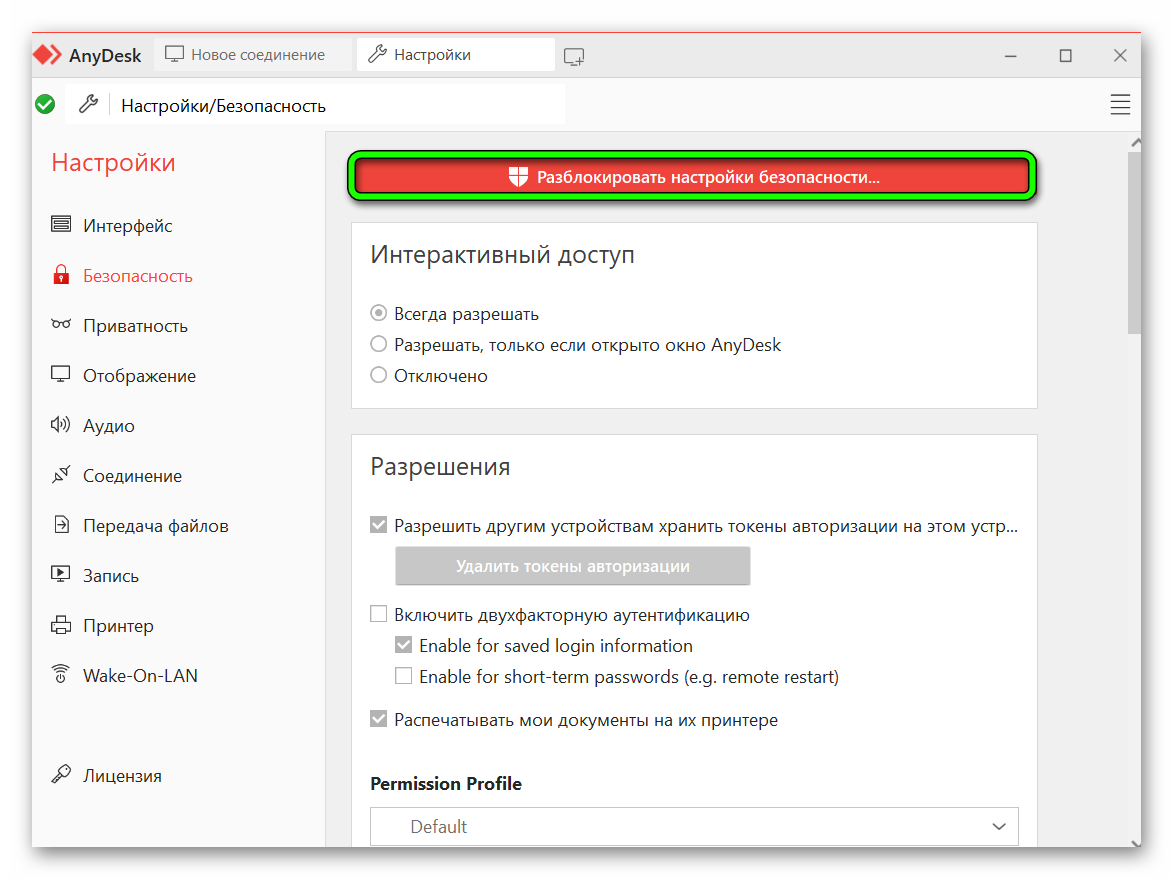
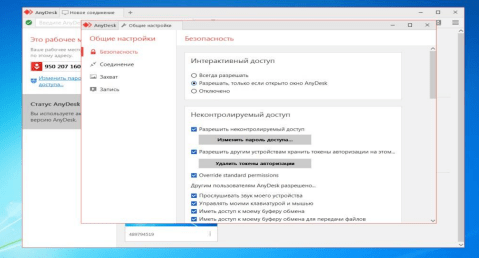
- Если сверху горит красная кнопка «Разблокировать настройки безопасности». Нажмите на неё. Затем в блоке «Неконтролируемый доступ» выберите «Разрешить неконтролируемый доступ».
- Появится системное окошко с запросом на подтверждение прав доступа. Введите пароль, который сообщит партнер, и нажмите «Да».
- Откроется доступ к настройкам управления. Возле надписи «Разрешить неконтролируемый доступ» поставьте «✓».
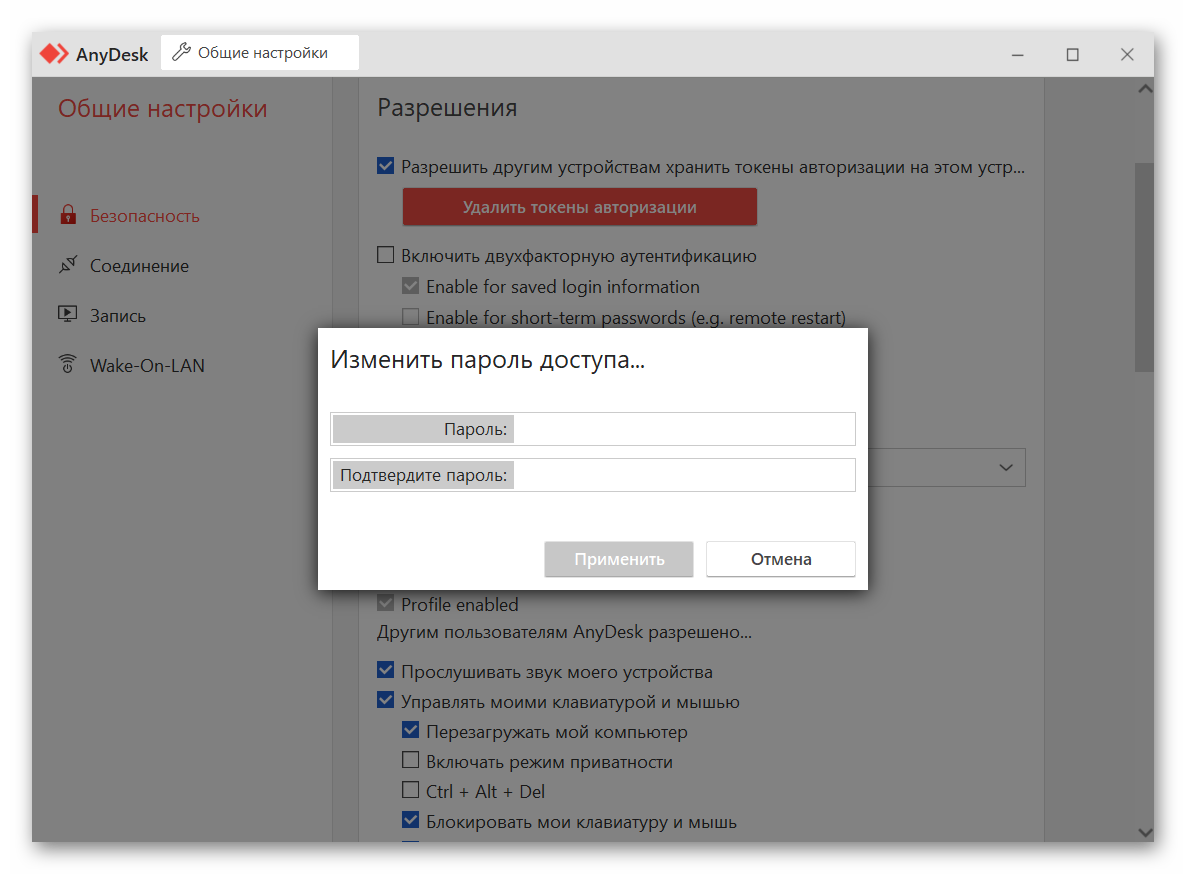
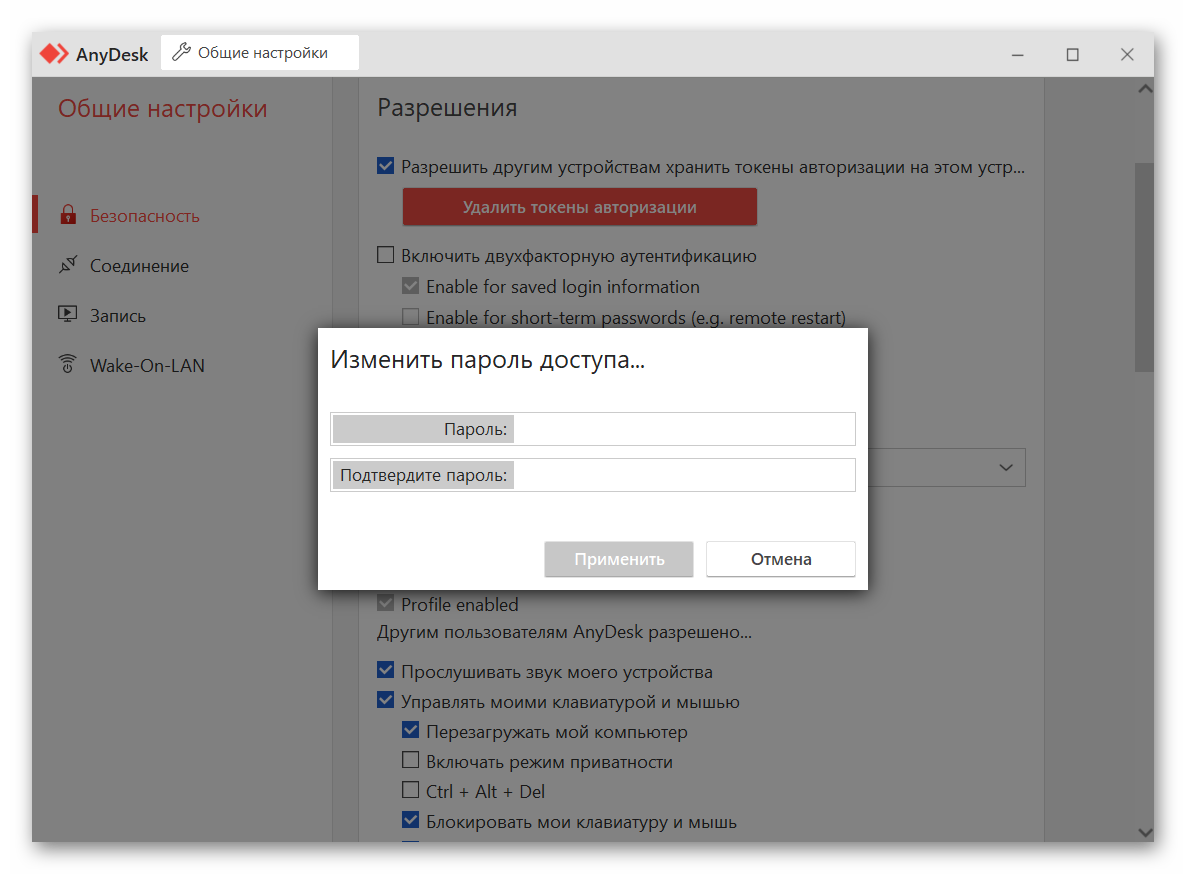
- Прежде, чем внести изменения, программа потребует задать пароль. Придумайте надёжный и запоминающийся шифр, чтобы обезопасить соединение. Если количество попыток соединения превысит допустимое число раз, доступ будет временно ограничен, пока пользователь не подтвердит подключение вручную.
- Далее с управляющего компьютера введите ID или псевдоним персонального компьютера (ПК), к которым выполняется коннект.
- Нажмите кнопку «Подключить».
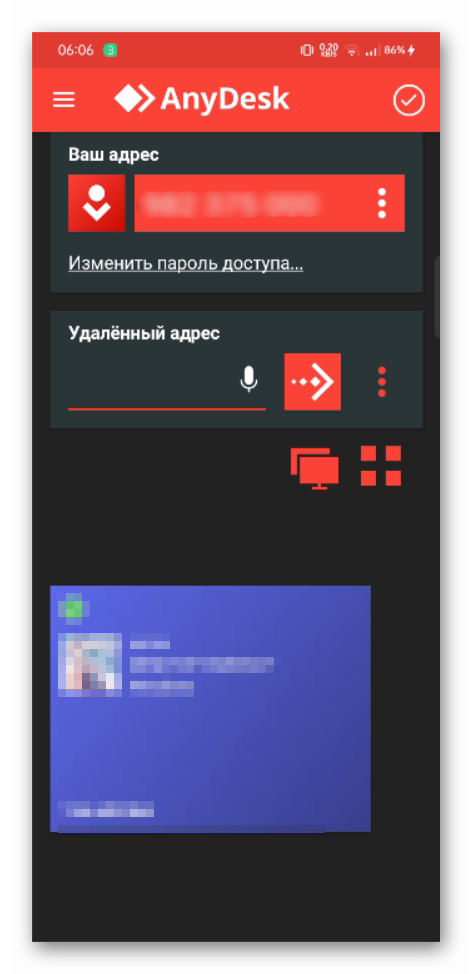
- После установки плагина откроется окно программы. Мобильному устройству будет присвоен номер для подключения с компьютера.
- В графе «Удалённый адрес» можно прописать идентификатор ПК для установки соединения.
- В верхнем левом углу отображаются 3 полоски. При нажатии на них, вы перейдёте в AnyDesk настройки. Однако по желанию можно выбрать обучение.
- Для начала управления удалённым ПК в поле «Адрес устройства» пропишите его ID и нажмите «Подключиться».
- Появится окошко с запросом пароля партнёра. Введите соответствующий код, который предоставил адресат, и нажмите «ОК». Для быстрого доступа к настройкам есть специальный значок в виде логотипа программы.
- После подключения открывается панель управления. Перемещение курсора по экрану осуществляется так же, как при использовании тачпада на ноутбуке. Только в роли тачпада выступает экран телефона. Для увеличения изображения можно использовать привычное движение двумя пальцами в разные стороны, которое обычно применяют для зума.
- Для разрыва соединения нажмите стрелку «Назад» и возле адреса устройства кликните по кнопке «Отключиться».
- Откройте программу и на панели инструментов выберите «Общее», после чего перейдите в «Настройки».
- В меню слева выберите пункт «Безопасность».
- Кликните по кнопке «Разблокировать настройки безопасности» (если они активированы).
- При появлении системного запроса подтверждения прав доступ нажмите «Да».
- В настройках управления поставьте «✓» возле пункта «Разрешить неконтролируемый доступ».
- По требованиям настроек приватности создайте надёжный пароль.
- Далее со своего компьютера ввести ID или псевдоним ведомого ПК.
- Нажмите «Подключить».
- Откройте Диспетчер устройств нажатием сочетания клавиш Win + X .
- Выбрать вкладку «Автозагрузка».
- Найдите приложение AnyDesk и кликните по нему ПКМ.
- Из предложенного перечня действий выберите «Отключить».
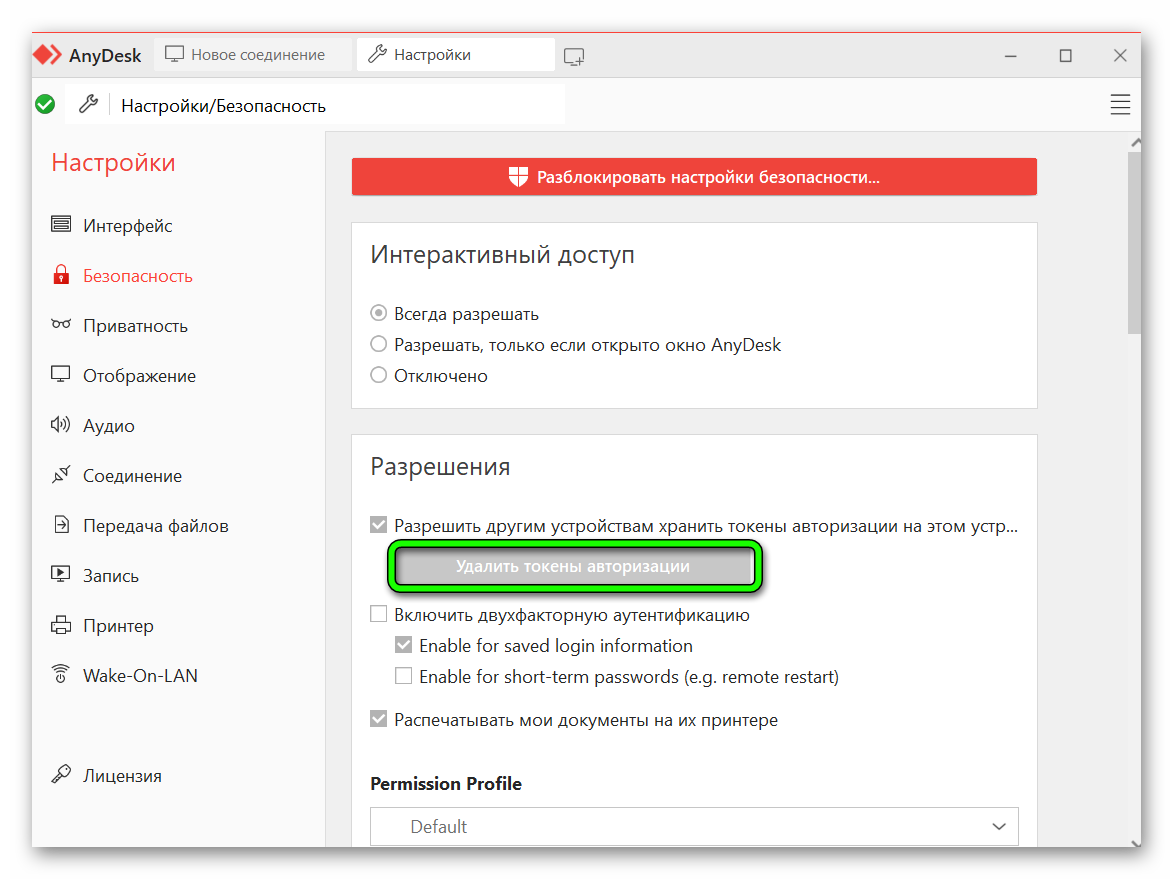
- Откройте программу Энидеск и перейдите в раздел «Настройки».
- Выберите пункт «Безопасность».
- Кликните по надписи «Удалить токены авторизации». Все сохранённые автоматические подключения будут удалены.
- множество преимуществ при удаленном подключении для всех устройств;
- файлы передаются в специальном режиме;
- удобная коммуникация пользователей в чате;
- возможности просмотреть историю сеансов подключения;
- настройка неуправляемого доступа, который не нужно подтверждать на ПК;
- возможность использования удаленного принтера для печати;
- обнаружение в автоматическом режиме компьютера в локальном пространстве;
- TCP-туннели для безопасной передачи данных.
Теперь AnyDesk подключение без подтверждения возможно.
Настройка неконтролируемого доступа для Windows и Андроид
Компьютер не всегда бывает под рукой, а некоторым пользователям удобнее заходить с телефона. Поэтому разработчики выпустили мобильную версию Anydesk для удаленного доступа к привычному рабочему столу. Для управления ПК на нём должна быть скачана и запущена одноименная программа. Установка приложения не требует дополнительных усилий.
AnyDesk вход без подтверждения.
-
Anydesk для Android в Google Play. После запуска система запросит разрешение на установку плагина ADControl-AD-1. Он необходим для параллельного переключения на экран устройства Андроид. Во всплывающем окне нажмите «Да».
У системы есть ограничения, при подключении между устройствами на Windows и Android. С телефона на платформе Андроид можно управлять компьютером, а вот наоборот нельзя. Можно только подключиться к экрану смартфона и наблюдать за действиями пользователя.
Это возможно только при разрешения владельца устройства подключаться или работе в режиме неконтролируемого доступа. На вопрос: в Anydesk как подключаться без подтверждения с другой стороны к гаджету, ответ очевиден. Можно наблюдать за действиями пользователя при неконтролируемом доступе, но не управлять работой смартфона или консоли.
Как настроить автозапуск без подтверждения с другой стороны
Иногда приходится искать информацию в сети: «Как в АниДеск сделать так, чтобы не спрашивать разрешение на вход». Такая функция в идентификаторе есть. При установке неконтролируемого доступа с постоянным паролем, партнёр получает контроль над всеми функциями программы. В том числе и возможность добавить утилиту в панель автозагрузки.
Подключение AnyDesk без подтверждения.
Сброс входа без подтверждения в AnyDesk
Не все пользователи знают, как настроить Анидеск для подключения без подтверждения Чем больше программ запускают автоматически при включении компьютера, тем дольше длится процесс включения. Для ускорения работы ПК стоит отключить автозагрузку неиспользуемых программ.
Удалённый доступ AnyDesk выключают довольно просто:
Как отключить неконтролируемый доступ
В принципе структура почти не отличается от того, как подключиться к AnyDesk без подтверждения с другой стороны. Предоставить доступ несложно, но может возникнуть ситуация, когда необходимо прервать скрытое вмешательство со стороны. Для отключения неконтролируемого доступа нужно удалить токены авторизации, которые сохранились при первом удачном подключении с автоматическим доступом.
Чтобы разобраться, как в AnyDesk отключить автозапуск, выполните следующие действия.
Заключение
Бесплатная программа Энидеск пользуется высоким спросом. После прочтения пошаговой инструкции, каждый сможет установить AnyDesk, использовать её для удалённой работы, и подключаться без разрешения владельца ПК.
Неконтролируемый удалённый доступ в программе AnyDesk
Неконтролируемый удалённый доступ в программе AnyDesk
Настройка неконтролируемого доступа на удалённом Windows-устройстве
 В разделе «Безопасность» нажать «Разблокировать настройки безопасности».
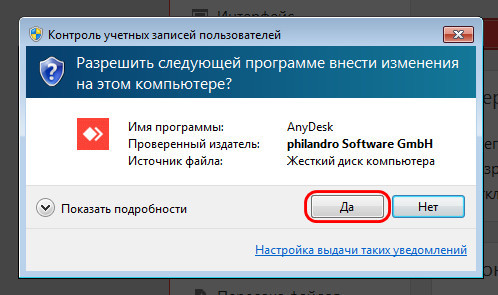
 Далее подтвердить разблокировку с правами администратора.
 Ему станут доступны настройки раздела «Безопасность», в них он должен активировать пункт «Разрешить неконтролируемый доступ».
 И задать пароль доступа к своему компьютеру.
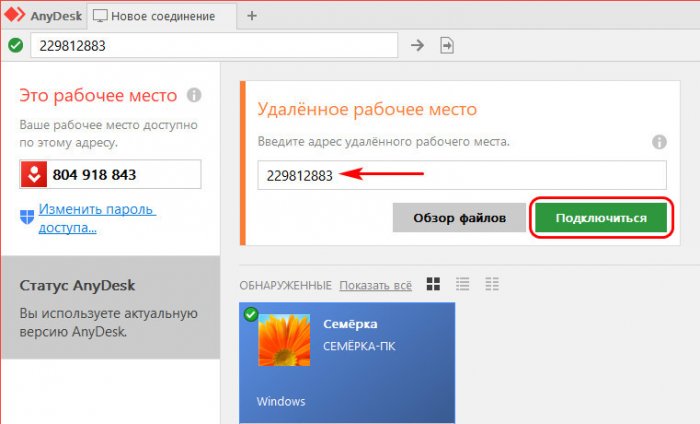
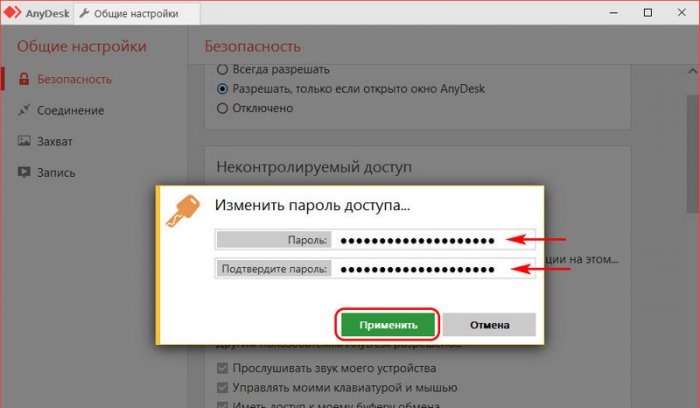 Вот эти базовые настройки – всё, что нужно, чтобы мы могли постоянно подключаться к удалённому пользователю. Далее последний нам сообщает свой ID и постоянный пароль. И мы на управляющем компьютере подключаемся: вводим ID и жмём кнопку «Подключиться».
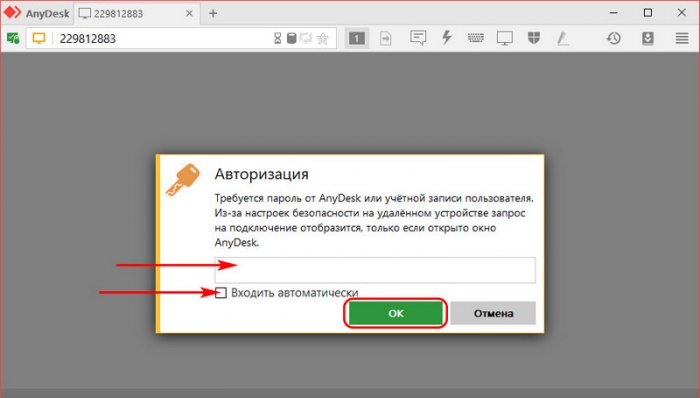
 Вводим постоянный пароль в окошке авторизации и ставим галочку «Входить автоматически».
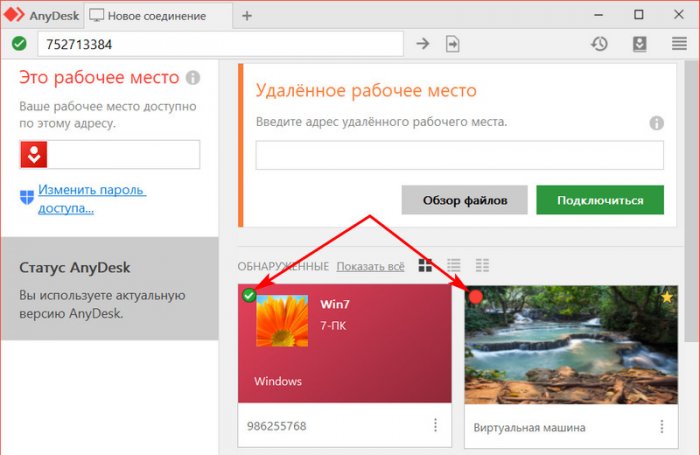
 Ну и можем управлять удалённым компьютером. И в дальнейшем мы сможем подключаться к удалённому компьютеру в два клика, сделав их на его превьюшке подключения в окне AnyDesk. Все запомненные программой подключения будут отображаться в её окне, и на каждой превьюшке будет индикатор активности. Если удалённый компьютер включён и подключён к Интернету, на подключении будет зелёный индикатор, если нет – красный.
Настройка неконтролируемого доступа на удалённом Android-устройстве
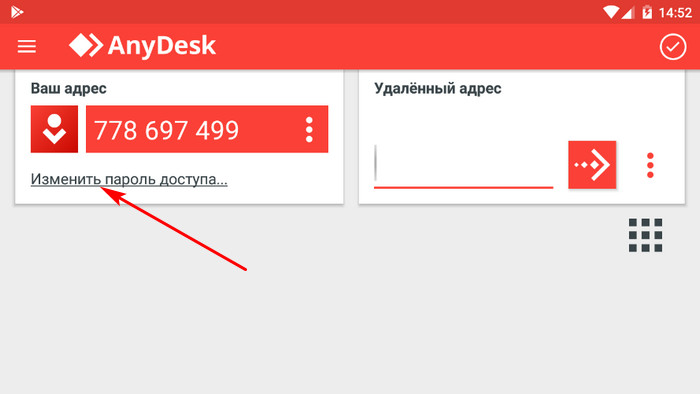 Разрешаем неконтролируемый доступ.
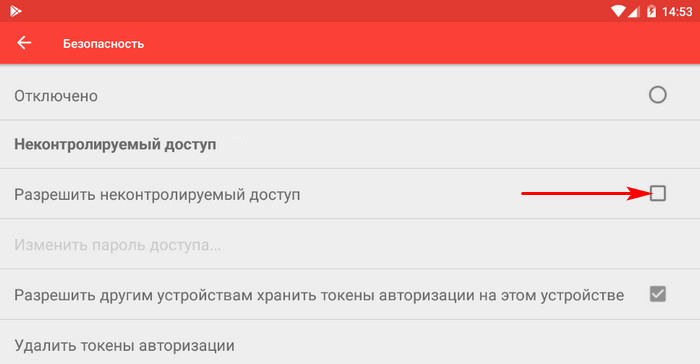 Задаём пароль.
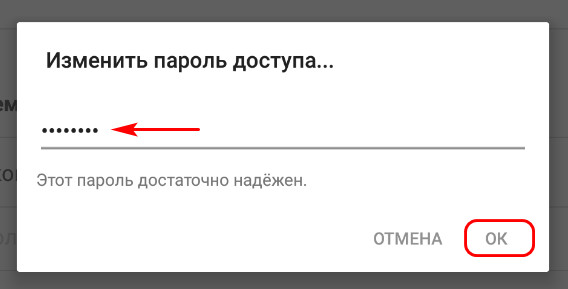 И делаем тестовое удалённое подключение с другого устройства. При первом удалённом подключении предоставляем приложению AnyDesk доступ к изображению на экране устройства.
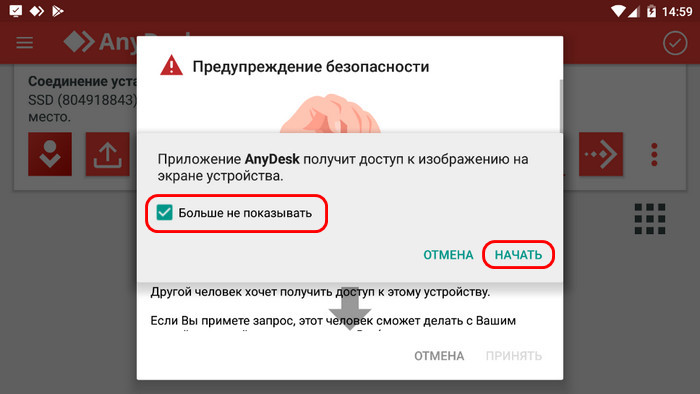 Ну а в дальнейшем уже можем удалённо подключаться к гаджету в условиях функционирования неконтролируемого доступа.
Ограничение и сброс неконтролируемого удалённого доступа
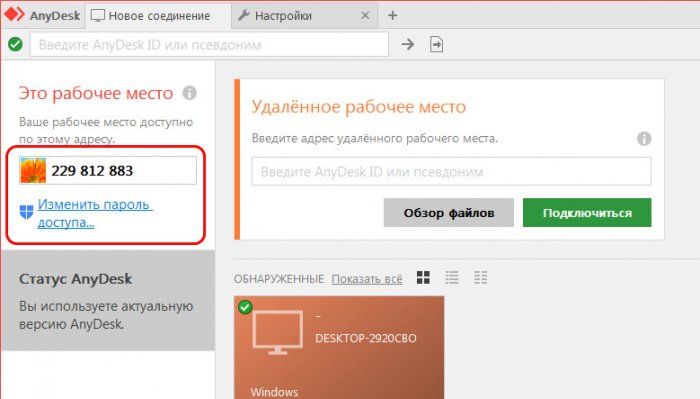 И в настройках безопасности либо отключаем неконтролируемый доступ, либо меняем пароль. Здесь также есть опция «Удалить токены авторизации». Это сброс автоматического входа на всех удалённых компьютерах, где программа AnyDesk запоминала пароль неконтролируемого доступа. На таких удалённых компьютерах при удалении токенов авторизации пароль нужно будет вводить снова. Но, как по мне, друзья, то надёжнее всё же смена пароля неконтролируемого доступа.
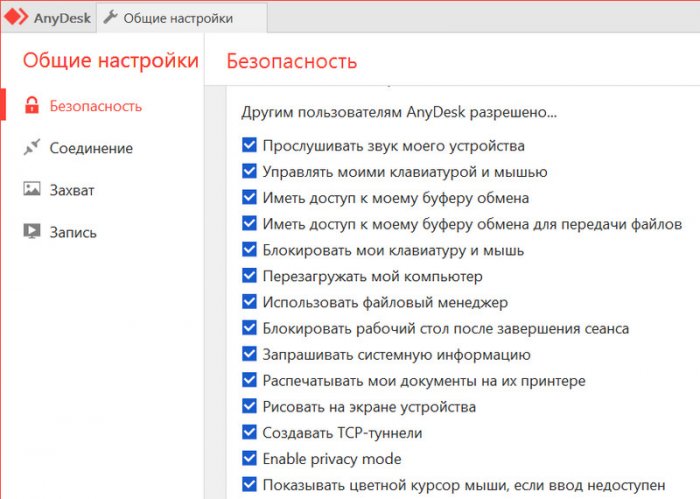
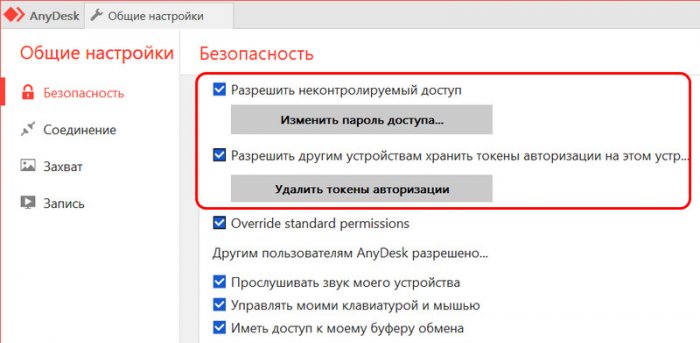 Ниже у нас будет возможность выставить ограничения для неконтролируемого удалённого доступа. Можем убрать галочки отдельных функций как то: прослушка звука, управление клавиатурой и мышью, их блокировка, перезагрузка компьютера, рисование, запрос системной информации и т.п.
 Такие же возможности сброса неконтролируемого доступа и его ограничения есть в настройках безопасности мобильного приложения AnyDesk.
Комментарии (126)
Рекламный блок
Навигация
Облако тегов
Архив статей
Сейчас обсуждаем
MySoft
Цитата: админ На вашем ноутбуке установлена Microsoft Windows 7 Home Basic? Нет Windows 10 x64
админ
На вашем ноутбуке установлена Microsoft Windows 7 Home Basic?
Старый Мыш
Спасибо! Очень нужная статья, как и многие, многие другие материалы этого сайта. Однако на мой
Гость Александр
Оцифровать можно попроще, взял пишущий dvd со скатом и записал на него с видемагнитофона запись.
Гость Олег
Пользоваться системой можно, но предупреждение в правом нижнем углу рабочего стола будет досаждать.
О проекте RemontCompa.ru
RemontCompa — сайт с огромнейшей базой материалов по работе с компьютером и операционной системой Windows. Наш проект создан в 2010 году, мы стояли у истоков современной истории Windows. У нас на сайте вы найдёте материалы по работе с Windows начиная с XP. Мы держим руку на пульсе событий в эволюции Windows, рассказываем о всех важных моментах в жизни операционной системы. Мы стабильно выпускаем мануалы по работе с Windows, делимся советами и секретами. Также у нас содержится множество материалов по аппаратной части работы с компьютером. И мы регулярно публикуем материалы о комплектации ПК, чтобы каждый смог сам собрать свой идеальный компьютер.
Наш сайт – прекрасная находка для тех, кто хочет основательно разобраться в компьютере и Windows, повысить свой уровень пользователя до опытного или профи.
Инструкция Anydesk: настройка, как подключиться и пользоваться
Приложение AnyDesk позволяет удаленно управлять компьютером. Это кроссплатформенное решение, которое устанавливается на устройства с разными операционными системами. Программу можно скачать на официальном портале anydesk.
Какие ключевые возможности AnyDesk:
Как дистанционно подключиться к ПК через AnyDesk?
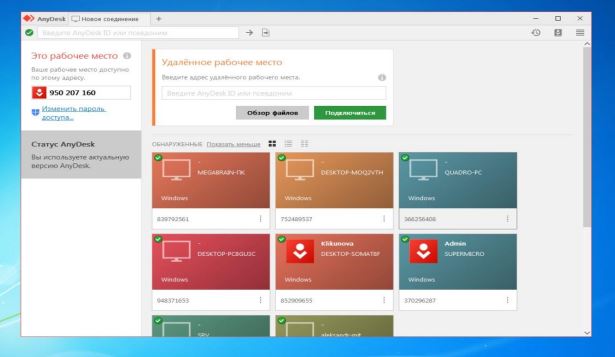
Обязательное условие – установка приложения AnyDesk на обоих устройствах (в фоновом режиме или без установки). Процедура дистанционного подключения удобная и понятная. Программа автоматически выявляет устройства в локальном пространстве, создает на главной странице подключение. При необходимости соединения с ПК в пределах локального места, найдите его наименование в поле «Обнаруженные», дважды кликнув на отображении подключения.
Как настроить устройство, с которым устанавливается соединение?
-
Запустите скачанный файл «AnyDesk.exe».
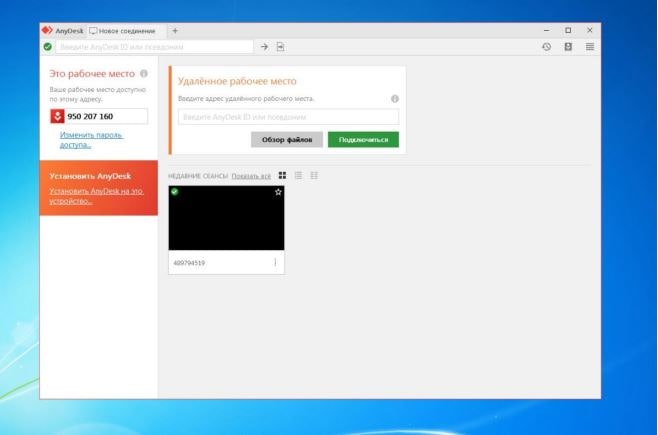
ПК, с которого будете подключаться к рабочему столу настраивается так же как и первый компьютер (см.п 1-9)
Как происходит подключение к удаленному устройству?
Если подключаетесь через Интернет, потребуется код, состоящий из цифр, который отображается вверху в левой части экрана приложения (на первом ПК) в разделе «Это рабочее место».