Почему контакты не отображаются в iCloud? Быстрый ремонт
Пользователи iPhone хорошо знакомы с функциями iCloud. iCloud может сохранять и синхронизировать контакты, фотографии и другие важные данные, чтобы мы могли проверять их на других устройствах, особенно при переходе на новый iPhone, например iPhone 13. Но были ли у вас когда-нибудь проблемы с контактами, которые не отображаются в iCloud? Если да, эта статья посвящена решению этой проблемы, и продолжайте читать.
Методы: Как исправить контакты, не отображаемые в iCloud
Иногда могут возникать такие ошибки, как iCloud не показывает контакты, но у нас есть решение для вас, если ваши контакты iPhone не отображаются в iCloud. Когда у нас возникает проблема, обычным решением является перезагрузка телефона. Конечно, это зависит от каждого случая. Итак, перейдем к более конкретным решениям.
Метод 1. Включите синхронизацию iCloud.
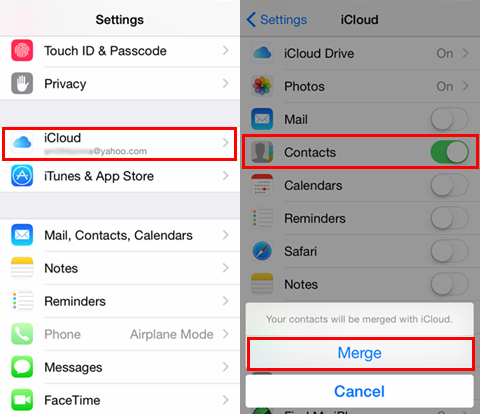
Первый наиболее важный совет по отображению контакта в iCloud — включить синхронизацию iCloud. Это сохранит все ваши контакты. А если вы его включили, просто выключите и снова включите.
- Откройте настройки и нажмите на ваше имя > Apple ID > iCloud.
- В разделе «Приложения, использующие iCloud», выключите «Контакты» и включите его снова.
- Во всплывающем окне будет предложено объединить ваш iCloud с iCloud, нажмите «Объединить».И вот готово!
Метод 2. Установить iCloud как учетную запись по умолчанию
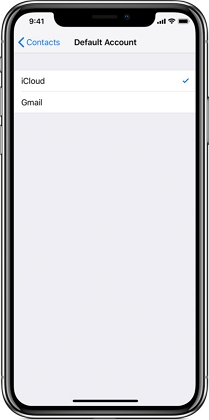
Прежде чем продолжить, вы можете выйти из своей учетной записи iCloud и войти снова, чтобы исправить отсутствие отображения контактов iCloud. Затем вам также необходимо изменить свою учетную запись по умолчанию как iCloud в приложении «Контакты», чтобы все контакты могли отображаться в iCloud вместо других, таких как Gmail.
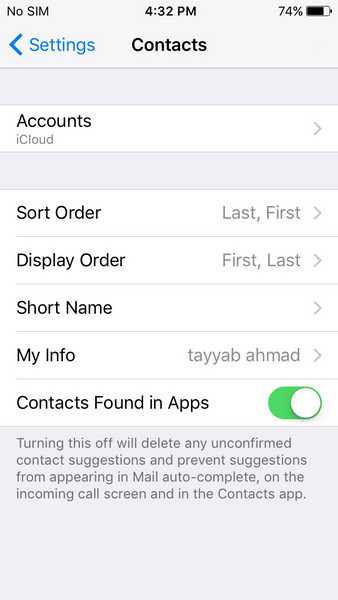
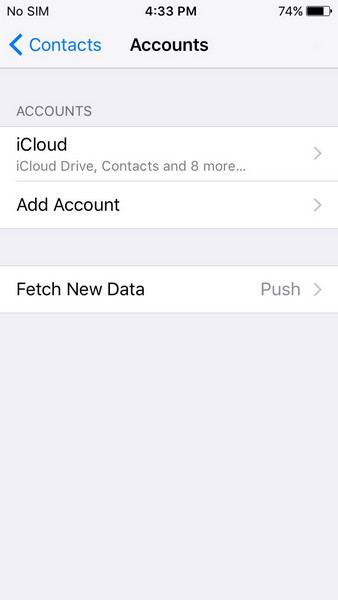
- Перейти к настройкам > Контакты > Учётные записи.
- NЩелкните по учетной записи по умолчанию и выберите iCloud.
Метод 3. Установить контактную группу для всех iCloud
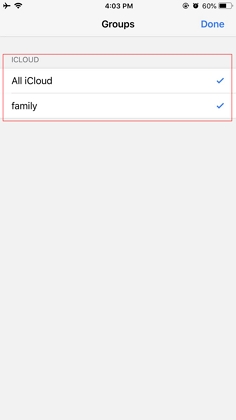
Контактная группа — отличный вариант, если вам нужно отправить одно и то же сообщение сразу нескольким людям. Если вы синхронизируете контакты группы iPhone с другими учетными записями, это также приведет к тому, что контакты iCloud не будут отображать проблемы. Поэтому убедитесь, что вы выбрали Все iCloud:
- Откройте приложение Контакты и нажмите на Группу в верхней левой панели меню.
- Снимите галочку с других учетных записей, такие как Gmail, если есть и только выберите iCloud.
- Нажмите на Готово и перезапустите iPhone.
Метод 4. Проверьте настройки сети
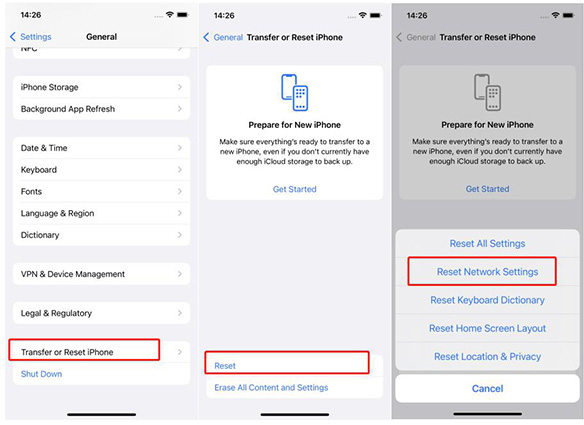
Сетевые настройки на iPhone позволяют управлять устройствами, подключенными к Wi-Fi и сотовой сети. Поскольку iCloud нужна сеть, чтобы показывать контакты. Убедитесь, что сеть хорошая, и вы легко сможете установить свои сетевые настройки. Следующие шаги помогут проверить и сбросить настройки сети на iPhone.
- Перейти к настройкам и щелкнуть вкладку Общие.
- Прокрутите до конца страницы и нажмите кнопку Пересылка или Сброс iPhone.
- Затем нажмите «Сброс», а затем «Сбросить настройки сети».
Метод 5. Обновление программного обеспечения до последней версии
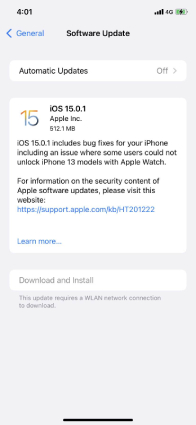
Обновите программное обеспечение iOS или iPadOS до последней версии, чтобы получить последние функции, обновления безопасности и исправления ошибок. И если ваш iCloud не отображает контакты на iPhone, иногда обновление программного обеспечения может исправить эти небольшие ошибки.
- Перейдите в «Настройки», «Общие», затем «Обновление программного обеспечения».
- Проверьте обновление программного обеспечения. Если да, нажмите на загрузку и установку.
Не хотите iCloud из-за отсутствия синхронизации и ищите альтернативу? Тогда используйте iCareFone. Оно может очень удобно поддерживать и восстанавливать контакты.
Бонус: Как восстановить контакты с iCloud
Tenorshare UltData — популярное приложение для восстановления данных, которое может эффективно помочь восстановить ваши данные с iPhone, iTunes и iCloud. Всякий раз, когда вы потеряли свои данные, вы можете использовать это программное обеспечение для восстановления. Прежде чем начать, убедитесь, что нужные вам данные синхронизированы с iCloud и что ваш компьютер подключен к Интернету, и просто выполните следующие шаги.
Загрузите и установите UltData на вашем компьютере и выберите Восстановление данных из iCloud в главном интерфейсе для начала.

Затем войдите в iCloud с идентификатором Apple.
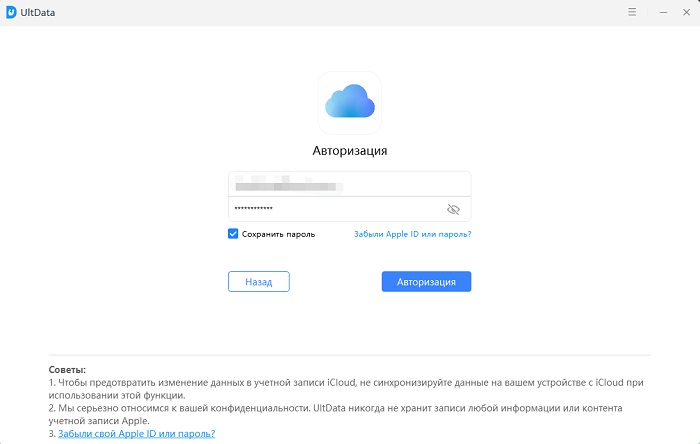
Выберите опцию Контакты, которую вы будете пересылать и загрузите.
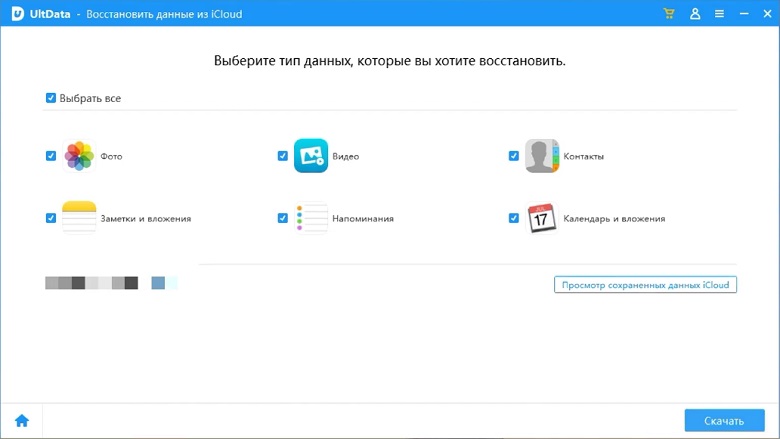
После показа всех данных нажмите на Контакты на левой панели. Затем выберите нужный контакт и нажмите кнопку Восстановление на устройство. Он сразу восстановится на ваш iPhone.

Заключение
Иногда механизм синхронизации сталкивается с проблемой при синхронизации ваших контактов в iCloud, которую можно довольно относительно легко решить с помощью методов, описанных выше. Из приведенного выше обсуждения вы знаете, как исправить проблемы, связанные с контактами, не отображающими iCloud. Если вы хотите восстановить контакты из iCloud, попробуйте дополнительные советы -UltData.
5 Решений для исправления контактов iCloud, которые не синхронизируются

iCloud-это облачный сервис Apple, позволяющий пользователям Apple синхронизировать и подключать все свои устройства, где бы они ни находились по всему миру. iCloud хранит все ваши контакты в вашем профиле облачного хранилища и постоянно обновляет контакты на всех ваших устройствах. Теперь проблема возникает, когда вы обновляете контакты на одном из устройств Apple, таких как iPhone или iPad, но она не отражается на других устройствах. Механизм синхронизации сталкивается с тем, что контакты не синхронизируются с iCloud, как в реальных технологиях, и инструменты не всегда работают легко и без усилий. iCloud, по общему признанию, сталкивается с проблемами синхронизации, раздражающими многих пользователей; однако большинство проблем синхронизации можно решить довольно легко, если вы знаете хитрости.
Быстрые предложения:
- • Убедитесь, что вы используете одну и ту же учетную запись iCloud на всех своих устройствах.
- • Выйдите из системы и перезагрузите устройство, снова войдите в систему с тем же идентификатором iCloud.
- • Проверьте подключение к Интернету, так как это может вызвать проблемы с синхронизацией контактов.
1. Установите контакты для синхронизации с iCloud в качестве учетной записи по умолчанию
Если вы недавно вышли из системы и вернулись в iCloud, вам нужно будет вручную изменить настройки синхронизации учетной записи по умолчанию для приложения «Контакты». Для этого следуйте инструкциям.
-
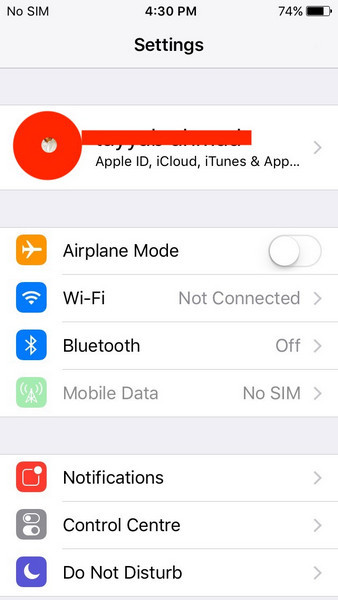
Откройте приложение «Настройки» на вашем iPhone.
2. Контакты не синхронизируются в iCloud из-за сторонних учетных записей
Если вы изменили настройки учетной записи по умолчанию для приложения «Контакты» на любые сторонние учетные записи, вы можете заметить, что некоторые контакты, хранящиеся на вашем iPhone, отсутствуют на других устройствах. Чтобы устранить проблему синхронизации контактов здесь, вы можете вручную найти и добавить отсутствующие контакты в приложение «Контакты». Теперь, когда iCloud создает резервные копии ваших контактов iPhone, недостающие контакты будут добавлены и сохранены в библиотеке iCloud.
- Откройте «Приложение для телефона» на iPhone.
- Затем перейдите в раздел «Контакты», а затем «Группы».
- Нажмите кнопку «Все iCloud», чтобы снять флажок.
- Теперь нажмите «Все [имя iPhone]», чтобы выбрать его.
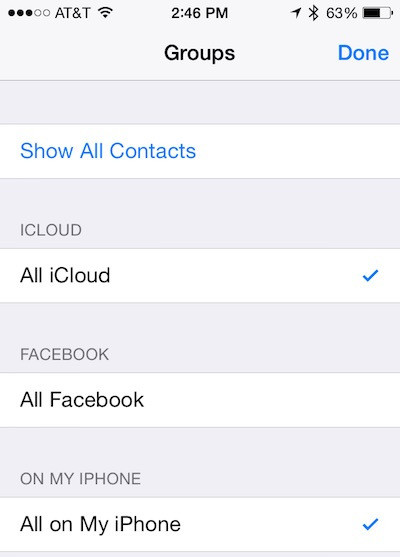
Вы сможете найти список контактов, синхронизированных непосредственно с вашим iPhone. Найдите недостающие контакты и добавьте их в список контактов iCloud.
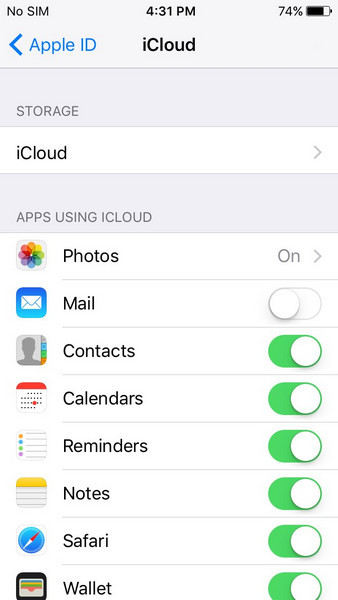
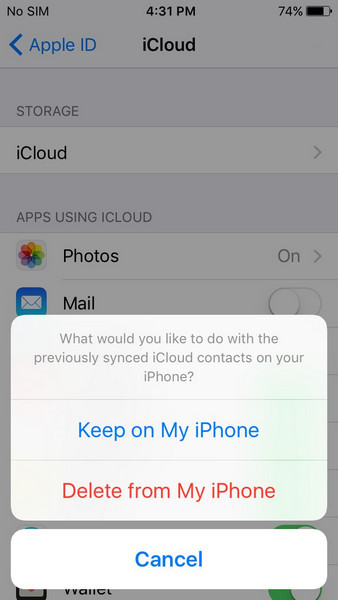
Включение или выключение синхронизации iCloud
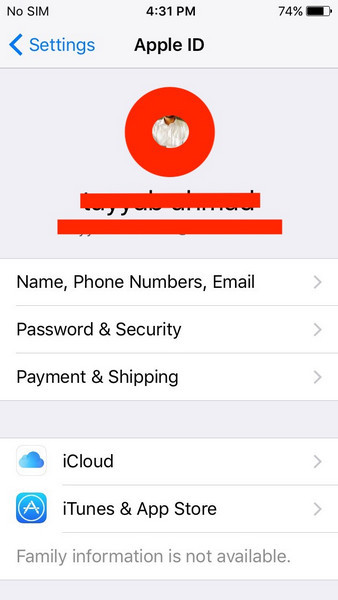
Если вы все еще сталкиваетесь с тем, что контакты iCloud не синхронизируются, выключите синхронизацию iCloud и снова включите ее, чтобы перезагрузить ее.
-
Запустите приложение «Настройки» и перейдите в свой «Профиль»
3. Проверьте наличие обновлений iOS
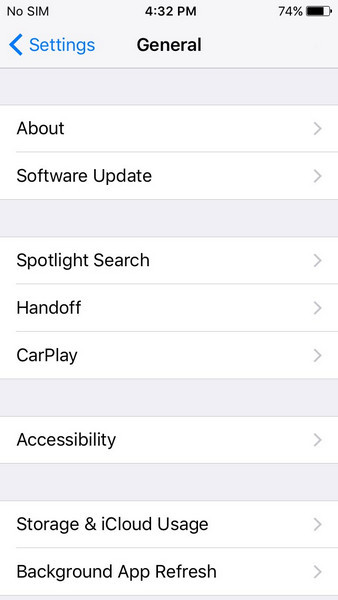
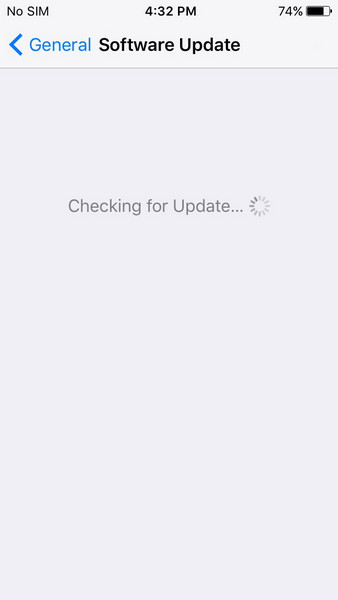
Обновления iOS часто содержат критические исправления ошибок, и запуск более старой версии операционной системы может привести к нерешенным проблемам на вашем устройстве. Поэтому, если у вас нет последней версии iOS, обязательно обновите ее как можно скорее. Он может решить любые другие проблемы, связанные с поддержкой вашего устройства.
- Подключите устройство к сети Wi-Fi.
- Перейдите в приложение «Настройки», а затем в раздел «Общие» и в раздел «Обновление программного обеспечения».
4. Ядерное решение
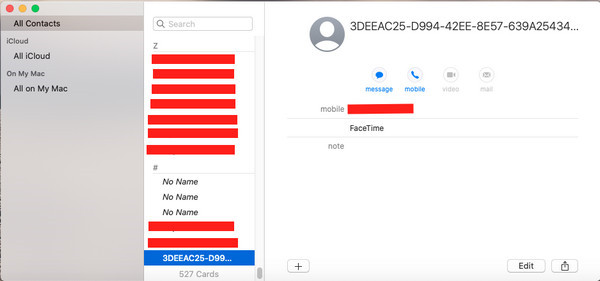
Macobserver процитировал специалиста службы поддержки Apple для этого решения, чтобы ваши контакты iPhone не синхронизировались с iCloud, особенно при синхронизации с устройством Mac. Чтобы удалить испорченные записи контактов из iCloud и синхронизировать чистые контакты iOS на всех устройствах, выполните следующие действия.
- Чтобы быть в безопасности, сделайте резервную копию всех ваших устройств, прежде чем продолжить этот метод.
- Перейдите на устройство iOS, которое содержит все ваши контакты. Это чистое устройство, выйдите из iCloud и не удаляйте контакты с устройства.
- Теперь удалите все контакты со всех других устройств и iCloud.com. Убедитесь, что все удалено – для этого на Mac откройте приложение «Контакты» и выберите все контакты, нажав «Command + A» и нажав кнопку «Удалить».
- Когда все контакты будут удалены со всех устройств и iCloud, войдите на чистое устройство iOS в iCloud и синхронизируйте его контакты с iCloud.
Контакты с чистого устройства будут загружены в iCloud и синхронизированы с другими устройствами Apple..
5. Резервное копирование контактов iPhone на компьютер с помощью MobileTrans – Backup
Wondershare MobileTrans — это удивительный набор инструментов, который можно использовать для эффективного резервного копирования всех ваших контактов с любого из ваших устройств iOS и обмена ими с любым количеством других устройств, будь то iOS, Android или Windows. Этот поразительный набор программного обеспечения служит миллионам людей по всему миру в решении проблем iCloud и служит идеальной альтернативой для безопасной передачи и резервного копирования всех почитаемых данных.
Вам больше не нужно полагаться на глючное и интернет-хранилище iCloud для резервного копирования и обмена контактами и другими данными, а также на контакты iCloud, которые не синхронизируются с iPhone, Mac, iPad и т. Д. MobileTrans легко создает резервные копии и эффективно передает практически любой тип данных между любыми устройствами. Он постоянно обновляется функциями и исправлениями ошибок, чтобы избавить вас от любых непредвиденных ситуаций. Компания всегда предлагает инновационные и удобные в использовании технологические решения, представляющие современные компьютерные и интернет-приложения.
MobileTrans — Backup
Резервное копирование Контактов iPhone на Компьютер С Помощью 1 Клика!
- • Резервное копирование и восстановление данных с устройств iOS, Windows и Android.
- • Инструмент поддерживает обширный список типов файлов данных и может создавать резервные копии контактов, музыки, видео, приложений, фотографий, сообщений, обоев, мелодий звонка, заметок, напоминаний, закладок, календарей и многого другого.
- • Резервное копирование iPhone с помощью безупречного и изящного инструмента MobileTrans удобнее, чем iTunes или iCloud, поскольку он каждый раз создает новые копии резервных копий и не перезаписывает предыдущие резервные копии.
- • Инструмент был загружен более 50 миллионов раз и поддерживает более 6000 устройств. У него активно 700 тысяч премиум-клиентов.
- • MobileTrans позволяет вам выбрать тип контента, который вы хотите создать резервную копию, и не создает резервную копию всего с вашего устройства, экономя место и время для хранения.
Давайте посмотрим, как с помощью MobileTran, s вы можете легко создавать резервные копии контактов iOS, не полагаясь на iCloud.
-
Загрузите MobileTrans – Backup, установите ее на свой компьютер, ПК с Windows или Mac, и откройте ее.


Мы обсудили наиболее часто встречающиеся контакты iCloud, проблемы с синхронизацией и рассмотрели их возможные решения. Я также представил лучшее решение для синхронизации ваших контактов без зависимости от облачного решения iCloud-инструмент резервного копирования и восстановления MobileTrans с возможностью резервного копирования выбранных типов файлов без каких-либо компьютерных знаний и усилий. Гладкий интерфейс и мощный набор инструментов позволяют создавать резервные копии и переносить все ваши контакты с одного устройства iOS на другое без iCloud.
Мгновенное исправление контактов iPhone, не синхронизирующихся с iCloud: 3 способа облегчить это
Наши контакты — это огромный фактор, который нам нужен, чтобы наши устройства могли общаться с людьми. Эти контакты также являются основной и важной личной информацией, которая необходима нам для обеспечения конфиденциальности. Для защиты этой информации пользователи iOS используют iCloud для синхронизации контактов. Это эффективный способ защиты и гарантии того, что мы не потеряем ваши контакты. Однако существуют обстоятельства, при которых Контакты iPhone не синхронизируются с iCloud. Эта проблема является распространенной проблемой для пользователей iOS и часто приносит им неприятности. Для этого мы должны что-то с этим делать. Вот почему эта статья представляет вам несколько практических решений, которые легко облегчат проблему.
Существуют разные причины, по которым возникает проблема, и есть другие решения для ее решения. Кроме того, мы также покажем вам отличную альтернативу, которую вы можете использовать. Без дальнейших обсуждений, пожалуйста, продолжайте читать, поскольку мы собираемся раскрыть эту информацию.

Контакты не синхронизируются с iCloud
Часть 1. Почему контакты не синхронизируются с iCloud?
Проблема с тем, что контакты не синхронизируются с iPhone в iCloud, может существовать по разным причинам. Вот три распространенные причины возникновения проблемы. Это также необходимо для проверки этих вещей после возникновения проблемы.
Перебои в работе служб или проблемы с Интернетом
Сначала необходимо проверить состояние вашей системы, а также контакты и календарь iCloud. Это жизненно важная информация и услуги, которые нам необходимо перепроверить, чтобы сделать процесс возможным. Простая проблема с этими элементами может привести к проблеме.
Версия iOS устарела
Другая причина, по которой некоторые контакты не синхронизируются с iCloud, связана с устаревшей версией iOS на вашем iPhone. Таким образом, устаревшая iOS может привести к тому, что мы не сможем синхронизировать ваши контакты с iCloud. Это связано с тем, что в поздней версии отсутствуют функции, необходимые для различных приложений. Поскольку такие приложения, как iCloud, обновляются, мы также должны обновить нашу операционную систему. Проверьте детали, чтобы исправить проблемы с обновлением iPhone.
Неправильная установка даты и времени
Третьей причиной возникновения проблемы является неправильная установка даты и времени. Это означает, что мы должны убедиться, что у нас есть правильные дата и время, чтобы использовать правильный сервер для синхронизации процесса.
Часть 2: Как исправить контакты, которые не синхронизируются с iCloud
Решение 1. Установите учетную запись iCloud по умолчанию для синхронизации контактов
Случайный выход из iCloud может быть причиной возникновения проблемы при синхронизации контактов iPhone. Поэтому нам необходимо снова войти в систему и настроить вашу учетную запись. В соответствии с этим, вот шаги, чтобы сделать это.
1. Откройте приложение настройка вашего iPhone, затем найдите значок для Контакты . Вы, вероятно, увидите его в последней части параметров настроек.
2. Затем на вкладке Настройка контактов , щелкните вкладку для Учетные записи .
3. После этого вы увидите настройку для Учетные записи , затем посмотрите По умолчанию И выберите ICloud .
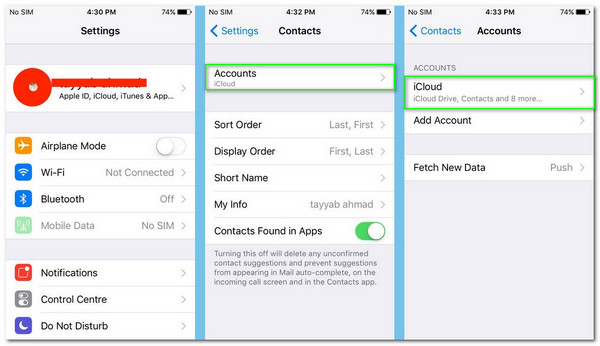
Вот и все, простой метод, который может облегчить вашу проблему с синхронизацией контактов с iCloud. Это означает, что мы должны проверить учетную запись по умолчанию перед синхронизацией, чтобы не испытывать никаких проблем с процессом.
После этого можно попробовать сделать резервную копию контактов, сообщения и многое другое в iCloud чтобы узнать, устранена ли проблема или нет.
Решение 2. Изменение iCloud для сторонней учетной записи по умолчанию
Иногда наши контакты не синхронизируются с нашим iCloud, потому что они синхронизируются с другими учетными записями, такими как Google. В результате мы не можем видеть наши контакты без учетной записи iCloud. Поэтому в качестве решения нам нужно изменить вашу стороннюю производительность по умолчанию с Google на iCloud. Пожалуйста, ознакомьтесь с шагами по его созданию.
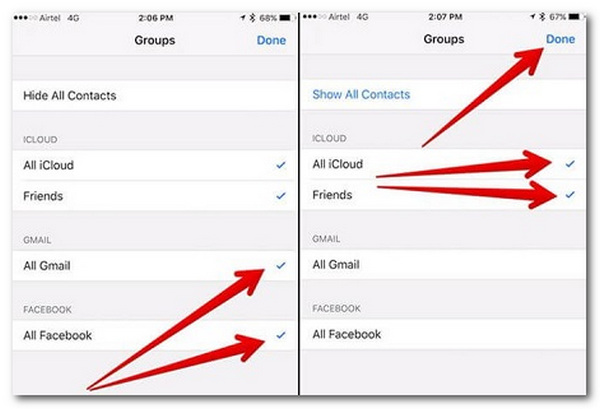
1. Запустить Контакты приложение на вашем iOS. Затем направьте себя на группы . Оттуда отмените выбор других сторонних, таких как Gmail, Facebook и т. д. Это должен быть только тот iCloud, на котором есть галочка. Затем нажмите Готово .
2. Откройте приложение Настройки вашего iPhone. В опции выберите Контакты значку.
3. Теперь вы окажетесь на вкладке Контакты. Оттуда см. По умолчанию , и на экране появится выбор.
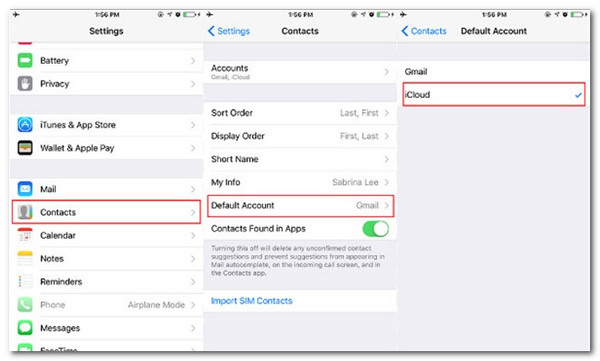
Это решение применимо, когда синхронизации контактов по умолчанию при синхронизации контактов недостаточно (решение 1). Иногда другое хранилище не позволяет нам завершить процесс синхронизации данных. Поэтому, если возникает проблема с процессом синхронизации, мы всегда должны проверять наши настройки, чтобы избежать проблемы с процессом.
Решение 3. Проверьте версию iOS
1. Перейти на настройка вашего iOS. Затем в верхней части настроек вы автоматически увидите уведомление об обновлении iOS. Пожалуйста, нажмите на нее.
2. Теперь позвольте вашей iOS проверить обновления. Затем после этого вы увидите полную информацию о функции последней версии iOS.
3. Пожалуйста, найдите кнопку для установить сейчас из нижней части вкладки. Пожалуйста, следуйте указаниям инструкторов на экране и позвольте iOS обрабатывать ваши обновления. Прежде чем он будет завершен, может пройти много времени.
4. После того, как вы обновите свою версию iOS, пришло время снова повторить процесс синхронизации ваших контактов с iCloud. Мы уверены, что процесс сейчас деликатный.
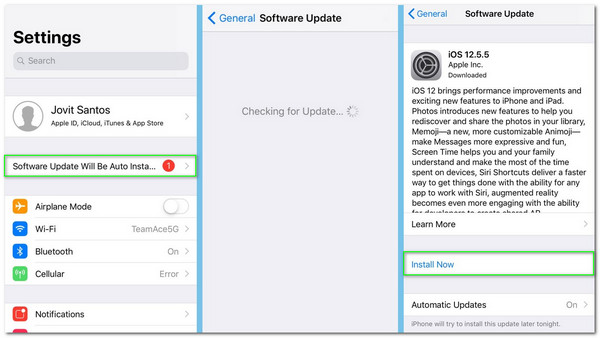
В этом суть обновления нашей системы. Это позволяет нам наслаждаться полной производительностью нашего iPhone. Проще говоря, обновления — отличный способ решить любую проблему, с которой мы сталкиваемся на нашем устройстве.
Часть 3: Альтернатива iCloud — AnyMP4 iPhone Transfer Pro
Проблема все еще возникает даже после выполнения решений? Поэтому сейчас самое время использовать отличный инструмент для передачи, который позволит нам синхронизировать наши контакты с iCloud, несмотря ни на какие обстоятельства. Мы можем использовать AnyMP4 iPhone Transfer Pro. Давайте посмотрим, почему многие люди рекомендуют его. Проверьте следующую причину ниже.
В iCloud синхронизируются не все контакты — что делать
Многие владельцы iPhone и iPad замечают, что при синхронизации с iCloud в облачном сервисе сохраняются не все контакты. В отдельных случаях и вовсе из сотен контактов в iCloud становится доступно только пару десятков. В таком случае при выходе iPhone или iPad из строя, восстановлению большинство контактов подлежать не будет. К счастью, эту проблему можно решить.
В iCloud синхронизируются не все контакты — что делать
Шаг 1. Перейдите в меню «Настройки» → iCloud.
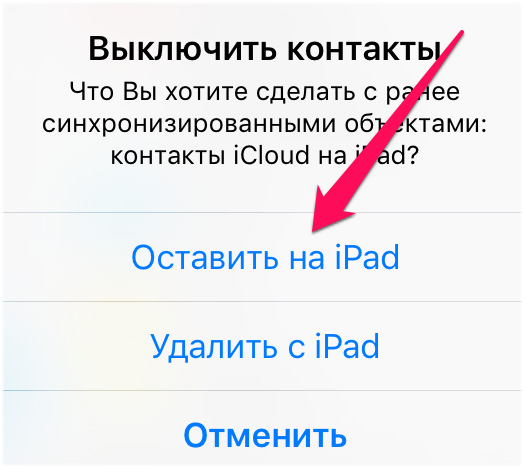
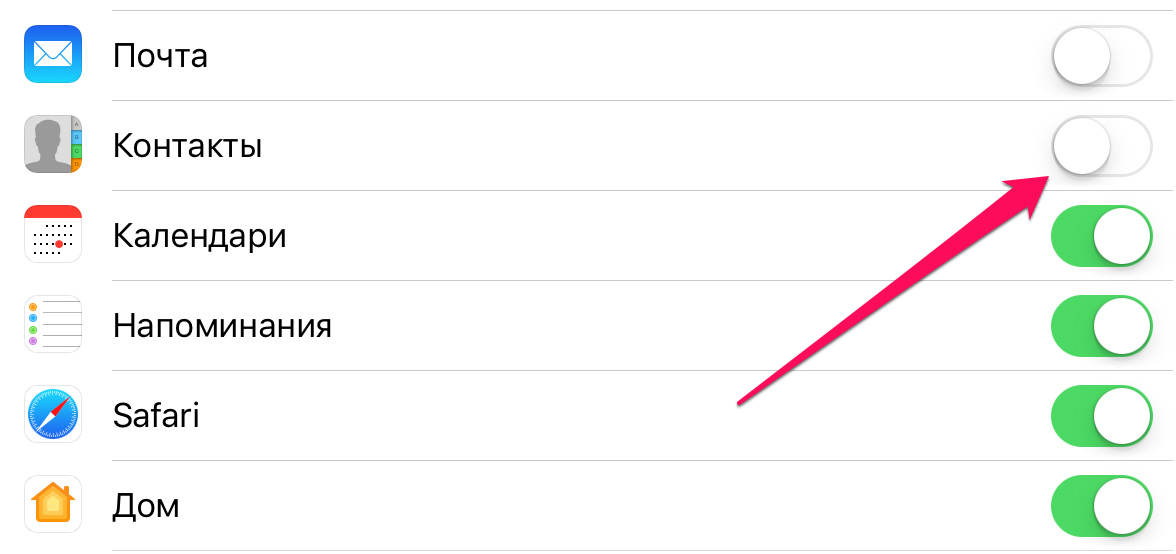
Шаг 2. Переведите переключатель «Контакты» в неактивное положение. В открывшемся окне выберите пункт «Оставить на iPhone/iPad».
Шаг 4. Закройте приложение «Настройки» и подождите 5-10 минут.
Шаг 5. Вновь зайдите в меню «Настройки» → iCloud и активируйте переключатель «Контакты». В открывшемся окне выберите пункт «Объединить».
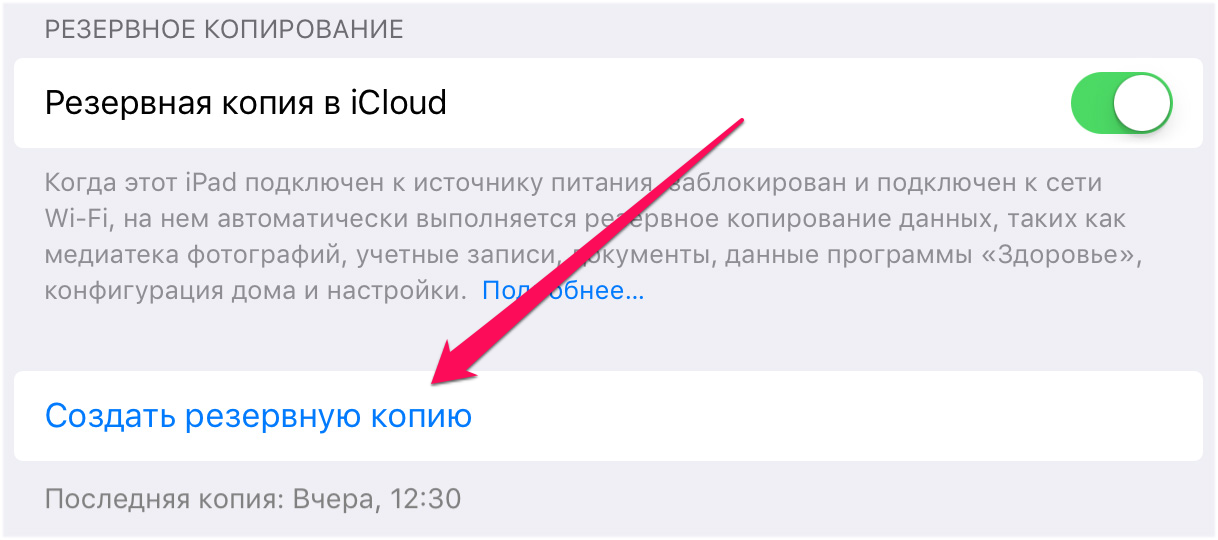
Шаг 6. Перейдите в меню «Настройки» → iCloud → «Резервная копия».
Шаг 7. Нажмите «Создать резервную копию».
Можете проверять iCloud, в нем появились все ваши контакты. Для этого с компьютера перейдите на сайт iCloud.com, авторизуйтесь под данными своей учетной записи Apple ID и выберите раздел «Контакты».