Яндекс — настройка главной страницы под-себя: получаем актуальные новости (в т.ч. своего города), погоду, курсы валют, афишу и пр.

Важно : согл. последним новостям — в сентябре 2022г. «Яндекс» передал новостной портал и «Дзен» под управление VK, с главной страницы www.yandex.ru автоматически срабатывает переадресация на www.dzen.ru . Главная Яндекса стала www.ya.ru (если нужна «старая» главная — перейдите по 📌https://yandex.com/ )
Нижеприведенная заметка нуждается в корректировке, которую можно будет сделать после устаканивания всех нововведений.
Д оброго времени суток.
Я почти уверен ( ), что практически каждый пользователь, заходя в интернет, интересуется (по крайней мере) самыми обыденными вещами: какая погода будет на завтра, что там творится в Мире (т.е. новости) , какие интересные фильмы показывают, как там себя «чувствует» доллар/рубль (в последнее время актуально для нашей страны) . Ведь так?
Если посчитать, то для того чтобы узнать подобную информацию — нужно посетить 3÷5 сайтов! Можно, конечно, делать это и так, но на мой взгляд — гораздо лучше настроить под-себя главную страницу Яндекса и получать эту информацию целиком, посетив одну веб-страничку. К тому же, ознакомившись со всеми новостями, можно сразу же перейти к поиску. Очень удобно!
Собственно, в этой статье покажу как установить Яндекс стартовой страничкой в браузере, приведу некоторые азы настройки и возможности сервиса. Думаю, что многие, настроив один раз свой браузер, смогут существенно экономить время (а время — деньги) !
Итак.
Настройка главной страницы Яндекса
Как сделать её стартовой в браузере
Пожалуй, статью следует начать с того, как вообще сделать так, чтобы при запуске браузера автоматически открывалась главная страничка Яндекса (т.е. чтобы не открывать никакие вкладки «Избранного» и не переходить по ссылкам из какого-нибудь меню) .
Способ 1
Если вы давно не заходили на главную Яндекса (ссылку привел выше), то при ее посещении — в углу экрана у вас всплывет небольшое окно с предложением изменить главную страницу. Если вы не против — просто согласитесь.
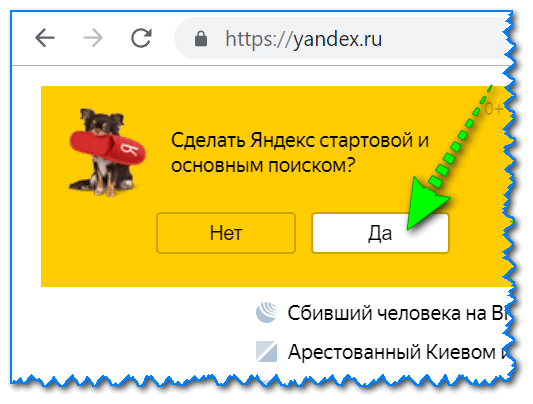
При первом посещении портала
Способ 2
Можно все сделать и вручную. Рассмотрю ниже несколько популярных браузеров.
Google Chrome
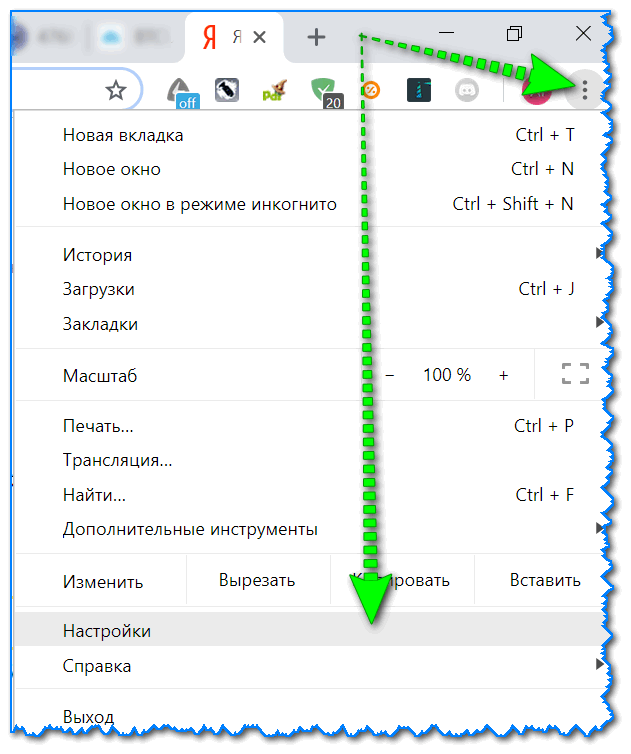
Сначала открываем настройки браузера. Можно выполнить 2-мя способами:
- либо в правом верхнем углу окна щелкнуть по «трем» точкам;
- либо в адресную строку браузера вставить следующий адрес: chrome://settings/
Далее в подразделе «Запуск Chrome» указать заданные страницы, в нашем случае https://yandex.ru/ (т.е. те, которые он будет открывать автоматически).
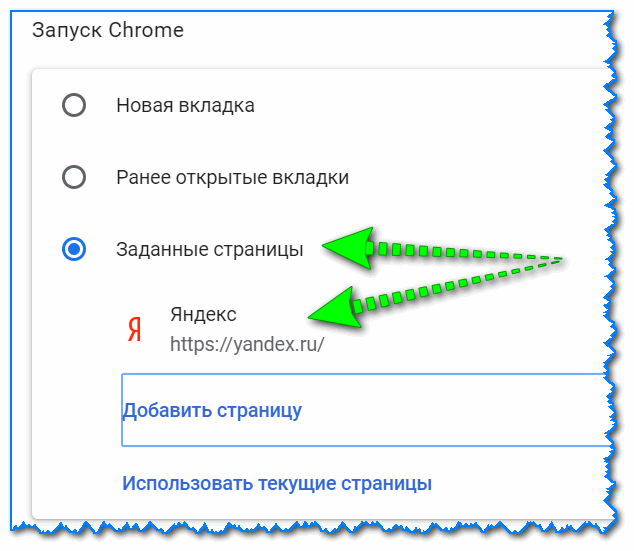
Собственно, после перезапуска браузера — вы увидите, что у вас автоматически открылся Яндекс.
Mozilla Firefox
В общем-то, в этом браузере делается практически все идентично (как в Chrome): сначала открываем настройки (альтернативный способ — перейти на страничку about:preferences#home ) .
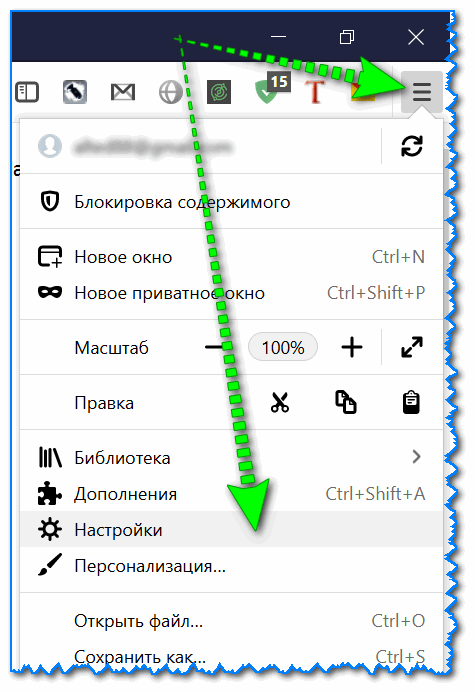
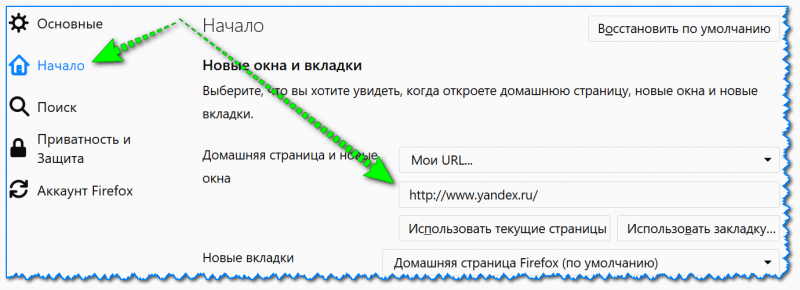
Далее в подразделе «Начало/Домашняя страница и новые окна» указываем нужную страничку (см. зеленые стрелки на скрине ниже).
Firefox (начало) / Кликабельно
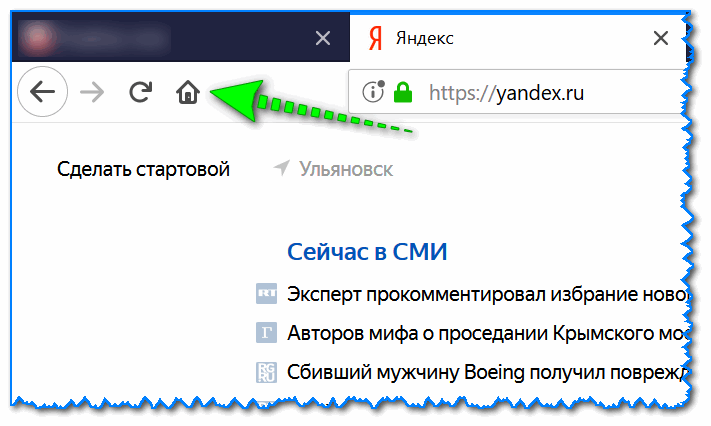
Кстати, обратите внимание, что при работе в Firefox вы в любой момент можете открыть домашнюю страничку: достаточно щелкнуть по значку «домика» рядом с адресной строкой.
Перейти на домашнюю страничку
Microsoft Edge
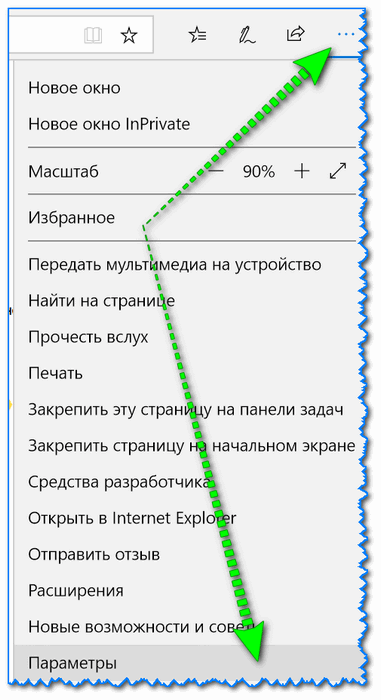
Сначала необходимо открыть параметры (для этого щелкните по значку в правом верхнем углу из «трех точек», и в меню найдите данный пункт).
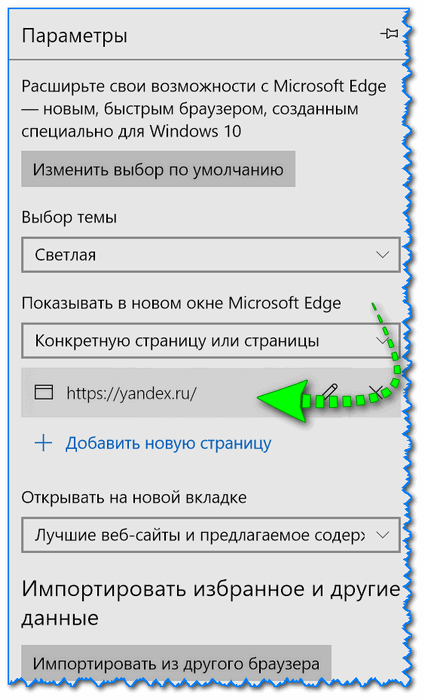
Далее необходимо в подразделе «Показывать в новом окне Microsoft Edge» выбрать вариант «Конкретную страницу или страницы» и указать нужный веб-адрес (см. пример ниже на скрине).
Что показывать в новом окне (Edge)
Если страницу установить не удается
Если у вас не получается изменить стартовую страницу в браузере — возможно вы «поймали» вирус (примечание: многие из них блокируют возможность изменить страницу. Также возможен и другой вариант: настройки можно изменить, но после перезапуска браузера — снова открывается «старая» страница).
Если вы столкнулись с подобной проблемой, рекомендую ознакомиться с парочкой моих статей:
- программы для удаления Malware, рекламы из браузеров, вредоносного ПО, которое не видят антивирусы — https://ocomp.info/dlya-udaleniya-malware.html
- Как удалить вирус из браузера — за 5 шагов —https://ocomp.info/kak-udalit-virus-iz-brauzera.html
Выбор своего города и настройка темы
Далее, что порекомендовал бы сделать (после перехода на Яндекс и его установки в качестве стартовой странички) — это указать свой город (вообще, обычно поисковая система определяет его автоматически, но происходит это далеко не всегда правильно) . Это позволит вам знать о всех новостях вашего города, происшествиях, афишах и т.д.
Делается это достаточно просто : перейдя на главную страничку сервиса (www.yandex.ru) — прокрутите ее немного вниз, пока не увидите кнопку настроек в нижнем левом углу. См. скрин ниже. 👇
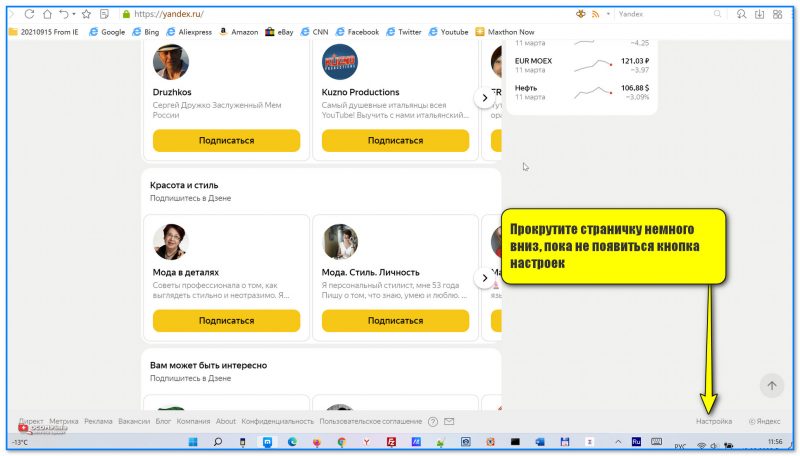
Прокрутите страничку немного вниз, пока не появиться кнопка настроек
Есть вариант как автоматического определения вашего местоположения, так и ручной корректировки. В общем-то, все достаточно просто .
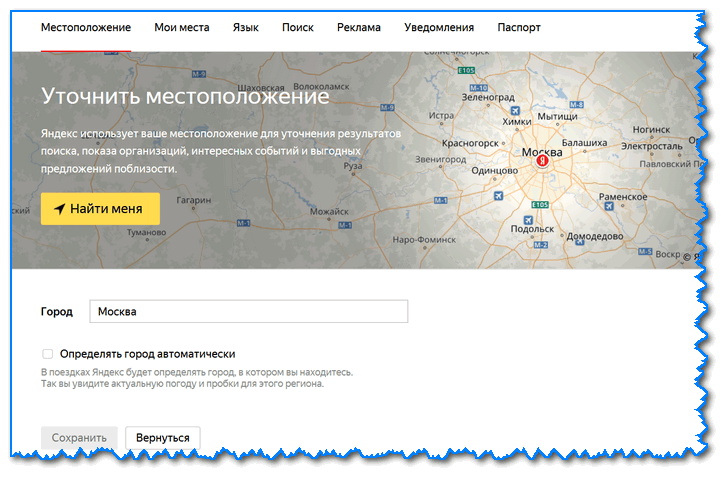
Обратите внимание, что после указания своего города: вы сможете оперативно просматривать все события и новости, происходящие в нем. Это очень удобно!
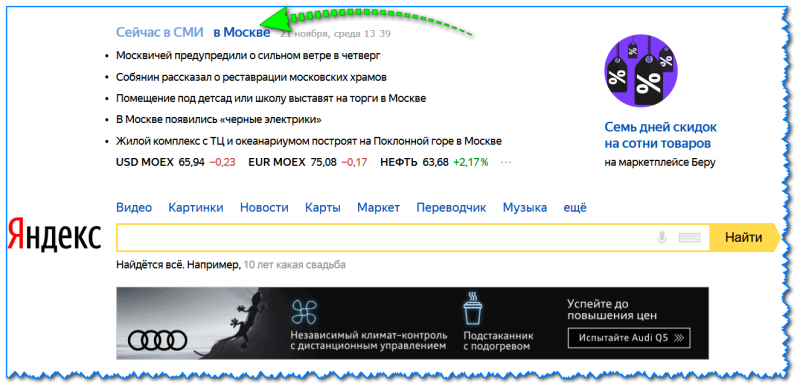
Новости в своем городе
Кроме города, также бы отметил, что можно изменить стандартную тему на что-то более интересное (например, многие делают ее более темной, контрастной). Для этого достаточно среди настроек выбрать вариант «Поставить тему» (см. пример ниже).
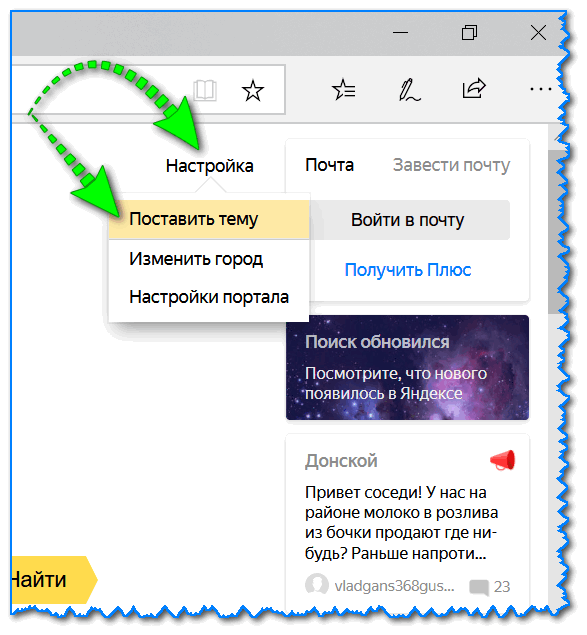
Далее у нижней части окна появиться лента из десятков самых различных тем: на основе популярных онлайн-игр, фильмов, событий, светлые/темные и пр.

Выбор темы / Кликабельно
После выбора одной из тем, поисковик преобразится (например, я установил предновогоднюю. ).
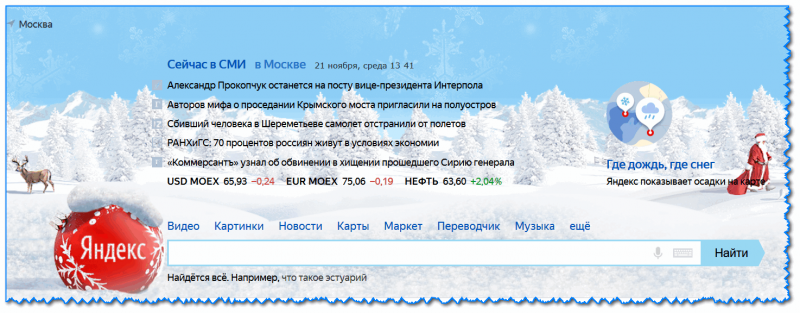
Страничка поисковика изменилась до неузнаваемости! / Кликабельно
📌 Важно!
Все произведенные настройки главной страницы Яндекса сохранятся только в том браузере, в котором вы их сделали. Чтобы они «действовали» всегда и в любом браузере — заведите себе профиль на Яндексе (например, достаточно завести себе почту).
Примечание: для регистрации нужно всего лишь указать свои инициалы и номер телефона (для безопасности и подтверждения некоторых операций). См. скриншот ниже.
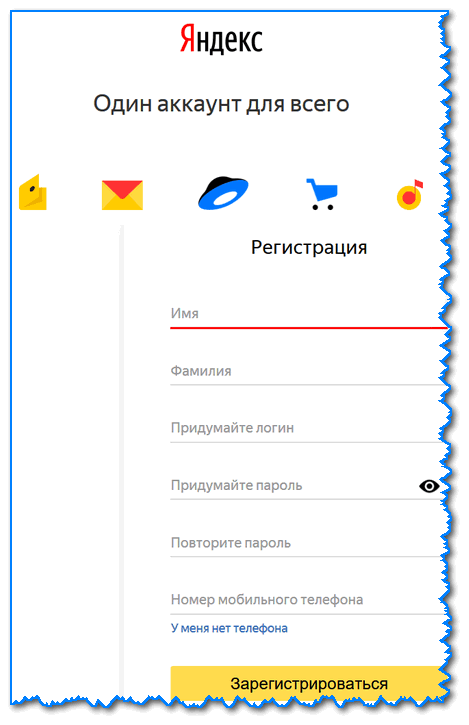
Заведение профиля на Яндекс (его также называют паспортом)
Как удалить или перенести какие-то блоки
Часть блоков на главной странице Яндекса (например, карты, телепрограмму, погоду, пробки и т.д.) можно либо удалить, либо перенести на другое более удобное место.
Чтобы это сделать, нужно воспользоваться вкладкой «Настройка» (чтобы найти ссылку — прокрутите главную страничку немного вниз), либо кликнуть по «трем» точкам на нужном блоке.
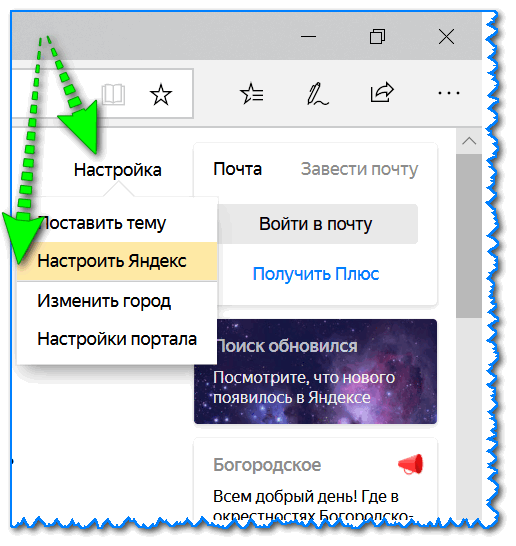
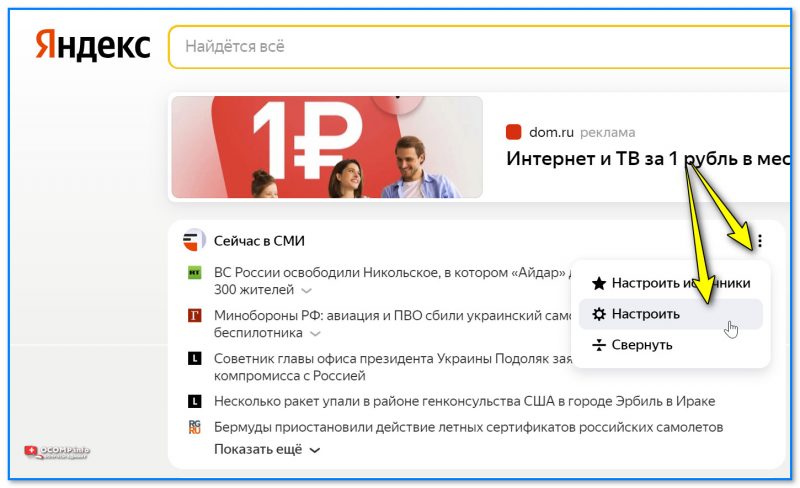
После чего, вы увидите, что каждый блок выделен в серый цвет, а в его углу появился крестик. Теперь вы можете всё ненужное просто закрыть, а остальное перенести в более удобное место.

Что-то можно закрыть.
Когда все блоки буду расставлены по своим места — просто нажмите кнопку «Сохранить» в нижнем углу экрана. Далее все блоки будут зафиксированы, и будут отображаться в таком виде при каждом посещении вами Яндекса.

А что-то можно перенести.
Как настроить курс валют (выбор валют для отображения)
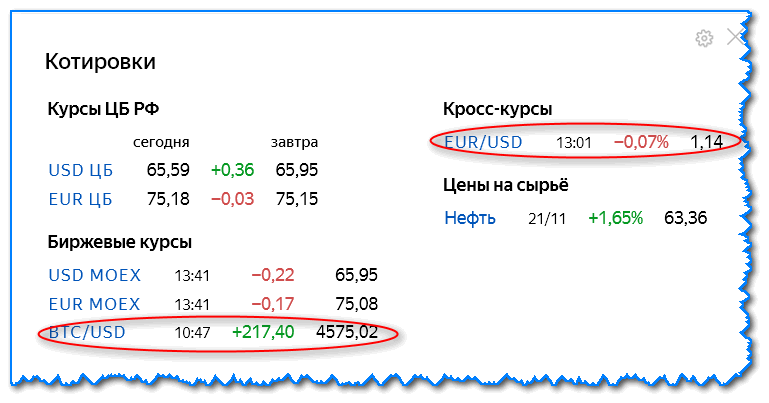
В Яндексе весьма удобно «пристроен» курс валют (прямо над поисковой строкой). Если нажать на «три точки» рядом с курсом — можно увидеть биржевые котировки основных валют (доллара, рубля, нефти).
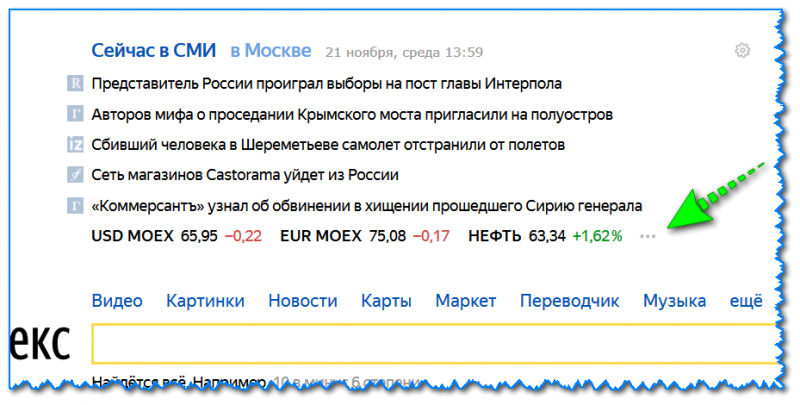
Кстати, на странице котировок — также есть опция настроек (можно добавить другие валюты, за которыми вы бы хотели наблюдать).

Шестеренка (настройка, что отображать)
📌 Дополнение!
Как на Андроиде отслеживать курс рубля, доллара, криптовалют и получить уведомление, если курс резко изменится. Создание своего портфолио — https://ocomp.info/kak-na-androide-otslezhivat-kurs-rublya-dollara-kriptovalyut.html
*
Отмечу, что возможности достаточно обширны: можно даже отслеживать курс Биткоина (кроме того, Яндекс может помечать отдельным цветом резкие колебания курса, что также удобно).
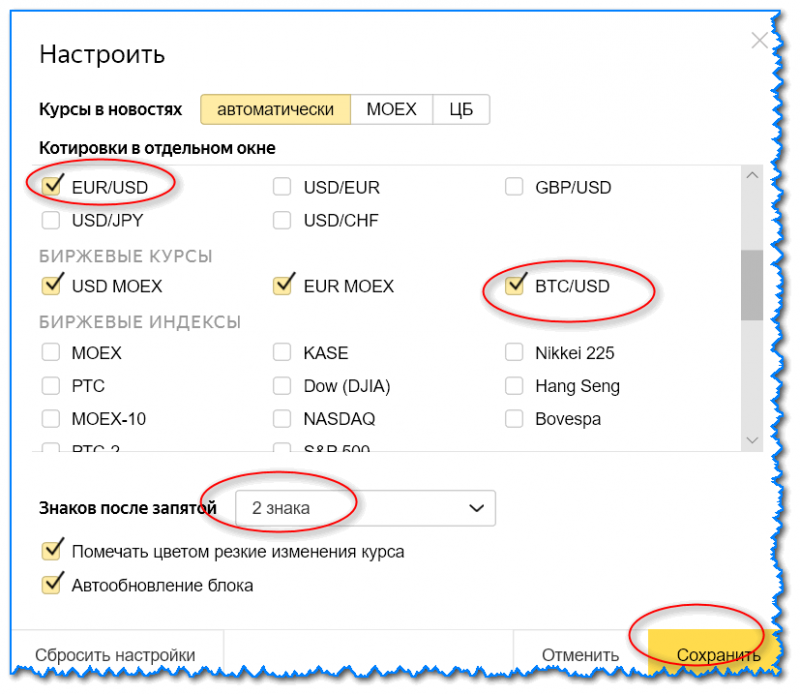
Отмечаем галочками, что нужно
Добавленные котировки начинают отображаться (и отслеживаться) сразу же после того, как вы сохраните настройки. В общем-то, довольно удобно, чтобы вовремя узнать, что там случилось с рублем .
Как настроить под-себя ленту новостей (по своим интересам)
📌 Кстати!
Есть альтернативные ленты новостей — вот тут рассказывал как и что.
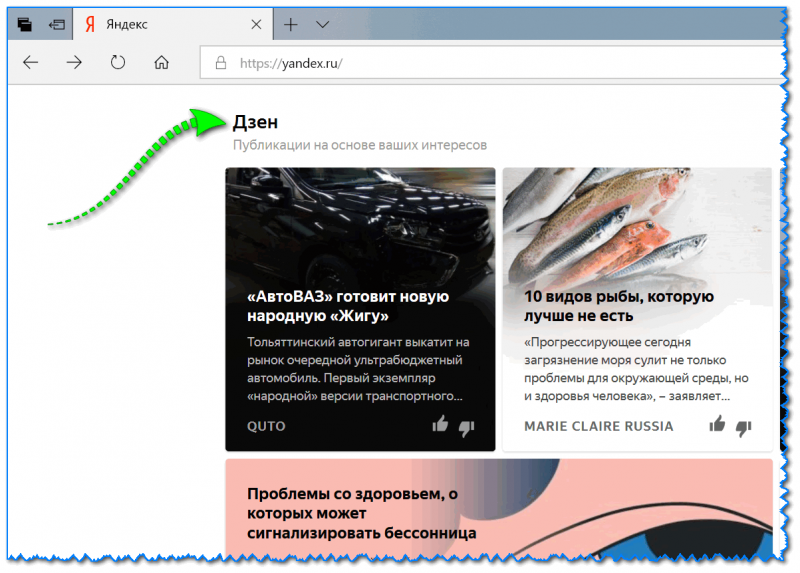
На главной странице Яндекса (если промотать ее чуть ниже, под афишей и фильмами) присутствует лента (Дзен). Вообще, она формируется автоматически (при помощи искусственного интеллекта) на основе ваших интересов. И в ней довольно часто всплывают интересные жизненные новости, о которых неплохо бы знать заранее.
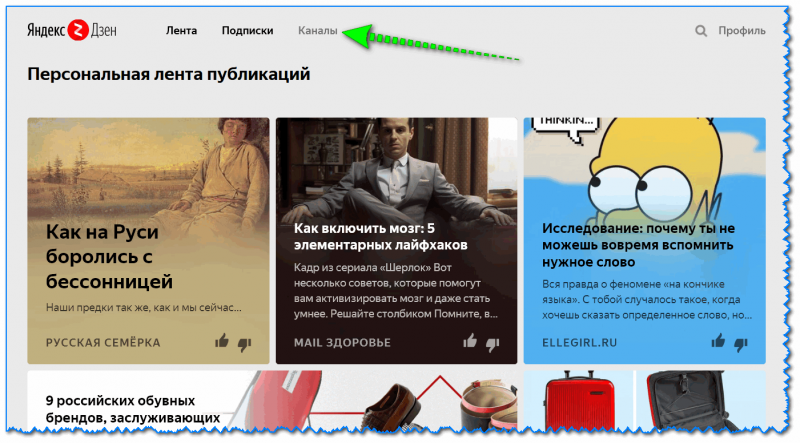
Автоматика-автоматикой, но ленту Дзен можно формировать и на основе личных добавленных каналов (например, вы можете добавить в нее сайты по автомобилям, экономике, политике — в зависимости от своих вкусов) . Для этого щелкните по ссылке «Дзен» (см. скрин ниже).
Далее перейдите в раздел «Каналы» .
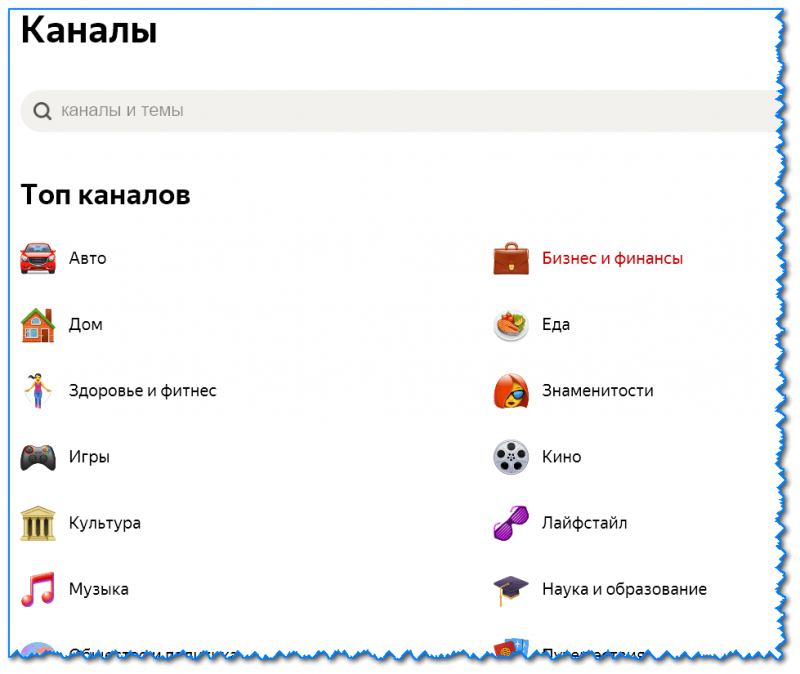
После чего вы увидите десятки разделов: авто, дом, бизнес, еда и т.д. Выберите один из заинтересовавших вас разделов.
После чего, вы увидите десятки различных популярных порталов, на которые можно подписаться. Например, я выбрал «Mail Авто» — и теперь среди ленты будут мелькать посты по автомобильной тематике. Весьма удобно!

Разумеется, вы можете добавить десятки различных интересных порталов по своему вкусу (аналогичным образом). Тем самым, лента новостей будет каждый день радовать вас интересными событиями.
Как настроить яндекс курсы валют
Яндекс предоставляет удобный и легкий в использовании сервис по отслеживанию и конвертации валют. Но чтобы получить актуальные курсы, необходимо настроить соответствующие параметры. В этой статье мы подробно рассмотрим, как настроить курсы валют Яндекс и использовать их в своих нуждах.
Во первых, для настройки курсов валют Яндекс необходимо зайти на сайт Яндекс и перейти на страницу «Настройки». Далее выберите вкладку «Финансы» и кликните на «Курсы валют».
На данной странице вы сможете увидеть текущие курсы валют и выбрать интересующие вас валюты для отслеживания. Просто установите галочку рядом с названием валюты и нажмите кнопку «Сохранить».
Теперь вы сможете видеть актуальные курсы валют на главной странице Яндекса и в своем аккаунте. Если вы хотите конвертировать сумму в одной валюте в другую, просто введите значение в нужное поле и выберите валюты. Сервис автоматически произведет расчет и покажет вам результат.
Не забывайте, что курсы валют могут меняться в течение дня, поэтому для получения наиболее точной информации, обновляйте страницу или используйте мобильное приложение Яндекс. Также учтите, что Яндекс несет ответственность только за предоставление информации о курсах валют, а реальные операции по обмену валюты происходят в банках или обменных пунктах.
Теперь вы знаете, как настроить курсы валют Яндекс и использовать их для отслеживания и конвертации валют. Этот удобный сервис позволяет быть в курсе всех изменений курсов валют и совершать операции с учетом актуальных значений. Используйте его для своих финансовых нужд и экономьте время и усилия!
Установка Яндекс.Курс
Для установки Яндекс.Курс на свой сайт, необходимо выполнить следующие шаги:
- Войдите в личный кабинет Яндекс.Курс, используя свои учетные данные.
- В личном кабинете выберите необходимые настройки для курса валют, такие как базовая и валюты-плательщики.
- Скопируйте генерируемый HTML-код, который будет отображать курсы валют на вашем сайте.
- Откройте редактор своего сайта и вставьте скопированный HTML-код на нужную веб-страницу.
После выполнения этих шагов, на вашем сайте будет отображаться информация о текущих курсах валют, обновляемая автоматически с использованием данных Яндекс.Курс.
В случае необходимости настройки внешнего вида блока с курсами валют, можно использовать CSS-стили произвольно.
- CSS-классы для стилизации Яндекс.Курс сгенерированного HTML-кода:
- .yakurs-block : контейнер для блока с курсами валют;
- .yakurs-title : заголовок блока с курсами валют;
- .yakurs-currency : контейнер для каждой валюты в блоке;
- .yakurs-name : название валюты;
- .yakurs-rate : текущий курс валюты;
- .yakurs-change : изменение курса валюты.
Для дальнейших настроек и дополнительной информации по использованию Яндекс.Курс, рекомендуется обратиться к документации, предоставляемой Яндексом.
Получение API-ключа от Яндекс.Деньги
Для работы с курсами валют Яндекс предоставляет специальный API-ключ. Он позволяет получать актуальную информацию о курсах валют из базы данных Яндекс.Деньги. Чтобы получить API-ключ, следуйте инструкции ниже:
- Перейдите на официальный сайт Яндекс.Деньги по адресу: https://money.yandex.ru
- В верхнем меню страницы найдите раздел «Мои настройки» и выберите его.
- В настройках аккаунта пролистайте страницу вниз и найдите раздел «API-ключи».
- В данном разделе нажмите кнопку «Создать новый ключ».
- Появится окно с требованиями и условиями использования API-ключей. Ознакомьтесь с ними и, если согласны, примите условия.
- После этого вам будет предоставлен уникальный API-ключ. Скопируйте его в безопасное место, так как в дальнейшем он потребуется для работы с API-интерфейсом Яндекс.Деньги.
Теперь у вас есть API-ключ от Яндекс.Деньги, который можно использовать для получения актуальных курсов валют. Обратите внимание, что API-ключ имеет ограниченное время действия и может быть отозван по требованию Яндекса.
Создание файла конфигурации
Для настройки курсов валют на вашем сайте с помощью сервиса Яндекс.Деньги необходимо создать файл конфигурации. Этот файл определяет, какие валюты будут отображаться на вашем сайте, и какие валюты являются базовыми для расчетов.
Для создания файла конфигурации необходимо выполнить следующие шаги:
- Откройте текстовый редактор, такой как Блокнот или Notepad++.
- Введите следующий код в файл:
В этом примере создается файл конфигурации с тремя валютами: USD, EUR и GBP. У каждой валюты указывается код (code) и базовая валюта для расчетов (base). Также у валюты EUR установлен параметр disabled=»true», что означает, что эта валюта будет отображаться на сайте, но расчеты с ней не будут производиться.
Сохраните файл с расширением .xml, например, currency_config.xml.
Теперь у вас есть файл конфигурации с определенными валютами. Установите ссылку на этот файл в коде вашей страницы, чтобы активировать курсы валют на вашем сайте.
Добавление кода на страницу
Чтобы добавить курсы валют Яндекс на страницу своего сайта, вам потребуется вставить специальный код на нужное место в HTML-разметке страницы.
Код для добавления валютных курсов выглядит следующим образом:
Этот код состоит из двух частей. Первая часть — это подключение скрипта, который отвечает за отображение курсов валют Яндекс. Вторая часть — это контейнер, в который будут вставлены курсы валют.
Чтобы добавить код на страницу своего сайта, необходимо выполнить следующие шаги:
- Откройте HTML-редактор или текстовый редактор, в котором вы работаете с кодом страницы.
- Найдите ту секцию кода, в которую хотите добавить курсы валют.
- Скопируйте код для добавления валютных курсов из примера выше.
- Вставьте скопированный код в нужное место в разметке страницы.
- Сохраните изменения в коде страницы.
После выполнения этих шагов курсы валют Яндекс должны появиться на вашей странице.
Проверка работоспособности
После настройки курсов валют Яндекс, необходимо выполнить проверку работоспособности, чтобы убедиться, что все настроенные изменения правильно отображаются на вашем сайте.
- Откройте веб-страницу, на которой вы хотите отобразить курсы валют Яндекс.
- Обновите страницу, чтобы увидеть результаты изменений. Если курсы валют не отображаются, проверьте следующие пункты:
- Убедитесь, что код для отображения курсов валют Яндекс корректно вставлен на вашу веб-страницу.
- Проверьте, что указанные в настройках валюты действительно находятся в списке поддерживаемых Яндексом.
- Убедитесь, что на вашем сайте отсутствуют блокирующие рекламные плагины или скрипты, которые могут предотвратить загрузку курсов на страницу.
Если курсы валют все еще не отображаются, проверьте наличие ошибок в консоли разработчика, чтобы выяснить возможные проблемы или конфликты со скриптами на вашем сайте.
Если все указанные выше пункты проверки выполнены и проблема все еще остается, свяжитесь со службой поддержки Яндекс, чтобы получить более подробную помощь и решить проблему с отображением курсов валют на вашем сайте.
Как в яндексе установить курс валют
Как сделать, чтобы в браузере показывались курсы валют?
Надо, чтобы в браузере отображался курс основных валют на сегодня в любой вкладке (иконка на панели).
Какие есть бесплатные плагины для конкретного браузера (Chrome, Opera, Firefox)?
Как они называются?
Заходим в поисковик, забиваем "Элементы Яндекса"
Идём в настройки, тыкая правой кнопкой мыши по появившимся значкам справа вверху браузера, жмём "Изменить".
Перетаскиваем "Котировки" в панельку в нужное место к значкам

Настраиваем нужную валюту.
Таким макаром можно пасположить сколько душе угодно валют.
Чтобы в браузере отображались курсы валют нужно просто установить соответствующий виджет для браузера.
Он находится по этому пути — http://bestexchangers.ru/ru/widgets.html.
Также можно перетащить значок "Котировки" в свой браузер.
После этого курсы валют отобразяться.
Проще всего для любого браузера — это сохранить вкладку с сайтом, который показывает курс валют. И каждый раз будет под рукой, и никакие дополнительные плагины устанавливать не надо. Собственно, вот и сам сайт — http://bestexchangers.ru/ru/widgets.html
Доброго времени суток! Для того, чтобы в реальном времени на вашем браузере отображались курсы валют необходимо установить специальный виджет: http://bestexchanger s.ru/ru/widgets.html.
Или можно сделать проще: добавить в закладки нужную страницу, где отображается курс валют.
Для того, чтобы у вас отображался курс валют, необходимо перейти по данной ссылке и скачать специальный виджет. Примечательно, что устанавливать ничего не нужно, все начнет отображаться сразу. Это очень удобно и просто.
Для того, чтобы в реальном времени отслеживать курсы валют в браузере нужно поставить приложение. К примеру, в Google Chrome нужно зайти в маркет и по ключевому словосочетанию "курсы валют" найти подходящее. Затем нажать установить и оно скачается.
Как правило, отображается вверху показатели. Обычно используется предпринимателями и людьми, которые играют на бирже. Ну, и третий вариант, если у вас деньги в долларах.
Курсы валют на заставке телефона: как установить виджет Банки.ру
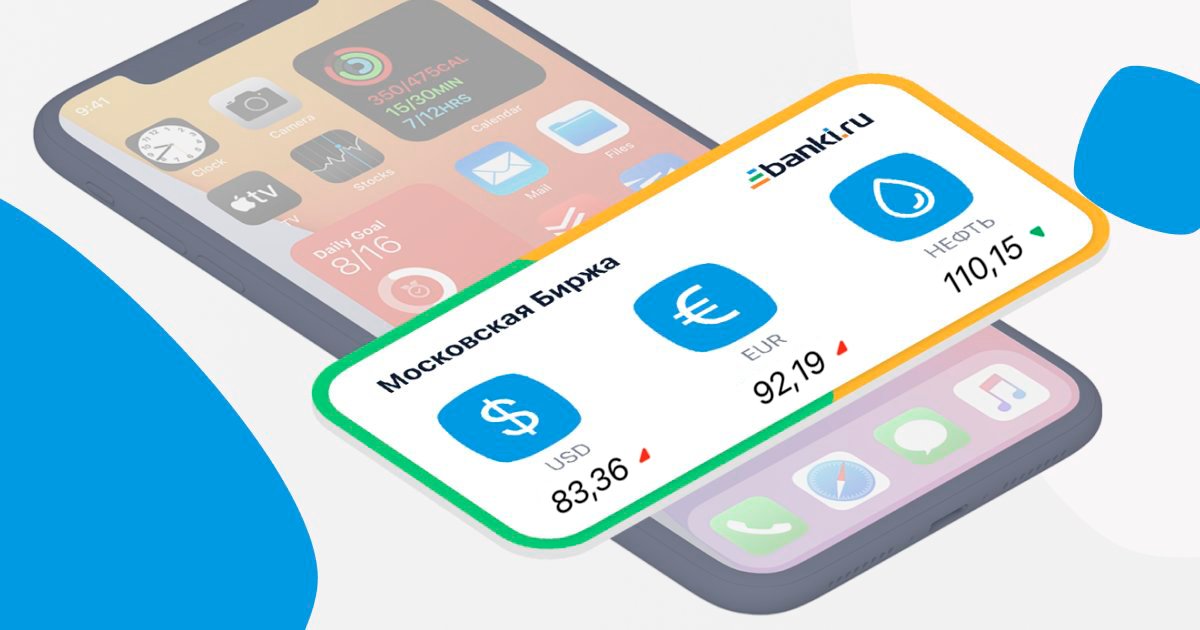
Курсы валют в последнее время были очень волатильны: они взлетали выше 120 рублей за доллар и 130 рублей за евро, а затем рубль отыграл часть потерь, и сейчас доллар и евро двигаются вокруг отметок 85 и 95 рублей. У пользователей мобильного приложения Банки.ру всегда будут под рукой актуальные данные об официальной и рыночной стоимости ключевых валют — для этого нужно установить виджет курсов валют на заставку телефона.
Как это сделать?
- «Кликнуть» на «Добавить виджет валют себе на смартфон» на главной странице мобильного приложения Банки.ру.
- Изучить инструкцию по установке виджета.
- Установить виджет на смартфон, это займет всего десять секунд.
- Теперь на рабочем столе смартфона всегда отображается актуальный курс валют.
Если необходима более детальная информация о курсе ЦБ РФ или Московской биржи, то она всегда доступна непосредственно в мобильном приложении Банки.ру.
Напомним, с помощью приложения Банки.ру можно легко, быстро и бесплатно подобрать самый выгодный финансовый продукт и оставить заявку для отправки напрямую в банк, микрофинансовую, страховую или инвестиционную компанию. Приложение отличается от сайта упрощенным механизмом авторизации пользователя, возможностью быстрого подбора продукта по ранее сохраненным данным и наличием push-уведомлений, которые подскажут, когда изменится статус по заявке, появится более выгодное предложение или выйдет важная новость.
Курс валют в яндексе как добавить
В Яндекс браузере после обновления исчезла новостная лента и данные о курсе валюты. Как это всё настроить и вернуть?
Недавно у меня Яндекс был удобен. Открывая его видишь последние события в мире, видишь котировки доллара, евро и нефти. На днях браузер обновился и всё это пропало. Осталась только лента Дзен.
Как настроить Яндекс, что б опять с его главной страницы я мог читать новости и смотреть курсы валют?
Яндекс курс валют
На главной странице поисковой системы «Яндекс» курс валют можно увидеть сразу, он буквально бросается в глаза. Информация размещена над формой поиска. Здесь можно увидеть как биржевые курсы, так и котировки, установленные Центробанком. На сайте представлены котировки доллара, евро, а также нефти. Больше информации можно получить на странице news.yandex. Здесь зафиксированы курсы национальных и мировых валют, установленные Центробанком, а также котировки валютных рынков, кросс-пар.
«Яндекс»: курс валют на сегодня
В поисковой системе «Яндекс» курс валют на сегодня устанавливается по мере поступления информации. Сведения обновляются ежедневно, если речь идет о котировках Центрального банка, либо чаще, если это биржевые показатели.Пользоваться возможностями «Яндекса» удобно для анализа общей ситуации на валютном рынке. Если вы планируете впоследствии вложить крупную сумму в доллары или евро, можно оценить перспективы с помощью поисковой системы. Информация сохраняется, динамику рубля можно отследить за последний месяц, год, даже несколько лет. Инвесторы, играющие на валютном рынке, пользуются собственными инструментами, позволяющими следить за изменением курсов в режиме реального времени.
Виджет: курсы валют «Яндекс»
Для того, чтобы с большим удобством отслеживать динамику рубля по отношению к мировым валютам, можно использовать новостную ленту поисковой системы, либо установить виджет. На данный момент существует два виджета – «Индексы и котировки» и «Курсы валют ЦБР.Конвертер». После установки информация будет доступна на главной странице «Яндекса», и появятся инструменты (такие, как конвертер валют). Виджет курсы валют «Яндекс» позволяет отследить в режиме реального времени. Это удобно.
Информер курса валют «Яндекс»
Используя информер курса валют «Яндекс», можно наблюдать изменение котировок рубля по отношению к евро и доллару. Информер размещен на главной странице поисковой системы, сразу после списка важнейших новостей. Здесь зафиксированы курсы Центробанка и те, что действуют на валютных биржах. Показывают как актуальные котировки, так и динамику.Более подробную информацию можно найти в новостном сервисе «Яндекса», в котором нашли отражение котировки мировых валют, кросс-курсы, стоимость нефти, драгоценных металлов, ценных бумаг и т.д. Чтобы зайти в сервис, достаточно воспользоваться поиском или меню сайта.
Как добавить курс валют в яндекс браузере
Сегодня вышло большое обновление Яндекс.Браузера. Мы решили собрать всю важную информацию о нём в одном посте: расскажем, что изменилось, и напомним о полезных функциях, которые запустили чуть раньше, но обкатали и усовершенствовали к выходу этого обновления.
Многозадачность
Около года назад мы запустили веб-приложения: используя Яндекс.Браузер, почти любой сайт можно запустить в отдельном окне как самостоятельную программу. У приложений есть собственные иконки в панели задач и ярлыки на рабочем столе. С ними можно работать, даже если браузер закрыт, настроить автозапуск при старте операционной системы и т. д.
Теперь у веб-приложений в Яндекс.Браузере на Windows появилось два новых варианта отображения:
- Вы можете открыть приложение одновременно с любой другой вкладкой в режиме разделения окна на две части. Например, запустить таким образом мессенджер: искать информацию в интернете и тут же отвечать коллегам. Или включить вебинар на YouTube, а рядом — текстовую трансляцию матча любимой команды. Это будет удобно тем, кто работает с одним монитором, но хочет видеть два источника, не переключаясь между вкладками и окнами.
- Веб-приложение легко открыть во всплывающем окне, чтобы быстро ответить кому-нибудь в почте или мессенджере. При клике в другой области экрана всплывающее окно закроется.
Также окно приложения по-прежнему можно отображать поверх всех остальных.
Чтобы воспользоваться новой функциональностью, сначала нужно установить сайт как приложение. Сделать это можно тремя способами:
- выбрав сайт в меню, которое откроется по клику на плюс в боковой панели браузера;
- кнопкой «Установить приложение» в правой части адресной строки;
- если сайт не поддерживает режим приложения, и его нельзя установить первыми двумя способами, можно использовать кнопку «Добавить сайт как приложение» — она появится в нижней части меню, открывающегося по клику на плюс.
Новый облик
Помимо приложений, обновилась также страница новой вкладки. Ключевая особенность нового дизайна — настраиваемость. Теперь можно не только изменить фон, размер Табло, цвет и форму вкладок, состав визуальных закладок и т. д., но и в один клик выбрать из четырёх вариантов облика стартовой страницы. Каждый из них подходит для решения определённых задач:
- Рабочий — подойдёт тем, кто не хочет отвлекаться от срочных задач в разгар рабочего дня. Табло и виджеты выглядят так же, как в классическом варианте, но в ленте рекомендаций отображаются только заголовки.
- Минималистичный — ничего лишнего. Бóльшую часть пространства новой вкладки занимает фон. Выбирайте самый красивый и наслаждайтесь. Табло уходит за границу экрана вверх, и его всегда можно проскроллить.
Изменить облик Яндекс.Браузера можно в настройках, эта функция доступна пользователям Windows, Mac и Linux, начиная с версии 21.9.1.
Удобные скриншоты
Недавно мы добавили в версию для Windows удобный инструмент создания скриншотов. Кнопка скриншота находится на боковой панели, по клику открывается меню из трёх сценариев: скриншот выделенной области, всего экрана или веб-страницы целиком. Если задать в настройках горячие клавиши для каждого сценария, работа с инструментом станет ещё быстрее и удобнее.
Автоперевод картинок и видео
Ещё одна функция, которая недавно появилась в браузере для компьютера и Android, а также в приложении Яндекс для Android и iOS.
Часто важная информация содержится на графиках и в таблицах, свёрстанных в формате изображений, или в надписях на самих иллюстрациях. Это особенно характерно для сайтов на корейском, японском, китайском и других восточных языках — некоторые ресурсы состоят из картинок почти полностью.
С недавних пор на таких картинках появляется кнопка «Перевести текст на картинке», при нажатии на которую браузер выделяет текст, определяет язык, переводит фразы, а затем накладывает их на исходное изображение.
Другая полезная функция — закадровый двухголосый перевод видео, который доступен для англоязычных роликов на YouTube, Vimeo и других популярных платформах. Чтобы восприятие перевода было комфортным, мы приглушаем оригинальную звуковую дорожку (она слышна, но не мешает) и накладываем сверху новую.
Под капотом автоперевода видео — распознавание и синтез речи, биометрия и другие технологии. В ближайшее время мы планируем расширить список языковых пар. Подробнее о том, как реализована эта функция и перевод картинок, читайте в статье на Хабре .
Надеемся, что новые возможности сделают Яндекс.Браузер удобнее. Поделитесь мыслями об обновлении в комментариях — мы всегда рады конструктивному фидбэку от пользователей и прислушиваемся к вашему мнению, когда думаем, что ещё можно улучшить.
Собственно, в этой статье хочу порекомендовать несколько вариантов, как можно отслеживать нужную валюту, и вовремя получить уведомление (чтобы ничего не проморгать, когда произойдет изменение курса).
Как говориться: «предупрежден — значит вооружен!».
Как узнать курс валюты (+ создание портфолио)
Большинство поисковых систем (да и сайтов на финансовую тематику) на своей главной страничке указывают актуальный курс валют. Например, на главной странице Яндекса всегда можно узнать биржевой кур и установленный Центробанком.
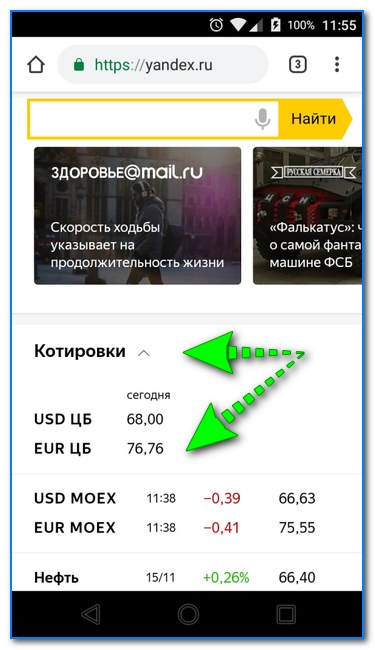
Главная страничка Яндекса
Этот вариант, конечно, нельзя назвать «отслеживанием» (как я указал в заголовке статьи), но тем не менее, обновляя страничку браузера — можно всегда узнавать актуальные данные.
Реально отслеживать курс основных валют помогут спец. приложения (причем делать это они будут автоматически и при «резком» изменении курса — могут сообщить об этом вам, выведя на экран телефона уведомление).
Одно из таких приложений, которое я бы порекомендовал — это «Сберометр» .
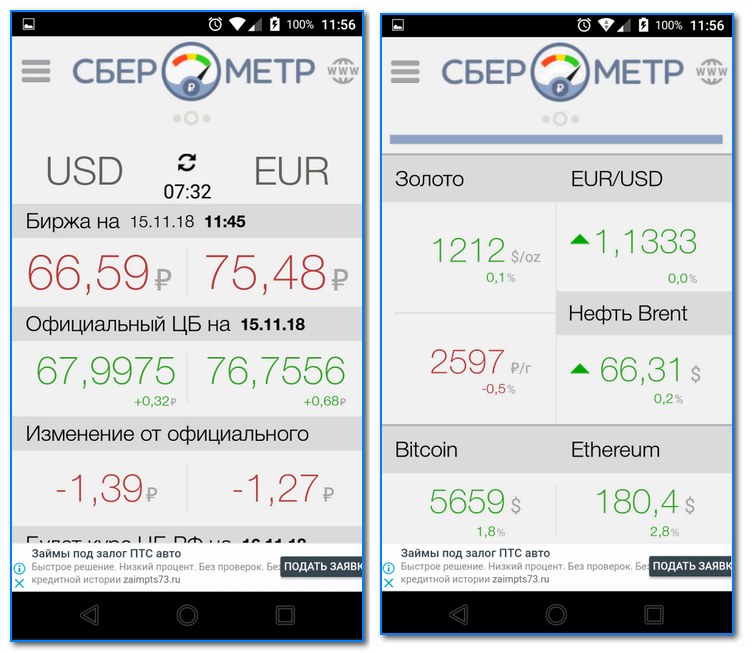
Сберометр (скрины работы приложения)
Отличное ПО, которое в одном небольшом окне показывает сразу курсы всех основных валют: рубля, доллара, евро, Биткоина, Эфириума (и др. криптовалют), нефти, золота. Причем, курсы обновляются в приложении автоматически, без вашего участия.
Также бы отметил одну очень полезную вещь: когда, например, рубль резко падает вниз (скажем, +1÷2 рубля по отношению к доллару) — то на экране телефона автоматически показывается уведомление (т.е. вы никогда не пропустите ничего важного).
Кстати, также в приложении есть удобные графики изменения курса: можно посмотреть за последний день, неделю, месяц, год.
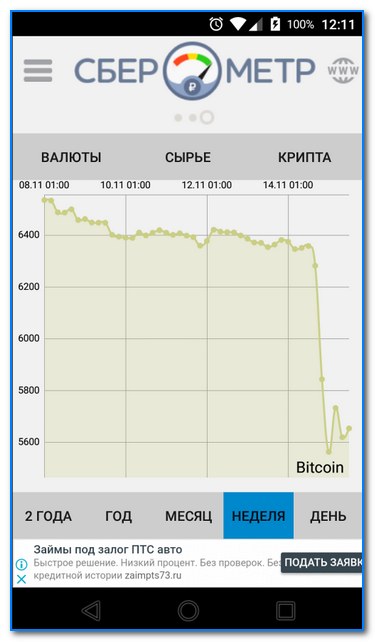
График изменения курса валюты
Приложение «Сбероментр», конечно, неплохое, но нет у него несколько интересных штук:
- в нем есть только самые основные криптовалюты (т.е. что-то за топ-6 уже не найти. );
- нельзя настроить уведомления вручную на нужный курс (скажем, если такая-то валюта дойдет до такой цены — сигнализировать мне об этом. ) ;
- нельзя создать и контролировать свое портфолио.
То ли дело спец. приложения (парочку из них порекомендую ниже).
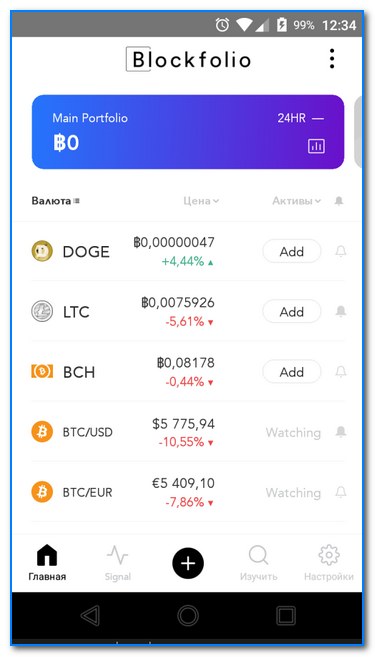
Blockfolio — портфолио, отслеживание только нужных криптовалют
Blockfolio — одно из самых удобных приложений для мониторинга курса криптовалют (поддерживается более 3000 криптовалют! Т.е. практически все, кроме самых изысканных).
Кстати, отметил бы, что приложение бесплатное и все функции (перечисленные ниже) работают сразу, что называется, из «коробки» (т.е. без «допиливаний»).
Что касается уведомлений: то здесь все архи-просто. Сначала нужно щелкнуть по колокольчику напротив нужной валюты (см. скрин ниже).
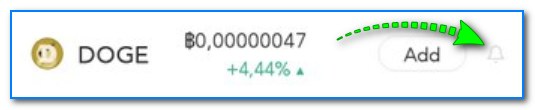
Далее указать биржу и цену (когда эта цена будет достигнута, вы увидите уведомление, как при приходе SMS, например). Не забудьте сохранить уведомление!
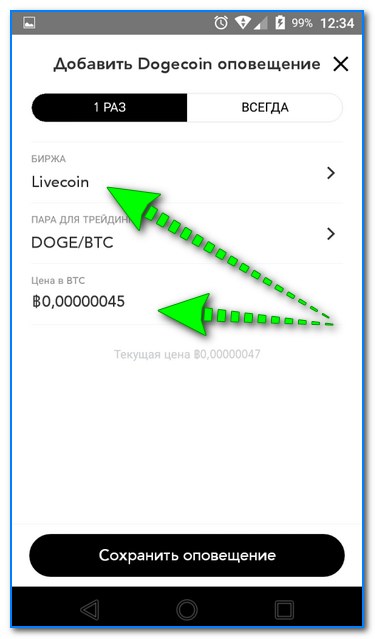
Какой курс отслеживать
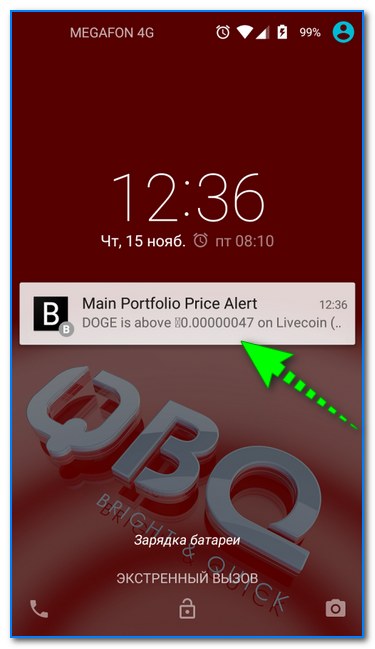
Пришло уведомление, курс стал выше (в качестве примера)
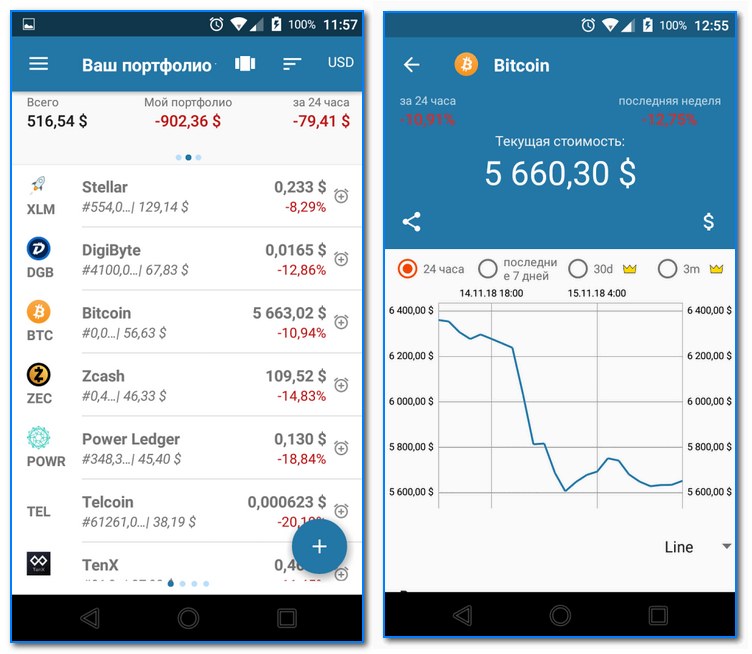
Coin Portfolio — скрины работы приложения
Coin Portfolio очень похоже на предыдущее приложение: здесь также представлены тысячи различных криптовалют, графики, уведомления (расширенные функции здесь платные!). Правда, отметил бы, что здесь курс криптовалют показывается «усредненный» (а не по конкретной бирже как в Blockfolio).
Одно из преимуществ Coin Portfolio: здесь очень удобно реализовано отслеживание состояния своего портфолио. Можно посмотреть сколько было вложено, какой процент роста за 24 часа (и за все время), результаты можно оценить на круговой диаграмме (пример см. ниже).

На главной странице поисковой системы «Яндекс» курс валют можно увидеть сразу, он буквально бросается в глаза. Информация размещена над формой поиска. Здесь можно увидеть как биржевые курсы, так и котировки, установленные Центробанком. На сайте представлены котировки доллара, евро, а также нефти. Больше информации можно получить на странице news.yandex. Здесь зафиксированы курсы национальных и мировых валют, установленные Центробанком, а также котировки валютных рынков, кросс-пар.
«Яндекс»: курс валют на сегодня
В поисковой системе «Яндекс» курс валют на сегодня устанавливается по мере поступления информации. Сведения обновляются ежедневно, если речь идет о котировках Центрального банка, либо чаще, если это биржевые показатели.Пользоваться возможностями «Яндекса» удобно для анализа общей ситуации на валютном рынке. Если вы планируете впоследствии вложить крупную сумму в доллары или евро, можно оценить перспективы с помощью поисковой системы. Информация сохраняется, динамику рубля можно отследить за последний месяц, год, даже несколько лет. Инвесторы, играющие на валютном рынке, пользуются собственными инструментами, позволяющими следить за изменением курсов в режиме реального времени.
Виджет: курсы валют «Яндекс»
Для того, чтобы с большим удобством отслеживать динамику рубля по отношению к мировым валютам, можно использовать новостную ленту поисковой системы, либо установить виджет. На данный момент существует два виджета – «Индексы и котировки» и «Курсы валют ЦБР.Конвертер». После установки информация будет доступна на главной странице «Яндекса», и появятся инструменты (такие, как конвертер валют). Виджет курсы валют «Яндекс» позволяет отследить в режиме реального времени. Это удобно.
Информер курса валют «Яндекс»
Используя информер курса валют «Яндекс», можно наблюдать изменение котировок рубля по отношению к евро и доллару. Информер размещен на главной странице поисковой системы, сразу после списка важнейших новостей. Здесь зафиксированы курсы Центробанка и те, что действуют на валютных биржах. Показывают как актуальные котировки, так и динамику.Более подробную информацию можно найти в новостном сервисе «Яндекса», в котором нашли отражение котировки мировых валют, кросс-курсы, стоимость нефти, драгоценных металлов, ценных бумаг и т.д. Чтобы зайти в сервис, достаточно воспользоваться поиском или меню сайта.
Чтобы быстро перейти к нужной настройке, введите ее название в поле поиска в верхнем левом углу страницы.
Стартовая страница браузера
Вместо стартовой (домашней) страницы Яндекс.Браузер при запуске отображает либо Табло с наиболее посещаемыми страницами, либо вкладки, открытые в прошлый раз. По умолчанию открываются вкладки.
В блоке Вкладки отключите опцию При запуске браузера открывать ранее открытые вкладки . Открывать вместе с ранее открытыми вкладками новую Нажмите → Настройки → Интерфейс и включите опцию Открывать новую вкладку вместе с восстановленными .
Как изменить вид контекстного меню?
Если в контекстном меню для вас слишком много команд:
В блоке Контекстное меню включите опцию Показывать компактное меню .
После этого часть команд переместится в раздел Дополнительно .
Когда вы выделяете слова или фразы, над ними автоматически всплывает панель с командами Найти в Яндексе и Копировать . Если вам она мешает:
В блоке Контекстное меню отключите опцию При выделении текста показывать кнопки «Найти» и «Копировать» .
Что происходит при сбросе настроек браузера?
В результате сброса настроек браузера будут восстановлены исходные настройки:
Чтобы сбросить настройки браузера:
Прокрутите страницу вниз и нажмите Сбросить все настройки .
Как закрепить браузер на панели задач?
Из меню Пуск или с рабочего стола
Нажмите правой кнопкой мыши ярлык Яндекс.Браузера (на рабочем столе или в меню Пуск ).
Если вы хотите удалить ярлык браузера с панели задач, выберите пункт Открепить от панели задач .
Из панели задач
Нажмите правой кнопкой мыши значок браузера на панели задач.
Если вы хотите удалить ярлык браузера с панели задач, выберите пункт Открепить от панели задач .
Как закрепить браузер на начальном экране в меню Пуск?
Отменить действие можно с помощью пункта Открепить от начального экрана .
Как открыть браузеру доступ к данным приложений в macOS
В операционной системе macOS 10.14 Mojave доступ к данным приложений ограничивается автоматически. Чтобы Яндекс.Браузер мог получить доступ к данным других приложений (например, других браузеров):
В верхнем левом углу нажмите → Системные настройки В блоке Универсальный доступ установите флажок возле строки Яндекс.Браузер .
Зачем нужен фоновый режим?
В фоновом режиме часть функций браузера продолжает работать после закрытия и запускается автоматически вместе с включением компьютера. Значок браузера виден в области уведомлений Windows, даже если он закрыт.
Преимущества работы браузера в фоновом режиме:
при запуске браузер открывается быстрее (важно, когда открыто много вкладок); работают фоновые расширения (например, прокси-расширения). Примечание. При работе в фоновом режиме браузер не отслеживает действия пользователя. Но немного тратит ресурсы компьютера.
Чтобы отключить работу браузера в фоновом режиме:
В блоке Автозапуск и фоновый режим отключите опцию Разрешить работу в фоне .
Как добавить курс валют в Яндекс
По умолчанию Виджет показывает поисковую строку, ряд с четырьмя информерами и ряд с новостями. Доступные информеры: «Батарея» , «Новости» , «Курс EUR» , «Курс USD» , «Погода» , «Пробки» и «Часы» .
Вы можете изменить настройки Виджета. Если значок настроек не отображается, увеличьте высоту Виджета.
На основе истории запросов формируются персональные поисковые подсказки. Если вы захотите обратиться к Яндексу с тем же запросом, вам не придется его снова набирать.
Чтобы отключить сохранение истории запросов:
Чтобы удалить запрос из поисковых подсказок, нажмите рядом с ним «крестик» или смахните его влево.
Актуальные запросы — это поисковые запросы, которые чаще всего задают пользователи Яндекса в настоящее время. Такие запросы отображаются в поисковой строке и обновляются каждый час.
Чтобы перейти к результатам поиска по актуальному запросу, нажмите на него, затем нажмите Найти .
Чтобы отключить показ актуальных запросов:
Как быстро вывести курсы валют в Google Sheets
По умолчанию местоположение определяется автоматически. Вы можете изменить настройки и указать город вручную.
Добавить курс валют на яндекс
Курс валют — важная информация для многих читателей, потому что каждый год мы планируем отдых за границей, покупаем импортные товары и услуги. Разместить информер курса валют на Вашем сайте можно с помощью виджета: он будет отображаться в узкой колонке так, как показано на скриншоте ниже.
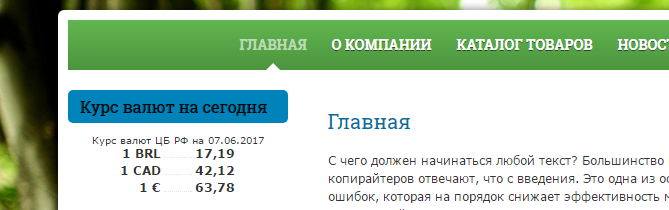
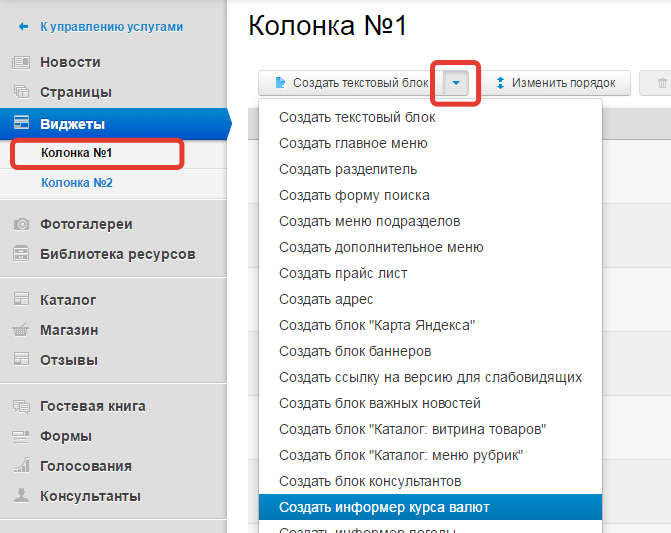
Чтобы установить информер курса на сайт, войдите в админку и откройте раздел «Виджеты» в меню управления (слева). Выберите нужную колонку, раскройте список доступных виджетов и нажмите «Создать информер курса валют».
Если Ваш сайт имеет только узкую колонку слева, используйте колонку № 1 (виджеты колонки № 2 на сайте не отобразятся). Для сайтов с узкой колонкой справа — колонку № 2.
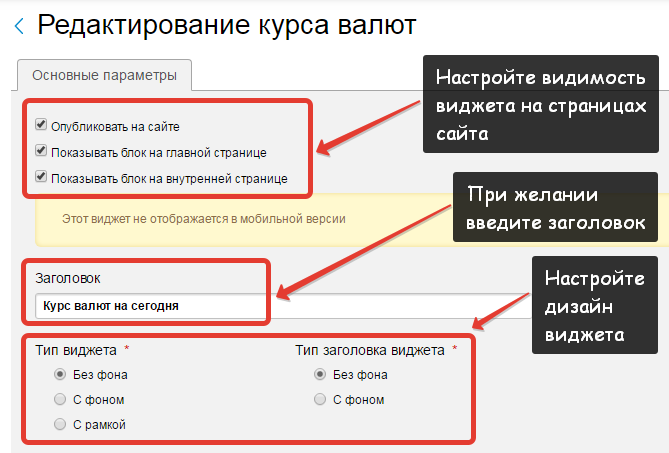
Откроется страница редактирования виджета. Определите, на каких страницах сайта будет отображаться информер курса валют: на главной, внутренних или на всех страницах. При желании задайте заголовок виджета и настройте его дизайн.
Виджет «Информер курса валют» не отображается в мобильной версии сайта.
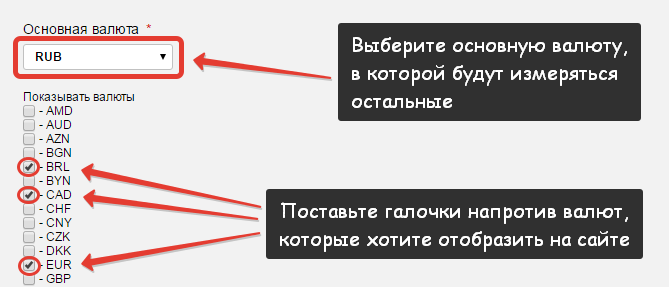
Выберите основную валюту: в ней будут измеряться все остальные. Затем отметьте галочкой те валюты, курс которых Вы хотите отобразить на сайте.
Например, выберем для показа бразильские реалы, канадские доллары и евро, а за основную валюту примем рубль. Тогда информер на сайте покажет, сколько рублей содержится в реале, долларе и евро на текущий момент по курсу ЦБ РФ.
Сохраните сделанные изменения, и виджет с курсом валют будет установлен в выбранной колонке сайта.
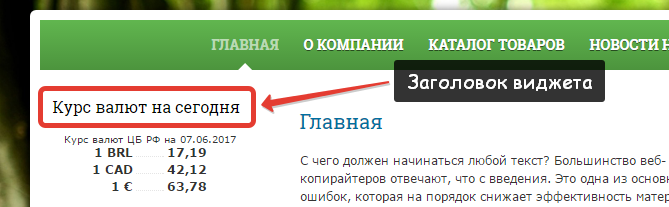
Как видно из скриншота выше, созданный нами виджет конвертирует отмеченные валюты (BRL, CAD и EUR) в основную (рубль) согласно текущему курсу.
Также с помощью виджетов Вы можете разместить в колонке сайта метеопрогноз, блок важных новостей, контакты онлайн-консультантов и многое другое.
Доброго времени суток.
Я почти уверен ( ), что практически каждый пользователь, заходя в интернет, интересуется (по крайней мере) самыми обыденными вещами: какая погода будет на завтра, что там творится в Мире (т.е. новости) , какие интересные фильмы показывают, как там себя «чувствует» доллар/рубль (в последнее время актуально для нашей страны) . Ведь так?
Если посчитать, то для того чтобы узнать подобную информацию — нужно посетить 3÷5 сайтов! Можно, конечно, делать это и так, но на мой взгляд — гораздо лучше настроить под-себя главную страницу Яндекса и получать эту информацию целиком, посетив одну веб-страничку. К тому же, ознакомившись со всеми новостями, можно сразу же перейти к поиску. Очень удобно!
Собственно, в этой статье покажу как установить Яндекс стартовой страничкой в браузере, приведу некоторые азы настройки и возможности сервиса. Думаю, что многие, настроив один раз свой браузер, смогут существенно экономить время (а время — деньги) !

Настройка главной страницы Яндекса
Как сделать её стартовой в браузере
Пожалуй, статью следует начать с того, как вообще сделать так, чтобы при запуске браузера автоматически открывалась главная страничка Яндекса (т.е. чтобы не открывать никакие вкладки «Избранного» и не переходить по ссылкам из какого-нибудь меню) .
Способ 1
Если вы давно не заходили на главную Яндекса (ссылку привел выше), то при ее посещении — в углу экрана у вас всплывет небольшое окно с предложением изменить главную страницу. Если вы не против — просто согласитесь.
При первом посещении портала
Способ 2
Можно все сделать и вручную. Рассмотрю ниже несколько популярных браузеров.
Google Chrome
Сначала открываем настройки браузера. Можно выполнить 2-мя способами:
- либо в правом верхнем углу окна щелкнуть по «трем» точкам;
- либо в адресную строку браузера вставить следующий адрес: chrome://settings/
Далее в подразделе «Запуск Chrome» указать заданные страницы, в нашем случае https://yandex.ru/ (т.е. те, которые он будет открывать автоматически).
Собственно, после перезапуска браузера — вы увидите, что у вас автоматически открылся Яндекс.
Mozilla Firefox
В общем-то, в этом браузере делается практически все идентично (как в Chrome): сначала открываем настройки (альтернативный способ — перейти на страничку about:preferences#home ) .
Далее в подразделе «Начало/Домашняя страница и новые окна» указываем нужную страничку (см. зеленые стрелки на скрине ниже).
Firefox (начало) / Кликабельно
Кстати, обратите внимание, что при работе в Firefox вы в любой момент можете открыть домашнюю страничку: достаточно щелкнуть по значку «домика» рядом с адресной строкой.
Перейти на домашнюю страничку
Microsoft Edge
Сначала необходимо открыть параметры (для этого щелкните по значку в правом верхнем углу из «трех точек», и в меню найдите данный пункт).
Далее необходимо в подразделе «Показывать в новом окне Microsoft Edge» выбрать вариант «Конкретную страницу или страницы» и указать нужный веб-адрес (см. пример ниже на скрине).
Что показывать в новом окне (Edge)
Если страницу установить не удается
Если у вас не получается изменить стартовую страницу в браузере — возможно вы «поймали» вирус (примечание: многие из них блокируют возможность изменить страницу. Также возможен и другой вариант: настройки можно изменить, но после перезапуска браузера — снова открывается «старая» страница).
Если вы столкнулись с подобной проблемой, рекомендую ознакомиться с парочкой моих статей:
- программы для удаления Malware, рекламы из браузеров, вредоносного ПО, которое не видят антивирусы — https://ocomp.info/dlya-udaleniya-malware.html
- Как удалить вирус из браузера — за 5 шагов —https://ocomp.info/kak-udalit-virus-iz-brauzera.html
Выбор своего города и настройка темы
Далее, что порекомендовал бы сделать (после перехода на Яндекс и его установки в качестве стартовой странички) — это указать свой город (вообще, обычно поисковая система определяет его автоматически, но происходит это далеко не всегда правильно) . Это позволит вам знать о всех новостях вашего города, происшествиях, афишах и т.д.
Делается это достаточно просто: в верхнем правом углу экрана щелкните по ссылке «настройка» и перейдите в раздел уточнения города. См. скрин ниже.
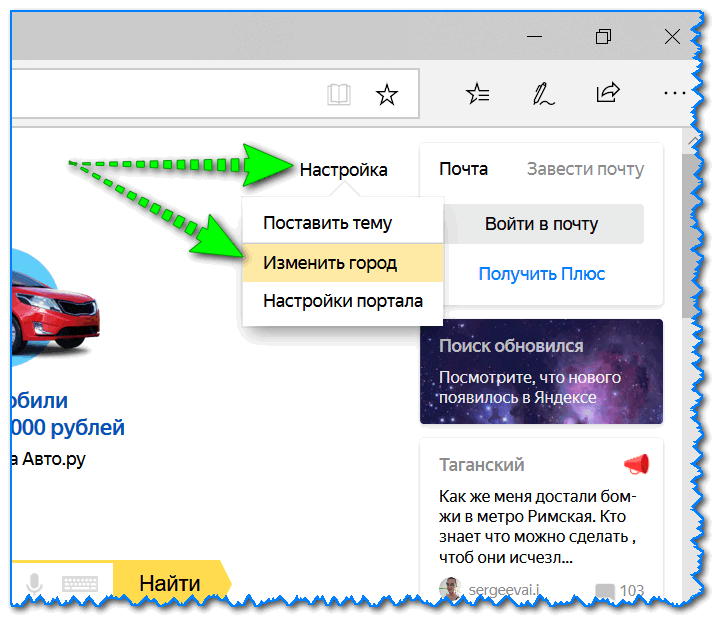
Изменить город (Яндекс)
Есть вариант как автоматического определения вашего местоположения, так и ручной корректировки. В общем-то, все достаточно просто .
Обратите внимание, что после указания своего города: вы сможете оперативно просматривать все события и новости, происходящие в нем. Это очень удобно!
Новости в своем городе
Кроме города, также бы отметил, что можно изменить стандартную тему на что-то более интересное (например, многие делают ее более темной, контрастной). Для этого достаточно среди настроек выбрать вариант «Поставить тему» (см. пример ниже).
Далее у нижней части окна появиться лента из десятков самых различных тем: на основе популярных онлайн-игр, фильмов, событий, светлые/темные и пр.
Выбор темы / Кликабельно
После выбора одной из тем, поисковик преобразится (например, я установил предновогоднюю. ).
Страничка поисковика изменилась до неузнаваемости! / Кликабельно
Все произведенные настройки главной страницы Яндекса сохранятся только в том браузере, в котором вы их сделали. Чтобы они «действовали» всегда и в любом браузере — заведите себе профиль на Яндексе (например, достаточно завести себе почту).
Примечание: для регистрации нужно всего лишь указать свои инициалы и номер телефона (для безопасности и подтверждения некоторых операций). См. скриншот ниже.
Заведение профиля на Яндекс (его также называют паспортом)
Как удалить или перенести какие-то блоки
Часть блоков на главной странице Яндекса (например, карты, телепрограмму, погоду, пробки и т.д.) можно либо удалить, либо перенести на другое более удобное место.
Чтобы это сделать, нужно воспользоваться вкладкой «Настройка/Настроить Яндекс» .
После чего, вы увидите, что каждый блок выделен в серый цвет, а в его углу появился крестик. Теперь вы можете всё ненужное просто закрыть, а остальное перенести в более удобное место.
Что-то можно закрыть.
Когда все блоки буду расставлены по своим места — просто нажмите кнопку «Сохранить» в нижнем углу экрана. Далее все блоки будут зафиксированы, и будут отображаться в таком виде при каждом посещении вами Яндекса.
А что-то можно перенести.
Как настроить курс валют (выбор валют для отображения)
В Яндексе весьма удобно «пристроен» курс валют (прямо над поисковой строкой). Если нажать на «три точки» рядом с курсом — можно увидеть биржевые котировки основных валют (доллара, рубля, нефти).
Кстати, на странице котировок — также есть опция настроек (можно добавить другие валюты, за которыми вы бы хотели наблюдать).
Шестеренка (настройка, что отображать)

Как на Андроиде отслеживать курс рубля, доллара, криптовалют и получить уведомление, если курс резко изменится. Создание своего портфолио — https://ocomp.info/kak-na-androide-otslezhivat-kurs-rublya-dollara-kriptovalyut.html
Отмечу, что возможности достаточно обширны: можно даже отслеживать курс Биткоина (кроме того, Яндекс может помечать отдельным цветом резкие колебания курса, что также удобно).
Отмечаем галочками, что нужно
Добавленные котировки начинают отображаться (и отслеживаться) сразу же после того, как вы сохраните настройки. В общем-то, довольно удобно, чтобы вовремя узнать, что там случилось с рублем .
Как настроить под-себя ленту новостей (по своим интересам)
На главной странице Яндекса (если промотать ее чуть ниже, под афишей и фильмами) присутствует лента (Дзен). Вообще, она формируется автоматически (при помощи искусственного интеллекта) на основе ваших интересов. И в ней довольно часто всплывают интересные жизненные новости, о которых неплохо бы знать заранее.
Автоматика-автоматикой, но ленту Дзен можно формировать и на основе личных добавленных каналов (например, вы можете добавить в нее сайты по автомобилям, экономике, политике — в зависимости от своих вкусов) . Для этого щелкните по ссылке «Дзен» (см. скрин ниже).
Далее перейдите в раздел «Каналы».
После чего вы увидите десятки разделов: авто, дом, бизнес, еда и т.д. Выберите один из заинтересовавших вас разделов.
После чего, вы увидите десятки различных популярных порталов, на которые можно подписаться. Например, я выбрал «Mail Авто» — и теперь среди ленты будут мелькать посты по автомобильной тематике. Весьма удобно!
Разумеется, вы можете добавить десятки различных интересных порталов по своему вкусу (аналогичным образом). Тем самым, лента новостей будет каждый день радовать вас интересными событиями.
Нет ничего проще, чем добавить на свой сайт или блог виджет курсов валют. Наш виджет способен обеспечивать вам бесперебойную работу со свежими котировками валют.
Важно! По нашим расчетам данный виджет курсов валют увеличивает поведенческие факторы на сайте, увеличивая время проведения пользователя на сайте путем заинтересованности аудитории.Главные преимущества
- Курсы для 190+ валют, включая bitconi, эфир и другие криптовалюты, золото, серебро и пр.;
- Компактные размеры, а так же авто-ширина;
- Выбор цветового оформления;
- Мультиязычная поддержка;
- Выбор часового пояса;
- Не вредит вашему SEO;
- Google Love;
- Google PageSpeed Insights 100%
- Поддержка SSL.
Все эти преимущества абсолютно бесплатно, без регистрации, без подписки, ваше дело — скопировать HTML код, вставить его на свой веб-сайт или блог и наслаждаться.
Яндекс курс валют
На главной странице поисковой системы «Яндекс» курс валют можно увидеть сразу, он буквально бросается в глаза. Информация размещена над формой поиска. Здесь можно увидеть как биржевые курсы, так и котировки, установленные Центробанком. На сайте представлены котировки доллара, евро, а также нефти. Больше информации можно получить на странице news.yandex.
Здесь зафиксированы курсы национальных и мировых валют, установленные Центробанком, а также котировки валютных рынков, кросс-пар.
«Яндекс»: курс валют на сегодня
В поисковой системе «Яндекс» курс валют на сегодня устанавливается по мере поступления информации. Сведения обновляются ежедневно, если речь идет о котировках Центрального банка, либо чаще, если это биржевые показатели.Пользоваться возможностями «Яндекса» удобно для анализа общей ситуации на валютном рынке. Если вы планируете впоследствии вложить крупную сумму в доллары или евро, можно оценить перспективы с помощью поисковой системы. Информация сохраняется, динамику рубля можно отследить за последний месяц, год, даже несколько лет. Инвесторы, играющие на валютном рынке, пользуются собственными инструментами, позволяющими следить за изменением курсов в режиме реального времени.
Виджет: курсы валют «Яндекс»
Для того, чтобы с большим удобством отслеживать динамику рубля по отношению к мировым валютам, можно использовать новостную ленту поисковой системы, либо установить виджет. На данный момент существует два виджета – «Индексы и котировки» и «Курсы валют ЦБР.Конвертер». После установки информация будет доступна на главной странице «Яндекса», и появятся инструменты (такие, как конвертер валют). Виджет курсы валют «Яндекс» позволяет отследить в режиме реального времени. Это удобно.
Информер курса валют «Яндекс»
Используя информер курса валют «Яндекс», можно наблюдать изменение котировок рубля по отношению к евро и доллару. Информер размещен на главной странице поисковой системы, сразу после списка важнейших новостей. Здесь зафиксированы курсы Центробанка и те, что действуют на валютных биржах. Показывают как актуальные котировки, так и динамику.Более подробную информацию можно найти в новостном сервисе «Яндекса», в котором нашли отражение котировки мировых валют, кросс-курсы, стоимость нефти, драгоценных металлов, ценных бумаг и т.д. Чтобы зайти в сервис, достаточно воспользоваться поиском или меню сайта.
Настройка главной страницы Яндекса


Доля Яндекс на мировом рынке составляет немногим более одного процента, однако в России эта поисковая система занимает второе место по популярности. В этом нет ничего удивительного, поскольку Яндекс это не только региональная и национальная поисковая система, но и пакет полезных интернет-сервисов и облачных услуг. А еще Яндекс выгодно отличается модульностью, благодаря чему каждый пользователь может настроить его главную страницу под свои личные нужды, тем самым избавив себя от необходимости собирать информацию по крохам с разных сайтов.
- 1 Назначение Яндекса домашней страницей
- 2 Как установить свой регион в Яндекс
- 3 Изменение темы оформления
- 4 Настройка виджетов
- 4.1 Блоки «Интересное в СМИ» и «Дзен»
- 4.2 Виджет «Сейчас в СМИ»
- 4.3 Виджет «Погода»
- 4.4 Виджет «Котировки»
Назначение Яндекса домашней страницей
За двадцать пять лет своего существования Яндекс из простой поисковой системы превратился в настоящий мультипортал, на главной странице которого можно найти столь много полезного, что ради этого стоит назначить Яндекс главной, то есть домашней страницей.