Почему не получается создать новый Apple ID
Сообщение «Не удалось создать Apple ID» означает, что вы превысили допустимое количество новых идентификаторов Apple ID, которые можно создать на одном устройстве для использования с iCloud в течение одного года.
- Сообщение «Не удалось создать Apple ID» появляется, если вы создали на одном устройстве слишком много Apple ID для использования с iCloud в течение года.
- В iOS 15 или iPadOS 15 вы можете создать новый Apple ID, удалив старый в разделе «Учетная запись» и введя новые данные.
- Apple позволяет создавать только три аккаунта iCloud на каждом iOS устройстве, даже после полной перепрошивки.
- Если у вас возникли проблемы с вводом Apple ID, попробуйте сбросить пароль на сайте Apple.
- Вы можете использовать два аккаунта Apple ID на одном устройстве, зарегистрировав новый на сайте Apple.
- Чтобы удалить учетную запись Apple ID, перейдите на страницу «Данные и конфиденциальность», авторизуйтесь и выберите «Удаление учетной записи».
- Для создания нового Apple ID на новом iPhone перейдите в «Настройки», введите данные и, при необходимости, код проверки.
- Если на айфоне создано максимальное количество учетных записей iCloud, регистрируйте новую с другого своего устройства Apple.
- Чтобы создать новый аккаунт iCloud, откройте «Настройки» и следуйте инструкциям в приложении «Почта iCloud».
Как создать новый Apple ID если уже есть
В iOS 15 или iPadOS 15 и более ранних версий
Нажмите свое имя. Нажмите «Учетная запись». Удалите указанный идентификатор Apple ID, затем введите идентификатор Apple ID и пароль, которые вы хотите использовать. Нажмите «Использовать эту учетную запись».
Сколько раз можно создать Apple ID
Данная ошибка возникает потому, что Apple разрешает на каждом iOS-девайсе создавать (именно создавать) только три аккаунта iCloud. При этом, вам не поможет даже полная перепрошивка iPhone, iPad, так как процедура активации аккаунта привязана к идентификатору гаджета UDID.
Что делать если не получается ввести Apple ID
Сбросить пароль от Apple ID. Если сложности со вводом пароля, попробуйте его сбросить для своей учетной записи и используйте новый пароль для входа. Перейдите на сайт Apple по сбросу пароля, введите свой Apple ID и далее следуйте инструкциям на сайте.
Можно ли сделать 2 Apple ID
Поэтому есть другой вариант — вы можете использовать сразу два аккаунта Apple ID на одном устройстве. Зарегистрировать новый Apple ID довольно просто. Зайдя на сайт Apple, вы можете создать учетку, указав любую страну, которую хотите — хоть США, хоть Китай, хоть Францию.
Как удалить и создать новый Apple ID
Переходим на веб-страницу «Данные и конфиденциальность». Авторизуемся под необходимой учетной записью Apple ID. В разделе «Управление данными» находим пункт «Удаление учетной записи» и выбираем «Начать».
Как создать новый Apple ID на новом айфоне
Настройка параметров Apple ID на iPhone:
- Откройте «Настройки».
- Коснитесь «Вход на iPhone».
- Введите свой Apple ID и пароль. Если у Вас еще нет Apple ID, его можно создать.
- Если Ваша учетная запись защищена с помощью двухфакторной аутентификации, введите шестизначный код проверки.
Что делать если на айфоне создано максимальное количество учетных записей
Единственнным правильным решением проблемы является регистрация и активация Apple ID с любого другого своего «яблочного» устройства. Это может быть как еще один iPhone так и, например, планшет iPad, медиаплеер iPod Touch или компьютер Mac.
Можно ли создать новый Айклауд
На iPhone, iPad или iPod touch откройте «Настройки» > [Ваше имя] > iCloud. Выберите приложение «Почта iCloud» (или «Почта») и следуйте инструкциям на экране, чтобы создать адрес Почты iCloud.
Можно ли поменять ID на iPhone
Изменение идентификатора Apple ID:
- Перейдите на страницу appleid.apple.com и войдите в систему.
- В разделе «Вход в учетную запись и безопасность» выберите «Apple ID».
- Укажите адрес электронной почты, который требуется использовать в качестве идентификатора Apple ID.
- Выберите «Изменить Apple ID».
Сколько удаляется Apple ID
Из соображений безопасности Apple проверит запрос на удаление аккаунта, прежде чем продолжить, и весь процесс может занять семь дней.
Почему не проходит проверку Apple ID
Если вы или кто-либо другой неправильно вводит пароль, ответы на контрольные вопросы или другие данные учетной записи слишком много раз, идентификатор Apple ID автоматически блокируется из соображений безопасности? И по этой причине вы не будете иметь доступа к сервисам Apple.
Почему происходит сбой проверки Apple ID
Если вы или кто-то еще слишком много раз вводите свой пароль, контрольные вопросы или другую информацию об учетной записи неправильно, ваш Apple ID автоматически блокируется для защиты вашей безопасности, и вы не можете войти в какие-либо службы Apple.
Можно ли создать новый Apple ID если забыл старый
Если Вы забыли Apple ID или пароль:
- На Mac выберите меню Apple > «Системные настройки», затем нажмите «Вход с Apple ID» вверху бокового меню.
- Нажмите «Забыли Apple ID или пароль?», затем выполните одно из приведенных ниже действий. Если Вы забыли Apple ID. Нажмите «Забыли Apple ID?» и следуйте инструкциям на экране.
Можно ли создать новый Apple ID на тот же номер
Убедитесь, что при любом входе в систему используется один и тот же идентификатор Apple ID. Это необходимо для беспроблемной работы ваших устройств и сервисов Apple. Если у вас уже есть идентификатор Apple ID, представляющий собой адрес электронной почты, его невозможно изменить на номер мобильного телефона.
Можно ли создать два Apple ID на один номер телефона
Это может происходить при авторизации в фирменных сервисах (на устройствах Apple) либо при использовании приложений Apple Music или iCloud. Изначально к Apple ID разрешается привязать не более 10 устройств, при этом к одной учетке нельзя подвязать более 5 компьютеров.
Что будет если поменять Apple ID
Если вы замените Apple ID также для магазинов App Store и iTunes Store, то при попытке обновления приложений у вас будут спрашивать данные предыдущей учетной записи.
Как выйти из Apple ID старого владельца
Удаление идентификатора предыдущего владельца не зная пароля:
- Откройте 4uKey на ПК с Windows или Mac.
- Запустите кнопкой режим разблокировки Apple ID.
- Подсоедините аппарат на iOS через USB-кабель.
- Кликните «Пуск». Подождите 3-5 минут. Утилита безвозвратно затрет аккаунты iCloud и удалит идентификатор.
Что делать если Apple ID еще не использовался в iTunes Store
Ошибка «Этот эпл айди еще не использовался в iTunes Store» появляется не у всех. Обычно она сопровождает новых пользователей айфона. Им требуется подтвердить сведения, включая платежные, чтобы активировать новый аккаунт. Для подтверждения платежных данных нужна карта из банка.
Как создать свою учетную запись
- Выберите Пуск > Параметры > Учетные записи, затем Семья и другие пользователи.
- Выберите Добавить пользователя для этого компьютера.
- Выберите пункт У меня нет учетных данных этого пользователя и на следующей странице нажмите Добавить пользователя без учетной записи Майкрософт.
Можно ли пользоваться App Store без Apple ID
Для покупки приложений в App Store, использования подписок Apple, таких как iCloud+ и Apple Music, а также для покупки других медиафайлов у Apple требуется идентификатор Apple ID и действительный способ оплаты.
Как поменять Apple ID на новый
Изменение идентификатора Apple ID:
- Перейдите на страницу appleid.apple.com и войдите в систему.
- В разделе «Вход в учетную запись и безопасность» выберите «Apple ID».
- Укажите адрес электронной почты, который требуется использовать в качестве идентификатора Apple ID.
- Выберите «Изменить Apple ID».
Можно ли поменять Apple ID
Зайдите в «Настройки» > «Учетная запись» > «Имя, номера телефонов, e-mail» и введите пароль учетной записи Apple ID. Возможность изменить электронную почту Apple ID на iPhone доступна в iOS 10.3 и более новых версиях операционной системы.
Современный мир технологий предлагает широкий спектр возможностей для взаимодействия пользователя с устройствами. Одной из самых популярных марок смартфонов является Apple, которая по праву считается лидером на рынке мобильных устройств. Однако, даже у таких крупных производителей бывают проблемы с регистрацией новых учетных записей, о чем говорит сообщение «Не удалось создать Apple ID».
Как выяснилось, данная ошибка связана с тем, что Apple ограничивает возможность создания новых учетных записей на одном устройстве для использования с iCloud в течение года. Кроме того, на каждом iOS-девайсе можно создавать только три аккаунта iCloud. Даже полная перепрошивка iPhone или iPad не поможет в данной ситуации, так как процедура активации аккаунта привязана к идентификатору гаджета UDID.
Однако, существует выход из данной ситуации. Пользователь может удалить указанный идентификатор Apple ID и ввести новый, который ранее не использовался на данном устройстве. Кроме того, можно сбросить пароль от Apple ID, перейдя на сайт Apple по сбросу пароля и следуя инструкциям.
Несмотря на ограничения Apple, существует возможность создавать несколько учетных записей. В данном случае, пользователь может использовать сразу два аккаунта на одном устройстве, зарегистрировав их в разных странах.
Если на айфоне создано максимальное количество учетных записей, единственным правильным решением проблемы является регистрация и активация новой учетной записи с любого другого своего яблочного устройства, такого как iPhone, iPad, планшет iPad, медиаплеер iPod Touch или компьютер Mac.
Для создания новой учетной записи на новом iPhone пользователь должен открыть «Настройки», коснуться «Вход на iPhone» и ввести свой Apple ID и пароль или, если таковой отсутствует, создать новую учетную запись.
Таким образом, создание нового Apple ID может быть затруднительным из-за ограничений, но пользователь всегда имеет возможность удалить старую учетную запись и создать новую. Кроме того, можно использовать два аккаунта на одном устройстве или зарегистрировать новую учетную запись с другого своего яблочного устройства.
В настоящее время невозможно создать учетную запись apple id почему
Если появляется сообщение «Не удалось создать Apple ID» или «Не удалось настроить iCloud»
Если при попытке настроить iCloud на iPhone, iPad, iPod touch или на компьютере Mac появляется предупреждение, выполните следующие шаги.
Если появляется сообщение «Не удалось создать Apple ID»
Сообщение «Не удалось создать Apple ID» означает, что вы превысили допустимое количество новых идентификаторов Apple ID, которые можно создать на одном устройстве для использования с iCloud в течение одного года.
Почему вы видите это сообщение?
Это сообщение может появиться при создании нового идентификатора Apple ID на iPhone, iPad, iPod touch или на компьютере Mac, особенно если вы используете восстановленное или подержанное устройство или если вы создали несколько идентификаторов Apple ID на этом устройстве.
Что следует предпринять?
Если у вас есть другой iPhone, iPad, iPod touch или компьютер Mac, вы можете попробовать создать новый идентификатор Apple ID на этом устройстве. Создайте идентификатор Apple ID, а затем следуйте инструкциям на экране для использования iCloud. Или, если у вас уже есть идентификатор Apple ID, настроенный для использования с iCloud, выполните вход с помощью этого идентификатора Apple ID. Не нужно создавать новый идентификатор Apple ID, если он у вас уже есть.
Кроме того, не нужно создавать новый идентификатор Apple ID в следующих ситуациях.
- Вы хотите изменить адрес электронной почты Apple ID
Если вам все-таки необходимо создать новый идентификатор Apple ID на этом устройстве, обратитесь в службу поддержки Apple за помощью.
Если появляется сообщение «Не удалось настроить iCloud»
Сообщение «Не удалось настроить iCloud» означает, что вы превысили допустимое количество идентификаторов Apple ID, которые можно создать на одном устройстве для использования с iCloud в течение одного года.
Почему вы видите это сообщение?
Ниже указаны возможные причины, по которым появляется это сообщение.
- Выполнен вход в систему с идентификатором Apple ID, созданным в Интернете, на Apple TV или на стороннем устройстве, но еще не настроенным для использования с iCloud
- Выполнен вход в систему с идентификатором Apple ID, который имеет ограниченный веб-доступ к iCloud
Что следует предпринять?
Если у вас есть другой iPhone, iPad, iPod touch или Mac, вы можете попробовать настроить iCloud с вашим идентификатором Apple ID на этом устройстве. Выполните вход с помощью идентификатора Apple ID, затем следуйте инструкциям на экране для использования iCloud.
Или, если у вас уже есть идентификатор Apple ID, настроенный для использования с iCloud, выполните вход с помощью этого идентификатора Apple ID.
Если вам все-таки необходимо настроить iCloud для использования с этим идентификатором Apple ID, обратитесь в службу поддержки Apple за помощью.
Ваш идентификатор Apple ID — это учетная запись, используемая для доступа к службам Apple, например App Store, Apple Music, iCloud, iMessage, FaceTime и другим. Для входа во все службы Apple можно использовать один идентификатор Apple ID и пароль к нему.
Что делать, если не может создать Apple ID на iPhone / iPad
«У меня новый телефон, я согласен с условиями, и я пытаюсь нажать «согласиться», но он продолжает выдвигать «не удается создать учетную запись», и в соответствии с этим ip не входит в диапазон подсетей, что это значит?»
— Пользователь из Apple Community
Apple производит много продуктов премиум-класса, таких как iPhone и iPad. Но у этих продуктов есть более или менее проблемы, которые Apple не может решить сама. Одной из таких проблем является невозможность создания нового Apple ID на iPad. Это может показаться незначительной проблемой, но если Apple ID не может быть создан, пользователи не смогут получить доступ к iPad или iPhone.
Возможно, вы искали в Интернете, чтобы найти лучший способ решить эту проблему, но не нашли никакого подходящего решения. Для того, чтобы вы решили эту проблему, мы написали эту статью. Прежде чем объяснить, как создать новый Apple ID на iPhone или iPad, сначала нам нужно обсудить возможную причину проблемы.
Часть 1. Почему вы не можете создать свою учетную запись Apple ID
Есть несколько причин, по которым вы не можете создать Apple ID в настоящее время. Мы перечислим некоторые из них здесь, а затем предоставим вам решения, которые помогут решить каждый из них.
- Ошибка сервера: Самой основной проблемой при создании нового идентификатора Apple является ошибка сервера Apple. Часто серверы Apple сталкиваются с ошибкой, которая может вызвать проблемы при создании нового идентификатора Apple.
- Проблема с IP-адресом: еще одна причина — это IP-адрес. Возможно, ваш маршрутизатор использует статический IP-адрес, который вызывает эту проблему. Проблема статического IP-адреса является простой и может быть решена без особых усилий.
- Ошибка с Интернетом: Одной из самых простых проблем может быть ваше интернет-соединение. Возможно, есть какое-то ограничение или любая другая ошибка в интернет-соединении. Для этого вам нужно связаться с вашим интернет-провайдером и попросить его решить проблему.
Часть 2. Если вы не можете создать новый Apple ID на iPad / iPhone, здесь было 9 способов для решения.
Теперь, когда вы знаете общие причины ошибки «не удается создать идентификатор Apple на этом устройстве», сейчас узнаем, как ее устранить.
Способ 1. Повторите попытку позже, если вы не можете создать Apple ID в это время
Одной из причин может быть выбор времени. Один из способов преодоления этой проблемы — оставить свой iPhone / iPad и вернуться к нему через некоторое время. Надеюсь, к тому времени проблема будет решена.
Способ 2. Изменить настройки Wi-Fi
Одним из способов решения этой проблемы является изменение настроек Wi-Fi на вашем мобильном телефоне. Для этого выполните следующие действия.
- Сначала перейдите к настройке вашего iPhone или iPad.
- Однажды на странице настроек, перейдите на Wi-Fi.
- Нажмите на синюю букву I, которая приведет вас на страницу конфигурации IP.
- Отсюда вы можете настроить свой IP и, таким образом, решить проблему.
- Нажмите на BootP, чтобы решить проблему.
Способ 3. Забыть о сети Wi-Fi и снова подключиться
Если проблема не будет решена с помощью всех описанных выше шагов, вы можете забыть о сети Wi-Fi и снова подключиться к ней.
- Перейти к настройке, а затем Wi-Fi.
- Теперь нажмите на название сети Wi-Fi, которую вы хотите забыть.
- Вы найдете возможность забыть о сети Wi-Fi ниже.
Нажмите на него и теперь снова подключитесь к вашей сети Wi-Fi. Вопрос будет решен до сих пор.

Способ 4. Перезагрузите маршрутизатор или модем
Чтобы устранить проблему, вызванную подключением к Интернету, вы можете перезагрузить маршрутизатор. Это поможет вам решить проблему, но имейте в виду, что перезапуск модема — это не то же самое, что перезагрузка.
Чтобы перезапустить модем, дойдите до задней части модема и нажмите кнопку питания. Нажмите еще раз в течение минуты или двух, и модем перезагрузится.
Способ 5. Использование сотовых данных при создании нового Apple ID
Как уже упоминалось выше, у вашего интернет-провайдера могут возникнуть некоторые проблемы. Чтобы избежать этого, включите данные сотовой связи и используйте их для создания нового идентификатора. Большинство проблем решаются таким образом. Посмотрите на следующую картинку, чтобы включить сотовые данные.

Способ 6. Перезагрузите iPhone / iPad
Вы всегда можете перезагрузить устройство, чтобы увидеть, работает ли оно.
- Нажмите кнопку питания и удерживайте ее.
- Нажмите на опцию перезагрузки и дайте ей перезагрузиться. Теперь попробуйте создать новый идентификатор Apple.
Способ 7. Стереть / сбросить все настройки
Если это не решает проблему, полностью перезагрузите устройство.
- Перейти к настройке и прокрутите вниз до сброса
- Теперь нажмите сброс всех настроек.
- Ваш пароль будет необходим для отдыха устройства.
После этого создайте новый идентификатор и наслаждайтесь опытом работы с яблоком.

Способ 8. Обновите iOS, если вы все еще не можете установить новый Apple ID на iPhone / iPad
Если проблема не решена, пропустите процесс входа в систему и обновите iOS. Смотрите следующие шаги:
- Перейдите к настройке и прокрутите вниз до обновлений программного обеспечения.
- Нажмите «Загрузить», а затем установите обновление после загрузки.
Ваше устройство перезагрузится, и как только это произойдет, вы можете добавить свой новый идентификатор Apple.

Способ 9. Используйте ReiBoot для глубокого ремонта устройства
Если вышеуказанные решения не сработали, не беспокойтесь. Вы всегда можете использовать Tenorshare ReiBoot для устранения проблем с iOS без каких-либо хлопот. Вы можете узнать больше об этом методе здесь.
Шаг 1 После установки запустите программу и подключите ваш iPhone / iPad к компьютеру с помощью USB-кабеля. Выберите «Исправить Операционную Систему» при обнаружении устройства.
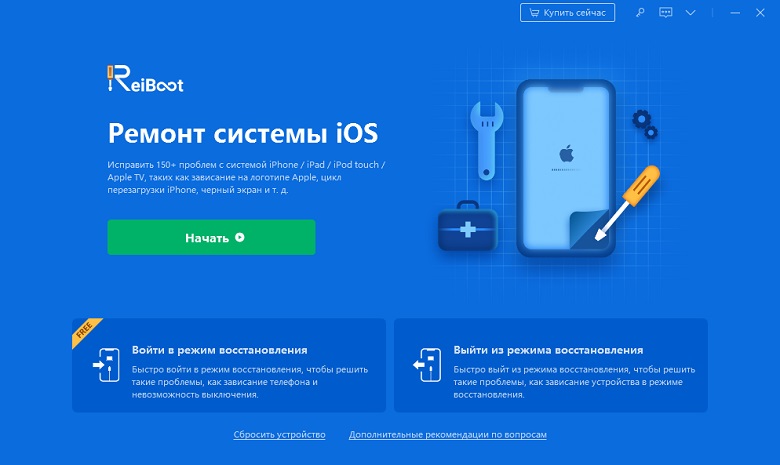
Шаг 2 Далее нажмите «Исправить сейчас», чтобы продолжить. Перед ремонтом необходимо скачать прошивку. Просто нажмите кнопку «Загрузить», и она автоматически загрузит последнюю версию прошивки iOS 13.3 на ваш iPhone / iPad.
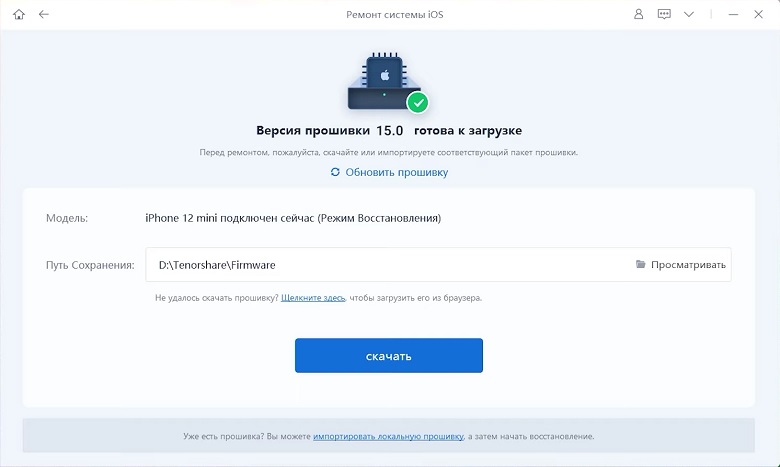
Шаг 3 После загрузки прошивки пришло время ремонта. Просто нажмите «Восстановить сейчас», чтобы начать. Для завершения всего процесса может потребоваться около 10 минут.
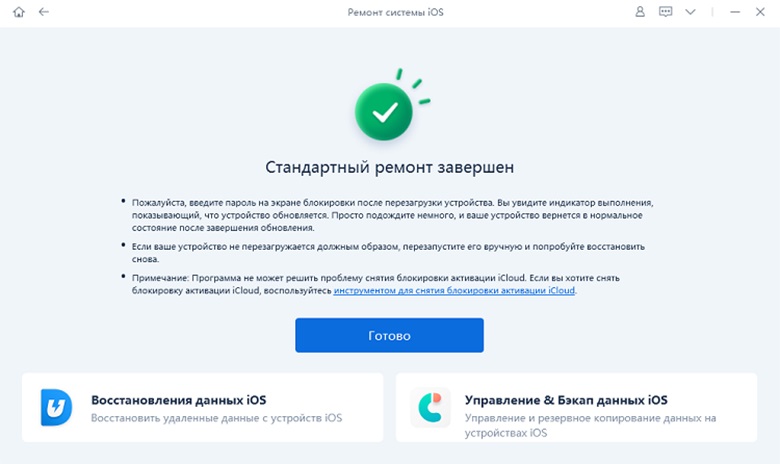
Вышеуказанные шаги не теряют данные. Если вы хотите восстановить заводские настройки устройства, вы можете выбрать Deep Repair. Глубокий ремонт приведет к потере данных. Пожалуйста, сделайте резервную копию ваших данных перед началом. По завершении вы получите совершенно новое устройство и сможете создать новый Apple ID.
Если вы не можете подключиться или войти в iCloud
Почему не создается учетная запись Apple ID? Основные ошибки!
iPhone сам удаляет игры и приложения? Это легко исправить!
Начнем
- Убедитесь, что ваш iPhone, iPad и iPod touch, компьютер Mac или ПК и подключение к интернету.
- Проверяем Яблоко состояние системы страницы , чтобы убедиться, что нет никаких сбоев или плановых ремонтов, которые сейчас влияют на iCloud.
- Обновить ваши iPhone, iPad и iPod Touch в последней версии iOS, и Mac до последней версии операционной системы macOS. Увидеть в iCloud системные требования для получения дополнительной информации.
- Убедитесь, что вы войти в iCloud с использованием того же идентификатора Apple на всех устройствах.
Активация бесплатной учетной записи на MAC
Подобно способу описанному выше, мы можем активировать бесплатную учетную запись на MacBook, iMac и т.п. Для этого нам также потребуется найти донора, только MAC. Ну а затем дело техники…
ШАГ 1 — На MAC заходим в Настройки > iCloud и нажимаем кнопку «Выйти».

ШАГ 2 — Теперь вам поочередно будут предлагать либо Удалить либо Оставить на MAC различные данные. То что нельзя оставить смело удаляйте. Потом вся удаленная информация вернется на этот MAC из облака iCloud.


ШАГ 3 — Если на MAC была активирована функция «Найти MAC», вам необходимо будет ее отключить. Попросите настоящего владельца MAC помочь с вводом пароля.

ШАГ 4 — Тепер, когда вы вышли из чужой учетной записи на чужом компьютере, вводите свой Apple ID в этих же настройках. Соглашайтесь с Условиями и Положениями Apple. Когда ваша учетная запись будет активирована, вы сможете пользоваться ей на других яблочных девайсах.
. ВНИМАНИЕ. На компьютерах под управлением OS X вы можете создавать бесконечное количество учетных записей Apple ID без привязки карты, НО активировать на одном и том же компьютере сможете только 3 штуки.
Я то думал что это ограничение только на iPhone распространяется, но однажды получил на MacBook следующее сообщение: «Настроено максимальное количество учетных записей». Говорила же Шапокляк «Кто людям помогает, тот тратит время зря…». Теперь и мой MacBook утратил волшебное свойство активации…

Управление вашим Apple ID в
Потому что Ваш идентификатор Apple используется на всех ваших устройствах и услуги, важно сохранить информацию об учетной записи в актуальном состоянии. Просто войдите в свой идентификатор Apple аккаунт Страница 2 в любое время управлять своим счетом:
- Обновление доверенные номера телефонов и устройств , которые вы в настоящее время вошли в свой идентификатор Apple.
- Изменить свой пароль для поддержания безопасности вашей учетной записи.
- Обновить Ваш идентификатор Apple адрес электронной почтыс 3 , чтобы убедиться, что адреса, которые вы часто используете.
- Добавить дополнительные адреса электронной почты , чтобы помочь людям найти и общаться с вами на Apple услуг, таких как FaceTime и iMessage, и найти друзей.
- Обновление дата рождения, связанный с вашим идентификатором Apple.
- Изменить свой Apple ID страны или региона.
Вы можете также научиться управлять вашей платежной информации.

Активация учетной записи на другом iPhone
Это самый простой способ активировать новую учетную запись Apple ID. Вы уже поняли что необходимо найти «донора», который согласится «потерять одну из трех жизней». Если вы нашли такой другой iPhone, то действуйте по сценарию ниже.
ШАГ 1 — Заходим в Настройки > iCloud на iPhone — доноре. Прокручиваем в самый низ и нажимаем «Выйти».

ШАГ 2 — Вас спросят что делать с данными на iPhone, которые хранятся в iCloud. В случае с iCloud Drive и Заметками смело нажимайте «Удалить с iPhone».

ШАГ 3 — Когда вас спросят по поводу Календарей, данных Safari и контактов, нажмите «Оставить на iPhone».

ШАГ 4 — Если на iPhone-доноре была активирована функция «Найти iPhone», вас попросят отключить ее путем ввода пароля. Попросите настоящего владельца iPhone помочь вам в этом вопросе.

ШАГ 5 — Теперь, когда вы вышли из учетной записи, необходимо ввести данные своего нового Apple ID в Настройки > iCloud на этом же iPhone (доноре). Вас попросят еще раз подтвердить Условия и Положения Apple. Соглашайтесь.
Теперь ваша учетная запись активирована и вы можете смело вводить ее в настройках своего iPhone.
Не знаете куда вводить Apple ID? — читайте эту статью. Ну и не забудьте в настройках на iPhone (доноре) вернуть старую учетную запись… попросите владельца.
Войдите в свой идентификатор Apple
Используйте тот же идентификатор Apple и пароль каждый раз, когда вас попросят войти в устройство Apple или услуга. Если у вас нет идентификатора Apple, узнайте , как создать идентификатор Apple. С вашего идентификатора Apple, вы можете:
- Войдите в свой идентификатор Apple, когда вы установить новое устройство, чтобы автоматически настроить все ваши сервисы Apple.
- Войдите в iCloud, чтобы сохранить ваши личные данные на всех ваших устройствах.
- Зарегистрироваться в iTunes, книги, и приложение магазин, чтобы сделать покупки и получите доступ к предыдущих покупок.
- Вход в iMessage и FaceTimЕ 1 с вашего Apple ID, чтобы говорить и текст с друзьями и семьей.
Ознакомиться с полным списком функций и служб, использующих ваш идентификатор Apple.
Apple не дает создать учетную запись почему
Не могу создать учётную запись для ребенка
Apple iPhone iPhone 11
Прошивка: IOS 15.3.1
Джейлбрейк: Нет
Описание проблемы:
Взял сыну айфон SE, у меня 11. Пытаюсь создать учётную запись для ребёнка. все по инструкции. Захожу в айклауд, семейный доступ, создать для ребёнка. Просит ввести Cvv код от Карты. Ввожу и далее ошибка: Способ оплаты отклонён. Обновите данные или укажите другой способ оплаты.
Предпринимались действия:
Пробовал другую карту, в том числе Мир. Карты мастеркарда и мир банков Тинькофф и Сбер. Не идёт.
Apple ID нельзя использовать для создания учетных записей для других приложений
Когда вы пытаетесь создать учетную запись для нового приложения, используя свой Apple ID, может появиться странное сообщение о том, что «Ваш Apple ID нельзя использовать для создания учетных записей для других приложений». Попробуйте перезагрузить устройство и проверьте, по-прежнему ли вы получаете такое же предупреждение. В этом случае выполните следующие действия, чтобы решить проблему.
- Что делать, если вы не можете использовать Apple ID для создания учетных записей для других приложений
- Выйдите из своей учетной записи Apple
- Сбросить настройки
- Вывод
- Похожие сообщения:
Что делать, если вы не можете использовать Apple ID для создания учетных записей для других приложений
У Apple есть интересная опция конфиденциальности и безопасности для iOS под названием «Войти через Apple“. Если приложение, для которого вы пытаетесь создать учетную запись, не поддерживает функцию «Войти через Apple», вы не сможете использовать эту функцию.
Имейте в виду, что эта опция недоступна для детей младше 13 лет. Возрастные ограничения могут различаться в зависимости от страны, в которой вы живете. В некоторых странах для использования этой функции вам должно быть больше 16 лет. Для получения дополнительной информации посетите
Если вы уверены, что приложение поддерживает функцию «Войти через Apple» и на вашей стороне нет возрастных ограничений, переходите к следующему шагу.
Выйдите из своей учетной записи Apple
Проверьте, не создали ли вы уже учетную запись приложения на другом устройстве iOS, используя тот же Apple ID. Это может объяснить, почему вы получаете предупреждение. Выйдите из своей учетной записи Apple на всех своих устройствах, а затем выключите их. Подождите 30 секунд, чтобы сбросить подключение к серверам Apple. Затем снова войдите в свою учетную запись Apple на своем iPhone и попробуйте создать новую учетную запись для проблемного приложения.
Сбросить настройки
Попробуйте сбросить все настройки iOS и проверьте, решает ли это решение проблему. Возможно, некоторые из ваших текущих настроек не позволяют вам создавать новые учетные записи приложений.
- Перейдите к Настройки.
- Выбирать Общий.
- Затем прокрутите вниз до Перенос или сброс iPhone.
- Кран Перезагрузить а затем выберите Сбросить все настройки.
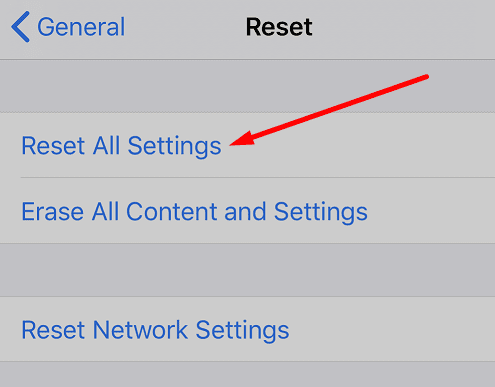
- Введите пароль и подтвердите свой выбор.
Возможно, вам придется подождать пару минут, пока ваше устройство не сбросит все ваши настройки. Затем перезагрузите iPhone и проверьте, можете ли вы создать учетную запись для интересующего вас приложения.
Вывод
Если вы не можете использовать свой Apple ID для создания учетной записи для нового приложения, убедитесь, что функция «Вход с Apple» поддерживается. Эта функция недоступна для детей младше 13 лет. Выйдите из своей учетной записи Apple на всех своих устройствах, перезапустите их и войдите снова. Если проблема не устранена, сбросьте все настройки iOS.
Вы нашли другие способы решения этой проблемы? Не стесняйтесь делиться своими идеями в комментариях ниже.