Полезные настройки ВКонтакте, которые должен включить каждый
За последние годы приложение ВКонтакте превратилось в один большой суперапп, внутри которого есть масса других мини-приложений. При этом далеко не каждый пользователь рискует лишний раз залезать в настройки, чтобы не запутаться и не нажать куда-то не туда. Бояться не стоит! Во ВКонтакте есть масса полезных настроек, которые наоборот упростят вашу жизнь. Включить их можно прямо со смартфона или через десктопную версию на компьютере. Рассказываем, как настроить ВКонтакте, чтобы соцсетью было удобно пользоваться.

Вот несколько полезных настроек ВКонтакте, которые пригодятся каждому
ЕЩЕ БОЛЬШЕ ИНТЕРЕСНЫХ СОВЕТОВ ИЩИТЕ В НАШЕМ КАНАЛЕ В ДЗЕНЕ
Короткое имя во ВКонтакте
Пользователи привыкли находить друг друга по имени и фамилии через поиск во ВКонтакте или через друзей. В крайнем случае, можно воспользоваться старым-добрым способом и ввести в адресной строке браузера ссылку vk.com/ и добавить id с набором цифр. Удобно ли это? Ни капли. К сожалению, далеко не каждый знает о том, что можно настроить короткое имя во ВКонтакте: с ее помощью не придется запоминать цифры из ссылки на страницу, а еще можно удобно отмечать других людей в записях. Добавить короткое имя очень просто.
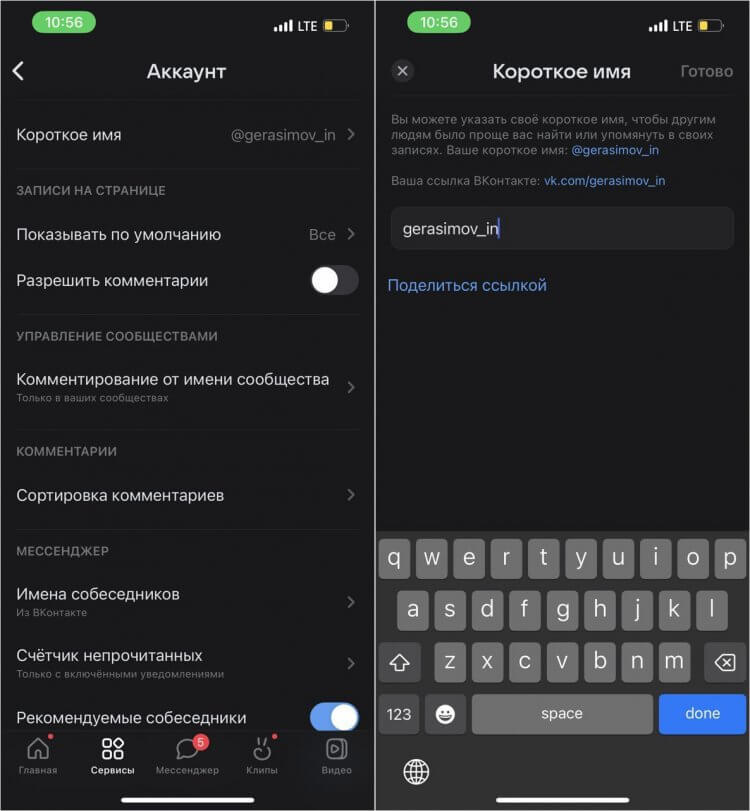
С помощью короткого имени можно быстро искать людей во ВКонтакте
- Зайдите во ВКонтакте на телефоне
- Нажмите на вкладку «Сервисы» и тапните на три горизонтальных полоски в правом верхнем углу.
- Нажмите «Настройки» и выберите «Аккаунт», затем — «Короткое имя».
- Введите имя или никнейм.
После этого можно использовать короткое имя, чтобы поделиться ссылкой на страницу VK, а также при поиске друзей. Удобно, не правда ли?
Как настроить уведомления во ВКонтакте
Даже опытные пользователи ВКонтакте не заходят в настройки уведомлений. А зря: учитывая то, сколько сервисов появилось за последнее время в приложении, не помешало бы отключить некоторые, чтобы они вас не тревожили. Список настроек выглядит и вправду внушительно, но сейчас разберем несколько пунктов, которые беспокоят чаще всего.
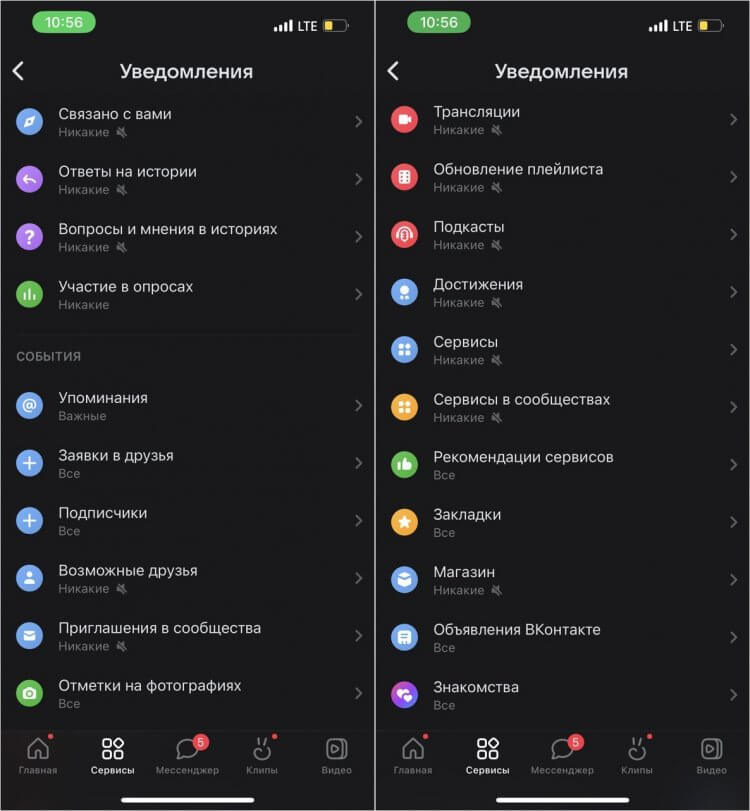
Если не отключить некоторые уведомления, то ВКонтакте слишком часто будет их присылать
- Сообщения сообществ — отключите этот пункт, чтобы от пабликов не приходила рассылка.
- Участие в опросах — этот пункт тоже лучше отключить, чтобы вам не приходило уведомление о его окончании.
- Возможные друзья — выключил и вам рекомендую: это тип уведомлений, которые сообщают о том, что кто-то из предполагаемых друзей зарегистрировался во ВКонтакте.
- Интересные публикации — пуш сигнализирует о том, что в ленте появился какой-то пост, который может вам понравиться. Или нет.
- Приглашение в сообщество — если отключить, ВКонтакте не будет вам сообщать о том, что какое-то сообщество вдруг приглашает подписаться.
Заодно можете отключить уведомления ВКонтакте на новые выпуски подкастов. Зачем это нужно, если вы и так уже слушаете их в другом сервисе?
Как защитить аккаунт ВКонтакте от взлома
Наверняка у вас есть знакомый, которого хоть раз да взламывали. Так вот, теперь сделать это стало сложнее: во ВКонтакте серьезно переботали систему безопасности, поэтому взломать страницу не так-то просто. Достаточно включить вход по одноразовому паролю с помощью Google Authenticator. Вот как это делается.
- Заходим во ВКонтакте, выбираем «Сервисы».
- Кликаем на «Меню» в правом верхнем углу и выбираем «Настройки».
- Нажимаем на свой профиль вверху, потом выбираем «Безопасность и вход».
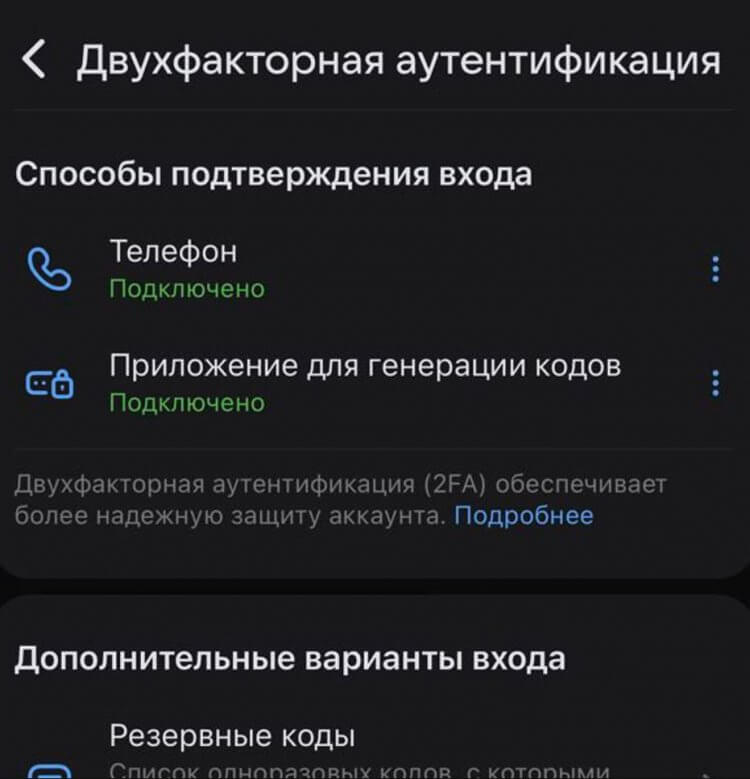
Теперь при входе в учетную запись вам нужно будет вводить одноразовый код из Google Authenticator
Готово! Теперь при входе помимо пароля от аккаунта вам нужно будет ввести одноразовый сгенерированный код, что заметно снижает возможность взлома учетной записи.
Как сэкономить трафик на телефоне
Несмотря на то, что у большинства из нас тарифы с безлимитным интернетом, иногда трафика все же не хватает. К тому же, при плохом сигнале сети хочется, чтобы переписка подгружалась быстрее, а сообщения отправлялись без задержек. К сожалению, и без того низкую скорость отнимает загрузка контента в ленте. Чтобы ее ограничить, просто сделайте несколько кликов.
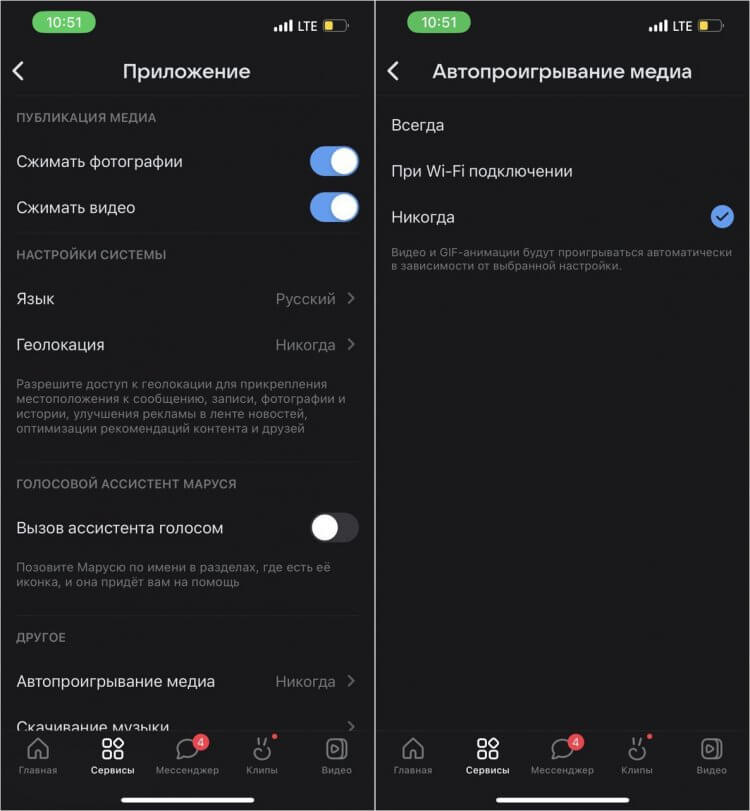
Включив несколько настроек загрузки данных, ваш ВКонтакте начнет работать намного быстрее
- Перейдите на вкладку «Сервисы» и нажмите «Меню».
- Нажмите «Приложение», в списке выберите «Автопроигрывание медиа».
- Включите «Никогда». Так видео и другие файлы будут загружаться только при нажатии на них.
- Заодно активируйте вверху «Сжимать фотографии» и «Сжимать видео», чтобы при публикации они расходовали меньше трафика.
Обязательно активируйте эти настройки, чтобы ВКонтакте начнет работать быстрее и им было удобнее пользоваться. А еще попробуйте новые фишки Ватсапа: в нашем материале объяснили, как пользоваться ими в обновленной версии.
Новости, статьи и анонсы публикаций
Свободное общение и обсуждение материалов

1 апреля вся планета в очередной раз отмечала День смеха (он же День дурака), и наша редакция решила провернуть первоапрельский розыгрыш или, скорее, социальный эксперимент, в котором невольно приняли участие многие читатели AndroidInsider.ru. В этот день мы выпустили материал «Xiaomi: почему смартфоны этого бренда завоевали популярность в России?», где все от начала и до конца — дело рук нейросети для написания текста. Цель эксперимента: выяснить, способен ли искусственный интеллект заменить человека, и смогут ли читатели заподозрить подвох.

Как ни странно, даже на новом смартфоне по умолчанию установлено несколько десятков приложений. Это не только партнерские программы и бесполезные игры, но и софт, который в прямом смысле выкачивает из нас деньги. Причем он есть на каждом смартфоне с SIM-картой. То есть даже сейчас, читая этот текст, вы рискуете потерять деньги, к примеру, случайно оформив платную подписку оператора. Пора разобраться, почему так происходит и определить, какое приложение является главной причиной возникновения проблемы.

Главная проблема современных смартфонов — автономность. В последние годы средняя емкость аккумуляторов замерла на отметке 4500-5000 мАч, хотя энергопотребление продолжает расти. Поэтому еще несколько лет назад появилась функция экономии заряда Андроид, позволяющая снизить расход энергии в угоду тактильным и визуальным эффектам. Вместе с тем свои решения в области улучшения автономности предлагают и разработчики приложений. Так, после недавнего обновления Telegram 9.5 собственным режимом энергосбережения обзавелся один из самых популярных мессенджеров.
Где находятся настройки ВКонтакте на телефоне в 2023 году? Пошаговая инструкция
В настоящее время социальная сеть ВКонтакте остается одним из самых популярных ресурсов, которые используют пользователи в различных устройствах. Но где найти настройки ВКонтакте на телефоне в 2023 году? Несмотря на то, что сеть постоянно обновляется и изменяется, настройки остались на том же месте и доступны всем пользователям.
Откройте приложение ВКонтакте на своем телефоне, войдите в свой аккаунт и нажмите на свой профиль в правом нижнем углу. Далее, в верхней правой части экрана вы увидите три точки. Нажмите на них и выберите «Настройки».
Открывшееся меню содержит множество важных настроек, которые позволяют вам настроить и управлять вашим аккаунтом. Вы можете изменить настройки уведомлений, настроить доступность профиля, управлять авторизацией, настроить приватность, выбрать фон профиля и многое другое.
Теперь вы знаете, как найти настройки ВКонтакте на телефоне и можете легко настроить и управлять вашим аккаунтом, чтобы получать максимальную выгоду от использования этого социального ресурса в 2023 году.
Вход в приложение
Для входа в приложение ВКонтакте на телефоне, необходимо открыть приложение на экране устройства. Запустите приложение, кликнув на его иконку на рабочем столе телефона.
После запуска приложения на экране появится форма логина. Введите свой логин и пароль, который вы использовали при регистрации в социальной сети ВКонтакте.
Если вы не знаете свой логин или пароль, нажмите на кнопку «Забыли пароль?». Вам будет предложено восстановить пароль на указанный при регистрации электронный адрес или номер телефона.
Если вы желаете войти в приложение с помощью своего профиля в социальной сети, нажмите на кнопку «Войти через ВКонтакте». Вам будет предложено определиться с профилем, который вы хотите использовать для входа в приложение.
После ввода верных учетных данных вы будете автоматически перенаправлены на страницу своего профиля в социальной сети ВКонтакте.
Поиск настроек
1. Поиск по названию
Переживаете, что вы не можете найти нужную вам настройку на странице? Просто введите название настройки в строку поиска и нажмите «найти». Все совпадения будут отображены в списке.
Шаги:
- Зайдите в приложение «ВКонтакте» на вашем телефоне
- Нажмите на иконку меню в верхней левой части экрана
- Выберите «Настройки» из выпадающего меню
- Нажмите на строку поиска в верхней части экрана
- Введите ключевые слова и выберите нужную настройку из результата поиска
2. Поиск по категориям
Настройки ВКонтакте разбиты на категории для удобства. Если вы знаете, в какой категории находится нужная вам настройка, то вы можете легко её найти, перейдя в эту категорию.
Шаги:
- Зайдите в приложение «ВКонтакте» на вашем телефоне
- Нажмите на иконку меню в верхней левой части экрана
- Выберите «Настройки» из выпадающего меню
- Выберите нужную категорию из списка категорий слева
- Настройки, связанные с выбранной категорией, отображаются в центре экрана
Общие настройки
Язык приложения
Чтобы изменить язык приложения на нужный, необходимо:
- Открыть меню настроек;
- Выбрать раздел «Общие»;
- Выбрать вкладку «Язык»;
- Выбрать нужный язык из списка доступных вариантов.
Уведомления
Чтобы настроить уведомления в приложении, нужно:
- Открыть меню настроек;
- Выбрать раздел «Уведомления»;
- Выбрать нужные категории уведомлений (например, новые сообщения, обновления ленты новостей);
- Нажать на каждую категорию и выбрать нужные настройки (например, звуковое оповещение, вибрацию).
Приватность
Настройки приватности позволяют контролировать, какую информацию видят другие пользователи. Чтобы изменить настройки приватности:
- Открыть меню настроек;
- Выбрать раздел «Приватность»;
- Выбрать нужные категории данных (например, профиль, друзья);
- Нажать на каждую категорию и выбрать нужные настройки (например, кто может просматривать информацию, кто может оставлять комментарии).
Личные данные
Как изменить свои личные данные в ВКонтакте на телефоне?
Для того чтобы изменить свои личные данные в ВКонтакте на телефоне, нужно открыть меню, нажав на значок «три полоски» в верхнем левом углу экрана, и выбрать пункт «Моя страница». Затем нажать на свое фото и выбрать «Редактировать». В этом разделе можно изменить свой статус, контактные данные, настройки приватности и другие личные данные.
Как настроить приватность своих личных данных в ВКонтакте на телефоне?
Для того чтобы настроить приватность своих личных данных в ВКонтакте на телефоне, нужно открыть меню, нажав на значок «три полоски» в верхнем левом углу экрана, и выбрать пункт «Настройки». Затем выбрать «Конфиденциальность» и настроить доступ к своим личным данным для разных категорий пользователей, таких как друзья, подписчики и т.д.
Как удалить свои личные данные из ВКонтакте на телефоне?
Для того чтобы удалить свои личные данные из ВКонтакте на телефоне, нужно открыть меню, нажав на значок «три полоски» в верхнем левом углу экрана, и выбрать пункт «Моя страница». Затем нажать на свое фото и выбрать «Редактировать». В этом разделе можно удалить свои личные данные, нажав на соответствующую кнопку.
Безопасность и приватность
Настройка приватности профиля
Настройки приватности профиля позволяют вам регулировать, кто может видеть ваши записи, фотографии, видео и другую информацию. Чтобы изменить настройки приватности профиля, перейдите в раздел «Настройки» -> «Приватность».
- Кто может видеть мои записи — выберите, кто может видеть ваши записи: все пользователи, только друзья, друзья и друзья друзей или только вы.
- Кто может писать мне сообщения — выберите, кто может отправлять вам сообщения: все пользователи, только друзья или только пользователи, которых вы добавили в черный список.
- Кто может видеть мой онлайн — выберите, кто может видеть, когда вы находитесь в сети: все пользователи, только друзья или только вы.
Настройка двухэтапной аутентификации
Двухэтапная аутентификация — это дополнительный уровень безопасности, который защищает вашу учетную запись ВКонтакте от хакерских атак и взлома. Чтобы включить двухэтапную аутентификацию, перейдите в раздел «Настройки» -> «Безопасность» -> «Двухэтапная аутентификация».
Важно: при включении двухэтапной аутентификации вам понадобится указать свой номер телефона для получения кода подтверждения. Также вы можете настроить генерацию одноразовых кодов в приложении Google Authenticator или получать коды по SMS на резервный номер телефона.
Настройка настроенных приложений
Настройка настроенных приложений позволяет вам контролировать, какие приложения имеют доступ к вашей учетной записи ВКонтакте и какую информацию они могут получить. Чтобы управлять настройками настроенных приложений, перейдите в раздел «Настройки» -> «Безопасность» -> «Настроенные приложения».
Важно: не предоставляйте доступ к своей учетной записи ВКонтакте ненадежным приложениям и сервисам, использующимся мошенниками для кражи личной информации и средств со счета.
Вопрос-ответ:
Как изменить приватность своего профиля в приложении VK?
Чтобы изменить приватность своего профиля в приложении VK, нужно открыть меню «Настройки», выбрать пункт «Приватность» и настроить доступ к вашему профилю для определенных пользователей или групп.
Как изменить настройки уведомлений на телефоне в VK?
Для изменения настроек уведомлений на телефоне в VK нужно зайти в меню «Настройки» и выбрать пункт «Уведомления». Здесь вы сможете настроить различные типы уведомлений и выбрать, какие из них вы хотите получать.
Как настроить защиту аккаунта в VK?
Для настройки защиты аккаунта в VK вам необходимо открыть меню «Настройки», выбрать пункт «Безопасность» и настроить двухфакторную аутентификацию, создать пароль для приложений или настроить другие параметры безопасности.
Где настройки в ВК на телефоне: легко потерять и трудно найти
Потерялись в приложении ВКонтакте и не можете найти, казалось бы, самые элементарные функции? Не страшно, с этим сталкиваются многие пользователи. Просто некоторые опции создатели приложения немного припрятали.
Как вы уже поняли, сегодняшняя тема – как найти настройки в ВК.
Вы готовы?
- Общие настройки ВК
- Специальные настройки ВК
- Настройки профиля
- Настройки группы
- Настройки публикаций, фото и видео и еще пары разделов
VK settings – это блок опций и функций, в котором есть буквально все для вашего комфортного времяпровождения в приложении.
К тому же, возможно вы не в курсе, но у ВК есть как общие, то есть обычные настройки, так и специальные.
Расскажу все и о первых, и о вторых.
Статья обновлена 18.01.2023. Изменил скриншеты т.к. ВК обновил дизайн. Добавил информацию про новые блоки в настройках ВК.
Общие настройки ВК
Какие вообще настройки предлагает вам ВК?
Я не знаю точной классификации этих настроек, думаю, что никто об этом и не задумывался, но в статье все же применю свою классификацию, чтобы вам было удобнее.
О, авторский подход – это же круто?
И первый тип настроек, о которых я расскажу, назову общими.
Потому что они касаются настроек приватности, безопасности, уведомлений приложения, его внешнего вида и прочее.
Как же их найти, эти самые общие настройки в ВК?
Я собрал скриншоты и разделы в некий гид. Они помогут понять, куда нажимать, какие настройки доступны и что они позволяют вам изменить.
Раньше, например в 2022 году: Когда вы входите в приложение ВК, то попадаете на новостную ленту, это касается и мобильной версии, и полной браузерной.
И именно тут можно было настроить основной вид вашего ВК, сделать его комфортным именно для вас.
Для начала открывайте свое приложение. Буквально сразу вас волной вынесет в новостную ленту. Видите в самом верху слева свою аватарке возле подписи «Главная»?

Кликайте на картинку. Кстати, если фото не установлено, то вместо изображения будет стандартный серый значок с безликим человечком.
У вас открылся ваш кабинет. Нажимаем на троеточие «шестерёнка»:

Здесь есть искомый раздел «Настройки» – он между поиском и рекламой спрятался. Кликайте на него.

Но вот незадача, ВК сменил дизайн и запрятал Настройки. Теперь этот способ в 2023 году не работает!
Вот как вы можете сделать это самостоятельно:
Открываем приложение и снизу второй пункт «Сервисы», переходим в раздел.

И нажимаем справа, в верхнем углу на «бургер», три черточки.

Внизу в выпадающем меню вы увидите заветные настройки ВКонтакте.

Переходим в них и уже видите знакомые настройки, здесь без изменений как в старой версии.

Добро пожаловать в тот самый раздел общих настроек, который вы и искали!
Что же в нем есть для вас? Думаю, стоит остановиться на каждой вкладке раздела подробнее. Поэтому я постараюсь описать каждый раздел.
Уведомления

В этой вкладке вы можете настроить уведомления из приложения, которые будут приходить вам на телефон. Например: сообщения от пользователей, прямые эфиры и так далее.
Какие уведомления разрешить или ограничить – решайте сами.
Обычно ставят на разрешение уведомлений из чатов при приходе новых сообщений, при публикации постов в интересующих группах или людей.
Не беспокоить

Тут вы можете установить время, которое вам необходимо для того, чтобы приложение вас «не дергало» уведомлениями. Доступно три временных промежутка: 1 час, 8 часов, 24 часа.
Насколько эта функция нужна?
Лично я редко ее использую, но иногда она правда необходима. Таким образом, можно отключить уведомления, если вы заняты или хотите передохнуть от общения в онлайн.
Аккаунт

В этой вкладке можно установить короткий адрес для своей странице, грубо говоря, сменить обычный номер ID на свой оригинальный текст.
Он пишется латиницей. Многие пользователи пользуются этой функцией. Она дает возможность сделать адрес вашей страницы уникальным, интересным и узнаваемым.
Кроме этого, здесь можно разрешить или ограничить комментирование ваших постов, фото и видео на личной странице, установить счетчик на непрочитанные сообщения, сортировку на комментарии по вашим интересам, популярности, новизне и прочее.
Внешний вид

Эта вкладка позволит настроить тему для приложения, например – светлый фон, оформить чаты разными темами.
Приложение

Настройка разных удобных функций: размер шрифта, встроенный браузер, местоположение, и так далее.
Здесь можно включить использование прокси-сервера, экономию трафика, установить или отключить автовоспроизведение gif или видео, почистить кэш и синхронизировать контакты.
Достаточно хороший выбор инструментов настройки профиля.
По сути, с их помощью можно полностью обеспечить себе комфортное и безопасное общение на платформе.
Приватность

Это, по сути, установки вашей безопасности.
Можно настроить свою страницу так, как вам удобнее и безопаснее.
Можно установить такие параметры, как видимость вашей основной информации, списка групп в которых вы находитесь, сохраненные фотографии, музыкальные предпочтения и прочее.
То есть – стать загадочной личностью в сети можно именно с помощью приватности.
Делается это просто.
Переходите в нужный раздел, для примера я кликнул на первый пункт: «Кто видит основную информацию мой страницы».

И здесь уже можно выставить кому разрешено, а кому запрещено сидить всю инфу.
О, подробно я уже рассказывал в статье про настройки приватности в ВК.
Кроме того, вы можете настроить вызовы через приложение, приглашения в группы, звонки в приложении и так далее, то есть можно запретить эти действия сторонними пользователями или разрешить только друзьям.
Здесь же можно полностью закрыть профиль.
Если вы по какой-то причине не хотите особо «светиться» в соцсети, то эта функция подойдет лучше всего для тайной жизни онлайн.
Она закроет от любопытных взглядов всю вашу информацию, ваши публикации, фото и видео.
Оставит видимой только ваши фамилию и имя, фото аватара.
Это достаточно большая вкладка с множеством нужных и полезных функций, например, вы можете запретить звонки в ваш профиль или ограничить разрешение списком друзей, а можете позволить звонить вам кому угодно.
Все настройки, выставленные в приложении, автоматически распространяются на ваш профиль в мобильной и веб-версии.
Это касается абсолютно всех изменений, внесенных через приложение и наоборот, так как все версии ВК синхронизированы между собой. Что сделано в приложении, тут же дублируется в других версиях на вашем аккаунте.
Черный список

Эта вкладка дает возможность посмотреть список пользователей, которых вы заблокировали, а также исключить из списка тех, с кем бы вы хотели восстановить общение и следить за их личными страницами.
В жизни случается всякое, можно вспылив, отправить в блок знакомого и даже близкого человека, а потом пожалеть о своих действиях.
Или всяких спамеров и ботов. Как на примере выше. Кто такая : «Навсегда Любимая» — понятия не имею, но пусть побудет там)
Кроме перечисленных вкладок в разделе «Настройки», есть и другие: определитель номера, баланс, подписки, денежные переводы, информация о приложении и возможность получить помощь.
Если зайти в раздел «Настройки», то приложение можно полностью подстроить под себя, сделав его еще более надежным, удобным и безопасным.
Но как установить всякие приятности, вроде красивой аватарки, где найти настройки для группы и есть ли, что-то еще помимо общих настроек приложения?
Что же, читайте дальше, и все узнаете.
Специальные настройки ВК
Повторюсь, это моя личная классификация настроек, и если в первом случае это были общие настройки, то вполне логично, что должны быть и специальные.
Их мы с вами и рассмотрим в этой главе статьи.
Настройки профиля
Сюда входит возможность провести некоторые изменения в вашем профиле, например, изменить или установить аватар.
Итак, как и где найти эти настройки?
Снова кликайте на свою аватарку возле надписи «Главная». Т.е. Переходим в свой профиль. И справа в верхнем углу нажимаем на троеточие.
В выпадающем меню выбираем первый пункт: Редактировать профиль.

Вот она нам нужна!
И вы в настройках для профиля. Красота наводится именно тут.
Давайте подробно рассмотрим, что можно настроить, изменить в профиле.
Обложка
В 2023 году помимо аватара можно установить в настройках обложку. Это фоновое изображение которое будет поверх вашего аватара.

У себя я не устанавливал, но выглядит это примерно так:

Ок, кроме того, если пролистнуть раздел чуть ниже, там появляется целый клад настроек.

Краткая информация
По сути это настройка старого доброго статуса.
И здесь появилась классная фишка, которую я уже внедрил у себя. Вы можете вставить url сайта или любой другой страницы и ссылка станет кликабельна.

Как и раньше статус отображается вверху вашего профиля и доступен всем.
Теперь дальше пройдусь по списку
Личные данные

Здесь располагаются общие сведения о вас: имя и фамилия, семейное положение, пол, дата рождения, город и используемый язык в приложении.
Естественно, все это видно на странице, если указано вами.
А писать или нет решать вам.
Безопасность

Обычные настройки безопасности, где можно сменить почту и номер телефона + пароль.
Добавить двухфакторную аутентификацию и привязать устройства.
Все для вашей защиты.
Профиль

Настройки профиля помогут указать информацию о семейном положение, добавить родной город.
Родственники

В этой вкладке вы сможете указать адреса страниц своих родных: мужа, жены, братьев и сестер, если есть такое желание и они не против.
Контакты

Здесь можно указать город проживания, страну, телефон, ссылку на личный сайт.
Интересы

Укажите то, что вам нравится, что интересует. Например, какие книги читаете, какие фильмы смотрите, какую музыку и так далее. Можно написать о своем хобби, роде деятельности.
Образование

Можно указать школу, в которой учились, среднее или высшее учебное заведение. Это делается в основном для того, чтобы найти своих одноклассников, однокурсников и прочее.
Карьера

Здесь вносятся данные о работе. Место работы, к примеру, или должность, специфику.
Я к примеру добавил свою группу ВК.
Военная служба

Для тех, кто проходил службу в армии, можно указать информацию об этом. Например, указать город и номер части, чтобы найти бывших сослуживцев.
Жизненная позиция

Это политические взгляды, вероисповедание, главные достоинства в людях и так далее.
Вся эта информация не является обязательной к заполнению, она вносится исключительно по вашему желанию.
И еще один секретик: как сменить фото на аватарке.
Для этого просто, нажмите на фотографию, и выскочит всплывающее окно, которое позволит открыть фото, изменить его или удалить.
Нам нужно нажать на «Изменить», и можно загружать новое фото на аватар.
Настройки группы
Здесь напишу кратко, но, по сути, так как тема «Настройки для группы» требует отдельной статьи, так как это достаточно объемная масса информации.
Настройки группы вам понадобятся после создания сообщества. Капитан Очевидность, да?
Они позволяют установить разные разрешения и ограничения для участников, обезопасить группу от спама и другого нежелательного контента.
Украсить сообщество живыми обложками и отдельной аватаркой, настроить стену группы, фото и видео и многое другое.
Но все же покажу на скриншоте, где находится иконка настроек группы в приложении.
Перейдя в группу в правом углу нажмите на значек настроек.

И вам откроется меню со всеми важными настройками.

Это для общей информации, где найти настройки сообщества ВК.
Кроме того, все загрузки на личную страницу, публикации, так же имеют свои настройки.
Настройки публикаций, фото и видео и еще пары разделов
Думал, нужно ли давать эту информацию в статье и вспомнив, как сам ничего не знал на первых порах пользования приложением ВК, решил, что написать об этом стоит.
Настройка публикаций
При создании публикации можно настроить довольно много моментов, но давайте по порядку.
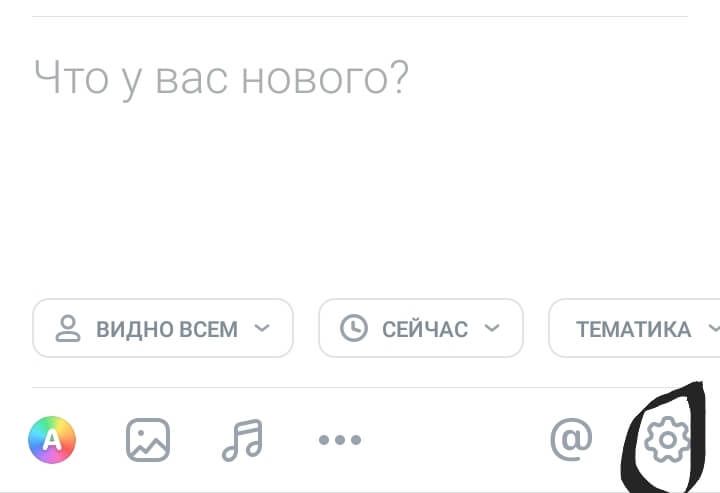
Сначала открываете саму форму для создания поста и смотрите, что нам доступно.

Внизу скриншота видны три клавиши с надписями «видно всем», «сейчас», «тематика».
Это один из типов настройки публикации.
- Клавиша «видно всем» позволяет настроить видимость вашей публикации. Если вы хотите, чтобы ваш пост видели только друзья, вы можете ограничить его видимость.
- «Сейчас». Эта кнопка поможет выбрать время, когда ваш пост будет опубликован. То есть вы можете опубликовать сразу после создания, а можете установить, типа будильника, для отложенной публикации. Пост появится на странице в точно указанное вами время.
- «Тематика». Это для выбора темы вашего поста. Например, игра, фильм, арт и прочее.
Кроме этих клавиш, есть еще одна, это колесико, которое в самом низу справа.
Эти настройки позволяют закрыть комментарии к этому конкретному посту и указать источник, если вы публикуете чей-то контент, новость из СМИ и так далее.
Настройки фотографии и видео
По большому счету, настройки фото и видео при публикации имеют те же функции, что и текстовые посты.
К тому же, их можно объединять с текстовым сообщением или загрузкой видео.
Настройки истории
Здесь остановлюсь чуть подробнее.
Заходим в создание Истории. Вверху нажимаем на плюсик и выбираем первый пункт «История».

В появившемся окне жмем в правом верхнем углу на значек настроек.

И попадаем в настройки Историй.
При создании истории к ней применяются достаточно большие возможности в настройке.

И тут целая куча настроек, которые сдают вашу запись шикарной и продвинутой.
Как видите, вам открылись настройки камеры.
Тут можно также настроить приватность истории, сохранение трансляции или ее публикацию на стене, скрытие историй и прочее.
Настройки виджетов
Пожалуй, добавлю пару слов про настройки виджетов в разделе «Сервисы».

Как видите, при нажатии на 3 точки у каждого раздела выскакивает вкладка «Настройки виджетов».
То есть, грубо говоря, вы отключаете те виджеты, которые вам не нужны.

Как видите, настройки в ВК ближе к вам чем кажется. А настроить их не составит труда.
Теперь понимаете, что знание местонахождения раздела «Настройки» – это даже не блажь, а действительная необходимость? Именно в этой святая святых вы сделаете свой ВК функциональным, удобным и персонализированным.
Так что, считайте, что до тех пор, пока не покопаетесь в этом разделе, вы пользуетесь шаблоном приложения ВК.
Как использовать ВК — пошаговое руководство по созданию и ведению страницы

В конце февраля 2022 года всего за неделю аудитория соцсети вконтакте возросла на 200 000 пользователей. А уже в марте, по данным исследовательского агентства Brand Analytics, вконтакте возглавила топ соцмедиа по объёму контента и количеству авторов.
Вконтакте — это российская соцсеть, появившаяся в октябре 2006 года. Сайт доступен на 86 языках, но пользуется популярностью в основном у русскоговорящей аудитории. В соцсети можно находить друзей, отправлять сообщения, слушать музыку, читать новости, играть в браузерные игры и др.
Если и вы хотите зарегистрироваться в соцсети, но не знаете, как пользоваться вконтакте или давно не заходили на сайт, эта статья для вас. Мы создали подробную инструкцию, как использовать ВК для общения, работы и продвижения своего бренда.
Как зарегистрироваться вконтакте
Чтобы стать пользователем вконтакте, вам потребуется компьютер или смартфон, а также доступ к интернету. Если вы регистрируетесь с персонального компьютера, зайдите на официальный сайт соцсети: vk.com, а если с мобильного телефона — скачайте приложение вконтакте, оно доступно в App Store и Google Play.
Мы будем показывать скриншоты с браузерной версии вконтакте, но мобильное приложение имеет похожий интерфейс. Поэтому, изучая по нашей инструкции приложение вконтакте со смартфона, вы быстро разберётесь, как использовать вконтакте. Но если появится вопрос, оставляйте комментарии внизу под этой статьёй.
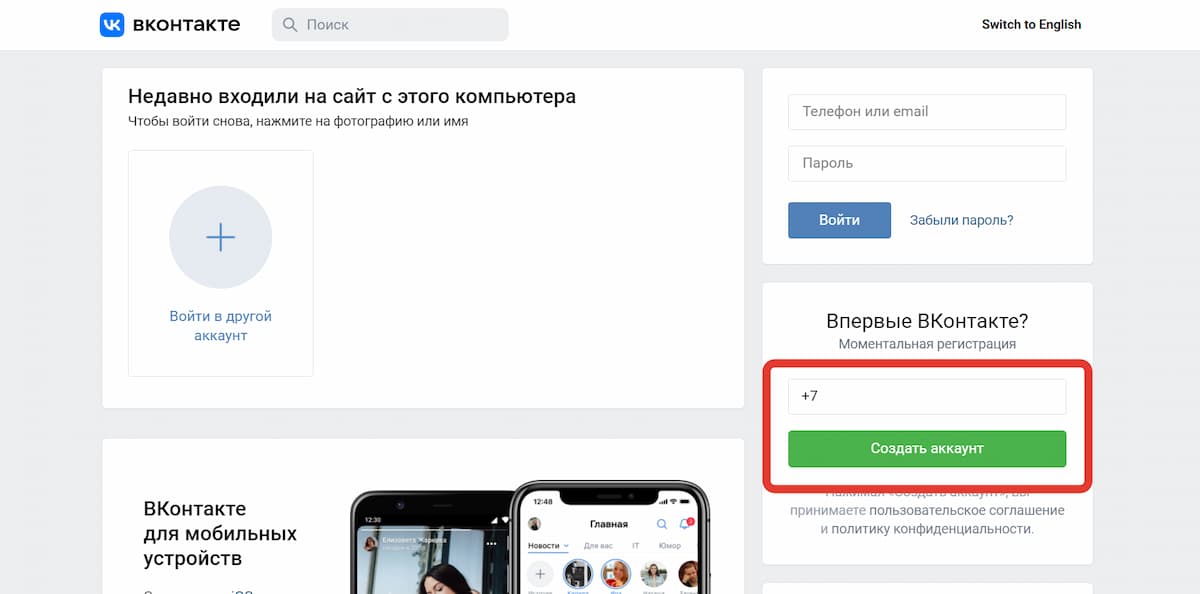
Чтобы создать аккаунт, введите свой номер телефона и код из смс
После того как вы подтвердите свой номер телефона, система попросит указать ваши персональные данные: имя, фамилию, пол и дату рождения. После этого надо будет придумать пароль.
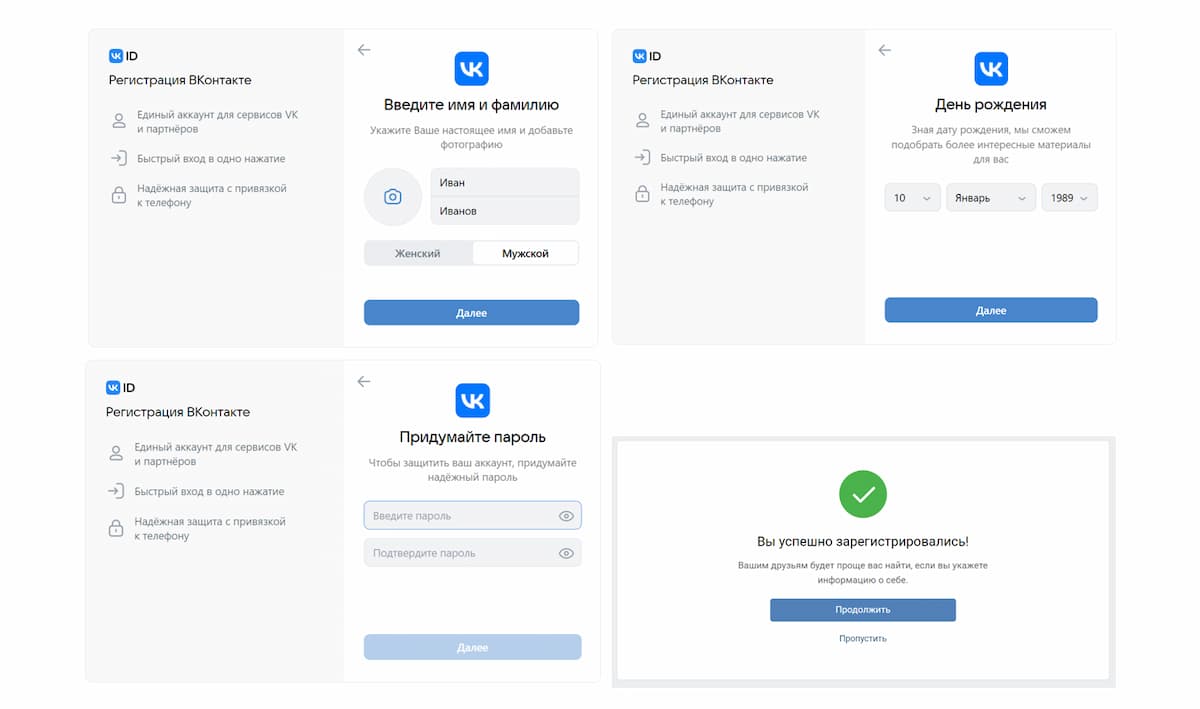
Вы можете ввести любые персональные данные, но лучше, если это будет правдивая информация. Изменить имя и фамилию после регистрации довольно непросто, модераторы часто отклоняют подобные изменения, если нет веской причины на смену
Как оформить профиль вконтакте
Прежде чем приступить к изучению соцсети, рекомендуем оформить ваш профиль. После успешной регистрации перед вами откроется вот такая страница:

Нажав на кнопку «Загрузить фотографию», выберите одну из своих фотографий, сохранённых на компьютере или телефоне
Вы можете использовать любое изображение, но лучше выбирать реальное фото, где видно ваше лицо, чтобы друзьям было проще вас идентифицировать

После того как загрузите фото, система попросит выбрать миниатюру для отображения в комментариях и сообщениях. Подвигайте кружочек так, чтобы в него попадало лицо
Вконтакте можно оставить лишь минимум информации о вас, а можно полностью заполнить личный профиль. Какие персональные данные указывать, решать только вам, но чем больше данных вы внесёте, тем проще будет другим людям найти вашу страницу. Добавить данные можно, нажав на кнопку «Редактировать», под вашей фотографией.
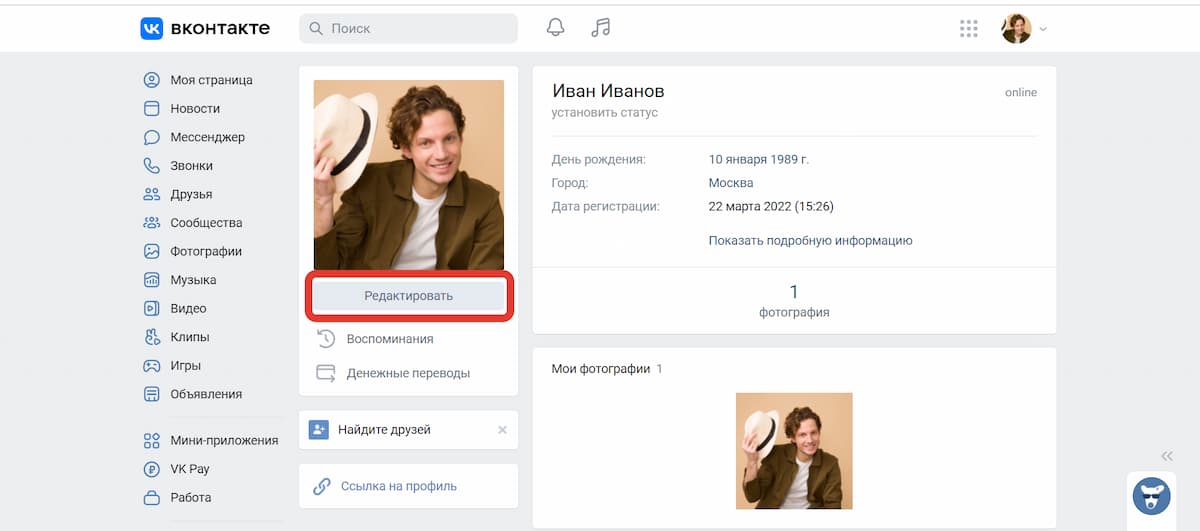
Во вкладке «Редактировать» вы сможете добавить информацию о вашем семейном положении, родственниках, месте учёбы или работы, военной службе, интересах и жизненной позиции
Как устроен интерфейс вконтакте
Вы успешно зарегистрировались в соцсети и оформили профиль, теперь разберёмся, как пользоваться ВК. Для этого изучим интерфейс программы. На самом деле, здесь всё интуитивно понятно, все вкладки и кнопки активны, поэтому смело нажимайте на то, что заинтересует вас в первую очередь.
Вот какие разделы вы увидите слева от вашей фотографии:
- моя страница — здесь хранится ваша личная информация, посты и отображаются ваши фотографии;
- новости — нажав на эту вкладку, вы узнаете, какие события произошли у ваших друзей и тех сообществ, на которые вы подписаны;
- мессенджер — в этом разделе будут храниться все ваши переписки с друзьями;
- звонки — здесь вы сможете создать видеосозвоны с неограниченным числом участников, как зум или скайп, только вконтакте;
- друзья — в этой вкладке увидите всех, кого вы добавили в друзья;
- сообщества — раньше этот раздел назывался «Группы». Каждый пользователь соцсети может создать своё сообщество или найти близкое по духу и интересам;
- фотографии — вы можете создавать вконтакте фотоальбомы и хранить любимые снимки и делиться ими с друзьями;
- музыка — в этом разделе будут храниться ваши любимые аудиозаписи, вы можете создавать тематические плейлисты и добавлять музыку друзей;
- видео — здесь вы найдёте фильмы, сериалы, шоу, онлайн-трансляции, спортивные передачи и др. Вы можете добавить понравившиеся видео или загрузить свои ролики, чтобы отправить друзьям или продвинуть по всей соцсети;
- клипы — здесь вы найдёте короткие ролики на разные темы, снять и загрузить свои клипы можно через мобильное приложение;
- игры — в этом разделе большой выбор разных онлайн-игр: головоломок, стратегии, симуляторы, шутеры и др.;
- объявления — если нужно что-то продать или купить с рук, заходите в этот раздел, ищите нужное объявление или создавайте своё;
- мини-приложения — нажав на эту вкладку, вы сможете заказать еду, вызвать такси, найти работу или познакомиться с новыми людьми. Достаточно найти нужное приложение и начать им пользоваться без дополнительных скачиваний и установок, не выходя из вконтакте;
- VK Pay — это сервис для оплаты онлайн-шопинга. Вы покупаете товары в рассрочку без процентов, получайте кешбэк до 5% на всё и оплачивайте им покупки у партнёров соцсети. Также VK Pay позволяет совершать моментальные денежные переводы друзьям;
- работа — здесь вы сможете найти работу или сотрудника, в этом разделе можно создавать резюме, размещать вакансии, откликаться на предложения о работе и договариваться о собеседовании;
- закладки — здесь будут храниться все понравившиеся вам материалы и публикации;
- файлы — вконтакте можно отправлять не только фото и видео своим друзьям, но и архивы и документы различных форматов. В этом разделе найдёте все отправленные и полученные ранее файлы;
- реклама — нажав на эту кнопку, вы автоматически попадёте в рекламный кабинет, где сможете создать рекламные объявления, которые помогут продвинуть ваш бизнес или бренд.
Как найти друзей вконтакте
Чтобы найти друзей вконтакте, достаточно нажать на одноимённую вкладку и в поисковике ввести имя и фамилию того, кого вы ищите. А затем по фотографии найти нужного вам человека. Если вы знаете больше персональных данных — настройте фильтр справа, указав известную вам информацию.
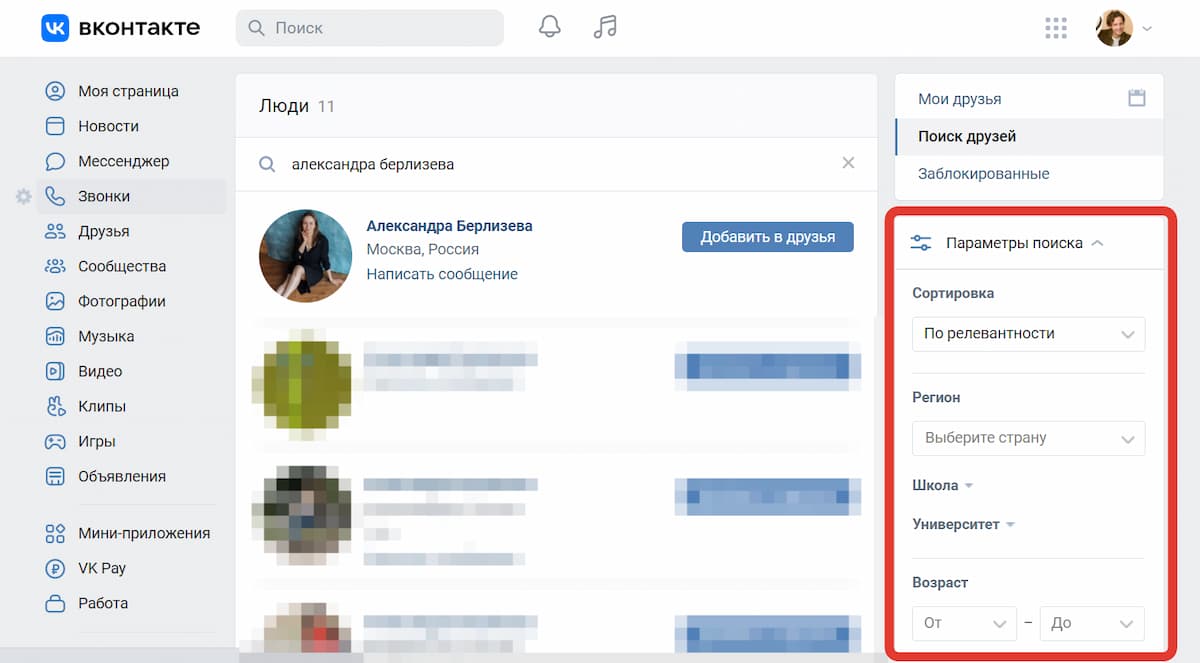
После того как найдёте нужного вам человека, нажмите на кнопку «Добавить в друзья».
Как создать пост вконтакте
На вкладке «Моя страница» вы можете публиковать посты, заранее выбрав тематику, а также указав, кто сможет видеть вашу публикацию: все пользователи соцсети, только ваши подписчики или лишь близкие друзья. К посту можно прикрепить фото, видео, музыку, опрос, граффити и др.
Также вы можете выбрать фон для публикации и воспользоваться функцией отложенного постинга: запланировать выход поста на конкретный день и час. А нажав на значок шестерёнки, сможете отключить комментарии, если не хотите, чтобы другие пользователи как-то реагировали на ваш пост.

После того как вы создадите пост, нажмите на кнопку «Отправить». Публикация отобразится на вашей странице и в ленте ваших друзей.
Чтобы ваш пост увидело как можно больше людей в соцсети, используйте хештеги. Если вы не знаете, как использовать хештеги вконтакте, не волнуйтесь — мы всё объясним.
Хештеги — ключевые слова по теме вашего поста, начинающееся со знака #: #красота, #любовь, #мир, #дружба. Нажав на хештег, вы сможете увидеть другие посты с использованием этого ключевого слова.
На своей странице вы также можете поделиться записями друзей, нажав на стрелку под их постами.
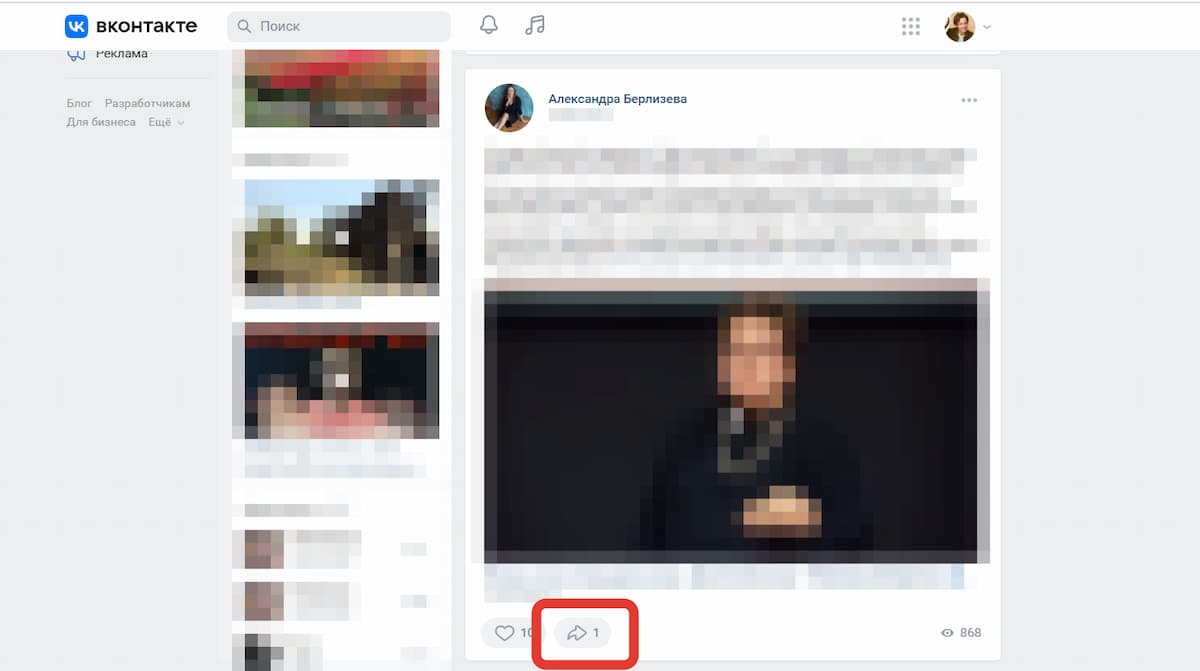
Также стрелка под постом позволяет отправлять понравившиеся публикации друзьям в личных сообщениях
Если хотите активно вести свою страницу, но не знаете о чём писать, предлагаем изучить нашу статью Темы для постов вконтакте: генерируем идеи легко
Как отправить сообщение вконтакте
Чтобы списаться с другом, зайдите на его страницу и под фотографией нажмите на кнопку «Отправить сообщение». Если вы уже общались ранее с этим человеком вконтакте, найдите историю вашей переписки в разделе «Мессенджер» и напишите новое сообщение.
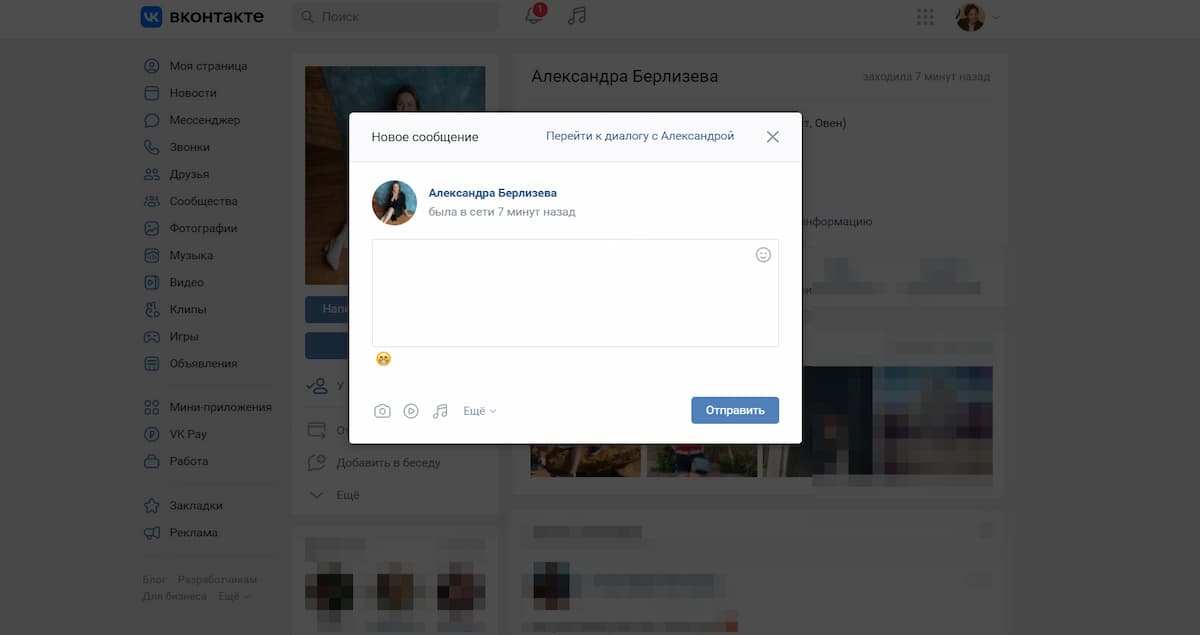
К переписке можно прикреплять фото, видео и аудиофайлы. А если пользуетесь вконтакте со смартфона, сможете записать голосовое, нажав на значок микрофона
Как пользоваться стикерами и зачем они нужны
Стикеры — это тематические картинки, которые помогают разнообразить ваши сообщения и посты. Некоторые стикеры можно отправить бесплатно, а для некоторых нужна внутренняя валюта соцсети — «голоса». О том, как использовать вконтакте голоса, расскажем чуть позже.
Рассказываем, как использовать стикеры в ВК. Чтобы отправить другу бесплатный стикер, нажмите в переписке на смайлик, который располагается напротив поля ввода сообщения. В разделе со смайлами нажмите на нижнюю вкладку и войдите в магазин стикеров, и нажмите на кнопку «Бесплатные».
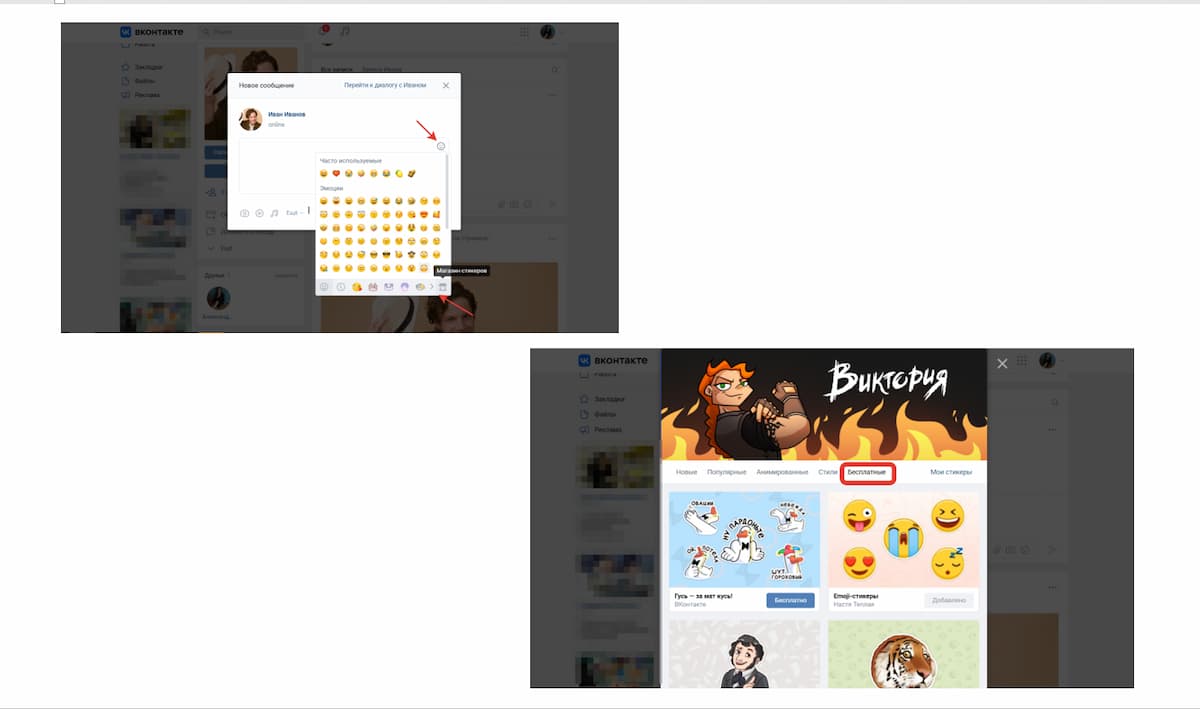
Стикерами можно развлечь или поздравить собеседника с каким-либо праздником
Чтобы выбрать стикеры не из бесплатного раздела, вам понадобятся «голоса». В следующем блоке расскажем о них подробнее.
Как получить голоса вконтакте
Голоса — это внутренняя валюта соцсети, которая нужна, чтобы покупать стикеры, увеличивать пользовательский рейтинг и оплачивать различные приложения. Голоса можно купить за рубли. Для этого зайдите в раздел «Настройки», нажав на кружок в правом верхнем углу, затем нажмите на вкладку «Платёжные сервисы» и пополните баланс.
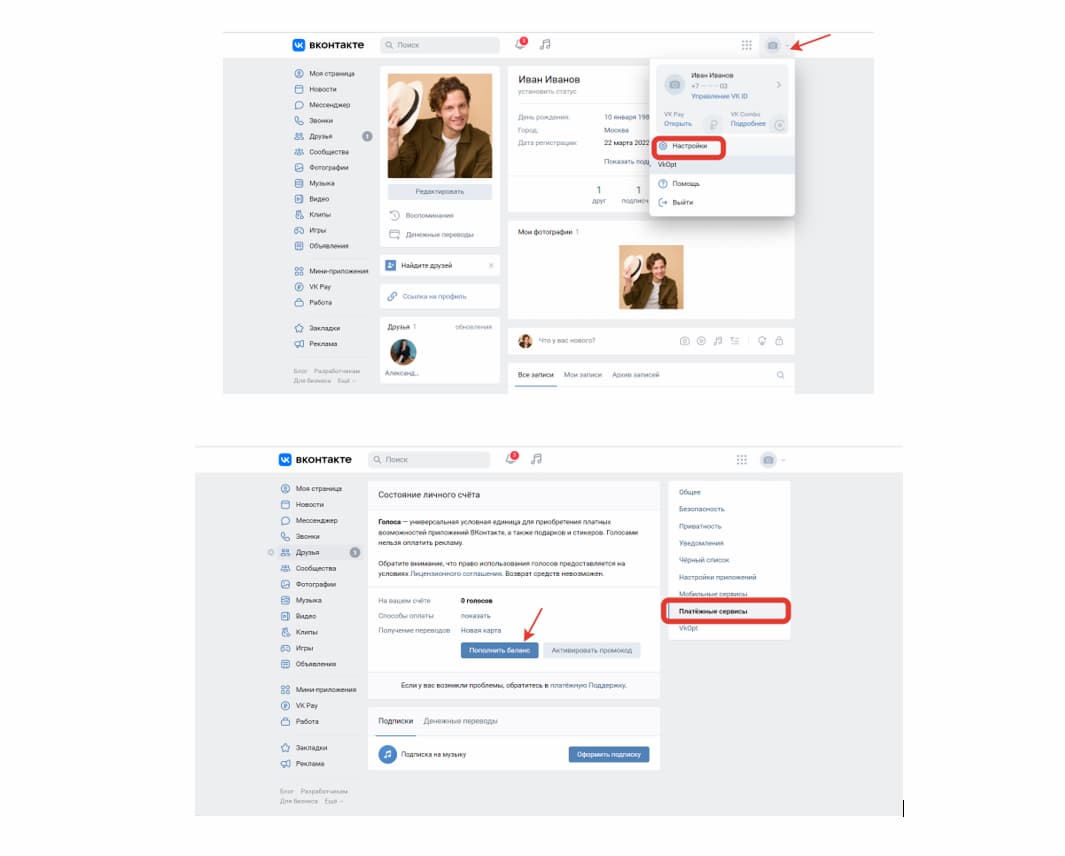
За 10 голосов вконтакте просит 70 руб., за один раз можно приобрести до 1000 голосов
Как слушать музыку вконтакте
В соцсети вы найдёте огромное количество музыкальных записей как зарубежных, так и отечественных исполнителей. Поясним, как пользоваться ВК музыкой.
Нажав на вкладку «Музыка», вы попадаете в музыкальный раздел, где уже представлены подборки и плейлисты, собранные для вас. В разделе «Обзор» представлены популярные на сегодняшний день исполнители и композиции. А через поисковик вы сможете найти нужного вам исполнителя или конкретную песню.
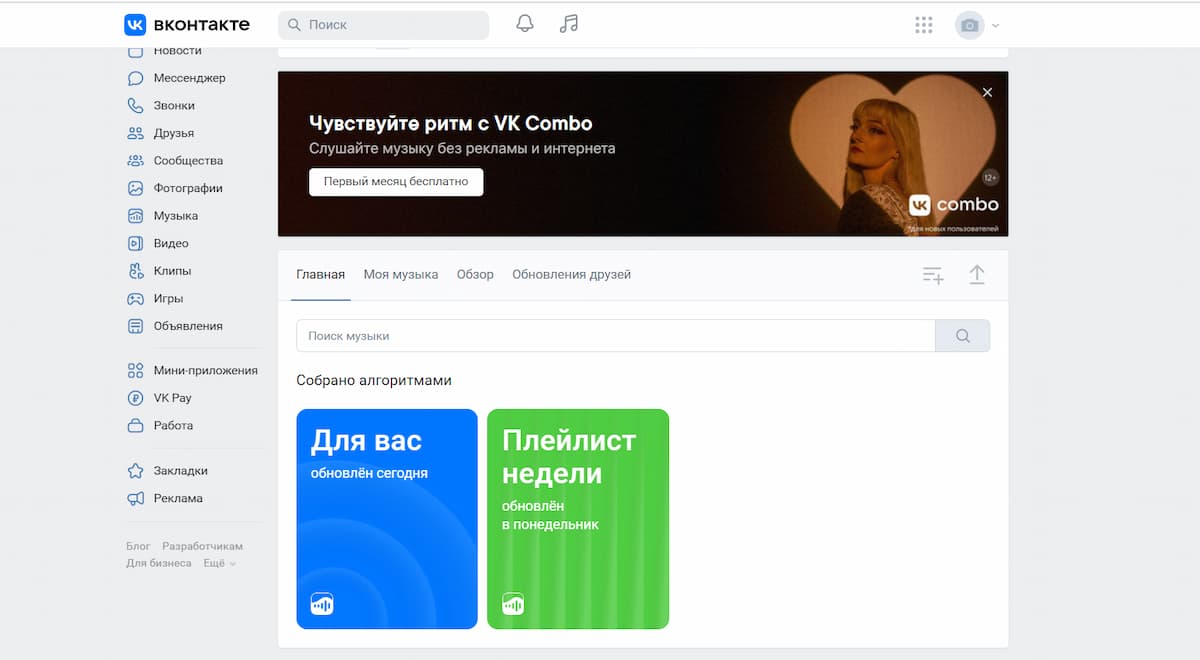
После того как вы найдёте нужную музыкальную композицию, нажмите на плюс, находящийся справа от названия песни. После этого песня окажется в разделе «Моя музыка»
Если вы хотите не просто слушать музыкальные композиции, а сохранять их на компьютер или телефон, прочитайте нашу статью Как скачать музыку из соцсети вконтакте
Как вступить в сообщества вконтакте
Вконтакте создано множество тематических сообществ или групп, в которые вступают люди, имеющие одинаковые интересы. В сообществах можно общаться, делиться новостями, информацией, слушать музыку, проводить опросы и др.
Чтобы найти группу, зайдите в раздел «Сообщества», справа выберите вкладку «Поиск сообщества» и введите в поисковике тему, которая вам интересна: спорт, путешествия, собаки, огород, маркетинг и др.
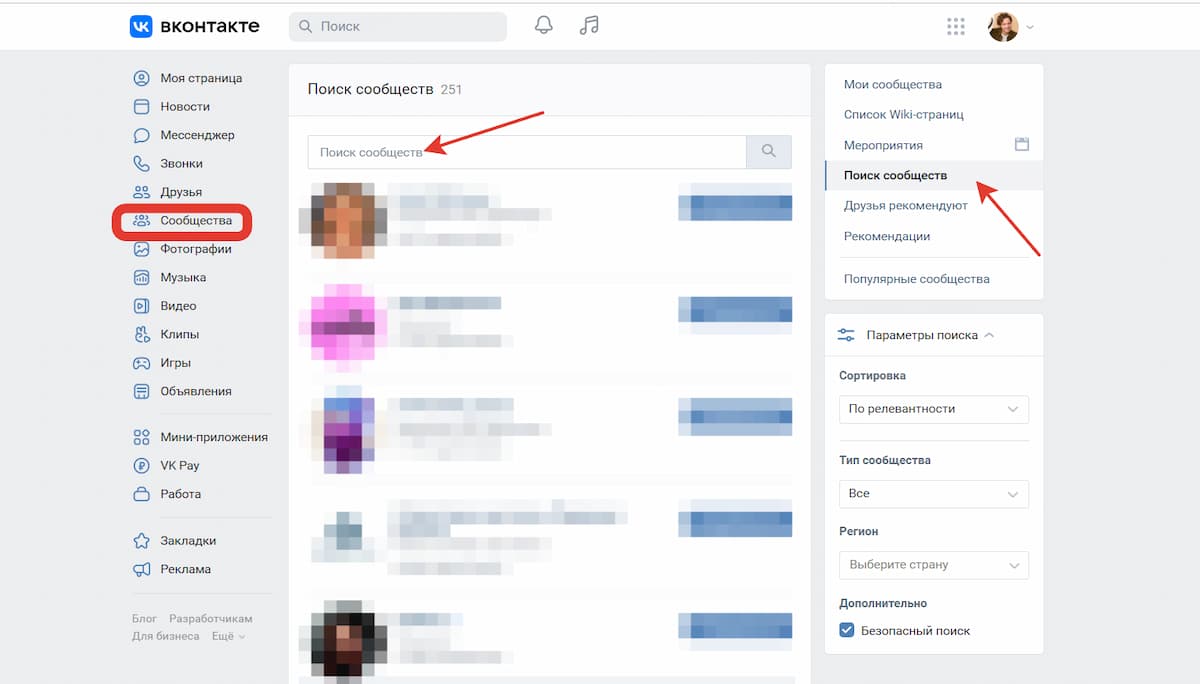
Если хотите создать свою группу, зайдите в раздел «Мои сообщества» и нажмите на кнопку «Создать сообщество»
Как записывать истории вконтакте
Есть ещё один способ, как пользоваться ВК бесплатно, — смотреть истории друзей и записывать свои. Истории вконтакте появились не так давно и позволяют делиться с друзьями фотографиями и короткими видеороликами, не публикуя контент на своей странице. Чтобы записать историю, зайдите в раздел «Новости» и в левом верхнем углу нажмите на плюс под своей фотографией. Затем оформите сторис и нажмите кнопку «Опубликовать».
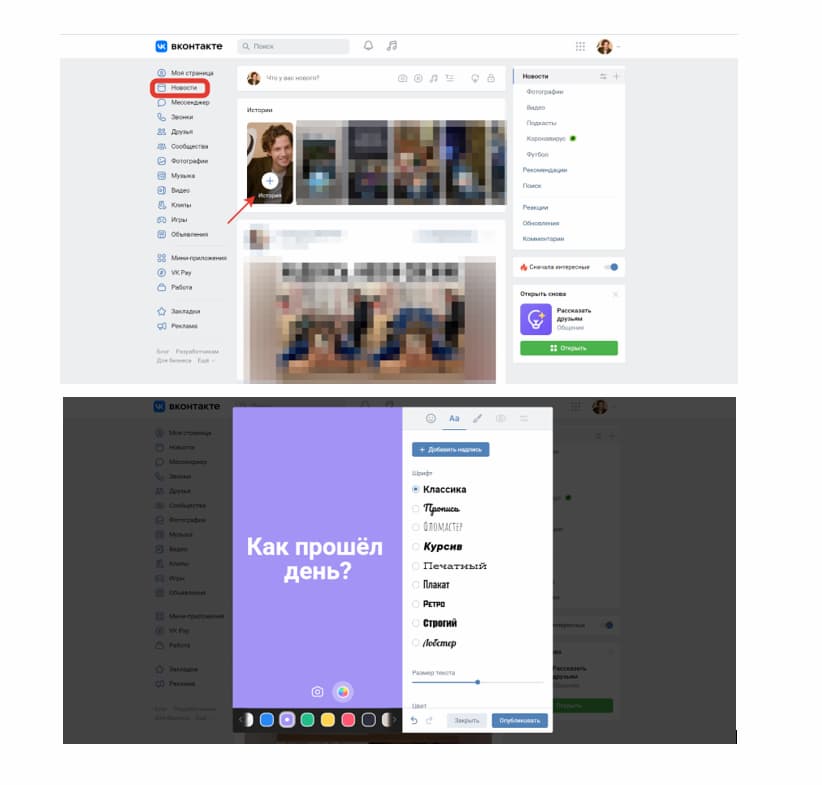
Вконтакте постоянно добавляет новые обновления в истории, поэтому вы можете использовать разные шрифты и цвета для создания записей, добавлять анимацию и самостоятельно рисовать граффити
Как удалить страницу вконтакте
Если вас больше не интересует, как пользоваться VK и вы по каким-то причинам хотите удалить свою страницу, рассказываем, что нужно делать. Зайдите в «Настройки» в раздел «Общее», пролистайте страницу вниз и нажмите на кнопку «Удалить свой профиль».
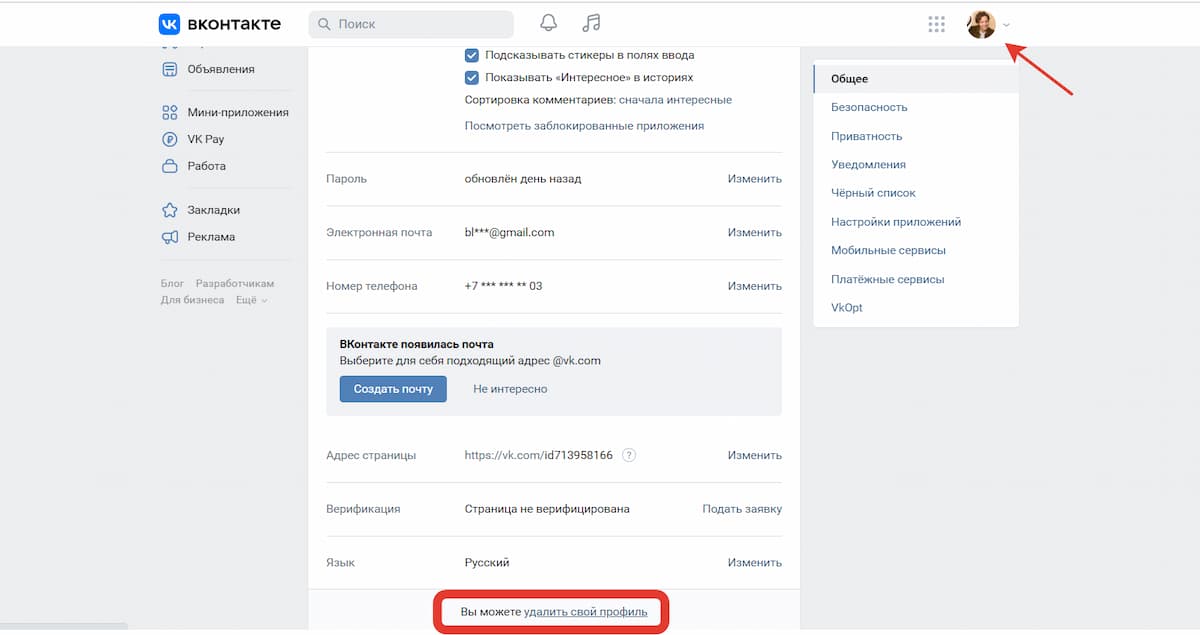
После того, как вы нажмёте на кнопку «Удалить свой профиль», программа попросит указать причину вашего ухода из соцсети
Заключение
Российская соцсеть вконтакте переживает новую волну популярности: каждый день в ВК регистрируются сотни новых пользователей. Разработчики постоянно обновляют и совершенствуют сайт, добавляя новые функции. Так за последние годы у пользователей появилась возможность переводить друг другу деньги, запускать рекламу, использовать для решения повседневных задач мини-приложения, создавать резюме и откликаться на вакансии, выкладывать истории и короткие клипы.
Вконтакте появляется всё больше возможностей для комфортного общения, работы, учёбы и раскрутки бизнеса или личного бренда. Кстати, если вы всерьёз задумались о продвижении через эту соцсеть, рекомендуем прочитать нашу статью «Обучение продвижению ВКонтакте: обзор топовых курсов 2022 года».