Как добавить новое устройство в гугл аккаунт: подробная инструкция
Гугл аккаунт является одним из наиболее популярных онлайн-сервисов в мире, который позволяет пользователям получать доступ к широкому спектру приложений, включая почту Gmail, облачное хранилище Google Drive, карты Google Maps и многие другие. Однако, когда вы покупаете новое устройство, такое как смартфон, планшет или ноутбук, необходимо добавить его в свой гугл аккаунт, чтобы получить доступ к своим приложениям и настройкам.
Добавление нового устройства в гугл аккаунт может показаться сложным процессом для некоторых пользователей, особенно если вы никогда не делали этого раньше. Однако не волнуйтесь, с помощью простых инструкций вы сможете добавить новое устройство к своему аккаунту без особых проблем.
Перед тем, как начать процесс добавления нового устройства в гугл аккаунт, убедитесь, что вы знаете свое имя пользователя и пароль, которые были использованы при создании вашего аккаунта. Кроме того, важно убедиться, что устройство, которое вы пытаетесь добавить, подключено к интернету, чтобы вы могли получить доступ к гугл сервисам.
Привязка нескольких телефонов к одному гугл-аккаунту
Вопрос о том, можно ли на один гугл-аккаунт привязать несколько телефонов, интересует многих пользователей. Ответ на него достаточно простой: да, можно. Это может быть полезно, если у вас есть два телефона, например, рабочий и личный, и вы хотите иметь доступ к одному аккаунту с обоих устройств.
Для того чтобы привязать второй телефон к аккаунту, необходимо выполнить несколько шагов. Во-первых, на каждом телефоне должна быть установлена приложение Гугл; важно, чтобы на обоих устройствах использовался один и тот же аккаунт Гугл. Затем нужно зайти в настройки безопасности, выбрать пункт «Подтверждение в два этапа» и следовать указаниям.
В процессе установки второй телефон будет запрашивать у вас код подтверждения, который приходит в виде СМС-сообщения. Таким образом, вы будете иметь доступ к аккаунту Гугл с любого из своих телефонов, и не потеряете возможность получать уведомления и доступ к приложениям, если один из телефонов внезапно выйдет из строя или потеряется.
Количество телефонов, которые можно подключить к аккаунту Google
Google позволяет пользователям подключать несколько устройств к одному аккаунту. В случае со смартфонами, количество зависит от операционной системы. Если у вас устройство на Android, вы можете подключить неограниченное количество телефонов и планшетов. Устройства будут синхронизироваться между собой, так что вам не придется настраивать каждый новый аппарат заново.
В случае с устройствами на iOS, у вас есть возможность подключить лишь один iPhone или iPad к вашему Google-аккаунту. Однако, если вы используете дополнительные устройства на других операционных системах, например, на Windows или MacOS, вы все равно можете подключить к ним свой Google-аккаунт.
Кроме того, вы можете использовать не только смартфоны и планшеты, но и часы с интерфейсом Wear OS by Google и другое совместимое оборудование. В зависимости от желаемого функционала и предназначения устройства, вы можете выбрать наиболее подходящее решение.
Важно помнить, что при подключении новых устройств необходимо убедиться, что вы авторизованы в вашем Google-аккаунте на каждом из них. Также не стоит забывать о приватности и безопасности вашей учетной записи – рекомендуется использовать двухэтапную аутентификацию и проверять списки устройств, которые получают доступ к вашим данным более часто.
Можно ли использовать один аккаунт гугл на нескольких устройствах?
Да, можно использовать один аккаунт Google на нескольких устройствах. Это означает, что вы можете использовать один и тот же адрес электронной почты и пароль, чтобы получить доступ к вашему Gmail, Google Drive, Google Docs и любым другим услугам Google, на разных устройствах. Например, вы можете использовать свой личный компьютер, но также получать доступ к вашему почтовому ящику смартфоном или планшетом.
Google делает процесс переключения между устройствами максимально простым. Если вы войдете на новом устройстве, Google может предложить вам использовать информацию об учетной записи с другого устройства. Вы можете использовать эту функцию для быстрого и простого доступа к своим данным на нескольких устройствах.
Есть несколько преимуществ в использовании одной учетной записи Google на нескольких устройствах, одно из них — синхронизация данных. Ваши данные, например, контакты, календари и заметки, могут синхронизироваться между устройствами автоматически. Это может сэкономить много времени и усилий, которые вы можете потратить на перенос данных вручную.
Кроме того, использование одной учетной записи Google на нескольких устройствах может помочь вам упростить процесс управления вашими учетными записями. Вы можете использовать один и тот же адрес электронной почты и пароль для доступа к различным сайтам и приложениям, которые используют Google-аккаунт, тем самым упрощая запоминание учетных данных.
В целях безопасности, Google рекомендует использовать уникальный пароль для каждого аккаунта. Это предотвратит компрометацию вашей учетной записи, если один из паролей будет скомпрометирован.
Как привязать аккаунт гугл на другой телефон
Чтобы привязать ваш аккаунт гугл на другой телефон, вы можете использовать несколько способов.
Способ 1: Передача аккаунта через QR-код
Вы можете передать ваш аккаунт гугл на другой телефон с помощью QR-кода. Для этого выполните следующее:
- Откройте настройки
- Выберите «Google» в списке приложений
- Выберите «Управление устройствами Google»
- Выберите «QR-коды» в меню
- Сканируйте QR-код на другом телефоне
Способ 2: Вход в аккаунт через новый телефон
Другой способ — это вход в ваш аккаунт гугл на новом телефоне. Для этого выполните следующее:
- Откройте приложение «Настройки»
- Выберите «Аккаунты и синхронизация»
- Нажмите «Войти в аккаунт»
- Введите email и пароль от вашего аккаунта гугл
Обратите внимание, что после привязки аккаунта на другой телефон, вы сможете использовать все приложения и сервисы гугл на этом устройстве, а также синхронизировать данные между устройствами.
Можно ли использовать 2 телефона на одном аккаунте
Если у вас возникла необходимость использовать два телефона на одном Google аккаунте, то ответ на этот вопрос простой – да, это возможно.
Однако вам необходимо быть готовым к тому, что при входе в аккаунт на новом телефоне, вы можете получить сообщение об ошибке, связанное со входом с необычного устройства.
Чтобы избежать этой проблемы, рекомендуется добавить новое устройство заранее в свой аккаунт Google и произвести аутентификацию на всех своих устройствах в одно и то же время.
Кроме того, по мере того, как вы будете использовать два телефона на одном аккаунте, у вас могут возникнуть некоторые проблемы, связанные с синхронизацией данных. Убедитесь, что вы настроили синхронизацию своих контактов, календаря, файлов и других данных на обоих устройствах.
В целом, использование двух телефонов на одном аккаунте Google возможно, но требует определенных настроек и дополнительной работы по синхронизации данных.
Добавление нового устройства в Гугл аккаунт
Шаг 1. Авторизуйтесь в своем Гугл аккаунте
Прежде, чем добавить новое устройство в свой Гугл аккаунт, вам необходимо авторизоваться в нем. Для этого зайдите на сайт Гугл и введите свои данные учетной записи.
Шаг 2. Откройте раздел «Безопасность»
После того, как вы авторизовались в своем Гугл аккаунте, откройте раздел «Безопасность». Этот раздел содержит список инструментов и настроек безопасности для вашей учетной записи.
Шаг 3. Нажмите на кнопку «Добавить устройство»
Далее, вам нужно нажать на кнопку «Добавить устройство», которая находится в разделе «Активность на устройствах». После нажатия на эту кнопку, вы увидите окно, где вам понадобится ввести дополнительные данные.
Шаг 4. Введите данные своего нового устройства
Введите данные своего нового устройства, такие как название, модель и операционная система. Эти данные необходимы для того, чтобы ваше новое устройство было связано с вашим Гугл аккаунтом. Если вы не знаете, какие данные нужно ввести, обратитесь к инструкции по настройке вашего устройства.
Шаг 5. Подтвердите действие
После ввода данных своего нового устройства, подтвердите действие, нажав на кнопку «Добавить». После этого ваше новое устройство будет добавлено в список устройств, связанных с вашим Гугл аккаунтом.
Шаг 6. Настройте доступ к устройству
Для того, чтобы использовать свое новое устройство с вашим Гугл аккаунтом, вы должны настроить доступ к нему. Для этого откройте соответствующие настройки, которые находятся в разделе «Безопасность» и установите необходимые параметры доступа.
Если вы правильно выполните все эти шаги, ваше новое устройство успешно добавится в ваш Гугл аккаунт и будет готово к использованию.
Добавление второго устройства в гугл аккаунт
В наше время многие люди имеют несколько устройств, которые используют ежедневно. Возникает необходимость использовать один гугл аккаунт на всех устройствах. Для того, чтобы добавить второе устройство в гугл аккаунт, необходимо выполнить несколько простых шагов.
Шаг 1: Войти в свой гугл аккаунт
Первым шагом для добавления второго устройства в гугл аккаунт является вход в аккаунт. Необходимо открыть страницу гугл и войти в свой аккаунт с помощью логина и пароля.
Шаг 2: Перейти в раздел «Устройства»
После входа в свой гугл аккаунт, необходимо перейти в раздел «Устройства». Для этого нужно нажать на свою фотографию в правом верхнем углу и выбрать «Мой аккаунт». Далее нужно перейти на вкладку «Устройства».
Шаг 3: Добавить новое устройство
На странице «Устройства» необходимо нажать кнопку «Добавить устройство». После этого появится список доступных устройств. Нужно выбрать тот тип устройства, который вы хотите добавить в свой гугл аккаунт. В зависимости от типа устройства, необходимо будет выполнить дополнительные шаги, чтобы добавить его в свой аккаунт.
Следуя этим простым шагам, вы сможете добавить второе устройство в свой гугл аккаунт и использовать один аккаунт на нескольких устройствах.
Как подключить два устройства к одному аккаунту Гугл
Современный человек не может представить свою жизнь без использования гаджетов и интернета. Периодически возникает необходимость использовать свой гаджет на основе операционной системы Android под одним аккаунтом Гугл, на котором уже находятся другие устройства. Но как же подключить два устройства к одному аккаунту Гугл?
Шаг 1. Для начала необходимо настроить сетевое соединение на обоих устройствах, используя одну и ту же Wi-Fi сеть. Это поможет автоматически синхронизировать данные между устройствами.
Шаг 2. Далее следует зайти на оба устройства в Google аккаунт. Для этого нужно найти меню настроек (необходимо нажать на значок «Шестеренки») и выбрать пункт «Аккаунты».
Шаг 3. Нажимаем на кнопку «Добавить аккаунт». В открывшемся окне вводим данные своего Гугл аккаунта, который будет использоваться на обоих устройствах. Если у вас еще нет аккаунта, нужно его создать и войти под ним на оба устройства.
Шаг 4. После ввода нужных данных компания Google будет отправлять на указанный вами адрес электронный почты проверочный код, который нужно будет ввести в приложении на обоих устройствах.
Вот и все! Заблаговременно сконфигурированное соединение позволит Вам использовать два устройства на одном аккаунте, синхронизируя все данные и приложения между ними.
Как добавить второй телефон в гугл аккаунт
На сегодняшний день, с каждым днем все больше людей используют гугл аккаунт как главный способ доступа к интернету. Чтобы не ограничиваться единственным устройством, можно добавить второй телефон в гугл аккаунт, чтобы получать уведомления и доступ к своим приложениям и сервисам, будь то работа или личные дела.
Для того чтобы добавить второй телефон в гугл аккаунт, нужно:
- зайти в свой аккаунт, используя свой текущий телефон
- перейти в настройки аккаунта
- выбрать «Безопасность» в разделе «Аккаунт и конфиденциальность»
- нажать на кнопку «Добавление телефона» и следовать инструкциям на экране
В случае, если у вас уже есть второй телефон в списке телефонов, и вы хотите сделать его основным, нужно:
- зайти в настройки, как описано выше
- выбрать «Телефон для восстановления доступа»
- выбрать необходимый телефон из списка и следовать инструкциям на экране
Теперь ваш гугл аккаунт будет доступен с двух телефонов, а уведомления и информация с одного устройства будут автоматически передаваться на другое, что даст вам большую свободу движения и гибкость в использовании сервисов гугл.
Как привязать второй телефон к аккаунту Гугл
Часто бывает необходимо дополнительное устройство, связанное с аккаунтом Гугл, для связи с друзьями и работой. В этом случае возможна привязка второго телефона к учетной записи. Для этого необходимо пройти несколько простых шагов.
Как привязать второй телефон к аккаунту Гугл:
- Зайдите в свой аккаунт Гугл с помощью основного устройства;
- В верхнем правом углу экрана нажмите на значок «Аккаунт» и выберите пункт «Безопасность»;
- В разделе «Ваш номер телефона» нажмите кнопку «Добавить номер телефона»;
- Введите свой номер второго телефона и нажмите кнопку «Подтвердить». На указанный номер придет СМС с кодом подтверждения;
- Введите полученный код в соответствующее поле на сайте Гугл и нажмите «Подтвердить». Второй телефон успешно добавлен в учетную запись Гугл.
Теперь вы сможете пользоваться своим вторым телефоном для различных сервисов Гугл, таких как Gmail, Google Drive и других.
Также вы можете настроить различные опции безопасности для своей учетной записи, включая подтверждение входа на неизвестных устройствах через второй телефон.
Привязка гугл аккаунта ко второму телефону: как это сделать?
Согласно статистике, большинство людей имеют несколько устройств, на которых используют один гугл аккаунт. В случае, если вы хотите привязать свой гугл аккаунт ко второму телефону, это не составит для вас большого труда!
Прежде всего, необходимо зайти в настройки вашего гугл аккаунта. Для этого, откройте приложение «Настройки» на вашем первом телефоне и найдите раздел «Аккаунты». Там вы найдете свой аккаунт гугл, нажмите на него, и выберите «Синхронизировать».
Далее откройте приложение «Настройки» на вашем втором телефоне и найдите раздел «Аккаунты». Выберите «Добавить аккаунт» и введите данные вашего гугл аккаунта. После этого, выберите «Синхронизировать», и ваш второй телефон будет привязан к вашему гугл аккаунту.
Если вы хотите, чтобы ваш гугл аккаунт был привязан к нескольким телефонам, повторите процедуру для каждого устройства. С помощью данного способа, вы сможете использовать свой гугл аккаунт на любых устройствах, что позволит хранить и синхронизировать данные между ними.
Как переключить аккаунт гугл на другое устройство
Многие пользователи гугл аккаунта часто сталкиваются с необходимостью переключаться между устройствами, на которых они используют свой аккаунт. Это может быть неудобно, так как приходится каждый раз вводить логин и пароль.
Чтобы переключить аккаунт гугл на другое устройство, необходимо выполнить несколько простых шагов. Сначала нужно открыть приложение или сайт, на котором будет использоваться аккаунт, и нажать на иконку профиля в правом верхнем углу.
Затем нужно выбрать пункт «Выйти» и подтвердить свой выбор. После этого можно зайти в свой гугл аккаунт на другом устройстве и повторить процедуру входа, используя свой логин и пароль.
- Важно помнить, что при переключении аккаунта на другое устройство могут быть изменены настройки безопасности, например, 2FA.
- Также возможно использование нескольких аккаунтов на одном устройстве, для этого нужно добавить их через меню управления аккаунтами.
Сколько аккаунтов гугл можно привязать к одному номеру телефона
Вопрос о том, сколько аккаунтов Google можно привязать к одному номеру телефона, возникает у многих пользователей. Это связано с тем, что сейчас у людей может быть несколько аккаунтов Google, относящихся к разным сервисам или проектам.
Ответ на этот вопрос прост: к одному номеру телефона можно привязать несколько аккаунтов Google. Однако, при создании каждого нового аккаунта необходимо использовать уникальный адрес электронной почты.
При этом, существует ограничение на количество аккаунтов Google, которые можно создать с одного адреса электронной почты. Если вы хотите создать несколько аккаунтов, то советуем использовать разные почтовые адреса.
Привязать новый аккаунт Google к телефонному номеру можно через настройки аккаунта. При этом, номер телефона должен быть подтвержден и доступен для приема СМС с кодом подтверждения.
Как добавить проверенные устройства в аккаунт пользователя Google
Если вы не хотите вводить код подтверждения при каждом входе в свой аккаунт Google, ваш компьютер или мобильное устройство, вы можете выбрать их как доверенные.
Добавление доверенных компьютеров и устройств
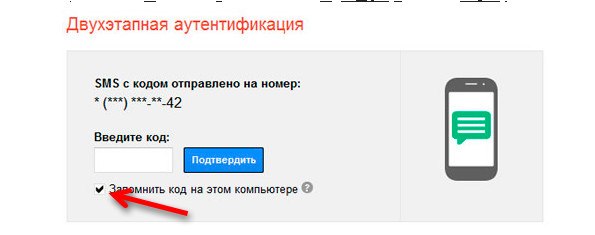
Компьютер, вы можете добавить в список доверенных, в любое время. После включения проверки в два шага вам будет задан вопрос, хотите ли вы добавить компьютер, который уже используется, в список доверенных. Вы можете также выбрать «Доверять этому компьютеру» во время ввода код подтверждения.
Удаление компьютера из списка надежных
Компьютер, вы можете удалить из списка надежных в любое время. Чтобы сделать это, войдите в свой аккаунт и откройте страницу настроек проверки в два шага. В разделе Дополнительно, вы найдете опции, которые позволяют удалять из списка надежных компьютеров устройства, который уже используется или всех компьютеров.
Если из списка надежных вы удалите все компьютеры, то автоматически выйдете на них из своего аккаунта. При следующем входе в аккаунт с этих компьютеров вы увидите запрос на ввод кода подтверждения.
Проблемы с опцией «Доверять этому компьютеру»
Несмотря на флажок «Доверять этому компьютеру» появляется запрос
Несмотря на выделения при входе поля Доверять этому компьютеру вы неоднократно видите запрос на ввод имени пользователя, пароль и код. Как правило, причиной является функция использования файлов cookie в браузере или установленная опция удаления временных файлов после определенного времени или при каждом закрытии браузера.
В зависимости от того, как часто вы хотите входить в систему, включите поддержку файлов cookie в вашем браузере, а затем измените в них настройки времени удаления. Например, можно настроить в браузере удаление файлов cookie каждые 30 дней, это означает, что по истечении 30 дней вам нужно будет снова войти в систему. Вы также можете настроить ваш браузер так, чтобы он никогда не удалял файлы cookie.
Опция «Доверять этому компьютеру» не работает
В случае доверенных компьютеров Google рекомендует, чтобы при появлении запроса на ввод кода подтверждения установить флажок Доверять этому компьютеру . Тогда на этом компьютере не будет нужно вводить код при входе в свой аккаунт.
Эта функция использует файлы cookie, чтобы запомнить браузер, используемый для входа в аккаунт. Если, несмотря на установленный флажок Доверять этому компьютеру Вам приходиться указывать код, причина может быть в настройке удаления файлов cookie через определенное время или при каждом закрытии браузера.
Другая возможная причина – это ручное удаление файлов cookie из браузера.
Если вы не хотите вводить код подтверждения при каждом входе в систему, выполните следующие действия.
Ваш Аккаунт Google

Если вы не хотите каждый раз проходить процесс двухэтапной аутентификации, или использовать аппаратный токен ( устройство для генерации паролей ) при входе в свой аккаунт Google, добавьте компьютер, телефон или планшет в список надежных устройств .
Добавление компьютеров и мобильных устройств в список надежных
Добавить компьютер в список надежных устройств можно в любое время.
Вы получите соответствующий запрос при включении двухэтапной аутентификации.
Войдите в сервис Мой аккаунт https://myaccount.google.com ,
и начните проходить двухэтапную аутентификацию �� нажмите на ссылку
потому что процесс добавления надёжного устройства происходит в этом разделе.
После первого этапа, и подтверждения номера телефона, и дополнительного адреса электронной почты, откроется страница для прохождения второго этапа, и внизу страницы можно видеть список надёжных устройств.
Это ваши устройства — те, с помощью которых вы чаще всего входите в аккаунт
Кроме того, компьютер можно отметить как надёжный, установив флажок «Надёжный компьютер» при вводе кода подтверждения.
Вы получите код на мобильное устройство, после чего появится оповещение со значком треугольника вверху экрана, и потребуется войти в свой аккаунт заново.
Удаление компьютеров и мобильных устройств из списка надежных
Вы можете в любое время удалить компьютеры и устройства из списка надежных. Для этого выполните следующие действия:
1. Войдите в сервис «Мой аккаунт» https://myaccount.google.com
2. В разделе «Безопасность и вход» нажмите «Вход в аккаунт Google.»
3. Нажмите «Двухэтапная аутентификация» �� или прямо по этой ссылке
4. В разделе «Надёжные устройства» выберите «Удалить».
Функция «Надёжный компьютер»
При входе в аккаунт у вас могут запросить имя пользователя, пароль и код, даже если вы установили флажок «Надёжный компьютер».
Обычно это происходит, если ваш браузер (Chrome или Firefox) не сохраняет файлы cookie или удаляет их через определённое время.
Нет файлов cookie — нет подтверждённых данных об устройстве+браузере+аккаунте.
Если вы не хотите каждый раз проходить процесс двухэтапной аутентификации или использовать аппаратный токен, попробуйте следующие решения :
1. Измените настройки файлов cookie в своём браузере. Укажите, чтобы эти файлы сохранялись в браузере, или создайте исключение для аккаунта Google, добавив запись [*. ] google.com .
Чтобы узнать больше об изменении настроек, выберите браузер, которым вы пользуетесь.
• Google Chrome : https://support.google.com/chrome/answer/95647
• Mozilla Firefox : https://goo.gl/Zcqs5N
• Microsoft Internet Explorer : https://goo.gl/714d43
2. Убедитесь, что режим инкогнито / приватный — выключен.
https://goo.gl/NJuioE
В режиме инкогнито / приватный у вас нет доступа к существующим файлам cookie из других сеансов браузера. Если вы не хотите вводить код подтверждения при входе, не используйте этот режим.
3. Установите флажок «Надёжный компьютер» во всех браузерах и на всех используемых компьютерах. В этом случае вам потребуется задать соответствующие настройки файлов cookie в каждом браузере.
Как добавить или удалить доверенное устройство из вашей учетной записи Google
 by Патрик С.
✔️ Как добавить или удалить доверенное устройство из вашей учетной записи Google
– Обзоры Новости
Настройка двухфакторной аутентификации (2FA) в вашей учетной записи Google обеспечивает дополнительный уровень безопасности ваших данных. Это гарантирует, что хакеры не получат доступ к вашей учетной записи даже во время утечки пароля, если только они не смогут подтвердить вашу личность. Эта проверка личности требует, чтобы они получили доступ к выбранному вами методу 2FA, например, к приложению-аутентификатору, SMS-коду и т. д.
Однако вводить свой пароль и код метода 2FA каждый раз при входе в систему утомительно. Один из способов сэкономить время и усилия — создать список доверенных устройств, которые могут пропустить этот шаг в вашей учетной записи Google. Если вы потеряете доверенное устройство, вы также можете удалить его из своей учетной записи Google, чтобы защитить свои данные. Вот шаги для этого:
Как добавить доверенное устройство в свой аккаунт Google
Ваши доверенные устройства должны принадлежать только вам. Мы рекомендуем вам не делиться своим доверенным телефоном с другими людьми. Местоположение устройства также должно быть защищено от физической кражи. Ваш телефон должен соответствовать этим условиям. Затем выполните следующие действия, чтобы добавить доверенное устройство в свою учетную запись Google, используя следующие устройства: