Что за полоска в погоде на айфоне?
Речь идет о белой точке, которую можно увидеть в разделах Прогноз на 10 дней, УФ-индекс и Восход/Закат солнца. Точка может находиться в разных местах, но независимо от своего положения она означает только одно: где в прогнозируемом диапазоне температур находятся текущие показания.Jan 10, 2022
Последняя причина встречается крайне редко, однако если на экране неожиданно появилась полоса, то программное обеспечение проверяется в первую очередь, чтобы исключить этот вариант. Если полосы появились на Айфоне после джейлбрейка или прошивки устройства, то исправить ошибку поможет восстановление последней версии iOS.
Красные, синие, белые и другие разноцветные полосы могут появиться на экране Айфона по следующим причинам: Механическое воздействие на экран – сильный удар, падение телефона.
Белые или цветные полосы на Айфоне чаще всего сигнализируют о наличии аппаратных неполадок и необходимости отнести устройство в сервисный центр. Однако в редких случаях полосы на экране могут появляться из-за программных сбоев. Поэтому не торопитесь менять тачскрин: возможно, проблему удастся устранить самостоятельно без лишних трат.
Как читать прогноз погоды на айфоне?
Коснитесь карты, чтобы отобразить ее на весь экран, или изменить вид карты на температуру, осадки или качество воздуха. Просмотр дополнительных сведений о погоде. Прокрутите вниз, чтобы увидеть информацию об УФ-индексе, времени восхода и заката, скорости ветра и многом другом.
Что в прогнозе погоды означает снежинка с градусником?
Термометром и снежинка, символ погода холодная зима
Как понять погоду в iOS 15?
В iOS 15 Apple привнесла полноэкранные карты погоды, которые предоставляют обзорные данные об ожидаемых осадках, качестве воздуха и температуре. Вы можете перейти к картам, нажав на карту температуры по умолчанию, а затем нажав на кнопку в виде стопки, чтобы изменить вид на отображение осадков или качества воздуха.
Что за проценты в погоде?
— Если вы находитесь в одной точке весь день, то для вас вероятность осадков составит 30%. Если вы передвигаетесь, то шансы попасть под дождь вырастут. Важно заметить, что процент не связан с интенсивностью осадков. Вероятность может быть 10%, и вы все равно попадете под ливень».
Почему в погоде показывает другой город айфон?
Для отображения погоды в том месте, где вы сейчас находитесь проверьте «Настройки — Конфиденциальность — Службы геолокации — Погода». Поставьте галочку напротив пункта «Разрешить доступ к геопозиции».
Что означает молния в погоде?
По цвету молнии можно судить о свойствах окружающего воздуха: вспышка красного цвета – в облаке дождь, голубого – град, желтого – пыль. Белый цвет свидетельствует о том, что воздух очень сухой.
Что означает капля в прогнозе погоды?
— Если вы находитесь в одной точке весь день, то для вас вероятность осадков составит 30%. Если вы передвигаетесь, то шансы попасть под дождь вырастут. Важно заметить, что процент не связан с интенсивностью осадков. Вероятность может быть 10%, и вы все равно попадете под ливень».
Что означает вероятность дождя в погоде?
Это процент, указывающий что осадки будут, однако только на указанном проценте всей территории, для которой предназначен прогноз погоды. Например сообщается прогноз погоды в Москве — 20% осадков, дождь. Это значит дождь будет точно (скорее всего), однако только на 20% территории города.
10 способов использования приложения погоды для iPhone
Приложение «Погода» для iPhone — отличный способ быть в курсе того, чего ожидать от погодных систем. В то время как это достаточно просто, чтобы увидеть основы, приложение погоды на удивление мощно под поверхностью. Есть много забавных трюков с погодой, от понимания того, как увидеть, где идет дождь, проверки качества воздуха и добавления новых мест.
Следующие советы и рекомендации ниже — отличные способы получить максимальную отдачу от приложения «Погода» для iPhone, и все это совершенно бесплатно.
Как вы читаете информацию о погоде в Apple?
Все, что вам нужно сделать, чтобы проверить основной отчет о погоде на вашем телефоне, это коснуться приложения Погода. Вы мгновенно получаете информацию о погоде в вашем регионе с информацией о температуре и условиях. Мы узнаем еще много информации, но и этого взгляда, скорее всего, будет достаточно.
Как добавить местоположение в Apple Weather?
Если вы хотите добавить другое местоположение в Apple Weather, процесс довольно прост, но немного спрятан. В приложении «Погода» нажмите на три линии в правом нижнем углу приложения. Введите название местоположения, а когда оно появится, нажмите «Добавить», чтобы навсегда добавить его в список местоположений.
Как посмотреть карту осадков в Apple Weather?
Если там, где вы находитесь, идет дождь, можно точно увидеть, где висят осадки. Прокрутите вниз до пункта осадки и коснитесь отображаемой карты. Оттуда вы можете проверить, насколько сильный дождь. Карта автоматически показывает, что может произойти в течение следующих нескольких часов: оранжевый и желтый цвета обозначают самые сильные дожди, а синий и фиолетовый — более умеренные уровни осадков. Помните, что, как и в случае со всеми прогнозами погоды, условия могут меняться, но это хорошее руководство о том, чего ожидать.
Как проверить качество воздуха на месте?
Знание качества воздуха вокруг вас может быть полезным, особенно если у вас есть какие-либо респираторные жалобы, которые плохое качество воздуха может усугубить. Прокрутите вниз местоположение и нажмите «Подробнее» в разделе «Качество воздуха», чтобы узнать все, что возможно. Более темный фиолетовый цвет означает худшее качество воздуха, а более высокие значения указывают на плохое качество воздуха. Приложение также указывает, является ли это необычным по сравнению с предыдущими днями.
Как узнать направление ветра?
Вы можете проверить направление ветра, если прокрутите довольно далеко вниз. Направление ветра может влиять на температуру, в зависимости от того, откуда исходит погодная система. Приложение также показывает скорость ветра, что может дать вам некоторое представление о том, как быстро все может измениться. При сильном ветре погода становится более непредсказуемой, и условия меняются быстро.
Что означают полосы в приложении погоды для iPhone?
В 10-дневном прогнозе есть столбцы рядом с текущей температурой и погодными условиями. Они могут показаться запутанными, но они очень полезны, когда вы научитесь их расшифровывать. Полосы дают визуальное представление о том, насколько низкой или высокой будет температура сегодня. Кроме того, синяя полоса указывает на холодную температуру, которая меняет оттенки зеленого и оранжевого по мере повышения температуры.
Что означают линии в приложении Погода?
Приложение Погода полно разных строк. Есть линии, отражающие качество воздуха, и линии для УФ-индекса, который показывает, насколько вам нужна защита от солнца. На диаграмме также есть линии для давления воздуха, чтобы подчеркнуть его высоту. Линия восхода и захода солнца также показывает, как долго вам придется ждать, пока произойдет то или иное событие.
Что означает точка на погоде iPhone?
Точка на линии рядом с дневным прогнозом незначительна, но очень важна. Он показывает, в каком температурном диапазоне вы находитесь в течение дня. Если он крайний слева от бара, это означает, что сейчас здесь самое холодное. Если он крайний справа, он достиг максимальной температуры, которую собирается достичь за день. Это практическое визуальное руководство, которое поможет вам узнать, чего ожидать от остальной части дня.
Как получать уведомления об определенных погодных условиях?
Если вы хотите получать оповещения об экстремальных погодных условиях, вы можете включить уведомления, чтобы ваш iPhone сообщал вам о внезапных изменениях. Для этого в приложении «Погода» коснитесь трех линий в правом нижнем углу, затем коснитесь трех точек вверху, прежде чем коснуться «Уведомления». Оттуда вы можете включить уведомления для всех или только для некоторых из ваших местоположений, которые в настоящее время сохранены.
Как изменить настройки температуры?
Если ваш iPhone настроен на градусы Фаренгейта или Цельсия, и вы хотите изменить его, это легко сделать (если немного спрятать). Нажмите на три линии в правом нижнем углу, а затем нажмите на три точки в правом верхнем углу. Вы можете выбрать градусы Фаренгейта или Цельсия, и все отображаемые температуры изменятся.
Какое лучшее приложение о погоде для iPhone?
Несмотря на то, что встроенное в iPhone приложение погоды имеет отличные функции и хорошо работает, существуют сторонние приложения погоды, которые расширяют функциональные возможности. Шесть лучших погодных приложений для iPhone включают AccuWeather, Weather Underground, Storm Radar, Tides Near Me, ForeFlight и OpenSummit..
Как редактировать приложение «Погода» на iPhone?
Есть несколько способов настроить встроенное в iPhone приложение Погода. Чтобы изменить порядок городов, коснитесь Еще > Редактировать список > и перетащите города в новые места. Чтобы изменить размер текста (iOS 15 и выше), коснитесь Настройки > Специальные возможности > Настройки приложения> Добавить приложение > Погода Чтобы уменьшить анимационные эффекты приложения, перейдите в Настройки >Специальные возможности > Настройки приложения > Погода , коснитесь Уменьшить движение > выберите Выкл
Как исправить приложение «Погода» на iPhone?
Если приложение Погода показывает неверную информацию, попробуйте перейти к Настройки > Общие > Обновление фонового приложения и убедитесь, что для него установлено значение W-Fi и сотовые данные Вы также можете попробовать сбросить настройки конфиденциальности и местоположения: коснитесь Настройки > Конфиденциальность > Службы определения местоположения и убедитесь, что она включена и что приложению «Погода» разрешено использовать ваше местоположение.
Рекомендуемые:
5 способов использования AI-камеры Samsung Galaxy Note 9
Samsung Galaxy Note 9 имеет одну из лучших камер для смартфонов. Искусственный интеллект и такие режимы, как Super Slow-Mo, обеспечивают профессиональное качество
5 способов использования Bluetooth в автомобиле
Все знают, что Bluetooth можно использовать для совершения телефонных звонков в режиме громкой связи, но для чего еще он нужен?
8 способов использования Интернета для поиска людей
От сайтов социальных сетей до поисковых систем только для людей, исследуйте эти различные способы поиска людей в Интернете
10 лучших способов использования мобильного приложения Roku
Вместо того, чтобы брать в руки пульт дистанционного управления Roku, просто делайте все это со своего смартфона с помощью мобильного приложения Roku
Много способов использования кнопки «Домой» на iPhone
Кнопка «Домой» на iPhone делает больше, чем просто возвращает вас на главный экран. Он также может активировать Siri и ряд других функций
Приложение «Погода» на Айфоне — подробное руководство
Многие посчитали обновление iOS 15 бесполезным, ведь ничего, по сути, не изменилось. Это не так. День ото дня необычные фишки обновления iOS 15 сами попадаются на глаза. Одной из таких фишек оказалось приложение Погода. Оно изменилось до неузнаваемости. Мы изучили новые функции этой программы, кое-что вызвало вопросы, но наши умы справились с тем, чтобы понять условные обозначения. Собрали всю информацию об условных обозначениях и новых фишках Погоды в iOS 15.
Рассказываем об основных фишках Погоды в iOS 15
Работа со встроенным приложением
Программа «Погода» на айфоне и айпаде является штатным приложением, встроенным в iOS. При необходимости пользователь может отслеживать погоду не только в своей местности, но и в любом уголке мира. Разумеется, это полезно, в особенности для тех, кто часто путешествует.

Приложение «Погода» на айфон
Работать с приложением «Погода» как на айфоне, так и на айпаде достаточно просто. Открыв программу, можно увидеть почасовой прогноз на ближайшие сутки. Ниже размещается информация на неделю. При необходимости в настройках можно найти данные и о других городах.
Важно! Информацию о температуре можно просматривать как по Фаренгейту, так и Цельсию, переключается вручную.
Информация, отображающаяся в приложении, поступает от официальной метеослужбы «The Weather Channel». Если вдруг айфон показывает неправильный прогноз, можно перейти на официальный сайт и уточнить информацию.


Карты погоды
В iOS 15 Apple привнесла полноэкранные карты погоды, которые предоставляют обзорные данные об ожидаемых осадках, качестве воздуха и температуре. Вы можете перейти к картам, нажав на карту температуры по умолчанию, а затем нажав на кнопку в виде стопки, чтобы изменить вид на отображение осадков или качества воздуха.

Также есть возможность получить доступ к погодным картам из любого места приложения «Погода». Для этого надо нажать на небольшой значок сложенной карты в нижнем левом углу окна.

Интересно, что карты осадков еще и анимированы и показывают траекторию приближающихся штормов и интенсивность дождя и снега, а карты качества воздуха и температуры позволяют вам видеть текущие условия как в вашем районе, так и в прилегающих. Вы можете зуммированием пальцами увеличивать или уменьшать масштаб, насколько это вам необходимо.

Правда, информация о качестве воздуха ограничена Канадой, материковым Китаем, Германией, Францией, Индией, Италией, Мексикой, Нидерландами, Южной Кореей, Испанией, Великобританией и США.
♥ ПО ТЕМЕ: Как позвонить на FaceTime с Windows или Android?
Настройка приложения на iPhone и iPad
Настройку программы «Погода» для iPad и iPhone рекомендуется начать с установки автоматического определения. Что нужно сделать:
- Зайти в настройки устройства.
- Выбрать раздел «Конфиденциальность».
- Открыть подраздел геолокации, затем «Погода». Телефон будет находить текущее местоположение владельца.
- Заменяется пункт «Никогда» на «Всегда» или «при использовании программы».
Как играть в андроид-игры на ПК — подробное руководство
В чем суть внесенного изменения? Если установить параметр «Всегда», актуальные погодные данные будут обновляться и отображаться постоянно. Во втором случае, уточнение информации будет происходить только тогда, когда пользователь активирует приложение.
Важно! При желании можно в отдельный список занести города, которые интересны пользователю, и просматривать актуальную информацию по ним.

Настройка приложения
Добавление города в приложение
Настроить город в программе можно следующим образом:
- Запустить приложение.
- Нажать на значок списка, расположенный в правом нижнем углу.
- Найти значок плюс и нажать на него.
- В появившейся строке ввести наименование города или иного населенного пункта.
- В представленном списке, выбрать нужный вариант.
После всех перечисленных действий явится актуальная информация о погоде в конкретном городе или другом населенном пункте.
Важно! Так можно настраивать и сохранить порядка 20 наименований. Во всех случаях будет отображаться информация о погоде. При необходимости ненужный населенный пункт можно удалить.
Удаление города из программы
Чтобы убрать город из списка отслеживаемых, необходимо сделать следующее:
- Зайти в программу.
- Снова нажать на значок списка в нижнем углу.
- Найти ненужный населенный пункт и на его строчке сделать свайп влево.
- Нажать на появившуюся кнопку «Удалить».

Удаление города
Изменение порядка городов
По умолчанию сохраненные места будут находиться в порядке, в котором были добавлены пользователем. Однако это можно легко исправить. Что нужно сделать:
- Зайти в приложение.
- Нажать на иконку списка.
- Найти нужный город, который следует передвинуть.
- Нажать на него и удерживать палец.
- Затем вести вверх или вниз.
Как поменять градусы с Фаренгейта на Цельсия
Изменение обозначений градусов с Фаренгейта на Цельсия и наоборот также осуществляется через список городов. Для этого нужно:
- Запустить приложение.
- Открыть список.
- Пролистать его до самого низа.
- Найти обозначения C/F, что соответственно расшифровываются как Цельсий и Фаренгейт.
- При нажатии данные будут меняться моментально.
Важно! При закрытии и повторном открытии приложения, внесенные изменения сохраняются. В любой момент можно повторно изменить показатель, повторяя описанную процедуру.

Поменять градусы


Добавление, удаление и изменение порядка городов
Для добавления нового города в список выполните следующие действия.
- Коснитесь значка местоположения , затем коснитесь значка Spotlight .
- Введите название города, почтовый индекс или расположение аэропорта.
- Коснитесь города, затем — «Добавить».
Чтобы удалить город из списка, смахните влево панель города и нажмите «Удалить». Чтобы изменить порядок городов в списке, нажмите и удерживайте нужный город и переместите его вниз или вверх.

Что обозначают значки погоды в айфоне
Руководство как включить геолокацию на айфоне
Еще один вопрос, который волнует пользователей гаджета: значки погоды в айфоне – что они обозначают. На самом деле в определении наименований и обозначений нет ничего сложно. Однако чтобы было более понятно, вот основные обозначения погоды знаками в айфоне:
- Символ «Снежинка с градусником» – имеет значение лед. Другими словами, на улице достаточно холодно для замерзания льда.
- Пиктограмма в виде «Градусника с солнцем» – может значить только высокую температуру.
- «Половина солнца, стрелка вверх» – может обозначить только рассвет.
- «Снежинка» –выпадение осадков в виде снега.
- «Солнце» – ясная, солнечная погода.
- «Одно облако» – расшифровка облачность.
- «Облако с молнией» – будет показывать дожди с грозами.
- «Облако со снежинкой и косыми линиями» – сильный и мокрый дождь.
- «Солнце, выглядывающее из-за облака» – будет означать облачно с прояснениями.
- «Облако с короткими каплями косыми линиями» – кратковременные дожди.
- «Облако с длинными каплями косыми линиями» – будет обозначать ливень.
- «Облако с прямыми горизонтальными линиями» – так будет обозначаться туман.
Значков на самом деле достаточно много. Однако, все они понятны даже для неопытного пользователя.

Значки погоды на айфоне
Осадки в ближайший час
Если в ближайший час пойдет дождь, снег или град, вы можете подписаться на уведомления об осадках в следующем часе, чтобы всегда быть в курсе резких изменений погоды.

Уведомления об осадках в следующий час доступны пока только в США, Великобритании и Ирландии.
♥ ПО ТЕМЕ: Как распознавать текст с фото в iPhone без установки сторонних приложений.
Как добавить отображение прогноза на экран блокировки
Как установить Линукс — подробное руководство
Можно сделать так, чтобы погода отображалась на экране блокировки iPhone. Устанавливается все достаточно просто. Что следует сделать:
- Дать разрешение на постоянное отслеживание местоположения телефона. Делается это через «Настройки» – «Конфиденциальность» – «Геолокация» – «Погода».
- Устанавливать отображение местного прогноза на экране блокировки нужно через режим «Не беспокоить» в «Настройках». Определяется индивидуальный временной промежуток.
- Также нужно активировать параметр «Отход ко сну», так же «Настройки» и «Не беспокоить».
К сведению! Постоянное отслеживание существенно снижает запас батареи.
Соответственно, после того как время режима подойдет к концу на экране блокировки будет появляться информация о погоде. Функция показывает только местную погоду (где находится пользователь).
Условные знаки явлений погоды у старших дошкольников
По такому календарю природы видно, насколько больше явлений погоды уже знают дошкольники. Эту схему также можно использовать и в начальных классах школы. Дети учатся отличать спокойную погоду от слабого или сильного порывистого, шквального ветра.

Также ребята уже могут понять, насколько изменилась температура воздуха. Отмечается разная — жаркая, теплая, прохладная или совсем холодная. На таблице условных знаков погоды различается такая температурная шкала изображением людей разных цветов. Если жарко, то человек — оранжевый, тепло — желтый. А вот замерзшие люди нарисованы холодными оттенками. В прохладную погоду — голубой, в морозные дни — синий.
Как узнать прогноз погоды через сторонние приложения
Чтобы узнать прогноз погоды на айфоне, не обязательно использовать только стандартное приложение. Существует большое количество неплохих программ, которые находятся в App Store.
Какой вариант можно использовать:
- Yahoo погода – показывает прогноз, на фоне красивых картинок. Информация выкладывается как по часам, так и на 10 дней вперед. Отображается атмосферное давление, скорость ветра, видимость и так далее.
- Яндекс.Погода с онлайн прогнозами – содержит большое количество информации, начиная от температуры и скорости ветра и заканчивая фазами луны. Кроме того можно в реальном времени просмотреть карту осадков, и получать уведомления от МЧС о внезапных погодных изменениях.
- Gismeteo – имеется платная и бесплатная версии на App Store. Простая и понятная, дополнительно прописывающее наличие магнитных бурь.
Приложение, позволяющее узнать прогноз, считается удобным и полезным среди владельцев айфонов. Кроме того, им очень легко пользоваться. Функционал понятен и достаточно обширен.


Команды о погоде для Siri
В дополнении к проверки погоды через приложение погода, вы можете узнавать погоду с помощью ассистента Siri. Использовав фразы:
- Прогноз погоды на неделю.
- Какая сегодня погода.
- Когда будет закат (солнца).
- Когда будет восход (солнца).

По умолчанию Siri будет показывать погоду для текущего местоположения, если вам нужен другой город просто добавьте его к фразе. Например «Прогноз погоды на неделю в Сочи».
Лучшие погодные приложения, программы и виджеты
Сегодня существует большое количество подобных программ.
Прочтите также Мобильные приложения для бега: Топ-10 помощников.
Они способны выполнять намного больше функций, чем стандартные. Достаточно часто скачивают следующие погодные приложения, программы и виджеты:
- The Weather Channel. Данное приложения предлагает достаточно точный прогноз. Именно из данного источника родная программа Айфона «Погода» использует данные. Дизайн и интерфейс не перегружен деталями, и все нужные пункты находятся под рукой. Важной особенностью является то, что именно здесь можно просматривать почасовой прогноз. А единственным недостатком является наличие рекламы.
- Это одно из самых минималистичных приложений, которые можно найти на App Store. После запуска разработчики предложат краткое ознакомление, после чего следует выбрать фоновую тему. На главном экране Haze показан только кружок с температурой, а для просмотра дополнительных данных необходимо нажать на него. С помощью краткого свайпа вниз, будет возможность ознакомиться с информации о погоде на 5 дней. Всего в Haze пользователь сможет найти 3 меню. С их помощью можно узнавать о температуре, влажности и солнечной активности. Интересной фишкой является то, что темы будут отображаться по мере использования приложения.
- Storm Radar. Данная программа создана компанией Weather Underground LLC, которая является владельцем и многих других подобных программ на Айфон. Пользователи могут скачать погодное приложение бесплатно. В такой версии будут все полезные функции. Но, негативным моментом станет реклама. Платная версия избавляет пользователя от данного неудобства. С Storm Radar будет возможность просматривать почасовые и ежедневные прогнозы. Поначалу интерфейс может показаться сложным, но в процессе использования все трудности будут преодолены. Кроме этого, приложение хорошо организовано, поэтому им удобно пользоваться.
- Weather Underground. Идеально подходит для умных часов. Особенностью программы Подземная погода является использование гиперлокальных результатов погоды. Пользователь кроме прогноза погоды сможет узнать и много другой полезной информации, а именно видимость, точку росы, влажность и многое другое.
- Данный погодный ресурс уже обзавелся собственными приложениями, которые доступны на Айфон и Андроид-устройствах. Прогноз синхронизируется с ближайшей метеостанцией. В приложении все элементы расположены удобно, а также здесь предоставляют информацию не только по дням, но и по часам. Gismeteo не отличается красивой картинкой, наличием красочной анимации и много чего другого. Но, здесь есть все необходимые функции погодного приложения.
Некоторые сайты предлагают просмотреть карту осадков
Это места, где в данный момент идёт дождь или падает снег. Сервис погоды от Яндекса расположил этот блок в правой части окна в веб-версии. Если выбрать карту, появится регион с тёмными пятнами и падающими каплями или снежинками. По карте можно наблюдать, куда передвигаются атмосферные осадки. По цвету осадков можно определить их интенсивность. Также по карте определяется наличие грозы, ветра. Это более наглядно показывает, где именно идёт дождь, чем знак процентов.
Из прогноза погоды определяют сторону, откуда дует ветер. Открыв карту ветра, можно увидеть, в каких регионах он максимально сильный или где сейчас штиль.
Добавление, удаление и изменение порядка отображения мест в списке прогноза погоды
, чтобы отобразить список городов с прогнозом погоды.

Можно выполнить описанные ниже действия.
Добавление места. Коснитесь кнопки
, затем введите название города, почтовый индекс или код аэропорта, который требуется отобразить, затем коснитесь «Добавить».
Удаление места. Смахните влево по месту, затем коснитесь «Удалить».
Изменение порядка отображения мест в списке. Коснитесь и удерживайте название места, затем переместите его вверх или вниз.
Список мест обновляется на всех Ваших устройствах, где выполнен вход с одним и тем же Apple ID.
Почему стоит самый правильный прогноз погоды скачать бесплатно
На сегодняшний день создано большое количество программ, которые упрощают жизнь современного пользователя. Без погодной программы обойтись будет достаточно трудно, поэтому важно подобрать для себя одно из приложений.
Учитывая то, что все необходимые функции представлены в бесплатном доступе, то лучше выбирать именно такие приложения. Самый правильный прогноз погоды скачать бесплатно вполне реально.
Удобное управление поможет видеть необходимые данные в Градусах или Фаренгейтах. А обозначения дадут возможность определять, что происходит на улице и к чему готовиться уже через несколько часов. Можно встретить и нестандартные обозначения, которые дадут возможность узнать уровень пыли, мороси, жары и много чего другого. А если Айфон будет показывать значок грозы или торнадо, возможно, самое время пересмотреть планы на выходные. Программы помогут пользователю подготовиться к любым погодным условиям, благодаря чему появиться возможность спланировать как можно лучше свой досуг.
В приложении Погода в iOS 15 нашли секретную функцию. Что обозначает странная белая точка
 В закладки
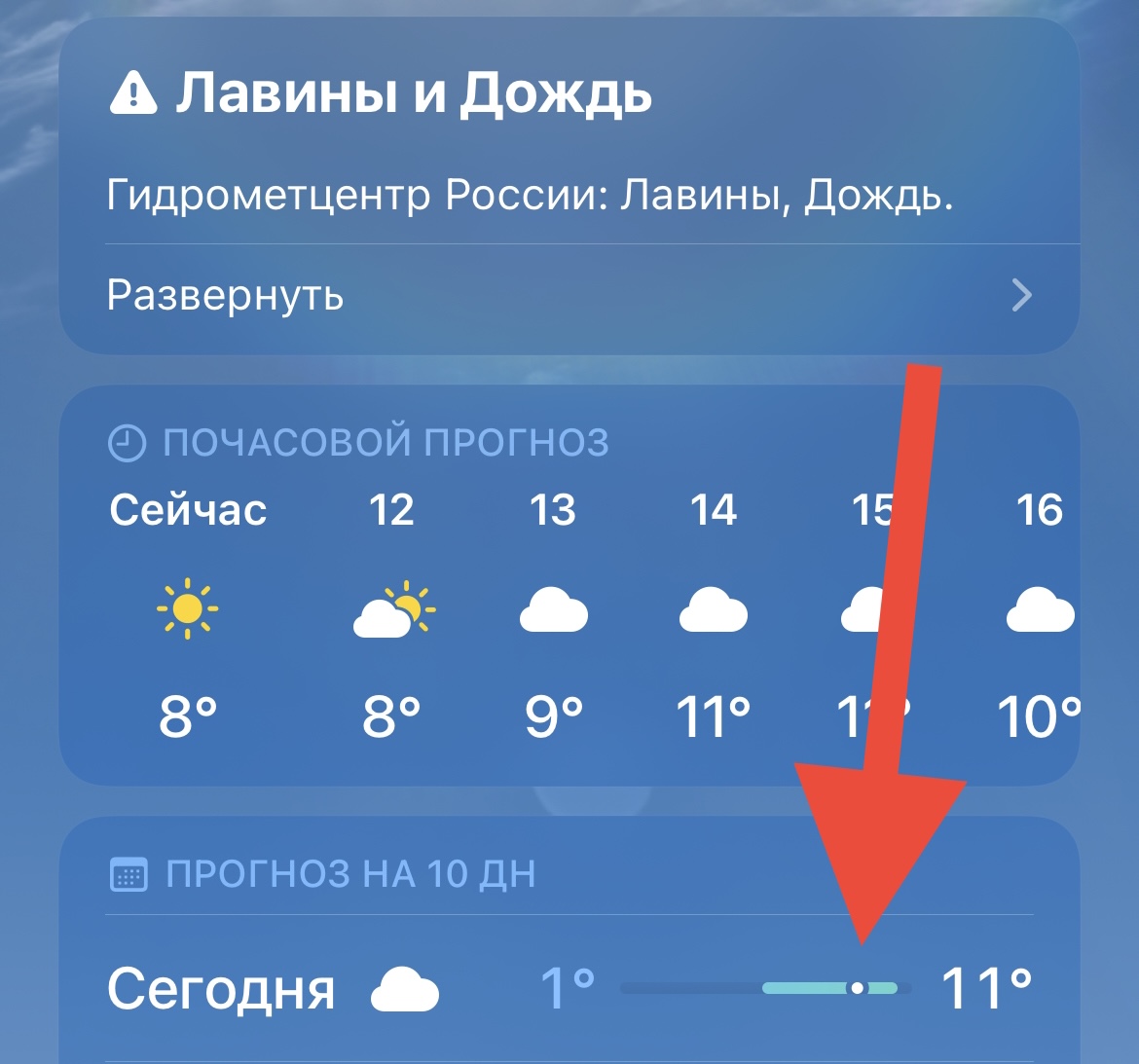
В iOS 15 приложение Погода получило новый дизайн и одну полезную функцию, которую многие пользователи не заметили.
Речь идет о белой точке, которую можно увидеть в разделах Прогноз на 10 дней, УФ-индекс и Восход/Закат солнца.
Точка может находиться в разных местах, но независимо от своего положения она означает только одно: где в прогнозируемом диапазоне температур находятся текущие показания .
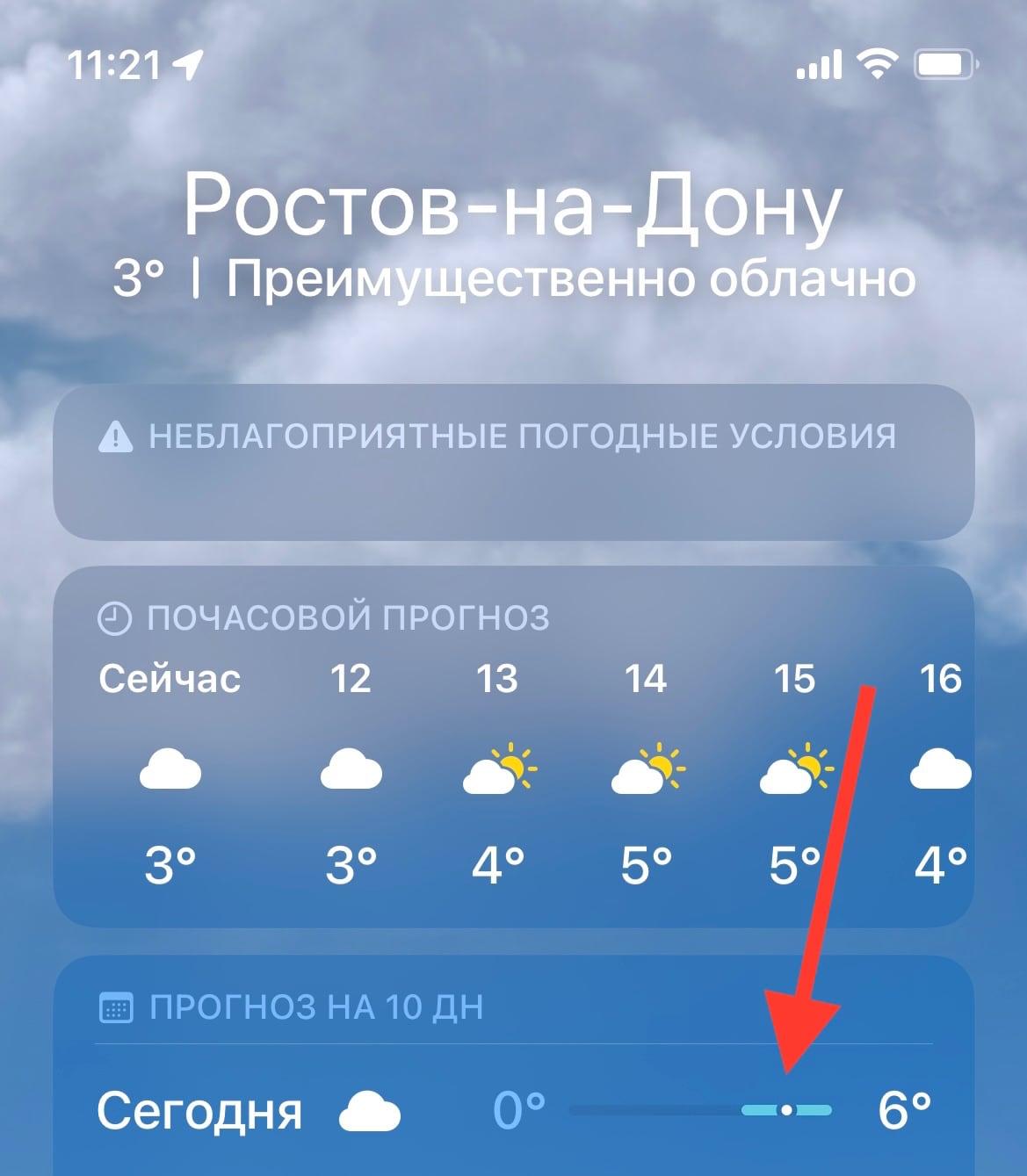
Например, в Ростове-на-Дону на момент написания поста было +3 °C, а температура в течение дня будет меняться от 0 до +6 °C. Поэтому точка находится посередине, там, где должна быть.
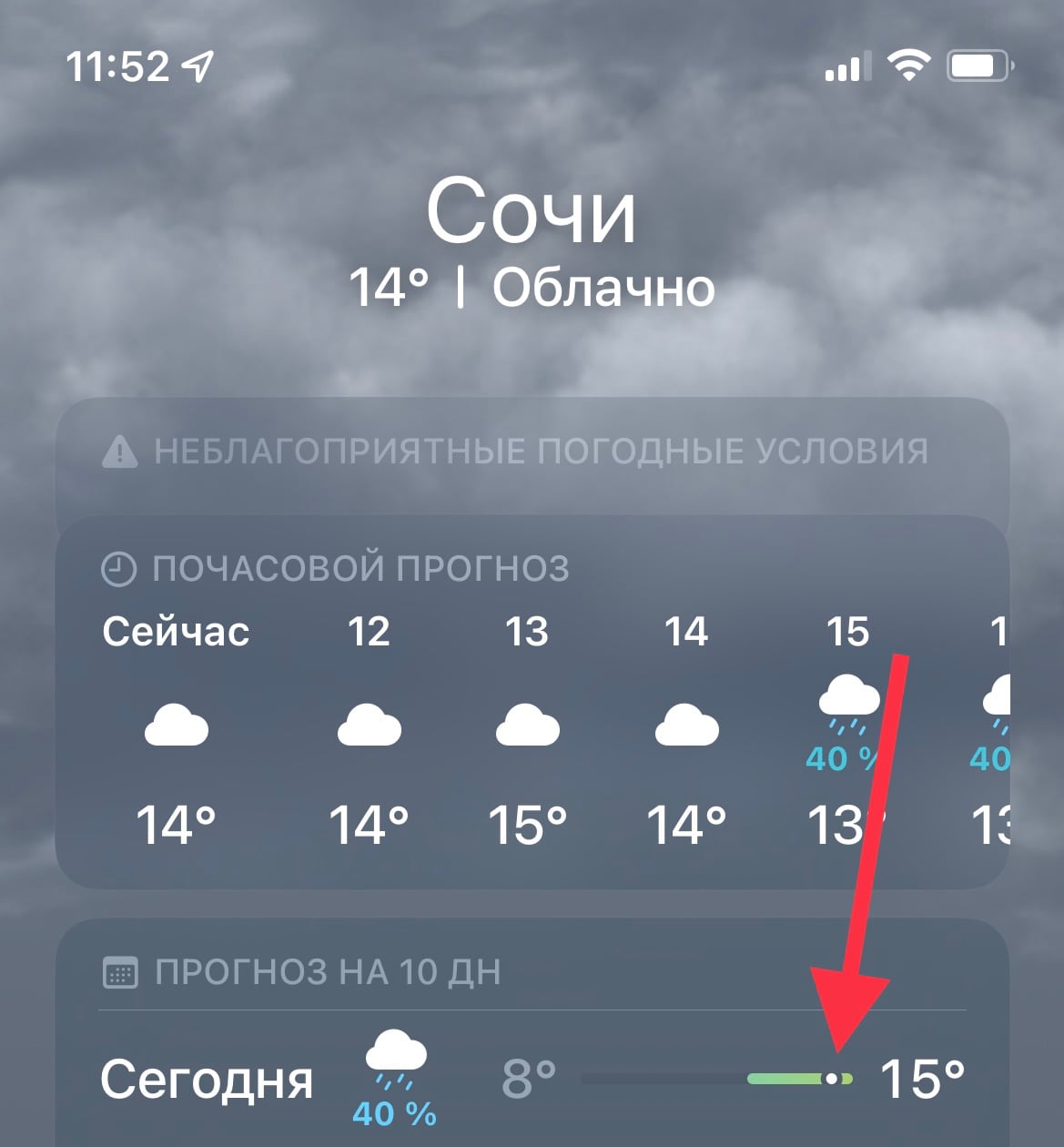
Другой пример. Сегодня в Сочи от 9 до 15 °C тепла. В 11:35 по МСК температура была +14 °C, поэтому точка находилась рядом с 15 °C.
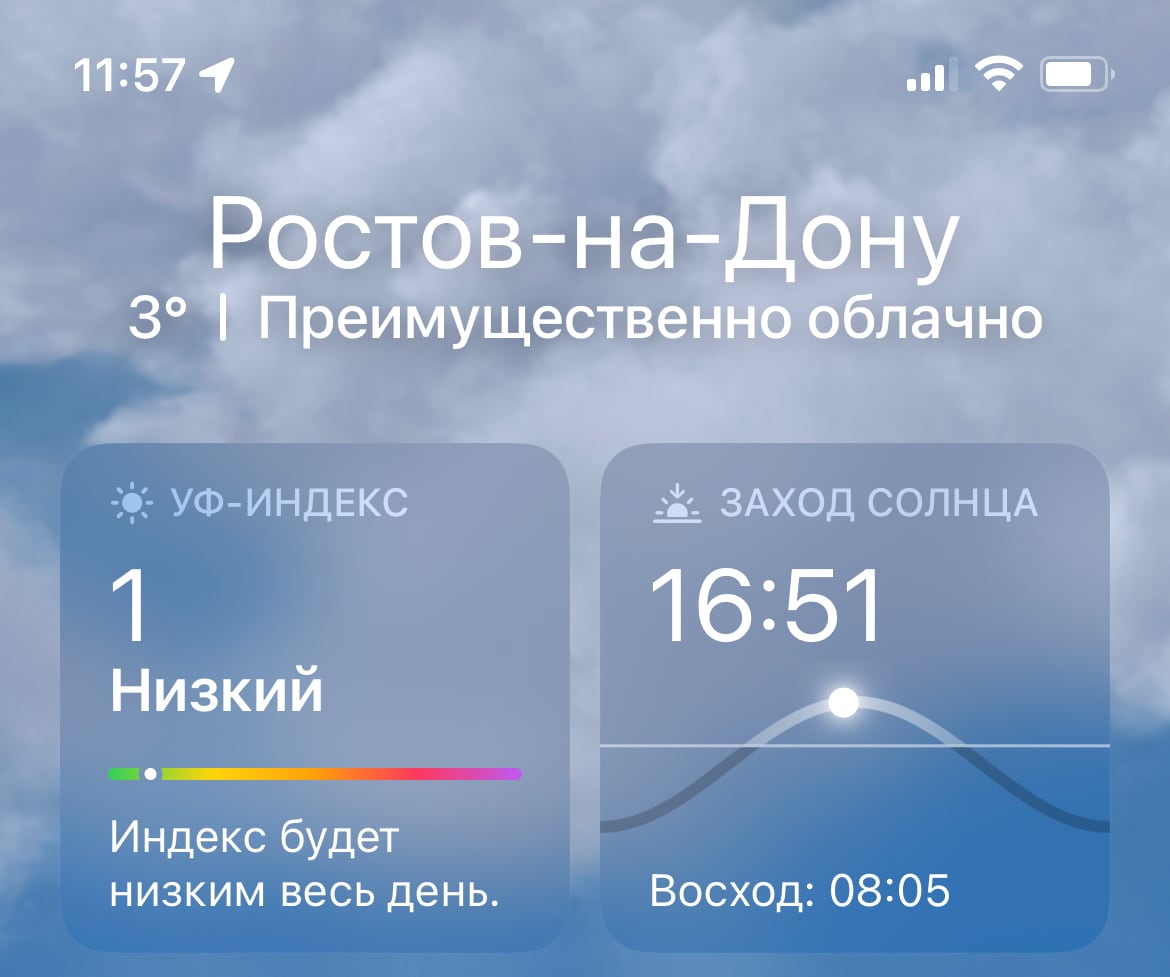
Аналогичным образом показывается текущее значение в разделе УФ-индекс. Когда уровень ультрафиолетового излучения составляет 1, то точка находится в зеленой зоне.
Она также показывает текущее положение солнца и сигнализирует о том, когда начнется восход или закат. [Phone Arena]
В закладки