Как работать с фоторедактором Snapseed
Snapseed — это одна из самых популярных и универсальных программ для редактирования фотографий. Ее можно загрузить бесплатно на устройства iOS и Android. Она предлагает удобные инструменты для работы с качеством фото. Пользователь сможет исправить яркость, контраст, насыщенность, скрыть дефекты и провести базовую ретушь. Для получения качественного результата ознакомьтесь с инструкцией Snapseed.
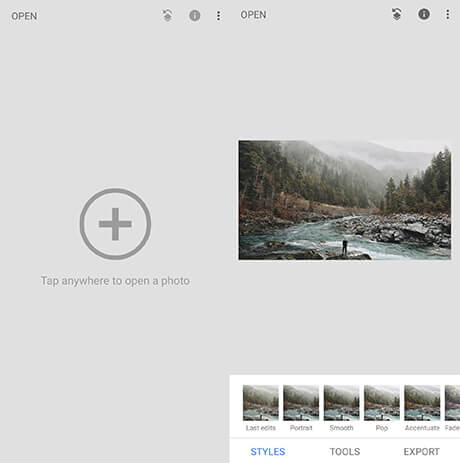
Для начала работы необходимо импортировать снимки в приложение. При открытии Snapseed вы увидите серый экран с плюсом. Нажмите на него и выберите изображение. Вы можете загрузить картинку из памяти устройства, сделать снимок с помощью камеры или вставить скопированный кадр.
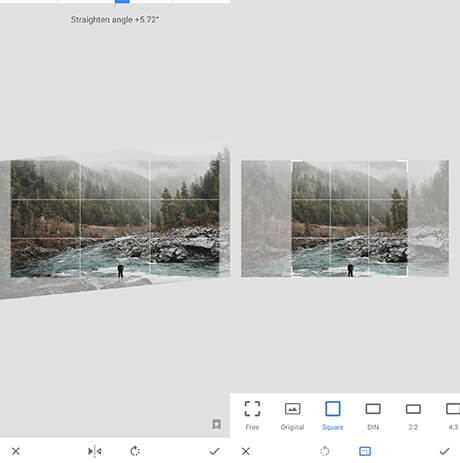
Необходимо обрезать изображение? Откройте меню инструментов и выберите инструмент «Crop». Укажите подходящее соотношение сторон. С помощью рамки выделите пространство, которое будет сохранено. Также вы можете исправить искажения. Для этого нажмите на опцию с названием «Rotate». Приложение Снапсид автоматически отрегулирует любые несоответствия в горизонтальном или вертикальном выравнивании фото.
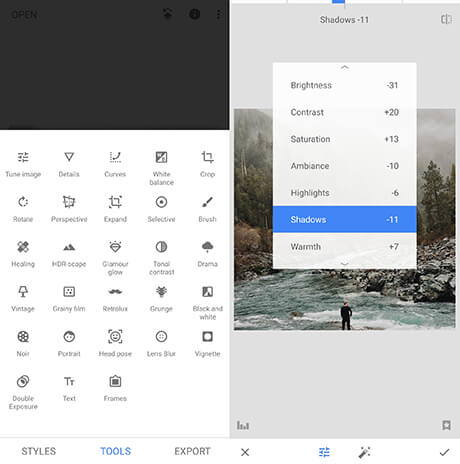
Коррекция экспозиции доступна в меню инструментов. Нажмите «Tune Image»: здесь можно изменить яркость, контраст, насыщенность, светлые и темные участки, теплоту. Вы можете использовать автокоррекцию или редактировать фото вручную. Как пользоваться Snapseed? Чтобы настроить силу воздействия, двигайте пальцем влево или вправо, а для смены опции — вверх или вниз.
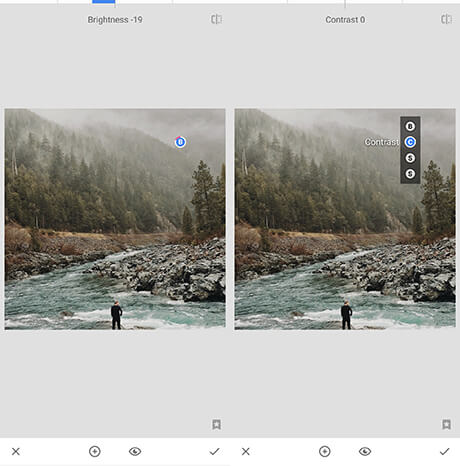
Как красиво обрабатывать фото в Snapseed? Можно настроить участки изображения детально с помощью функции «Selective». Коснитесь экрана в месте, на котором вы хотите разместить маркер. Затем сожмите или разведите двумя пальцами, чтобы увеличить или уменьшить область воздействия. С помощью функции вы сможете настроить яркость, контрастность или насыщенность.
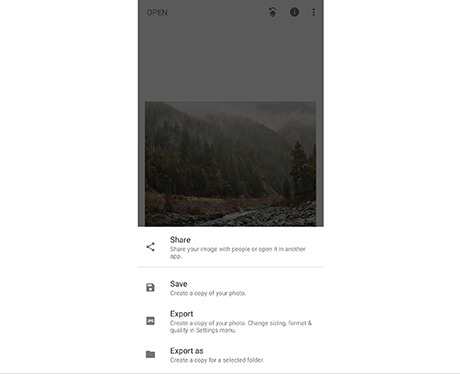
Когда вы довольны полученным результатом, его необходимо сохранить на устройство. Для этого нажмите вкладку «Export» в правом нижнем углу экрана, а затем «Save». Это сохранит изменения в исходном изображении. Также можно создать копию, нажав «Export» или «Save As».
Дополнительные возможности
Инструмент предлагает 18 различных фильтров, которые придают фотографии аналоговый вид пленки. Вы можете настроить степень зернистости изображения, а также силу применения фильтра.
Снапсид содержит 12 винтажных эффектов, которые настраивают цвета изображения и придают атмосферу. Они больше всего подходят для архитектурных и пейзажных кадров.
С помощью функции можно улучшить и сгладить качество черт лица. Вы можете настроить четкость глаз, гладкость кожи, освещение, или сочетать их для достижения наилучшего результата.
Наложите другой снимок поверх основного и создайте эффект «двойной экспозиции». В Snapseed можно настроить расположение кадра, способ наложения и прозрачность.
Системные требования
Скачать программу Snapseed
Скачайте Snapseed для качественной обработки пейзажных, уличных и архитектурных фотографий. Он предлагает удобные инструменты для коррекции экспозиции и цвета, точечной настройки фото, а также создания эффектов HDR и «двойная экспозиция».
Но есть и минусы. Интерфейс софта представлен только на английском языке. Также он практически не содержит готовых фильтров и опций для обработки портретов. Для редактирования снимков с людьми воспользуйтесь аналогом Snapseed. Удобное приложение PhotoDiva предлагает инструменты для коррекции кожи и черт лица, включает в себя более 30 эффектов и позволяет делать цветокоррекцию. В таблице вы можете ознакомиться с возможностями двух программ.
Руководство для начинающих по использованию функций редактирования фотографий Snapseed
Не все наделены исключительными навыками фотографирования, и вам может быть трудно сделать идеальный снимок. Тем не менее, даже после того, как вы сделаете несовершенный снимок, вы все равно сможете сделать его захватывающим и профессиональным, используя отличный фоторедактор. Если вы ищете эффективный редактор фотографий, редактирование фотографий Snapseed будет идеальным вариантом. Вы рады узнать об этом?
Snapseedизвестен как надежный инструмент для редактирования фотографий, который сегодня предпочитают многие люди. Даже если вы сделали обычный снимок, вы все равно можете сделать его необычным с помощью этого инструмента. В этой статье мы обсудим основные функции инструмента редактирования Snapseed и некоторые другие советы по идеальному редактированию фотографий. Давайте начнем!
Часть 1: Основные возможности фоторедактора Snapseed
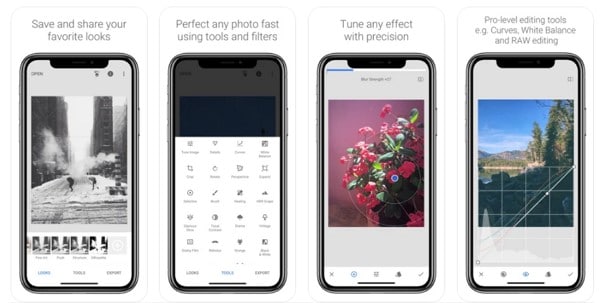
Snapseed фоторедактор имеет 29 уникальных инструментов и фильтров, которые вы должны знать, прежде чем редактировать свои изображения. Правильно применив некоторые из этих функций или инструментов, вы сможете легко создать свою привлекательную фотографию. Это здорово, правда?
1. Выборочная фильтрующая кисть
Выборочная фильтрующая кисть в инструменте редактирования Snapseed — это фантастическая функция для удаления всех пятен и недостатков с изображения. Если у вас есть проблемы с экспозицией яркости и точкой насыщения на заднем плане или в любом месте вашего изображения, вы можете быстро избавиться от этого с помощью выборочной фильтрующей кисти. Благодаря этому вы можете выборочно удалить недостатки, не фильтруя всю картинку.
Snapseed имеет эту функцию, чтобы добавить больше глубины захваченному изображению, применяя HDR. Не каждый фоторедактор имеет хороший результат для HDR, но инструмент редактирования Snapseed имеет лучшее качество для этой функции. Применяя HDR к фотографиям, вы можете более четко определить особенности вашего изображения. Разве это не прекрасно?
3. Открыть RAW и экспортировать в JPG
Вы можете открывать свои RAW-файлы с помощью камеры любого типа через Snapseed, а затем сразу же конвертировать их в JPG. Отредактировав картинку в этом редакторе, вы сможете сжать изображение в высоком качестве и сможете конвертировать его в JPG для загрузки на различные платформы. Действительно завораживает!
4. Развернуть изображение
Рамка вашего захваченного изображения слишком мала? Расширьте рамку изображения с помощью этого инструмента и добавьте к фотографии соответствующий контент, чтобы сделать ее завершенной. Расширяя изображение, вы также можете добавлять текстовые поля в расширенную область и использовать его на других онлайн-платформах.
5. Гламурное сияние
Гламурное сияние — это исключительный фильтр, придающий естественность оттенку кожи и образу в целом. Этот фильтр не снижает качество вашего изображения; вместо этого он делает его более привлекательным с естественной отделкой.
Часть 2: 10 полезных советов по использованию Snapseed Photo Editor
Чтобы сделать процесс редактирования проще и проще, в этом разделе приведены несколько эффективных советов по использованию инструмента редактирования Snapseed. Вы можете прочитать приведенные ниже советы, чтобы сделать свои фотографии профессиональными, не прилагая лихорадочных усилий. Начните прямо сейчас!
1. Изменить перспективу
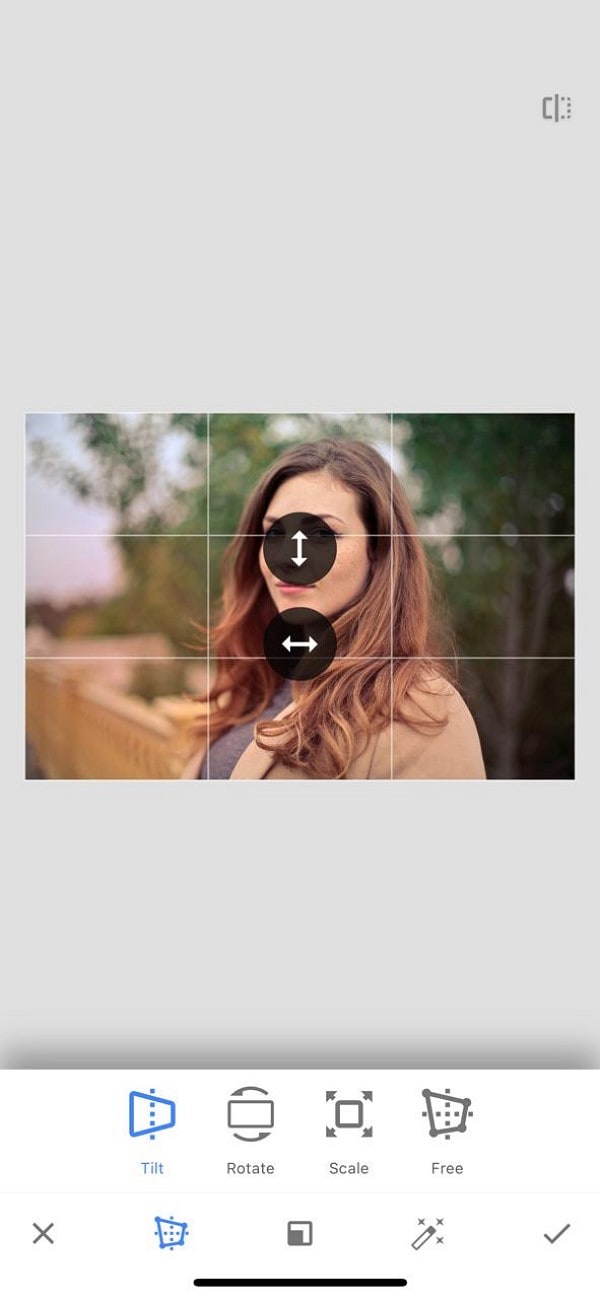
Неудачный ракурс картины не производит на зрителей хорошего впечатления. Итак, первое, что нужно сделать, это изменить угол фотографии, если это необходимо, перейдя к опции перспективы. В Snapseed вы можете использовать эту опцию, чтобы настроить фотографию, наклонив ее от краев по горизонтали или вертикали. Таким образом, это придаст идеальную перспективу вашей фотографии.
2. Использовать выборочную кисть
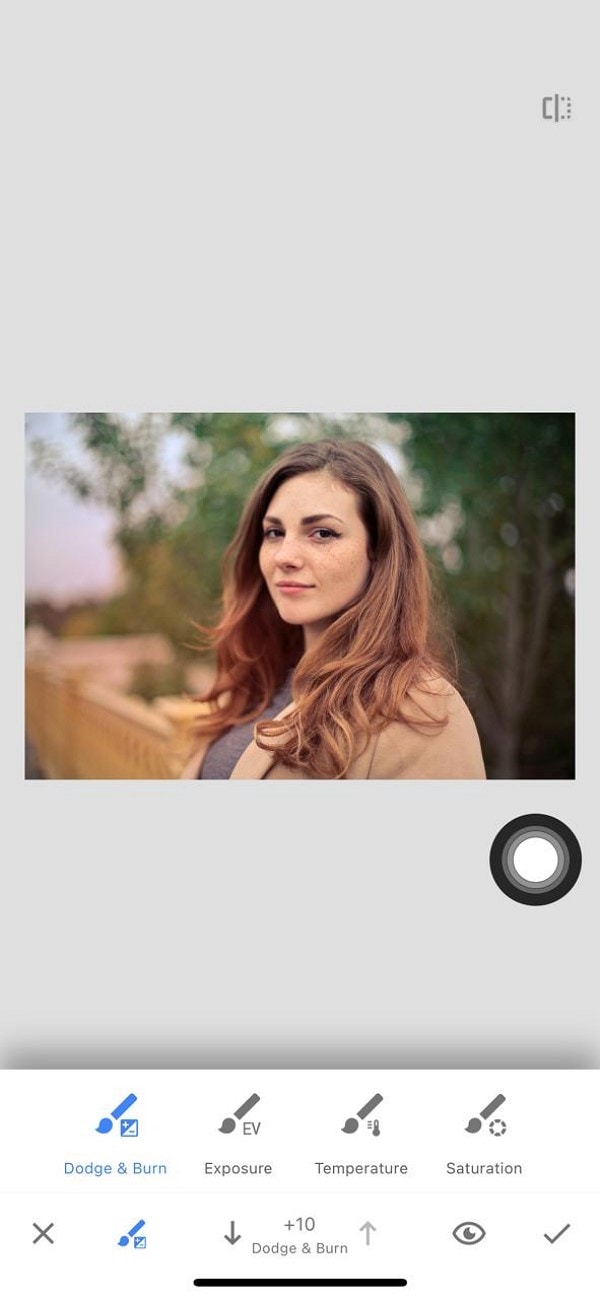
Выборочная чистка — еще одна фантастическая функция, позволяющая мгновенно устранить нежелательные дефекты с изображения. С помощью этого мазка вы можете выборочно настроить и улучшить осветление и затемнение, насыщенность, температуру и экспозицию изображения. Таким образом, не тратя время на полное улучшение изображения, вы можете использовать выборочную кисть, чтобы сэкономить свое время.
3. Устраните недостатки
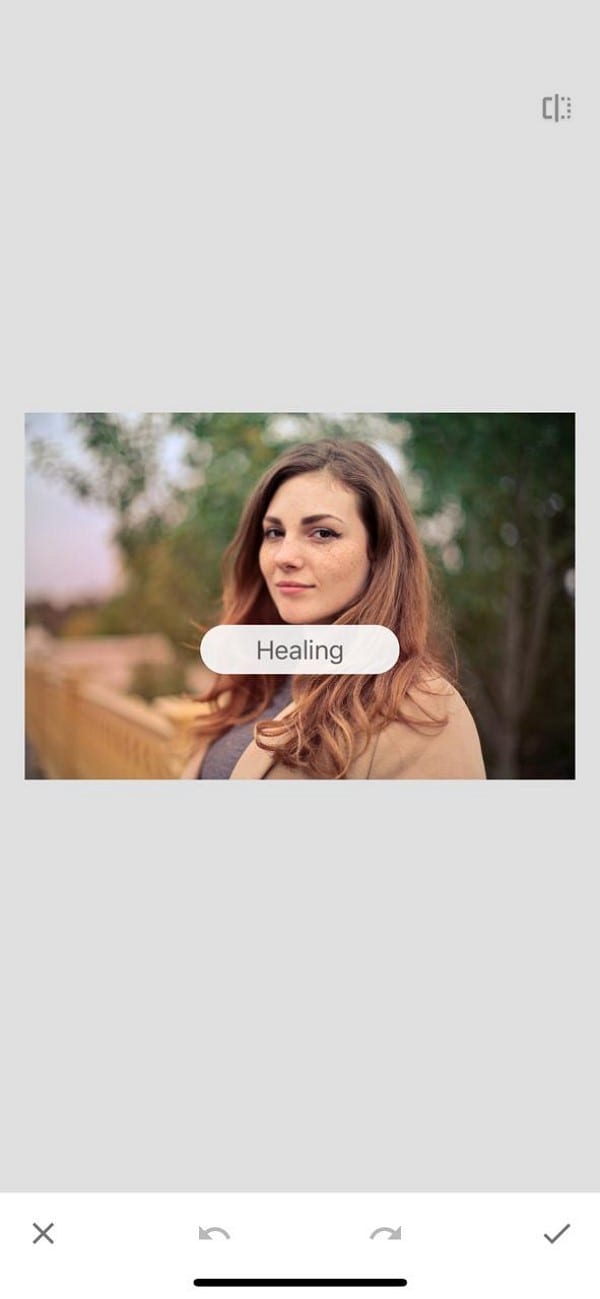
Инструмент редактирования Snapseed имеет расширенную опцию «Устранить», с помощью которой вы можете легко удалить ненужную часть изображения. Эта опция работает как по волшебству, и вы можете мгновенно удалить ненужные части, текстуры или фон с фотографии одним щелчком мыши.
4. Управляйте цветами
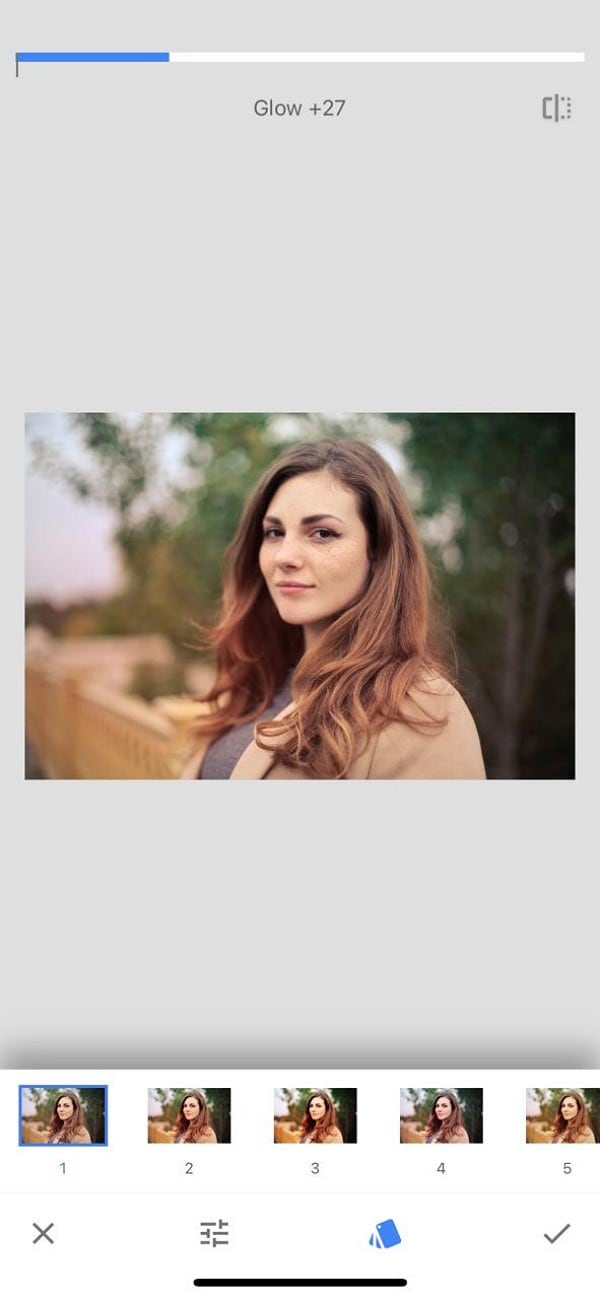
Вы хотите, чтобы ваши изображения были художественными? Затем попробуйте манипулировать существующими цветами вашего изображения, используя опцию гламурного свечения. Эта опция в инструменте редактирования фотографий Snapseed может дать вам множество вариантов естественного изменения цветов, не делая их слишком очевидными. Следовательно, вы можете добиться фантастического результата, тонко изменив цвета с помощью этого приложения.
5. Добавьте драматизм
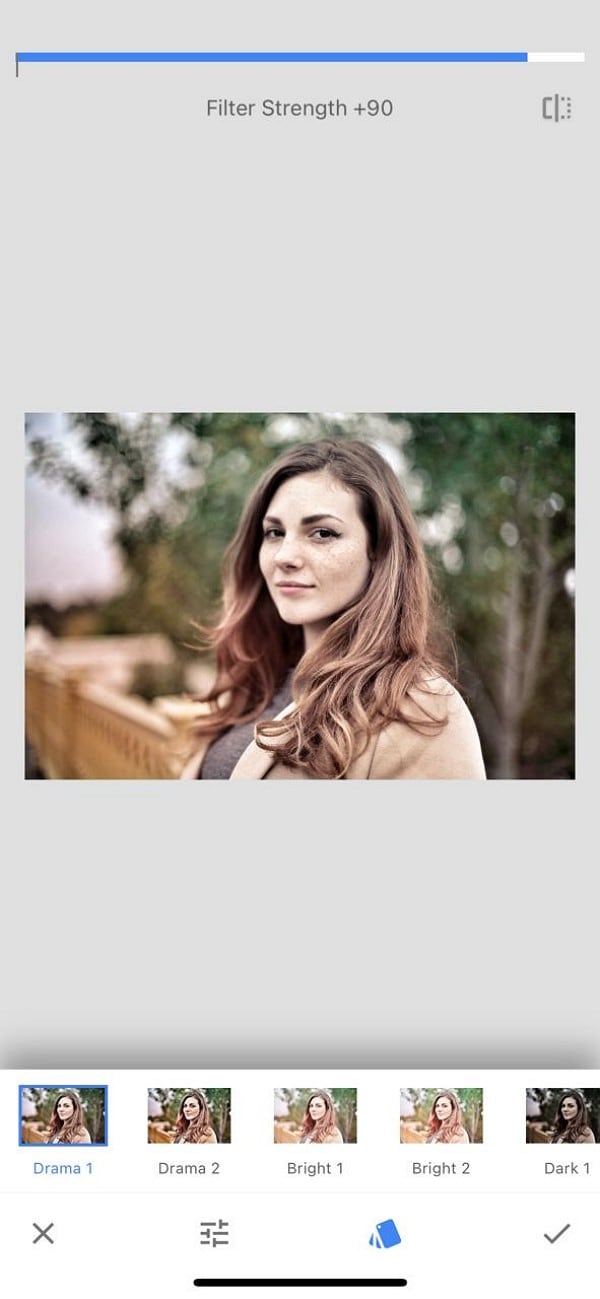
Вы хотите, чтобы цвета вашей фотографии выделялись и выглядели более привлекательными? Затем используйте эту функцию, чтобы добавить яркие эффекты одним щелчком мыши. Вы также можете контролировать интенсивность фильтра, регулируя его насыщенность. Вы можете добавить драматизма своим фотографиям, правильно управляя всеми элементами, особенно если это съемка продукта.
6. Применить HDR
HDR-фотографии мгновенно привлекают наше внимание из-за огромной глубины резкости в кадре. Вы можете добавить этот эффект, чтобы увеличить контрастность цветов, и в результате цвета становятся более яркими. Вы можете добавить этот эффект, чтобы увеличить контрастность цветов, и в результате цвета станут ярче и кажутся более глубокими.
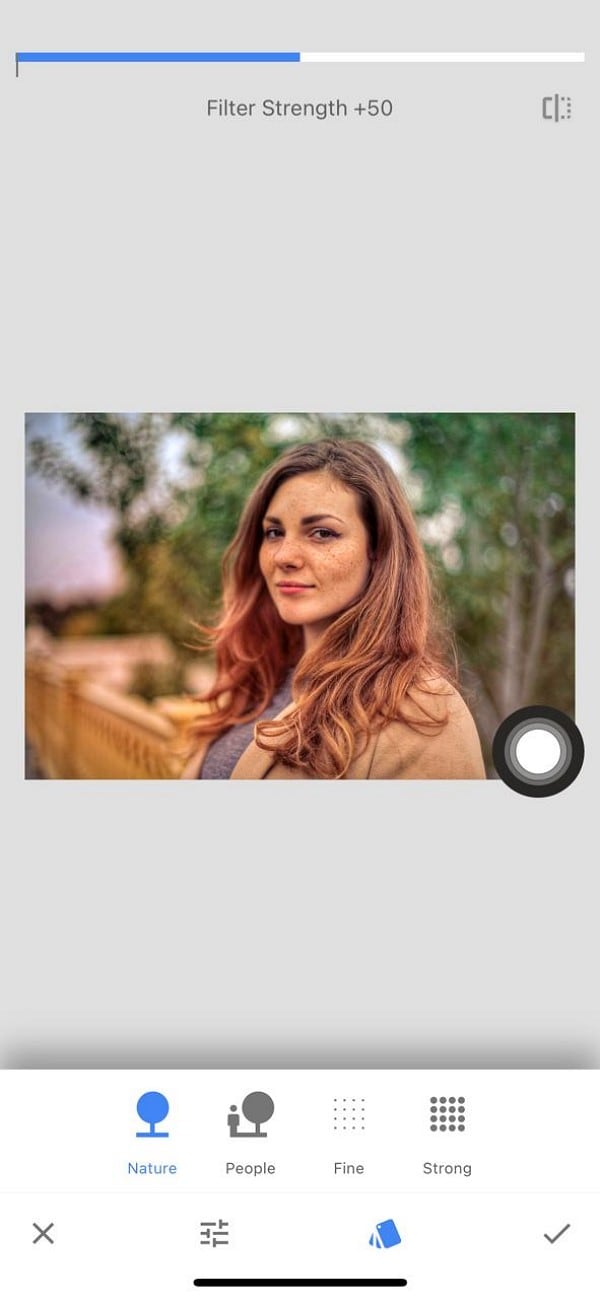
7. 7. Изучить различные варианты оформления
Кому не нравится добавлять фильтры через профессиональный фоторедактор? Редактирование фотографий Snapseed содержит невероятные фильтры, которые могут изменить внешний вид вашей фотографии. Если вы не уверены в своих селфи-портретах, просто быстро примените любой из предложенных фильтров к своей фотографии и разместите ее в социальных сетях. Все отображаемые фильтры являются естественными, тонкими и отличными от других фоторедакторов.
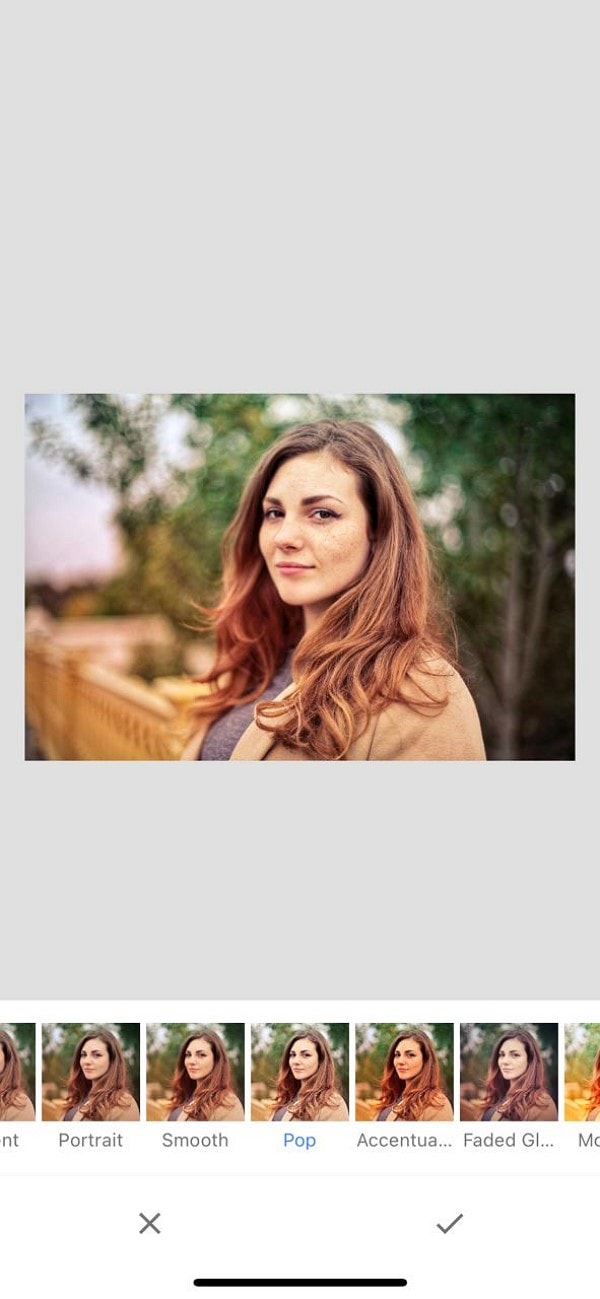
8. Изменить яркость и экспозицию
Освещенность и яркость являются неотъемлемыми элементами любой фотографии. Если вы сталкиваетесь с темным изображением или снимаете его с недостаточной экспозицией и яркостью, легко отрегулируйте экспозицию и яркость пальцем. Таким образом, управляйте экспозицией света с помощью этого инструмента, чтобы определить тон, атмосферу и жанр вашего захваченного изображения.
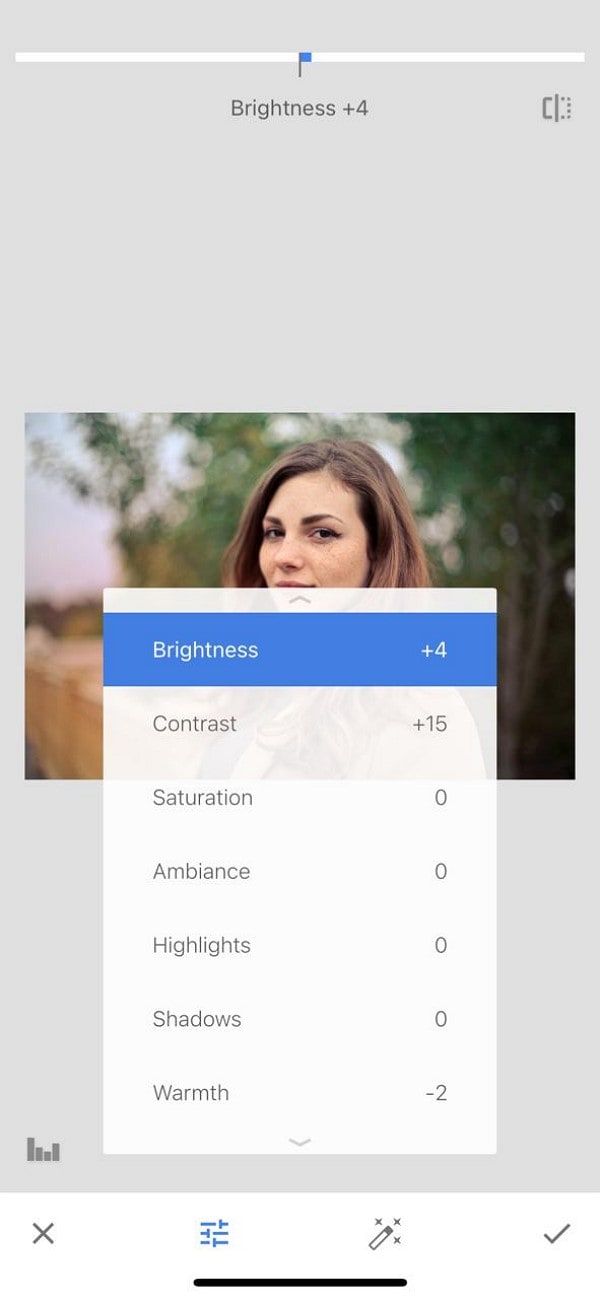
9. Повернуть и обрезать изображение
Еще один способ создать креативно отредактированную фотографию — перевернуть ее вверх ногами. Вы можете придать эстетический вид, перевернув изображение, и представить концепцию своего изображения в художественной форме. С другой стороны, кадрирование изображения необходимо, чтобы объект вашей фотографии выровнялся по центру, вырезая ненужную область из кадра. Всегда обрезайте изображение, уравновешивая пропорции с обеих сторон.
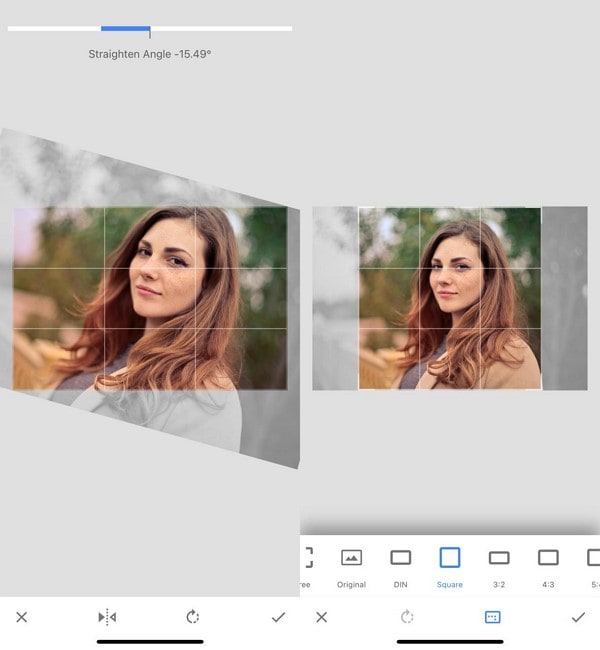
10. Добавьте кинематографический вид
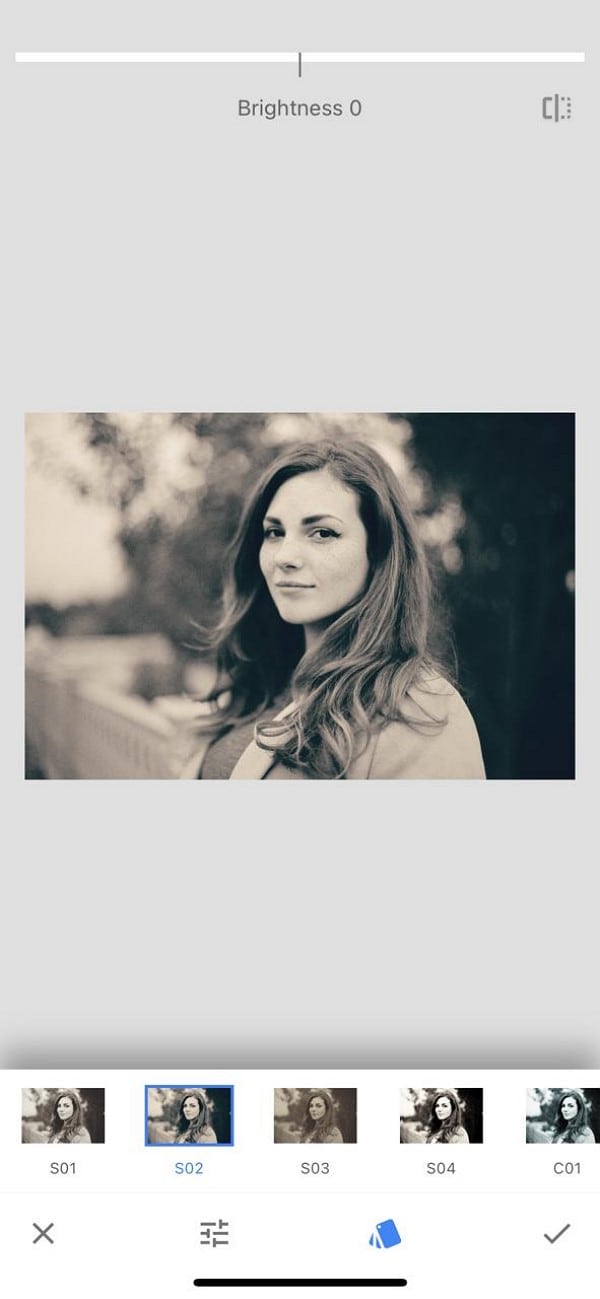
Чтобы добавить кинематографический вид в инструмент редактирования фотографий Snapseed, у вас есть различные параметры, такие как нуар, который содержит широкий спектр черно-белых фильтров. Кроме того, вы можете легко добавить зернистость, чтобы создать винтажный вид. Кинематографический вид в фотографии делает иллюстрацию изображения более яркой и профессиональной, не прилагая никаких усилий.
Заключительные идеи
Вы устали от использования различных фоторедакторов и все еще не можете добиться желаемого результата? Доверьтесь инструменту редактирования Snapseed, чтобы сделать ваши изображения художественными, очаровательными и профессиональными одновременно. В этой статье суммированы их ключевые функции, а также даны полезные советы по безупречному редактированию с помощью этого инструмента. Надеемся, вы останетесь довольны!
Как пользоваться snapseed на андроид
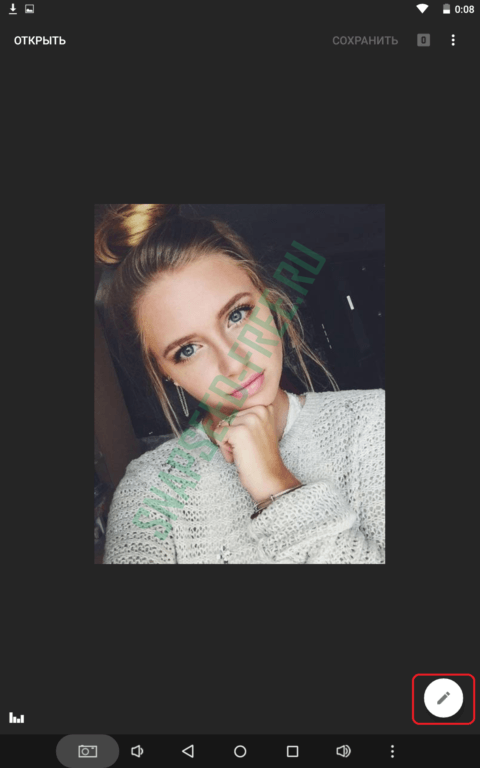
Откройте изображение и нажмите на значок  , чтобы перейти к инструментам и фильтрам. Инструменты помогают улучшить изображение, например кадрировать, выровнять его или удалить пятна и царапины. Затем с помощью фильтров можно применить к нему выбранный стиль.
Порядок использования инструментов и фильтров очень важен. Например, если применить размытие после рамки, она будет нечеткой, поэтому рамки лучше добавлять в самом конце.
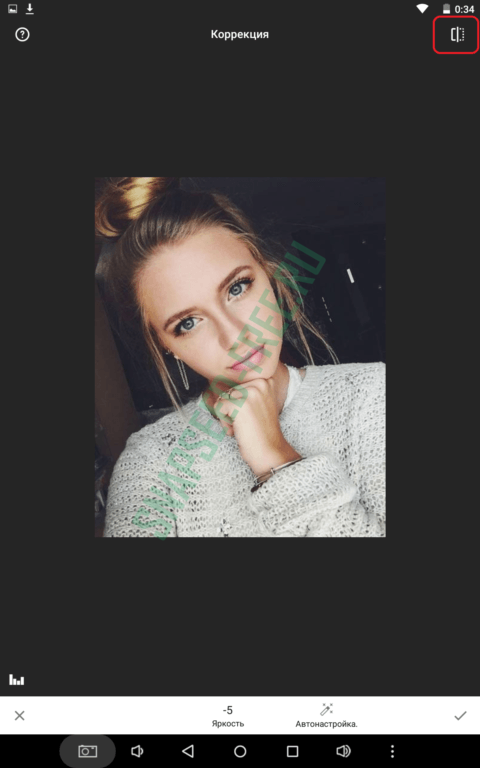
Сравнивайте результаты одним нажатием. При использовании инструментов и фильтров можно нажать на значок  и удерживать его, чтобы посмотреть, как выглядела исходная фотография. На главном экране для этого нужно нажать на изображение и удерживать его.
Увеличивайте масштаб, чтобы рассмотреть детали. Для этого коснитесь изображения двумя пальцами и разведите их. Перемещаться по увеличенному изображению можно, передвигая его двумя пальцами.
Редактируйте снимки, не боясь испортить. Списки фильтров позволяют изменять предыдущие правки даже после того, как вы сохраните изображение.
Подробные сведения об инструментах и фильтрах
Инструменты
Коррекция.
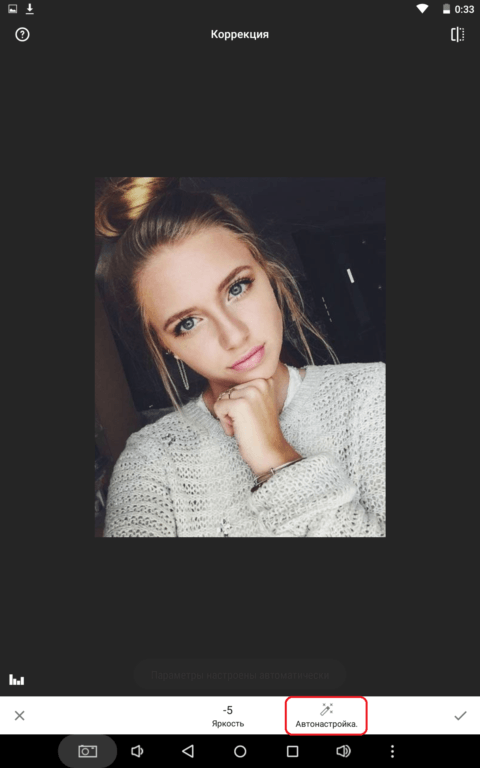
Нажмите на значок  , чтобы автоматически исправить тона изображения. Вы также можете внести более точные изменения. Проведите по экрану вверх или вниз, чтобы открыть меню редактирования и выбрать параметр. Затем проведите влево или вправо, чтобы изменить его интенсивность. В меню доступны следующие параметры:
- Яркость: затемнить или осветлить изображение целиком.
- Контрастность: увеличить или уменьшить общую контрастность изображения.
- Насыщенность: изменить интенсивность цвета.
- Световой баланс: настроить баланс освещенности всего изображения с изменением контрастности.
- Темные участки: затемнить или осветлить только темные участки на снимке.
- Светлые участки: затемнить или осветлить только светлые участки на снимке.
- Тепло: применить теплый или холодный цветовой баланс ко всему изображению.
Резкость.
Вы можете подчеркнуть детали снимка и сделать его более четким. Проведите по изображению вверх или вниз, чтобы открыть меню редактирования и выбрать параметр. Затем проведите влево или вправо, чтобы настроить его интенсивность. В меню доступны следующие параметры:
- Структура: повысить детализацию изображения. Уникальный алгоритм позволяет подчеркнуть текстуру объектов, не затрагивая их края.
- Резкость: увеличить резкость деталей изображения.
Кадрирование.
Выберите соотношение сторон снимка, нажав на значок  . После этого перетащите края области кадрирования, чтобы изменить ее размер. Расположение области можно изменять перетаскиванием.
Поворот.
Нажмите на значок  или
 , чтобы повернуть изображение на 90° влево или вправо. Вы также можете свободно вращать его, проводя пальцем по экрану.
Поворот/обрезка.
Функция «Поворот/обрезка» автоматически заполняет пустые участки и помогает исправлять искажение перспективы, не обрезая края. Проведите по изображению вверх или вниз, чтобы открыть меню редактирования и выбрать параметр. Затем проведите влево или вправо, чтобы изменить его интенсивность. В меню доступны следующие параметры:
- Вертикальная перспектива: изменить перспективу, как если бы камера находилась выше или ниже.
- Горизонтальная перспектива: изменить перспективу, как если бы камера находилась левее или правее.
- Поворот: проведите пальцем по экрану, чтобы повернуть изображение и автоматически заполнить пустые края.
Кисть.
Кисть позволяет редактировать снимки с высокой точностью. Если вы хотите изменить ее размер, увеличьте или уменьшите масштаб изображения. Нажмите на значок  , чтобы открыть меню редактирования. В нем можно выбрать следующие эффекты:
- Dodge & Burn: аккуратно осветлить или затемнить выбранные участки изображения.
- Экспозиция: увеличить или уменьшить экспозицию выбранных участков.
- Температура: выборочно окрасить изображение в теплые или холодные тона.
- Насыщенность: выборочно увеличить или уменьшить насыщенность цвета.
В каждом из эффектов кисти можно нажать на значок  или
 , чтобы изменить прозрачность, или выбрать ластик, чтобы очистить уже заштрихованные участки. Нажмите на значок
 , и нанесенные штрихи будут выделены оранжевым цветом.
Выборочная коррекция.
Благодаря революционной технологии U Point вы можете мгновенно корректировать выбранные фрагменты изображения. Для этого нажмите на значок  , а затем коснитесь нужного участка, чтобы разместить контрольную точку. Разведите или сведите два пальца на экране: выбранный участок будет выделен красным цветом, и вы сможете увеличить или уменьшить его.
Чтобы эффект был применен к нужному участку, контрольная точка на нем должна быть синей. Если она серая, коснитесь ее. Проведите по изображению вверх или вниз, чтобы открыть меню редактирования и выбрать нужный параметр. Затем проведите влево или вправо, чтобы изменить его интенсивность. В меню доступны следующие параметры:
- Яркость: осветлить или затемнить выбранный участок.
- Контрастность: отрегулировать контрастность выбранного участка.
- Насыщенность: изменить интенсивность цвета на выбранном участке.
Нажмите и удерживайте контрольную точку, чтобы выбрать одну из функций:
 Вырезать
 Копировать
 Вставить
 Удалить
 Отменить все изменения
Нажмите и удерживайте  , чтобы скрыть контрольные точки.
Точечная коррекция.
Убирать пятна с изображения можно простым прикосновением или с помощью кисти. Нажмите  или
 , чтобы отменить или повторить любые изменения.
Виньетирование.
- Яркость внешней области: проведите по экрану вправо, чтобы увеличить яркость внешней области изображения, или влево, чтобы затемнить ее.
- Яркость внутр. области: проведите по экрану вправо, чтобы увеличить яркость центра изображения, или влево, чтобы затемнить его.
Фильтры
Размытие.
Эффект широкоформатной камеры позволяет размыть детали и привлечь внимание к сюжету снимка. Нажимайте на значки  и
 , чтобы переключаться между линейным и эллиптическим фокусом, а его размер, форму и поворот можно изменять, сводя или разводя два пальца на экране. Нажмите на значок
 , если вы хотите изменить форму световых бликов на размытых участках. Вы также можете внести дополнительные изменения. Проведите по экрану вверх или вниз, чтобы открыть меню редактирования и выбрать параметр. Затем проведите влево или вправо, чтобы изменить его интенсивность. В меню доступны следующие параметры:
- Интенсивность размытия: проведите по изображению вправо, чтобы увеличить интенсивность размытия.
- Переход: проведите по изображению вправо, чтобы переход между четкими и размытыми участками был более плавным.
- Степень виньетирования: проведите по экрану вправо, чтобы затемнить края изображения и получить виньетку с эффектом размытия.
Блеск софита.
Создайте на снимке мечтательную атмосферу с помощью мягкого света софита. Выберите один из эффектов, нажав на значок . Вы также можете внести более точные изменения. Проведите по экрану вверх или вниз, чтобы открыть меню редактирования и выбрать параметр. Затем проведите влево или вправо, чтобы изменить его интенсивность. В меню доступны следующие параметры:
- Сияние: усилить смягчение. Для этого проведите по изображению вправо.
- Насыщенность: изменить интенсивность цвета.
- Тепло: использовать теплые или холодные тона.
Тональный контраст.
Вы можете создать интересный контраст между темными и светлыми участками изображения с помощью точной настройки экспозиции. Проведите по изображению вверх или вниз, чтобы открыть меню редактирования и выбрать параметр. Затем проведите влево или вправо, чтобы изменить его интенсивность. В меню доступны следующие параметры:
- Высокая яркость: увеличить контрастность светлых участков.
- Средняя яркость: увеличить контрастность средних тонов.
- Низкая яркость: увеличить контрастность темных участков.
- Защищать темные участки: сохранять четкость на темных участках после применения параметра «Низкая яркость».
- Защищать светлые участки: сохранять четкость на светлых участках после применения параметра «Высокая яркость».
Эффект HDR.
Вы можете быстро создавать запоминающиеся фотографии с расширенным диапазоном яркости, и для этого вам не понадобится штатив. Просто нажмите на значок и выберите «Эффект HDR». Проведите по изображению вверх или вниз, чтобы открыть меню редактирования и выбрать нужный параметр. Затем проведите влево или вправо, чтобы изменить его интенсивность. В меню доступны следующие параметры:
- Интенсивность стиля: изменить интенсивность выбранного стиля.
- Яркость: затемнить или осветлить изображение целиком.
- Насыщенность: изменить интенсивность цвета.
Драма.
Мгновенно придавайте фотографиям драматичность с помощью уникальных художественных эффектов. Выберите стиль, нажав на значок . Проведите по экрану вверх или вниз, чтобы открыть меню редактирования и выбрать параметр. Затем проведите влево или вправо, чтобы настроить его интенсивность. В меню доступны следующие параметры:
- Интенсивность: изменить интенсивность выбранного стиля.
- Насыщенность: настроить насыщенность цвета.
Повышенная детализация (Grunge).
Вы можете повысить детализацию изображения с помощью цвета и текстур. Нажмите  , чтобы выбрать текстуру. Появится значок
 . Нажмите на него ещё раз, если хотите, чтобы текстура появилась в случайном месте. Вы также можете внести дальнейшие изменения. Проведите по экрану вверх или вниз, чтобы открыть меню редактирования и выбрать параметр. Затем проведите влево или вправо, чтобы изменить его интенсивность. В меню доступны следующие параметры:
- Стиль – проведите по экрану влево или вправо, чтобы выбрать один из 1500 цветов и оттенков. Для вашего удобства выбранный стиль можно запомнить по номеру, который появляется после его применения на изображении.
- Яркость – затемнить или осветлить изображение.
- Контрастность – увеличить или уменьшить общую контрастность изображения.
- Интенсивность текстуры – отрегулировать непрозрачность выбранной текстуры. Если значение равно нулю, текстура отсутствует.
- Насыщенность – изменить интенсивность цвета.
Хотите попробовать что-то ещё? Нажмите на главном экране «Повышенная детализация», чтобы получить совершенно случайный эффект.
Крупное зерно.
Создайте имитацию цветной пленки с помощью реалистичного эффекта зернистости. Нажмите на значок , чтобы выбрать стиль пленки и размер зерна. Вы также можете настроить зернистость и интенсивность стиля. Проведите по экрану вверх или вниз, чтобы открыть меню редактирования и выбрать параметр. Затем проведите влево или вправо, чтобы настроить его интенсивность. В меню доступны следующие параметры:
- Зернистость: добавить в изображение зернистость. Если значение равно нулю, она отсутствует.
- Интенсивность стиля: изменить интенсивность эффектов выбранного стиля. Ноль означает, что применяется только зернистость, а дополнительные стили не используются.
Винтаж.
Хотите, чтобы ваши снимки навевали ностальгию? Сделайте их похожими на цветные фотографии 50–70-х годов. Для этого нажмите на значок и выберите стиль. Вы также можете внести более точные изменения. Проведите по экрану вверх или вниз, чтобы открыть меню редактирования и выбрать параметр. Затем проведите влево или вправо, чтобы изменить его интенсивность. В меню доступны следующие параметры:
- Яркость: затемнить или осветлить изображение.
- Насыщенность: изменить интенсивность цвета.
- Интенсивность стиля: сделать эффекты выбранного стиля менее или более заметными.
- Степень виньетирования: добавить цветную виньетку. Для этого проведите по экрану вправо, чтобы затемнить края изображения.
Нажмите на значок  , если хотите размыть виньетку.
Retrolux.
Немного засвеченные участки, еле заметные царапины и другие искусственные дефекты придают фотографиям налет благородной старины. Нажмите на значок , чтобы выбрать стиль ретро, и появится значок . Нажмите на него ещё раз, если хотите применить настройки в случайном порядке. Вы также можете внести дальнейшие изменения. Проведите по экрану вверх или вниз, чтобы открыть меню редактирования и выбрать параметр. Затем проведите влево или вправо, чтобы изменить его интенсивность. В меню доступны следующие параметры:
- Яркость: затемнить или осветлить изображение.
- Насыщенность: настроить интенсивность цветов.
- Контрастность: увеличить или уменьшить общую контрастность изображения.
- Интенсивность стиля: сделать эффекты выбранного стиля менее или более заметными.
- Царапины: добавить пятна и царапины на изображении. Чтобы сделать их более выраженными, проведите по экрану вправо. Эту настройку можно применять, даже если для параметра «Интенсивность стиля» установлено значение 0.
- Засвеченность: сделать фотографию более засвеченной. Для этого необходимо провести по изображению вправо. Данную настройку можно применять, даже если для параметра «Интенсивность стиля» установлено значение 0.
Хотите попробовать что-то ещё? Нажмите на значок на главном экране стиля Retrolux, и будет применен случайный эффект.
Создавайте мрачные кинематографичные черно-белые снимки с эффектами обработки в фотолаборатории и выцветания. Нажмите на значок , чтобы выбрать стиль «Нуар». Вы также можете внести дальнейшие изменения. Проведите по экрану вверх или вниз, чтобы открыть меню редактирования и выбрать параметр. Затем проведите влево или вправо, чтобы изменить его интенсивность. В меню доступны следующие параметры:
- Яркость: затемнить или осветлить изображение.
- Вымывание цвета: добавить темные и светлые участки, имитирующие чрезмерно интенсивную обработку снимка в фотолаборатории, и изменить контрастность.
- Зернистость: добавить зернистость. Если значение равно нулю, она отсутствует.
- Интенсивность: изменить интенсивность выбранного стиля.
Черно-белое изображение.
Нажмите на значок , чтобы создать классическую черно-белую фотографию в выбранном стиле. Если вы хотите сымитировать съемку с цветным светофильтром, нажмите на значок  . Вы также можете настроить яркость, контрастность и зернистость. Проведите по изображению вверх или вниз, чтобы открыть меню редактирования и выбрать параметр. Затем проведите влево или вправо, чтобы настроить его интенсивность. В меню доступны следующие параметры:
- Яркость: затемнить или осветлить изображение.
- Контрастность: изменить общую контрастность снимка.
- Зернистость: добавить в изображение зернистость. Если значение равно нулю, она отсутствует.
Рамки.
Стилизованные рамки станут прекрасным завершающим штрихом для вашего творения. Нажмите на значок  , чтобы выбрать один из стилей. Многие из них доступны в разных вариантах. Чтобы посмотреть их все, нажмите на значок рамки ещё раз. Проведите по изображению влево или вправо, если вы хотите увеличить или уменьшить ширину рамки.
Рамка накладывается поверх изображения, поэтому его окончательный размер и разрешение не меняются. Если она закрывает важные детали, кадрируйте снимок так, чтобы оставить для нее место.
Редактирование изображений формата DNG RAW на устройствах Android.
Инструмент «Обработка RAW» запускается автоматически при открытии DNG-файла. Его можно также найти в меню «Инструменты» и «Фильтры». После запуска инструмента проведите по изображению вверх или вниз, чтобы открыть меню редактирования. Выберите параметр, а затем проведите влево или вправо, чтобы изменить его значение. В меню доступны следующие параметры:
- Экспозиция: коррекция освещенности изображения.
- Тени: затемнение или осветление темных участков изображения.
- Светлые участки: затемнение или осветление светлых участков изображения.
- Контраст: подбор отношения яркостей светлых и тёмных участков изображения.
- Структура: повышение детализации изображения. Уникальный алгоритм позволяет подчеркнуть текстуру объектов, не затрагивая их края.
- Температура: подбор баланса между холодными синими и теплыми желтыми оттенками изображения.
- Оттенок: подбор баланса между зелеными и пурпурными оттенками изображения.
Что такое RAW?
Когда на матрицу цифровой фотокамеры попадает свет, она по отдельности измеряет интенсивность красного, зеленого и синего света, а затем анализирует эти измерения для создания цветов. Фотокамера может измерить гораздо больше цветов, чем различает человеческий глаз.
Изображения в формате JPEG состоят из видимых человеческому глазу цветов. Дополнительные цвета отсекаются и упрощаются, поэтому самые яркие участки изображения окрашиваются сплошным белым цветом, а самые темные участки – сплошным черным.
В формате RAW хранятся данные, полученные непосредственно с матрицы фотокамеры, поэтому такие файлы по сути ещё не являются изображениями. При редактировании RAW-файлов сплошные белые или черные участки изображения можно корректировать, восстанавливая их исходные цвета.
Использование гистограммы.
Гистограмма помогает определить правильную экспозицию изображения. Чтобы открыть ее, нажмите на значок  в левом нижнем углу главного экрана, а чтобы скрыть – коснитесь графика. Он будет виден в инструменте коррекции, чтобы при дальнейших изменениях вы могли проверять экспозицию.
Что такое гистограмма
Гистограмма – это график, демонстрирующий распределение тонов в изображении. В ее левой части показаны темные тона, а в крайней левой точке – чистый черный цвет. В правой части представлены светлые тона изображения, а в крайней правой точке – чистый белый цвет. В середине графика показаны оттенки серого.
Как должна выглядеть гистограмма
Лучше всего, когда тона расположены равномерно по всему графику. На нем должны присутствовать крайние точки чистого черного и белого цветов, а также все градации между ними. Распределение зависит от яркости и контрастности изображения, поэтому форма кривой может быть разной. Во многих случаях гистограмма правильно экспонированного снимка имеет вид колокола, но может быть и несимметричной.
Проще определить, как не должна выглядеть гистограмма. Если тона не распределены по всей шкале и график не достигает крайних точек, экспозицию следует исправить. Это можно сделать в инструменте корректировки.
Отмена, повтор и восстановление изменений.
Чтобы отменить изменение, нажмите на значок  и выберите «Отменить». Делайте это, пока не вернетесь к нужному варианту.
Чтобы повторить отмененную правку, нажмите на значок и выберите «Повторить». Сделайте это несколько раз, если вы отменили последовательность действий и хотите вернуть их.
Чтобы восстановить исходное изображение и начать редактирование заново, нажмите на значок />и выберите «Восстановить». Если вы хотите отменить восстановление, нажмите на значок />и выберите «Отменить».
Сохранение, предоставление доступа и экспорт.
На устройстве Android
Чтобы сохранить изменения, нажмите Сохранить.
Чтобы поделиться снимком, нажмите и выберите Поделиться.
На устройстве iOS
Чтобы сохранить изменения, нажмите Сохранить.
- Выберите Сохранить, чтобы сохранить оригинальное изображение с примененным набором фильтров. Набор изменений можно в любой момент отменить, открыв изображение в Snapseed.
- Выберите Сохранить копию, чтобы сохранить копию изображения с примененным набором фильтров. Копия сохраняется в формате JPEG. Изображение будет сохранено не только в списке снимков камеры, но и во вновь созданном альбоме Snapseed.
- Выберите Экспортировать, чтобы сохранить копию изображения со сведенным набором фильтров. Сведенная версия сохраняется в формате JPEG. Изображение будет сохранено не только в списке снимков камеры, но и во вновь созданном альбоме Snapseed Экспорт.
Обратите внимание, что изменения, сохраненные в Snapseed , могут не синхронизироваться со сторонними приложениями. Чтобы все изменения, внесенные в Snapseed, появились в стороннем приложении, используйте функцию Экспортировать.
Чтобы поделиться снимком, нажмите и выберите Поделиться.
Список фильтров.
Редактировать фотографии в Snapseed очень просто. Список фильтров позволяет копировать правки из одного изображения в другое, на любой стадии добавлять инструменты и изменять интенсивность эффекта, не начиная редактирование заново. Чтобы открыть список фильтров текущего изображения, нажмите на значок  . Число на нем показывает, сколько инструментов и фильтров уже применено.
Копирование и вставка фильтров
Чтобы применить правки из другого изображения, выполните следующие действия:
- Откройте в Snapseed отредактированное изображение.
- Нажмите на значок , чтобы открыть список фильтров.
- Нажмите на значок и выберите «Копировать».
- Нажмите «ЗАКРЫТЬ», чтобы скрыть список фильтров. Если необходимо, закончите работу с текущим изображением. Список фильтров будет храниться, пока вы не скопируете другой.
- Нажмите «ОТКРЫТЬ», чтобы перейти к другому изображению.
- Внесите необходимые изменения и нажмите на значок , чтобы открыть список фильтров, а затем выберите .
- Выберите «Заменить» или «Добавить». Команда Заменить применяет фильтры точно так же, как в исходном изображении, заменяя все использованные инструменты. В отличие от нее, команда Добавить не отменяет предыдущих изменений. При этом, если изображение уже отредактировано, скопированные фильтры можно вставить в любое место в списке.
Изменения в предыдущих правках
Изменить параметры примененного ранее инструмента или фильтра можно на любом этапе, не отменяя правок. Для этого нужно выполнить следующие действия:
- Нажмите на значок , чтобы открыть список фильтров.
- Выберите инструмент или фильтр, который нужно изменить, а затем нажмите на стрелку, чтобы открыть меню редактирования.
- Нажмите на значок
 , чтобы повторно открыть инструмент или фильтр. Внесите изменения, а затем нажмите на значок
 , чтобы вернуться к списку фильтров.
- Нажмите на самый верхний инструмент или фильтр в списке, чтобы снова применить последующие правки.
Удаление инструмента или фильтра из списка
Удалить инструмент или фильтр можно на любом этапе редактирования без отмены последующих правок. Для этого выполните следующие действия:
- Нажмите на значок , чтобы открыть список фильтров.
- Выберите инструмент или фильтр, который нужно удалить, а затем нажмите на стрелку, чтобы открыть меню редактирования.
- Нажмите на значок
 , чтобы удалить выбранный элемент.
- Нажмите на самый верхний инструмент или фильтр в списке, чтобы снова применить последующие правки.
Вставка инструмента или фильтра в список
Порядок изменений при редактировании очень важен, поэтому иногда возникает необходимость применить инструмент или фильтр на более раннем этапе, не отменяя последующих правок. Для этого выполните следующие действия:
- Нажмите на значок />, чтобы открыть список фильтров.
- Выберите в списке инструмент или фильтр, сразу после которого будет использован новый.
- Нажмите «ЗАКРЫТЬ», чтобы выйти из списка фильтров. Обратите внимание, что все более поздние изменения будут отменены, а после добавления нового инструмента или фильтра применены снова.
- Используйте нужный инструмент или фильтр.
- Нажмите на значок />, чтобы вернуться к списку фильтров.
- Нажмите на самый верхний инструмент или фильтр в списке, чтобы снова применить последующие правки.
Кисть для выборочного применения инструментов и фильтров
С помощью маски можно выбирать, к каким участкам изображения применять инструменты и фильтры. Это значительно расширяет возможности редактирования на мобильных устройствах.
- Сначала примените инструмент или фильтр ко всему изображению, как обычно.
- Нажмите на значок , чтобы открыть список фильтров.
- Выберите инструмент или фильтр, к которому нужно применить маску, а затем нажмите на стрелку, чтобы открыть меню редактирования.
- Нажмите на значок
 , чтобы открыть кисть для фильтров.
- Чтобы изменить непрозрачность кисти, нажимайте
 или
 . При нулевом значении кисть становится ластиком.
- Используйте кисть, касаясь экрана отрывистыми движениями. Если вы хотите изменить ее размер, увеличьте или уменьшите масштаб изображения.
- Нажмите на значок , и нанесенные штрихи будут выделены оранжевым цветом.
- Нажмите на значок , чтобы применить изменения и вернуться к списку фильтров.
- Нажмите на самый верхний инструмент или фильтр в списке, чтобы снова применить последующие правки.
Как пользоваться Snapseed
Приложение Snapseed – это многофункциональный инструмент, созданный для обработки фотографий и изображений любых размеров и большинства известных форматов.

Утилита без проблем может работать практически с любой популярной операционной системой. Например, есть версия программы для яблочного гиганта Apple, мобильных и планшетных устройств на базе Android, а также для персональных компьютеров на Windows.
Автоматическое редактирование
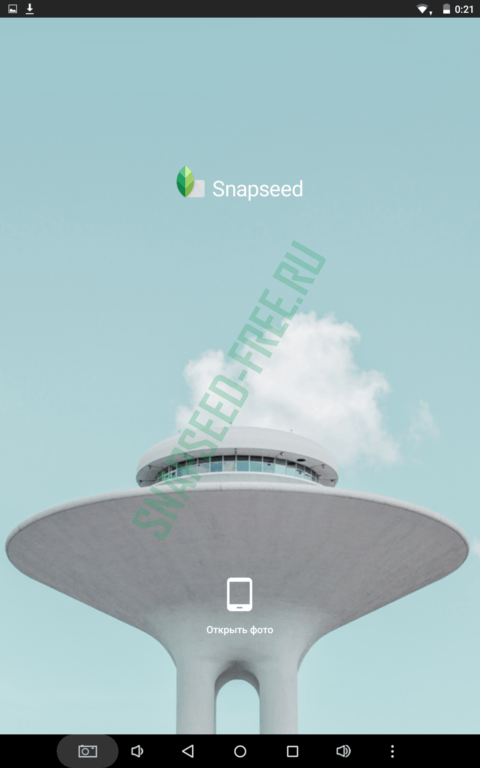
- Откройте программу Snapseed. После открытия утилиты, загрузите своё фото, которое нуждается в редактировании, прямо с фотоаппарата или с ПК.
- С помощью функции «Отменить изменения» можно отменить все предыдущие изменения.
- Функция «Сохранить» позволяет сохранять обработанные изображения.
- Функция «Поделиться» отвечает за размещение своих фоток в соц. сетях или в прочих утилитах.
- Вы можете выполнить это своими руками, нажав на фото и выбрав кнопки регулирования контрастности и цвета.
- В случае, если вас не удовлетворяет то, что у вас вышло, то вы можете отменить все действия. Для этого кликните на кнопку «Отменить».
- Если вас устраивает свой конечный результат, то нажмите на кнопку «Применить» для сохранения всех поправок. После чего вы вернетесь к своему изображению и сможете вносить другие изменения.
Ручное редактирование
Примените выборочное корректирование изображения. Первым делом нажмите на кнопку «Выборочно». После чего кликните на иконку «Добавить», для того чтобы выделить необходимый кусок объекта, который вы хотели бы исправить собственноручно.
- Вы можете отредактировать выделенную часть фотки, выбрав одну из клавиш «Яркость», «Контрастность» или «Насыщенность».
- После того как вы определитесь с тем, что вам необходимо исправить, вы можете настроить свои параметры, проведя пальцем влево или вправо.
Выполните тонкую настройку параметров. Для этой цели откройте инструмент «Коррекция». При нажатии на фотку и удержании пальца вы увидите такие пункты, как Яркость, Прозрачность, Тени, Теплота и прочее. Проведите движением пальца налево или направо, чтобы самостоятельно отрегулировать необходимые параметры.