Bios компьютера, lenovo биос
Bios компьютера необходимо знать каждому юзеру без исключений. Без хотя бы начального знания bios компьютера просо невозможно выполнять очень многие вещи на компьютере. Например пере установка Windows, хотя и появились как в Windows 7 возможности устанавливать операционную систему из под предустановленной операционной системы, но что делать если предустановленной системы нет или она не запускается ? Вот тут то юзеры начинают судорожно копать интернет у знакомых у кого есть интернет или с мобильного телефона или с другого компьютера. И начинают понимать что без понимания bios компьютера далеко не уедешь …
Итак что же такое этот bios компьютера ? —
Биос бывает разных производителей и с разным интерфейсом, но функционал у всех один и тот же – как в мобильных телефонах – все разные но мы знаем как с ними обращаться и на что нажимать даже если видим впервые.
Как попасть в bios
Для того чтобы попасть в биос вашего компьютера или ноутбука или нетбука например для того чтобы произвести установка Windows 7 на ноутбук – необходимо нажать клавишу входа в биос в момент когда включается компьютер. на всех компьютерах эта клавиша разная – традиционно это клавиша delete. Но бывает и F2 и F1 , также бывает я видел на компьютер Pavilion вход в биос через клавишу F10. Вобщем по нажимаете сами и войдете.
У меня ноутбук Lenovo G550 2 года возраст, поэтому рассмотрим наш вопрос на примере моего Lenovo биос. В Lenovo удобный Lenovo биос от Phoenix – ничего лишнего и все просто. Итак заходим в Lenovo биос, для этого при включении ноутбука как у меня (или компьютера) зажимаем и держим клавишу F2 до тех пор пока не появиться Lenovo биос :
Настройки BIOS ноутбука (в картинках)
 Доброго времени суток.
Работаешь себе за компьютером, работаешь, а тут. бац 😢, и необходимо переустановить систему, или включить функциональные клавиши, или отключить USB-порты и т.д. Без настройки BIOS уже не обойтись.
Я на блоге довольно часто касаюсь темы BIOS (так как целый ряд задач просто не решить без его настройки вовсе!) , а обобщающей темы, в которой бы были разобраны все основные термины и параметры – пока нет.
Так, собственно и родилась эта статья.
Примечание : настройки BIOS приведены на примере ноутбука Lenovo B70.
Очень многие параметры, названия разделов и вкладок – будут аналогичны с другими марками и моделями ноутбуков. Думаю, что собрать всё многообразие марок и всевозможных версий в одной статье (или даже разделе сайта) – просто нереально.
Основные разделы и настройки
Как войти в BIOS
Полагаю, что первое, с чего следует начать эту статью — это с вопроса входа в BIOS (а то и настраивать будет нечего ✌).
В большинстве моделей ПК/ноутбуков, чтобы войти в BIOS нужно нажать кнопку F2 или Del (иногда F1 или Esc) сразу же после включения устройства.
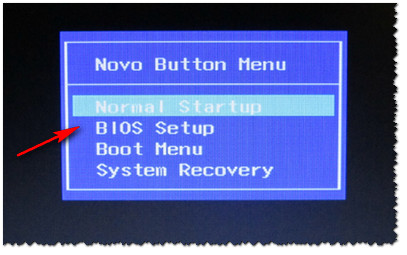
На некоторых ноутбуках (например, Lenovo) есть специальная кнопка Recovery (которую нажимают вместо кнопки включения). После этого, обычно, появляется табличка (как на фото ниже) — для настройки BIOS нужно выбрать пункт BIOS Setup .
Также рекомендую ознакомиться со статьями на моем блоге, посвященных входу в BIOS (ссылки ниже).
👉 В помощь!
1) Как войти в BIOS на компьютере / ноутбуке.
2) Как войти в BIOS на ноутбуке Lenovo.

Кнопки управления
В BIOS все настройки приходится задавать при помощи клавиатуры (что несколько пугает начинающих пользователей, которые привыкли в Windows делать всё с помощью мышки) .
Примечание : более современные версии BIOS (т.е. UEFI ) — поддерживают управление с помощью мышки.
Также стоит отметить, что все настройки задаются на английском (правда, большинство настроек достаточно просто понять, что значат, даже тем, кто не учил английский).
И так, теперь о кнопках.
Обращаю внимание на то, что практически в каждой версии BIOS внизу экрана (либо справа) написаны все самые основные кнопки управления, с помощью которых он настраивается.
Кнопки управления снизу окна / ноутбук Dell Inspiron
Если выделить в общем, то кнопки следующие:
- стрелки →↓↑← — используются для перемещения курсора (изменения параметров);
- Enter — основная клавиша для входа в разделы (а также для выбора определенных параметров, переключения пунктов);
- Esc — выход из BIOS без сохранения настроек (или выход из определенного раздела);
- +/PgUp или -/PgDn — увеличение/уменьшение числового значения определенного параметра, либо его переключение;
- F1 — краткая справка (только для страниц настроек);
- F2 — подсказка по выделенному пункту (не во всех версиях BIOS);
- F5/F6 — смена параметров выбранного пункта (в некоторых версиях BIOS так же могут использоваться для восстановления измененных настроек);
- F9 — информация о системе (загрузка безопасных настроек);
- F10 — сохранить все изменения в BIOS и выйти.
👉 Важно!
В некоторых ноутбуках, чтобы сработали функциональные клавиши (F1, F2. F12) необходимо нажимать сочетание кнопок Fn+F1, Fn+F2. Fn+F12. Обычно эта информация всегда указывается внизу (справа) окна.
Разделы и вкладки
Information
Основная вкладка в BIOS ноутбука которую вы видите, когда заходите. Позволяет получить основные сведения о ноутбуке:
- его марку и модель (см. фото ниже: Product Name Lenovo B70-80) . Эта информация бывает крайне необходима, например, при поиске драйверов;
- версию BIOS (если задумаете обновлять BIOS информация крайне пригодится) ;
- серийной номер вашего устройства (есть не везде, да и информация почти бесполезная) ;
- модель процессора (CPU — Intel Core i3-5005U 2.00GHz);
- модель жесткого диска;
- модель CD/DVD привода и прочая информация.

Вообще, эту вкладку крайне рекомендуется посещать, когда вы хотите узнать информацию о вашем железе. Так же в тех случаях, когда подключили новое оборудование и не знаете, правильно ли оно определилось.
Configuration
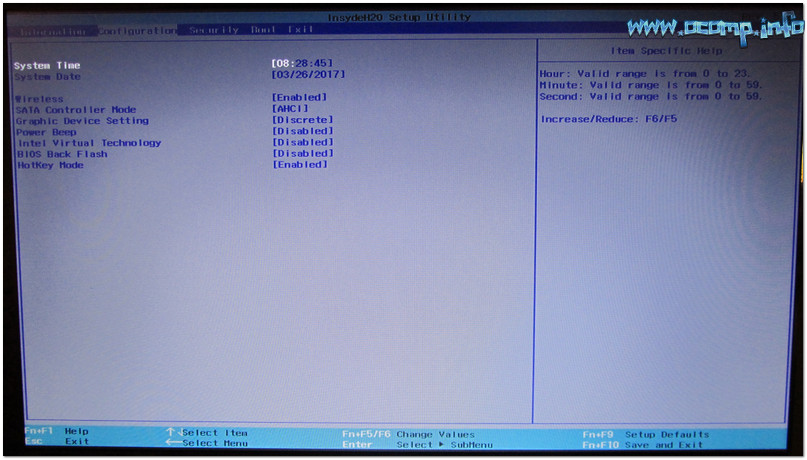
Одна из основных вкладка для задания множества параметров. В разных ноутбуках вкладка содержит разные настройки, из основных параметров можно выделить:
- System Time/Date — задание даты и времени (часто в Windows время сбивается, а иногда его и нельзя установить вовсе, пока не настроена соответствующая вкладка в BIOS);
- Wireless — адаптер Wi-Fi, здесь его можно отключить ( примечание : Enabled — включено, Disabled — выключено) . Если вы не работаете с Wi-Fi сетями — рекомендуется отключить адаптер, так как он существенно расходует заряд батареи (даже когда вы не подключаетесь к Wi-Fi сети);
- Sata Conroller Mode — режим работы жесткого диска. Это довольно обширная тема. Здесь скажу, что от выбранного параметра — существенно зависит работа вашего жесткого диска (например, его скорость работы). Если не знаете, что выставить — то оставьте всё по умолчанию;
- Graphic Device Settings — параметр, позволяющий настраивает работу видеокарт (в ноутбуках, у которых две видеокарты: интегрированная и дискретная). В некоторых случаях (например, при работе с Windows XP, или когда вы хотите максимально экономить заряд батареи) здесь можно отключить дискретную видеокарту ( примечание : наверняка произойдет снижение производительности в играх) ;
- Power Beep — включение/отключение динамика-пищалки. На мой взгляд для современного ноутбука в повседневном пользовании — это вещь бесполезная (была актуальна раньше, лет 10 назад) ;
- Intel Virtual Technology — аппаратная виртуализация, которая позволяет запускать на одном физическом компьютере несколько экземпляров операционных систем (гостевых ОС). В общем-то, не для начинающих пользователей;
- BIOS Back Flash — если вы захотите обновить свой старый BIOS на новую версию (т.е. прошить) — включите данную опцию;
- HotKey Mode — режим работы функциональных клавишей. Если опция включена: вместо привычных, скажем, F1-F12 для обновления странички в браузере или получения справки — вы сможете пользоваться мультимедиа возможностями — прибавлять или отключать звук, яркость и пр. Для использования привычных значений F1-F12 — нужно нажимать их совместно с клавишей Fn.
Security
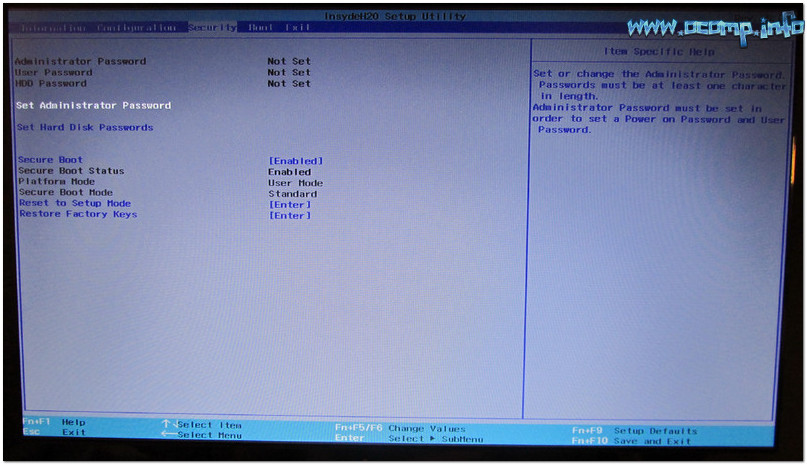
Вкладка для задания безопасности (для некоторых пользователей — одна из основных). Здесь можно задать пароль администратора для доступа к настройкам BIOS или для доступа к жесткому диску.
👉 Важно!
Используйте эти пароли очень осторожно. Дело в том, что, если вы его забудете, в некоторых случаях придется обращаться в сервисные центры.
Также можно попытаться сбросить пароль и собственными силами, об этом я рассказывал здесь.
Основные пункта настроек этого раздела:
- Set Administrator Password — установить пароль администратора;
- Set Hard Dick Password — установить пароль для доступа к жесткому диску;
- Secure Boot — безопасная загрузка (включено/выключено). Кстати, Secure Boot отображается только в случае, если у вас установлен режим загрузки UEFI.
Раздел загрузки. Так же один из самых часто-используемых разделов, необходим практически всегда для редактирования при установке ОС Windows.
Так же здесь задается режим загрузки: UEFI (новый стандарт — для Windows 8/10), либо старый метод загрузки (Legacy, для ОС Windows 7, XP) .
Примечание: новые пункты для редактирования очереди загрузки появятся после сохранения настроек и входа в это меню заново!
👉 Кстати!
Если включена поддержка старого режима, то можно (даже нужно!) менять приоритет загрузки устройств (например, сначала проверить USB-устройства, затем попробовать загрузиться с CD/DVD, затем с HDD) .
👉 В помощь!
Как создать установочную флешку с Windows для UEFI режима загрузки и для Legacy — вы можете узнать из этой статьи
Основные настройки в этом меню:
- Boot Mode : режим загрузки, UEFI или Legacy (разницу описал выше);
- Fast Boot : режим быстрой загрузки (не будет показываться логотип, при загрузке будут поддерживаться только встроенные устройства: клавиатура, дисплей и пр.). Работает только при Boot Mode: UEFI.
- USB Boot : разрешить/запретить загружаться с USB-устройств.
- PXE Boot to LAN : опция включает загрузку компьютера по сети (первоначально будет производиться попытка загрузить операционную систему с сервера, используя локальную сеть. На мой взгляд, для большинства пользователей, бесполезная функция).
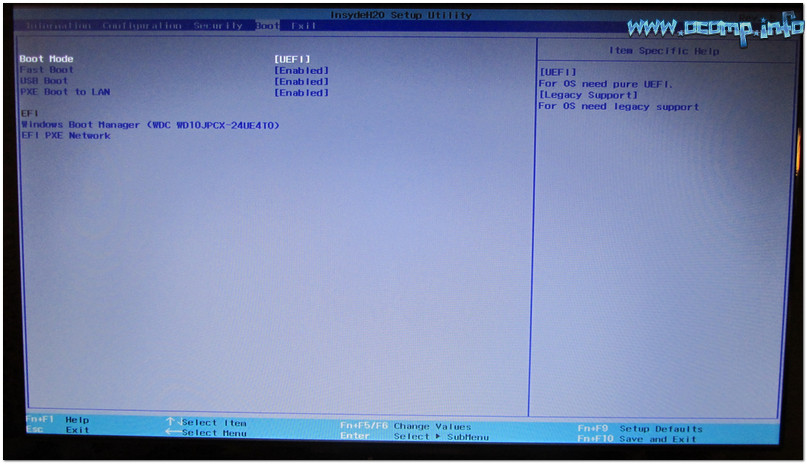
Примечание : стоит отметить что, в новой версии UEFI перестала работать возможность поднятия пунктов меню с помощью кнопки F6, но осталась возможность опускать другой пункт кнопкой F5.
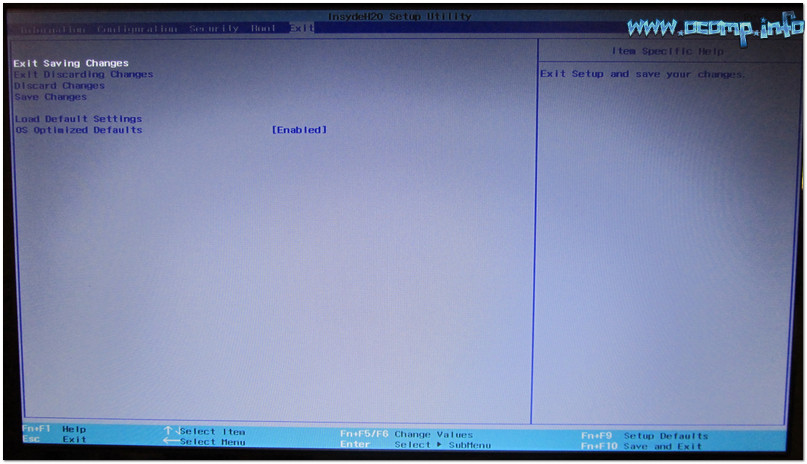
Думаю, это слово знают все — переводится с английского, как выход . Так же этот раздел используется почти во всех ноутбуках (и ПК) для сброса настроек в оптимальные (или безопасные).
- Exit Saveng Changes — выйти и сохранить измененные настройки в BIOS;
- Exit Discarding Changes — выйти из BIOS без сохранения настроек;
- Discard Changes — отменить все изменения настроек, сделанных за текущий сеанс;
- Save Changes — сохранить изменения настроек;
- Load Defaults Changes — загрузить настройки BIOS по умолчанию (такими, какими они были при покупке вашего ноутбука) . Обычно используются в случае нестабильной работы устройства, либо в случаях, когда пользователь что-то поменял и уже не помнит.
- OS Optimized Defaults — настройки, оптимизированные для конкретных ОС (далеко не во всех ноутбуках есть данная опция. Несколько упрощает и ускоряет настройку BIOS).
Как выбрать с какого устройства загружаться ноутбуку (Boot Menu)
Чтобы не лазить в настройках BIOS и не выбирать (не выставлять) очередь загрузки, очень удобно пользоваться загрузочном меню, вызывая его только когда необходимо загрузиться с флешки (например). Приведу здесь справочную статью на эту тему (ссылка ниже).
👉 В помощь!
Горячие клавиши для входа в меню BIOS, Boot Menu, восстановления из скрытого раздела.

Вызвав Boot Menu, Вы увидите обычный список устройств, с которых можно загрузиться. Чаще всего в этом списке есть (пример на фото ниже):
- жесткий диск;
- USB-флешка, диск;
- возможность загрузиться по сети (LAN).
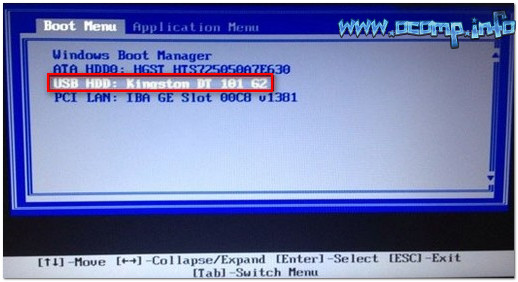
Загрузка с USB-флешки Kingston
Для выбора устройства для загрузки используйте стрелочки и клавишу Enter. В общем-то, как и при обычной настройке BIOS.
На этом статью завершаю. За дополнения по теме — заранее благодарю!
One key battery что это в биосе lenovo
Доброго времени суток.
Работаешь себе за компьютером, работаешь, а тут. бац 😢, и необходимо переустановить систему, или включить функциональные клавиши, или отключить USB-порты и т.д. Без настройки BIOS уже не обойтись.
Я на блоге довольно часто касаюсь темы BIOS (так как целый ряд задач просто не решить без его настройки вовсе!) , а обобщающей темы, в которой бы были разобраны все основные термины и параметры – пока нет.
Так, собственно и родилась эта статья.
Примечание : настройки BIOS приведены на примере ноутбука Lenovo B70.
Очень многие параметры, названия разделов и вкладок – будут аналогичны с другими марками и моделями ноутбуков. Думаю, что собрать всё многообразие марок и всевозможных версий в одной статье (или даже разделе сайта) – просто нереально.

Основные разделы и настройки
Как войти в BIOS
Полагаю, что первое, с чего следует начать эту статью — это с вопроса входа в BIOS (а то и настраивать будет нечего ✌).
В большинстве моделей ПК/ноутбуков, чтобы войти в BIOS нужно нажать кнопку F2 или Del (иногда F1 или Esc) сразу же после включения устройства.
На некоторых ноутбуках (например, Lenovo) есть специальная кнопка Recovery (которую нажимают вместо кнопки включения). После этого, обычно, появляется табличка (как на фото ниже) — для настройки BIOS нужно выбрать пункт BIOS Setup .
Также рекомендую ознакомиться со статьями на моем блоге, посвященных входу в BIOS (ссылки ниже).
👉 В помощь!
1) Как войти в BIOS на компьютере / ноутбуке.
2) Как войти в BIOS на ноутбуке Lenovo.
Кнопки управления
В BIOS все настройки приходится задавать при помощи клавиатуры (что несколько пугает начинающих пользователей, которые привыкли в Windows делать всё с помощью мышки) .
Примечание : более современные версии BIOS (т.е. UEFI ) — поддерживают управление с помощью мышки.
Также стоит отметить, что все настройки задаются на английском (правда, большинство настроек достаточно просто понять, что значат, даже тем, кто не учил английский).
И так, теперь о кнопках.
Обращаю внимание на то, что практически в каждой версии BIOS внизу экрана (либо справа) написаны все самые основные кнопки управления, с помощью которых он настраивается.
Кнопки управления снизу окна / ноутбук Dell Inspiron
Если выделить в общем, то кнопки следующие:
- стрелки →↓↑← — используются для перемещения курсора (изменения параметров);
- Enter — основная клавиша для входа в разделы (а также для выбора определенных параметров, переключения пунктов);
- Esc — выход из BIOS без сохранения настроек (или выход из определенного раздела);
- +/PgUp или -/PgDn — увеличение/уменьшение числового значения определенного параметра, либо его переключение;
- F1 — краткая справка (только для страниц настроек);
- F2 — подсказка по выделенному пункту (не во всех версиях BIOS);
- F5/F6 — смена параметров выбранного пункта (в некоторых версиях BIOS так же могут использоваться для восстановления измененных настроек);
- F9 — информация о системе (загрузка безопасных настроек);
- F10 — сохранить все изменения в BIOS и выйти.
👉 Важно!
В некоторых ноутбуках, чтобы сработали функциональные клавиши (F1, F2. F12) необходимо нажимать сочетание кнопок Fn+F1, Fn+F2. Fn+F12. Обычно эта информация всегда указывается внизу (справа) окна.
Разделы и вкладки
Information
Основная вкладка в BIOS ноутбука которую вы видите, когда заходите. Позволяет получить основные сведения о ноутбуке:
- его марку и модель (см. фото ниже: Product Name Lenovo B70-80) . Эта информация бывает крайне необходима, например, при поиске драйверов;
- версию BIOS (если задумаете обновлять BIOS информация крайне пригодится) ;
- серийной номер вашего устройства (есть не везде, да и информация почти бесполезная) ;
- модель процессора (CPU — Intel Core i3-5005U 2.00GHz);
- модель жесткого диска;
- модель CD/DVD привода и прочая информация.
Вообще, эту вкладку крайне рекомендуется посещать, когда вы хотите узнать информацию о вашем железе. Так же в тех случаях, когда подключили новое оборудование и не знаете, правильно ли оно определилось.
Configuration
Одна из основных вкладка для задания множества параметров. В разных ноутбуках вкладка содержит разные настройки, из основных параметров можно выделить:
- System Time/Date — задание даты и времени (часто в Windows время сбивается, а иногда его и нельзя установить вовсе, пока не настроена соответствующая вкладка в BIOS);
- Wireless — адаптер Wi-Fi, здесь его можно отключить ( примечание : Enabled — включено, Disabled — выключено) . Если вы не работаете с Wi-Fi сетями — рекомендуется отключить адаптер, так как он существенно расходует заряд батареи (даже когда вы не подключаетесь к Wi-Fi сети);
- Sata Conroller Mode — режим работы жесткого диска. Это довольно обширная тема. Здесь скажу, что от выбранного параметра — существенно зависит работа вашего жесткого диска (например, его скорость работы). Если не знаете, что выставить — то оставьте всё по умолчанию;
- Graphic Device Settings — параметр, позволяющий настраивает работу видеокарт (в ноутбуках, у которых две видеокарты: интегрированная и дискретная). В некоторых случаях (например, при работе с Windows XP, или когда вы хотите максимально экономить заряд батареи) здесь можно отключить дискретную видеокарту ( примечание : наверняка произойдет снижение производительности в играх) ;
- Power Beep — включение/отключение динамика-пищалки. На мой взгляд для современного ноутбука в повседневном пользовании — это вещь бесполезная (была актуальна раньше, лет 10 назад) ;
- Intel Virtual Technology — аппаратная виртуализация, которая позволяет запускать на одном физическом компьютере несколько экземпляров операционных систем (гостевых ОС). В общем-то, не для начинающих пользователей;
- BIOS Back Flash — если вы захотите обновить свой старый BIOS на новую версию (т.е. прошить) — включите данную опцию;
- HotKey Mode — режим работы функциональных клавишей. Если опция включена: вместо привычных, скажем, F1-F12 для обновления странички в браузере или получения справки — вы сможете пользоваться мультимедиа возможностями — прибавлять или отключать звук, яркость и пр. Для использования привычных значений F1-F12 — нужно нажимать их совместно с клавишей Fn.
Security
Вкладка для задания безопасности (для некоторых пользователей — одна из основных). Здесь можно задать пароль администратора для доступа к настройкам BIOS или для доступа к жесткому диску.
👉 Важно!
Используйте эти пароли очень осторожно. Дело в том, что, если вы его забудете, в некоторых случаях придется обращаться в сервисные центры.
Также можно попытаться сбросить пароль и собственными силами, об этом я рассказывал здесь.
Основные пункта настроек этого раздела:
- Set Administrator Password — установить пароль администратора;
- Set Hard Dick Password — установить пароль для доступа к жесткому диску;
- Secure Boot — безопасная загрузка (включено/выключено). Кстати, Secure Boot отображается только в случае, если у вас установлен режим загрузки UEFI.
Раздел загрузки. Так же один из самых часто-используемых разделов, необходим практически всегда для редактирования при установке ОС Windows.
Так же здесь задается режим загрузки: UEFI (новый стандарт — для Windows 8/10), либо старый метод загрузки (Legacy, для ОС Windows 7, XP) .
Примечание: новые пункты для редактирования очереди загрузки появятся после сохранения настроек и входа в это меню заново!
👉 Кстати!
Если включена поддержка старого режима, то можно (даже нужно!) менять приоритет загрузки устройств (например, сначала проверить USB-устройства, затем попробовать загрузиться с CD/DVD, затем с HDD) .
👉 В помощь!
Как создать установочную флешку с Windows для UEFI режима загрузки и для Legacy — вы можете узнать из этой статьи
Основные настройки в этом меню:
- Boot Mode : режим загрузки, UEFI или Legacy (разницу описал выше);
- Fast Boot : режим быстрой загрузки (не будет показываться логотип, при загрузке будут поддерживаться только встроенные устройства: клавиатура, дисплей и пр.). Работает только при Boot Mode: UEFI.
- USB Boot : разрешить/запретить загружаться с USB-устройств.
- PXE Boot to LAN : опция включает загрузку компьютера по сети (первоначально будет производиться попытка загрузить операционную систему с сервера, используя локальную сеть. На мой взгляд, для большинства пользователей, бесполезная функция).
Примечание : стоит отметить что, в новой версии UEFI перестала работать возможность поднятия пунктов меню с помощью кнопки F6, но осталась возможность опускать другой пункт кнопкой F5.
Думаю, это слово знают все — переводится с английского, как выход . Так же этот раздел используется почти во всех ноутбуках (и ПК) для сброса настроек в оптимальные (или безопасные).
- Exit Saveng Changes — выйти и сохранить измененные настройки в BIOS;
- Exit Discarding Changes — выйти из BIOS без сохранения настроек;
- Discard Changes — отменить все изменения настроек, сделанных за текущий сеанс;
- Save Changes — сохранить изменения настроек;
- Load Defaults Changes — загрузить настройки BIOS по умолчанию (такими, какими они были при покупке вашего ноутбука) . Обычно используются в случае нестабильной работы устройства, либо в случаях, когда пользователь что-то поменял и уже не помнит.
- OS Optimized Defaults — настройки, оптимизированные для конкретных ОС (далеко не во всех ноутбуках есть данная опция. Несколько упрощает и ускоряет настройку BIOS).
Как выбрать с какого устройства загружаться ноутбуку (Boot Menu)
Чтобы не лазить в настройках BIOS и не выбирать (не выставлять) очередь загрузки, очень удобно пользоваться загрузочном меню, вызывая его только когда необходимо загрузиться с флешки (например). Приведу здесь справочную статью на эту тему (ссылка ниже).
👉 В помощь!
Горячие клавиши для входа в меню BIOS, Boot Menu, восстановления из скрытого раздела.
Вызвав Boot Menu, Вы увидите обычный список устройств, с которых можно загрузиться. Чаще всего в этом списке есть (пример на фото ниже):
- жесткий диск;
- USB-флешка, диск;
- возможность загрузиться по сети (LAN).
Загрузка с USB-флешки Kingston
Для выбора устройства для загрузки используйте стрелочки и клавишу Enter. В общем-то, как и при обычной настройке BIOS.
На этом статью завершаю. За дополнения по теме — заранее благодарю!
Bios компьютера, lenovo биос
Bios компьютера необходимо знать каждому юзеру без исключений. Без хотя бы начального знания bios компьютера просо невозможно выполнять очень многие вещи на компьютере. Например пере установка Windows, хотя и появились как в Windows 7 возможности устанавливать операционную систему из под предустановленной операционной системы, но что делать если предустановленной системы нет или она не запускается ? Вот тут то юзеры начинают судорожно копать интернет у знакомых у кого есть интернет или с мобильного телефона или с другого компьютера. И начинают понимать что без понимания bios компьютера далеко не уедешь …
Итак что же такое этот bios компьютера ? —
Биос бывает разных производителей и с разным интерфейсом, но функционал у всех один и тот же – как в мобильных телефонах – все разные но мы знаем как с ними обращаться и на что нажимать даже если видим впервые.
Сброс контроллера батареи ноутбука
Калибровка аккумулятора ноутбука позволяет исправить ошибки контроллера, при которых реальная ёмкость батареи не совпадает с теми значениями, что определяет система. В результате этого сбоя время работы автономной работы ноутбука существенно снижается, что доставляет пользователям неудобства.
Когда это нужно делать
Рассмотрим конкретный пример: реальный заряд батареи – 70%. Из-за неправильной работы контроллера в системе отображается заряд 40%. Когда система увидит, что заряд упал до 10%, то ноутбук будет отправлен в спящий режим.
Однако реальная ёмкость батареи будет не 10%, а 40%, то есть еще час вы могли бы пользоваться лэптопом в автономном режиме. Чтобы исправить эту ошибку, нужно сделать калибровку батареи.
Эта процедура также помогает избавиться от эффекта “памяти”, при котором аккумулятор «запоминает» уровень заряда, когда ноутбук подключили к сети, и впоследствии отдает энергию до этой границы, то есть ёмкость батареи не используется полностью.
Эффект “памяти” встречается в никель-кадмиевых (NiCd) и никель-металл-гидридных(NiMH) батареях, в литий-ионных аккумуляторах такой проблемы нет.
Определение ёмкости батареи
Прежде чем откалибровать батарею, проверьте, нуждается ли вообще аккумулятор в проведении подобных мероприятий. Сделать это можно с помощью командой строки:
- Запустите командную строку с полномочиями администратора.

- Выполните команду powercfg.exe -energy -output d:Nout.html. Последнее значение (d:Nout.html) указывает на место сохранения и имя файла-отчета.

- Дождитесь завершения анализа. Перейдите на диск D: (у вас может быть другой диск) и дважды кликните по созданному файлу Nout. Он откроется в браузере.

- Пролистните страницу до раздела «Сведения о батарее». Посмотрите два параметра – расчетную ёмкость и последнюю полную зарядку. Здесь же указан химический состав – NiCd, NiMH или LIon.

Если последняя полная зарядка намного ниже, чем максимальная ёмкость, то вам нужно откалибровать аккумулятор. Рекалибровка поможет устранить сбой в контроллере батареи ноутбука. Важно понимать: батарея не восстановится к своему первоначальному состоянию, вы только устраните ошибку, из-за которой неверно определяется ёмкость аккумулятор.
Автоматическая калибровка
Существует несколько способ калибровки с помощью специальный программ на разных ноутбуках.
Energy Management
У ноутбуков Lenovo есть специальная утилита, позволяющая откалибровать счетчик батареи. Все лэптопы Lenovo Idea оснащены программой Energy Management, позволяющей управлять электропитанием.
- После запуска программы появляется окно, в котором показа текущий заряд батареи. Вам нужно нажать на шестеренку, чтобы перейти к сбросу индикатора.

- Нажмите «Пуск» для запуска калибровки. Закройте все программы, подключите ноутбук к адаптеру питания и нажмите «Продолжить».

Процесс калибровки займет достаточно много времени – батарея сначала будет заряжена, а затем полностью разряжена. Прерывать операцию нельзя, пользоваться компьютером тоже не рекомендуется.
Phoenix BIOS
Программы такого рода есть и на других ноутбуках. Лэптопы HP оснащены утилитой, позволяющей проверить состояние аккумулятора и при необходимости откалибровать его, исправив ошибку в определении уровня заряда.
На некоторых моделях ноутбуков программа калибровки вшита в BIOS. Посмотрим, как откалибровать батарею на примере Phoenix BIOS:

- Перезапустите ноутбук и при включении нажимайте клавишу Delete (Esc, F2 в зависимости от модели устройства).
- На вкладке «Boot» запустите «Smart Battery Calibration».
- В появившемся окне нажмите «Yes». Дождитесь завершения калибровки и нажмите Esc для выхода из программы.
Важно, чтобы при проведении процедуры настройки батареи адаптер питания был отключен. В противном случае при запуске утилиты в BIOS вы увидите предупреждение.
Если встроенные инструменты калибровки вы не обнаружили, можно скачать универсальную программу для всех моделей ноутбуков – BatteryCare, Battery Eater и т.д. Однако лучше использовать все же стандартные инструменты, избегая сторонний софт.
Рекомендуем — что делать, если не заряжается аккумулятор ноутбука?
Ручная калибровка
Если у вас на ноутбуке нет программы, позволяющей сделать калибровку, и нет возможности скачать универсальную утилиту, то можно выполнить процедуру исправления ошибки контроллера вручную. Откалибровать батарею можно в три действия:
- Зарядить аккумулятор до максимума.
- Разрядить его полностью.
- Снова зарядить до 100%.
Проблема в том, что как только вы отключите ноутбук от сети, на нем изменится план электропитания. По достижении определенного уровня низкого заряда лэптоп будет переходить в режим сна, то есть полностью разрядить его не удастся. Исправим этот недостаток:
- Откройте панель управления и установите отображение «Крупные значки». Перейдите в раздел «Электропитание».

- Нажмите в меню слева «Создать план электропитания».

- Установите высокую производительность и задайте имя плану.

- В настройках запретите отключение дисплея и перевод в спящий режим.
Созданный вами план будет выбран автоматически.
Другой вариант – зайти в настройки BIOS и ждать, пока батарея разрядится. Почти у всех ноутбуков в BIOS нет контроля заряда, поэтому лэптоп не сможет самостоятельно выключиться, пока батарея не сядет.
Чтобы сделать калибровку, используйте ноутбук, пока он не выключится из-за полного разряда батареи (адаптер питания отключен, устройство работает только от аккумулятора). Далее следует как можно скорее подключить его к сети – аккумулятору вредно долго находиться в разряженном состоянии.
После выполнения указанных действий сбой контроллера будет устранен. Калибровка батареи ноутбука не увеличивает время автономной работы – невозможно восстановить программными методами физический износ элемента питания. Зато ёмкость аккумулятора станет определяться корректно, что позволит максимально эффективно использовать имеющийся заряд.
Восстановление аккумулятора от ноутбука

В процессе эксплуатации ноутбука аккумулятор может прийти в нерабочее или попросту плохое состояние. Решить эту проблему можно заменой устройства или прибегнув к нашей дальнейшей инструкции по его восстановлению.
Восстановление аккумулятора лэптопа
Прежде чем приступать к изучению последующей инструкции учтите, что при каком-либо вмешательстве во внутреннее устройство батареи, контроллер, ответственный за зарядку и обнаружение аккумулятора ноутбуком, в большинстве случаев может быть заблокирован. Лучше всего по возможности ограничиться калибровкой или полностью заменить батарею.
Подробнее: Замена аккумулятора на ноутбуке
Способ 1: Калибровка батареи
Перед тем как пробовать более радикальные методы, необходимо выполнить калибровку аккумулятора лэптопа путем глубокой разрядки с последующим зарядом. Все, что относится к данной теме мы рассмотрели в отдельной статье на нашем сайте.

Подробнее: Как откалибровать аккумулятор ноутбука
Способ 2: Зарядка ячеек вручную
В отличие от калибровки, этот метод вполне может привести батарею в непригодное для работы состояние или же восстановить ее практически до изначального состояния. Чтобы провести ручную зарядку и калибровку вам потребуется специальный прибор – iMax.
Примечание: Способ рекомендован на случай, когда аккумулятор не распознается лэптопом.
Решение проблемы с обнаружением батареи в ноутбуке
Шаг 1: Проверка контроллера
Нередко причиной неработоспособности аккумулятора может быть сломанный контроллер. В связи с этим его необходимо проверить с помощью мультиметра, предварительно разобрав батарею.
Подробнее: Как разобрать АКБ от ноутбука
-
Осмотрите плату аккумулятора на предмет внешних повреждений, что в особенности относится к микрочипам. При обнаружении потемнений или любых других отклонений от нормы вероятнее всего контроллер не работает.

Если контроллер не подает признаков жизни, батарею ноутбука можно смело менять на новую.
Шаг 2: Проверка заряда ячеек
В некоторых случаях неработоспособность батареи прямо связана с выходом из строя ячеек. Их можно без проблем проверить с помощью тестера.
-
Снимите защитное покрытие с пар аккумуляторов, получив доступ к соединительным контактам.


При обнаружении нерабочей пары аккумуляторов, потребуется замена, описанная нами в следующем способе данной статьи.
Шаг 3: Зарядка через iMax
С помощью iMax можно не только зарядить, но и откалибровать батарею. Однако для этого придется выполнять ряд действий строго по инструкции.
-
Отключите от общей цепи отрицательный контакт и соедините его с черным проводом от балансировочного кабеля iMax.


Примечание: Нужно также изменить значение установленного количества аккумуляторных ячеек.
- При правильном подключении и настройках Imax потребуется подтверждение для начала зарядки.
- Дальше остается лишь дождаться завершения зарядки и балансировки.
- Из-за каких-либо несоответствий описанному могут быть повреждены ячейки или контроллер.
- Как зарядить батарею ноутбука без ноутбука
- Шаг 4: Финальная проверка
Завершив процесс калибровки и полной зарядки, нужно повторить проверку из первого шага. В идеале выходное напряжение аккумулятора должно достигать номинальной мощности.
- Теперь батарею можно поместить в лэптоп и проверить ее обнаружение.
- Тестирование аккумулятора ноутбука
Способ 3: Замена нерабочих ячеек
Если в предыдущем методе все действия сводились к проверке и зарядке, то в данном случае вам потребуются дополнительные аккумуляторные ячейки, которыми заменяются исходные. Их можно купить отдельно или же извлечь из ненужной батареи.
Примечание: Номинальная мощность новых ячеек должна быть идентична предыдущим.
Шаг 1: Замена ячеек
После обнаружения нерабочей пары аккумуляторов необходимо произвести замену. Из двух батарей нерабочей может быть лишь одна или сразу обе.
- С помощью паяльника отключите от общей цепи нужную пару батарей.
- Если не работает несколько пар аккумуляторов, повторите те же действия.
- Иногда ячейки не соединяются по парам.
Процесс требует проявления осторожности и активного использования мультиметра для проверки соединений и верной полярности.
Шаг 2: Калибровка напряжения
После правильного выполнения всех действий батарея будет готова к работе. Однако по возможности следует выполнить калибровку с помощью iMax. Для этого достаточно повторить действия из второго способа настоящей статьи.
- После установки пары батарей на место произведите дополнительную проверку контроллера АКБ.
- Только в случае получения положительной реакции аккумулятора его можно устанавливать в ноутбук.
Сброс контроллера батареи
Если вы все-таки допустили возникновение ситуации, при которой рабочий аккумулятор не распознается или не заряжается ноутбуком, можно сбросить контроллер. Однако для этого вам придется воспользоваться специальным софтом – Battery EEPROM Works, на возможностях которого мы не будем заострять внимание.
Скачать Battery EEPROM Works с официального сайта
Примечание: Программа весьма сложная в освоении, особенно без знаний в области электроники.
На современных лэптопах выполнить сброс можно с помощью фирменного софта от производителя, скачав его с официального сайта. Все подробности по части подобных программ лучше всего уточнять там же.
Как правильно заряжать ноутбук
Заключение
Не следует приступать к ремонту внутренних компонентов аккумулятора, если починка обойдется вам значительно дороже полной стоимости нового устройства. Частично работающая батарея все же способна обеспечивать ноутбук энергией, чего нельзя сказать о заблокированном аккумуляторе.
Мы рады, что смогли помочь Вам в решении проблемы.
Опишите, что у вас не получилось.
Наши специалисты постараются ответить максимально быстро.Помогла ли вам эта статья?
Как для батареи ноутбука выполнить сброс контроллера?


Некоторые читатели сайта присылают нам вопросы о том, как сбросить контроллер батареи того или иного ноутбука. Тут стоит внести пояснения насчёт того, понимается под сбросом контроллера аккумулятора. Если в аккумуляторной батарее производилась замена элементов и потом требуется сброс прошивки – это один случай. Если возникла проблема с АКБ, не связанная с её ремонтом (сбой в работе программного обеспечения или ОС), то – это другой случай. Давайте, вкратце рассмотрим оба этих варианта.
Сброс контроллера батареи при замене аккумуляторных элементов
Эта процедура требуется после того, как вы заменили аккумуляторы в составе батареи. Вообще, подобный ремонт АКБ выполняется в сервисных центрах. В домашних условиях его можно сделать, но для этого нужно иметь соответствующие навыки и опыт, а также необходимое оборудование. Процедура замены аккумуляторных элементов ещё называется перепаковкой.

После того как выполнена замена элементов, нужно выполнить обнуление прошивки или сброс контроллера ноутбука. Для этого может быть использована утилита Battery EEPROM Works. Какие действия выполняет программа:
- Прошивает остаточную ёмкость (Full Charge Capacity). Вы устанавливаете её в соответствии с реальным значением. То есть, для контроллера это значение станет действительной ёмкостью этих аккумуляторных элементов на данный момент;
- Обнуляется счётчик циклов (Cycles Count);
- Дата выпуска (Manufacturer Date) устанавливается на текущую из вашего ПК.

Программа Battery EEPROM Works
После сброса контроллера, аккумуляторная батарея начинает «работать с нуля». Точнее, с нуля работают сами литиевые элементы, которые были заменены.
Если этого не сделать, то начнутся проблемы при функционировании аккумулятора. Например, ноутбук будет отключаться, когда батарея разряжена не полностью. Объясняется это некорректным значением остаточной ёмкости, которое осталось в памяти контроллера до замены элементов. Также будет отображаться старое количество циклов заряд-разряд и т. п.
Вернуться к содержанию
Сброс контроллера АКБ при проблемах с софтом
Под этим сбросом скрывается то, что обычно называют калибровкой батареи. Она заключается в полном разряде и последующем заряде аккумулятора. С натяжкой эту процедуру то же можно назвать сбросом.
Ведь контроллер отмечает в своей памяти полные разряд и заряд. Поэтому процесс называется калибровкой. При этом калибруются границы заряда и разряда, что позволяет устранить ошибки при работе батареи.

Калибровка батареи ноутбука
Ранее мы уже рассказывали про различные программы, с помощью которых выполняется калибровка батареи ноутбука. Для этого лучше использовать утилиты производителя ноутбука, если такие есть. Кроме того, на некоторых моделях есть функция встроенной калибровки в BIOS. В случае отсутствия того и другого, можно воспользоваться сторонними программами.
Также можно без проблем сделать калибровку вручную. Для этого следует полностью разрядить аккумулятор ноутбук, а затем полностью зарядить. Что нужно сделать для этого:
- Отключаете адаптер питания от сети, перезагружаете ноутбук и вызываете BIOS (кнопки F2, Del и т. п.) до загрузки операционной системы;
- В таком состоянии оставляете ноутбук до отключения. Желательно, чтобы он стоял на охлаждающей подставке для улучшения отвода тепла;
- После выключения ноутбука, включаете адаптер питания в сеть и полностью заряжаете аккумуляторную батарею.
Так проводится калибровка в ручном режиме. Если материал был полезен для вас, распространите ссылку на него в социальных сетях. Этим вы поможете развитию сайта. Голосуйте в опросе ниже и оценивайте материал! Дополнения и исправления оставляйте в х к статье.
Вернуться к содержанию
Как обнулить контроллер батареи ноутбука

Как обнулить контроллер батареи ноутбука
Есть два варианта обнуления контроллера батареи ноутбука – при помощи специальных программ или вручную. Проводить эту процедуру стоит тогда, когда проводился ремонт батареи, или когда работа программного обеспечения, отвечающего за зарядку, дала сбой.
Калибровка при помощи программного обеспечения
Если вы меняли в батарее аккумуляторные системы, то этот способ окажется очень действенным. Теперь необходимо обнулить контроллер, иначе корректная работа окажется невозможной. Программа, которая пригодится, называется Battery EEPROM Works. Среди её функций:
- Прошивает показатели остаточной емкости. Её нужно установить согласно соответствующему значению, которое батарея приобрела после проведенного ремонта.
- Обнуляет счетчик циклов.
- Дата выпуска устанавливается согласно той, которая указана на вашем устройстве.
После проведенных манипуляций аккумулятор начинает работать с нулевого значения. Если проигнорировать калибровку, то есть риск испортить и саму батарею, так как ноутбук начнет периодически отключаться.
Обнуление контроллера вручную
Для того, чтобы провести калибровку в ручном режиме, специальное программное обеспечение не нужно, профессиональные навыки также не понадобятся. Алгоритм действий такой:
- Отключите адаптер от сети и перезагрузите устройство. Вызывайте службу BIOS до того, как система полностью загрузится.
- Теперь оставляете ноутбук включенным. Если он имеет свойство перегреваться, то установите предварительно кулер.
- После того, как лэптоп выключился, можно включить адаптер в сеть и дождаться полной зарядки. Теперь батарея будет работать в правильном режиме.
- Этот способ подходит в том случае, когда возникают проблемы с программным обеспечением, а сам аккумулятор в ремонте не нуждается.
- Узнать стоимость новой батареи ноутбука
- Как мы работаем?
Почему стоит работать с нами?
Удобно забрать на Новой почте
Доставка по Украине новой почтой.
1543 отделений по Украине. Оплата при получении после проверки в отделении Новой почтыПункт выдачи в Харькове магазин Рекорд на пр.Науки 7 Удобно оплатить
Наличными, наложенный платеж,
Webmoney, рассрочка, на Карту Приват БанкаРаботаем с фирмами Безналичный без НДС, Безналичный с НДС Большой ассортимент Аккумуляторы к ноутбукам, телефонам, планшетам, шуруповертам Мы честны с Вами Работаем официально 
How to reset the SMC of your Mac
Resetting the system management controller (SMC) can resolve certain issues related to power, battery, and other features.
The SMC is responsible for managing behaviors related to the following features. If you're experiencing issues with any of these, you might need to reset the SMC.
- Power, including the power button and power to the USB ports
- Battery and charging
- Fans and other thermal-management features
- Indicators or sensors such as status indicator lights (sleep status, battery charging status, and others), the sudden motion sensor, the ambient light sensor, and keyboard backlighting
- Behavior when opening and closing the lid of a notebook computer
If your Mac has the Apple T2 Security Chip, follow these steps.
Before resetting the SMC, try these steps:
- Shut down your Mac.
- Press and hold the power button for 10 seconds, then release the button.
- Wait a few seconds, then press the power button to turn on your Mac.
If the issue persists, follow these steps to reset the SMC:

- Shut down your Mac.
- On your built-in keyboard, press and hold all of the following keys. Your Mac might turn on.
- Control on the left side of your keyboard
- Option (Alt) on the left side of your keyboard
- Shift on the right side of your keyboard
- Keep holding all three keys for 7 seconds, then press and hold the power button as well. If your Mac is on, it will turn off as you hold the keys.
- Keep holding all four keys for another 7 seconds, then release them.
- Wait a few seconds, then press the power button to turn on your Mac.
- Shut down your Mac, then unplug the power cord.
- Wait 15 seconds, then plug the power cord back in.
- Wait 5 seconds, then press the power button to turn on your Mac.
If your Mac doesn't have the Apple T2 Security Chip, follow these steps.
This applies to all MacBook Air models, as well as MacBook and MacBook Pro models introduced in mid 2009 or later, excluding the MacBook (13-inch, Mid 2009).

- Shut down your Mac.
- On your built-in keyboard, press and hold all of these keys:
- Shift on the left side of your keyboard
- Control on the left side of your keyboard
- Option (Alt) on the left side of your keyboard
- While holding all three keys, press and hold the power button as well.
- Keep holding all four keys for 10 seconds.
- Release all keys, then press the power button to turn on your Mac.
- Shut down your Mac, then unplug the power cord.
- Wait 15 seconds, then plug the power cord back in.
- Wait 5 seconds, then press the power button to turn on your Mac.
Thanks for your feedback.
Как выполнить сброс контроллера батареи
Статьи Сброс контроллера батареи ноутбука
Читатели портала периодически задают вопрос – как сбросить контроллер аккумулятора ноутбука? Нужно прояснить – что подразумевается под процедурой. Есть два варианта:
- В батарее выполнялась замена элементов, и для дальнейшей работы необходимо сбросить прошивку.
- Неполадки в работе аккумулятора не связаны с проводившимся ремонтом – например, произошел сбой операционной системы или программного обеспечения.
При неправильной работе контроллера ноутбук видит не ту емкость, которая на самом деле имеется у аккумулятора, и раньше отключается или переходит в спящий режим. Рассмотрим, как исправить ошибку в обоих описанных случаях.
Как сбросить контроллер после установки новых элементов
Процедура выполняется после того как в батарею были установлены новые аккумуляторы. Обычно такой ремонт производится в специализированных ремонтных сервисах. Выполнение в домашних условиях также допустимо, но требует наличия определенных знаний и навыков.
Замена элементов имеет еще одно название – перепарковка. После ее выполнения обнуляют прошивку или сбрасывают контроллер техники. Для этих целей существует утилита Battery EEPROM Works, выполняющую следующие действия:
- Прошивка остаточной емкости. Параметр устанавливается по значению действительной емкости аккумуляторов в конкретный момент.
- Обнуление счетчика циклов.
- Установка даты выпуска на текущую из ноутбука.
После сброса контроллера литиевые элементы батареи, которые были заменены, начинают функционировать «с нуля». Проведение процедуры позволит избежать дальнейших проблем в работе.
К примеру, устройство может выключаться при наличии заряда батареи. Это является результатом неверного значения остаточной емкости, оставшегося в памяти контроллера.
Помимо этого показывается число циклов зарядки и разрядки, совершенное до ремонта.
Сброс контроллера ноутбука при сбоях программного обеспечения
Под данной процедурой подразумевается калибровка батареи. Аккумулятор разряжают до 0%, а затем заряжают на 100%. Эти действия также можно косвенно отнести к сбросу. Контроллер «запоминает» полные циклы заряда и разряда с калибровкой границ, что дает возможность в дальнейшем избежать проблем и ошибок в работе аккумулятора.
Калибровка легко выполняется вручную. Процедура проводится следующим образом:
- Шнур питания ноутбука отключается от сети, устройство перезагружается. При помощи клавиш DEL, F2 или других выполняется вход в BIOS до момента загрузки ОС.
- Ноутбук оставляют в таком состоянии до полной разрядки аккумуляторной батареи, пока он не отключится. Чтобы улучшить отвод тепла, рекомендуется поставить устройство на охлаждающую подставку.
- Когда ноутбук отключится, шнур питания сразу же подключается к сети. Выполняется зарядка до 100%.
После выполнения калибровки ручным способом сбой контроллера будет устранен. Емкость аккумулятора будет корректно определяться, что позволит использовать заряд с максимальной эффективностью.
Прошивка, обнуление и сброс контроллера у батареи ноутбука
Статьи Прошивка, обнуление и сброс контроллера у батареи ноутбука
Аккумуляторы Li-Ion на данный момент являются самым распространенным видом батарей на ноутбуках и прочих мобильных устройствах. Главное преимущество этих батарей заключается в долгой эксплуатации, надежности, неуязвимости перед излишним перезарядом.
Но ничто не вечно, и даже литий-ионные аккумуляторы со временем приходят в негодность, вследствии чего батарея начинает разряжаться за считанные минуты или индикатор заряда начинает показывать ложные сведения.
Разумеется, самым простым решением будет замена батареи на новую, достаточно только найти нужную модель под конкретный ноутбук. Однако цены на батареи не самые низкие, поэтому многие умельцы не выбрасывают старый аккумулятор в мусорное ведро, а пытаются наладить его работу собственными руками.
Особенности данной работы заключаются как в замене основных энерго-компонентов батареи на новые, так и в сбросе контроллера, о чем мы и поговорим более подробно.
Сбросить параметры контроллера можно и в домашних условиях, достаточно знать некоторые основные принципы и правила, а также овладеть некоторыми умениями, которые Вы сможете почерпнуть из этой статьи.
Немного теории: если говорить на языке «чайника», то контроллер АКБ — это специальная плата, которая определенным образом “вшита” в аккумулятор, основная задача которой заключается в выполнении контроля за рабочим состоянием батареи, а также правильном заряде/разряде устройства. Данная плата непосредственно контактирует с аналогичным контроллером на материнской плате лэптопа и передает важные данные об уровне заряда системе устройства.
Если контроллер начинает плохо функционировать, передавая ложные данные, или не передавая их вообще, решить эту проблему можно при помощи сброса. Говоря простым языком, сброс — это калибровка аккумулятора.
Как правило, калибровку выполняют только в двух случаях: во-первых, когда необходимо настроить правильную передачу данных о разряде, и, во-вторых, если была проведена замена важных элементов батареи на новые.
Под неверными данными заряда/разряда батареи понимают тот случай, когда ОС ноутбука выдает неверные показатели заряда.
В этом случае может быть такое, что даже после нескольких часов зарядки индикатор батареи не показывает 100%, либо ноутбук быстро разряжается и отключается намного быстрее, чем это было ранее.
Кроме того, заряд до 100% может быть наоборот максимально быстрым, а вот время автономной работы — нет. Распространенным заблуждением является мнение о неисправности батареи, когда данную неприятность вполне можно решить.
Обращаясь с подобной проблемой в сервисный центр, мастер может предложить заменить важные питательные элементы батареи.
После такой непростой процедуры нужно выполнить сброс контроллера, чтобы замененные на новые элементы смогли начать корректно работать.
Если же после такой процедуры АКБ продолжает вести себя некорректно, можно по гарантии отнести в СЦ на доработку: как правило, честные мастерские дают гарантию в 2-4 недели.
Если же у Вас нет желания тратить лишние деньги на СЦ, которые если и ничего не заменят, так просто выполнят банальную калибровку, аналогичный вид работ можно сделать и на дому своими руками двумя способами.
Первый способ выполняется с помощью специального софта. Например, скачав утилиту Battery EEPROM Works, можно успешно выполнить калибровку с очень высокой вероятностью успеха.
Конечно, пользоваться такой программой тоже надо уметь и иметь достаточно хорошее представление о электронных схемах, а также владеть набором нужных для этого переходников, которые, к слову, не на каждом шагу продаются.
Приходите к этому способу только в том случае, если уверены в своих навыках и имеете все необходимое для такого сброса оборудование.
Однако выйти из данной ситуации можно и другим способом. Производитель того или иного лэптопа всегда поставляет в коробке диск с необходимыми для стабильной работы драйверами и прочим фирменным софтом, либо жесткий диск уже предварительно имеет раздел с нужными файлами.
Утилиты, отвечающие за правильное распределение заряда, также должны присутствовать. Если же ничего подобного найти не удалось, то можно зайти на официальный сайт и скачать нужную утилиту оттуда.
Принцип работы утилиты прост: разрядив АКБ до 0%, производится полный заряд до 100%, в результате чего контроллер запоминает эти действия и выводит данные о заряде на достоверный уровень.
Однако помимо программного сброса, можно сделать это и вручную. Для этого надо выключить ЗУ ноутбука из розетки, после чего с помощью горячих клавиш войти в BIOS.
Далее нужно оставить ноутбук разряжаться до 0%, чтобы он выключился, а после поставить зарядное устройство, не запуская сам ноутбук, оставив, как есть.
Доводим заряд до 100%, оставляя его заряжаться на несколько часов. После этого все должно вернуться на свои места.
Выполнив эти несложные манипуляции, АКБ ноутбука должен начать работать как часы. Если же ничего не помогло, то, видимо, состояние батареи совсем безнадежно, и самым надежным вариантом в таком случае будет только ее замена на новую.
Сброс контроллера аккумулятора ноутбука
В ноутбуках, впрочем, как и во всех инновационных электронных гаджетах, от сотовых телефонов и смартфонов, до планшетных компьютеров и ноутбуков, применяют интеллектуальные устройства, а не простые аккумуляторные батареи.
Век использования аккумуляторов в непосредственном подключении к схеме, уже уходит или ушёл окончательно.
В мало-мальски насыщенной электроникой технике, которая питается от аккумуляторной батареи, теперь используется питающее устройство с аккумулятором.
Конструкция в виде корпуса, присутствует вовсе не только для упаковки отдельных элементов аккумуляторной батареи, соединяемых в единое целое. Кроме набора нужного числа элементов – ячеек для обеспечения нужного выходного напряжения, в конструкции корпусов батарей помещаются контроллеры, которые управляют процессами заряда и разряда батареи, а так же отслеживают режимы эксплуатации батареи.
По-сути, аккумуляторные батареи оснащаются встроенным компьютером – контроллером, роль которому отводится вполне определённая.
Но такие казусы как зависание компьютера и неадекватное поведение вычислительного средства случается и с контроллерами аккумуляторных батарей. Тогда и происходят странные и необъяснимые вещи.
Аккумулятор прекращает заряжаться или ноутбук не включается при заряде аккумулятора на все сто процентов.
Пользователям ноутбуков не избежать проблем с аккумуляторными батареями.
Поскольку число циклов заряда – разряда ограничено временем жизни отдельных элементов батареи, а ёмкость батареи постепенно снижается, то проблемы не могут не проявиться.
Но не всегда происходят обоснованные и объяснимые сбои в работе батареи. Обращаться в сервисный центр или самостоятельно менять аккумуляторную батарею — операция финансово затратная, и очень хочется самостоятельно решить проблему.
Один из вариантов приведения в порядок управляющей схемы – контроллера аккумулятора это «сброс». Точно так же, как выводят компьютер из висячего состояния кнопкой «Reset», так и контроллер аккумулятора иногда удаётся «оживить». Вот только такой кнопки на аккумуляторах не выводят на внешнюю стенку корпуса, и приходиться проникать внутрь.
Разобрав аккумуляторную батарею, сбросить контроллер можно путём его обесточивания, то есть отключением от питания, отсоединив от батареи аккумуляторов на некоторое время.
Процессор контроллера перезапустится после возобновления питания. В промежутке этого времени не лишним будет произвести калибровку элементов аккумуляторной батареи.
Если потребуется, то необходимо зарядить отдельные элементы дабы выровнять уровень заряда на всех отдельных элементах.
Для более тонких настроек контроллеров аккумуляторных батарей существуют специальные программы – утилиты.
Сам ноутбук связывается по интерфейсу с контроллером аккумуляторной батареи и производит аналогичные действия в соответствии с заложенными программами в ноутбуке.
Имеются и фирменные утилиты, обеспечивающие тонкую настройку работы контроллеров аккумуляторных батарей. Их можно найти в Интернете.
Если понравилась статья подписывайтесь на наш канал, делитесь статьей и ставьте лайк.
Наш сайт: https://spb.probook-service.ru
Подписывайтесь на наш канал в телеграмме: https://t.me/probook_service
Мы в Instagram: https://www.instagram.com/probook_service/
Как обмануть контроллер батареи ноутбука — Сброс контроллера
Большинство ноутбуков используются примерно в одинаковом режиме – продолжительные периоды работы от сети перемежаются короткими автономными «сеансами».
Такая эксплуатация ноутбука приводит к тому, что со временем контроллер начинает отображать информацию об уровне зарядки не совсем корректно. В итоге ноутбук начинает периодически отключаться, даже если батарея разряжена не полностью, что приведет к необходимости ремонта ноутбука.
Внутри литиевых аккумуляторов постоянно идет химическая реакция, и в результате их емкость уменьшается. Чтобы обмануть контроллер батареи, необходимо выполнить ее калибровку – сделать полный сброс.
Как обнулить контроллер?
- С помощью ПО – например, с применением Battery EEPROM Works, либо «родных» утилит производителей.
- Вручную – довольно затратный по времени, но очень простой вариант, не требующий никаких специальных навыков.
Обнуление с помощью программного обеспечения
Самый эффективный вариант – использование программы Battery EEPROM Works, с помощью которой можно быстро выполнить обнуление батареи.
Эта программа решает сразу несколько задач:
- Сбрасывает счетчик циклов;
- Выполняет прошивку показателей остаточной емкости – она устанавливается в соответствии с показателем, которое аккумулятор получил после ремонта.
- Устанавливает реальную дату выпуска, указанную на ноутбуке.
Программа мощная и многофункциональная, но для ее применения требуются определенные знания и оснащение (переходники). В частности, необходимо ориентироваться в устройстве и функционировании электросхем; иначе есть риск повредить батарею. Если такого опыта и навыков у Вас нет, то использовать такое сложное программное обеспечение в домашних условиях вообще не рекомендуется.
Второй вариант обойти контроллер – использование встроенных программ управления питанием, которые есть почти у всех производителей. Скачать нужную программу можно самостоятельно на официальных сайтах. Иногда эти программы предустановлены, а также они могут быть записаны на диске, который идет вместе с компьютером.
Чтобы сделать калибровку, нужно просто выбрать в меню функцию сброса и далее действовать по подсказкам, которые будут появляться на экране. Программа разряжает аккумулятор ноутбука в ноль, а потом заряжает его на 100%. Контроллер при этом «запоминает» крайние показатели уровня заряда (самый низкий/ самый высокий) и далее ноутбук начинает работать как новенький.
После этой процедуры аккумулятор начинает работать с нулевого значения, словно и не было месяцев/лет работы в не самом стабильном режиме.
Если своевременно не провести калибровку, то высока вероятность повреждения батареи – ноутбук может начать отключаться, даже если показатель заряда далек от нулевого значения.
Обнулить контроллер вручную
Ручной сброс контроллера батареи выполнить очень легко. Это можно сделать в любой момент, даже если под рукой нет специальных программ и переходников.
Как обнулить контроллер вручную?
- Отключить провод электропитания;
- Перевести ноутбук а режим BIOS;
- Дождаться, пока аккумулятор разрядится до нулевого значения. В процессе следить, чтобы компьютер не перегревался – поставьте его на ровную поверхность для обеспечения нормальной вентиляции и периодически проверяйте температуру корпуса «на ощупь».
- После того, как ноут разрядился в ноль, подключите его к электросети (не включая!) и дождитесь момента, когда батарея будет заряжена на 100%. Это может потребовать несколько часов, поэтому удобнее всего запустить процесс вечером и оставить на ночь.
Эти простые манипуляции почти всегда помогают обмануть контроллер и восстановить нормальную работу аккумулятора. Метод работает с большинством марок ноутбуков – HP, dell и других. Смотрите также ремонт блока питания ноутбука.
One key battery что это в биосе lenovo
Welcome to /r/Lenovo, A place where Lenovo owners and prospective buyers can engage in discussion, solicit advice and post pictures. This subreddit is community driven and not directly affiliated with Lenovo.
End-state goal : Unlock a screen like the below in my BIOS.
Does anyone know how to achieve that? Tried everything I could google : Fn + Tab (3 x), Fn + R -> Fn + N. and various other magic to unlock 'Advanced' tab in my UEFI.
Motivation : Disable C1E and access CPU Power Management tab (for potential undervolting). The former helped me completely get rid of coil whine (demoe-ed below), thanks to ThrottleStop SW. However, I would like to config the same in BIOS so the fix becomes OS-independent