Как настроить сенсу Logitech G102
Logitech G102 — это популярная модель игровой мыши с высокой точностью и быстрой отзывчивостью. Она предлагает широкий спектр настроек для индивидуального пользовательского опыта. В этой статье мы рассмотрим подробную инструкцию по настройке этой мыши.
Первым шагом для настройки мыши Logitech G102 является установка специального ПО. Вы можете скачать и установить программу Logitech Gaming Software с официального веб-сайта Logitech. После успешной установки вы сможете получить доступ ко всем возможностям мыши и удобно управлять ее функциями.
Одной из ключевых функций мыши Logitech G102 является ее способность настраивать DPI. DPI (dots per inch) — это единица измерения точности мыши. Вы можете изменять DPI для достижения оптимального уровня чувствительности мыши в зависимости от ваших потребностей. Установка DPI можно выполнить в программе Logitech Gaming Software.
Кроме того, в программе Logitech Gaming Software вы можете настроить другие параметры мыши, такие как частота опроса, расположение кнопок, макросы и освещение. Вы можете назначить различные функции кнопкам мыши в соответствии с вашими предпочтениями и стилем игры. Кроме того, вы можете создавать и сохранять различные профили настроек для разных игр или ситуаций.
Важно отметить, что настройка мыши Logitech G102 является индивидуальным процессом. Некоторые пользователи предпочитают более высокую чувствительность мыши для быстрого перемещения, тогда как другие предпочитают более низкую чувствительность для точности.
В итоге, настраивая мышь Logitech G102 в соответствии с вашими личными предпочтениями и потребностями, вы можете создать оптимальное игровое пространство, которое поможет вам достичь лучших результатов и насладиться комфортным игровым процессом.
Начало работы с мышью Logitech G102
Мышь Logitech G102 — это геймерская мышь, которая обладает рядом особенностей и настроек, позволяющих оптимизировать игровой процесс. Мышь оснащена оптическим сенсором и имеет настраиваемые кнопки, подсветку и DPI.
Для начала работы с мышью Logitech G102 следуйте следующим инструкциям:
- Подключите мышь к компьютеру с помощью прилагаемого USB-кабеля.
- Дождитесь, пока компьютер обнаружит подключенное устройство.
- Скачайте и установите программное обеспечение Logitech G HUB с официального сайта Logitech.
- Откройте программу Logitech G HUB.
- В программе выберите вашу мышь Logitech G102 из списка подключенных устройств.
- Настройте основные параметры мыши, такие как чувствительность DPI, кнопки и подсветка, с помощью доступных инструментов и настроек.
- Сохраните настройки и закройте программу Logitech G HUB.
Теперь ваша мышь Logitech G102 готова к использованию. Можете наслаждаться игровым процессом с оптимизированными настройками и удобством использования.
Установка драйверов и программного обеспечения
Для полноценной настройки мыши Logitech G102 рекомендуется установить соответствующие драйверы и программное обеспечение, которые обеспечивают расширенные возможности и настройки.
- Перед началом установки убедитесь, что ваш компьютер подключен к Интернету.
- Откройте официальный веб-сайт Logitech по адресу https://www.logitech.com/.
- Перейдите на страницу поддержки и выберите раздел «Поддержка продуктов».
- Введите модель вашей мыши (Logitech G102) в поисковую строку или выберите ее из списка доступных продуктов.
- На странице продукта найдите секцию «Драйверы и загрузки».
- Выберите операционную систему, которая установлена на вашем компьютере (Windows, Mac OS и т. д.) и нажмите кнопку «Загрузить».
- Следуйте инструкциям на экране, чтобы скачать и установить драйверы и программное обеспечение для мыши Logitech G102.
- После завершения установки перезагрузите компьютер, чтобы изменения вступили в силу.
После установки драйверов и программного обеспечения вы сможете использовать все функции и настройки манипулятора Logitech G102, включая установку определенных кнопок, настройку DPI и настройку подсветки.
Параметры настройки мыши Logitech G102
Мышь Logitech G102 предлагает ряд параметров настройки, которые позволяют пользователю настроить устройство под свои индивидуальные потребности. Вот некоторые из самых важных параметров:
- ДПИ (DPI): ДПИ определяет чувствительность мыши. Чем выше значение ДПИ, тем быстрее указатель будет двигаться по экрану. Для настройки ДПИ введите нужное значение в программном обеспечении Logitech.
- Частота опроса (Polling rate): Частота опроса определяет скорость, с которой мышь общается с компьютером. Чем выше значение частоты опроса, тем более отзывчивой будет мышь. Обычно рекомендуется использовать значение 1000 Гц.
- Программируемые кнопки: Мышь Logitech G102 имеет несколько программируемых кнопок, которые можно настроить для выполнения определенных действий. В программном обеспечении Logitech вы можете назначить каждой кнопке функцию или макрос.
- Освещение: Мышь Logitech G102 оснащена настраиваемой подсветкой, которую можно настроить на несколько различных режимов. В программном обеспечении Logitech вы можете выбрать цвет подсветки и режим работы.
- Скорость прокрутки: Мышь Logitech G102 имеет возможность настроить скорость прокрутки колеса мыши. Вы можете выбрать между быстрой или медленной прокруткой в зависимости от ваших предпочтений.
Это лишь некоторые из параметров настройки, доступных в мыши Logitech G102. Использование программного обеспечения Logitech позволяет вам настроить каждый аспект мыши согласно вашим потребностям и предпочтениям.
Изменение чувствительности мыши
Чувствительность мыши является одним из ключевых параметров, определяющих скорость перемещения курсора по экрану. Мышь Logitech G102 позволяет изменять чувствительность в широком диапазоне, чтобы настроить ее под ваши потребности.
Для изменения чувствительности мыши выполните следующие шаги:
- Установите программное обеспечение Logitech G HUB на ваш компьютер, если оно еще не установлено. Вы можете скачать его с официального веб-сайта Logitech.
- Запустите программу Logitech G HUB и подключите мышь Logitech G102.
- На главной странице программы выберите вкладку «Настройки» (Settings) в левой панели.
- В разделе «Устройства» (Devices) найдите и выберите свою мышь Logitech G102.
- В правой части окна выберите вкладку «Чувствительность» (Sensitivity).
- Перед вами появится настройка DPI (точек на дюйм) для разных уровней чувствительности. Вы можете добавить или удалить уровни, а также изменить значения DPI для каждого уровня, перемещая ползунок.
- Чтобы добавить новый уровень, нажмите кнопку «Добавить» (Add) под списком уровней. Чтобы удалить уровень, выберите его и нажмите кнопку «Удалить» (Remove).
- Чтобы сохранить изменения, нажмите кнопку «Применить» (Apply) в правом нижнем углу окна.
После изменения настроек чувствительности мыши Logitech G102 вы сможете ощутить разницу в скорости перемещения курсора по экрану. Попробуйте разные значения DPI и выберите то, которое наиболее удобно для вас.
Назначение кнопок мыши
Мышь Logitech G102 имеет шесть программируемых кнопок, которые можно настроить под свои потребности. Назначение каждой кнопки можно изменить в программном обеспечении Logitech G HUB.
Вот основное назначение каждой кнопки мыши:
- Левая кнопка мыши — используется для основного клика (нажатие и отпускание кнопки слева).
- Правая кнопка мыши — используется для контекстного меню (нажатие и отпускание кнопки справа).
- Колесо прокрутки — используется для вертикальной прокрутки веб-страниц и документов. Оно также может использоваться для кнопки «средний клик».
- Кнопка «назад» — используется для возврата на предыдущую страницу веб-браузера или в предыдущую директорию файлового менеджера.
- Кнопка «вперед» — используется для перехода на следующую страницу веб-браузера или в следующую директорию файлового менеджера.
- Кнопка «DPI+» — используется для увеличения чувствительности мыши (DPI). Полезна для быстрого переключения настройки DPI во время игры.
Эти функции кнопок мыши могут быть изменены в программном обеспечении Logitech G HUB в соответствии с вашими предпочтениями. Например, кнопку «назад» можно настроить на выполнение другой команды или назначить виртуальную клавишу.
Используйте программное обеспечение Logitech G HUB, чтобы настроить кнопки мыши Logitech G102 так, чтобы они отвечали вашим индивидуальным потребностям и предпочтениям.
Создание макросов на мыши Logitech G102
Мышь Logitech G102 имеет функциональные возможности для создания макросов, которые могут значительно улучшить вашу игровую производительность. Макросы позволяют вам записывать и воспроизводить последовательность действий с помощью мыши. Например, вы можете записать макрос для выполнения сложных комбинаций нажатий клавиш или для автоматического повтора определенных действий.
Вот шаги, которые помогут вам создать макросы на мыши Logitech G102:
- Установите программное обеспечение Logitech G HUB на свой компьютер. Это программное обеспечение позволит вам настраивать мышь и создавать макросы.
- Откройте программное обеспечение Logitech G HUB и выберите свою мышь в списке подключенных устройств.
- Выберите раздел «Управление профилем» или «Макросы» в меню программного обеспечения.
- Нажмите кнопку «Создать макрос» или «Добавить новый макрос».
- Нажмите кнопку «Запись» или «Старт записи», чтобы начать запись макроса.
- Выполните последовательность действий, которую вы хотите записать в макросе. Например, нажмите определенную клавишу, переместите мышь или выполните другие команды.
- Нажмите кнопку «Остановить запись» или «Завершить запись», чтобы завершить запись макроса.
- Дайте имя макросу и сохраните его.
- Назначьте созданный макрос определенной кнопке или комбинации клавиш на мыши. Вы можете назначить макросы для различных игр или приложений.
Теперь вы можете использовать созданные макросы на мыши Logitech G102 для автоматизации определенных действий в играх или других приложениях. Программное обеспечение Logitech G HUB позволяет создавать и настраивать несколько макросов для разных сценариев использования, что дает вам большую гибкость и возможность адаптировать мышь под ваши потребности.
Вопрос-ответ
Как настроить кнопки мыши Logitech G102?
Для настройки кнопок мыши Logitech G102 вам понадобится программа Logitech G HUB. Установите ее на свой компьютер, подключите мышь и откройте программу. В меню G HUB выберите свою модель мыши и перейдите в раздел «Настройки кнопок». Здесь вы можете присвоить каждой кнопке определенное действие или макрос, а также настроить скорость клика и прокрутки. После внесения изменений нажмите кнопку «Сохранить», чтобы применить настройки.
Как изменить DPI на мыши Logitech G102?
Для изменения DPI на мыши Logitech G102 нужно открыть программу Logitech G HUB. В меню G HUB выберите свою модель мыши и перейдите в раздел «Настройки DPI». Здесь вы можете выбрать один из предустановленных режимов DPI или создать свой собственный. Настройте чувствительность мыши под свои предпочтения и нажмите кнопку «Сохранить», чтобы применить изменения.
Можно ли настроить подсветку на мыши Logitech G102?
Да, вы можете настроить подсветку на мыши Logitech G102 с помощью программы Logitech G HUB. В меню G HUB выберите свою модель мыши и перейдите в раздел «Настройки подсветки». Здесь вы можете выбрать цветовую палитру, эффекты подсветки и настроить яркость светодиодов. После внесения изменений нажмите кнопку «Сохранить», чтобы применить настройки.
Как настроить макросы на мыши Logitech G102?
Для настройки макросов на мыши Logitech G102 нужно открыть программу Logitech G HUB. В меню G HUB выберите свою модель мыши и перейдите в раздел «Настройки макросов». Здесь вы можете записать собственный макрос или выбрать готовый из списка. Нажмите кнопку «Создать макрос» и следуйте инструкциям, чтобы настроить действия, которые будут выполняться при активации макроса. Не забудьте сохранить изменения, чтобы макрос стал доступен на вашей мыши.
Как изменить dpi на мышке logitech g102
Изменение настроек указателя игровой мыши G102 с помощью ПО Logitech Gaming Software
Для данного продукта пока нет загружаемых файлов
Для данного продукта пока нет вопросов и ответов
На данный товар нет запчастей
Для данного товара нет изображений
ПО Logitech Gaming Software (LGS) версии 8.88 или более поздней можно использовать для настройки конфигурации кнопок игровой мыши G102 в двух указанных ниже режимах.
- Автоматическое распознавание игры
- Встроенная память
ПРИМЕЧАНИЕ. Справочные сведения о выборе одного из этих двух режимов см. в разделе Выбор между режимами встроенной памяти и автоматического распознавания игры для игровой мыши.
Автоматическое распознавание игры
- Откройте ПО LGS.
- Убедитесь, что в главном окне синий маркер переключения установлен в режим Автоматическое распознавание игры, затем щелкните подсвеченный значок с изображением указателя мыши и шестеренки.
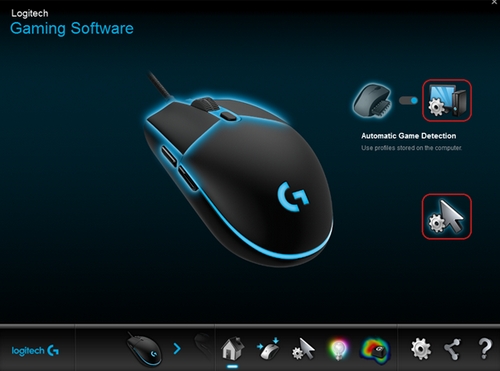
Откроется окно Настройки указателя.
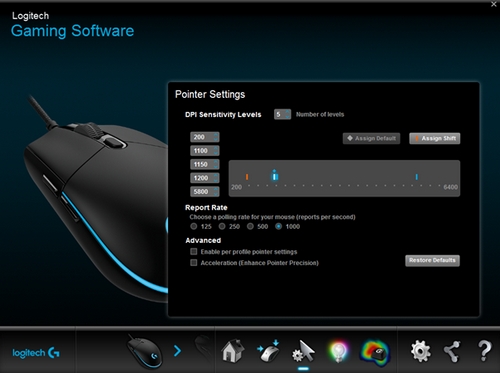
Ваша игровая мышь поддерживает перечисленные ниже настройки указателя в режиме автоматического распознавания игры.
- DPI Sensitivity levels (Уровни чувствительности DPI) — до пяти уровней в диапазоне от 200 до 6000 с шагом 50 точек на дюйм.
- Report rate (Частота опроса) — от 125 (время отклика — 8 мс) до 1000 раз в секунду (время отклика — 1 мс).
- Настройки указателя для профиля — различные параметры указателя для каждого профиля.
- Ускорение — повышение точности указателя — при передвижении указателя мыши его скорость увеличивается. Для некоторых игр эту функцию можно отключать с целью повышения точности отслеживания.
Настройка параметров указателя.
-
В разделе Уровни чувствительности перетащите отметку на шкале. Для каждого уровня чувствительности, который вы задаете, будет отображаться отметка. Можно настраивать до пяти уровней.
ПРИМЕЧАНИЕ. При желании можно отредактировать список значений чувствительности слева от шкалы, задав значения в диапазоне от 200 до 6000. Для каждого заданного уровня разрешения DPI будет отображаться отметка значения, округленного с точностью до 50. Пример. Если ввести значение 682, программа округлит его до 700 точек на дюйм.
-
Assign Default (Назначить по умолчанию) — один из уровней чувствительности DPI всегда должен быть задан в качестве значения по умолчанию (обязательно). Чтобы изменить значение по умолчанию, щелкните уровень чувствительности, над которым не отображается синий ромб, и нажмите кнопку «Назначить по умолчанию». К этому уровню чувствительности мышь будет возвращаться при выполнении следующих действий:
- нажатие кнопки чувствительности DPI по умолчанию;
- переключение между профилями;
- включение питания компьютера;
- вывод компьютера из спящего режима.
- снизить нагрузку на процессор за счет уменьшения частоты опроса;
- увеличить скорость реагирования мыши за счет повышения частоты опроса.
- Enable per profile pointer settings (Включить настройки указателя для профиля) — выберите этот параметр, чтобы у каждого профиля были разные настройки указателя мыши (справочные материалы см. в разделе Настройка различных уровней чувствительности с помощью ПО Logitech Gaming Software).
СОВЕТ. При первоначальной настройке не рекомендуется устанавливать этот флажок. - Acceleration (Enhance Pointer Precision) (Ускорение (повышение точности указателя)) — выберите этот параметр, если нужно использовать режим ускорения для повышения точности указателя в Windows.
СОВЕТ. Чтобы добиться точности при игре, не рекомендуется выбирать этот параметр, однако можно установить его, если вы предпочитаете пользоваться режимом с ускорением указателя, по умолчанию включенным в операционной системе Windows.
Режим встроенной памяти
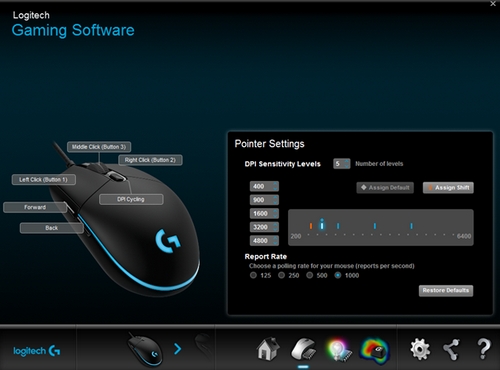
Игровая мышь G102 поддерживает следующие настройки указателя в режиме встроенной памяти.
- DPI Sensitivity levels (Уровни чувствительности DPI) — до пяти уровней в диапазоне от 200 до 6000 с шагом 50 точек на дюйм.
- Report rate (Частота опроса) — от 125 (время отклика — 8 мс) до 1000 раз в секунду (время отклика — 1 мс). В режиме встроенной памяти все настройки будут сохраняться непосредственно на устройстве.
Чтобы настроить уровни чувствительности, выполните указанные ниже действия.
- Запустите ПО LGS.
- Убедитесь, что в главном окне синий маркер переключения установлен в режим встроенной памяти, затем щелкните подсвеченный значок с изображением указателя мыши и шестеренки.
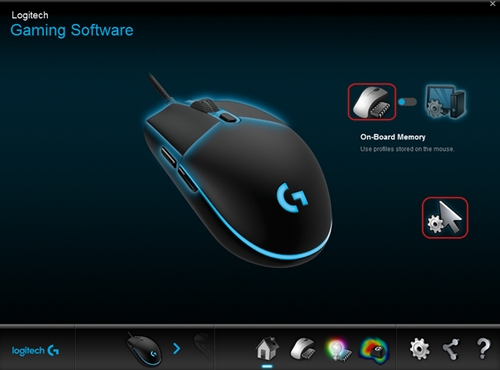
Откроется окно Настройки указателя:
- нажатие кнопки чувствительности DPI по умолчанию;
- переключение между профилями;
- включение питания компьютера;
- вывод компьютера из спящего режима.
- снизить нагрузку на процессор за счет уменьшения частоты опроса;
- повысить скорость реагирования мыши за счет увеличения частоты опроса.
СОВЕТ. Для большинства компьютеров рекомендуется использовать частоту опроса 500.
- Assign New Command (Назначить новую команду)
- Edit Command (Изменить команду)
- Use Generic (Использовать универсальные значения)
- Unassign (Отменить назначение)
ПРИМЕЧАНИЕ. Дополнительные сведения о настройке функций для игровой мыши см. в разделе Программирование кнопок игровой мыши с помощью ПО Logitech Gaming Software.
Logitech G102 Mouse DPI Levels – Detailed Guide
 By Harry Lampard
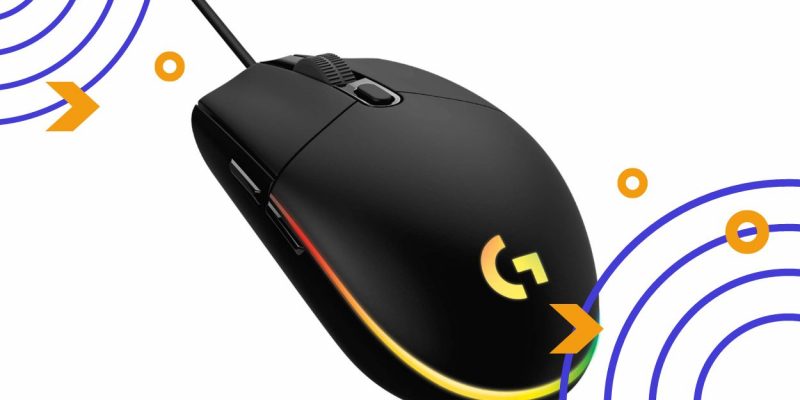
When it comes to computer mice, there are a ton of different factors to consider. One of the most important is how much DPI the mouse has. In this guide, we will take a look at what DPI is and why it matters, as well as go over the Logitech G102 Lightsync mouse in detail. Whether you are a beginner or an experienced PC gamer, you will find this guide helpful! So, let’s get started…
What Is Logitech?
Logitech is a company that specializes in computer peripherals and accessories. Their product lineup includes keyboards, mice, webcams, and more. Logitech is headquartered in Switzerland and has offices all over the world. The company was founded in 1981 and has since become one of the leading manufacturers of computer peripherals. Logitech’s products are known for their quality, durability, and innovative design. In addition to their hardware offerings, Logitech also develops software for platforms such as Windows and macOS. Some of their most popular software products include Logitech Flow and Logitech Options. As one of the top names in the computer peripheral market, Logitech provides users with a wide range of high-quality options for their computing needs.
What Is DPI?
DPI stands for Dots Per Inch. It’s a measure of how sensitive a mouse is. The higher the DPI, the more sensitive the mouse is. If you’re using a low DPI, you’ll have to move the mouse further to get the same amount of movement on screen. Conversely, if you’re using a high DPI, you’ll only have to move the mouse a little bit to get the same amount of movement on screen. You can change the DPI of your mouse in the settings. The default is usually fine, but if you find yourself having to move the mouse a lot to get the cursor to where you want it, you may want to try a higher DPI. There’s no one perfect setting – it’s all about personal preference. So experiment and see what works best for you.
Logitech G102 Overview
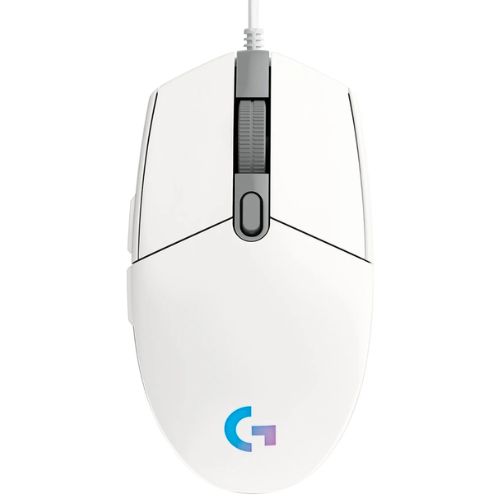
Features:
- Six programmable buttons
- Customizable RGB Lighting
- 5 DPI settings
- Gaming grade sensor
- Mechanical button tensioning
The Logitech G102 LIGHTSYNC is a great wired gaming mouse that has low click latency and wide CPI range. It also comes with RGB lighting zones in the logo as well as three independent ones on either side of an alleges ring around its backside for added flair when you’re playing games! The companion software offers plenty customization options so users can adjust things like DPI setting or choose what actions trigger certain effects without having to switch between windows during gameplay – it’s all done from one place which makes life much easier. Unlike its predecessor, the Logitech G203 Prodigy, this mouse does not have onboard memory.
Also Read:
Logitech G102 DPI Levels
Logitech’s G102 Prodigy is a high-performance gaming mouse that features an adjustable DPI range from 800 to 8,000. This colorfully designed device can be customized with 16 million colors for each effect, including lightsync RGBs and custom wave patterns in flavor! The simple 6-button layout makes it easy enough even if you’re not very tech savvy so don’t worry about learning all new software right away; just set your preferences through Logitech hub then cycle between 5 different sensitivities without any hassle at all.
How To Change DPI On Logitech G102?
To change the DPI on your Logitech G102, you’ll need to use the Logitech Gaming Software. First, open the Logitech Gaming Software and click on the “Profiles” tab. Next, select the profile you want to edit and click on the “DPI” tab. From here, you can adjust the DPI sensitivity levels. You can set between one and five active levels that you’ll cycle through, from 800 DPI to 8,000 DPI (provided you update the firmware). Once you’ve made your changes, be sure to click “Apply” and then “OK” to save your changes.
Как правильно настроить мышку Logitech G102
Мышь Logitech G102 – одна из самых популярных моделей среди геймеров. Она отличается точностью и высокой скоростью передачи данных, а также имеет множество настраиваемых функций. Однако, чтобы получить максимальную отдачу от своего устройства, необходимо правильно настроить его.
Перед тем, как начать настройку мыши Logitech G102, рекомендуется установить соответствующее программное обеспечение. Это позволит вам полностью использовать все возможности устройства и настроить его под свои личные предпочтения. Программное обеспечение Logitech Gaming Software позволяет настраивать основные параметры мыши, такие как чувствительность, оси движения, кнопки и многое другое.
Для начала настройки мыши откройте программное обеспечение Logitech Gaming Software и подключите мышь Logitech G102 к компьютеру. Затем выберите устройство в списке доступных устройств. После этого вы сможете увидеть все доступные опции настройки мыши.
Для изменения чувствительности мыши переместите ползунок «Чувствительность» влево или вправо, чтобы увеличить или уменьшить скорость движения курсора. Также вы можете настроить чувствительность по горизонтали и вертикали отдельно для более точного движения курсора.
Важные шаги для настройки мыши Logitech G102
Настройка мыши Logitech G102 не займет много времени, если вы будете следовать следующим важным шагам:
- Подключите мышь к своему компьютеру с помощью USB-кабеля.
- Установите драйверы мыши Logitech G102 с официального сайта Logitech. Если у вас уже установлена программа Logitech G HUB, удостоверьтесь, что она обновлена до последней версии.
- Откройте программу Logitech G HUB на вашем компьютере.
- В программе найдите раздел «Настройки мыши» и выберите модель вашей мыши — Logitech G102.
- Настройте основные параметры мыши, такие как чувствительность, разрешение, скорость курсора и количество кнопок.
- Настройте кнопки мыши по своему усмотрению. Например, вы можете назначить определенные функции на кнопки мыши или изменить их поведение в различных приложениях.
- Сохраните настройки мыши, чтобы они применялись каждый раз, когда вы используете вашу Logitech G102.
После выполнения всех этих шагов вы сможете насладиться удобством и эффективностью вашей мыши Logitech G102.
Подготовка перед настройкой
Перед настройкой мыши Logitech G102 важно выполнить несколько подготовительных шагов.
- Установить драйверы. Скачайте и установите последнюю версию драйверов для мыши Logitech G102 с официального сайта Logitech. Драйверы обеспечивают правильную работу мыши и доступ к настройкам.
- Проверить подключение. Убедитесь, что мышь Logitech G102 подключена к компьютеру правильно. Если вы используете проводное подключение, проверьте целостность провода и правильность подключения к порту USB.
- Очистить поверхность. Перед началом настройки рекомендуется очистить поверхность, на которой будет использоваться мышь. Удалите все пыль, грязь и посторонние предметы, которые могут мешать движению мыши.
Обратите внимание, что перед выполнением настроек в программном обеспечении мыши Logitech G102, программа должна быть установлена на вашем компьютере. Если программа не установлена, скачайте ее с официального сайта Logitech и выполните установку.
Установка драйверов и программного обеспечения
Для полноценной настройки мыши Logitech G102 необходимо установить специальный драйвер и программное обеспечение. В данной статье мы расскажем, как это сделать.
-
Скачать драйверы
Первым шагом необходимо скачать драйверы для вашей мыши. Драйверы можно найти на официальном сайте Logitech в разделе поддержки или на диске, поставляемом в комплекте с мышью. Скачайте драйверы, соответствующие операционной системе вашего компьютера.
После того, как драйверы были скачаны, запустите установочный файл и следуйте инструкциям установщика. Обычно процесс установки драйверов состоит из нескольких этапов, в которых нужно принять соглашения, выбрать путь установки и подтвердить установку драйверов.
После установки драйверов необходимо установить программное обеспечение для настройки дополнительных функций мыши. Вместе с драйверами обычно устанавливаются такие программы, как Logitech Gaming Software или Logitech G HUB. Запустите установочный файл программного обеспечения и следуйте инструкциям установщика.
После установки драйверов и программного обеспечения вам будет доступен полный функционал мыши Logitech G102. Вы сможете настроить ее DPI, присвоить особым кнопкам дополнительные команды, создавать и сохранять профили для разных игр и многое другое.
Настройка основных параметров мыши
Настройка основных параметров мыши Logitech G102 предлагает широкие возможности для индивидуальной настройки удобного и комфортного использования. В этом разделе мы рассмотрим основные параметры, которые можно настроить.
- Чувствительность мыши: Вы можете регулировать чувствительность мыши, чтобы подстроить ее под свои предпочтения и стиль игры. Более высокие значения чувствительности означают быстрое перемещение курсора, в то время как более низкие значения делают движение более точным и медленным.
- Программируемые кнопки: Logitech G102 имеет несколько программируемых кнопок, которые можно настроить под нужные вам функции или действия. Чтобы это сделать, вы можете использовать специальное программное обеспечение от Logitech, которое предоставляет возможность привязать различные действия или макросы к кнопкам мыши.
- Опрос мыши: Опрос мыши — это скорость обновления позиции мыши, измеряемая в герцах (Hz). Чем выше значение опроса мыши, тем более реактивной будет мышь. Однако огромное значение опроса мыши может негативно сказаться на производительности компьютера, поэтому стоит выбирать значение опроса, удовлетворяющее ваши нужды и возможности компьютера.
- Индикация DPI: DPI (dots per inch) — это измерение чувствительности мыши. Logitech G102 позволяет настроить несколько значений DPI, которые можно переключать в реальном времени прямо с мыши. Индикация DPI можно настроить так, чтобы каждое значение DPI имело свой цветовой индикатор, что позволяет легко определить текущую чувствительность мыши.
Настройка этих параметров позволяет достичь оптимального уровня комфорта и соответствия ваших личных предпочтений. Экспериментируйте с различными значениями и функциями, чтобы найти свою идеальную настройку мыши Logitech G102.