Наложение логотипа на фото онлайн
Fotor — онлайн-сервис, бесплатной функциональности которого вполне хватит для того, чтобы нанесли логотип на фото, а также осуществить дополнительные действия, связанные с редактированием снимка, после чего сам файл можно скачать на компьютер в одном из доступных форматов.
- Кликните по ссылке выше и на официальном сайте Fotor воспользуйтесь кнопкой «Редактировать фото».
- Нажмите по появившейся кнопке или сразу перетащите картинки в выделенную на вкладке область.
Способ 2: BeFunky
Если вам не подошел предыдущий вариант, но близок алгоритм наложения логотипа, стоит обратить внимание на онлайн-сервис BeFunky. Набор опций в нем крайне схож с предыдущим представителем, но есть и определенные нюансы взаимодействия.
- Откройте главную страницу сайта BeFunky, где щелкните по кнопке «Get Started».
- Используйте выпадающее меню «Open» для перехода к добавлению изображения, находящегося на локальном хранилище. Можете нажать вместо этого стандартную комбинацию клавиш Ctrl + O, чтобы сразу открыть «Проводник».
- В нем выберите сначала основное изображение.
- После этого через левую панель перейдите в раздел «Elements».
- Нажмите по зеленой кнопке «Computer».
- На экране снова появится «Проводник». В нем найдите картинку, которую будете использовать в качестве логотипа.
- Перемещайте ее и изменяйте размер с помощью рамки, отображающейся в окне предпросмотра.
- После в отдельном блоке «Image Properties» переключитесь в «Options» и перемещайте там ползунок «Opacity», отвечающий за прозрачность.
- После того, как логотип был наложен удачно, займитесь дополнительным редактированием картинки при помощи стандартных средств BeFunky, если это требуется.
- По окончании зажмите комбинацию клавиш Ctrl + S или откройте меню «Save», чтобы сохранить результат на компьютер.
- Впишите название файла, выберите формат, качество и нажмите «Save».
Способ 3: PIXLR
PIXLR — полноценный графический редактор, работающий в режиме онлайн. Принцип наложения логотипа на фото через этот сайт немного отличается от того, что вы видели ранее, однако справиться с поставленной задачей сможет абсолютно любой пользователь.
- Оказавшись на главной странице сайта PIXLR, щелкните по «Advanced PIXLR E», чтобы перейти к графическому редактору.
- На панели слева нажмите «OPEN IMAGE».
- Сначала загрузите основное изображение, на которое и будет накладываться логотип.
- После справа в окне взаимодействия вы увидите блок со слоями. Щелкните по значку в виде плюса, чтобы добавить к проекту еще один слой.
- В появившемся окне выберите «Image».
- Теперь самое время загрузить именно логотип, выбрав его через «Проводник».
- Новый слой будет наложен поверх основного изображения, и вы сможете использовать инструмент трансформирования для изменения размера и расположения логотипа.
- Затем откройте свойства этого слоя, нажав по трем белым точкам слева от блока самого изображения.
- Передвигайте находящийся там ползунок, чтобы настроить подходящую прозрачность логотипа.
- Используйте присутствующие в PIXLR инструменты, присущие каждому графическому редактору, если хотите доработать проект. В конце через меню «File» отыщите пункт «Save».
- Выберите формат изображения, качество и сохраните на своем ПК.
На нашем сайте есть другие тематические статьи, посвященные логотипам. Если вы захотели создать его самостоятельно, перейдите по ссылкам ниже, чтобы получить развернутые ответы на интересующие темы.
Add Logo to Photo Online Effortlessly
Want to brand your pictures with your logo? With Fotor, you can add logos to your pictures in just seconds for free.
Everything can be done right in your browser- fast & simple.
Fast and Free to Add Logo to Picture
Fotor makes it simple to put a logo on a picture. Just upload your logo and picture, drag and place the logo to where you want it, and that’s it. You don’t need any technical skills or to download heavy software. And best of all, you’ll be able to download your finished pictures in high-resolution formats completely free of charge!
Customize Your Logo with Handy Tools
Fotor offers you a comprehensive set of editing tools to make sure you can properly insert a logo into your photos. In just a few clicks, you can crop, rotate, resize, change the opacity of the logo, and more, so it fits your photo perfectly. Fotor also allows you to add a batch of photos at once. You won’t find a more efficient way to add a logo to photos online.
1 Click to Remove Background from Logo
Don’t have a PNG logo with transparent background? No problem! Fotor’s background remover will handle that for you. It uses AI technology to automatically recognize and remove background from logo for you. Fotor will deliver a high-quality result no matter how complicated your logo is. In no time, you’ll have a transparent logo to use right away.
Free App to Add Logos to Photos
Fotor is not just an online tool, it’s also accessible via phone. You can use Fotor’s photo editor app to add a logo to a picture on an iPhone or Android device quickly. There are also a lot of photo editing features in the Fotor app. You can use it to improve image quality, apply photo filters, add stickers to photos, and do a variety of other edits. Download Fotor app to take your photo to the next level!
Do More Than Just Adding Logos to Photos with Fotor
In addition to adding logos to photos, Fotor can also be used to create logos with logo maker, watermark images, add text to photos, and much more. The possibilities are endless.
Make Your Own Custom Logos
With Fotor, you easily create a professional logo even without any prior design experience. There is a large collection of customizable logo templates that are tailored to various industries and niches. Whether you’re looking to create a text logo or a gaming logo, we have you covered. Pick a logo template you like, then customize it by tweaking colors, fonts, layouts, and more to make it yours. Create your own unique logo to represent your business now!
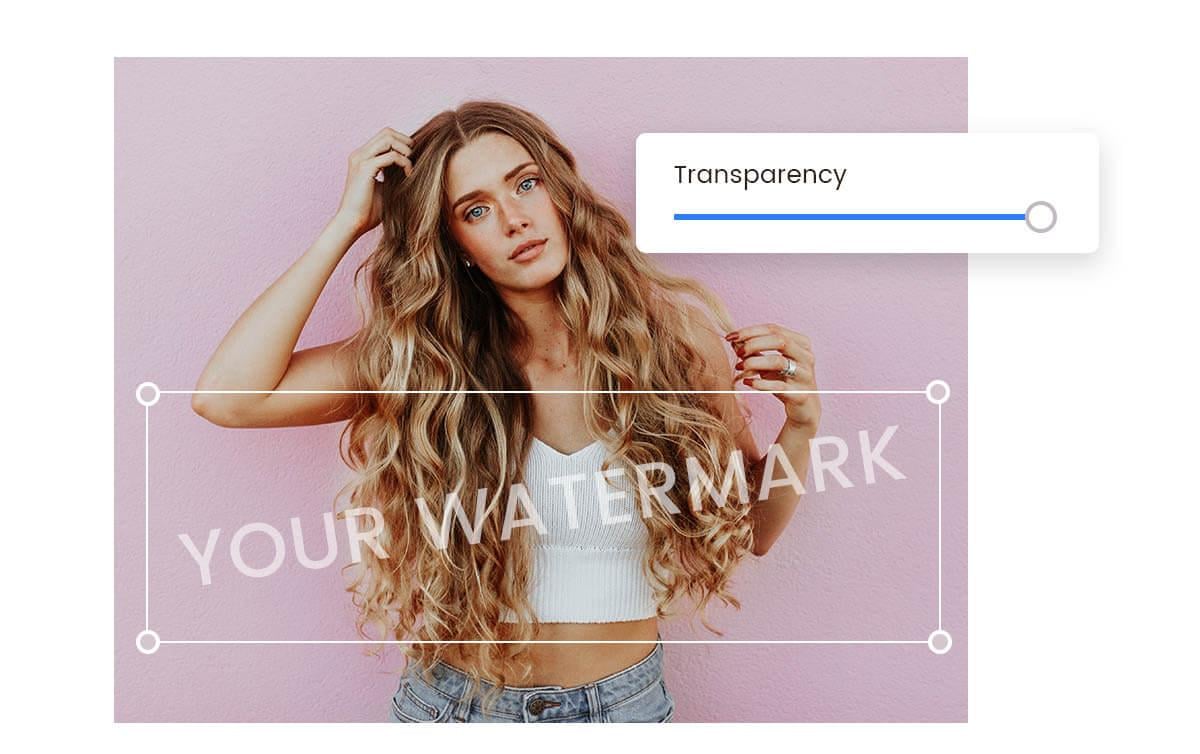
Add Watermarks to Photos
Looking for an easy way to watermark your photos? Fotor lets you create and add custom watermarks on photos quickly and easily. You can add text watermarks, logo watermarks, and batch watermark multiple photos at once. The process is simple and straightforward. Protect your photos and copyrights now with Fotor.

Add Text to Photos
Fotor makes it easy to add text to image online. In just a few clicks, you can add captions and cool text to your images. Choose the Text tool, type your text in the text box, then drag it to the desired location and you’re done. Additionally, you can experiment with different fonts, colors, and layouts to make your image more appealing.

How to Add Logo to Photo?
- Fotor online photo editor makes it easy to add logos to photos. To get started, upload your logo and your photo to Fotor.
- Then insert your logo in the photo by dragging and dropping it. You can freely place it wherever you like.
- If you wish, you can customize the logo using handy editing tools. You can rotate, resize, change the color, and adjust the opacity of the logo.
- Once you’re satisfied with your photo, export it to a high-resolution format, such as PNG or JPG, and then download it. It’s easy, fast, and free to add a logo to photos using Fotor.
Adding Logo to Photo Has Never Been So Easy
Adding a logo to a picture in Photoshop is time-consuming. With Fotor, you can not only easily add logos to photos but also export them in high quality for free. All it takes is just a few clicks. Protect your images now with Fotor and get your logos on them without any hassle.
водяной знак на фото , Видео 4+
Добавьте водяной знак или логотип на свои фото и видео бесплатно. Приложение All-in-one с водяным знаком с логотипом предоставляет несколько вариантов маркировки для защиты вашего изображения или видео путем размещения символа авторского права. Вы можете напрямую загрузить логотип или написать текстовую подпись к изображениям. Неважно, сколько водяных знаков на массовых видео сразу, без каких-либо хлопот.
Добавить логотип на видео и фото
Это бесплатное приложение для добавления логотипа в видео позволяет добавлять авторские права, логотипы, текст и вносить все типы изменений. Используйте наш водяной знак на видео, чтобы вставить логотип бренда в любые облегченные файлы и сохранить отредактированную фотографию в исходном качестве и формате. Вы можете настроить расположение, размер, эффекты и уровень прозрачности водяного знака, чтобы они выделялись.
Пакетный водяной знак
Бесплатная версия этого приложения Watermark имеет понятный интерфейс и классический набор инструментов для добавления водяных знаков, состоящих из нескольких частей, в пакетном режиме. Массовое добавление водяного знака — это быстрый способ пометить тонны фотографий и видео, чтобы сэкономить время и энергию. Редактируйте с помощью функций пакетного редактирования и защитите свой цифровой дизайн, просто выбрав фотографию и поместив на нее логотип. Вы можете сохранить и поделиться им в социальных сетях.
Особые возможности
Добавить водяной знак как на видео, так и на фото
Простой и удобный интерфейс
Пакетная обработка фотографий с водяными знаками
Пользовательский водяной знак в тексте и логотипе бесплатно
Сотни стилей шрифтов
Водяной знак обновляется массово одновременно во всех файлах
Редактируйте прозрачность водяного знака, размер, эффекты, выравнивание без потери качества
Работайте как в ландшафтном, так и в портретном режиме
Возможность поделиться на платформе социальных сетей
Как использовать
Загрузить фото/видео из галереи
Правильно разместить логотип в области водяного знака
Нажмите кнопку "Добавить"
Сохраните и поделитесь отредактированным файлом
Добавить пользовательский водяной знак
Пришло время создавать свои собственные. Водяные знаки на вашем контенте защищают ваши файлы от кражи, здесь вы можете делать собственные подписи или текст на фотографиях. Вы можете написать название компании или нанести логотип, чтобы увеличить узнаваемость вашего бренда в Интернете.
Скачайте инструмент для добавления водяных знаков к видео и фото бесплатно. Добавьте подпись, имя, изображения, изображения, текст и т. д. как к видео, так и к фотографиям, чтобы сделать свой файл своим.
Условия подписки
— Подпишитесь, чтобы получить неограниченный доступ ко всем премиальным функциям.
— После подтверждения покупки оплата будет снята с iTunes
учетная запись.
— Пока вы не отключите автопродление как минимум за 24 часа до окончания
текущего периода он будет автоматически продлен.
— Если вы решите отключить автообновление, вы можете отключить его, возможно, перейдя в
настройки аккаунта после покупки.
— В соответствии с политикой отмена текущей подписки не допускается.
в течение активного периода подписки. После покупки возврат не производится
возвращается за любую неиспользованную часть периода подписки.
— Сумма продления будет снята со счета в течение 24 часов до
конец текущего периода.
Условия использования — https://www.outthinkingindia.com/terms-of-use/
Политика конфиденциальности — https://www.outthinkingindia.com/privacy-policy/
Конфиденциальность приложения
Разработчик out thinking limited указал, что в соответствии с политикой конфиденциальности приложения данные могут обрабатываться так, как описано ниже. Подробные сведения доступны в политике конфиденциальности разработчика.
Данные, используемые для отслеживания информации
Следующие данные могут использоваться для отслеживания информации о пользователе в приложениях и на сайтах, принадлежащих другим компаниям:
Связанные с пользователем данные
Может вестись сбор следующих данных, которые связаны с личностью пользователя:
Конфиденциальные данные могут использоваться по-разному в зависимости от вашего возраста, задействованных функций или других факторов. Подробнее
Как создать и наложить логотип на фото: пошаговая инструкция, подборка сервисов

Известная история: вы поделились желанием фотографироваться с близкими. Они с энтузиазмом объяснили, почему этот путь был для вас, и даже сумели немного обогнать их в истории, прежде чем вы стали фотографом года, согласно версии 35 PHOTO AWARDS. Далее . Но его сонная речь была прервана скептическим замечанием: «Эти фотографы так РАЗВЕЛОСЬ?
И как ни печально, но это факт — в выбранной нише действительно доминируют мастера разных направлений и уровней профессионализма. Фотобанки или микростоки продают тысячи фотографических работ каждый день, благодаря чему их авторы становятся богаче, клиенты ищут фотографические таланты для корпоративных проектов или личных событий по всему миру — да, конкуренция огромна.
Значки, как и подпись художника, не только помогут вам улучшить видимость автора портфолио, но и защитят ваши работы от кражи.
Способы нанесения логотипа на вашу фотографию
Есть несколько способов нанести логотип на ваши фотографии, но мы выбрали самый удобный и дешевый для вас. Итак, начнем с самого простого.
Способы наложения логотипа на фото
Существует множество способов наложения лого на фотографии, но мы выбрали для вас самые удобные и доступные из них. Итак, начнем, пожалуй, с самого простого.
Онлайн сервисы
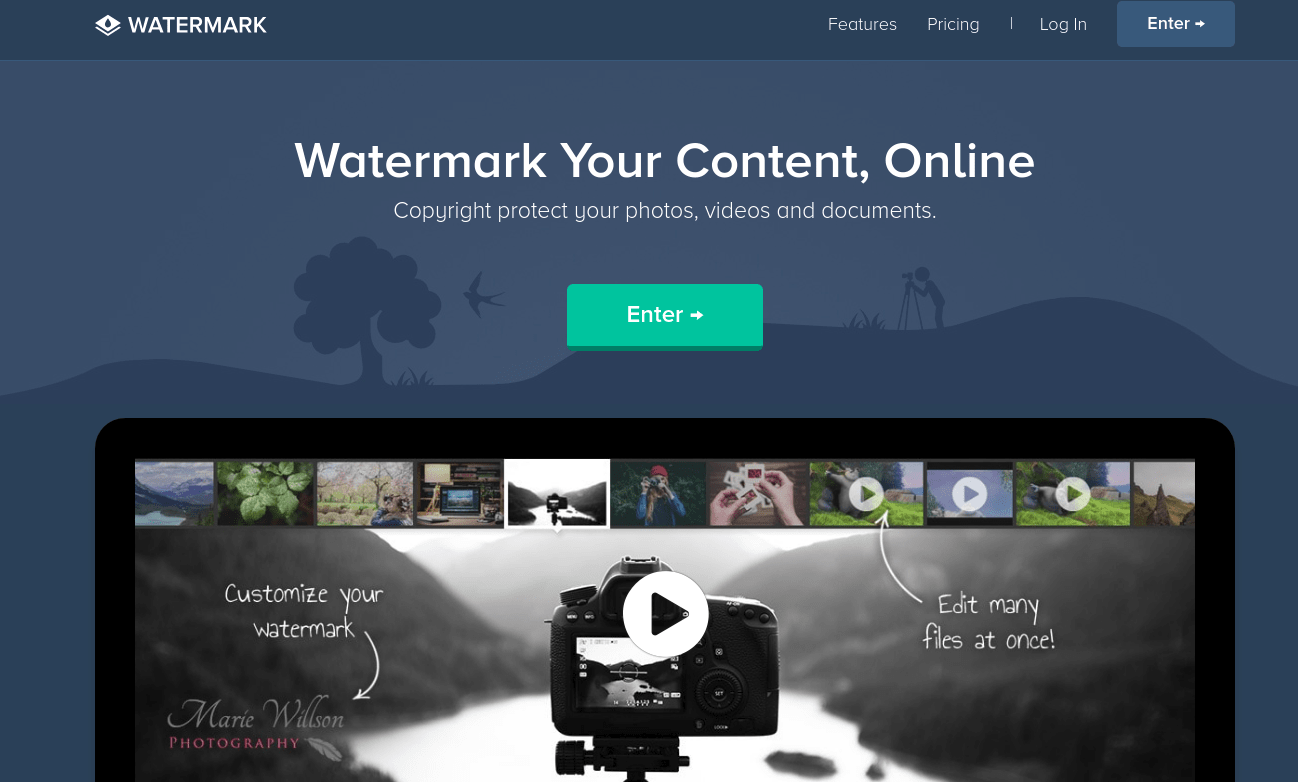
Насчитывает более миллиона пользователей и это неудивительно, ведь простота и доступность сервиса действительно подкупает. А самое главное, что бесплатной версии вполне хватает, чтобы маркировать сразу 5 фото или видео, а также минимально отредактировать их фильтрами или по размеру. Вы также можете наложить любую надпись, поскольку сервис поддерживает кириллические шрифты. Словом, это отличная находка для нас: просто загружаем фото и лого с ПК или из облачного хранилища, а скачиваем уже готовое изображение с водяным знаком
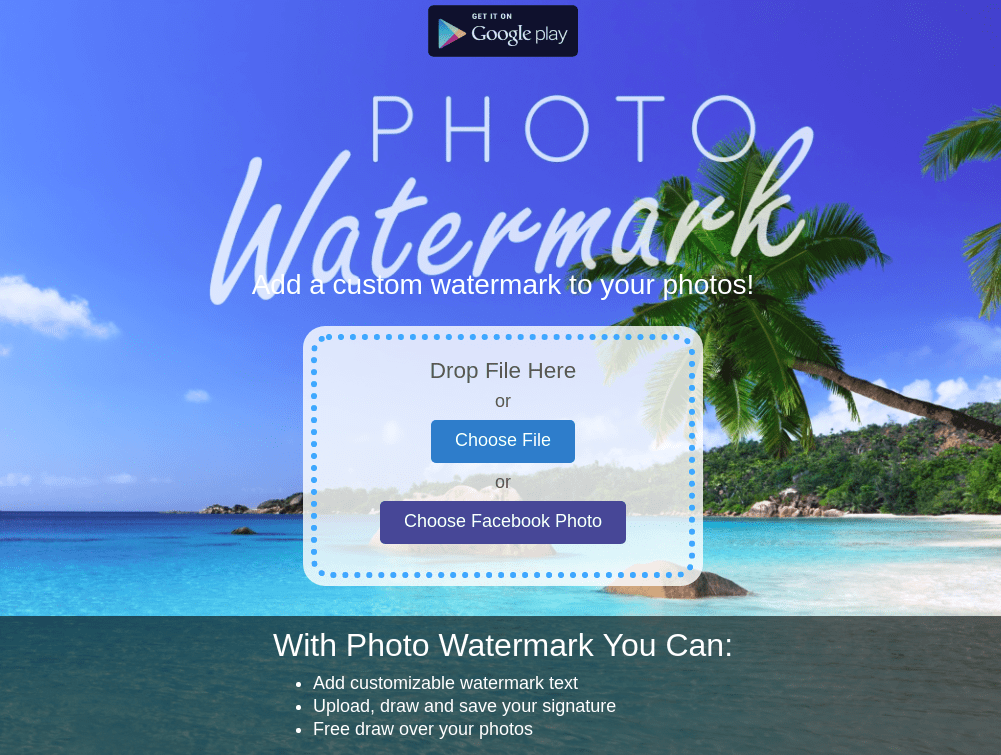 Позволяет нанести логотипы на фото всего за пару кликов, а главное — совершенно бесплатно. Возможности редактирования изображения здесь совершенно минимальные, но зато вы можете поставить на нем личную подпись, нарисовать что-то немудренное или добавить необходимый текст. Сервис не предлагает много дополнительных услуг, но со своим главным заданием — нанесением логотипов на фото, справляется на ура.
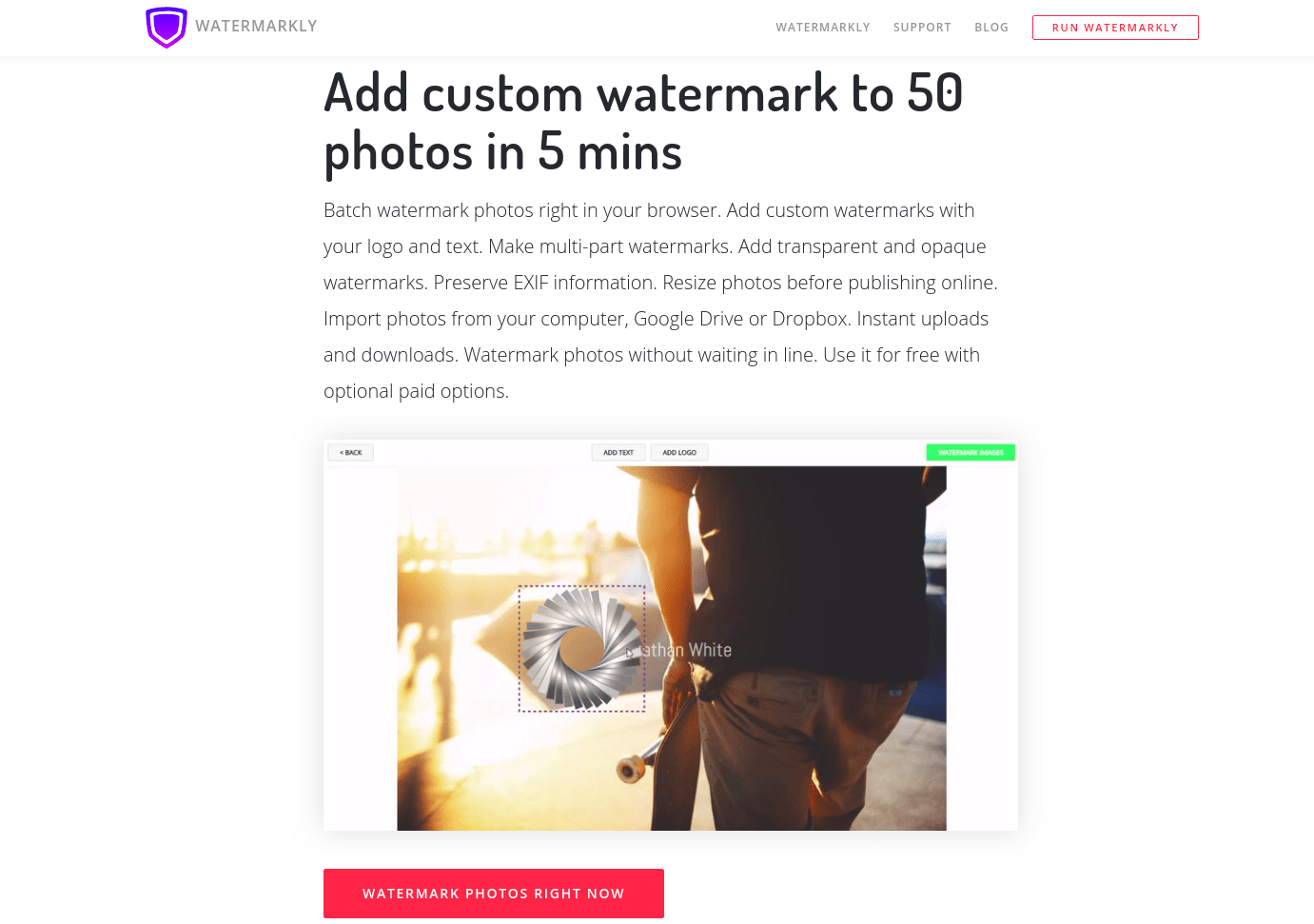 Предлагает максимально простой, быстрый и абсолютно бесплатный способ вставки эмблем на изображения. Всё, что вам нужно — выбрать фото с ПК, Google drive или Dropbox и добавить на него уже готовый логотип. Лого подгоняется по размерам и уровню прозрачности, вы также можете добавить к нему свой текст в необходимом цвете и шрифте. Удобно, что сервис способен обработать большое количество фото сразу, автоматически подбирая необходимые размеры и расположение лого к каждой из них на ваше усмотрение.
Photoshop
Ну и куда же без Фотошопа? Этот, всем давным-давно знакомый, редактор всё же умудряется оставлять по себе немало вопросов. Вот и у нас возник: как наложить ватермарку на изображение в Фотошопе? Давайте разберемся.
Наложение логотипа на одно фото осуществляется довольно просто.
Вам необходимо открыть в редакторе сразу две вкладки: для изображения и для уже готового логотипа. Удобнее всего создать из лого кисточку и “проходиться” ею, где нужно. Для этого нам необходимо создать новый документ (Файл (в левом верхнем углу) > Создать (из выпадающего списка).
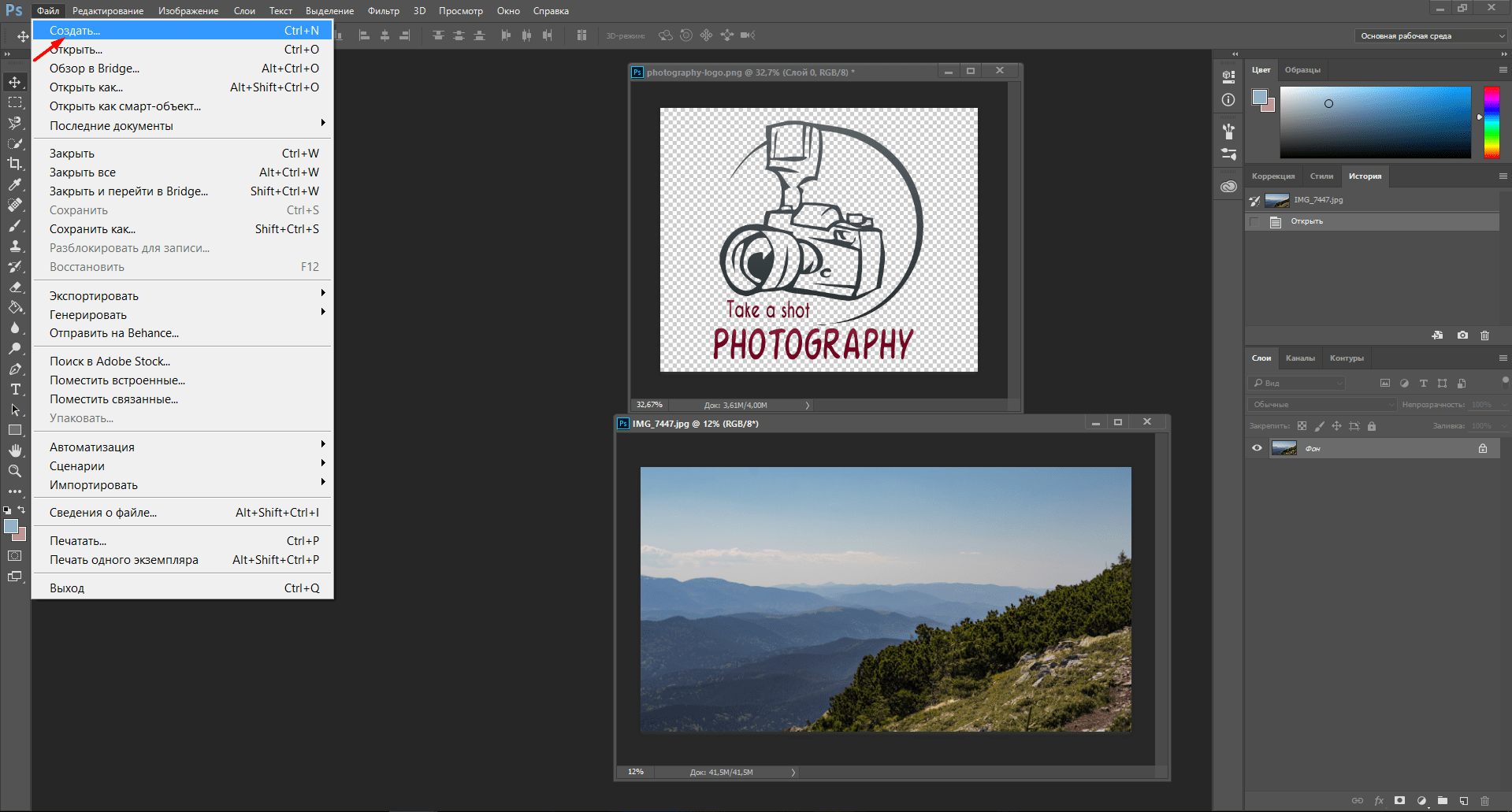
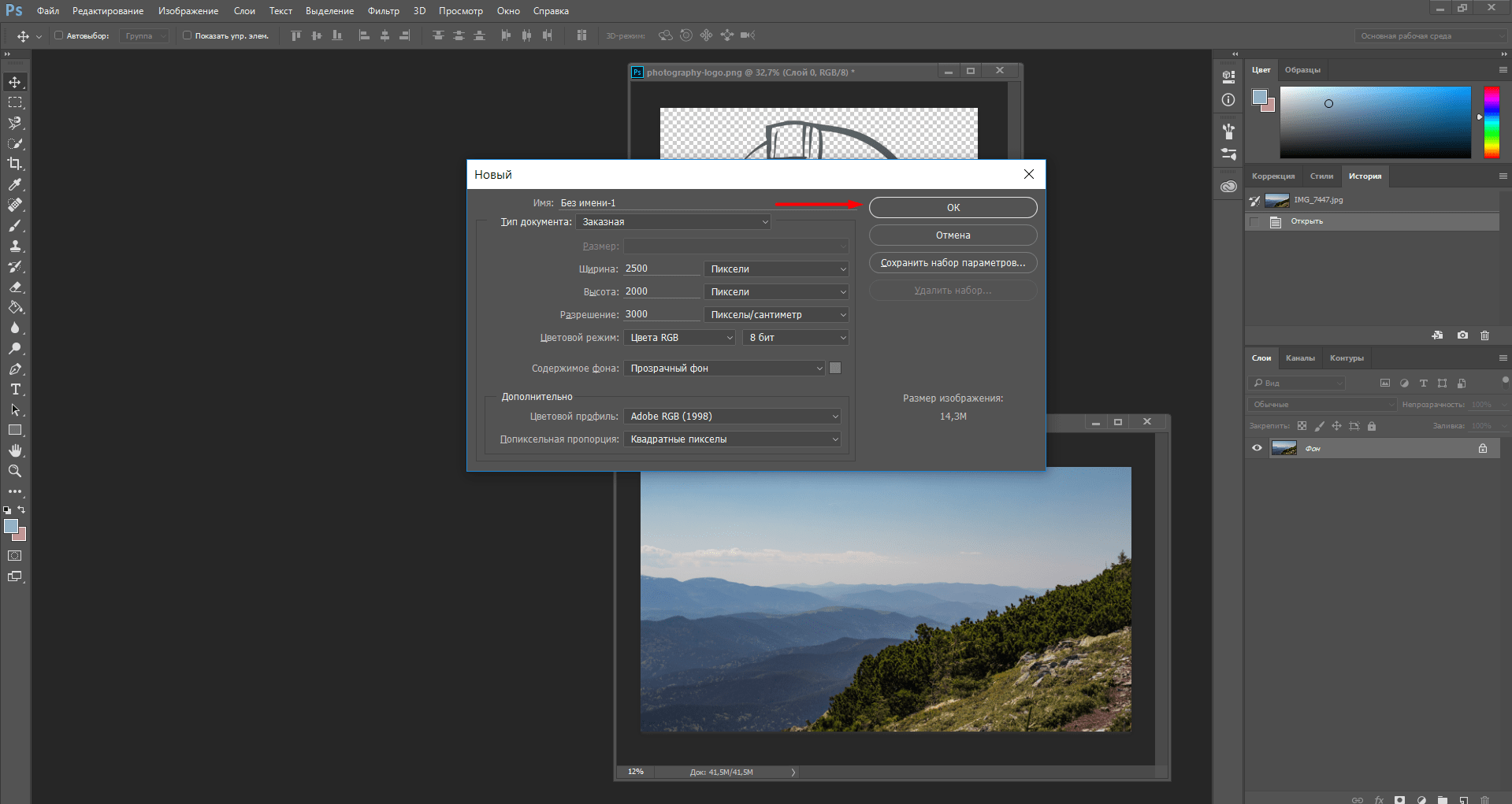
Выбираем необходимые параметры для данного файла: ширина/ высота — 2500х2000, разрешение — 300. Нажимаем “Ок”. Таким образом появляется третья пустая вкладка.
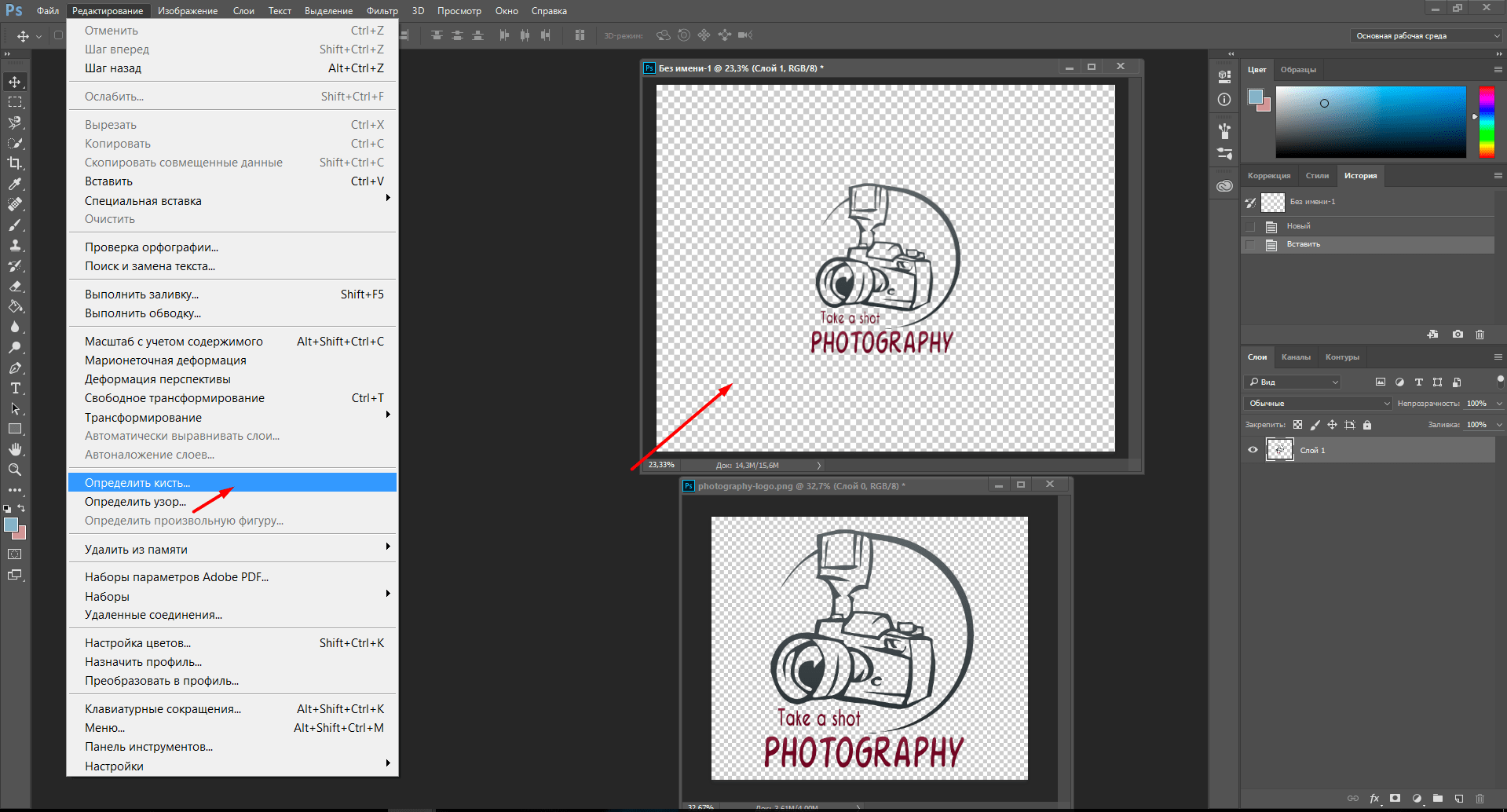
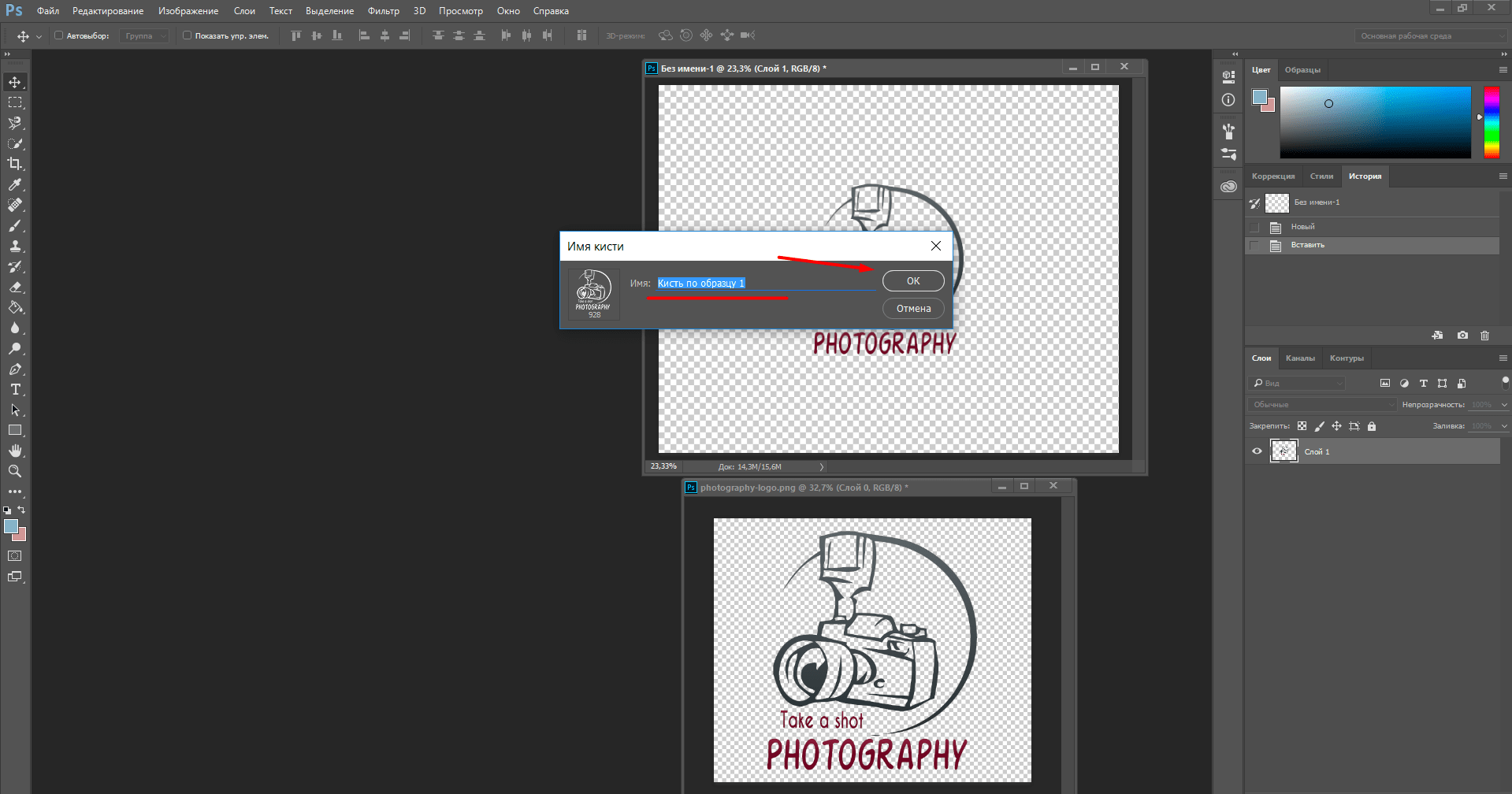
Возвращаемся к логотипу, копируем и вставляем его в наш новый документ. При необходимости можно сделать правки для размера лого или добавить текст. В шапке находим раздел “Редактировать” и выбираем “Определить кисть” из выпадающего списка и сохраняем ее.
Теперь наш логотип находится в палитре кистей и его очень удобно наносить на любое изображение, меняя цвет, размер и уровень прозрачности по желанию.
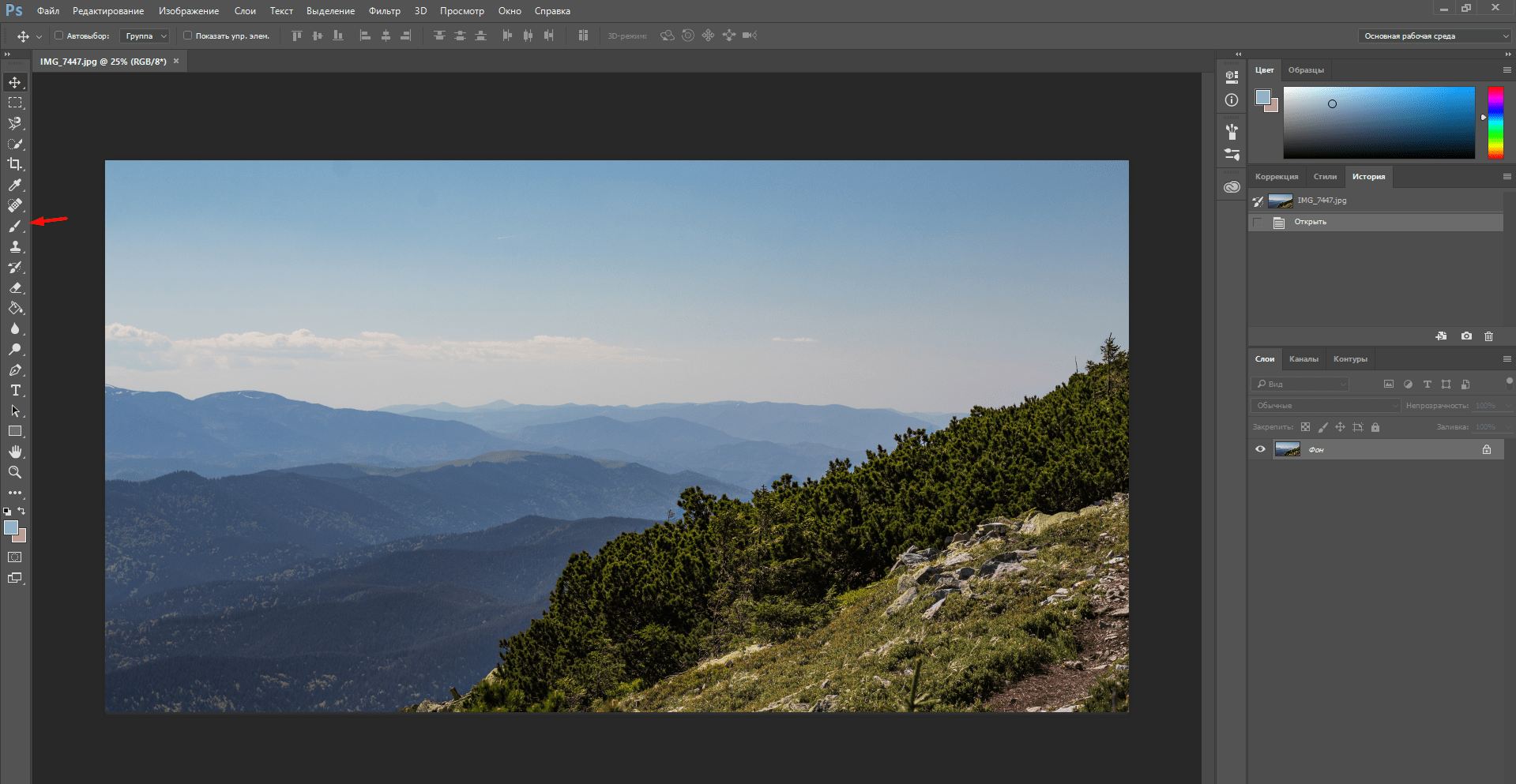
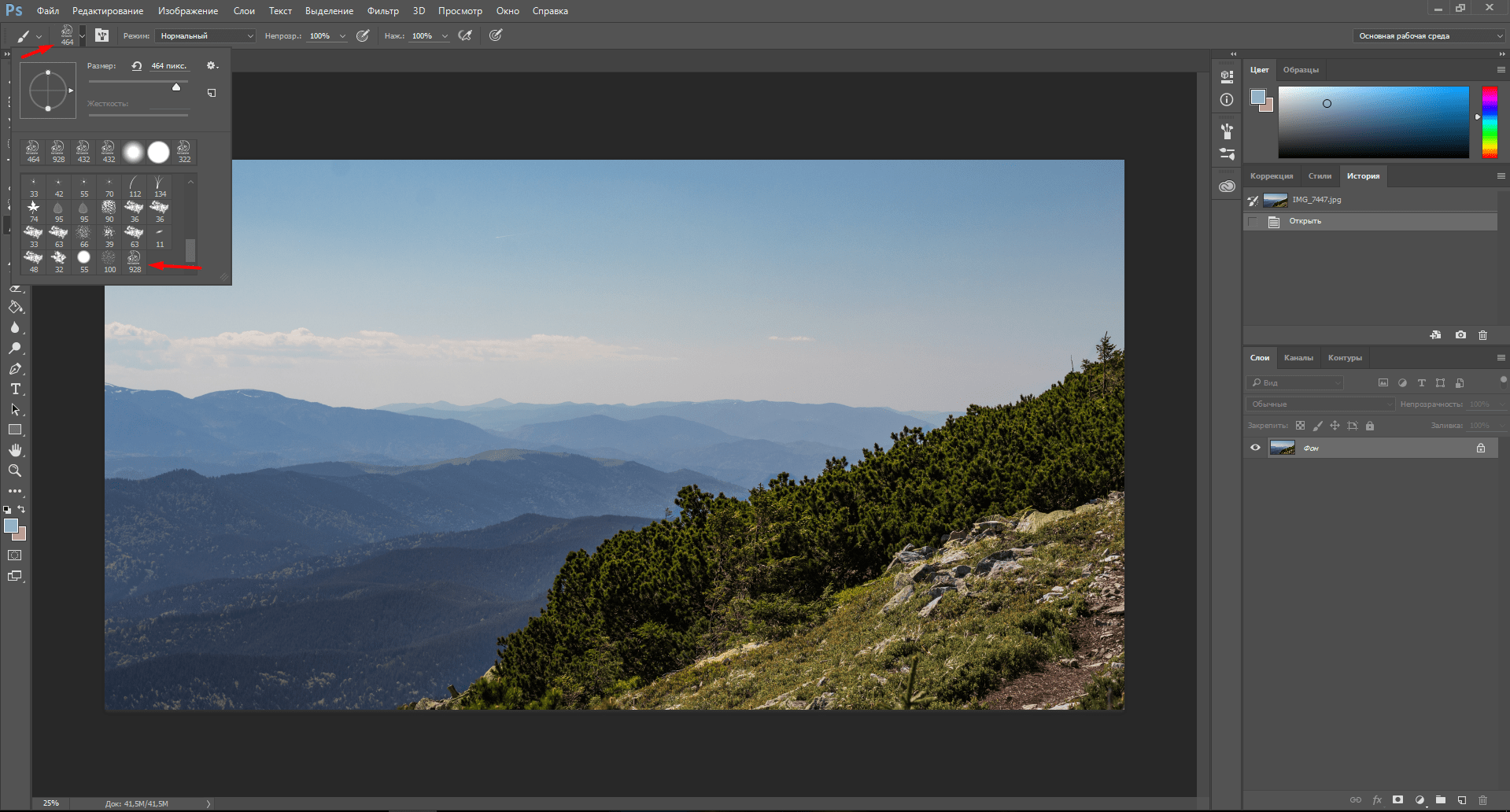
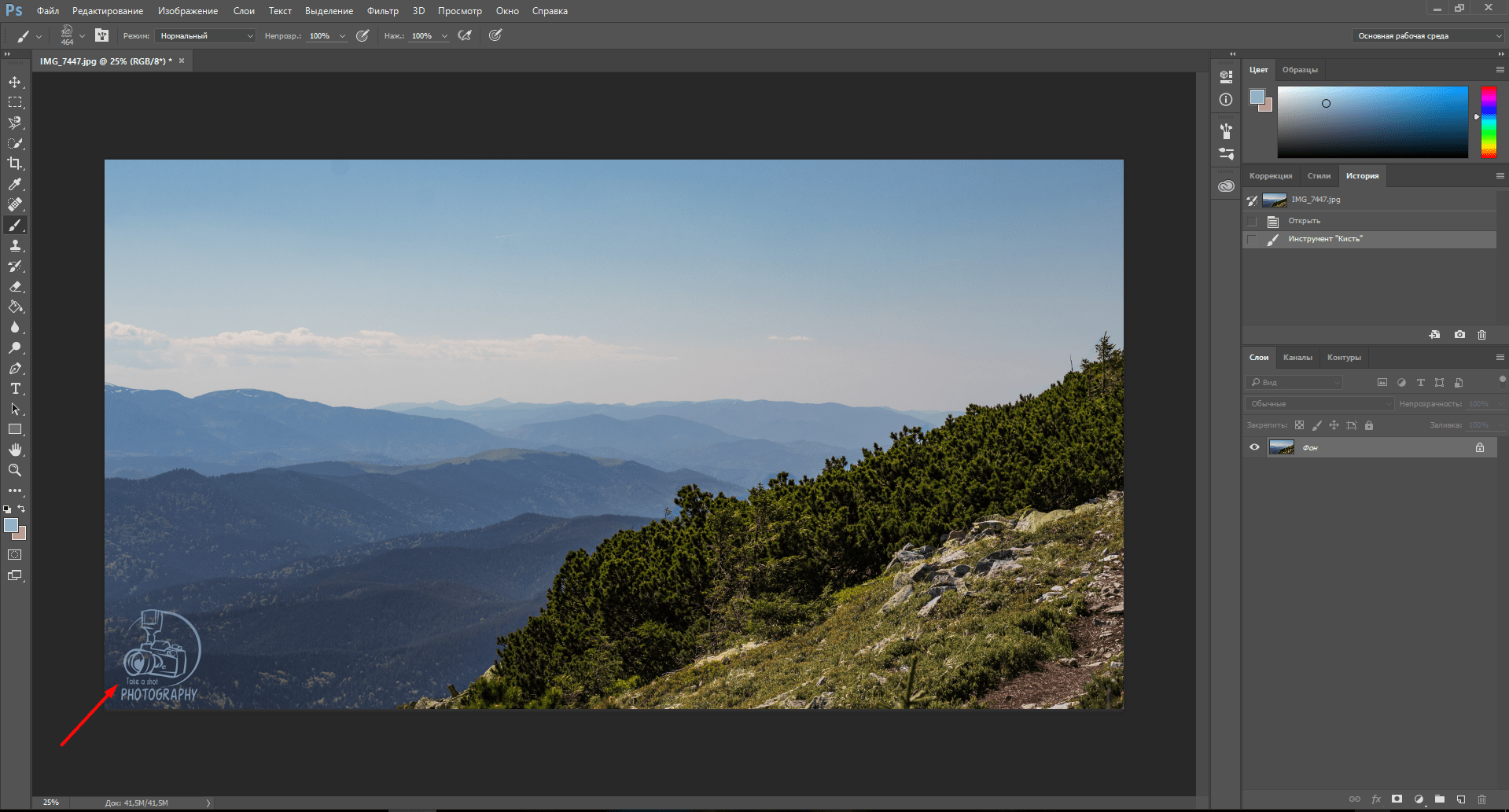 Редактор также дает возможность наложить лого на целый пакет фото.
Для этого открываем в фотошопе 2 окна: с логотипом и с изображением, а также третье окно для записи операции (“Окно” из панели управления > “Операции” из выпадающего списка). Сценарии в этом окне мы запишем единожды, а повторяться автоматически они будут для каждой последующей фотографии. Итак, поехали!
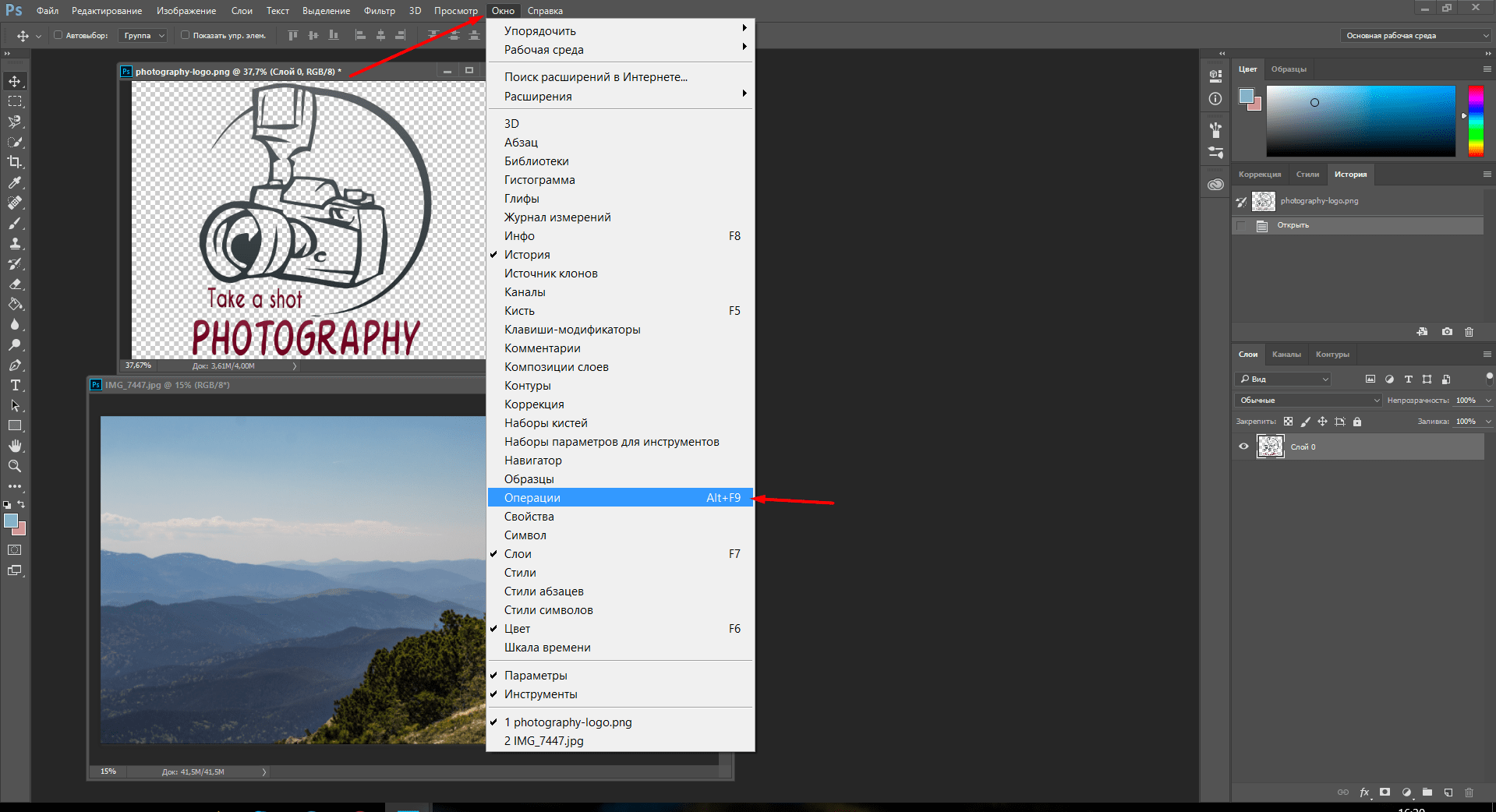 В окне операции находим значок с белым листом, второй в правом нижнем углу. Вводим название операции и начинаем запись, нажав на появившуюся красную точку.
Нажимаем на окно с логотипом и используем следующие комбинации: CTRL+А, CTRL+С (скопир), CTRL+D.
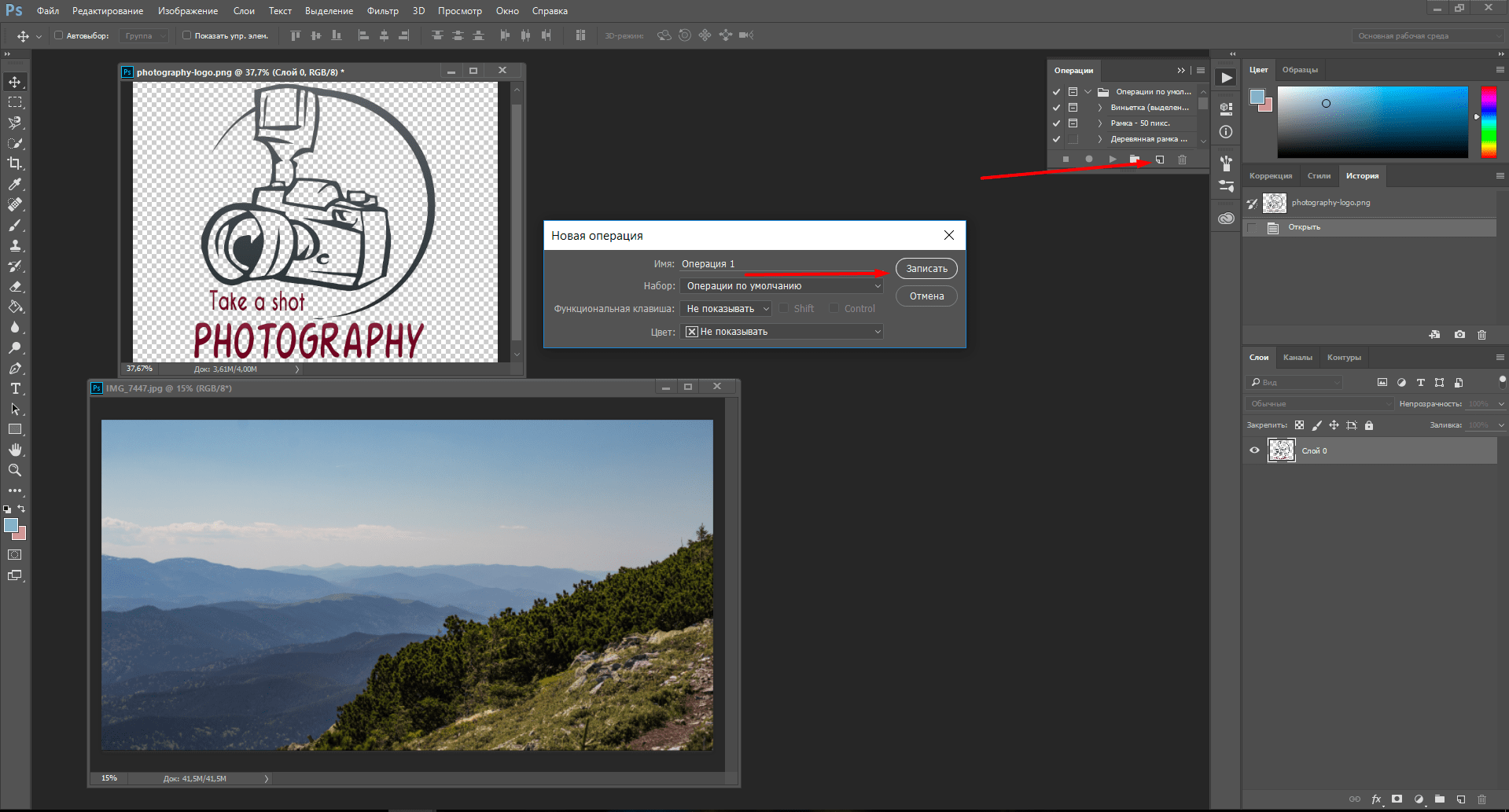 Затем нажимаем на окно с изображением и на комбинацию CTRL+V (вставить), делаем все необходимые правки размера и размещения и используем CTRL+Е.
Сохраняем картинку, после чего закрываем ее в редакторе и останавливаем запись операции.
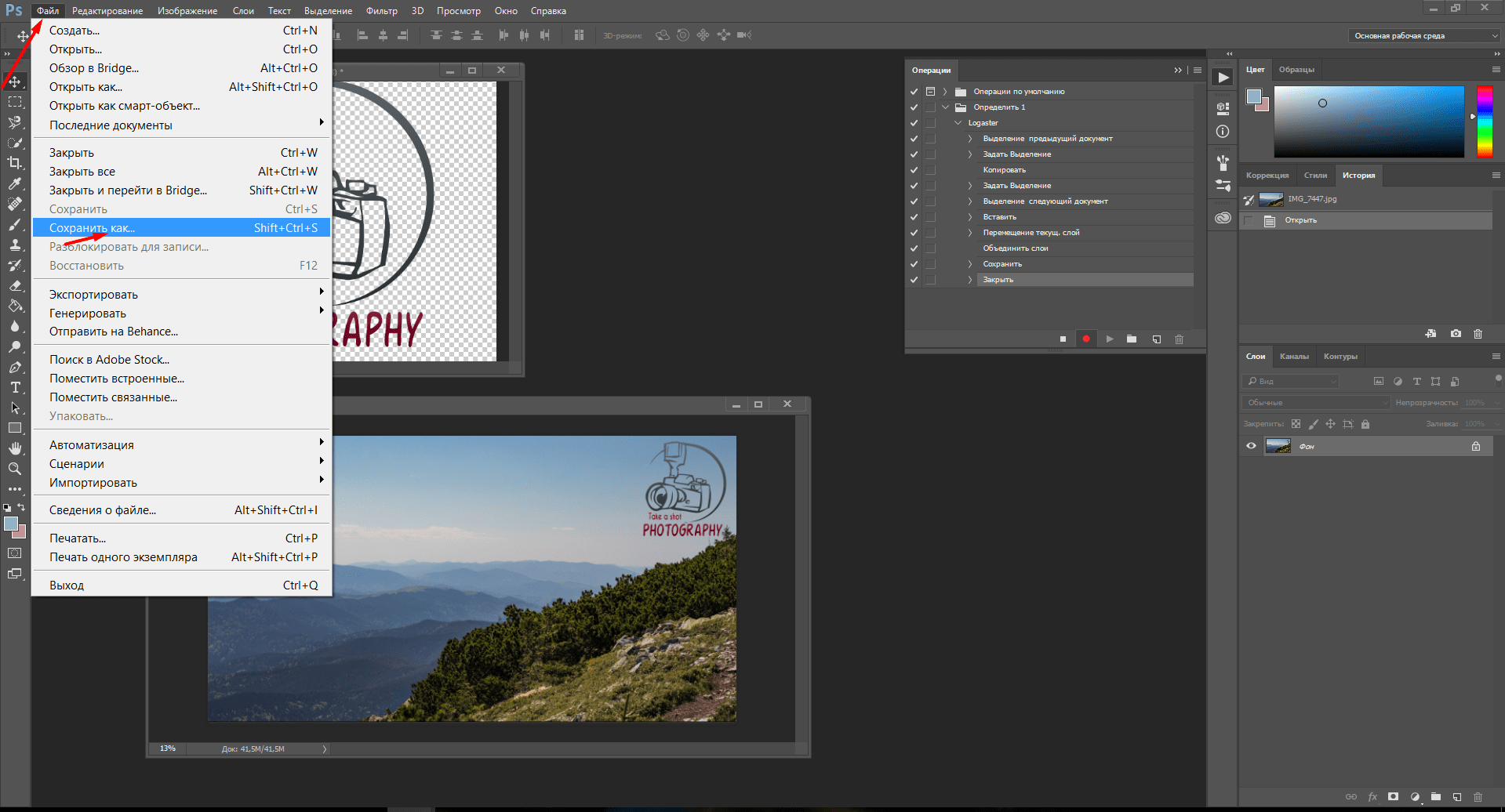
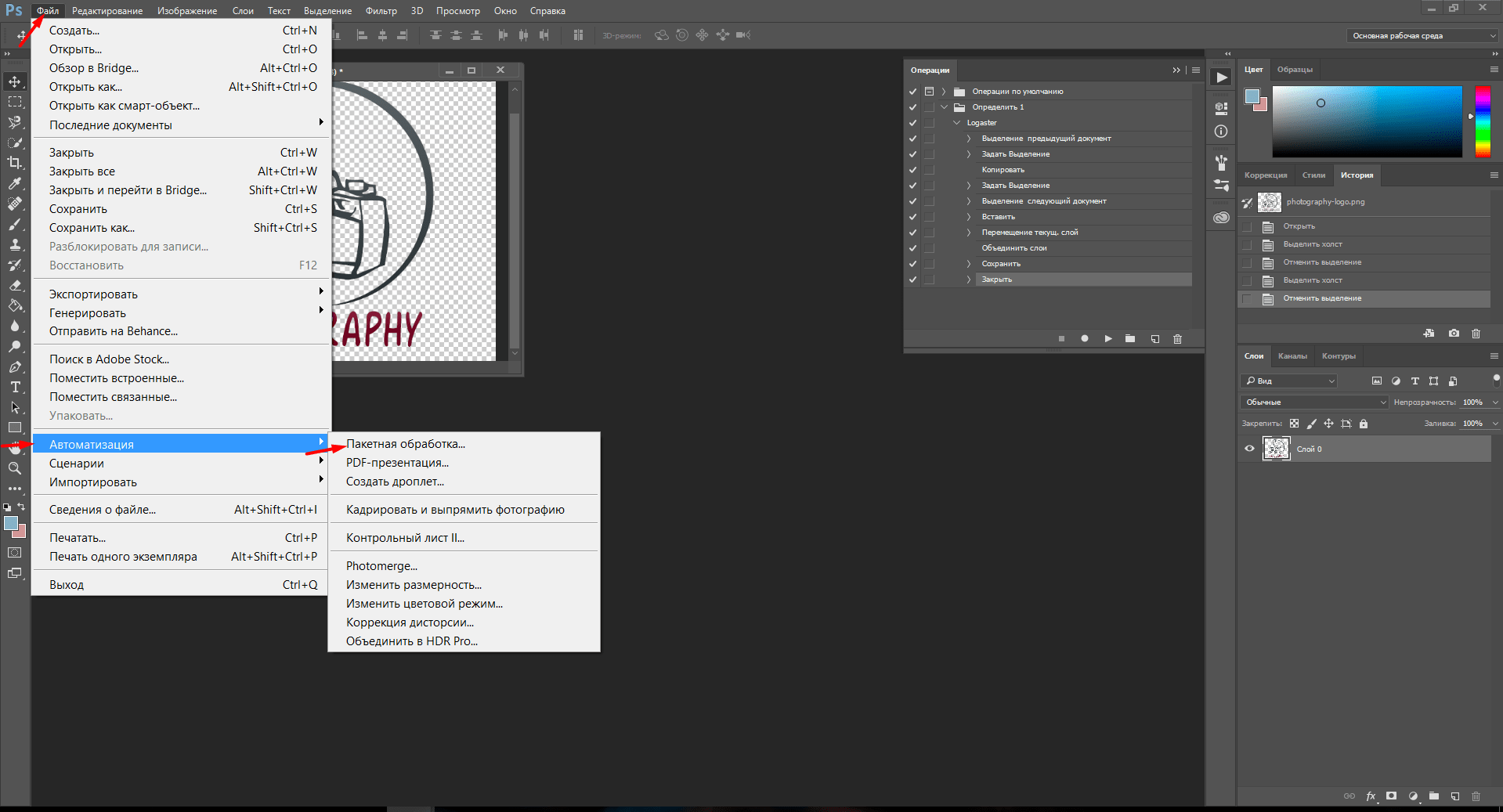
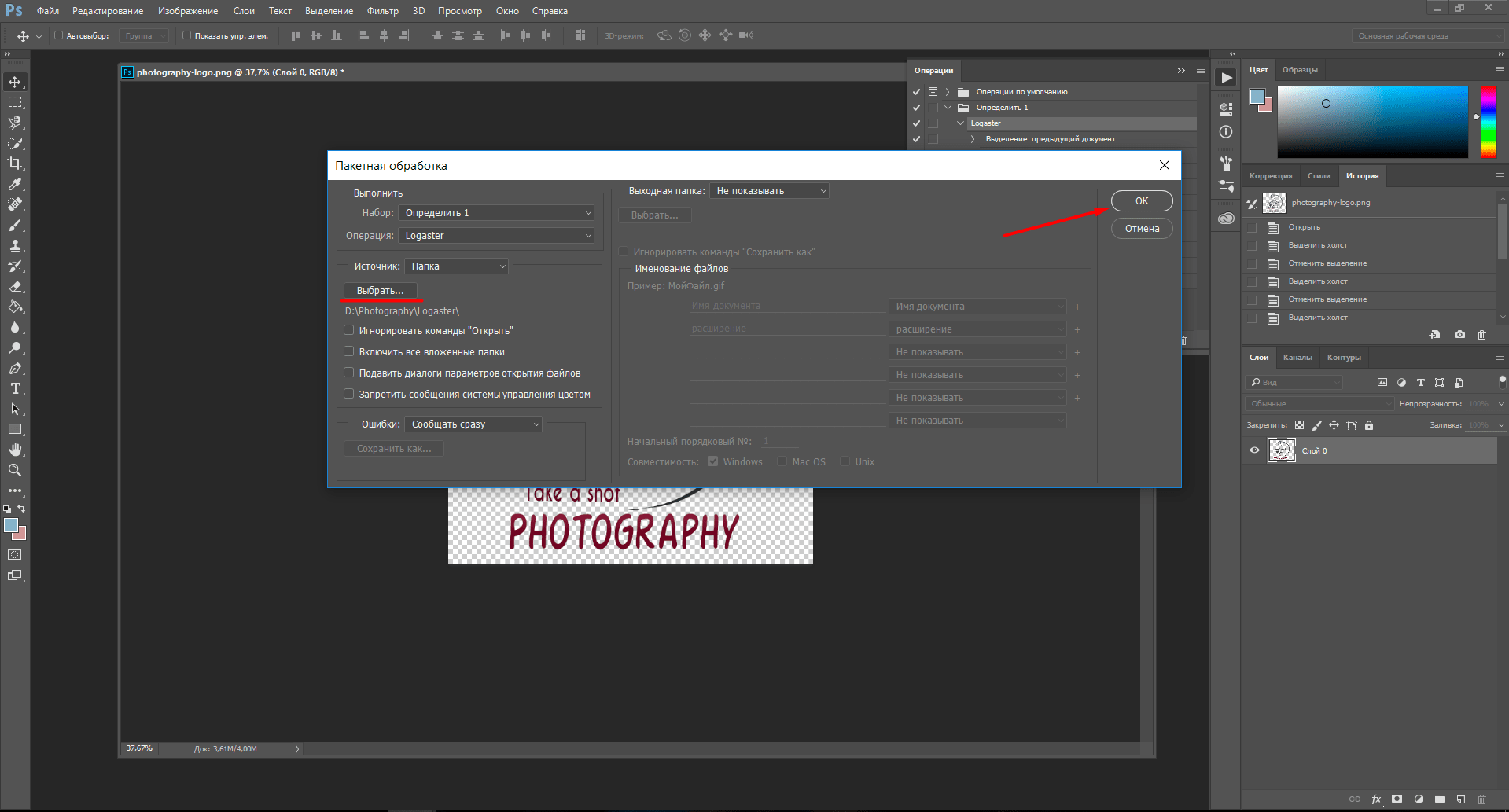
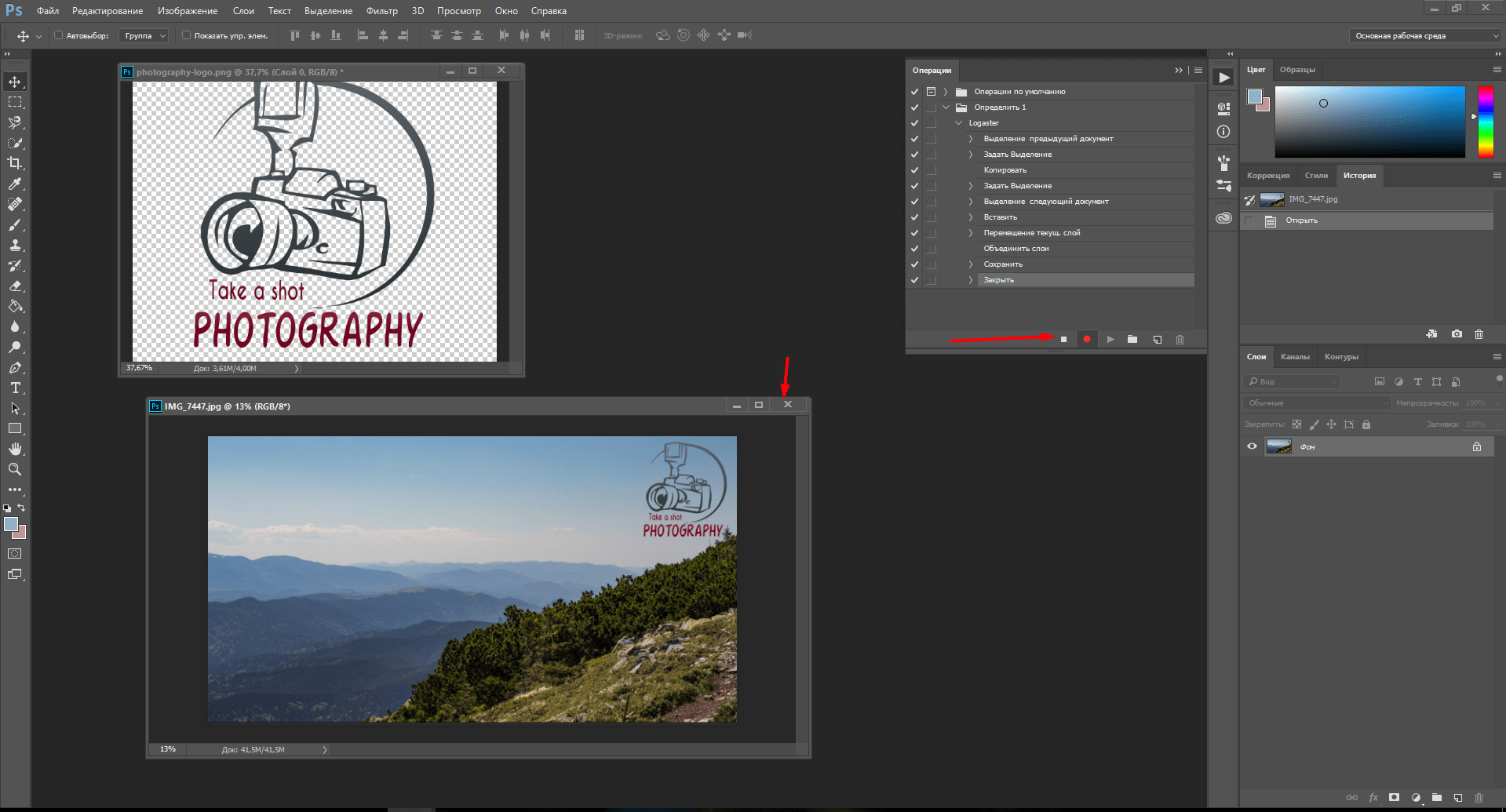 Чтобы на все последующие картинки были автоматически нанесены ватермакрки за тем же сценарием выбираем “Файл” в панели управления > “Автоматизация” из выпадающего списка > “Пакетная обработка”. Заполните все необходимый поля и нажмите “Сохранить”, затем выберите папку со всеми необходимыми для маркирования фото. Вуаля! Посмотрите, насколько быстро идет обработка!
Приложения для Android
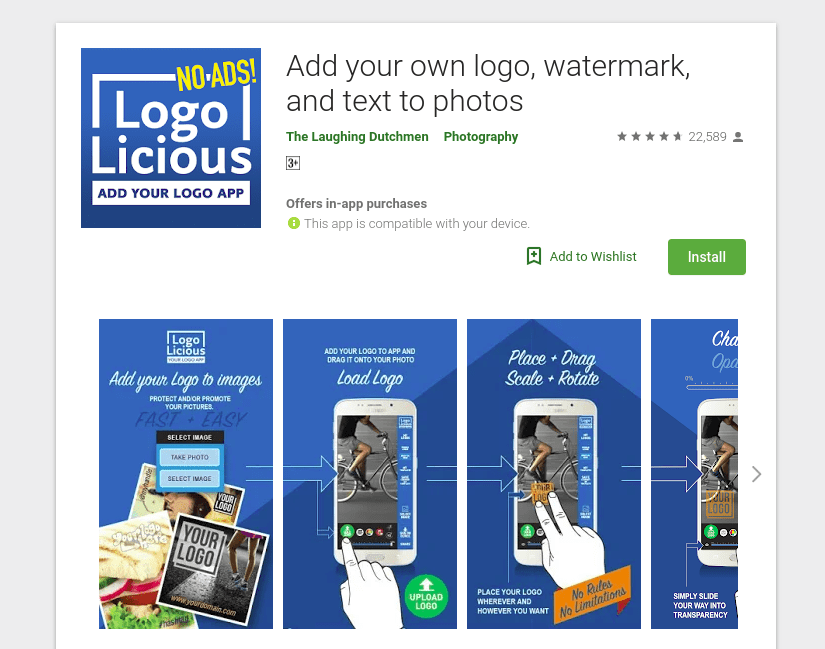
Приложение для андроид, которое доступно в бесплатном формате с лимитированными возможностями редактирования — до 40 раз пользования. Программа предлагает быстрый способ вставки лого или текста на изображение благодаря удобному и понятному интерфейсу.
WaterMark
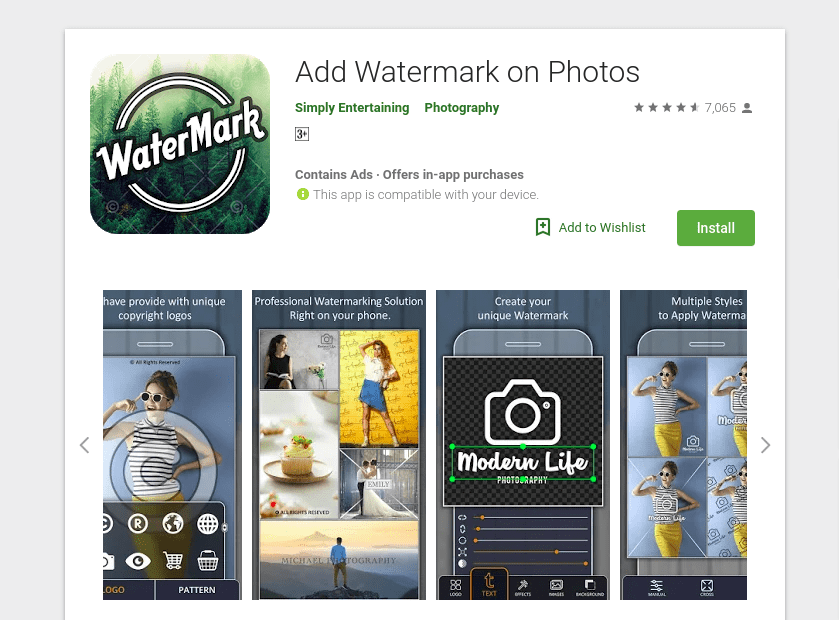
Еще одно бесплатное приложение, которые позволяет наложить лого как на одно фото, так и на целый пакет изображений прямо с телефона. Здесь также доступно редактирование водяного знака и добавление необходимого текста. Лого можно вставить в одном экземпляре и нанести на любой участок изображения, а можно разбить его на всю площадь фото для максимальной защиты от воровства.
LogoLiciou
Приложения для IOS
eZy Watermark
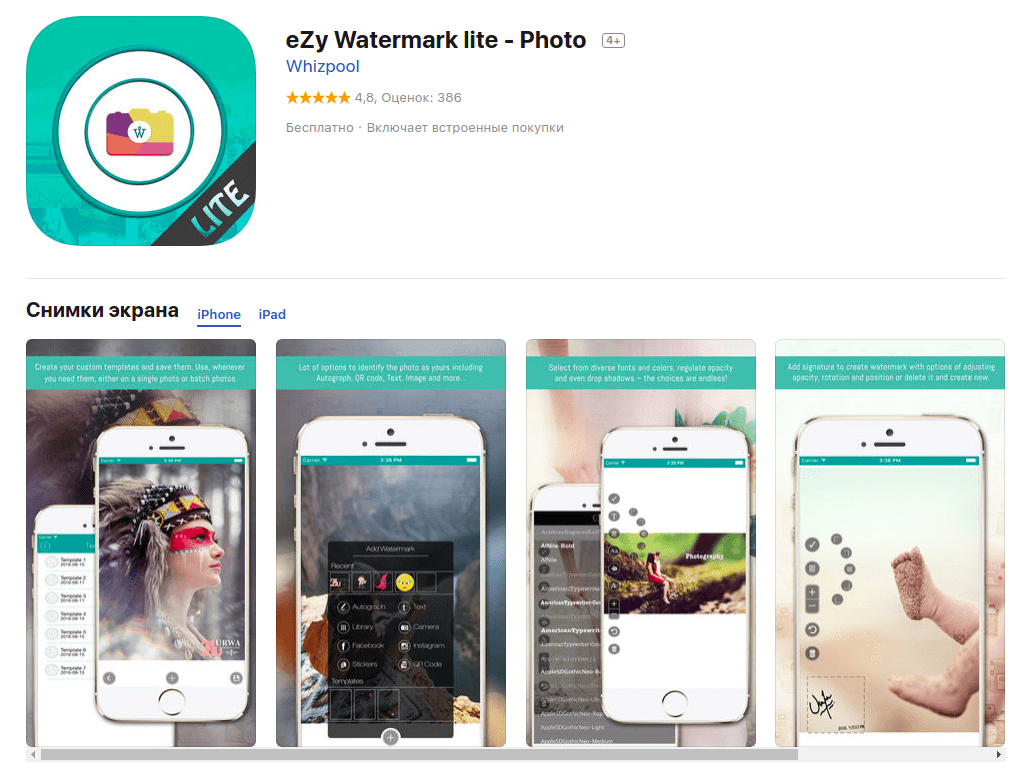
Не зря насчитывает более 3 миллионов скачиваний, ведь оно действительно удобно в использовании и дает возможность бесплатно маркировать одну или несколько фотографий. Всё, что нужно — загрузить изображение из Галереи, Facebook, Instagram или сделать фото непосредственно через камеру гаджета. В качестве водяного знака можно использовать как изображение, так и текст, или же поставить личную подпись. Здесь доступна функция редактирования знака, а все изменения можно сохранить, сделав из лого готовый шаблон. Для владельцев IOS это настоящая находка!
Как быстро создать логотип, если его еще нет?
До сих пор мы рассматривали способы добавления готового знака на фотографию. Но что делать, если никакого лого еще и в помине нет, а маркированные изображения нужны уже вчера? Прежде всего глубоко вдохнуть и не переживать, ведь создание логотипа — дело 10 минут, если воспользоваться онлайн-сервисом Logaster.
Для использования сервиса не нужны специальные навыки, интерфейс интуитивно понятен, можно создать не только лого но и фирменную продукцию.
Для создания сделайте всего 4 шага:
Шаг 1.
Перейдите на сайт и укажите название, компании и нажмите “Создать логотип”.
Шаг 2.
Сервис предложит вам несколько универсальных наборов, чтобы сделать подборку более точной, укажите тематику иконок из выпадающего списка в верхнем меню, а также выделите необходимые цветовые палитры и продолжите поиск.
Шаг 3.
Для того, чтобы внести правки в лого, кликните на кнопку “Посмотреть и скачать” возле лучшего из вариантов, а затем на иконку редактирования. Изменить можно цвет, шрифт и расположение элементов и т.д.
На этом этапе вы также можете поделиться своим выбором с друзьями для обсуждения, перенести несколько вариантов в раздел “Избранное” или сразу же перейти к скачиванию, нажав “Сохранить”.
Шаг 4.
После регистрации сервис предоставит вам все цветовые схемы, которые входят в цену покупки и варианты использования нового лого на фирменной продукции. Если вас все устраивает, кликайте ”Скачать” и ознакомьтесь с ценовой политикой.
Выделите себя из тысяч неизвестных авторов и защититесь от злоумышленников фирменным знаком, ведь его так просто создать и наложить на фотографию.