Перемещение, упорядочение и блокировка слоев
Узнайте, как легко изменять порядок слоев изображения и объединять их в стопки. Также узнайте, как блокировать слои для защиты.
Можно создавать сложные композиции из нескольких слоев. В Photoshop можно легко перемещаться по слоям и группировать слои в стопки, чтобы выполнять действия с ними как с единым объектом. Заблокируйте слой, чтобы предотвратить внесение случайных изменений.
Изменение порядка слоев и групп слоев
Чтобы изменить порядок слоев и групп слоев, выполните любое из указанных ниже действий:
Перетащите слой или группу слоев на панели Слои вверх или вниз. Отпустите кнопку мыши при появлении подсвеченной линии в том месте, куда необходимо переместить выбранный слой или группу.
Чтобы поместить слой в группу, перетащите его в папку группы . Если папка группы свернута, то перетаскиваемый слой необходимо поместить поверх нее.
Выделите слой или группу слоев и в меню Слой > Монтаж выберите необходимую команду. Если выделенный элемент принадлежит группе, то выбранная команда меняет порядок следования слоев внутри группы. Если выделенный элемент не принадлежит группе, то команда изменяет порядок следования слоев в пределах всей панели «Слои».
Чтобы обратить порядок следования выделенных слоев, выберите Слой > Монтаж > Инверсия . Эти параметры доступны только в том случае, если выбрано не менее двух слоев.
По определению фоновый слой всегда последний по порядку. Поэтому при выполнении команды На фон выделенный элемент помещается выше фонового слоя.
Как поменять слои местами в фотошопе
3D-функции Photoshop будут удалены в будущих обновлениях. Пользователям, работающим с 3D-функциями, рекомендуется ознакомиться с новой коллекцией Adobe Substance 3D, которая представляет собой новое поколение 3D-инструментов от Adobe.
Дополнительную информацию о прекращении поддержки 3D-функций Photoshop можно найти здесь: Photoshop 3D | Распространенные вопросы об упраздненных 3D-функциях.
Управление слоями и группами позволяет поддерживать упорядоченность проекта. Можно переименовать слои, настроить цветовую кодировку для упрощения поиска подобных слоев и удалять или экспортировать слои по мере необходимости.
При добавлении слоев или групп слоев в изображение рекомендуется присваивать им имена, отражающие их содержимое. Использование описательных имен для слоев облегчает их поиск на панели Слои .
- Дважды щелкните имя слоя или группы на панели Слои и введите новое имя. Нажмите клавишу «Ввод» (Windows) или Return (Mac OS).
- Выберите слой или группу, а затем выполните следующие действия.
- Выберите Слой > Переименовать слой или Слой > Переименовать группу .
- Введите новое имя для слоя или группы на панели Слои .
- Нажмите клавишу «Ввод» (Windows) или Return (Mac OS).
Цветовое кодирование слоев или групп слоев облегчает поиск схожих слоев на панели «Слои». Щелкните слой или группу правой кнопкой мыши и выберите цвет.
Средства рисования и фильтры не могут применяться к слоям, содержащим векторные объекты (это относится к текстовым слоям, слоям-фигурам, векторным маскам и смарт-объектам), а также к производным слоям (например, к слоям-заливкам). Однако содержимое таких слоев может быть растрировано для перевода изображения в плоскую растровую форму.
Выделите слой, который необходимо растрировать, и выберите меню «Слой» > «Растрировать», далее выберите нужный пункт в подменю:
Растрирование текста в текстовом слое. Другие векторные данные слоя не растрируются.
Растрирование заливки слоя-фигуры с сохранением векторной маски.
Растрирование векторной маски с преобразованием ее в слой-маску.
Преобразование смарт-объекта в растровый слой.
Растрирование текущего видеокадра в слой изображения.
3D (только для Photoshop Extended)
Растрирование текущего изображения, содержащего 3D-данные, в плоский растровый слой.
Растрирование всех векторных объектов в выделенных слоях.
Растрирование всех слоев, содержащих векторные и производные объекты.
Чтобы растрировать связанные слои, выделите один из них, затем выберите меню «Слой» > «Выберите связанные слои». После этого можно произвести растрирование.
Удаление ненужных слоев уменьшает размер файла изображения.
Чтобы быстро удалить пустые слои, выберите «Файл» > «Сценарии» > «Удалить все пустые слои».
- Чтобы произвести удаление, получив запрос на его подтверждение, щелкните значок «Удалить» . Также можно выбрать меню «Слой» > «Удалить» > «Слой» или пункт «Удалить слой» или «Удалить группу» в меню панели «Слои».
- Чтобы удалить слой или группу без запроса на подтверждение, перетащите его к значку «Удалить» или щелкните значок «Удалить», удерживая клавишу Alt (Windows) или Option (Mac OS). Также можно нажать клавишу Delete.
- Чтобы удалить скрытые слои, выберите меню «Слой» > «Удалить» > «Скрытые слои».
Чтобы удалить связанные слои, выделите один из них, затем выберите меню «Слой» > «Выберите связанные слои». После этого можно производить удаление.
В отдельные файлы можно экспортировать все слои или видимые слои.
По окончании работы над содержимым слоев их можно объединить с целью уменьшения размера файла. При объединении слоев информация с верхних слоев замещает перекрывающуюся информацию нижних слоев. Область пересечения всех прозрачных участков объединяемых слоев сохраняет прозрачность.
Корректирующие слои и слои-заливки не могут использоваться в качестве целевых слоев при объединении.
Кроме объединения, над слоями также можно проводить операцию склеивания. Склеивание позволяет объединить содержимое нескольких слоев в один целевой слой, оставляя другие слои в неприкосновенности.
После сохранения объединенного изображения его нельзя вернуть в прежнее состояние, слои объединены окончательно.
Объединение двух слоев или групп
Соседние слои или группы слоев могут быть объединены путем выделения верхнего из них и выбора меню «Слой» > «Объединить слои». Связанные слои могут быть объединены с помощью выбора меню «Слой» > «Выделить связанные слои», после чего производится их непосредственное объединение. Два 3D-слоя могут быть объединены с помощью выбора меню «Слой» > «Объединить слои»; слои будут относиться к одной сцене, причем верхний слой унаследует 3D-свойства нижнего слоя (для этого поля обзора камеры должны быть теми же самыми).
Объединение слоев внутри обтравочной маски
Дополнительные сведения об обтравочных масках см. в разделе Маскирование слоев с помощью обтравочных масок.
Объединение всех видимых слоев и групп изображения
В меню «Слой» или в меню панели «Слои» выберите пункт «Объединить видимые». Происходит объединение всех слоев, рядом с именами которых отображается значок видимости .
Программа позволяет дублировать любой слой изображения, включая фон.
На панели «Слои» выделите один или несколько слоев и выполните одно из следующих действий, чтобы продублировать слои.
Чтобы создать дубликат слоя и переименовать его, выберите «Создать дубликат слоя» в меню «Слой» или в меню «Дополнительно» панели «Слои». Введите имя дубликата слоя и нажмите «ОК».
Чтобы создать дубликат слоя, не присваивая ему имени, выделите слой и перетащите его на кнопку «Новый слой» на панели «Слои».
Нажмите имя слоя или миниатюры правой кнопкой мыши и выберите «Создать дубликат слоя».
Любой слой, включая фон, можно продублировать в другом изображении. Обратите внимание, что размеры целевого изображения в пикселях определяют размер печатной копии дубликата слоя. Кроме этого, если размеры двух изображений в пикселях не совпадают, дубликат слоя может оказаться меньше или крупнее, чем вы ожидаете.
Откройте изображение-донор. Если вы намерены скопировать слой на имеющееся изображение, а не на новое, откройте также и целевое изображение.
На панели «Слои» исходного документа выделите имя дублируемого слоя или слоев. Чтобы выделить сразу несколько слоев, щелкайте имя каждого слоя, удерживая клавишу Ctrl (Command в ОС Mac OS).
Введите имя дубликата слоя в диалоговом окне «Создать дубликат» и выберите целевой документ слоя, затем нажмите «ОК».
Чтобы создать дубликат слоя имеющегося изображения, выберите имя нужного файла из всплывающего меню «Документ».
Чтобы создать для слоя новый документ, выберите в меню «Документ» команду «Новый» и введите имя нового файла. Изображение, созданное путем дублирования слоя, не имеет фона.
Любой слой, включая фон, можно скопировать с одного изображения на другое. Обратите внимание, что разрешение целевого изображения в пикселях определяют размер печатной копии дубликата слоя. Кроме этого, если размеры двух изображений в пикселях не совпадают, дубликат слоя может оказаться меньше или крупнее, чем вы ожидаете.
Чтобы выделить все пиксели слоя, выполните команду «Выделить» > «Выделить все», затем команду «Редактирование» > «Копировать». Затем активизируйте целевое изображение и выполните команду «Редактирование» > «Вставить».
Перетащите имя слоя с панели «Слои» исходного изображения на целевое изображение.
С помощью инструмента «Перемещение» (раздел «Выделить» палитры инструментов) перетащите слой с изображения-донора на целевое изображение.
Скопированный слой появится в целевом изображении над активным слоем на панели «Слои». Если перетаскиваемый слой крупнее целевого изображения, отобразится только фрагмент слоя. Инструмент «Перемещение» можно использовать для перетаскивания других фрагментов слоя в зону просмотра.
Чтобы скопировать слой в одно и то же положение, как и на изображении-доноре (если изображение-донор и целевое изображение имеют одинаковые размеры в пикселях) или в центр целевого изображения (если изображение-донор и целевое изображение имеют разные размеры в пикселях), перетащите слой, удерживая нажатой клавишу Shift.
На начальных этапах освоения Adobe Photoshop в ступор может ввести любая незначительная деталь, например, необходимость поменять слои. Это небольшое руководство поможет перешагнуть через ваше маленькое затруднение.

- Как поменять слои в фотошопе
- Как поменять местами слои в Photoshop
- Как работать со слоями в Photoshop
Откройте программу (автор использует русифицированный Adobe Photoshop CS5) и создайте в новом документе какую-нибудь надпись — это будет один из слоев. Для этого выберите на панели инструментов «Текст» (иконка с буквой «Т»), наведите курсор на рабочую область, нажмите левой кнопкой мыши и наберите что-нибудь на клавиатуре.
В правом нижнем углу программы найдите панель «Слои». На ней находятся три вкладки: «Слои», «Каналы» и «Контуры». Удостоверьтесь, что у вас активирована вкладка «Слои». В нижней части находится список слоев: на данный момент это то, что вы написали и фон. Сделайте по фону двойной щелчок ЛКМ. В появившемся окне дайте будущему слою какое-нибудь название и цвет (например, «Фон»). Цвет слоя используется для удобства работы со слоями и не влияет на цвет надписи. Нажмите «Ок». Одновременно с этим можно заметить, как в списке возле слоя «Фон» исчез замочек. Теперь в проекте присутствуют два слоя, которыми можно манипулировать.
Теперь выделите слой с надписью. Это можно сделать тремя способами (чтобы использовать первые два, предварительно выберите «Перемещение» в панели инструментов):1. Зажмите Ctrl и левой кнопкой мыши щелкните по надписи.
2. Щелкните по надписи правой кнопкой мыши и в появившемся меню выберите необходимый слой. Этот способ удобен, когда в одном месте одновременно сгруппировано большое количество слоев.
3. В списке слоев выберите слой с надписью. Он носит точно такое же название, как и надпись.Щелкните правой кнопкой по слою с надписью в списке, выберите «Параметры слоя» (самый верхний пункт меню) и укажите там, допустим, зеленый цвет. Для удобства можете поменять и название.
В списке слоев выберите один из них и методом «drug-n-drop» (перетягивания) переместите один из слоев таким образом, чтобы они поменялись местами: красный внизу, зеленый вверху. Посмотрите на рабочую область — надпись должна исчезнуть. Это значит, что слой с нею находится за слоем с фоном.
Изображение, открытое в Photoshop, состоит из одного или нескольких слоев. Каждый из них обладает теми же размерами, разрешением, цветовой моделью, что и основной документ. Использование слоев дает возможность применять любые виды редактирования изображения, не изменяя при этом оригинал. Узнать порядок их наложения можно, посмотрев на палитру «Слои». Самый верхний слой в этой палитре скрывает под собой все остальные.
Содержание статьи

- Как поменять очередность слоев в Photoshop
- Как поменять местами слои в Photoshop
- Как использовать слои в «Фотошопе»
Способы перемещения слоев
Порядок наложения слоев можно изменить вручную или используя соответствующие команды. Щелкните по миниатюре слоя и, удерживая кнопку мыши, перетащите его наверх или вниз. Указатель при этом превращается в крохотный кулак. Когда разделительная линия между слоями потемнеет, отпустите кнопку, чтобы слой переместился. При перетаскивании будете видеть призрачное изображение перемещаемого слоя.
Единственный слой, расположение которого нельзя поменять — это фоновый. Если вам необходимо переместить его, то в палитре слоев дважды щелкните мышкой по соответствующей строке. Переименуйте фоновый слой в открывшемся диалоговом окне, а затем нажмите OK. Вы также можете выполнить команду «Слои» — «Новый» — «Из заднего плана».
Если вы хотите добавить слой под тем, который выделен в данный момент, нажмите кнопку «Создать новый слой», удерживая при этом клавишу Ctrl. Это избавит вас от дополнительного перетаскивания созданного слоя на уровень ниже.
Как изменить порядок наложения сразу нескольких слоев
Вы можете одновременно изменить расположение нескольких слоев. Для этого все они должны быть выделены на палитре «Слои». Чтобы выделить последовательно расположенные слои, щелкните мышкой по первому из них, а потом, удерживая клавишу Shift, по последнему. Photoshop автоматически выделит все слои, расположенные между ними.
Для одновременного выделения слоев, которые расположены не рядом, щелкните по названию первого слоя, а потом, удерживая клавишу Ctrl, по остальным. Выделив несколько слоев, вы можете применить команду «Слои» — «Упорядочить» — «Инверсия». Она инвертирует их порядок наложения и порой приводит к очень интересным результатам. Горячих клавиш для этой команды нет.
Группировка слоев
Если в документе содержится большое количество слоев, их можно объединить в группы по назначению или какому-нибудь другому признаку. Это избавит вас от прокрутки палитры при поиске нужного слоя. Для создания группы нажмите на кнопку «Создать новую группу» в нижней части палитры «Слои». Вы также можете воспользоваться сочетанием горячих клавиш Ctrl-G. Программа добавит созданную группу на палитру «Слои», после чего мышкой перетащите в нее слои, которые хотите сгруппировать.
С группами слоев можно работать так же, как и с обычными слоями — дублировать, удалять, перемещать. Также можно создавать вложенные группы слоев, перетаскивая их и помещая одну в другую.
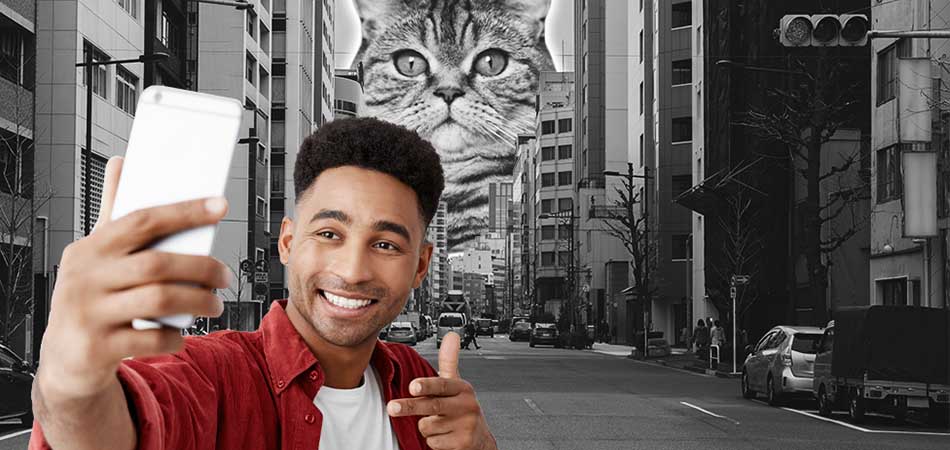
В Фотошопе слои – это фундамент. С помощью них можно совмещать разные изображения в одно, создавать потрясающие коллажи, накладывать текст или даже делать коррекцию изображения. В этой статье я расскажу об основном функционале слоев, покажу как ими пользоваться на примерах, а также создам забавный коллаж. Новичкам будет особенно интересно!
Все примеры я буду показывать в Adobe Photoshop 2020 для Windows.
Слои в Photoshop: первое знакомство
Представьте, что рабочая зона Фотошопа – это ваш рабочий стол. А слои – это стопки с картинками, которые лежат на этом столе. Точно как и в жизни, в Фотошопе можно менять порядок этих картинок, накладывать их друг на друга в любом порядке, вырисовывать буквы или вырезать ненужный фон.
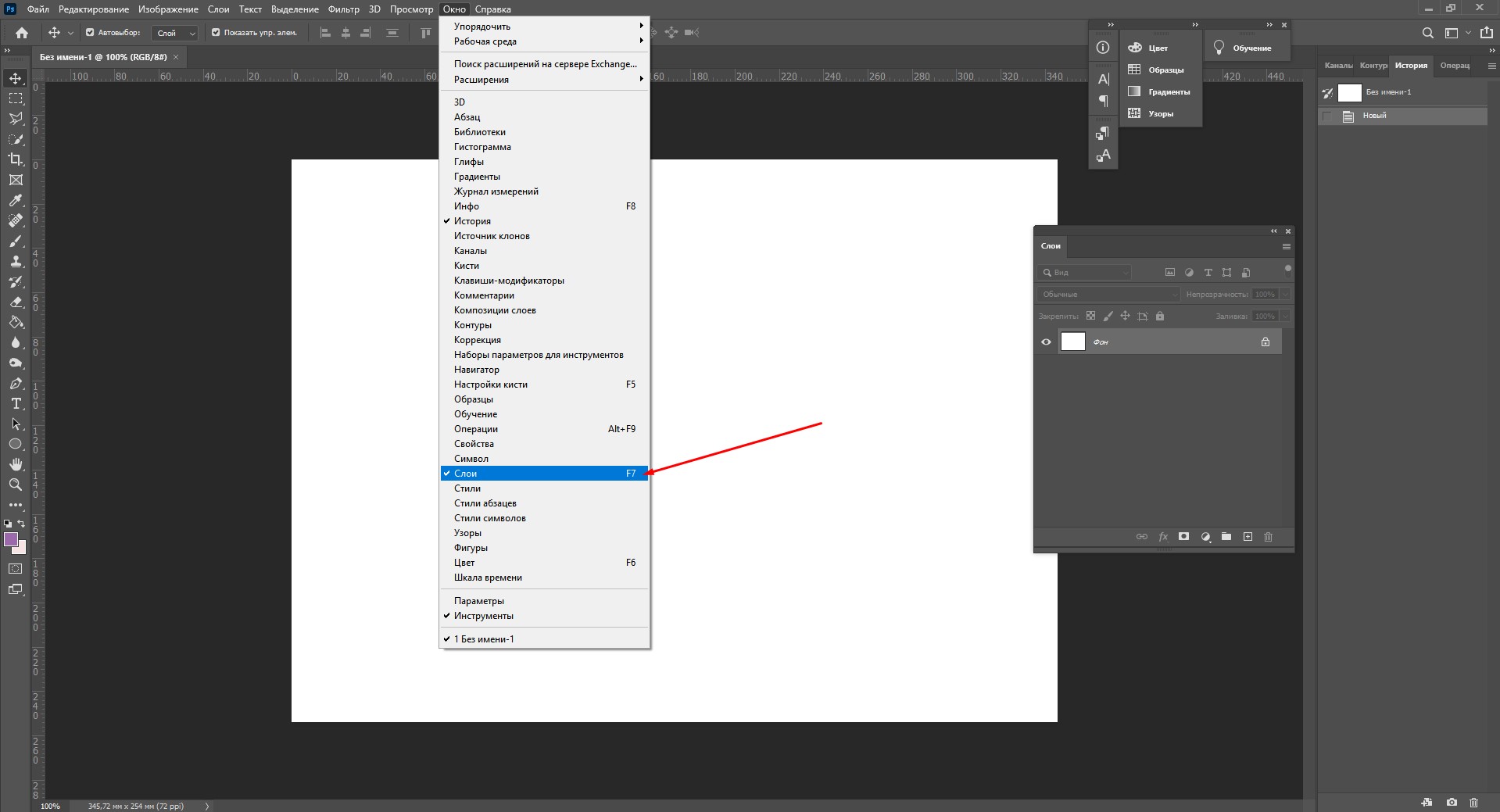
Давайте для начала откроем панель «Слои» (Layers). Чтобы их увидеть, нужно выбрать в верхней части экрана вкладку «Окно» – «Слои» или нажать F7 на клавиатуре. Если вы создали новый документ, то у вас просто отобразится пустой фон. Это наш чистый лист бумаги. Давайте теперь посмотрим, что мы можем с ним сделать.
Как создать новый слой
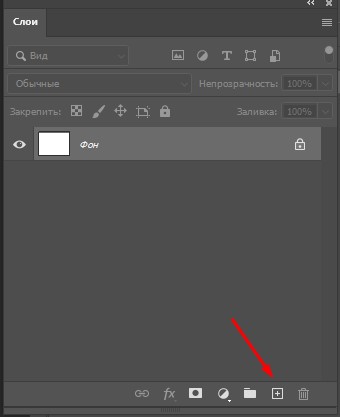
Новый слой создается двумя способами: можно нажать кнопку «Создать новый слой» прямо на панели слоев (значок с плюсом) либо использовать сочетание клавиш Shift + Ctrl + N. В первом случае слой создается с параметрами по умолчанию, а во втором – появляется окно настроек, где вы можете задать имя, выбрать цвет, прозрачность или режим наложения. Можно использовать любой из этих способов: даже если вы просто создадите новый слой с параметрами по умолчанию, все настройки можно будет выставить позже.
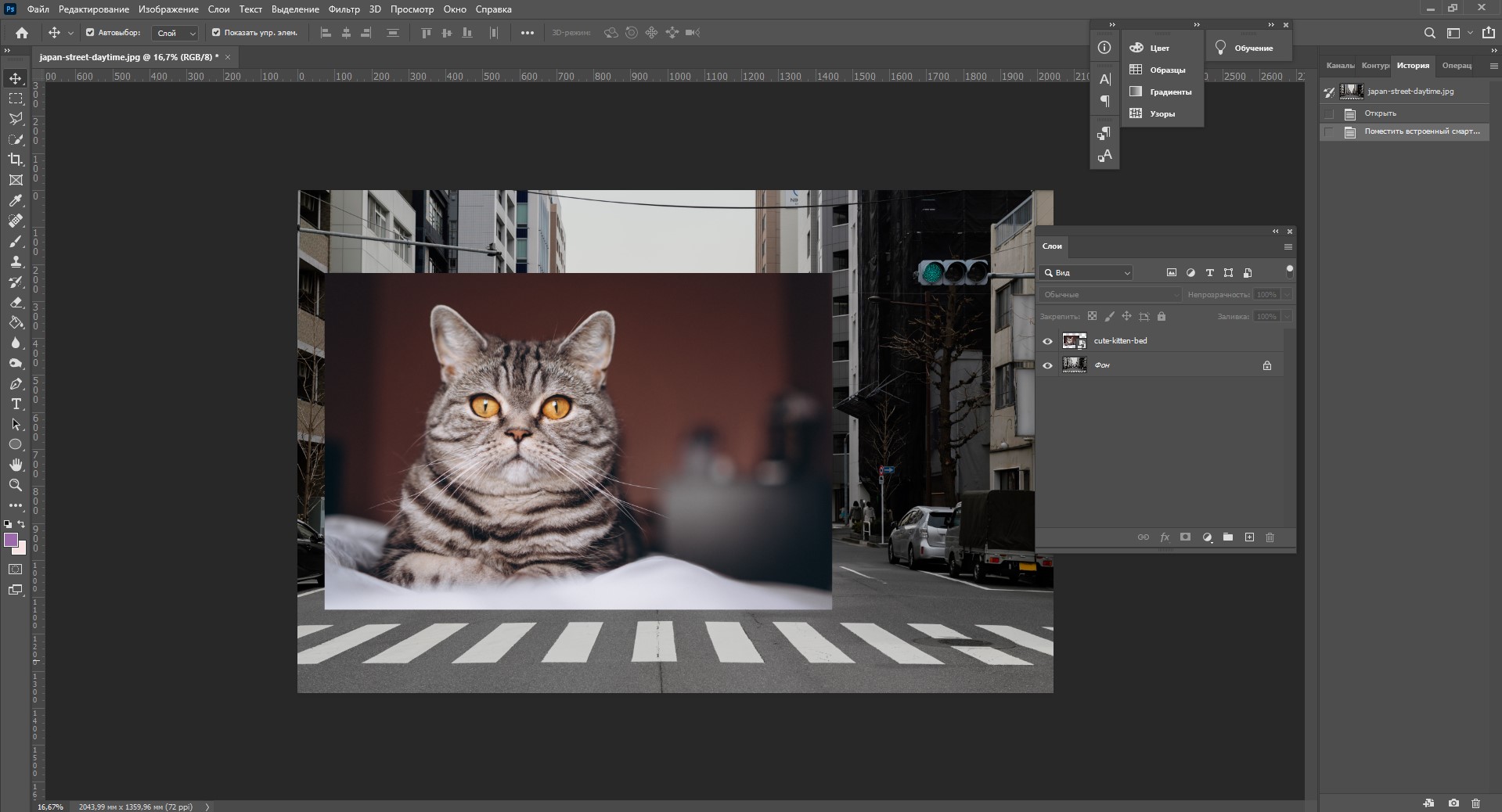
Слой также создается автоматически из файла, если просто перетянуть фото из папки прямо на фон в Фотошопе. Чтобы подготовиться к созданию коллажа, я перетащила в Photoshop две картинки – фото городской улицы и изображение с котиком. Кстати, обе фотографии я скачала на одном из бесплатных фотостоков, обзор которых я делала здесь.
Итак, мы перетащили картинки в окно, и теперь они отображаются на панели «Слои» в том порядке, в котором я их добавляла.
Как выделить слой
Чтобы выделить нужный слой, необходимо щелкнуть по нему на панели «Слои» – там отображаются списком все слои с названиями и миниатюрами. Если их очень много, то может быть непросто отыскать нужный на панели.
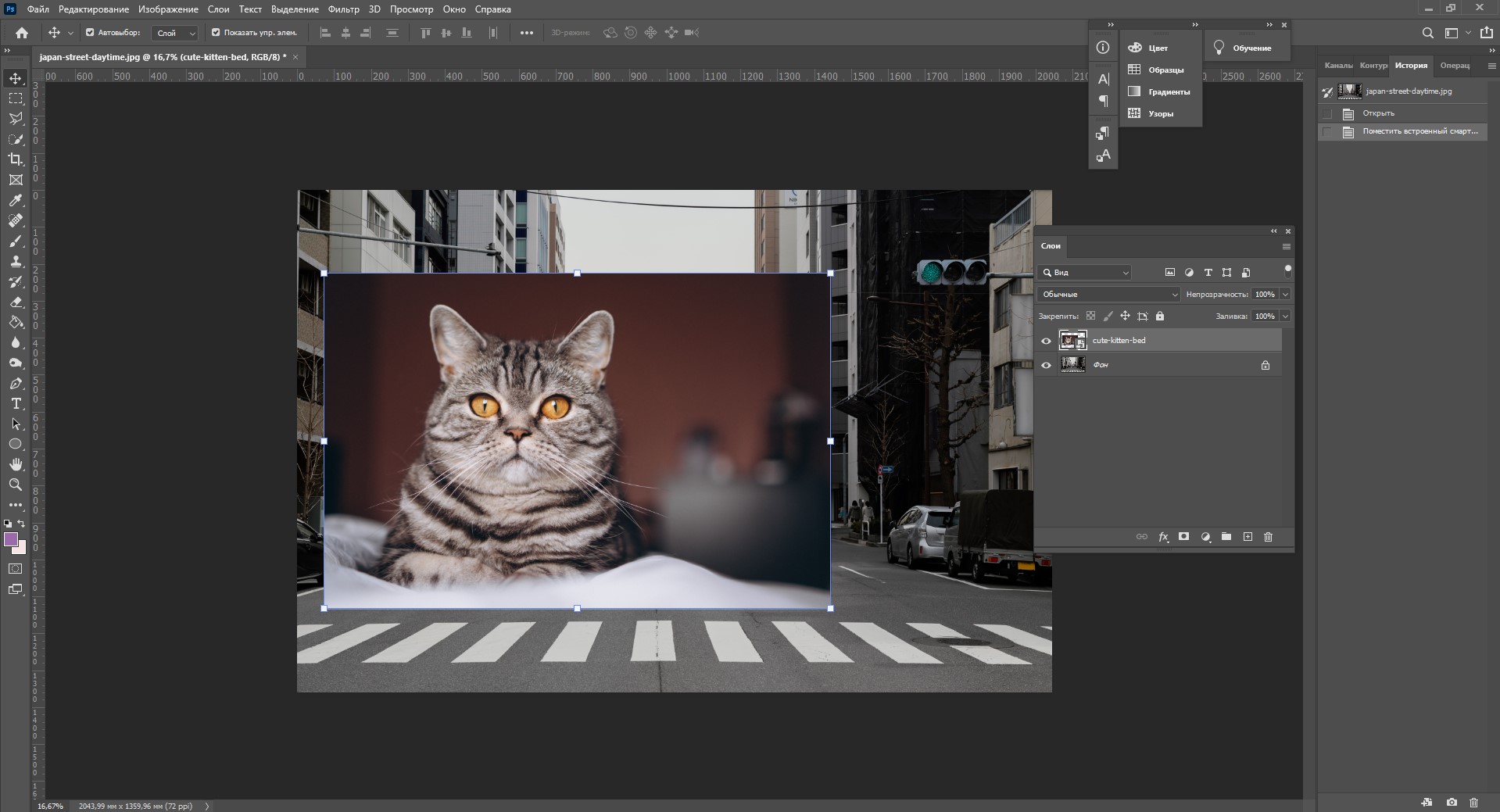
В таком случае можно просто нажать на интересующее вас изображение в самом документе: сперва убедитесь, что у вас стоит галочка возле пункта «Автовыбор», а затем с помощью инструмента «Перемещение» (V) щелкайте на нужное изображение.
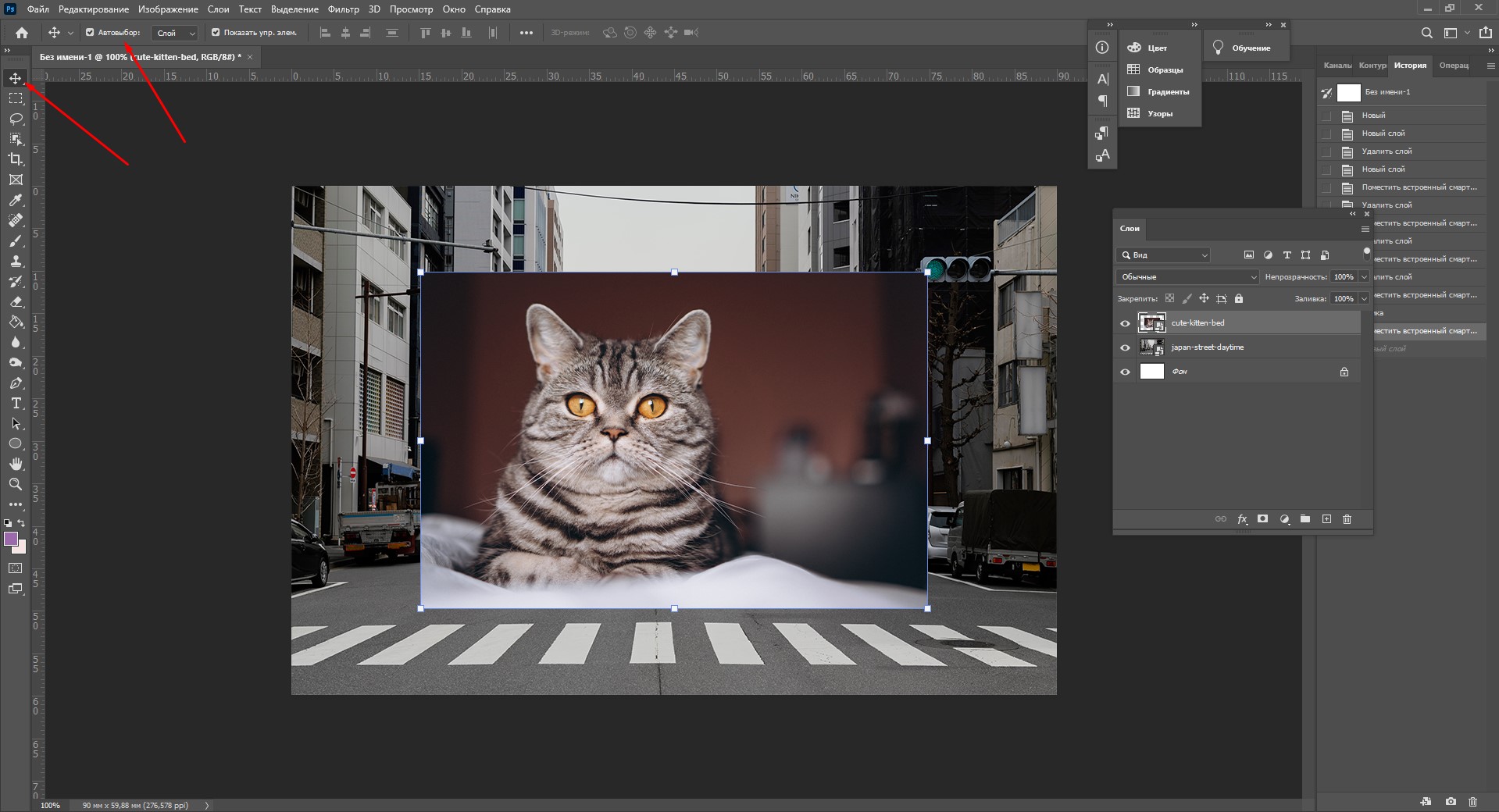
Как скрыть слой
По моему замыслу гигантский кот будет возвышаться над городом, а его мордочка будет виднеться между домами. Так как я буду сначала работать над фоном, то я бы хотела пока скрыть картинку с котиком.
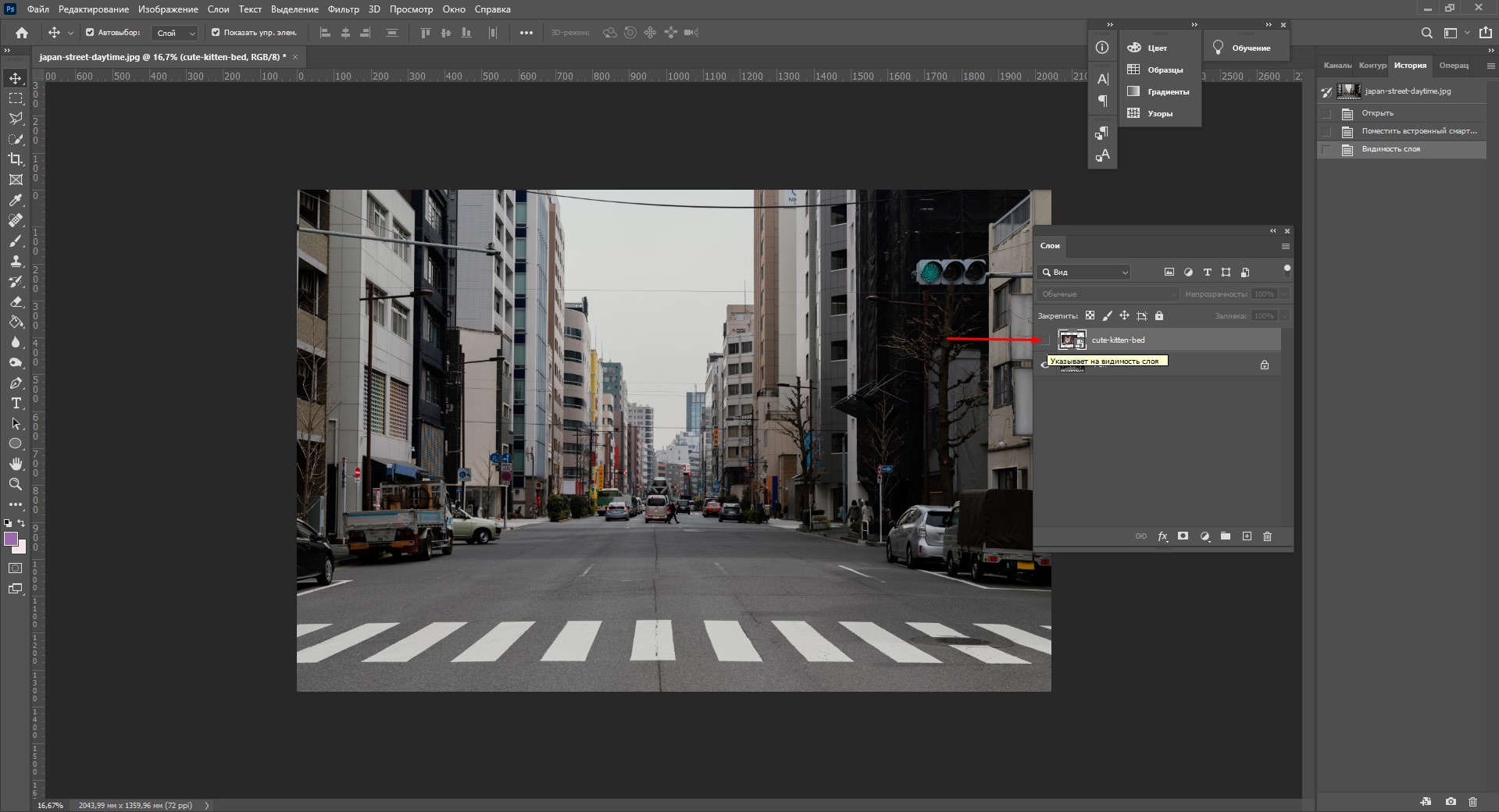
Чтобы спрятать ненужный слой в Фотошопе, нажмите на иконку с глазом на той же панели «Слои». Повторный щелчок возвращает фотографию на место.
Как скопировать слой
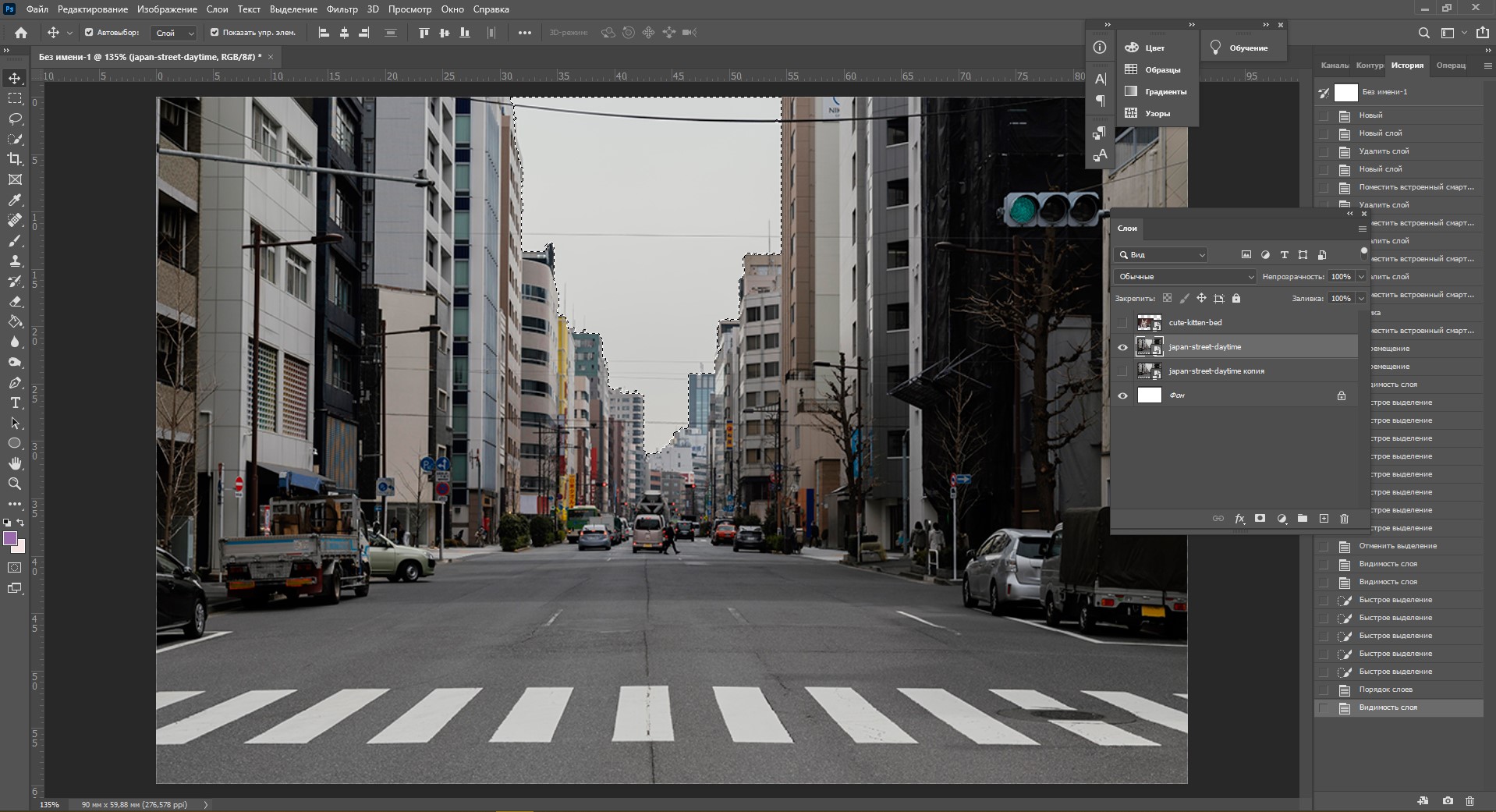
Перед началом работы полезно сделать копии слоев, чтобы в случае ошибки можно было вернуться назад. Вот три самых простых способа, как сделать копию:
- Выберите один или несколько слоев, которые вы хотите скопировать. Зажмите клавишу Alt и потяните выбранные слои вверх или вниз на панели. Таким же образом с зажатым Alt можно потянуть картинку на рабочем поле в сторону – она скопируется, а дубликат слоя отобразится на панели.
- Нажмите правой кнопкой мыши на нужный слой, затем в выпадающем меню выберите «Создать дубликат слоя».
- Выберите слой, который вы хотите скопировать, а затем нажмите Ctrl +C и Ctrl + V.
Как объединить слои
Объединить два или несколько слоев в Фотошопе очень просто: щелкните по тем слоям, которые вы хотите свести в один, и нажмите Ctrl + E.
Как заблокировать слой
Если вы не хотите редактировать какой-то из слоев в вашем документе, просто выберите его и нажмите на значок с замком. Можно заблокировать несколько слоев – щелкайте по ним с зажатым Shift, а затем – на замок. Чтобы снять блокировку, нужно нажать на значок замка повторно. С замочком он не будет выделяться или перемещаться.
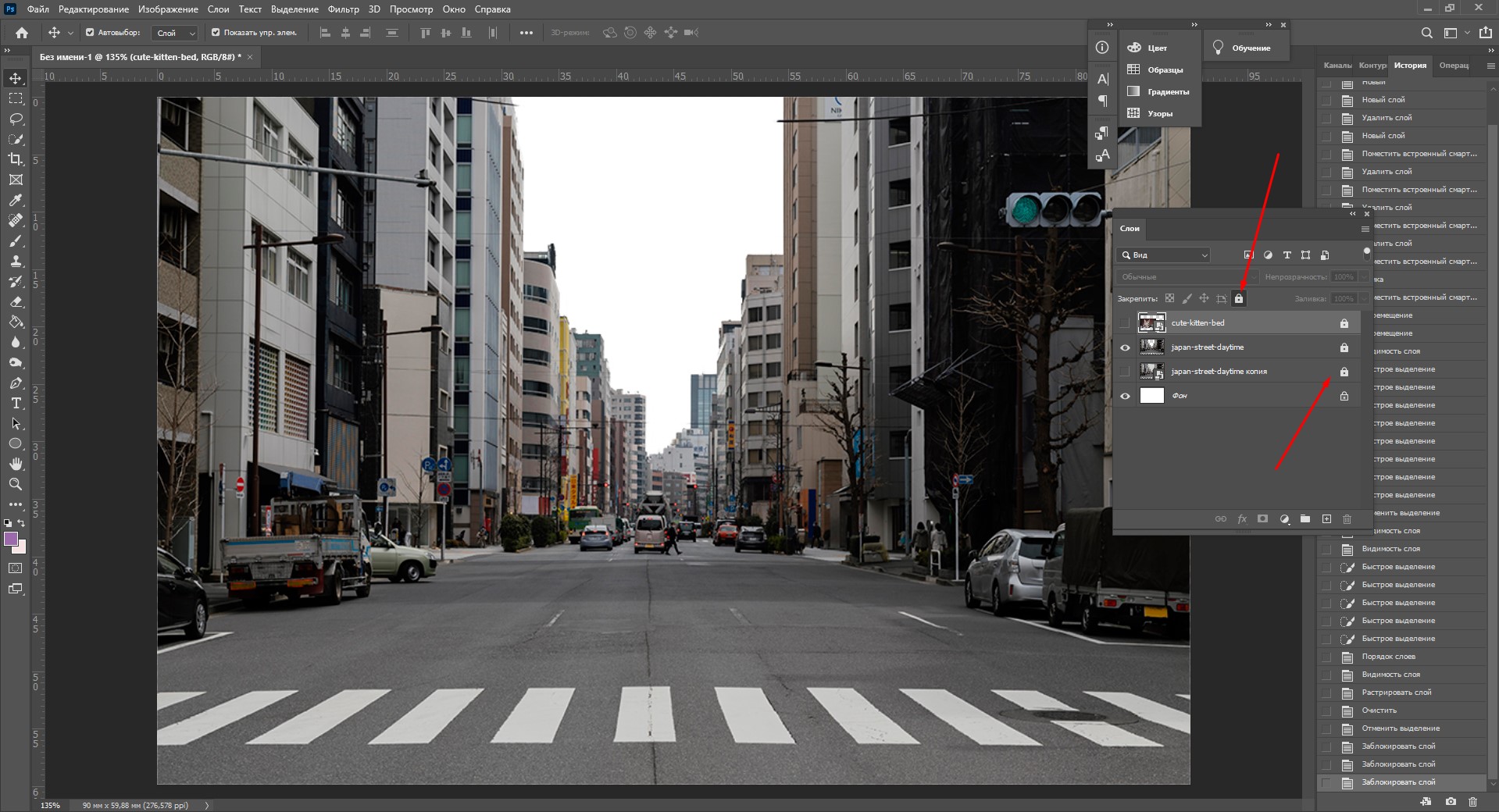
Как переместить слой
Чтобы перемещать слои и менять их порядок отображения, нужно просто изменять очередность в панели «Слои». Просто щелкните мышкой на слой и тяните вверх или вниз. Вы увидите, как выбранные слои перекладываются на передний или задний план. Если у вас в процессе работы накопилось очень много слоев, то щелкать по ним мышкой может быть утомительно. Для экономии времени были придуманы специальные горячие клавиши.
Горячие клавиши для работы со слоями в Photoshop
Думаю, вы заметили, что я часто упоминаю горячие клавиши. Их используют для того, чтобы сэкономить время – зажать комбинацию намного быстрее, чем щелкать мышью по разным кнопкам в интерфейсе программы. Здесь я собрала для вас все полезные горячие клавиши, которые я постоянно использую во время работы со слоями.
Сочетания клавиш для Фотошопа на Windows:
- Показать или скрыть панель «Слои»: F7
- Создание нового слоя: Shift + Ctrl + N
- Скопировать выделение на новый слой: Ctrl + J
- Объединить все слои в один: Shift + Ctrl + E
- Объединить выделенные слои: Ctrl + E
- Сделать выбранный слой самым верхним: Shift + Ctrl + ]
- Сделать выбранный слой самым нижним: Shift + Ctrl + [
- Переместить на один уровень вверх: Ctrl + ]
- Переместить на один уровень вниз: Ctrl + [
Создаем коллаж
Теперь вы знаете, как выполнить самые элементарные манипуляции со слоями в Фотошопе. Давайте теперь немного углубимся и рассмотрим несколько новых функций детально.
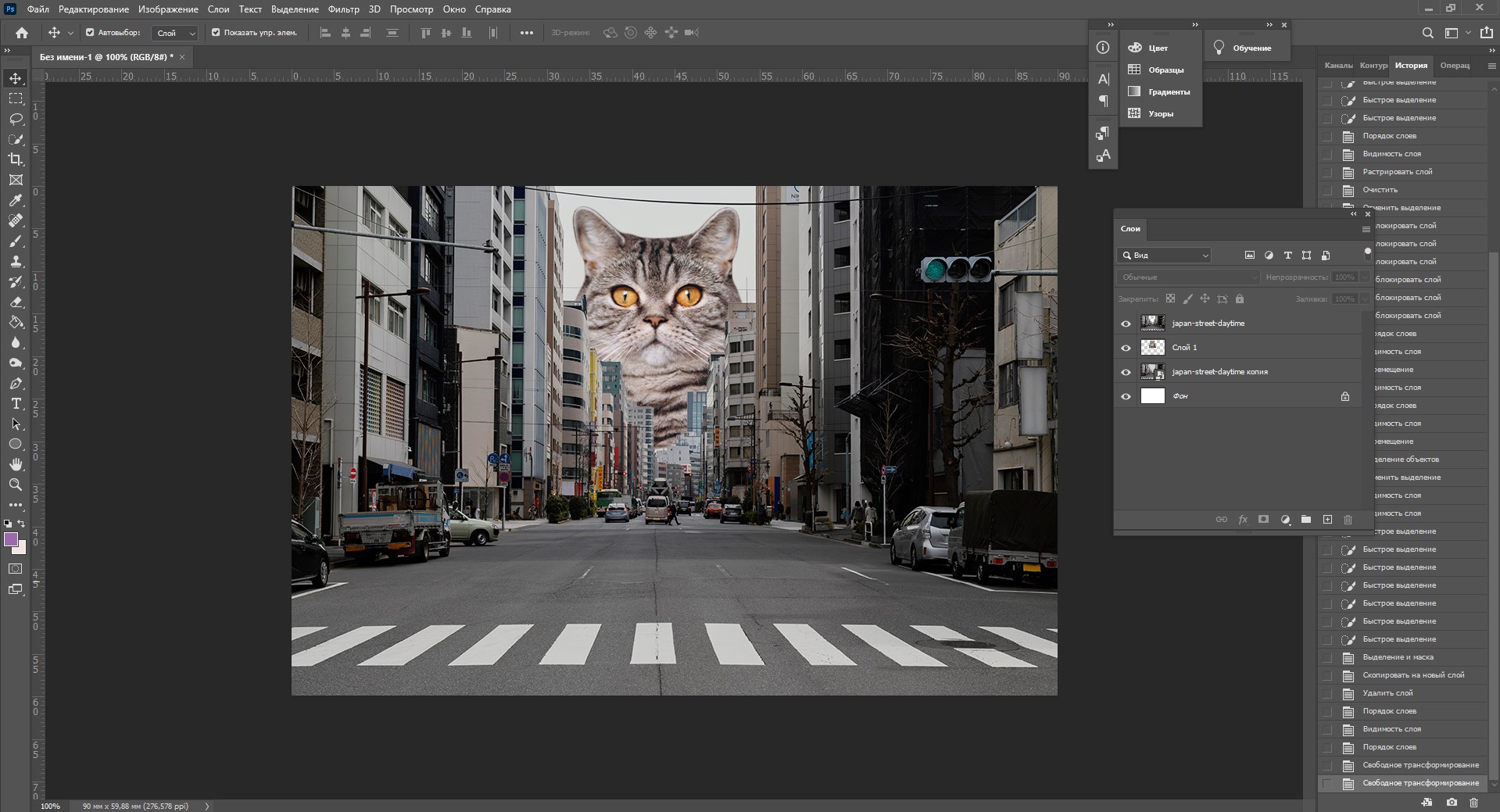
Чтобы осуществить свою грандиозную идею с гигантским котом, для начала я уберу небо с фотографии города. Подробно о том, как удалить фон с картинки, я недавно писала в этой статье, поэтому углубляться в детали процесса не буду – давайте лучше говорить о слоях.
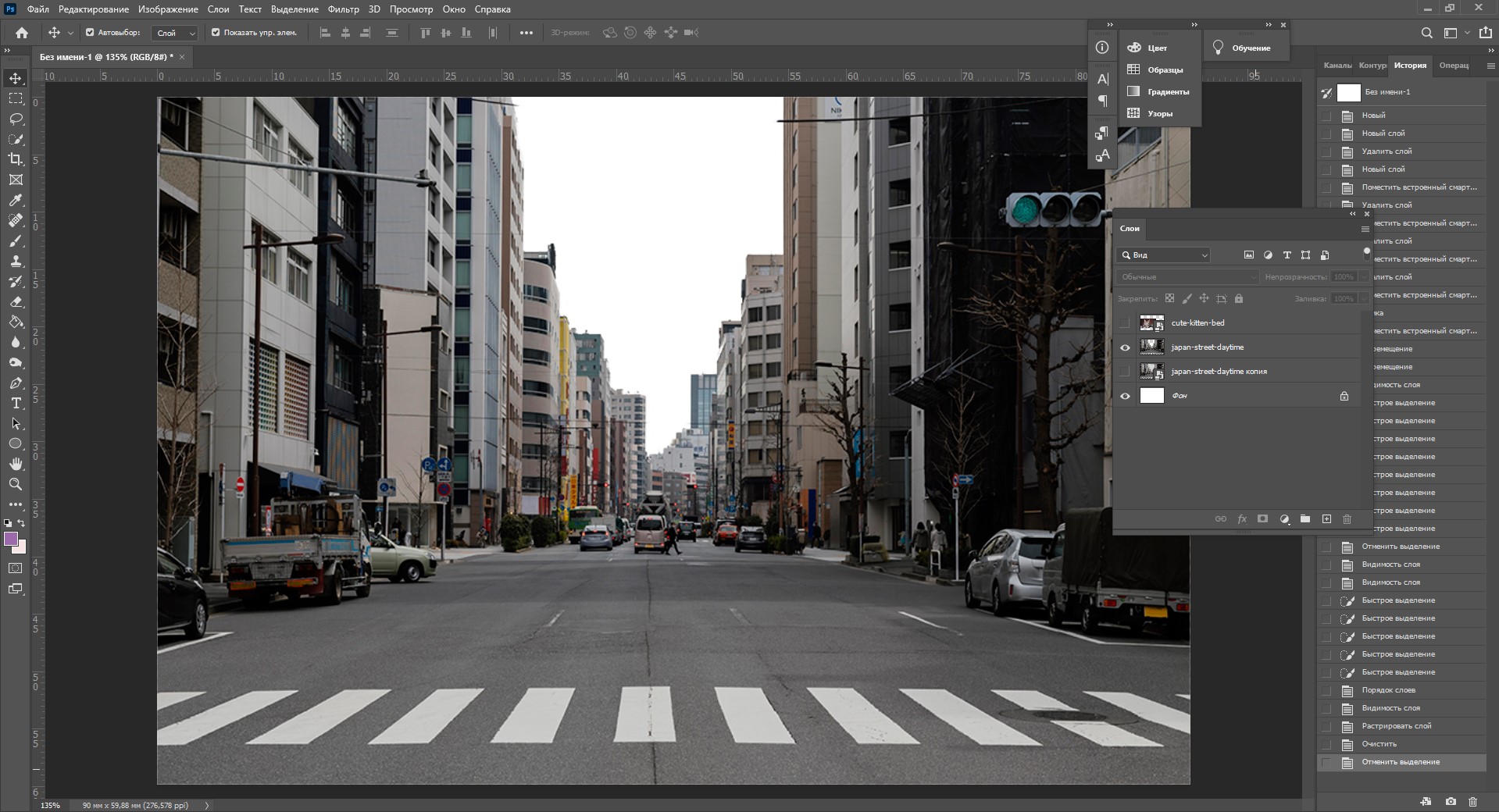
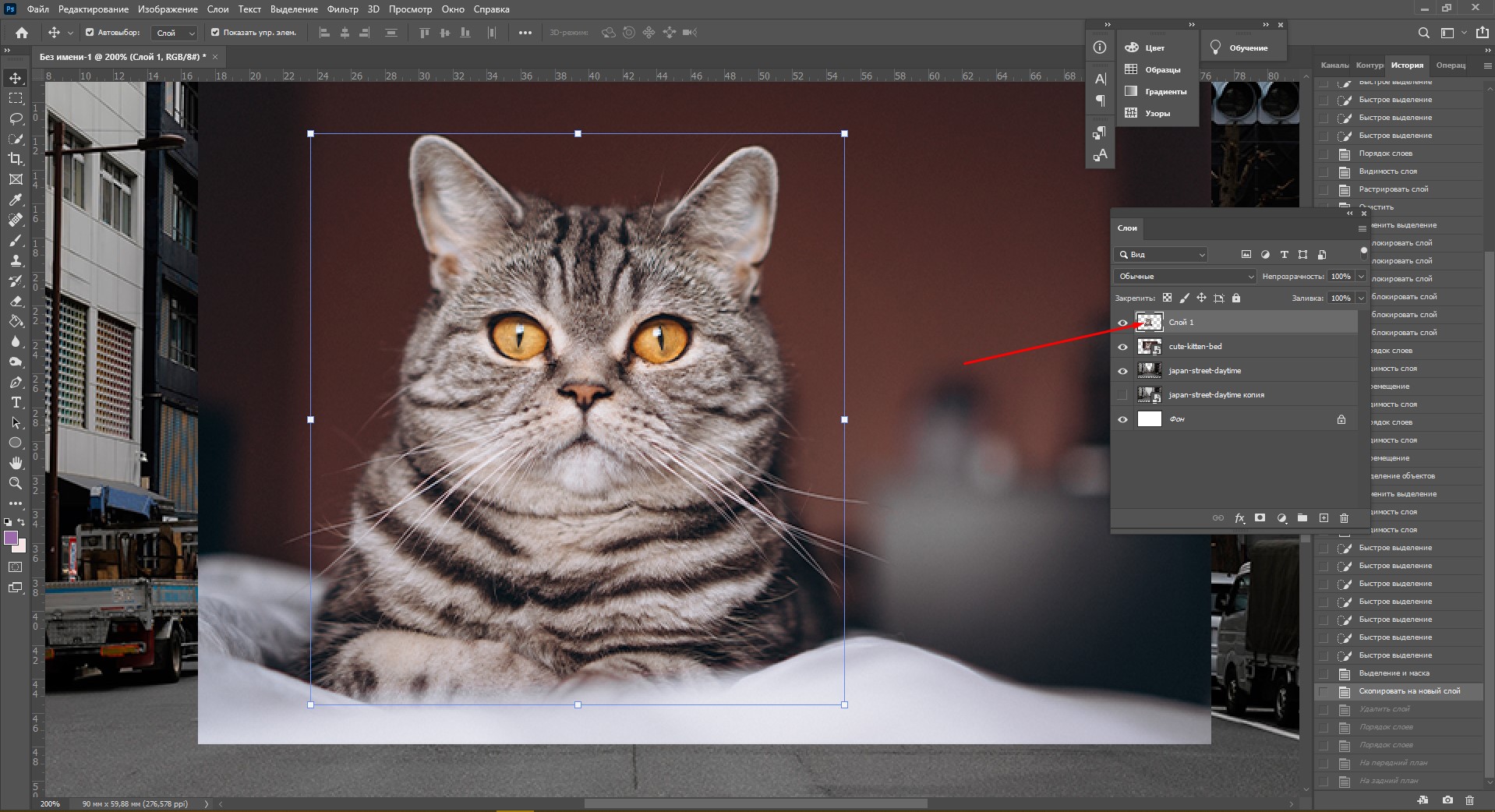
Я удалила небо, и теперь мне нужно вырезать котика с фона, чтобы поместить его за домами. Я нажимаю на значок с глазом, чтобы снова сделать картинку видимой, аккуратно выделяю кота инструментом «Быстрое выделение» и нажимаю Ctrl + J, чтобы кот оказался на новом слое. Затем я удаляю старого кота, просто щелкнув по нему, а потом на клавишу Delete.
Теперь мне нужно изменить порядок слоев – кот должен быть за домами. Я выделяю слой с котом на панели «Слои» и перетаскиваю его мышкой под изображение с городом. Уже становится веселее!
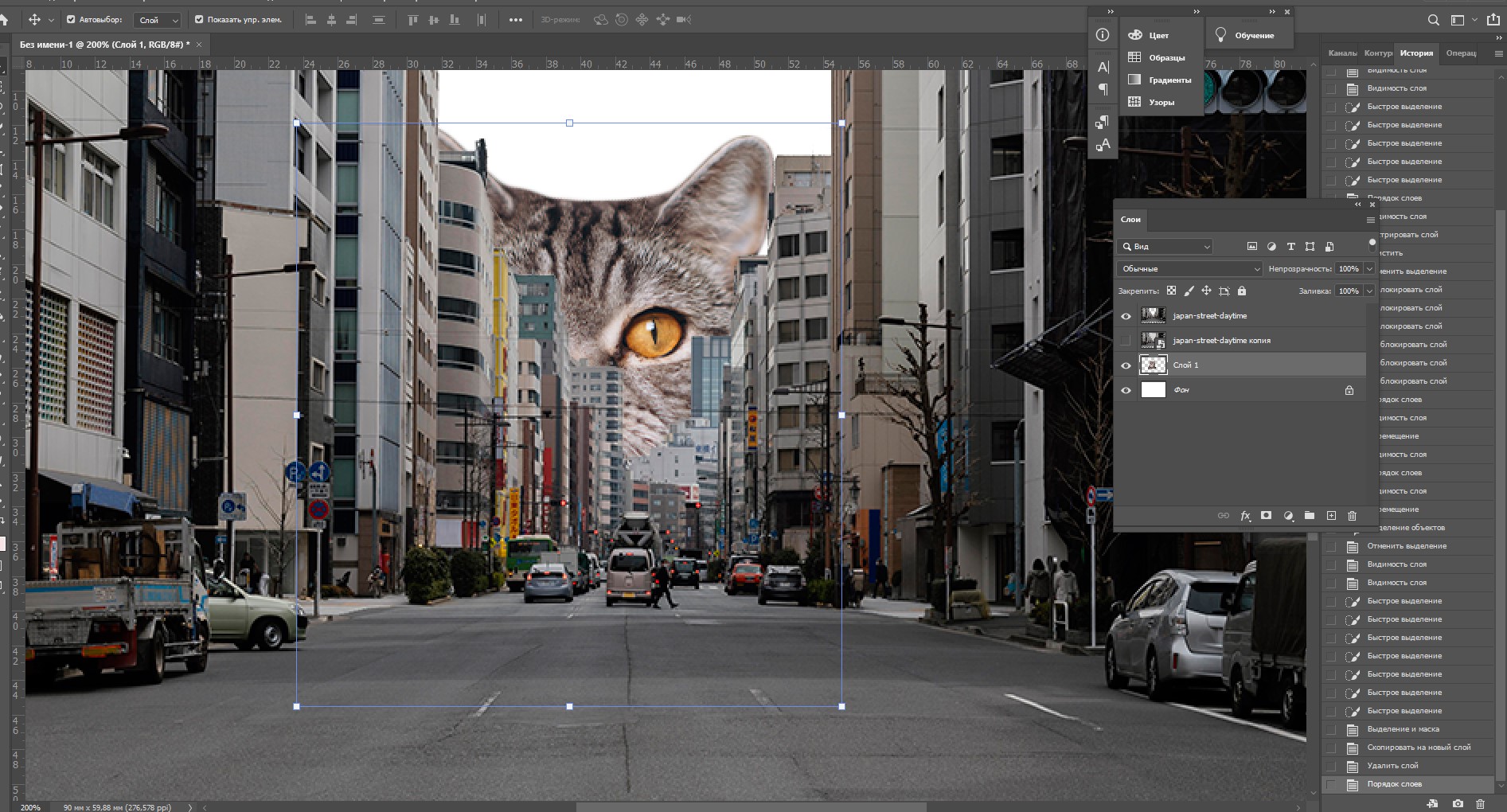
Я сделаю видимой фотографию города – там есть кусочек неба, который я вырезала с его копии – нажимаю на значок с глазом. Теперь надо немного изменить масштаб и положение слоя с котиком. Щелкаю на него прямо на нашем коллаже, немного уменьшаю, потянув за уголок, и передвигаю повыше. Все эти простые действия я делаю с помощью инструмента «Перемещение».
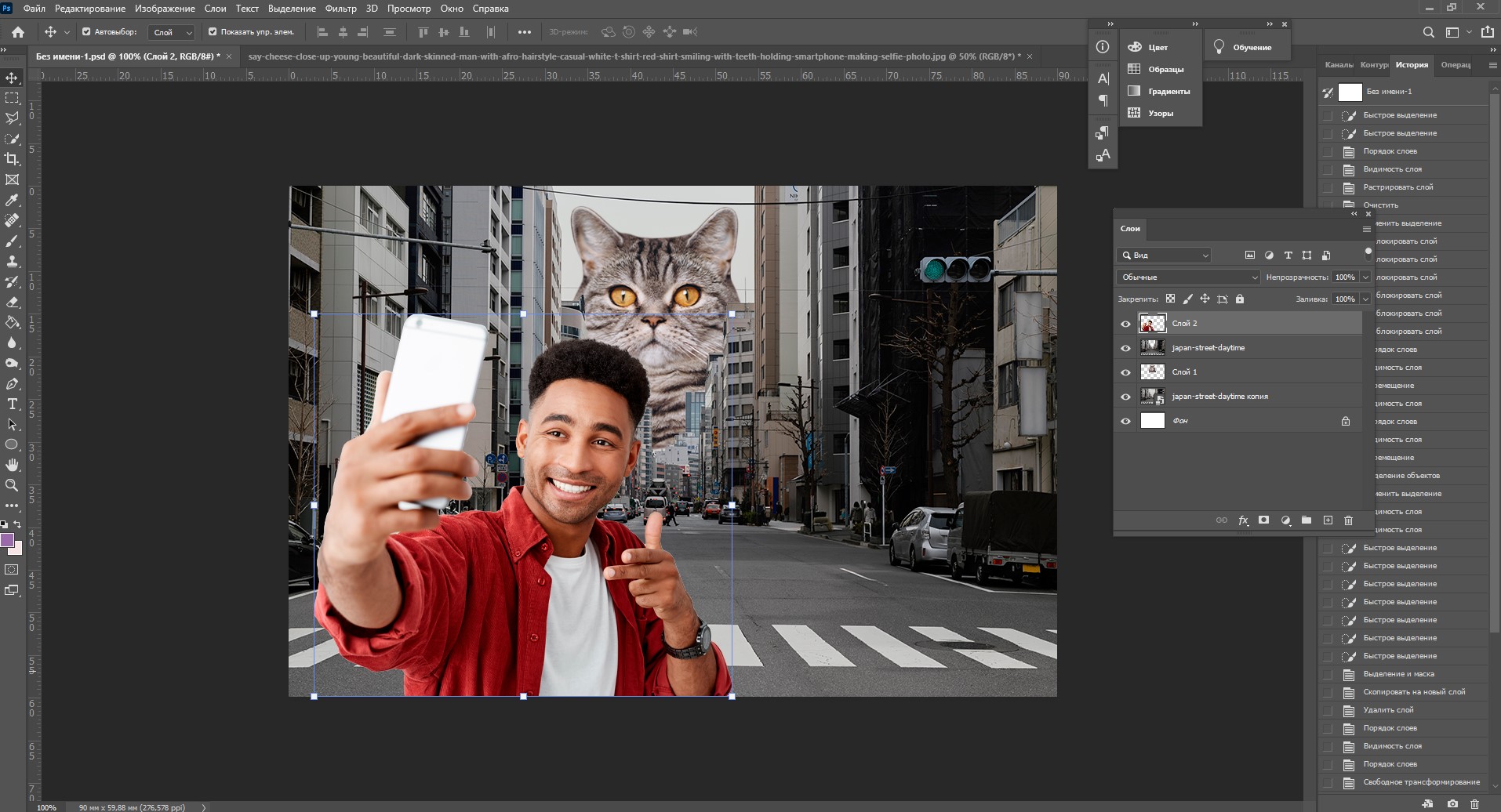
Я решила поместить на коллаж еще один слой – теперь здесь появился парень, делающий селфи на фоне нашего кота. Слой с парнем я помещала уже с прозрачным фоном. Чтобы это сделать, нужно открыть фотографию в новой вкладке (просто бросьте картинку из папки на панель вкладок, чтобы она открылась отдельно). Затем я вырезала человека с фона инструментом «Быстрое выделение», выбрала инструмент «Перемещение» и просто потянула вырезанное изображение с парнем на вкладку с нашим коллажем. Это изображение автоматически отобразилось как слой с прозрачным фоном.
Мне захотелось немного поменять цвета – город и кота сделать немного более контрастными, а небо – чуть затемнить. Для этого я создам корректирующий слой.
Как сделать корректирующий слой
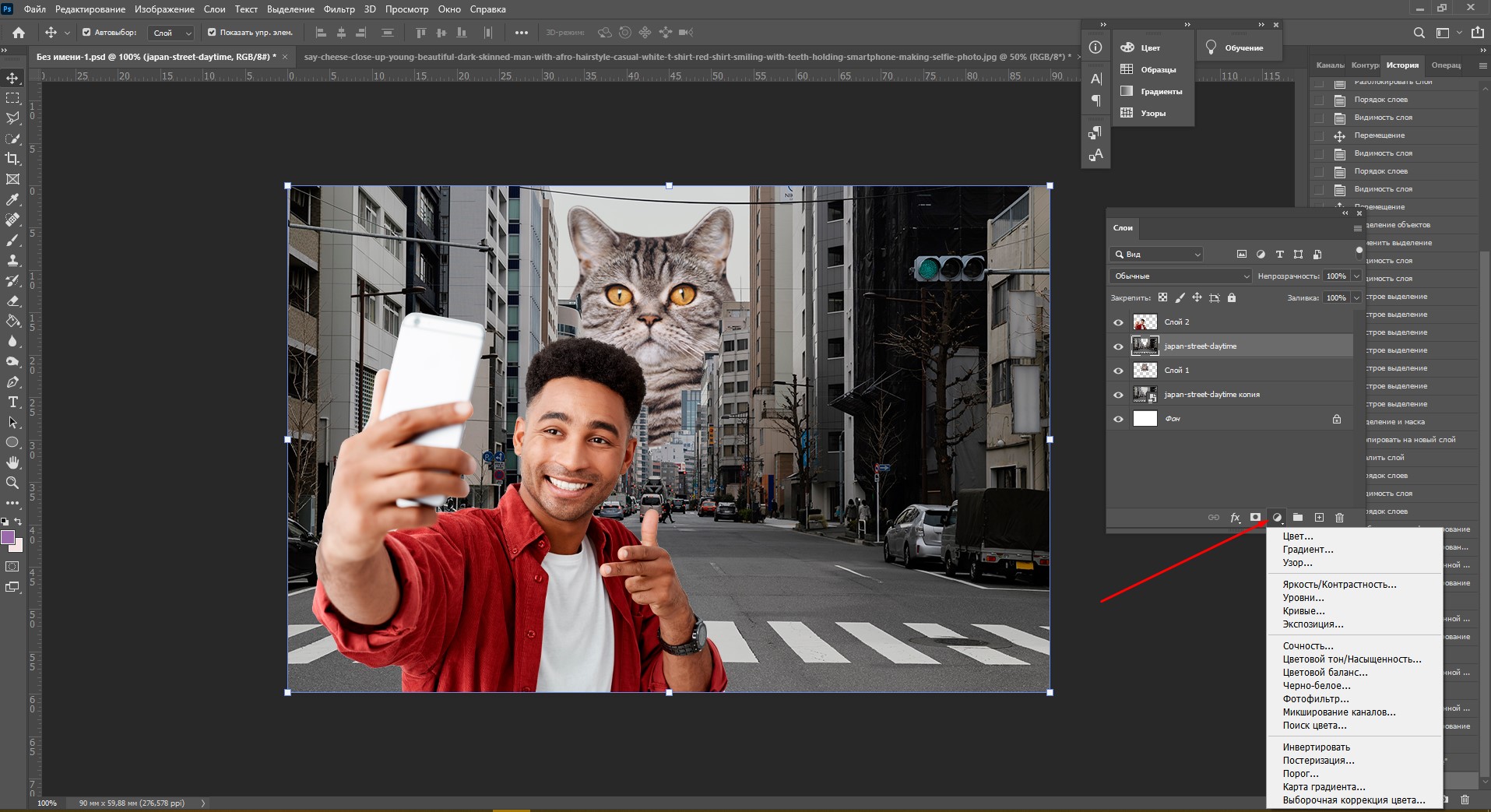
Корректирующие слои в PS нужны для того, чтобы изменять цвет, тона, контрастность и многое другое, при этом не изменяя пикселей самой картинки. Все настройки хранятся на самом корректирующем слое и применяются на все слои, что находятся под ним. Это очень удобно еще и потому, что все корректировки легко отменить или изменить в любое время.
Чтобы создать корректирующий слой, я выбираю слой с городом и нажимаю на черно-белый кружок внизу панели слоев. В выпадающем меню можно выбрать, какую корректировку вы хотите сделать. Я выбираю «Кривые», чтобы немного изменить контраст. В появившемся окошке я выставляю нужные настройки и закрываю его. Если вы захотите изменить настройку позднее – щелкните два раза по черно-белому кружочку слева от корректирующего слоя, и окно коррекции снова появится.
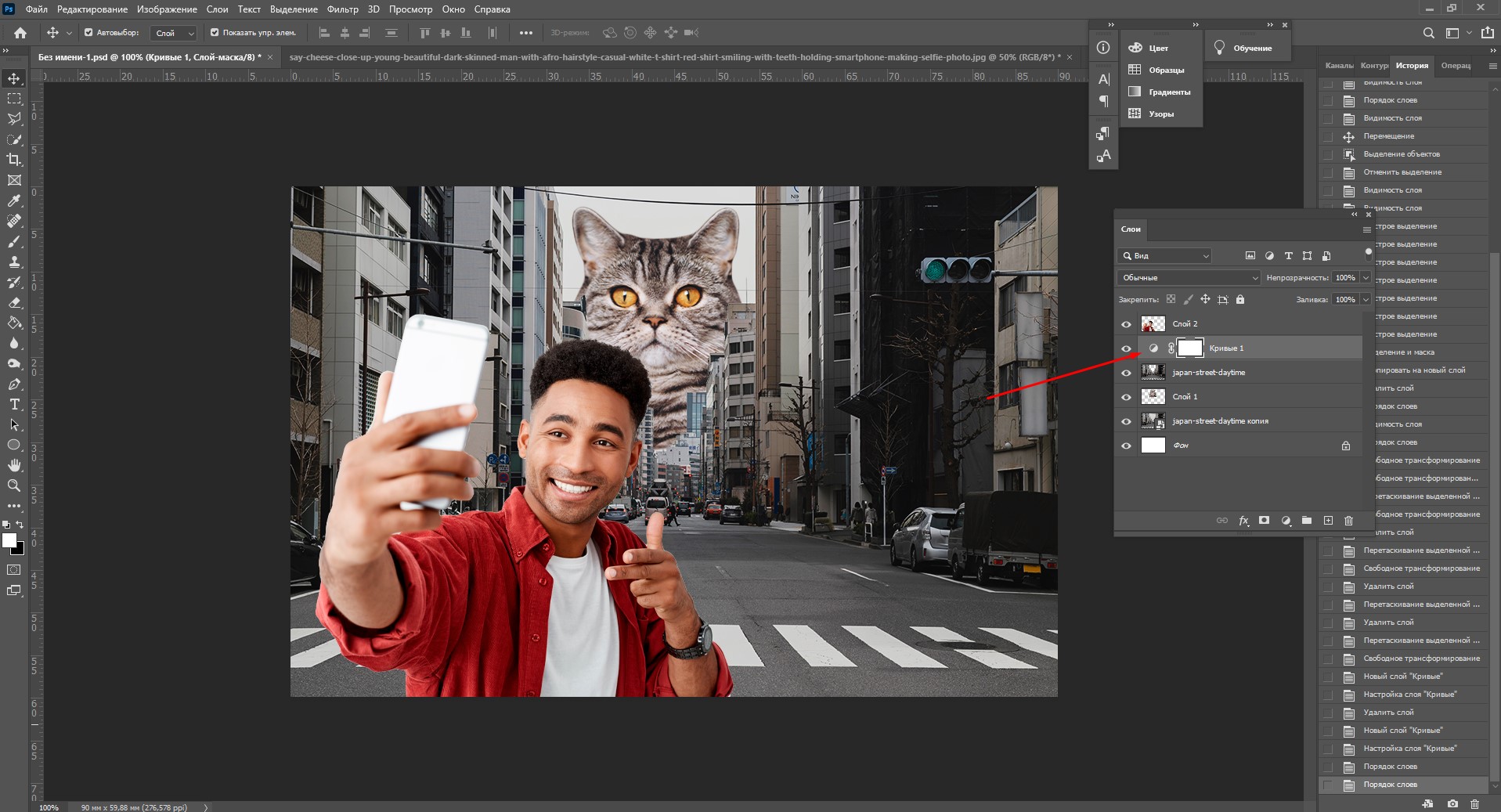
Чтобы сделать небо чуть темнее, я нажимаю на слой нижней фотографии с городом, снова на кружок и затем на «Уровни». Теперь у нас есть целых два корректирующих слоя. Попробуйте переместить их выше или ниже – вы увидите, как меняется отображение тех слоев, которые попадают под влияние корректирующего.
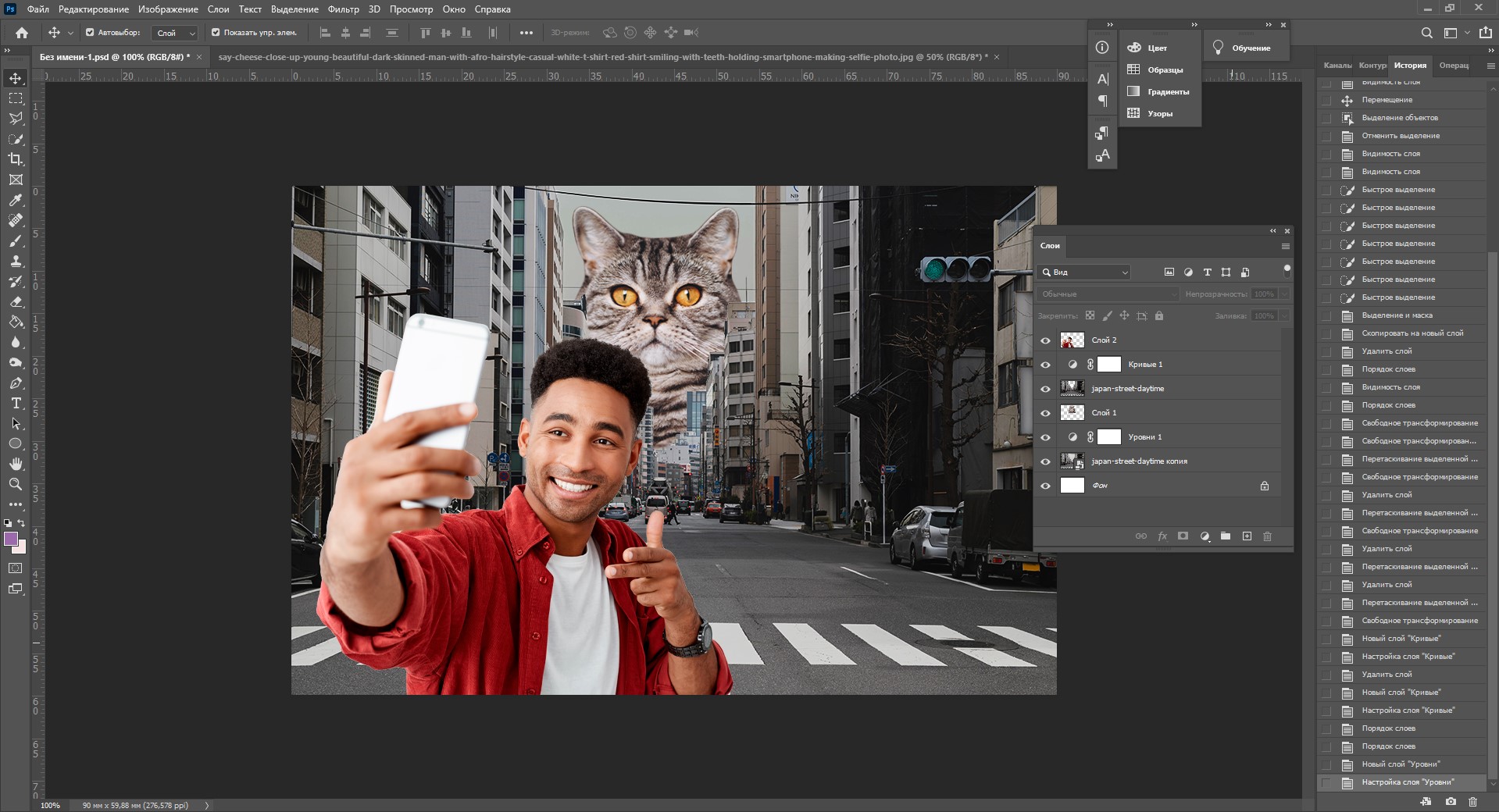
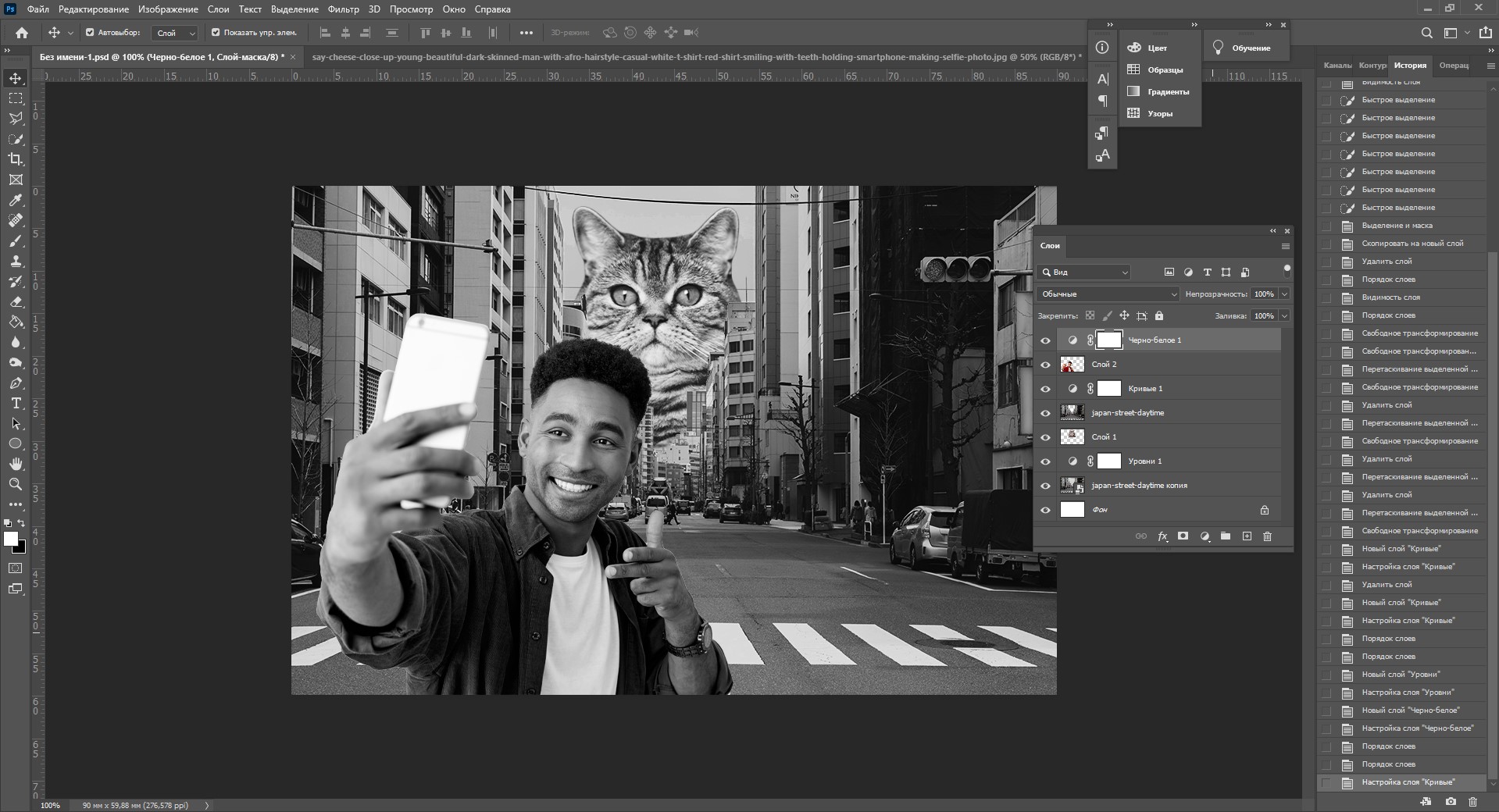
Мне захотелось посмотреть, как бы выглядел коллаж в черно-белом формате. Создаю корректирующий слой, выбираю «Черно-белое» и перетягиваю его на самый верх. Вуаля! С корректирующими слоями работают все те же правила, что и с обыкновенными – их можно закреплять, перемещать и, например, скрывать.
Чтобы добавить капельку безумия в этот отличный коллаж, а заодно и показать вам, что еще можно сделать со слоями, я применю эффект к слою с котом. Это называется стиль слоя.
Стили
Чтобы открыть окно стилей, нужно дважды щелкнуть на панели по слою, на который вы хотите наложить эффект. Здесь дается масса возможностей – можно сделать реалистичную тень, свечение, наложить цвет или градиент. В общем, все зависит только от вашей фантазии. Эти эффекты также применимы к текстовым слоям, например, если вы хотите сделать обводку или тень от букв.
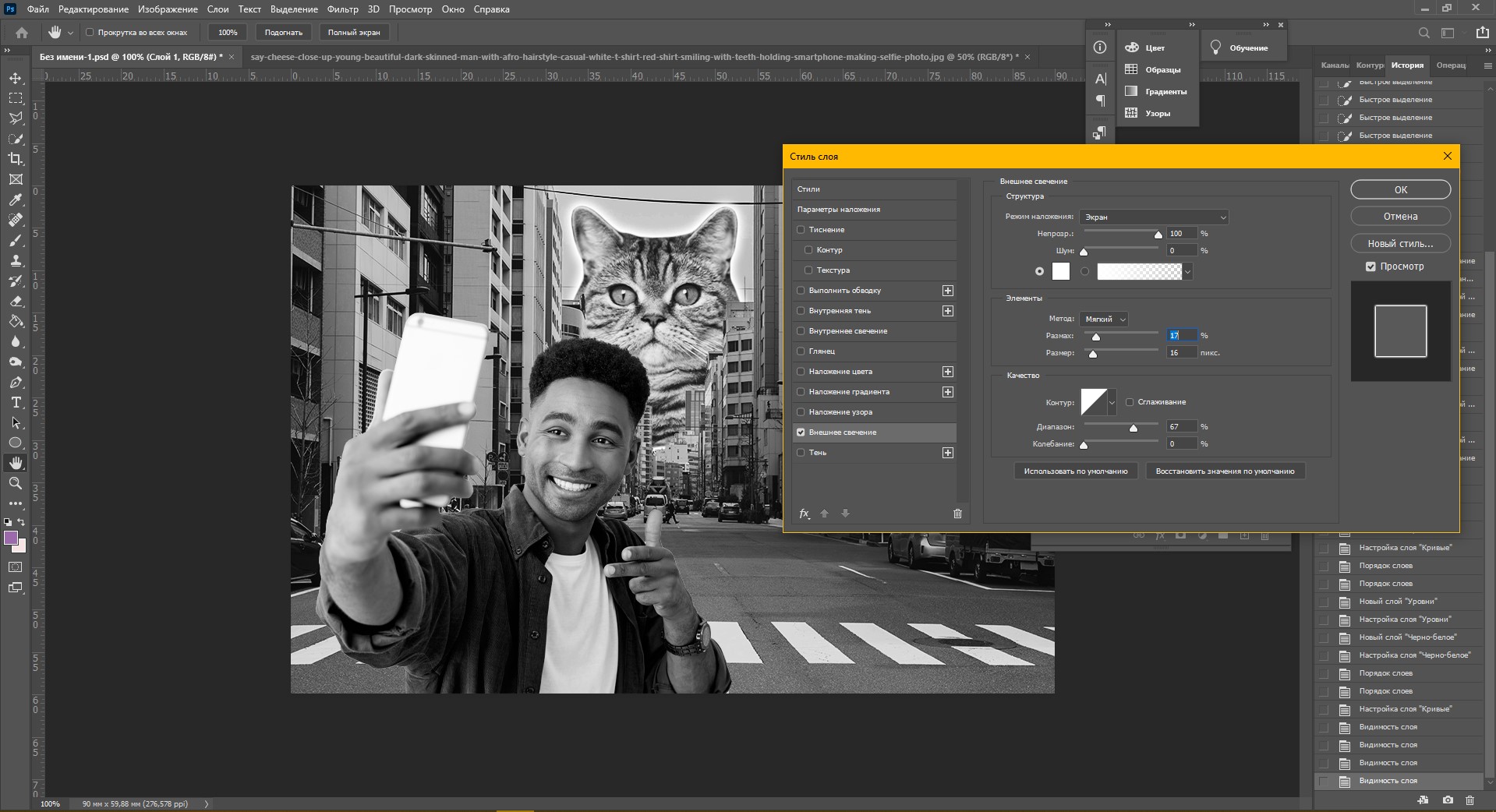
Я хочу применить к коту «Внешнее свечение». В этом окне можно изменять параметры наложения свечения, настроить прозрачность и интенсивность света. Как только вас устроит результат, нажимайте ОК.
Если вы хотите применить одинаковый стиль к нескольким слоям одновременно:
- Нажмите на этот слой правой кнопкой мыши, затем «Скопировать стиль слоя»
- Выберите те слои, к которым нужно применить этот эффект
- Нажмите правой кнопкой мыши на «Вклеить стиль слоя»
В конце я решила переместить корректирующий слой на один пункт вниз – теперь черно-белый фильтр применяется ко всем слоям, что расположены под ним, а слой с парнем остается в цвете.
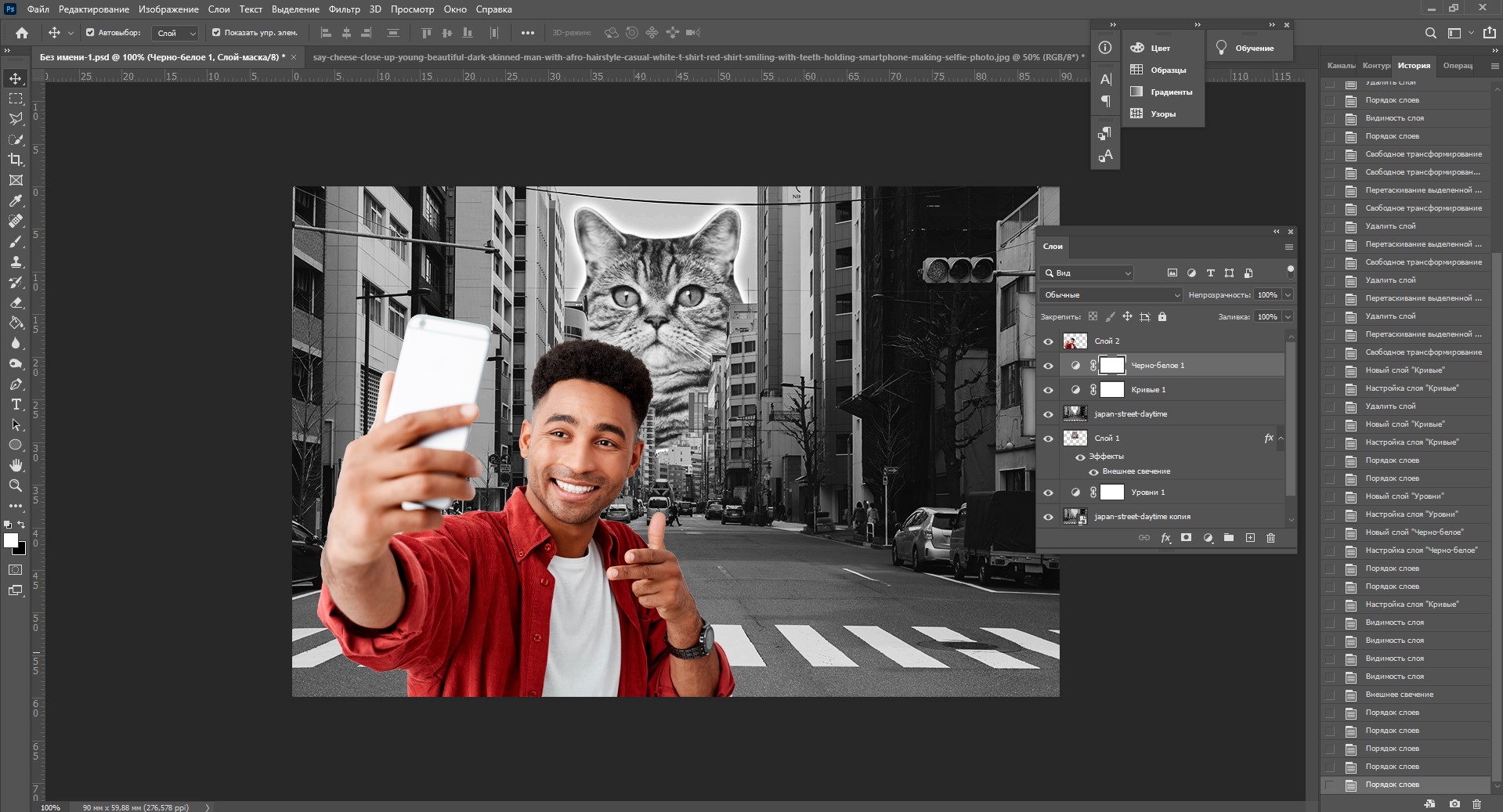
Мои поздравления! С этими знаниями вы можете создать собственный коллаж, состоящий из нескольких фотографий, и даже наложить простой эффект. Все оказалось не так сложно, правда?

Заключение
Слои – это базовая вещь в Photoshop, поэтому учиться работать с ними важно с самого начала. Если вы научились элементарным действиям со слоями, то уже можете создавать уникальные коллажи и воплощать любые идеи!
Надеюсь, что моя статья помогла вам сделать первые шаги к укрощению Фотошопа, а также вдохновила на создание чего-то особенного. Спасибо за внимание 🙂
Мы принимаем к оплате:

«Подарочный сертификат» от нашего Учебного Центра – это лучший подарок для тех, кто Вам дорог! Оплате обучение и подарите Вашим родным и близким обучение по любому из курсов.
«Сертификат на повторное обучение» дает возможность повторно пройти обучение в нашем Учебном Центре со скидкой 1000 рублей!
Как в фотошопе поменять местами слои
Как поменять местами слои в Photoshop
- — программа Photoshop;
- — файл с несколькими слоями.
Самый очевидный способ изменить порядок слоев в документе, открытом в Photoshop, заключается в том, чтобы перетащить слой на новую позицию при помощи мышки. Для этого кликните левой кнопкой мыши по слою, который хотите переместить, в палитре слоев и, не отпуская левой кнопки, перетащите слой на новое место. Если вам требуется переместить одновременно несколько слоев, выделите их, зажав клавишу Ctrl, и переместите мышкой.
Перетаскивание слоев мышкой довольно удобно и наглядно, но подходит не для всех случаев. Если на самом верху в палитре слоев вашего документа находится не слой, а группа, для того чтобы поместить один из нижних слоев выше этой группы, придется воспользоваться командами из группы Arrange («Упорядочить») меню Layer («Слой»).Для того чтобы переместить выделенный слой на самый верх, используйте команду Bring to Front («Перенести на передний план»). Команда Bring Forward («Переместить вперед») переместит выделенный слой на одну позицию вверх. Как можно догадаться, команда Send Backward («Отправить назад») отправит выделенный слой на одну позицию вниз, а команда Send to Back («Отправить на задний план») переместит выделенный слой или несколько слоев на самую нижнюю позицию в палитре слоев.Если вам нужно изменить порядок следования слоев на противоположный, выделите эти слои и примените команду Reverse («Обратный»).
Если при работе в графических редакторах вы привыкли пользоваться клавиатурными сочетаниями, для перемещения выделенного слоя на передний план примените горячие клавиши Shift+Ctrl+]. Для того чтобы поднять слой на одну позицию вверх, нажмите сочетание Ctrl+]. Комбинация Ctrl+[ опустит выделенный слой на одну позицию, а сочетание Shift+Ctrl+[ утащит слой, с которым вы работаете, на самую нижнюю позицию.При помощи этих клавиатурных сокращений можно перемещать не только слои, но и группы слоев.
- Слои и работа с ними в Фотошопе
- как с группы переместить
Как поменять местами слои в Photoshop?
Перемещение слоев – одна из базовых операций, необходимая при работе с большинством файлов в Photoshop. Существует, как минимум, три способа поменять местами слои в этом графическом редакторе.
Вам понадобится
- — программа Photoshop;
- — файл с несколькими слоями.
Инструкция
❶ Как поменять слои в фотошопе в 2018 году
Откройте программу (автор использует русифицированный Adobe Photoshop CS5) и создайте в новом документе какую-нибудь надпись — это будет один из слоев. Для этого выберите на панели инструментов «Текст» (иконка с буквой «Т»), наведите курсор на рабочую область, нажмите левой кнопкой мыши и наберите что-нибудь на клавиатуре.
В правом нижнем углу программы найдите панель «Слои». На ней находятся три вкладки: «Слои», «Каналы» и «Контуры». Удостоверьтесь, что у вас активирована вкладка «Слои». В нижней части находится список слоев: на данный момент это то, что вы написали и фон. Сделайте по фону двойной щелчок ЛКМ. В появившемся окне дайте будущему слою какое-нибудь название и цвет (например, «Фон»). Цвет слоя используется для удобства работы со слоями и не влияет на цвет надписи. Нажмите «Ок». Одновременно с этим можно заметить, как в списке возле слоя «Фон» исчез замочек. Теперь в проекте присутствуют два слоя, которыми можно манипулировать.
Теперь выделите слой с надписью. Это можно сделать тремя способами (чтобы использовать первые два, предварительно выберите «Перемещение» в панели инструментов):1. Зажмите Ctrl и левой кнопкой мыши щелкните по надписи.2. Щелкните по надписи правой кнопкой мыши и в появившемся меню выберите необходимый слой. Этот способ удобен, когда в одном месте одновременно сгруппировано большое количество слоев.
3. В списке слоев выберите слой с надписью. Он носит точно такое же название, как и надпись.
Щелкните правой кнопкой по слою с надписью в списке, выберите «Параметры слоя» (самый верхний пункт меню) и укажите там, допустим, зеленый цвет. Для удобства можете поменять и название.
В списке слоев выберите один из них и методом «drug-n-drop» (перетягивания) переместите один из слоев таким образом, чтобы они поменялись местами: красный внизу, зеленый вверху. Посмотрите на рабочую область — надпись должна исчезнуть. Это значит, что слой с нею находится за слоем с фоном.
- как поменять одежду в фотошопе
❶ Как поменять слои местами
Для того чтобы не тратить время на поиск нужных картинок для урока, а также для получения новой и интересной информации, предлагается рассмотреть урок об изменении слоев местами путем создания изображения с нуля и дальнейшей с ним работы.
Создайте новое изображение. Для этого выберите пункт меню “File” — “New” и в появившемся окне задайте любые удобные для вас параметры с учетом лишь того, что работа предполагается с цветными изображениями (т.к. в этом случае эффект от работы со слоями будет более заметен).
Создайте изображение на основе фильтра “Clouds” («Облака»). Для этого воспользуйтесь такими пунктами меню, как “Filter” — “Render” — “Clouds”. Если вам не понравится первоначальный вариант работы фильтра, то просто нажимайте комбинацию клавиш Ctrl+F до получения нужного результата. В итоге у вас должно получится нечто похожее на то, что изображено на рисунке.
Создайте перемещаемый слой на основе данного изображения, т.к. базовый слой жестко закреплен на своей позиции и передвигать его нельзя. Для создания первого дубликата слоя щелкните правой кнопкой мыши по изображению базового слоя в списке слоев и используйте такой пункт меню, как “Duplicate layer” — вы увидите окно, в котором можно задать имя новому слою и указать, к какому документу он будет относиться, после чего вы увидите копию базового слоя, которую можно передвигать по списку слоев вверх и вниз.
Создайте еще один слой на основе предыдущего дубликата. Для этого используйте инструкции предыдущего шага. Это необходимо хотя бы потому, что если у нас будет всего 1 слой, то и менять местами его не с чем.
Наведите курсор мыши на нужный слой так, чтобы курсор принял вид руки, после чего нажмите левую кнопку мыши и не отпуская ее, переместите выбранный слой вверх или вниз по списку. Отпустите левую кнопку мыши. Для большей наглядности второму слою можно присвоить другие цвета.
Как поменять местами слои в фотошопе
Перетащите слой или группу вверх или вниз на панели «Слои». Отпустите кнопку мыши, когда увидите выделенную линию в том месте, где вы хотите поместить выбранный слой или группу. Чтобы переместить слой в группу, перетащите его в папку группы .
Как выбрать и перетащить слой в Photoshop?
Сначала нажмите V, чтобы вызвать инструмент «Перемещение», затем на панели параметров установите флажок «Автоматический выбор слоя». Теперь щелкните и перетащите изображение, и любой слой, попадающий в область выделения, станет активным.
Как выделить и переместить в Photoshop?
Выберите инструмент «Перемещение» или удерживайте нажатой клавишу Ctrl (Windows) или Command (Mac OS), чтобы активировать инструмент «Перемещение». Удерживая нажатой клавишу «Alt» (Windows) или «Option» (Mac OS), перетащите выделение, которое хотите скопировать и переместить. При копировании между изображениями перетащите выделение из окна активного изображения в окно целевого изображения.
Почему я не могу перемещать слои Photoshop?
На обоих снимках экрана показано, как его отключить — выберите инструмент «Перемещение», затем перейдите на панель параметров и просто снимите флажок. Это восстановит поведение, к которому вы привыкли: сначала выберите слой на панели «Слои». Затем перетащите мышью изображение, чтобы переместить выбранный слой.
Как применить корректирующий слой ко всем слоям?
Чтобы корректирующий слой воздействовал на все нижележащие слои, выберите корректирующий слой и снова щелкните значок «Создать обтравочную маску» на панели «Свойства».
Как переместить несколько слоев?
Нажмите и удерживайте клавишу Command (ПК: Ctrl) и на панели «Слои» щелкните непосредственно слои, которые вы хотите переместить, чтобы выделить их (каждый слой будет подсвечиваться при нажатии на него).
Как переместить часть изображения в Photoshop?
Как выбрать и переместить часть одного изображения на другое? Откройте оба ваших изображения в Photoshop. Нажмите на инструмент «Быстрое выделение» на панели инструментов, как показано ниже. С помощью инструмента «Быстрое выделение» щелкните и перетащите область первого изображения, которую вы хотите переместить во второе изображение.
Как переместить выделение на новый слой?
Когда ваш выбор активен, все, что вам нужно сделать, это продублировать слой. Нажмите Command + J (Mac) или Control + J (ПК), чтобы скопировать содержимое выделения и поместить его на новый слой. Кроме того, вы можете щелкнуть правой кнопкой мыши по выделенному фрагменту и выбрать «Слой через копирование», чтобы получить тот же результат.
Где находится инструмент перемещения в Photoshop?
Инструмент перемещения находится в правом верхнем углу панели инструментов Photoshop. Когда выбран инструмент перемещения, щелкните и перетащите в любом месте изображения. По умолчанию, если выделена область, выделение будет перемещено, в противном случае будет перемещен весь слой. Дополнительные параметры см. на панели параметров.
Почему я не могу переместить выделение в Photoshop?
Перед началом выделения убедитесь, что у вас активен первый значок, чтобы иметь возможность перемещать курсор внутрь и изменять положение выделения. Не удерживайте клавишу Cmd, потому что это переключит инструмент «Перемещение», что приведет к перемещению пикселей вместо выделения.
Почему в Photoshop я могу переместить только один слой?
1 правильный ответ. Звучит как вопрос о фотошопе? Выбрав инструмент «Перемещение», включите и выключите поле «Автоматический выбор слоя», чтобы увидеть, какой из них работает так, как вы хотите. Выбрав инструмент «Перемещение», включите и выключите поле «Автоматический выбор слоя», чтобы увидеть, какой из них работает так, как вы хотите.
Что такое ярлык для перемещения слоя в Photoshop?
Чтобы переместить выбранный слой вверх или вниз в стеке слоев, нажмите и удерживайте Ctrl (Win) / Command (Mac) и используйте клавиши со скобками влево и вправо ( [ и ] ). Клавиша правой скобки перемещает слой вверх; клавиша левой скобки перемещает его вниз.
Как свести слои в Photoshop?
Чтобы свести все слои изображения, выберите «Слой» → «Свести изображение» или выберите «Свести изображение» в меню панели на панели «Слои».
Как применить корректирующий слой к нескольким слоям в Photoshop?
Чтобы добавить корректирующий слой, выберите «Слои» > «Добавить новый корректирующий слой» или выберите его на панели корректировки. В этом примере я выберу «Цветовой баланс». После добавления корректирующего слоя перетащите его наверх панели слоев.
Как настроить несколько слоев в Photoshop?
Просто свяжите слои, размеры которых вы хотите изменить, затем нажмите Command-T (Macintosh) или Control-T (Windows), чтобы открыть ограничивающую рамку Free Transform. Удерживайте клавишу Shift (чтобы сохранить пропорции), затем возьмите любой из маркеров ограничивающей рамки и перетащите. При перетаскивании размеры всех связанных слоев будут изменяться одновременно.
Как переместить несколько слоев в CSP?
Как автоматически выбрать слой в Photoshop?
Чтобы автоматически выбрать несколько слоев, нажмите и удерживайте Ctrl (Win)/Command (Mac), чтобы временно включить автоматический выбор, а затем добавьте клавишу Shift. Нажмите в документе, чтобы выбрать нужные слои, а затем отпустите клавиши, чтобы отключить автоматический выбор.
Как перемещаться в Photoshop?
Удерживая клавишу пробела, вы увидите, как курсор превратится в руку (на самом деле это инструмент «Рука»). Это позволяет вам перемещаться по изображению так же, как если бы вы использовали ползунки в нижней и правой части экрана. Для перемещения просто нажмите, удерживайте и перетащите, удерживая клавишу пробела.
Как перемещать слои в Photoshop на iPad?
Используйте значки в верхней части панели задач для переключения между представлениями слоев. Коснитесь слоя, чтобы выбрать его. Перетащите слой вверх или вниз в стеке слоев, чтобы изменить расположение содержимого на изображении спереди или сзади.
Как активировать инструмент перемещения?
Инструмент «Перемещение» — единственный инструмент Photoshop, который можно использовать, даже если он не выбран на панели инструментов. Просто удерживайте нажатой клавишу CTRL на ПК или COMMAND на Mac, и вы мгновенно активируете инструмент «Перемещение», независимо от того, какой инструмент активен в данный момент.
При работе с изображениями, разделенными на слои, каждый слой работает независимо со своим содержимым. Это позволяет вам изменить один слой, не затрагивая другие слои или фон изображения. При объединении слоев содержимое каждого слоя объединяется для создания составного изображения. Вы можете просмотреть Основные сведения о слоях, чтобы получить общие советы по использованию палитры Слои, или Дополнительные параметры слоя, чтобы узнать, как переупорядочивать, связывать, объединять и сводить слои.
Создание слоев
Photoshop позволяет создавать несколько слоев изображения. Каждому слою назначается имя по умолчанию, а непрозрачность по умолчанию устанавливается на 100%. Вы можете переименовать слои или изменить прозрачность во время создания слоя или позже.
Вы можете создавать слои с помощью диалогового окна «Новый слой» или палитры «Слои».
Создание слоев: параметр диалогового окна
Используя метод диалогового окна, вы можете создать новый слой и изменить имя слоя, непрозрачность, цвет и режим.
В текстовом поле Имя введите нужное имя.
ПРИМЕЧАНИЕ. Присвоение слоям имени, соответствующего вашему проекту или содержимому слоя, позволяет более эффективно управлять слоями.(Необязательно) Чтобы изменить непрозрачность слоя, в текстовом поле Непрозрачность введите нужный процент непрозрачности.
ИЛИ
Нажмите стрелку и настройте ползунок Непрозрачность.
ПРИМЕЧАНИЕ. Процент непрозрачности определяет, насколько сквозь этот слой видны другие слои.(Необязательно) Чтобы присвоить слою цветовую кодировку, в раскрывающемся списке Цвет выберите нужный цвет.
(Необязательно) Чтобы изменить режим слоя, в раскрывающемся списке Mode выберите нужный режим.
ПРИМЕЧАНИЕ. Режим слоя определяет, как его пиксели смешиваются с нижележащими пикселями изображения. С помощью режимов слоя можно создавать различные специальные эффекты.Нажмите «ОК».
Новый слой появится в палитре Слои.Создание слоев: параметр палитры слоев
В палитре Слои нажмите Создать новый слой.
Новый слой появится в палитре Слои.Удаление слоев
Если слой вам больше не нужен или вы хотите заменить слой, вы можете удалить его. Если вы удалили слой по ошибке, вы можете восстановить его с помощью функций «Отменить» или «Шаг назад».
Слои можно удалить с помощью параметра меню, параметра щелчка правой кнопкой мыши или параметра кнопки.
Удаление слоев: пункт меню
В палитре Слои выберите слой, который хотите удалить.
В меню Слой выберите Удалить Слой.
Появится диалоговое окно подтверждения.Нажмите Да.
Слой удален.Удаление слоев: щелчок правой кнопкой мыши
В палитре Слои щелкните правой кнопкой мыши слой, который хотите удалить.
В меню Слой выберите Удалить Слой.
Появится диалоговое окно подтверждения.Нажмите Да.
Слой удален.Удаление слоев: опция кнопки
В палитре Слои выберите слой, который хотите удалить.
Нажмите кнопку Удалить слой.
Появится диалоговое окно подтверждения.Нажмите Да.
Слой удален.Получение удаленных слоев
Если вы удалили слой по ошибке, лучше сразу восстановить его, чтобы не потерять изменения, внесенные в изображение с момента удаления слоя.
Получение удаленных слоев: опция отмены
Вы можете использовать эту опцию, только если вы не выполняли никаких других действий после удаления слоя.
В меню Правка выберите Отменить удаление слоя.
ИЛИ
Нажмите [Ctrl] + [Z].
Удаленный слой появится снова.Получение удаленных слоев: шаг назад
Вы можете использовать этот параметр для восстановления удаленного слоя, но вы потеряете все изменения, внесенные в изображение с момента удаления слоя.
В меню Правка выберите На шаг назад.
ИЛИ
Нажмите [Ctrl] + [Alt] + [Z].
Самое последнее изменение изображения будет удалено.Повторяйте, пока слой не появится снова.
Переименование слоев
Поскольку Photoshop присваивает слоям имена по умолчанию, может оказаться полезным переименовать их. Идентифицируя слои с именем, которое имеет смысл для вашего проекта или содержимого слоя, вы можете лучше отслеживать свои слои. Вы можете называть слои по мере их создания или в любое время после этого. Слои можно переименовывать с помощью диалогового окна «Свойства слоя» или с помощью мыши.
Переименование слоев: диалоговое окно «Свойства слоя»
Выберите слой, который хотите переименовать.
В меню Слои выберите Свойства слоя.
ИЛИ
В палитре Слои щелкните правой кнопкой мыши слой, который хотите переименовать.Выберите Свойства слоя.
Откроется диалоговое окно Свойства слоя.В текстовом поле Имя введите соответствующее имя слоя.
Нажмите «ОК».
Новое имя слоя появится в палитре Слои.Переименование слоев: мышь
Дважды щелкните имя слоя, который вы хотите переименовать.
Вокруг имени слоя появится текстовое поле.Введите имя нового слоя.
Нажмите [Ввод].
Новое имя слоя появится в палитре Слои.Изменение прозрачности слоя
Вы можете установить непрозрачность слоя на любое значение от 0 до 100%. Слой с непрозрачностью 0% полностью прозрачен; слой с непрозрачностью 100% полностью непрозрачен. Например, если вы создаете слой с непрозрачностью 50 % и применяете к этому слою краску с непрозрачностью 100 %, этот слой сможет отображать только краску с непрозрачностью 50 %.
Вы можете изменить непрозрачность при создании слоя или в любое время после этого. Чтобы изменить непрозрачность существующего слоя,
Выберите слой, непрозрачность которого вы хотите изменить.
В палитре Слои в текстовом поле Непрозрачность введите требуемый процент непрозрачности.
ИЛИ
Нажмите стрелку и настройте ползунок Непрозрачность.
Непрозрачность слоя регулируется.Была ли эта статья полезной? Да Нет
Подключиться к УВЭК
Университет Висконсина – О-Клэр
Авторское право © 2022 UW-Eau Claire и Попечительский совет системы Университета Висконсина
Инструмент перемещения может выполнять множество функций, таких как перемещение содержимого слоя, прямое перемещение слоев из одного документа в другой, копирование слоев, применение преобразований, а также выбор и выравнивание нескольких слоев. В этом отношении инструмент перемещения может быть более точно описан как инструмент перемещения/преобразования/выравнивания. Панель параметров инструмента перемещения показана ниже на рис. 1. Если установлен флажок «Показать элементы управления преобразованием», к выбранному слою добавляется ограничительная рамка преобразования. Если затем вы наведете указатель мыши на один из маркеров ограничивающей рамки, панель параметров изменится и отобразит элементы управления числовым преобразованием (см. рис. 2).
Рисунок 1. Здесь показана панель параметров инструмента перемещения при первом выборе инструмента перемещения.

Рисунок 2. На панели параметров показаны элементы управления, когда трансформация активна.
Инструмент перемещения также можно активировать в любой момент, когда выбран другой инструмент, удерживая нажатой клавишу Command/Control (за исключением инструментов «Срез», «Выбор среза», «Рука», «Перо» или инструментов выбора контура). Удерживая нажатой клавишу Option/Alt при выбранном инструменте перемещения, вы сможете скопировать слой или содержимое выделения. Поэтому полезно помнить, что использование клавиши Option/Alt плюс Command/Control (сочетание клавиш инструмента перемещения) позволит вам сделать копию слоя или содержимого выделения, когда выбран любой другой инструмент (кроме тех, которые я только что перечислил). .
Всякий раз, когда активен инструмент перемещения, клавиши со стрелками на клавиатуре можно использовать для перемещения слоя или выделения с шагом в 1 пиксель (10 пикселей при удерживаемой нажатой клавише Shift). Также обратите внимание, что серия смещений будет считаться одним шагом Photoshop в истории и может быть отменена с помощью одной отмены или шага назад в истории.
Когда выбран инструмент перемещения, перетаскивание с помощью инструмента перемещения приведет к перемещению слоя или содержимого выделения (курсор не обязательно должен быть центрирован на объекте или выделении, он может находиться в любом месте окна изображения).Когда параметр «Автовыбор слоя» включен, инструмент перемещения может автоматически выбирать самый верхний слой, который содержит наиболее непрозрачные данные изображения ниже, где бы ни находился курсор. Это может быть полезно, когда вы хотите выбрать слой, и у вас есть большое количество слоев изображения в изображении.
Инструмент перемещения также позволяет выбирать несколько слоев, потому что, когда инструмент перемещения находится в режиме автоматического выбора слоя, вы можете перетаскивать его с помощью выделения из-за пределов области холста, чтобы выбрать несколько слоев, так же, как вы делаете выделение выделения с помощью курсора мыши для выбора нескольких папок или документов в Finder. Также стоит отметить, что если у вас выбран инструмент перемещения, а параметр «Автоматический выбор слоя» в данный момент не отмечен, удерживание клавиши Command/Control временно изменит состояние инструмента перемещения на режим «Автовыбор слоя».
Если у вас есть много перекрывающихся слоев, помните, что существует контекстный режим для инструмента перемещения, который поможет вам нацеливаться на определенные слои (используйте клавишу Control [Mac] или щелкните правой кнопкой мыши, чтобы открыть контекстное меню слоев). Любой слой с непрозрачностью более 50 % будет отображаться в контекстном меню, что позволит вам с большей точностью выбрать конкретный слой под курсором.
Рисунок 3. Когда выбран инструмент перемещения и установлен флажок «Автоматический выбор слоя», вы можете перетаскивать область выделения с помощью инструмента перемещения из-за пределов области холста внутрь, чтобы выбрать определенные несколько слоев. Когда параметр «Автоматический выбор слоя» не выбран, вы можете удерживать нажатой клавишу «Command/Control», чтобы временно переключить инструмент перемещения в режим «Автоматический выбор слоя».
Обратите внимание, что метод выбора инструмента перемещения не будет выделять заблокированные слои. Поэтому, если вы используете инструмент перемещения в режиме автоматического выбора слоя для перетаскивания выделения по изображению, чтобы сделать выбор слоя, фоновый слой не будет включен в выделение. Вы также можете в любой момент использовать сочетание клавиш Command+Option+A/Control+Alt+A, чтобы выбрать все слои (кроме фонового слоя). Если важно, чтобы фоновый слой был включен в выделение, то лучше всего дважды щелкнуть фоновый слой, что откроет диалоговое окно «Новый слой» (это обычно переименовывает фоновый слой «Слой 0») и нажмите OK, чтобы превратить фоновый слой в обычный слой.
На панели параметров инструмента перемещения есть пункт меню, который позволяет выбирать между автоматическим выбором группы или слоя. Когда выбран слой, Photoshop автоматически выбирает отдельные слои. Если выбран параметр «Группа», Photoshop автоматически выберет целые группы слоев.
Если несколько слоев связаны друг с другом, вы можете щелкнуть кнопки выравнивания и распределения на панели параметров в качестве альтернативы навигации по меню «Выровнять связанные слои» и «Распределить связанные» (дополнительную информацию о командах выравнивания и распределения см. в главе 9). ).
Вторая статья из серии об инструментах Photoshop с точки зрения Интернета. Инструмент «Перемещение» прост, но имеет некоторые дополнительные функции, которые могут значительно сэкономить ваше время.
Приблизительное время чтения: 5 минут
Оглавление
Больше, чем просто движущиеся элементы
Инструмент «Перемещение» кажется одним из самых простых инструментов, доступных в Photoshop, с одним параметром в меню «Инструменты». Основное использование включает в себя выбор инструмента «Перемещение» и последующее перетаскивание объектов по рабочему пространству. Но в инструменте «Перемещение» есть функции выравнивания и выбора, которые помогут вам сэкономить время при создании дизайнов для Интернета.
Основы: перемещение вещей
Совет. Клавиша быстрого доступа для инструмента «Перемещение» – буква «V». Если у вас выбрано окно Photoshop, нажмите V на клавиатуре, чтобы выбрать инструмент «Перемещение».
- Перетаскивание с помощью мыши
С помощью инструмента «Выделение» выберите область изображения, которую хотите переместить. Затем нажмите, удерживайте и перетащите мышь. Вы заметите, что когда вы перемещаете свой выбор, пространство позади того места, где было изображение, становится пустым. Если вы работаете с многослойным изображением, выберите нужный слой в меню «Слои» (F7), а затем нажмите и удерживайте и перетащите. Удерживая нажатой клавишу Shift, вы ограничиваете движение прямыми линиями или углами в 45 градусов. - Сдвиг с помощью стрелок на клавиатуре
Сделайте выделение с помощью инструмента «Область». Затем нажмите M, чтобы выбрать инструмент перемещения. С помощью стрелок клавиатуры вы увидите перемещение выделения. Стрелки перемещают выделение на один пиксель. Если вы хотите переместить выделение на 10 пикселей, удерживайте клавишу Shift и нажимайте клавиши со стрелками. - Перемещение рабочей области
Удерживая клавишу пробела, вы увидите, как курсор превратится в руку (на самом деле это инструмент «Рука»).Это позволяет вам перемещаться по изображению так же, как если бы вы использовали ползунки в нижней и правой части экрана. Для перемещения просто нажмите, удерживайте и перетащите, удерживая пробел. Если изображение заполняет весь экран, это не будет иметь никакого эффекта.
Быстрое копирование
Инструмент перемещения позволяет быстро создать копию выделенного. Выбрав инструмент «Перемещение», удерживайте клавишу «Alt» при перетаскивании выделения. Вы увидите, что копия создана для вас.
Работа со слоями
Работая с веб-дизайном, вы, несомненно, будете активно использовать слои. Инструмент перемещения и связанные с ним параметры выравнивания упрощают выравнивание и могут сэкономить вам время на сетке или на глаз. Сначала откройте многослойное изображение. Откройте меню слоев, нажав F7.
В этом примере у нас есть три фигуры.

В меню слоев выберите слои, которые вы хотите выровнять. Удерживая Apple (CTRL в Windows) при щелчке, вы можете сделать множественный выбор. Если вы будете удерживать клавишу Shift при выборе, будет выбрано все, что находится между вашим первым и последним щелчком мыши.

Выбрав слои, вы можете использовать параметры выравнивания, связанные с инструментом «Перемещение», чтобы выровнять слои по своему усмотрению:

- Выровнять верхние края: выбранные слои будут выровнены по верхнему краю самого высокого элемента. В нашем примере он будет выровнен по верхнему краю оранжевого прямоугольника.
- Выровнять по центру по вертикали. Выравнивает выбранные слои по центру всех элементов по вертикали.
- Выровнять нижний край: выбранные слои будут выровнены по нижнему краю самого нижнего элемента. В нашем примере он будет выровнен по нижнему краю синего прямоугольника.
- Выровнять левый край: выбранные слои будут выровнены по самому левому краю. В нашем примере это левая сторона синего прямоугольника.
- Выровнять центры по горизонтали: выравнивает выбранные слои по центру всех элементов по вертикали.
- Выровнять края по правому краю: выравнивает выбранные слои справа от всех элементов. В нашем примере это будет правый край оранжевого прямоугольника.
- Распределить верхние края. Это позволит равномерно распределить слои, используя верхнюю часть слоев в качестве эталона.
- Распределить вертикальные центры. Это позволит равномерно распределить слои, используя в качестве ориентира центральный вертикальный центр слоев.
- Распределить нижние края. Это позволит равномерно распределить слои, используя нижнюю часть слоев в качестве эталона.
- Распределить левые края. Это позволит равномерно распределить слои, используя левые края слоев в качестве эталона.
- Распределить горизонтальные края. Это позволит равномерно распределить слои, используя горизонтальные края слоев в качестве эталона.
- Распределить правые края. Это позволит равномерно распределить слои, используя правые края в качестве эталона.
Пример выравнивания слоев по верхним краям

Автоматический выбор
- Автовыбор слоя. Автоматически выбирает слой, на который вы нажимаете, когда выбран инструмент перемещения. Это может быть полезно для файлов с несколькими слоями.
- Автовыбор группы. Автоматически выбирает группу любого слоя, на который вы нажимаете.
Совет. Если автоматический выбор слоя отключен, вы все равно можете быстро выбрать слой, удерживая клавишу CTRL при щелчке. Это принесет все слои, связанные с пикселем, на который вы нажали. Просто выберите слой, с которым хотите работать.
Преобразование выделения
Последний вариант — «Показать элементы управления трансформацией». Это аналогично нажатию Apple + T (CTRL + T в Windows) и позволяет изменить форму выделения, перетащив одну из 8 точек выделения.
У вас есть новости или предложения по этой статье? Вы можете отредактировать его здесь и отправить мне запрос на вытягивание.
Последние публикации
Об авторе
Джордж Орнбо живет в Великобритании.
Он увлекается людьми, музыкой, едой и писательством. В предыдущей версии себя он писал книги по технологиям.