Как посмотреть/очистить историю браузера в телефонах Хонор и Хуавей
Как посмотреть историю в телефоне Хонор и Хуавей? Раздел «History» — это место, куда сохраняются ваши запросы в браузере и поисковые сайты. С одной стороны, это удобный инструмент, так как вы всегда держите под рукой вкладки и интересные страницы. Но другая сторона — это засоренный кэш, память браузера и безопасность.

Какие данные сохраняются в истории приложений и веб-поиска
Информация, которая отображается в поисковике (при стандартных настройках):
- посещенные интернет-ресурсы;
- запросы;
- скачанные файлы — фото, видео, аудио;
- кэш;
- закладки;
- понравившиеся страницы.
- вы легко найдете сайт, который просматривали раньше;
- это контроль за детьми и другими пользователями, которые берут ваш планшет или смартфон;
- не занимает много памяти;
- сохраняется месяцами и годами.
Где посмотреть историю браузера на телефоне Хуавей и Хонор
Чтобы просмотреть перечень ресурсов, на которые заходит владелец, воспользуйтесь руководством:
- откройте поисковик;
- кликните на настройки (обычно это иконка с тремя точками, расположенными вертикально);
- выберите раздел, который ищите.
Эта инструкция универсальная, так как практически все поисковые системы в мобильном формате имеют одну структуру. Применимо к Google Chrome, Яндекс, Опера и т.д.
Как включить или отключить историю приложений и веб-поиска
Отключить сохранение запросов и посещений невозможно. Но у каждого поисковика есть специальный режим, при использовании которого ничего не отображается в памяти программы — это Инкогнито. На смартфоне он открывается через настройки. Обычно он подсвечен темным или серым, и на строке расположен силуэт в очках и шляпе. Это показатель того, что вы скрываете свои действия в интернете. Акцентируем внимание на том, что при использовании такого инструмента просмотренные сайты не видны в телефоне, но доступны провайдеру интернета.
Как очистить историю браузера на Huawei и Honor
Чтобы удалить историю браузера в телефоне Хонор и Хуавей, воспользуйтесь инструкциями ниже.
Chrome
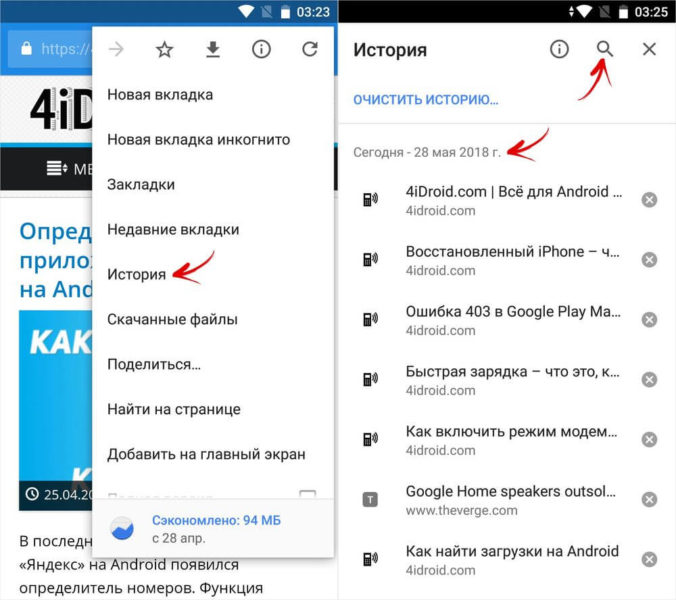
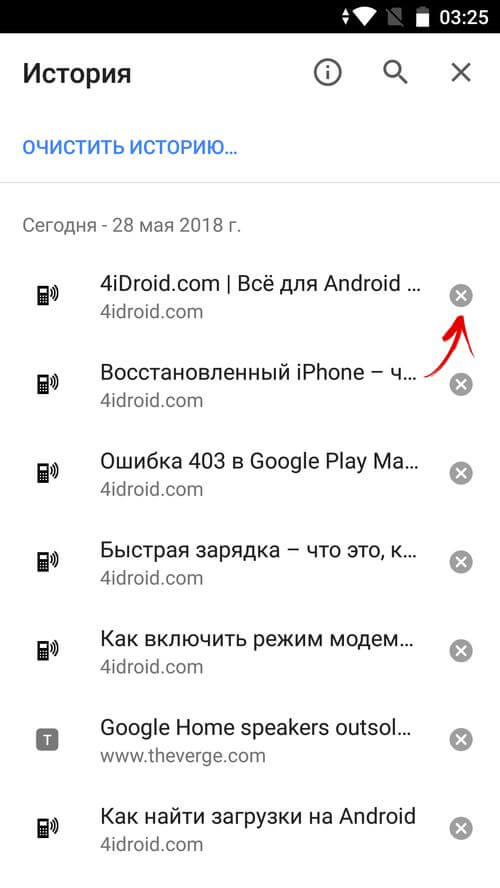
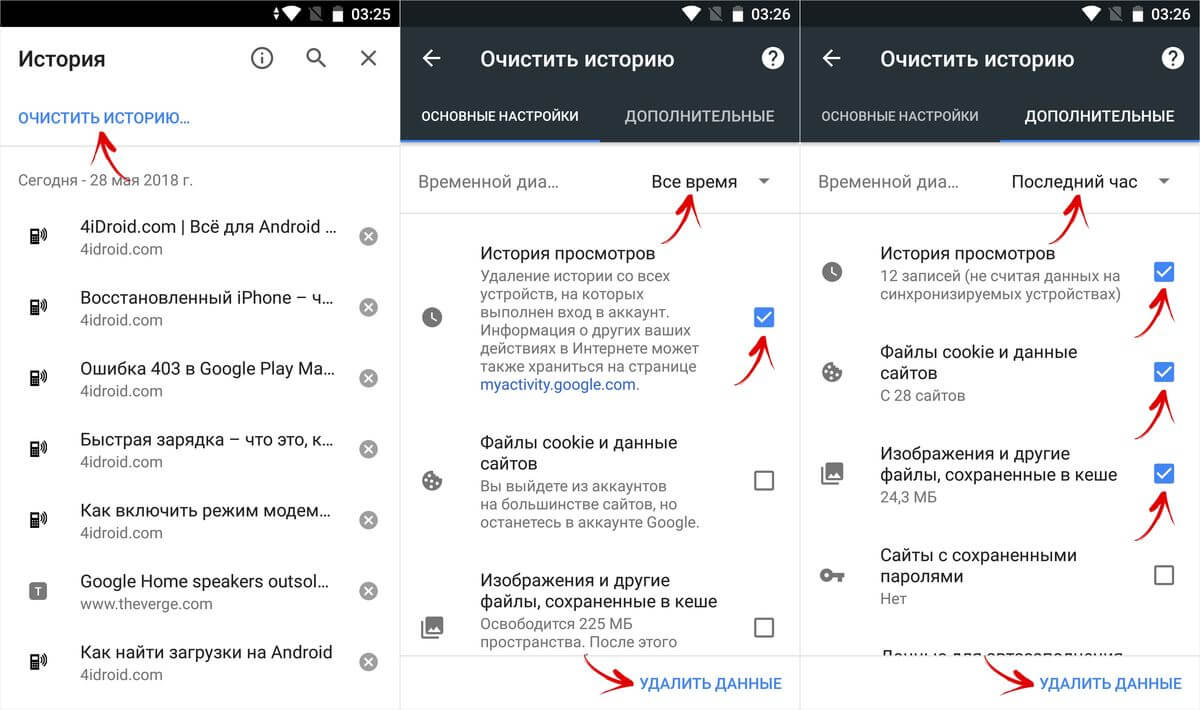
Откройте софт, справа вверху кликните на три точки, перейдите в раздел и нажмите «Очистить все». Затем подтвердите действие. Чтобы убрать один пункт, нажмите на крестик справа.
Opera Mobile
Переходите в Opera Mobile, кликаете внизу на параметры, и выбираете там пункт «Очистить записи». Далее выберите какой именно тип файлов вы удаляете, и подтвердите действие.
UC Browser
Открываете приложение, нажимаете на шестиугольник, выбираете строку «Очистить список посещений». В диалоговом окне подтверждения кликаете «Да».
Как очистить историю клавиатуры на Honor и Huawei
Клавиатура — еще один софт, через который возможен сбор информации. Чтобы скрыть свои пароли, логины, фразы т9 и введенный текст, возможно активировать закрытый режим. Для этого зайдите в программу, которая отвечает за ввод. По умолчанию это G-Board. Выберите в настройках нужный режим, и активируйте его.
Если у Вас остались вопросы или есть жалобы — сообщите нам
 Задать вопрос
Как посмотреть и очистить историю браузера в телефоне Huawei/Honor
Как посмотреть историю в телефоне Хонор и Хуавей? Для одной категории пользователей — это действие не занимает много времени и не требует особых усилий. Но есть категория людей, которые относительно недавно стали обладателями современных гаджетов, и не все инструменты понятны до конца. Это вполне обоснованно, потому что старые версии смартфонов или кнопочных мобилок имели совсем другой интерфейс. Чтобы разобраться детальнее в работе мобильной версии поисковой системы, мы составили детальный обзор функционала.

История в Yandex.Browser
Способ, как посмотреть историю посещенных сайтов в версиях Яндекс Браузера на Андроиде и айФоне идентичный:
-
Запустите обозреватель. Введите поисковый запрос или перейдите на любой сайт из табло, чтобы открылось новое окно.


Очистка истории на Андроид

Для очистки Вашей конфиденциальной информации нужно проделать следующую последовательность шагов:
- Открыть браузер.
- Активировать меню.
- Выбрать пункт «Настройки».
- Далее перейти в раздел «Конфиденциальность».
- Использовать кнопку-ссылку «Очистить».
- Далее потребуется выбор параметров очистки и подтверждение действия.
Чтобы очистить кэш необходимо:
- Перейти в «Настройки телефона».
- Открыть параметры «Общие».
Далее для очистки индивидуально нескольких приложений:
- Выбрать «Приложения»
- Найти нуждающееся в очистке и нажать на него.
- Там будет кнопка «Очистить кэш»
Либо для глобальной очистки:
- Выбрать «Хранилище данных».
- Активировать пункт «Освободить место».
- Нажать на «Временные файлы».
- Утройство предложить удалить все из кэша.
- Для продолжения нажмите «Удалить».
- Затем необходимо подтвердить свое решение.
SAMSUNG (Самсунг)

Смартфоны данной модели имеют свой встроенный браузер от производителя, который немного отличается от привычного Яндекса и Хрома.
Очистка встроенного браузера Самсунг:
- Открыть.
- Нажать + и создать новую вкладку.
- Активировать пункт меню «Дополнительно».
- Выбрать раздел «Настройки», затем подраздел «Личные данные».
- Жмем на «Удалить все данные».
- Подтвердите действие кнопкой «Очистить».
Huawei (Хуавей)

В данной модели смартфона нет отдельно очистки кэша через «Хранилище данных», все можно сделать только в разделе «Мои приложения».
Очистка встроенного браузера Хуавей:
- Открыть.
- Активировать пункт меню «Настройки».
- Выбрать раздел «Конфиденциальность и безопасность».
- Жмем на «Очистить кэш».
- Затем «Очистить журнал».
- И наконец «Удалить куки».
Lenovo (Леново)
В данной модели телефона «Хранилище данных» имеет название «Внутренняя память».
HTC (ЭйчТиСи)
Очистка встроенного браузера НТС:
- Открыть.
- Активировать пункт меню «История».
- Выбрать раздел «Личные данные».
- Жмем на «Удалить все данные».
- Выбираем параметры: история, кэш, куки, пароли.
- Подтвердите действие кнопкой «Очистить».
Fly (Флай)
В данной модели телефона «Хранилище данных» имеет название «Внутренняя память».
Honor (Хонор)
В данной модели телефона нет особых отличий и особенностей.
Meizu (Мейзу)
В данной модели телефона нет особых отличий и особенностей.
Mi Браузер
Элементы интерфейса и средства навигации стандартного браузера на мобильных устройствах Сяоми несколько не похожи на таковые в аналогичных приложениях других разработчиков, однако алгоритм взаимодействия с ними для решения нашей задачи довольно интуитивен. На нижней панели нажмите на крайний справа значок с изображением миниатюры пользователя, затем воспользуйтесь кнопкой «Закладки и история» и перейдите во вкладку «История». По умолчанию в этом разделе будет отображаться список посещенных за текущий день сайтов, однако при необходимости можно просмотреть записи за неделю и даже месяц, развернув соответствующие блоки.

Как отключить
Результаты поиска могут скомпрометировать пользователя, поэтому разработчики предусмотрели 2 способа, как их отключить. Первый вариант — в меню «Еще» откройте «Инкогнито вкладка». Это специальный режим, в котором обозреватель не запоминает посещенные веб-ресурсы и cookie-сайтов.

Второй вариант подойдет тем, кто не хочет активировать дополнительные функции:
-
Зайдите в «Настройки».


Здесь же отключают автоматическое заполнение форм.
На телефоне историю Яндекс Браузера открывают через меню открытых вкладок. Здесь же отображаются страницы, просмотренные на ПК или других устройствах, синхронизированных под одной учетной записью.
Яндекс.Браузер
Интерфейс популярного среди русскоязычных пользователей интернет-обозревателя Яндекс, как и навигация в нем, несколько отличается от рассмотренного выше аналога Google. Так, чтобы открыть историю, необходимо коснуться значка с указанием количества активных вкладок под адресной строкой, а затем – с изображением часов. Перед вами появится список ранее посещенных веб-сайтов.

Работа с другими устройствами
Чтобы посмотреть историю с Яндекс Браузера на ПК или другого устройства на Андроиде:
-
Откройте дополнительное меню и щелкните по «Войти вYandex».


- Зайдите на любой сайт, разверните закладки.
- Выберите иконку монитора снизу, разверните «Компьютер» или «Телефон» — просматривайте посещенные страницы.

Этот принцип работает и в обратном направлении:
- Запустите программу на персональном компьютере, втором девайсе.
- Зайдите в меню, где собрана информация о переходах и посмотрите информацию о конкретном смартфоне/планшете.

Эта функция также реализована в Альфа и Бета-версиях обозревателя.
Samsung Браузер
В предустановленном на смартфонах Самсунг фирменном веб-обозревателе история тоже скрыта в меню, вызывается оно тапом по кнопке в виде трех горизонтальных полос на навигационной панели. Единственный нюанс заключается в том, что здесь данный раздел называется «Журнал». К слову, в нем хранятся не только посещенные сайты, но и просмотренные видео.

Opera
Этот браузер имеет вкладку “История”, как и рассмотренный ранее Firefox.
Перейдите в это меню, где можно увидеть все посещаемые вами интернет ресурсы. Также в это меню можно перейти, кликнув на логотип браузера (слева вверху) и выбрать в выпадающем окне “История”.
Хочется отметить, что для комфортного серфинга и поиска в интернете с помощью смартфона нужно иметь мощное устройство с большим качественным экраном, на котором будет удобно просматривать контент без лишних нагрузок на зрение.
При подготовке данного материала для тестирования функции очистки истории браузера на Аднроид-устройстве мы выбрали смартфон от молодого британского бренда Wileyfox, продукция которого отличается надежностью, производительностью и доступной ценой, действительно впечатляющей для аппаратов такого уровня.
Почему Wileyfox
Британская компания Wileyfox впервые представила рынку свои смартфоны в октябре 2015 г. Каждый аппарат получил те функции и опции, которые наиболее востребованы среди потребителей.
В первую очередь – это поддержка двухсимочного режима и работа с мобильными сетями передачи данных 4G LTE (для выхода в интернет можно использовать карту с любого слота, нужно просто указать ее через меню).
Также каждая модель отличается стильным дизайном и отличными техническими характеристиками.
Для комфортной работы в интернет браузере, поиска и запуска различных ресурсоемких приложений идеально подойдут флагманские модели смартфонов: Wileyfox Swift 2 Plus и Wileyfox Swift 2 X.
Это мощные аппараты с прекрасными техническими характеристиками. Производительный процессор, достаточный объем оперативной памяти, новейшие версии ОС, скоростное соединение с интернетом и качественный экран – важнейшие критерии для модели, которая будет использоваться для посещения многочисленных интернет сайтов.
Wileyfox Swift 2 Plus
Открывать и просматривать интернет сайты будет очень удобно на качественном 5-дюймовом IPS 2.5D дисплее с HD разрешением.
Благодаря технологиям IPS и ONCELL Full Lamination, применяемым при изготовлении экрана, дисплей обеспечивает максимально широкие углы обзора и отличное качество изображения.
Возможность использования одновременно нескольких браузеров, открытия в них большого количества вкладок без подвисаний и мгновенную реакцию на ваши действия обеспечивает производительный 8-ядерный процессор Qualcomm Snapdragon 430 MSM8937 с частотой 1.4 ГГц, а также наличие 3 Гб оперативной памяти.
Благодаря такой аппаратной части вы можете не волноваться о недостатке ресурсов для работы самых мощных и тяжелых приложений.
Mozilla Firefox
Файерфокс по части меню в целом и интересующей нас в рамках настоящей статьи задачи в частности практически повторяет Хром, с той лишь разницей, что необходимые элементы (адресная строка, кнопки навигации) расположены в нем не сверху, а снизу. Примечательно, что в этом браузере можно увидеть не только сохраненную за последнее время историю, но и недавно закрытые вкладки.
Как посмотреть и очистить историю браузера в телефоне Huawei/Honor

Как посмотреть историю в мобильном гаджете Хонор и Хуавей? Раздел «History» — это место, куда сохраняются все Ваши запросы в браузере и поисковые сайты. С одной стороны, это удобный инструмент, так как Вы всегда держите под рукой вкладки и интересные страницы. Но с другой стороны — это засоренный кэш, память браузера и безопасность.
Какие данные сохраняются в истории приложений и веб-поиска
Информация, которая появляется в поисковике (при стандартных настройках):
посещенные интернет-ресурсы;
запросы;
скачанные файлы — фото, видео, аудио;
кэш;
закладки;
понравившиеся Вам страницы.
Преимущества:
Вы легко найдете сайт, который просматривали раньше;
это контроль за детьми и другими пользователями, которые берут Ваш планшет или смартфон в руки;
не занимает много памяти;
сохраняется месяцами и годами.
Чтобы просмотреть перечень ресурсов, на которые заходит хозяин, воспользуйтесь руководством:
откройте поисковик;
зайдите на настройки (обычно это иконка с тремя точками, расположенными вертикально);
найдите раздел, который ищите.
Эта инструкция универсальная, так как почти все поисковые системы в мобильном формате имеют одну и ту же структуру. Применимо к Goоgle Chrоme, Яндекс, Опера и т.д.
Как включить или отключить историю приложений
Отключить сохранение запросов и посещений нельзя. Но у каждого поисковика есть специальный режим, при использовании которого ничего не показывается в памяти программы — это Инкогнито. На мобильном гаджете он открывается через настройки. Обычно он подсвечен темным или серым, и на строке расположен силуэт в очках и шляпе. Это значит, что Вы скрываете свои действия в интернете.
Как очистить историю браузера на Huawei и Honor
Чтобы удалить историю браузера в телефоне Huawei и Honor, проделайте следующее:
Chrome
Откройте софт, справа вверху кликните на 3 точки, зайдите в раздел и нажмите «Очистить все». Потом подтвердите действие. Чтобы убрать один пункт, нажмите на крестик справа.
Operа Mоbile
Зайдите в Opеra Mobilе, кликаете внизу на параметры, и выбираете там пункт «Очистить записи». Выберите какой именно тип файлов Вы удаляете, и подтвердите действие.
UC Brоwser
Открываете приложение, нажимаете на шестиугольник, выбираете «Очистить список посещений». В диалоговом окне кликаете «Да».
Как очистить историю клавиатуры на Honor и Huawei
Чтобы скрыть свои пароли, логины, фразы т9 и введенный текст, возможно включить закрытый режим. Для этого перейдите в программу, которая отвечает за ввод. По умолчанию это G-Bоard. Выберите в настройках необходимый режим, и включите его.
Как открыть браузер на телефоне Андроид Honor: пошаговая инструкция
Браузер — одно из самых важных приложений на современных смартфонах, ведь именно с его помощью можно найти нужную информацию в Интернете, посетить сайты, установить приложения и многое другое. Но что делать, если вы не знаете, где находится браузер на вашем телефоне Андроид Honor?
Начните с поиска значка браузера на рабочем столе вашего телефона. Обычно он выглядит как знак «B» с буквой «G» внутри. Если вы не можете найти его на рабочем столе, попробуйте пролистать все приложения, установленные на вашем телефоне. Часто браузер можно найти в папке «Инструменты» или «Google». Если вы по-прежнему не можете найти браузер, попробуйте воспользоваться функцией поиска на вашем Андроид телефоне.
Когда вы нашли значок браузера, просто нажмите на него, чтобы открыть приложение. После того, как браузер загрузится, вы увидите строку поиска, где можно вводить веб-адреса или ключевые слова для поиска информации. Вы также можете использовать голосовой поиск или нажать на значок «микрофона» рядом со строкой поиска, чтобы использовать голосовые команды.
Теперь вы знаете, как найти и открыть браузер на телефоне Андроид Honor. Не забывайте обновлять его, чтобы получать самые новые функции и исправления ошибок. И не забывайте использовать браузер с умом — безопасность в Интернете важна!
Шаг 1: Найти иконку браузера на экране телефона
- На телефоне Honor откройте рабочий стол или нажмите кнопку «Домой», чтобы попасть на рабочий стол.
- Ищите иконку браузера на экране телефона. Обычно она имеет изображение маленького монитора или мирового шара.
- Если не можете найти иконку браузера на главном экране, прокрутите рабочий стол влево или вправо, чтобы проверить другие экраны.
- Если иконка браузера не находится на рабочем столе, попробуйте поискать ее в «Главном меню» или в папках, которые могли быть созданы на вашем телефоне.
Шаг 2: Коснуться иконки, чтобы открыть браузер

На телефоне Honor, чтобы открыть браузер, вам нужно сначала найти соответствующую иконку на главном экране или в панели приложений.
Запустите поиск по иконке браузера, используя функцию поиска на главном экране, либо пролистайте приложения на главном экране, чтобы найти иконку браузера вручную.
Когда вы найдете иконку браузера, просто коснитесь ее пальцем, чтобы открыть браузер и начать просмотр веб-страниц.
Шаг 3: Дождаться загрузки браузера на телефоне
После того, как вы установили браузер на телефоне Honor, вам необходимо дождаться его загрузки. При первом запуске браузера может потребоваться некоторое время для установки и загрузки дополнительных компонентов.
Чтобы проверить, что браузер загрузился, найдите его значок на главном экране телефона или в панели приложений. Обычно значок выглядит как синий круг с буквой «G» внутри, это обозначение популярного браузера Google Chrome.
Если вы не знаете, где находится браузер на вашем телефоне Honor, попробуйте воспользоваться функцией поиска. Вызовите экран поиска, скомандовав «ОК, Гугл» или щелкнув по значку голосового помощника на главном экране. Затем произнесите фразу «Где находится браузер?» или составьте ее в письменном виде.

Когда вы успешно найдете браузер на телефоне Honor, просто коснитесь его значка, чтобы открыть его. Если браузер не запускается сразу, дождитесь его загрузки. Это может занять несколько секунд, особенно если у вас слабый сигнал Wi-Fi или медленное соединение с интернетом.
Поздравляю! Теперь вы готовы перейти к использованию браузера на своем телефоне Honor и совершать поиск в Интернете.
Шаг 4: Ввести нужный адрес сайта и нажать клавишу «Ввод»
На телефоне Honor вы можете найти браузер в меню приложений или на рабочем экране. Чтобы открыть браузер, просто нажмите на его значок.
Когда браузер откроется, вы увидите строку поиска вверху экрана. В эту строку вы можете ввести нужный вам адрес сайта. Например, «www.google.com» или «www.youtube.com».
После ввода адреса сайта на клавиатуре телефона, нажмите кнопку «Ввод» или функциональную клавишу «Готово».
Браузер загрузит введенный вами сайт и отобразит его на экране. Теперь вы можете просматривать контент сайта и использовать его функционал.
Где Найти Браузер в Телефоне Хонор
Один из первых вопросов, которые возникают у пользователей нового телефона Honor, это «Где найти браузер?». Ведь браузер является одним из самых важных приложений на смартфоне и позволяет быстро и удобно пользоваться интернетом.

Чтобы найти браузер на телефоне Honor, необходимо выполнить несколько простых шагов:
- Откройте главный экран телефона, на котором отображаются все установленные приложения.
- Вверху или внизу экрана вы увидите поле поиска. Введите в него слово «браузер».
- Сразу же после ввода поискового запроса, вам будут предложены результаты поиска. Среди них обязательно найдется иконка браузера.
- Найдите иконку браузера в результате поиска и нажмите на нее один раз.
Теперь у вас на экране будет открыто приложение браузера. Запустите его и начинайте пользоваться интернетом в любое время.
Если вы не нашли браузер с помощью поиска по приложениям, есть еще один способ его найти:
- Откройте главный экран телефона.
- Проведите пальцем по экрану вправо или влево, чтобы перейти на другую страницу с приложениями.
- Продолжайте перелистывать страницы с приложениями, пока не увидите иконку браузера.
- Как только вы найдете иконку браузера, нажмите на нее один раз.
Теперь у вас на экране будет открыто приложение браузера. Запустите его и начинайте пользоваться интернетом в любое время.
У вас могут быть и другие вопросы о том, как пользоваться браузером на телефоне Honor. Но главное, что уже вы знаете, где найти этот важный инструмент на своем смартфоне.
Метод 1: Поискать иконку браузера на главном экране телефона
Если вы хотите открыть браузер на телефоне Андроид Honor, можно воспользоваться простым способом — найти его иконку на главном экране вашего телефона.
- Включите ваш телефон и разблокируйте его, если необходимо.
- На главном экране вы можете увидеть различные приложения и иконки.
- Прокрутите экран в поисках иконки браузера. Обычно она имеет значок в виде сферы или название «Браузер».
- Когда вы найдете иконку браузера, нажмите на нее один раз, чтобы открыть приложение.
Теперь вы можете использовать браузер на телефоне Андроид Honor для поиска информации в интернете, просмотра веб-страниц, открытия ссылок и многого другого.
Ремонт телефонов: вопросы и ответы
Яндекс.Браузер
Читайте также: Почему телефон не видит сим карту — все возможные способы устранения проблемы + инструкции
Чтобы посмотреть историю с Яндекс Браузера на ПК или другого устройства на Андроиде:
-
Откройте дополнительное меню и щелкните по «Войти вYandex».
- Зайдите на любой сайт, разверните закладки.
- Выберите иконку монитора снизу, разверните «Компьютер» или «Телефон» — просматривайте посещенные страницы.
- Запустите программу на персональном компьютере, втором девайсе.
- Зайдите в меню, где собрана информация о переходах и посмотрите информацию о конкретном смартфоне/планшете.
Эта функция также реализована в Альфа и Бета-версиях обозревателя.
Важно: если вы пользуетесь сайтами где нужна авторизация, рекомендуем не удалять автозаполнение и сохраненные пароли.
Как удалить историю в You Tube на Андроид устройстве
Логика удаления истории в приложении You Tube схожая как и в Google Chrome.
- Зайдите в приложение You Tube.
- Тапните по меню (находится в верхнем правом углу — 3 точки).
- В предложенном меню, выберете пункт «Настройки».
- В настройках войдите в подраздел «Конфиденциальность».
- В данном подразделе нужно очистить «Историю просмотров» и «Историю поиска».
А в разделе «Конфиденциальность», можно отключить полностью запись истории и поиска.
Дополнительно: Установка браузера для просмотра внутренних ссылок
Популярные браузеры эту возможность не поддерживают, поэтому придется довольствоваться решениями от малоизвестных разработчиков. Другой возможный вариант – просмотрщики, встроенные в фирменные оболочки Андроид от различных производителей или в кастомные прошивки. В таких случаях, возможно, будет из чего выбирать.
Примечание: Для выполнения описанных ниже действий необходимо, чтобы на мобильном устройстве были активировано меню «Для разработчиков». О том, как это сделать, вы можете узнать на нашем сайте.
Итак, для изменения средства просмотра страниц WebView, когда таковая возможность имеется, необходимо выполнить следующее:
Примечание: На многих версиях Андроид меню разработчика находится прямо в основном перечне настроек, ближе к его концу.
Google Документы
Отличное облачное решение для онлайн доступа. Главное преимущество — возможность одновременной работы нескольких пользователей. В приложении можно пользоваться ODT, TXT, RTF и HTML. Для открытия:
- установить на телефон;
- выбрать объект на виртуальном диске или устройстве;
- открыть.
Еще один способ, позволяющий установить браузер по умолчанию – это его выбор во всплывающем окне при нажатии на ссылку. В этом случае появятся два варианта: «Только сейчас» или «Всегда». Чтобы все страницы, на которые совершается переход, запускались в выбранной программе, нужно выбрать второй вариант.
Как сбросить настройки браузера на телефоне?
Запустить Настройки приложение на вашем смартфоне и перейдите к Приложения и уведомления. Нажмите на Посмотреть все приложения чтобы показать установленные приложения на вашем смартфоне. Google Chrome и нажмите на Chrome от результатов. Нажмите на Хранилище и кэш затем нажмите на УДАЛИТЬ ВСЕ ДАННЫЕ кнопка.
Какой именно браузер вы используете, можно определить по значку-логотипу при открытии Интернета. Также логотип и название браузера можно посмотреть в левом верхнем углу открытого браузера. Перед вами откроется окно, с указанием версии. Перед вами откроется окно, с указанием версии.
Обзор популярных браузеров
Интернет-браузер в смартфоне такой же функциональный, как и программы для ПК. Разница только в том, что такие приложения пишутся под ОС для мобильных устройств, работающих на Android, iOS и других. Поэтому работа в таком браузере доступна только с мобильника или планшета. Рассмотрим список самых популярных браузеров.
Как включить/отключить автообновление картинок
- «Настройки» → «Безопасность и конфиденциальность».
- «Блокировка экрана и пароли» → «Разблокировка Журнал».
- «Автообновление по Wi-Fi», здесь необходимо переместить бегунок вправо.
- Отключение опции происходит обратным действием — перемещением бегунка влево.
Opera Mini
Всего несколько лет назад данный браузер был очень популярен среди юзеров, так как позволял открывать даже ёмкие страницы. Сегодня это один из самых быстрых веб-проводников, где предусмотрена интегрированная защита, быстрое сохранение данных и ночной режим. Тут же имеется функция сохранения новостей. Недостаток – ограниченное число точных настроек.
Выбор приложения при переходе по ссылке
Если вы нажмёте «Всегда», то выбранный браузер станет таковым по умолчанию.
На некоторых версиях и прошивках Android нет кнопок «Только сейчас» и «Всегда». Вместо них — чекбокс «Запомнить выбор». При установке в нем флажка выбранный браузер также будет использоваться для открытия всех ссылок по умолчанию.
Очистка глобальной истории «Яндекса» подразумевает полное или частичное удаление данных из аккаунта, но не из самого браузера. Сделать это можно следующим образом:
OfficeSuite
Хорошей альтернативой предыдущего приложения считается OfficeSuite. Понятный интерфейс и простой доступ к функционалу делают ПО востребованным среди пользователей. Для использования достаточно следовать инструкции.
Способ 3: Переход по ссылке
Последний метод установки веб-обозревателя по умолчанию, о котором мы расскажем, обладает теми же достоинствами, что и первый из рассмотренных нами. Следуя описанному ниже алгоритму, можно назначить в качестве основного любое из приложений, в котором такая возможность поддерживается.
Отметим, что реализовать этот способ можно лишь в том случае, если на вашем устройстве еще не определен браузер по умолчанию или вы только что установили новый из Плей Маркета.
Примечание: Этот метод может не сработать в приложениях, наделенных собственной системой просмотра ссылок. В числе таковых Telegram, ВКонтакте и многие другие.
Как открыть документ doc и docx на телефоне Андроид
Открыть doc и docx файл на телефоне Андроид не составит труда при установке специального предложения. Google Play предлагает пользователям множество утилит для онлайн и оффлайн просмотра, редактирования. Распространенные среди них:
Читайте также: Ваш смартфон Xiaomi c MIUI 11 на борту ушел в циклическую перезагрузку после смены DPI? Это можно попытаться исправить
Что значит войти в браузер?
с помощью ярлыка браузера на Рабочем столе или с помощью значка браузера на Панели задач. Для этого компьютер должен быть подключен к Интернету. . Браузер является программой, поэтому на вопрос «как зайти в браузер» можно ответить так: «надо открыть браузер также, как обычную программу».
- Открываем настройки смартфона. .
- Затем заходим во вкладку «Все приложения».
- Здесь кликаем на «три точки», расположенные в правом верху экрана.
- Из открывшегося списка выбираем «Приложения по умолчанию».
- Нажимаем по пункту «Браузер».
- Выбираем необходимый веб-обозреватель.
Самый простой метод назначения приложений по умолчанию, применимый не только к веб-обозревателям, выполняется непосредственно через настройки операционной системы. Чтобы выбрать основной браузер, сделайте следующее: