Как изменить пароль пользователя в Ubuntu
Всегда рекомендуется регулярно обновлять пароль и использовать уникальный пароль для каждой учетной записи.
Как обычный пользователь Ubuntu вы можете изменить только свой собственный пароль. Пользователь root и пользователи с привилегиями sudo могут изменять пароли других пользователей и определять, как пароль может быть использован или изменен.
В этом руководстве описывается, как изменить пароль пользователя в Ubuntu из командной строки или через графический интерфейс Ubuntu.
Ubuntu изменить пароль из командной строки
В Ubuntu и других дистрибутивах Linux вы можете изменить пароль учетной записи пользователя с помощью команды passwd .
Чтобы изменить пароль учетной записи пользователя, выполните команду passwd без каких-либо параметров:
Вам будет предложено ввести текущий пароль. Если пароль правильный, вам будет предложено ввести и подтвердить новый пароль.
В следующий раз, когда вы войдете в систему на своей машине Ubuntu, используйте новый пароль.
Изменить пароль другого пользователя
Пользователь, под которым вы вошли в систему, должен иметь права sudo, чтобы иметь возможность изменять или сбрасывать пароли других пользователей.
Чтобы изменить пароль другой учетной записи пользователя, выполните команду passwd а затем введите имя пользователя. Например, чтобы изменить пароль пользователя с именем sansa , выполните следующую команду:
Вам будет предложено ввести и подтвердить новый пароль:
Ubuntu изменить пароль из графического интерфейса
Если вам не нравится командная строка, вы можете сбросить пароль пользователя через графический интерфейс.
Gnome — это среда рабочего стола по умолчанию в Ubuntu 18.04 (Bionic Beaver). Предыдущие версии Ubuntu использовали Unity в качестве среды рабочего стола по умолчанию.
Чтобы изменить пароль пользователя, выполните следующие действия:
Откройте окно настроек системы, щелкнув значок настроек, как показано на изображении ниже.
В окне настроек системы перейдите на вкладку Пользователи.
Если вы хотите изменить пароли других пользователей, вам необходимо разблокировать панель, для которой требуются права sudo (администратора).
Откройте окно «Смена пароля», щелкнув значок ····· рядом с ····· Password .
Введите свой текущий пароль, затем введите и подтвердите новый пароль.
Чтобы автоматически сгенерировать случайный пароль, щелкните значок двойной шестеренки рядом с параметром « New Password .
Щелкните Change чтобы сохранить новый пароль.
Это оно! Вы успешно сменили пароль.
Выводы
В этом руководстве вы узнали, как изменять пароли пользователей в Ubuntu.
При смене пароля убедитесь, что вы используете надежный и уникальный пароль. Наличие надежного пароля — самый важный аспект безопасности вашей учетной записи. Часто надежный пароль содержит не менее 16 символов, используйте как минимум одну заглавную букву, одну строчную букву, одну цифру и один специальный символ.
Сброс и изменение пароля пользователя в Ubuntu
Общие правила безопасности операционной системы Ubuntu обязывают каждого юзера придумать себе произвольный пароль, соответствующий требованиям, который будет использоваться для входа в систему и при выполнении определенных действий. Дополнительно имеется и ключ доступа суперпользователя, и он необходим для осуществления глобальной конфигурации ОС или применяется при изменении учетных записей других юзеров. Иногда возникает надобность сбросить или изменить существующие пароли. Реализовать это можно с помощью трех различных способов. Каждый из них отличается по сложности и будет оптимальным в определенных ситуациях, поэтому детально рассмотрим их все.
Сбрасываем и изменяем пароль пользователя в Ubuntu
Сейчас Убунту распространяется сразу с графической оболочкой, где реализованы почти все те же настройки, которые ранее выполнялись через «Терминал». Касается это и параметров учетных записей. В данном дистрибутиве имеется и режим восстановления, взаимодействие с ним происходит с привилегиями root. Все это означает, что на текущий момент насчитывается три возможных варианта смены пароля. Давайте разберемся с каждым из них по порядку.
Сразу уточним, что первые два метода подразумевают произведение действий от имени суперпользователя, а значит, вам потребуется знать его пароль. Если этой информации у вас нет или учетная запись не обладает правами sudo, значит сразу переходите к Способу 3.
Способ 1: Меню «Параметры»
Начнем с первого способа, который особенно приглянется начинающим юзерам и всем тем, кого пугает надобность введения команд в консоль. В графической оболочке Убунту имеется меню «Параметры», именно его мы и задействуем сейчас. Придерживайтесь следующей инструкции:
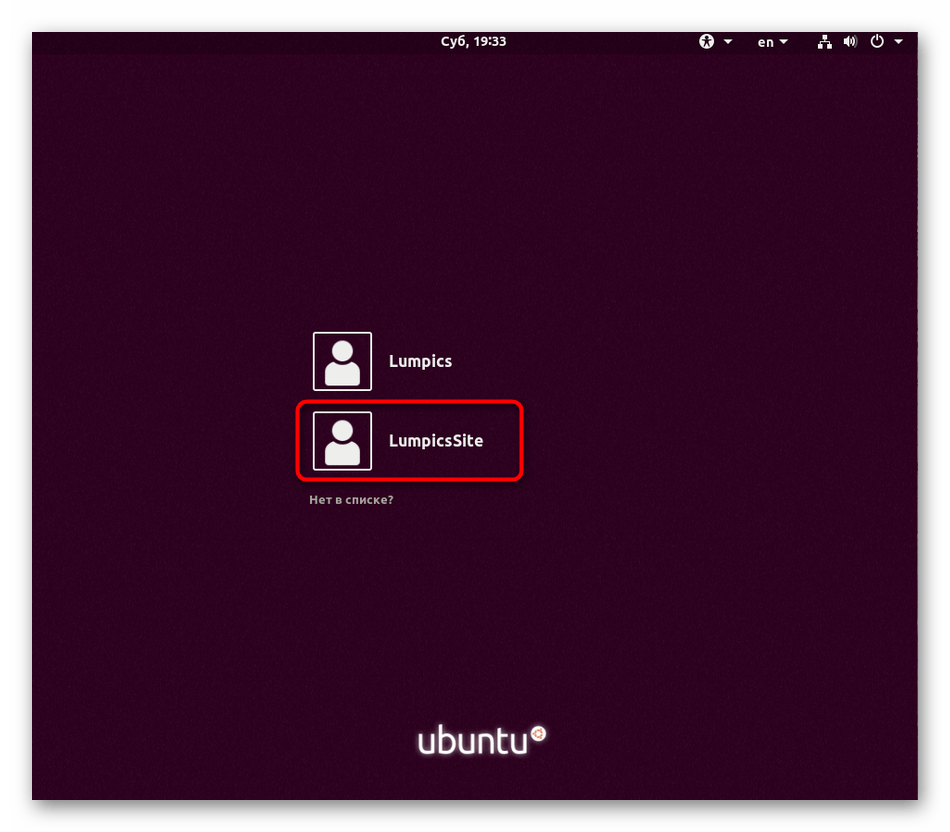
- Для начала войдите в учетную запись пользователя, который обладает правами sudo. Выберите профиль из списка при создании сессии.
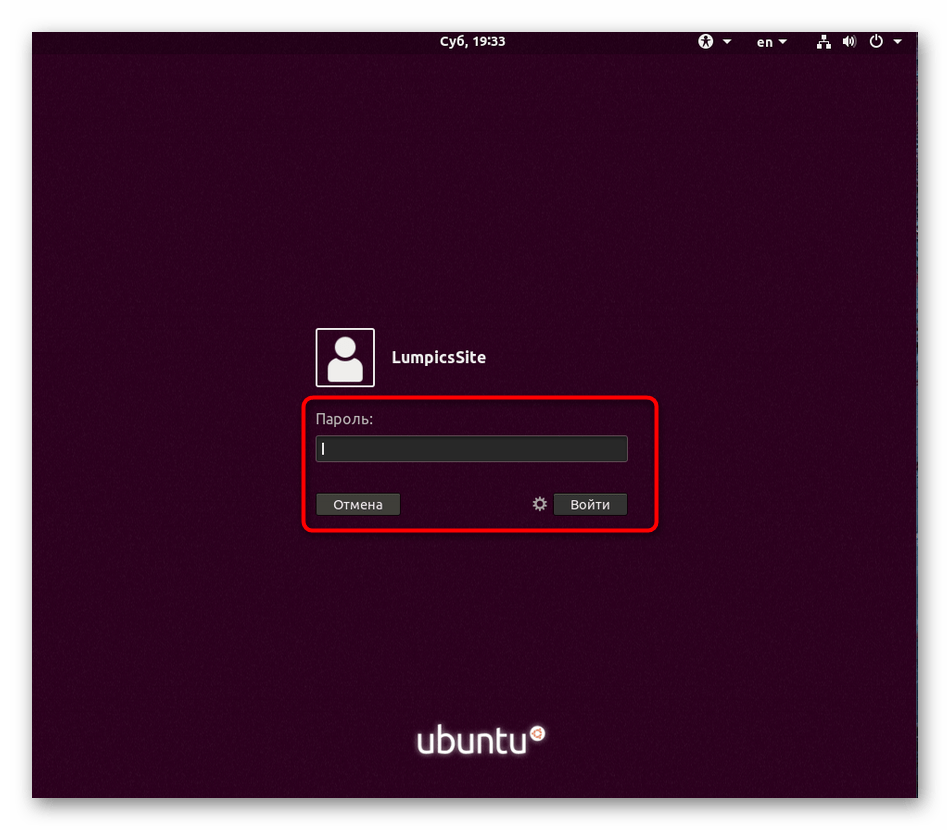
- Введите пароль для авторизации и ожидайте завершения загрузки оболочки.
Как видите, ничего сложного в управлении учетной записью пользователя через графический интерфейс нет. Однако далеко не всем подходит именно этот вариант, поэтому мы предлагаем изучить более надежное средство, которое заключается в использовании консольных команд.
Способ 2: Консольные команды
Для осуществления поставленной задачи данным методом мы будем использовать всего одну команду и покажем ее, чтобы вы смогли скопировать и вставить, заменив лишь имя пользователя. Весь процесс сброса и изменения пароля через «Терминал» осуществляется так:
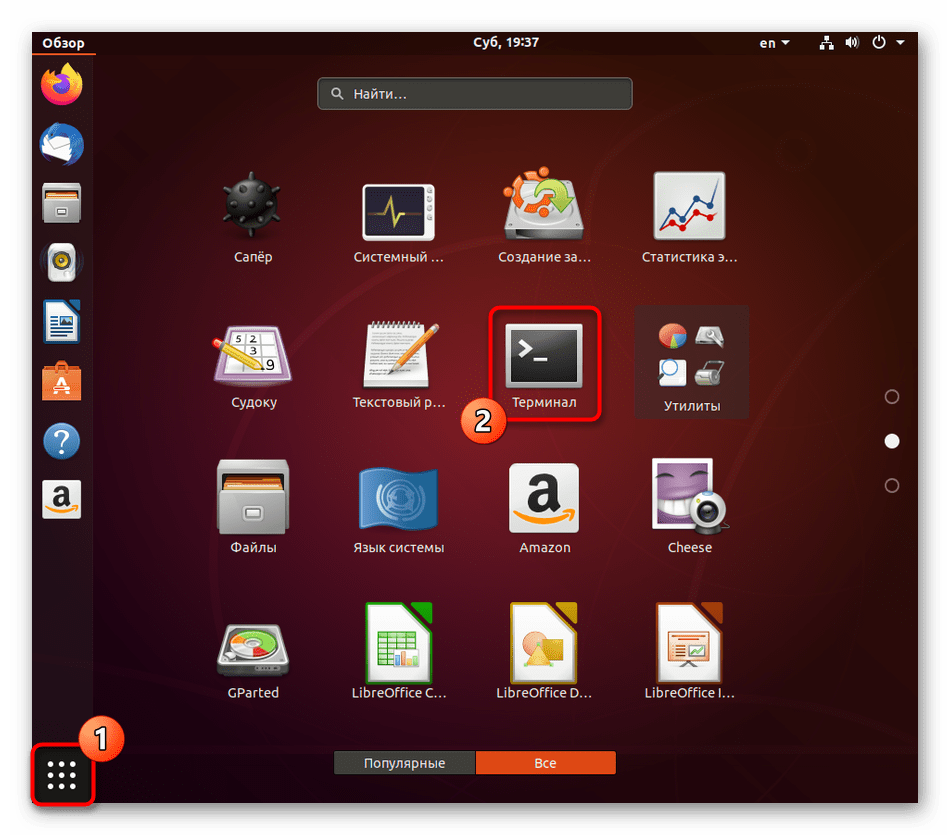
- Откройте меню приложений и запустите там консоль. Вы без проблем можете выполнить это и другим образом, например, через панель «Избранное» или стандартную горячую клавишу Ctrl + Alt + T.
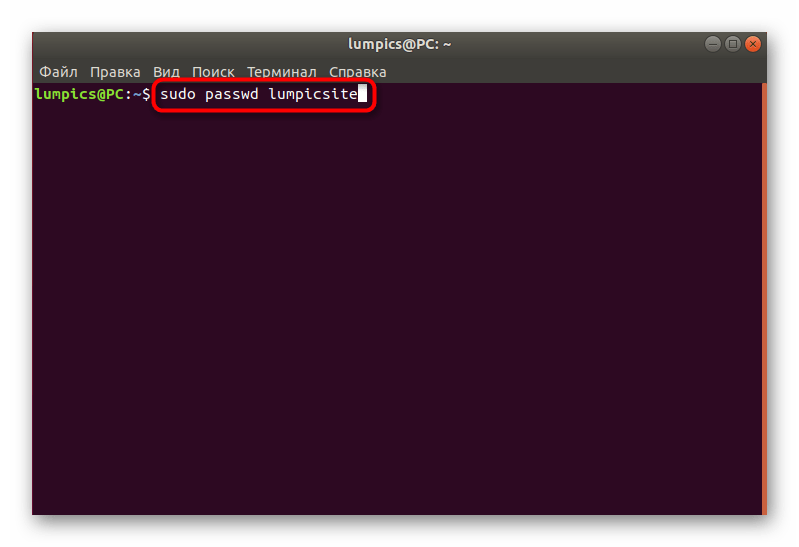
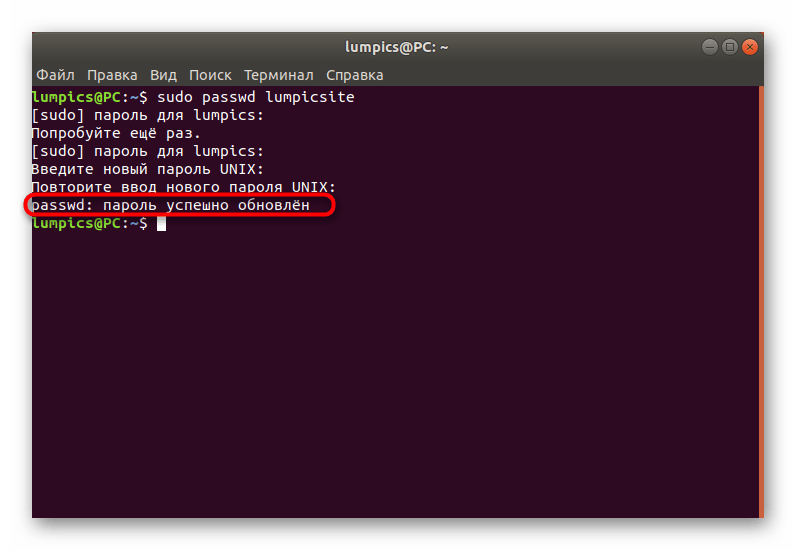
- В самом «Терминале» введите команду sudo passwd имя_пользователя и нажмите на клавишу Enter.
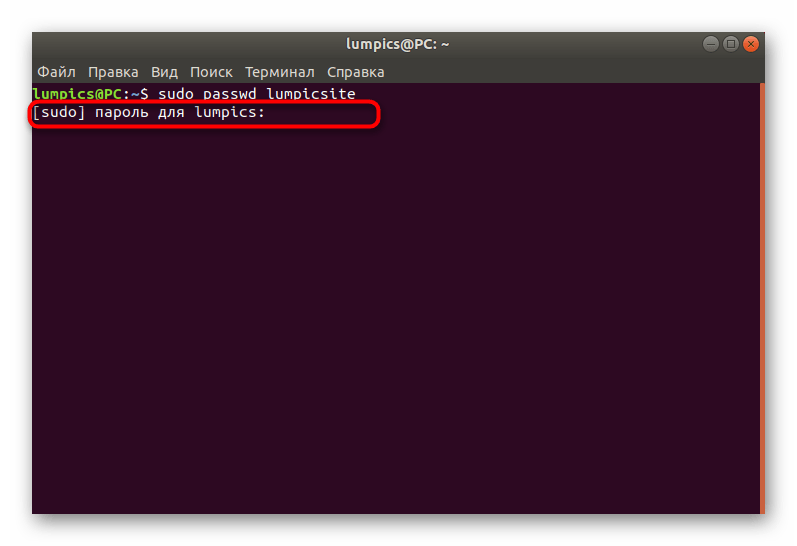
- Подтвердите права суперпользователя, указав его пароль. Учтите, что символы, вводимые таким способом, не отображаются в строке.
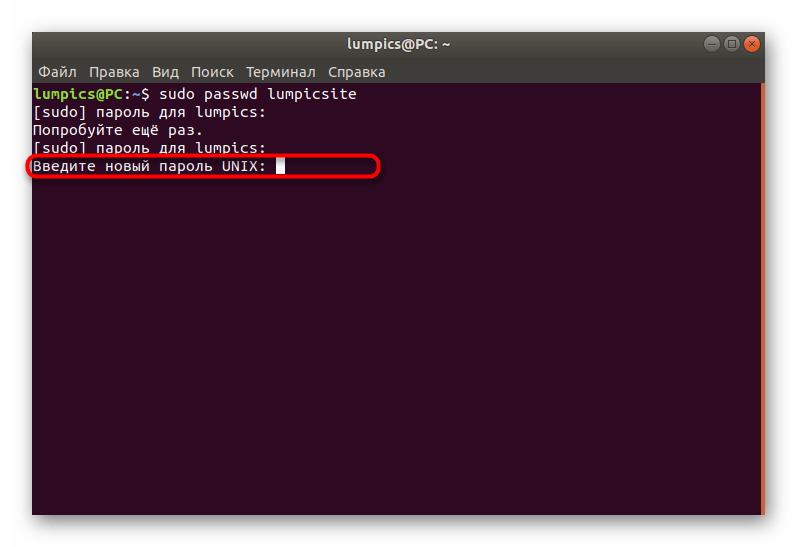
- Теперь понадобится написать новый пароль. В этом случае отображение символов тоже не происходит.
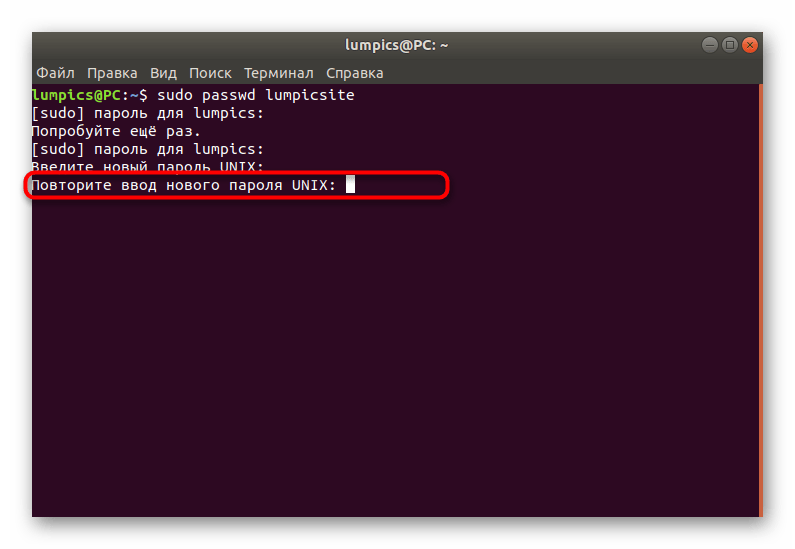
- Повторите ввод нового пароля, чтобы убедиться в правильности его написания.
- Вы будете уведомлены о том, что ключ доступа выбранной учетной записи успешно изменен.
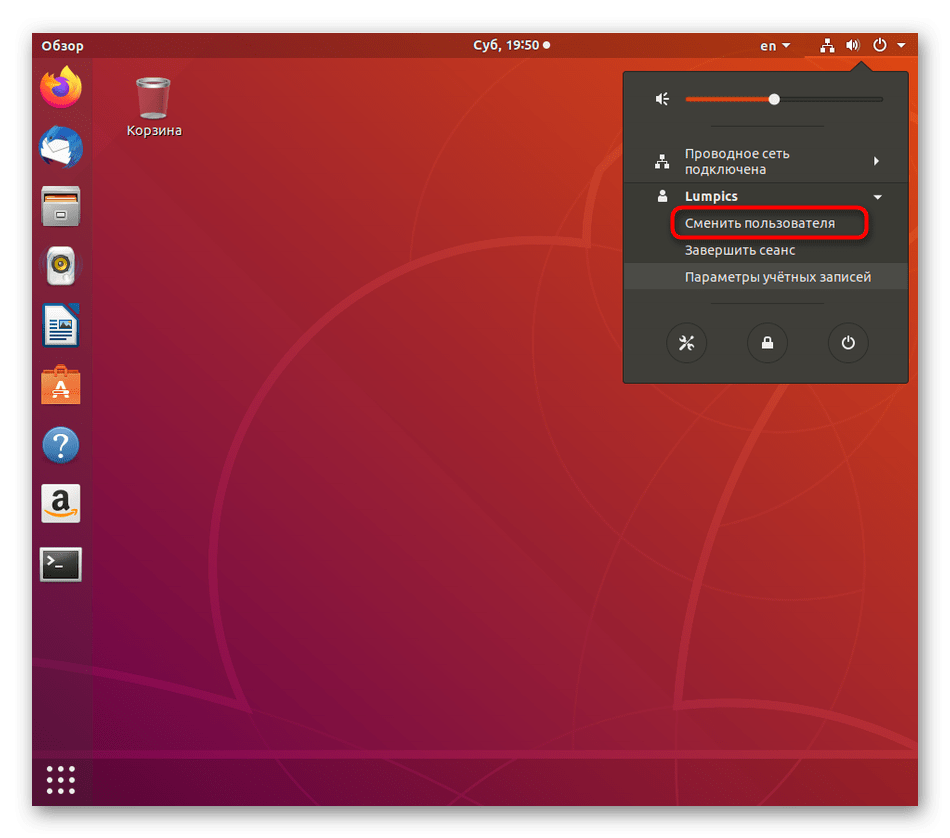
- После этого остается завершить работу в данном сеансе или перейти к смене профиля через соответствующее меню.
Если и этот вариант не для вас, остается только использовать режим восстановления системы, о котором мы и поговорим в завершающей инструкции.
Способ 3: Recovery Mode
В Ubuntu существует Recovery Mode, предназначенный для восстановления операционной системы в случае возникновения каких-либо ошибок. В этом режиме имеется и отдельная опция, позволяющая запустить командную строку от имени root и вводить любые команды без надобности подтверждения паролем. Такой способ и подойдет тем юзерам, кто не может войти в учетную запись из-за того, что просто забыл ключ доступа, а через sudo сброс выполнить не удается.
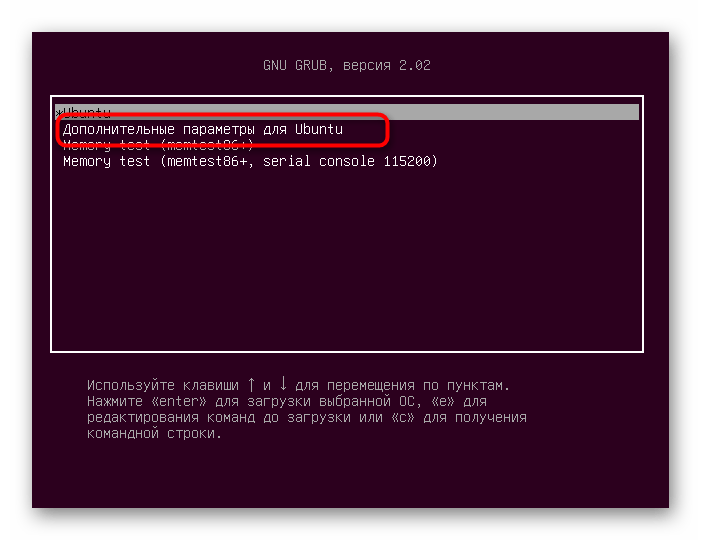
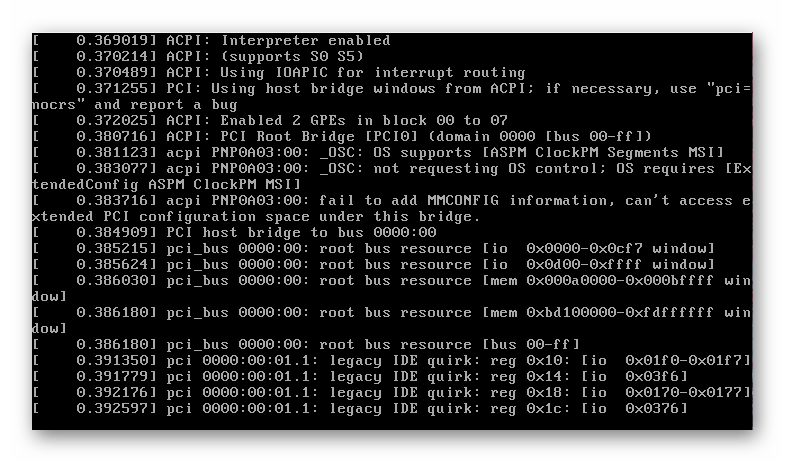
- Запустите компьютер и сразу же нажмите на Esc, чтобы перейти в GNU GRUB. Здесь используйте стрелки для перемещения к пункту «Дополнительные параметры для Ubuntu», а затем нажмите на клавишу Enter.
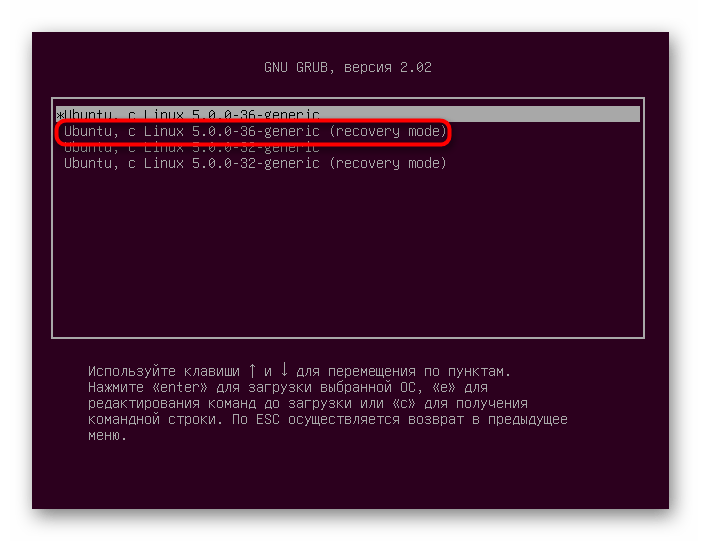
- Здесь нужна версия вашего ядра, где в конце будет написано «recovery mode». Выберите эту строку и повторно нажмите на Enter.
- Сначала загрузка будет производиться в обычном режиме, не обращайте на это внимания и дождитесь появления необходимого меню.
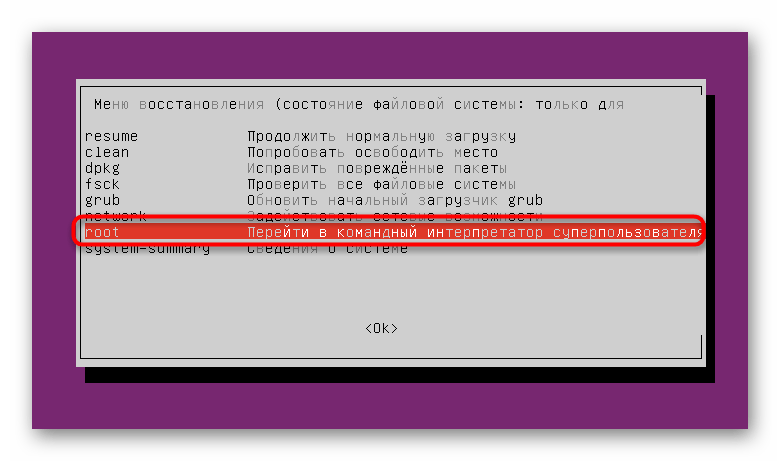
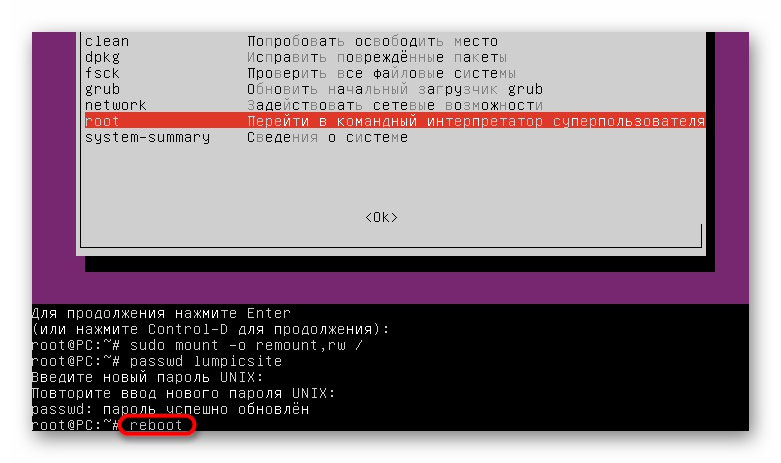
- Снова используйте стрелки для перемещения по меню, выбрав таким образом пункт «Перейти в командный интерпретатор суперпользователя».
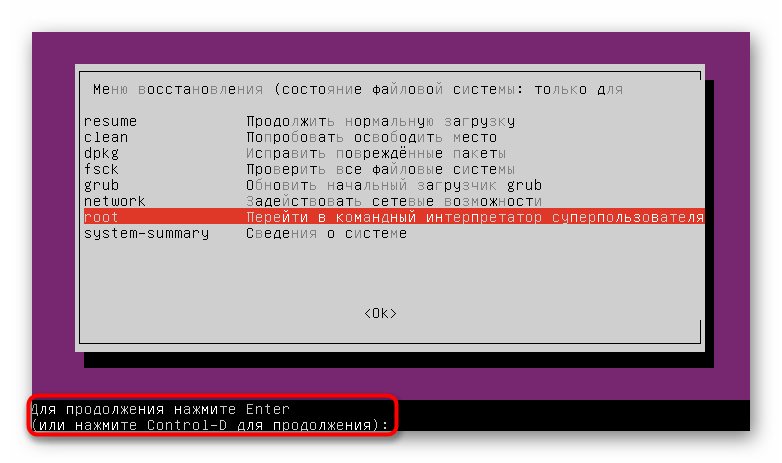
- Внизу появится командная строка. Нажмите на Enter для продолжения.
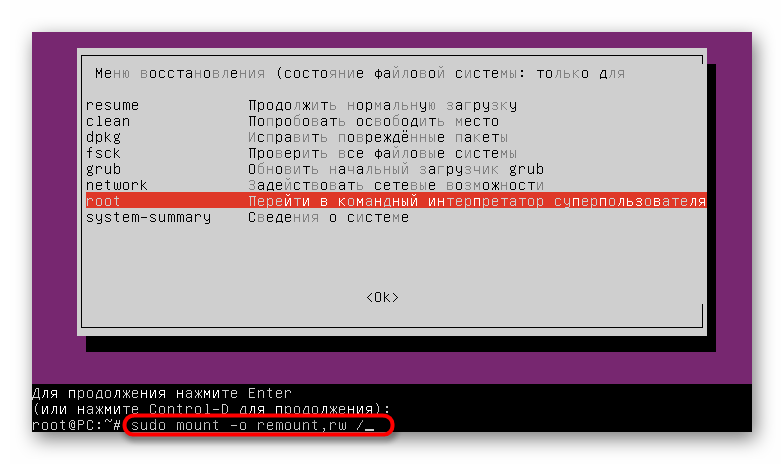
- Изначально все файлы доступны только для чтения, что происходит в целях безопасности. Вам необходимо осуществить повторное монтирование, чтобы можно было их редактировать. Для этого введите sudo mount -o remount,rw / .
- После задействуйте уже знакомую команду для изменения пароля passwd имя_пользователя .
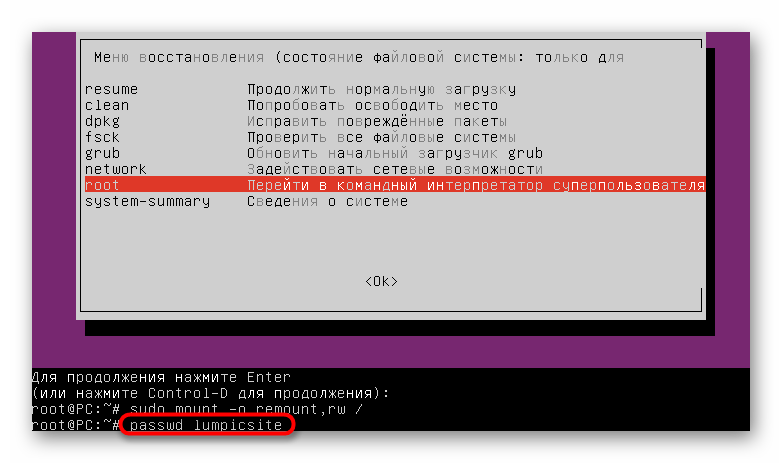
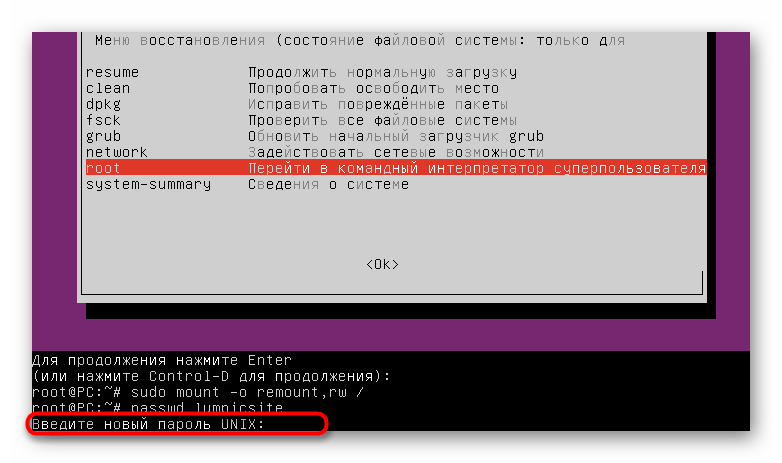
- Введите новый пароль и подтвердите его. Символы при написании так же не будут отображаться.
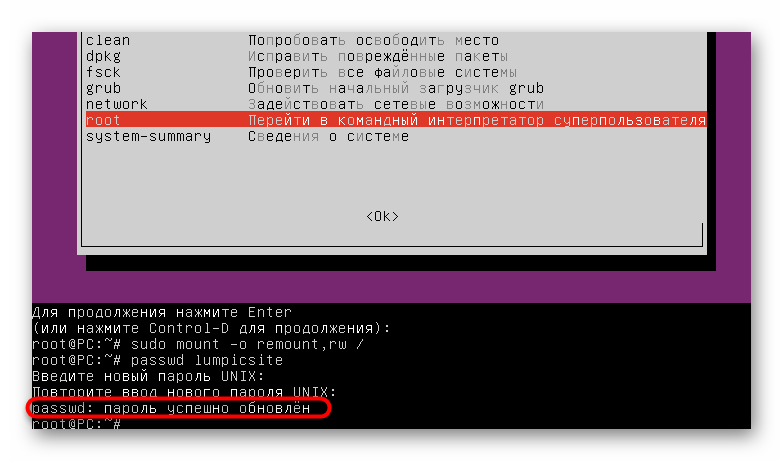
- Вы будете уведомлены о том, что все изменения успешно внесены.
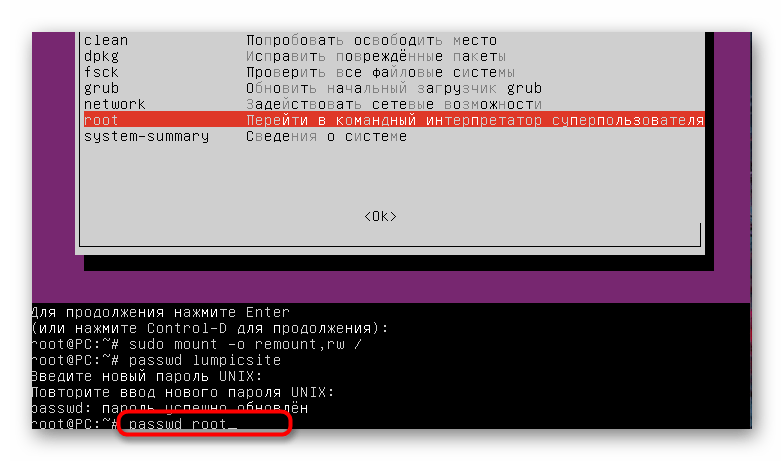
- Последняя команда passwd root позволяет сбросить главный пароль root, восстановив его изначальное состояние. Используйте это только в случае крайней необходимости. Соответственно, теперь пароль суперпользователя будет root . Вводите его каждый раз при запросе.
- По завершении взаимодействий с консолью напишите reboot для перезагрузки в обычном режиме.
- Ожидайте появления окна выбора учетной записи для авторизации.
Задействуйте приведенные инструкции для сброса и изменения паролей профилей в Ubuntu. Отталкивайтесь от своей ситуации и потребностей, чтобы подобрать подходящий вариант, и помните о том, что часто система не распознает ключ доступа из-за ошибок ввода, например, вы случайно включили CapsLock или сменили раскладку, поэтому не спешите сразу сбрасывать его, а проверьте правильность ввода.
How to Change a Password in Linux for Root and Other Users
When it comes to securing any system, including Linux, the first line of defence is a password. While passwordless SSH is a safe alternative, we still recommend that you use a password to secure your VPS.
Changing the user password in Linux on a regular basis helps to reinforce security and makes the system more difficult to breach.
This article will show you how to change the password on your server using bash Linux commands, as well as some advice on how to create a strong password.

How to Change a User Password in Linux
The first step is accessing your VPS using SSH. If you need more information, we have a complete guide on connecting to your VPS using the PuTTY SSH client. Alternatively, connect to SSH via our browser-based terminal:
- Once you’re in the command line for Linux, change password using this command:
- If you’re logged in not as a root user, you will need to enter your current password.
- After that, it will prompt you to enter the new password in the command line twice.
- Your password has been changed, you should see this message confirming it:
Important! If you’re logged in as a root user and don’t specify a user account, you’ll be changing the root password. Proceed with caution.
How to Change Passwords for Other Users in Linux
The bash passwd command can also change the password of another user account in the system. To do so, follow the steps above:
- Log in as the root user and use the passwd command followed by the user’s name.
For example, if you want to change the password of a user named edward, the command will look like this:
- Next, the terminal will prompt the same request to enter the new password in the command line twice.
- Once you have updated the other user password by using the passwd command, the following output will appear:
How to Change Linux User Password Without the Old One
In some cases, you need to reset the password of a regular user who forgot their password.
The easiest way to do that is to log in as a root or sudo user, as you can use the passwd [username] command to change the user password easily.
Remember that non-root sudo users will have to use the sudo passwd command instead. Plus, they will have to enter their passwords to proceed with the command.
However, the command may require the user’s forgotten password if the system uses the LDAP authentication.
For example, you want to change the old password of a regular user named edward. When you enter the sudo passwd edward command on the terminal, you’ll have to enter the user password for edward.
To solve this problem, you can copy another user’s encrypted password within the /etc/shadow file. Use this command to open the file using the Nano text editor:
Look for the user whose password you want to change. The encrypted password is the string of characters after the user name, between the two colons (:).

Find another user whose password you know. For example, you know the password for the user leon, so you can use it as a temporary password for edward. Copy the encrypted password string and use that to replace edward’s old password.
Now that the user edward has the same password as user leon, use the passwd command to set a new one:
Enter the temporary password, and the terminal will prompt you to set a new password for edward.
Passwords and Linux
Password management in Linux involves two important files. The first is /etc/passwd, which contains all the users’ information, including the encrypted password, group ID, and home directory.
Use the following command to see the content of /etc/passwd:
The second Linux file strongly related to passwords is /etc/shadow. In the shadow file, you will be able to see the encrypted user passwords, SSH key ownership, and other related information such as the last password change and password expiration date.
Use the following command to see the content of /etc/shadow:
The last password change and password expiration date show which users haven’t updated their passwords recently and when they need to change them.
How to Make a Secure Password for Linux
Creating a strong user password helps prevent unauthorized users from logging in to your VPS account. A strong password must be unique, long, and contain no personal information.
Having a unique password means using it exclusively for one user account. For example, your VPS password should be different from the user password for your bank account.
If you reuse the same user password for multiple accounts, it only takes one compromised account for unauthorized users to log in to other accounts. Thus, you face higher risks of losing sensitive information and suffering financial losses.
Pro Tip
Use a password manager like 1Password or LastPass to store your unique passwords safely.
In addition, create a longer user password. Ideally, it should have more than 12 characters to make it harder to crack.
You can also try using a passphrase instead of creating a password. The passphrase should contain several words to make it long enough while still easy to remember, like CloudHostingIsBestForUptime.
When creating a passphrase like this, avoid using common sentences and song lyrics, as they are easy to guess. Lastly, avoid using personal information in your passwords, such as your name, initials, birthday, and hometown.
Use special symbols and numbers instead of well-known letters. For example, 41@bAm@! = Alabama! – easy to recall, harder to crack. Another idea is to use a pattern on the keyboard instead of actual words.
However, avoid common patterns like qpzmwoxn. Mixing these two methods will give you an even stronger password.
Change your password immediately if you experience a security breach or think that your account has been compromised.
Expert Tip
One key thing to remember is that even though the complexity of a password is important, the password’s length will always outweigh its complexity.

Cyber Security Specialist
How to Set a Routine Password Change
One of the best ways to reinforce your security is to change passwords in Linux often. Unfortunately, some may overlook this and use the same password for a long time.
If you are the administrator of your Linux server, you can force other users to change their passwords. To do so, use the commands – chage and passwd with the —expire option.
Using the chage Command
The chage command changes the last password change date, password expiration date, and the limit of days between password changes.
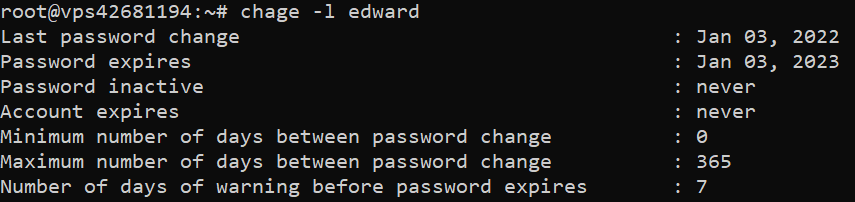
There are several options you can use with the chage command. First, use the -l option to see the account information:
The output will display information like last password change, password expiration date, and the maximum number of days between password change. It should look like this:
You can make users change their passwords regularly by changing the maximum number of days between password changes. To do so, use the -M option in the following syntax:
For example, when you want to change the interval to 90 days for the user edward, use this command:
Once the user logs in 90 days after the last password change, they will have to change the password.
Important! Make sure to use an uppercase M, as a lowercase m will change the minimum number of days between password changes.
Using the passwd –expire Command
The next method to force other users to change their passwords is the passwd command using the —expire option. It will immediately expire the user’s password and force them to create a new one when they log in.
Use the following command:
The user will see this prompt on their next login:

The user must enter their current password and then create a new one to continue.
Conclusion
Passwords are crucial to protect your VPS and enhance its security. Changing passwords frequently makes your server security more robust and minimizes the risk of unauthorized access.
The Linux password change process is quite straightforward, as you have to run a simple command and enter the new password. Also, these methods work on any Linux distribution.
If you have multiple users in the system, encourage them to change their password frequently by setting the maximum time a password is valid.
Master Other Linux Commands
Edward is a content editor with years of experience in IT writing, marketing, and Linux system administration. His goal is to encourage readers to establish an impactful online presence. He also really loves dogs, guitars, and everything related to space.
Leo is a WordPress fanatic and contributor. He likes keeping up with the latest WordPress news and updates, and sharing his knowledge to help people build successful websites. When he’s not working, he contributes to WordPress documentation team and pampers his dogs.
Изменение пароля пользователя в Ubuntu
Во время установки Ubuntu Linux вы задаете пароль пользователя. Рассмотрим, как изменить пароль пользователя в Ubuntu Linux, используя графическую утилиту или командную строку.
Изменить пароль пользователя в Ubuntu через Параметры системы
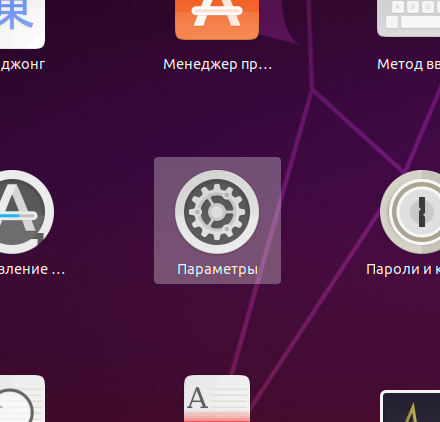
Запустите утилиту Параметры системы. Это можно сделать из меню запуска приложений (из Лаунчера). Чтобы открыть приложения (лаунчер) нажмите клавишу Super ( Win ).
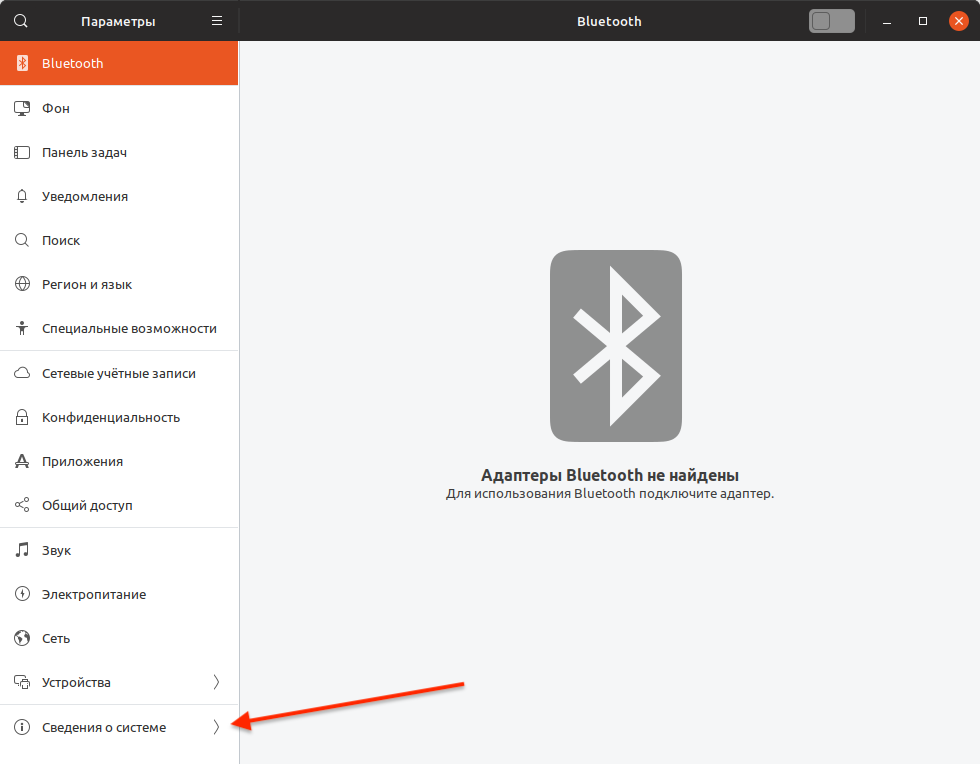
Откроется программа настройки системы. Перейдите на вкладку Сведения о системе
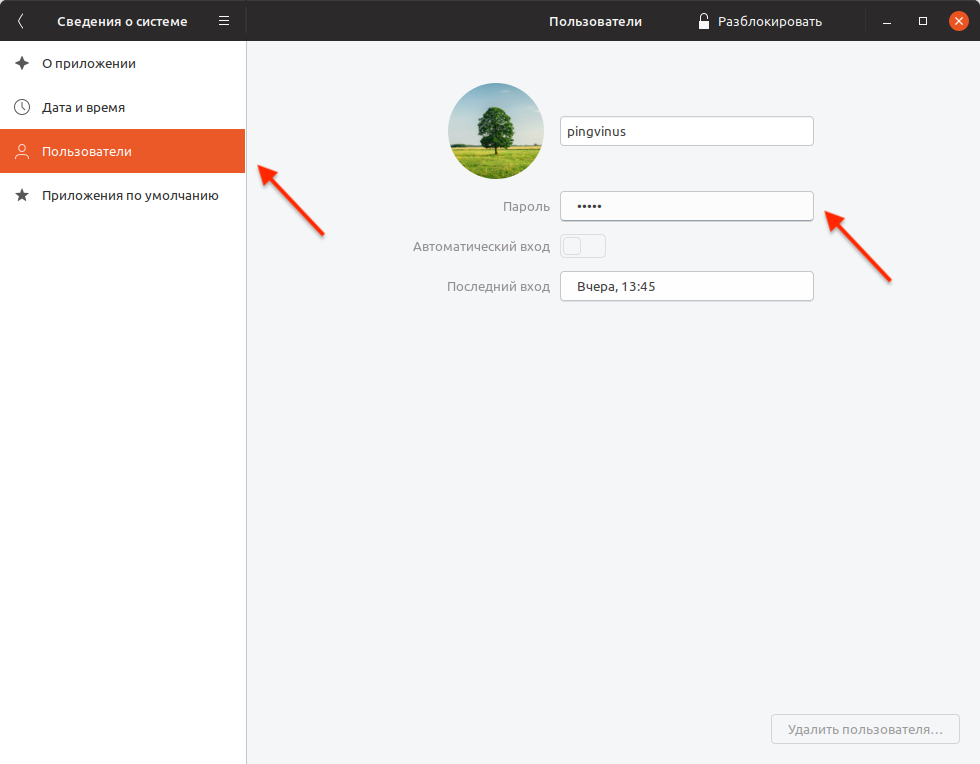
Перейдите на вкладку Пользователи . Нажмите на поле Пароль
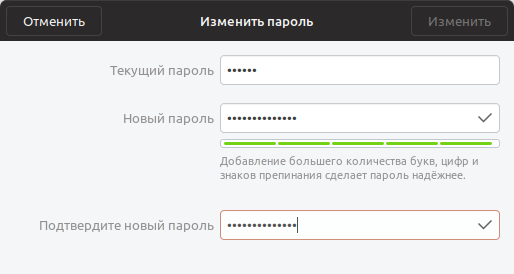
Откроется окно для обновления пароля. Вам нужно ввести текущий пароль и дважды ввести новый пароль. А затем, чтобы подтвердить изменения, нажать кнопку Изменить .
Примечание: Данная утилита не дает ввести произвольный новый пароль, а налагает некоторые требования на сложность и длину пароля. Если вы хотите использовать произвольный пароль, то воспользуйтесь командной строкой для смены пароля пользователя (см. следующий параграф).
Изменить пароль пользователя в Ubuntu через командную строку
Откройте терминал. Для этого можно нажать сочетание клавиш Ctrl+Alt+T
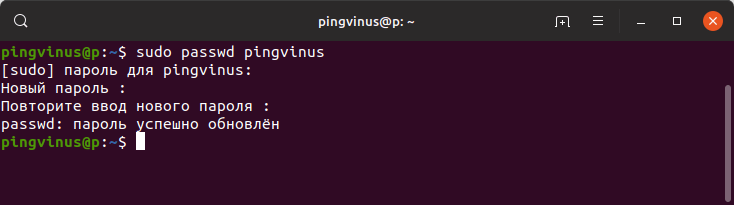
Введите команду (вместо pingvinus укажите свое имя пользователя):
Появится запрос на ввод текущего пароля пользователя, введите его и нажмите Enter . Обратите внимание на то, что при вводе пароля на экран не выводится никаких символов.
Затем введите новый пароль и нажмите Enter .
Затем еще раз введите новый пароль и нажмите Enter .
Если появилось сообщение passwd: password updated successfully ( passwd: пароль успешно обновлён ) , то это означает, что пароль изменен.
Данный способ универсальный и будет работать в других дистрибутивах Linux. Смотрите также нашу статью Изменяем пароль пользователя в Linux