Как поменять обложку видео на YouTube с ПК и телефона

Важно! Дальнейшие инструкции подразумевают, что у вас уже имеется изображение, подходящее под требования видеохостинга!
Вариант 1: Компьютер
Выполнять рассматриваемую операцию намного проще с компьютера, посредством браузера и веб-версии Ютуба. Наш автор уже описал процедуру и все её нюансы в отдельном руководстве, так что воспользуйтесь ссылкой далее для получения деталей.

Вариант 2: Мобильные устройства
На гаджетах под управлением Android и iOS/iPadOS, требуемая процедура выполняется посредством приложения «Творческая студия YouTube», которое можно получить в Play Market и App Store.
- Запустите программу и в окне панели управления тапните по ролику, обложку которого хотите изменить.

- Нажмите на кнопку с изображением карандаша.
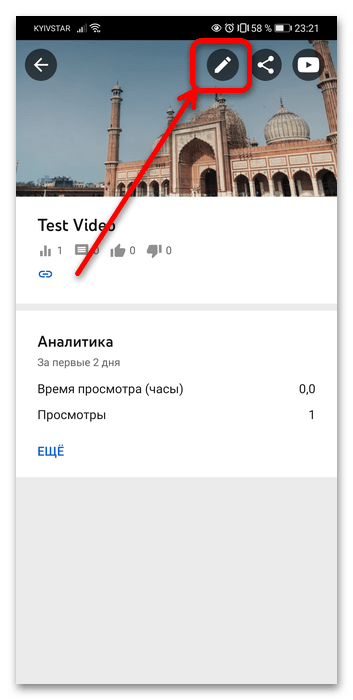
Проделав это, воспользуйтесь галереей (iOS) или файловым менеджером (Android) для выбора картинки.
Как поменять обложку видео на YouTube с ПК и телефона
Обложка видео на YouTube, или превью, во многом имеет ключевое значение для привлечения внимания зрителей. Зачастую от нее зависит, будет ли ролик просмотрен. Поэтому важен выбор такого изображения, которое не просто обозначает содержание, но и вызывает желание с ним ознакомиться. При этом изменить YouTube превью можно в течение нескольких минут.
Требования к обложке видео на YouTube
Работая с изображением для видео, важно соблюдать стандартные правила и аспекты технического, рекламного характера. Это помогает делать ее работающей и эффективной.
Вот некоторые из них:
- размер картинки – 1280 x 720 пикселей;
- яркость и контрастность – направлена на привлечение внимания пользователей;
- текст – должен быть читаемым и не перегружать картинку;
- стиль – соответствие тематике канала;
- логотип – его добавление делает контент узнаваемым для целевой аудитории.
Все эти требования выступают руководством к действию. Они помогают обложке видео на YouTube быть привлекательной и информативной, повышать количество просмотров, популярность канала.
Советы и рекомендации по выбору обложки, которая привлечет внимание зрителей
Создать привлекательную обложку видео во многих случаях означает сделать выше шансы на успех отдельного ролика или всего канала. Добиться этого помогают следующие советы и рекомендации, которые предписывают:
- использовать насыщенные цвета для выделения материала из общего ряда;
- не забывать о качестве изображений – все должно выглядеть профессионально и со вкусом;
- добавлять лого или знак, чтобы повышать узнаваемость среди зрителей;
- выбирать правильный фон, сочетающийся с тематикой канала и содержанием видео;
- делать подписи и заголовки, чтобы представлять тему видео, повышать вовлеченность аудитории.
Выбор обложки для материалов на YouTube является важным шагом, который способен повлиять на успех канала, его контента. Если что-то не срабатывает, желательно находить другие приемы, техники пока не будет достигаться требуемый результат.
Как сменить превью видео на Ютубе с ПК
С течением времени может оказаться, что обложку видео желательно поменять, так как она не срабатывает. Технически это не является проблемой и делается на компьютере или телефоне.
Чтобы изменить обложку видео на YouTube с ПК, необходимо выполнить несколько простых действий:
- авторизоваться на YouTube, перейти в управление каналом;
- войти в творческую студию своего аккаунта;
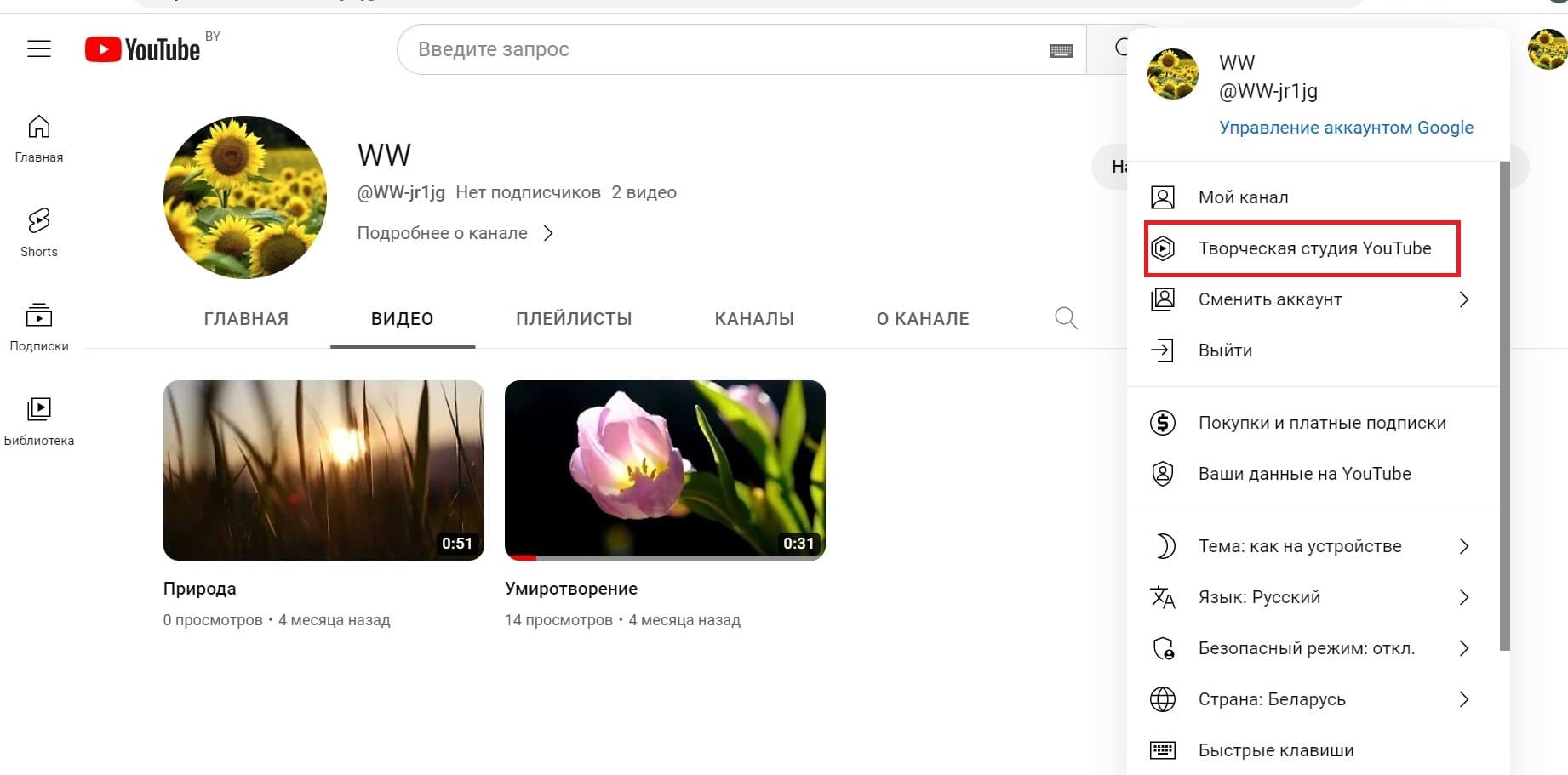
- определить нужное видео для редактирования и справа возле него нажать на значок с карандашом;
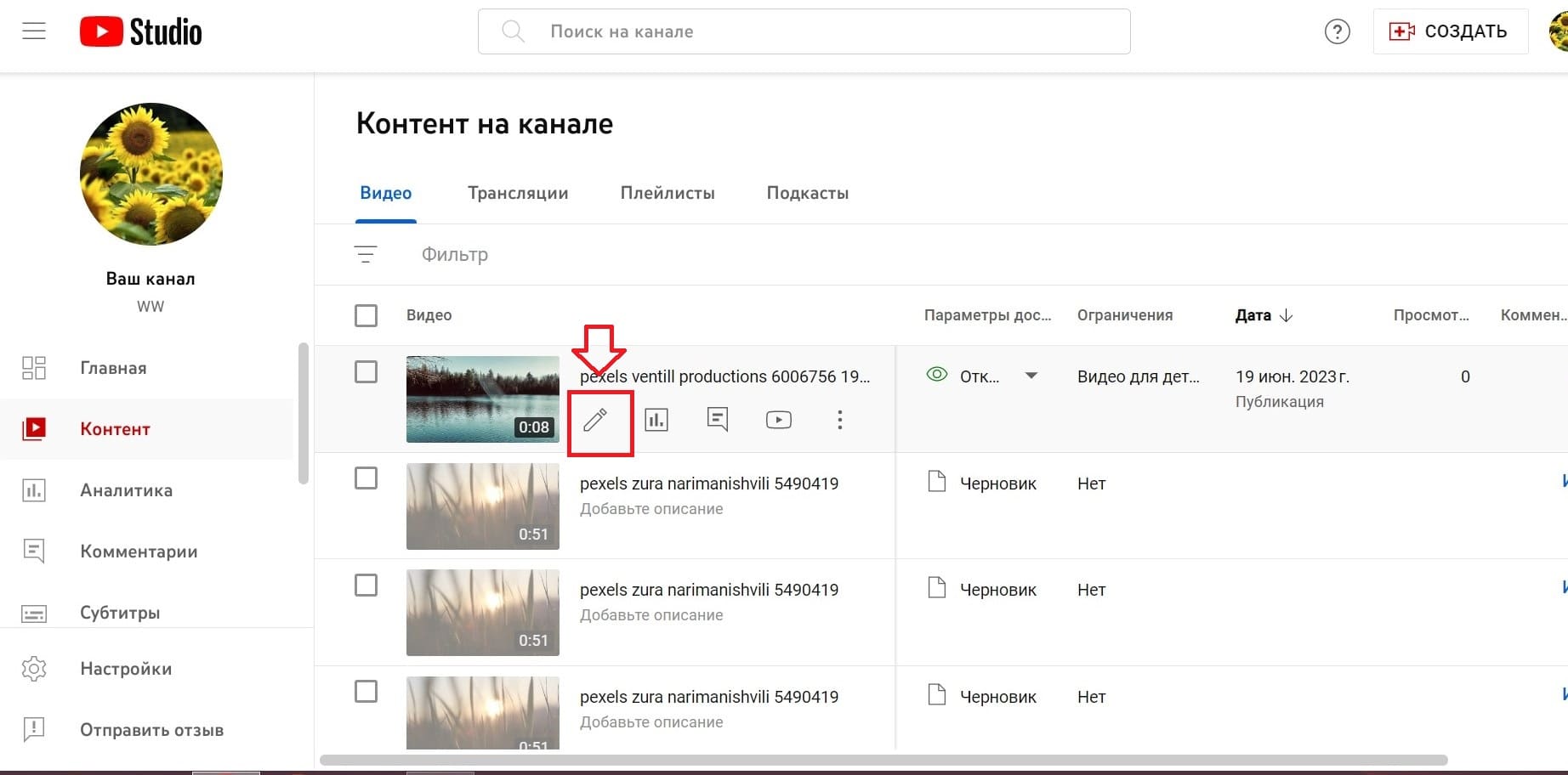
- выбрать нужный кадр из видео или загрузить собственную картинку с компьютера;
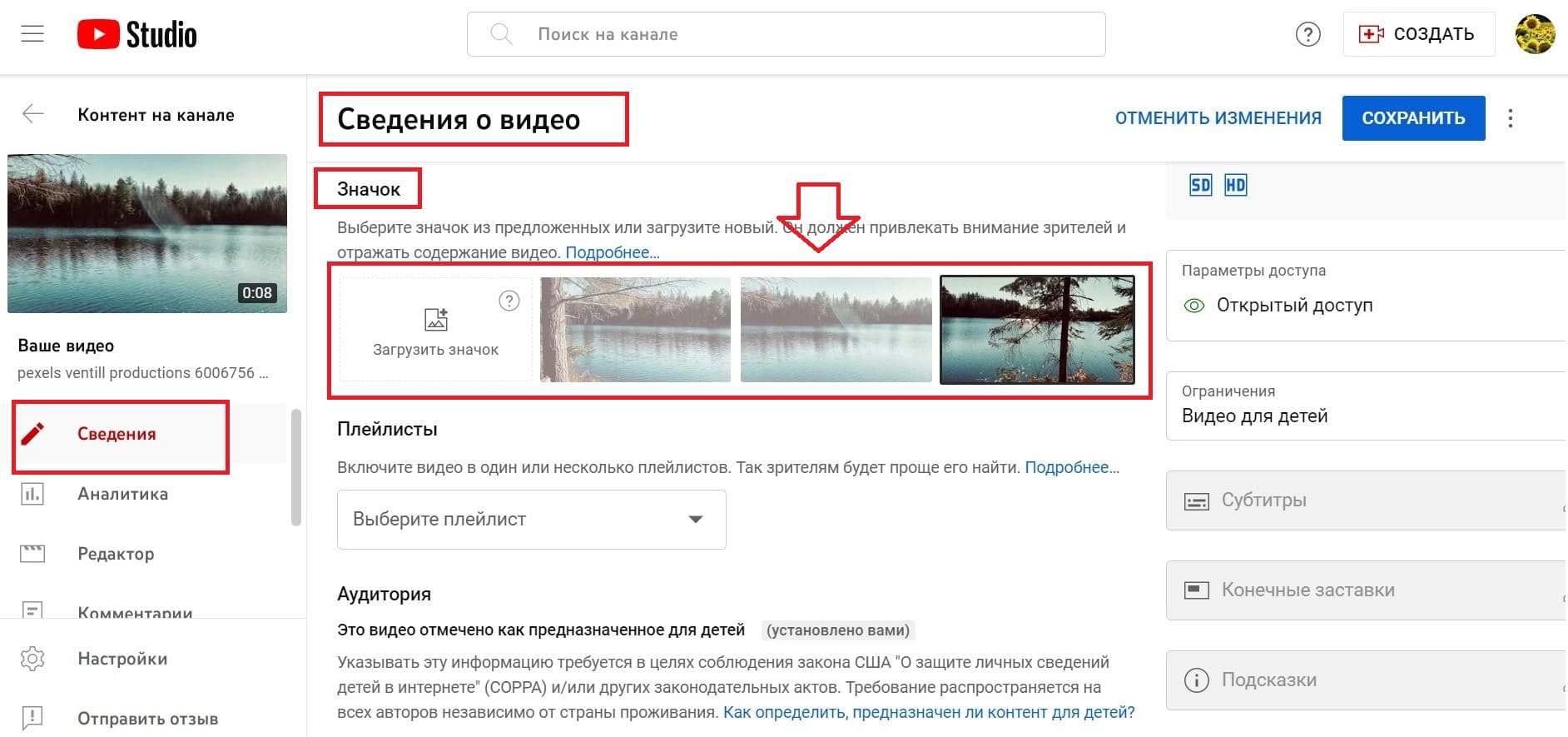
- сохранить изменения с помощью соответствующей кнопки.
Новая картинка станет миниатюрой для данного видео на YouTube, заменив старую.
Выбор предложенных Ютуб кадров
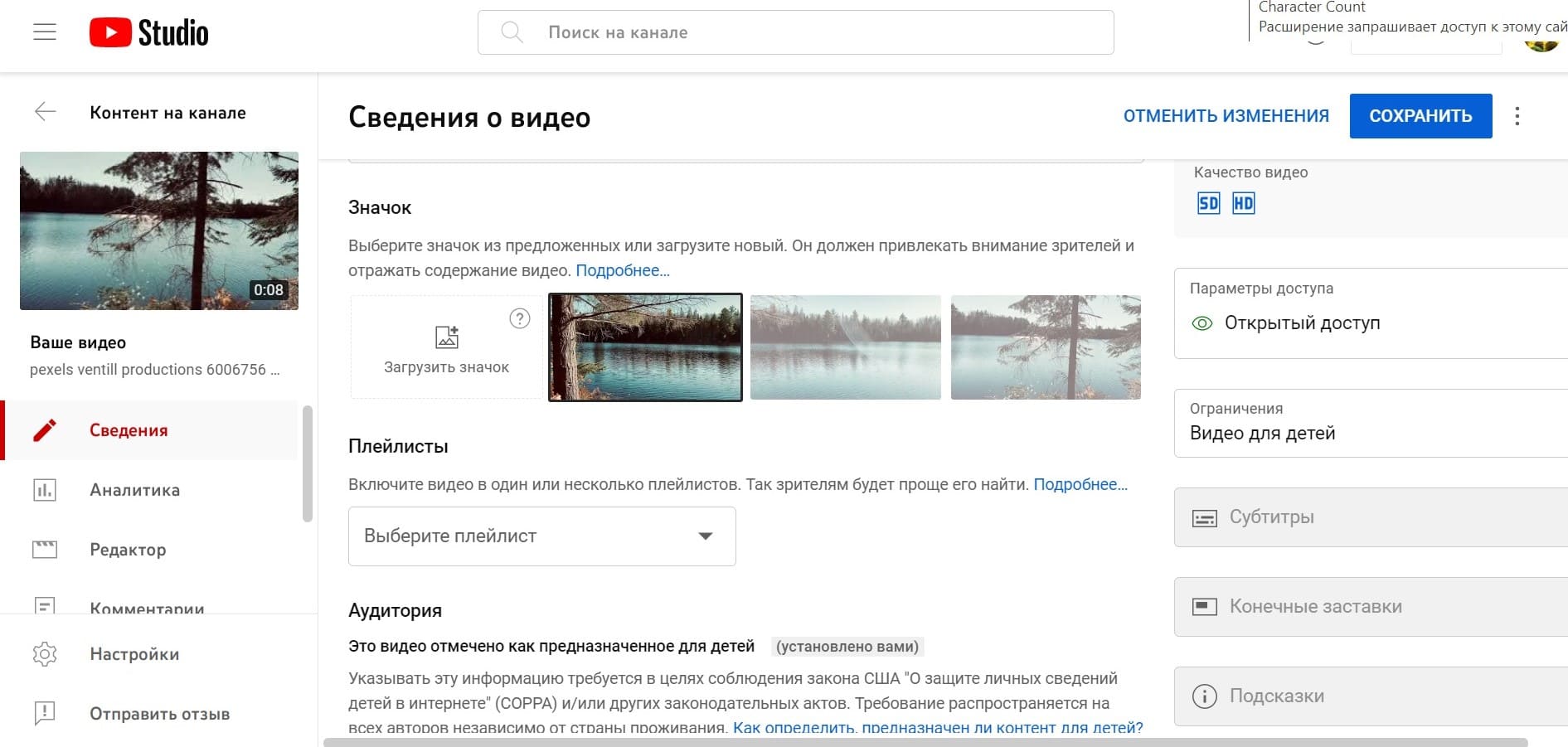
Находясь в разделе «Контент», который открывает доступ ко всем авторским видео, несложно выбрать для них один из нескольких предлагаемых YouTube кадров.
Здесь алгоритм такой же, как описан выше:
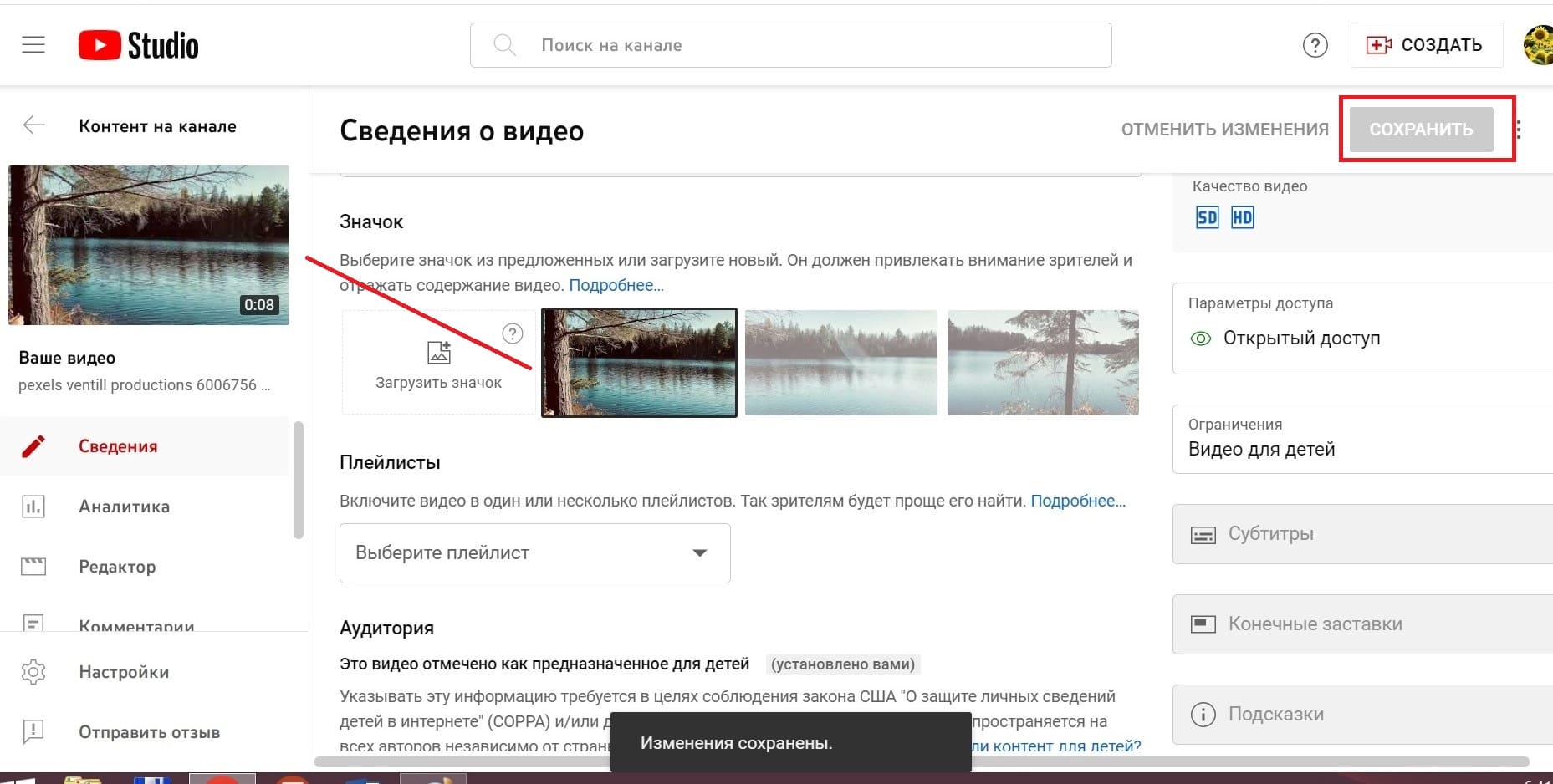
- через знак в виде карандаша перейти в категорию «Сведения о видео»;
- в подразделе «Значок» выбрать наиболее подходящее изображение;
- нажать на «Сохранить».
На экране появится сообщение, что изменения сохранены. После этого превью видео заменяется, появляется новое.
Загрузить свою обложку видео
Для загрузки своей обложки нужно выполнить те же действия, только вместо предлагаемых YouTube рисунков выбрать функцию «Загрузить значок».
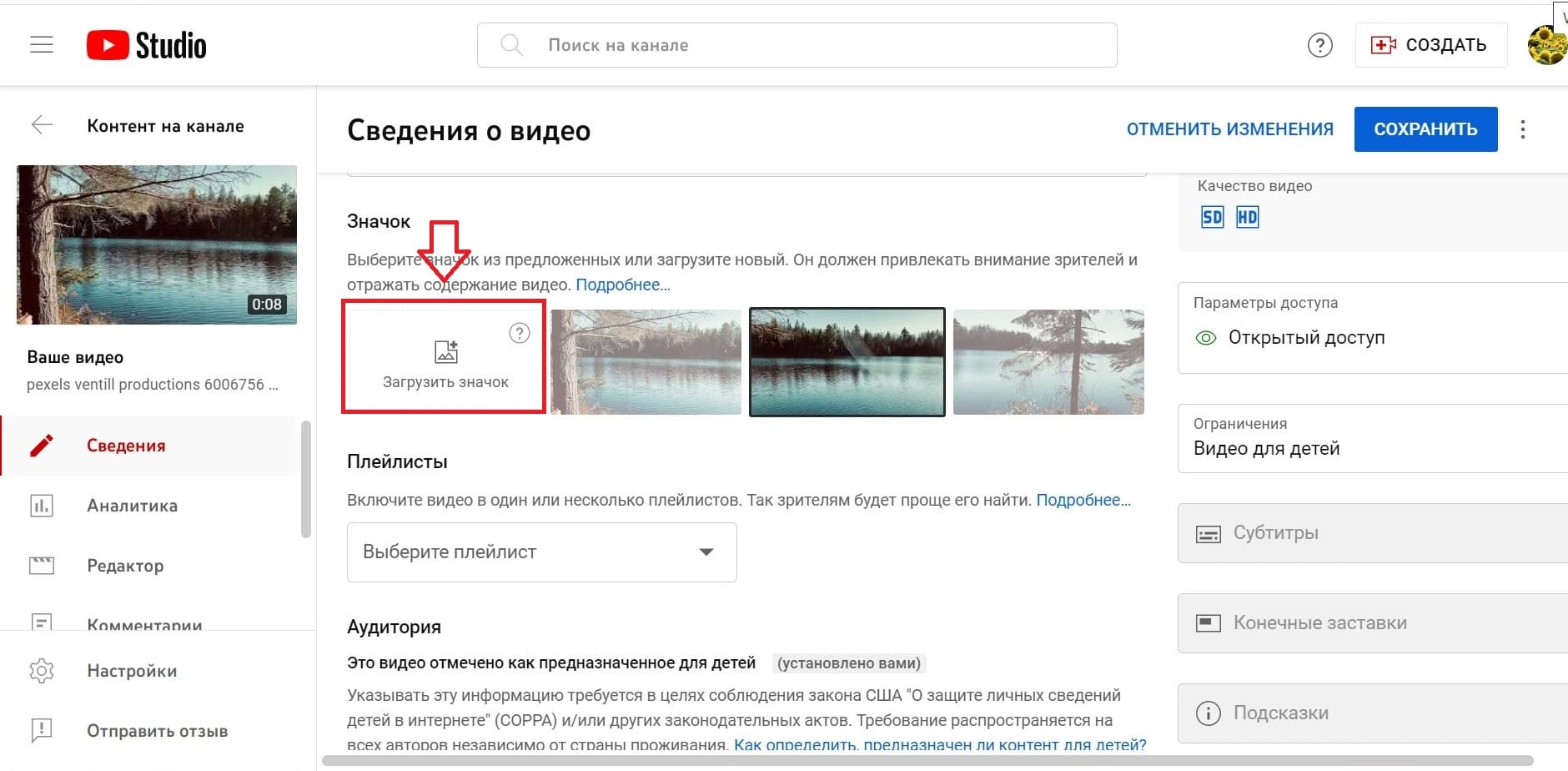
Для нового канала требуется пройти подтверждение аккаунта через номер телефона.
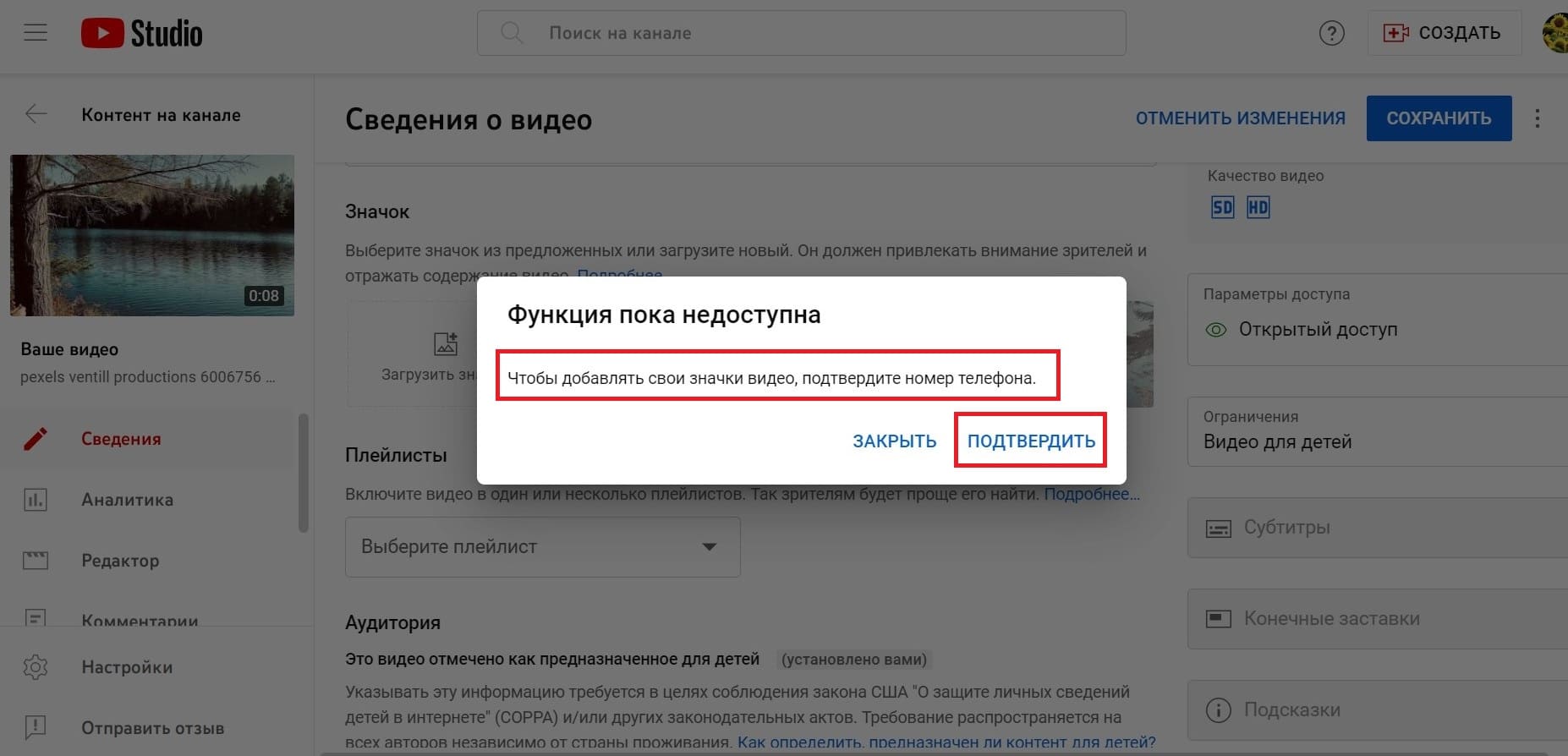
Проделав данную операцию, можно выбрать любой подходящий рисунок с компьютера и загрузить его. Важно только учитывать, что обложка не должна нарушать авторские права.
Загрузив обложку видео на Ютуб, ее можно предварительно просмотреть. Если все устраивает, то сохранить изменения. Обложка автоматически становится видна в профиле пользователя.
Как сменить обложку видео с телефона
Для выполнения операций по смене превью видео на устройство требуется скачать и установить приложение «Творческая студия YouTube». После этого на канале появляется соответствующая опция, с помощью которой выполняются операции по редактированию картинок.
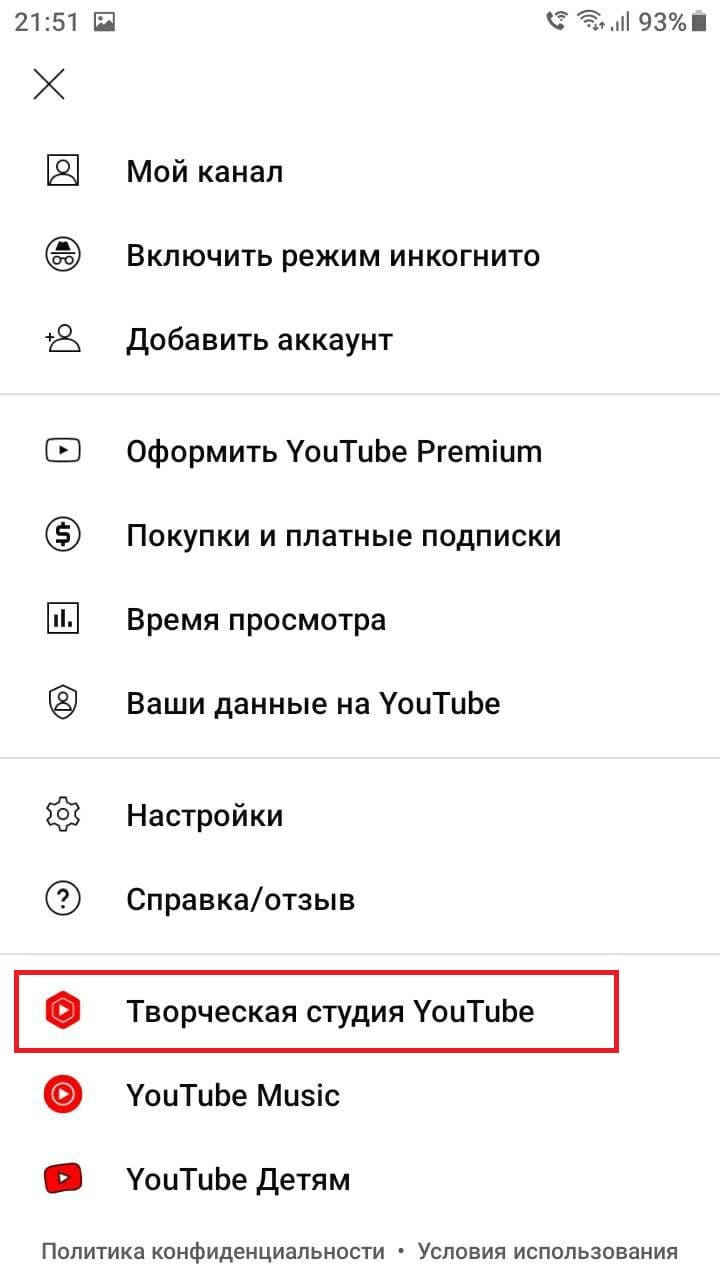
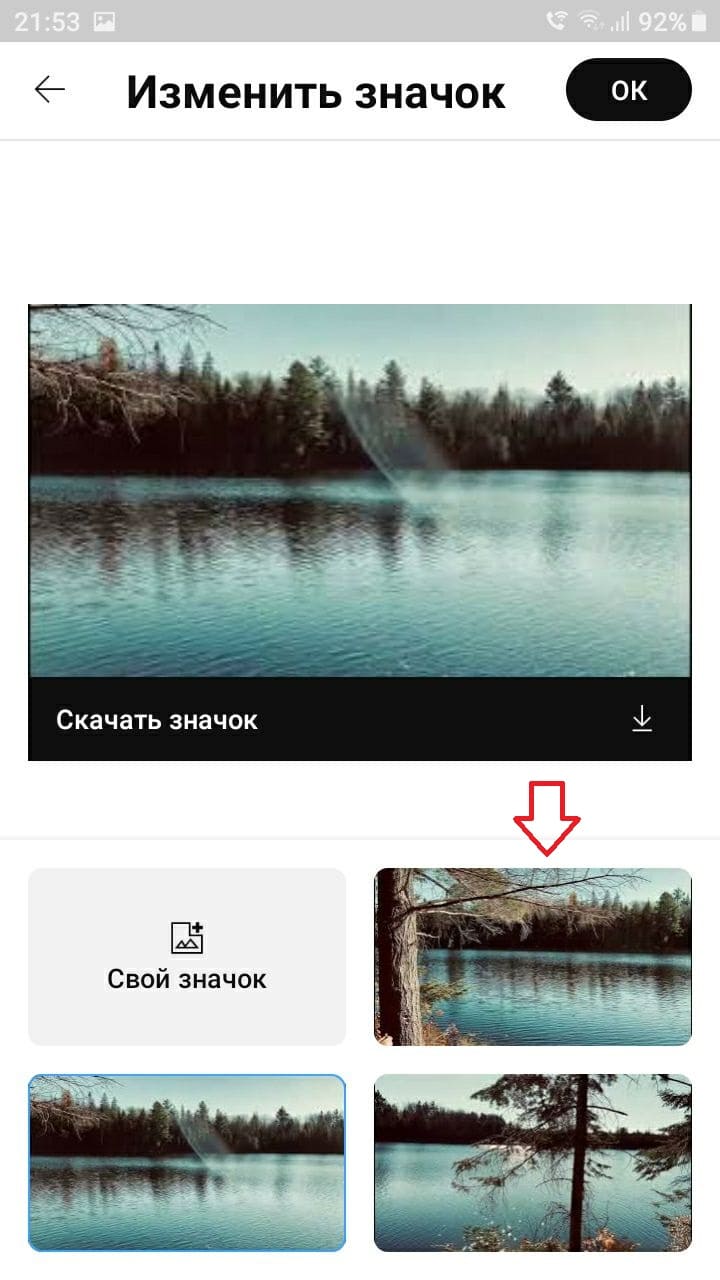
Смена обложки для видео на YouTube на телефоне предусматривает выполнение следующих действий:
- открыть приложение «YouTube» и войти в свой аккаунт;
- перейти на страницу видео, обложку которого нужно изменить;
- нажать на иконку карандаша в левом верхнем углу изображения;
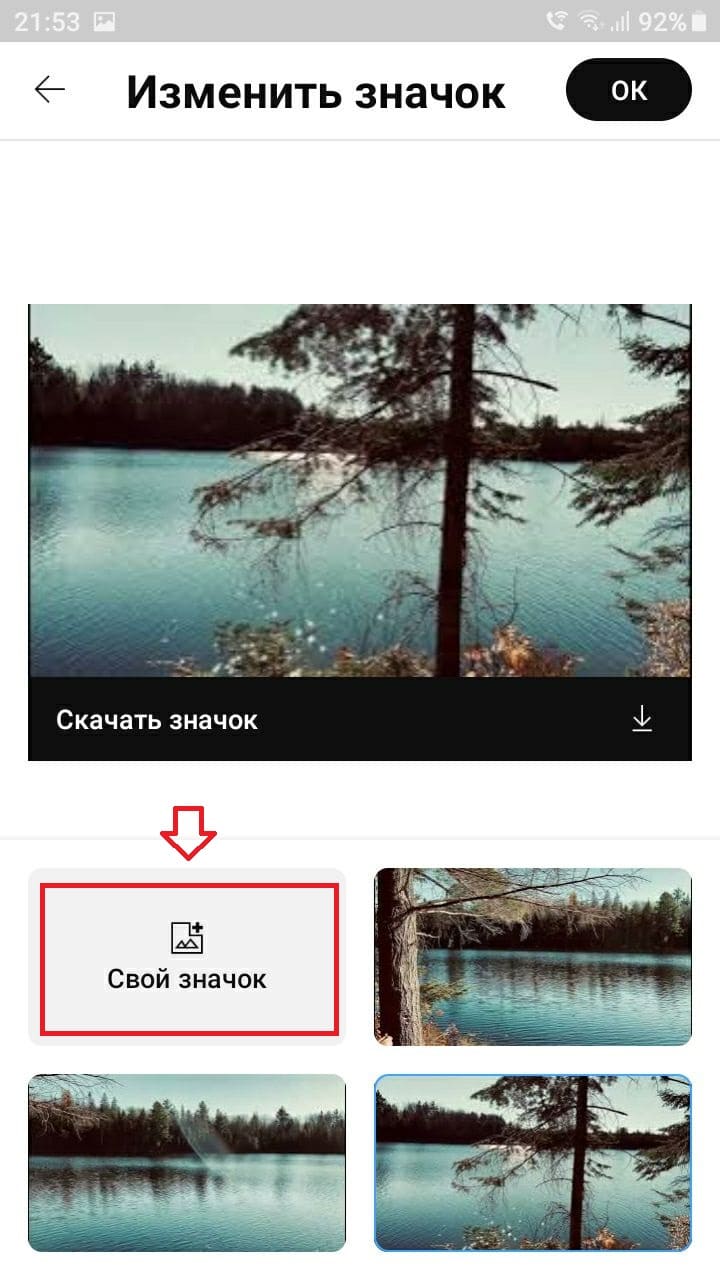
- из появившихся опций – «Свой значок» или предлагаемых платформой фото – выбрать нужное;
- нажать на кнопку «Ок».
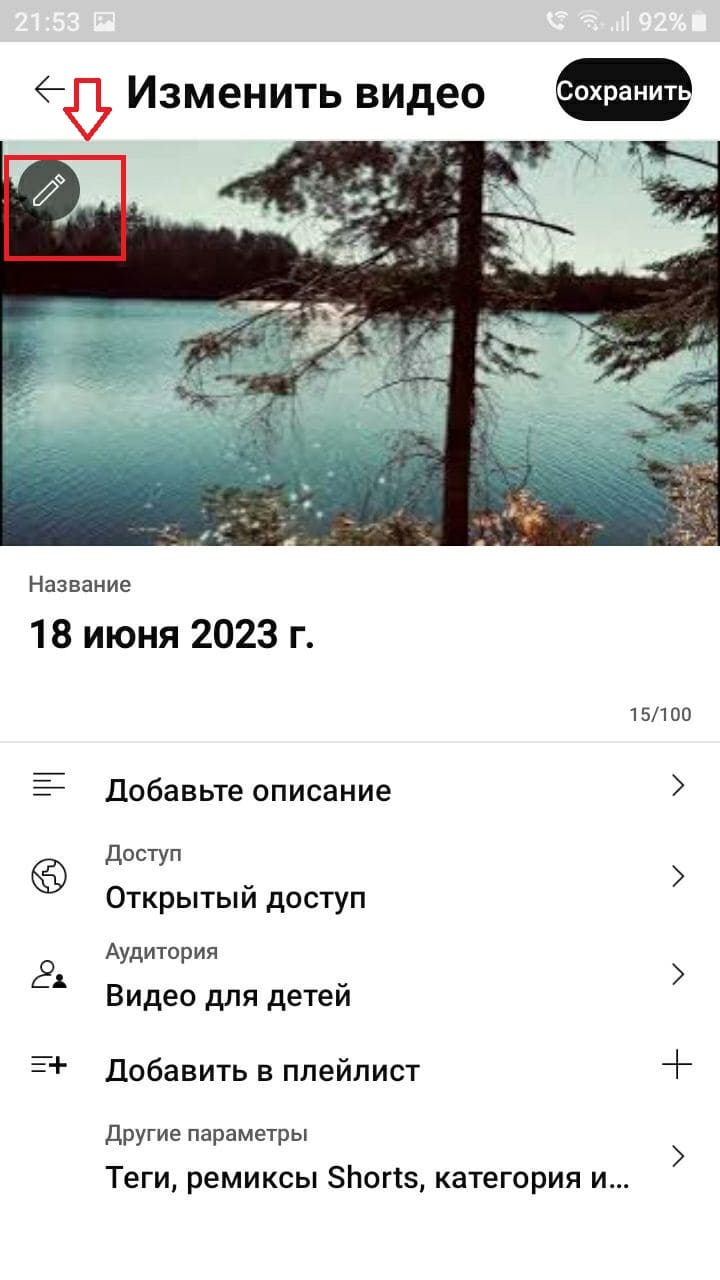
После этого у видео будет новая обложка.
Загрузка своей обложки
Для загрузки своей обложки видео на YouTube с мобильного телефона следует выбрать опцию «Свой значок».
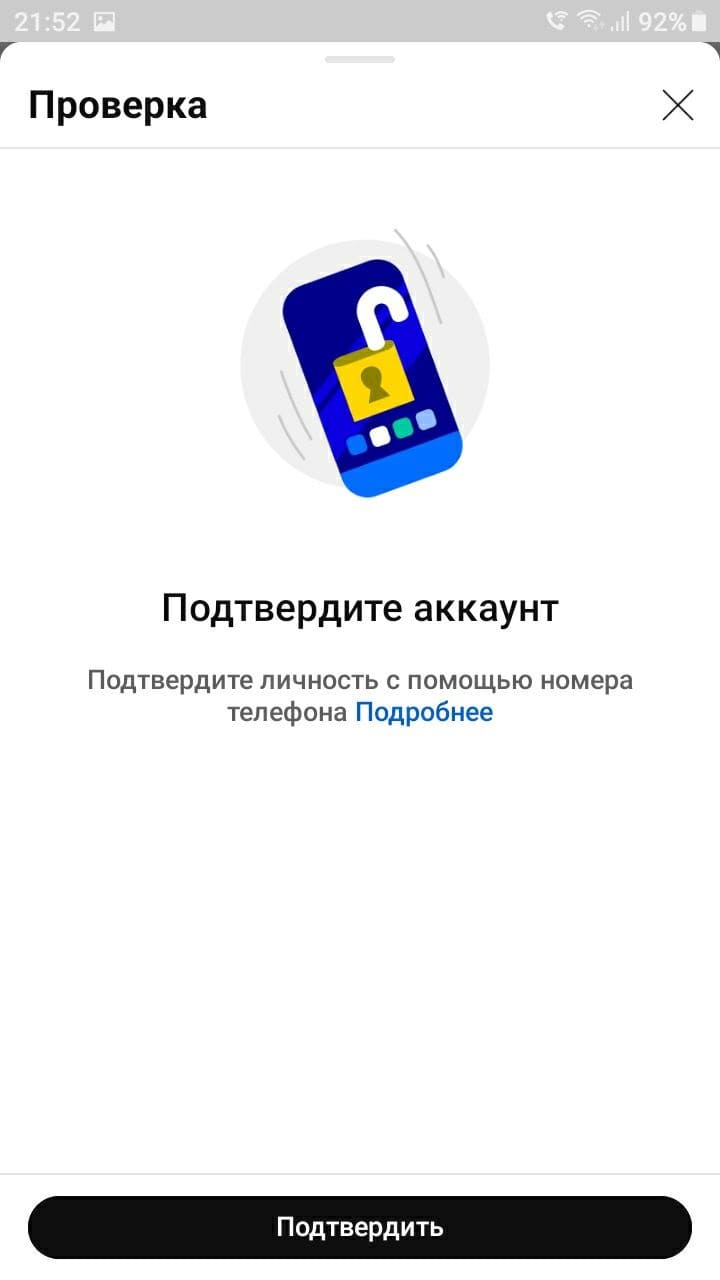
Система предлагает подтвердить аккаунт для новых пользователей. Это делается с помощью SMS на введенный номер телефона. Проведение данной операции открывает доступ к галерее девайса. Здесь выбирается необходимое изображение и загружается по стандартному алгоритму, сохраняются изменения. Это позволяет изменить обложку видео на YouTube на свой рисунок в несколько кликов.
Выбор кадров Ютуб в качестве превью
Более простым вариантом является использование рекомендуемых платформой кадров из самого видео. Превью в таком случае наиболее точно отражает содержание материала и не обманывает ожидания зрителей.
Важно только выбрать наиболее визуально яркие моменты, которые способны вызвать интерес аудитории.
Заключение
Изменить обложку видео на YouTube совсем несложно. Это одна из самых простых операций на канале. Для ее выполнения не требуется подготовка, если речь не идет о дизайнерском оформлении собственного рисунка. При этом удачно подобранное изображение способно повышать количество просмотров, содействовать продвижению контента канала.
Приложения для создания миниатюры YouTube ролика на Андроид
Эскизы — это первое, на что обращают внимание зрители открыв приложение YouTube перед просмотром. Использование привлекательных, ярких и запоминающихся обложек для YouTube может помочь увеличить количество просмотров и подписчиков. Но как создать хорошую картинку, когда нет навыков художника? В этом случае помогут специальные приложения.
С помощью приложения для создания миниатюр вы можете дополнить изображение для ролика текстом, фигурами, значками и фотографиями, чтобы привлечь людей к просмотру вашего видео. В этой статье собрали лучшие приложения для создания изображения для Ютуб ролика.
Canva
Canva — одно из лучших бесплатных приложений для работы с графикой для дизайнеров и не дизайнеров, в котором можно создавать проффесиональные миниатюры для YouTube роликов. В этом универсальном приложении есть практически все, что нужно для создания графики для социальных сетей, включая эскизы.
Приложение включает в себя легко настраиваемые готовые шаблоны миниатюр YouTube, которые можно использовать для создания красивых изображений обложки видео.
В Canva необходимо выбрать социальную сеть, для которого вы хотите создать миниатюру (в нашем случае это YouTube). Приложение автоматически изменяет размер шаблона, чтобы вы могли добавить такие элементы, как изображения, текст и стикеры из встроенной библиотеки. Вы также можете загрузить в макет свои собственные фотографии. В общем (и целом) Canva отличное приложение для создания обложек для видео.
Fotor
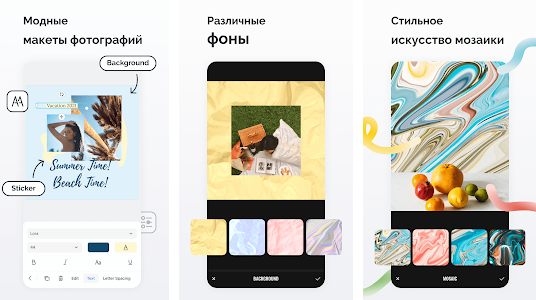
Fotor — это легкий инструмент для создания эскизов YouTube с расширенными возможностями редактирования фотографий. Приложение включает в себя отлично продуманные шаблоны, которые можно использовать для создания миниатюр YouTube всего за несколько минут.
С помощью различных инструментов можно создать миниатюру с нуля и улучшить ее с помощью цветов, эмодзи и стикеров. Чтобы ускорить процесс создания, начните работу с использованием шаблонов Fotor. Просто перетащите понравившийся шаблон, измените цвет фона, загрузите свои фотографии, замените текст и миниатюра готова.
Adobe Creative Cloud Express
Специальное приложение от Adobe которое предназначено для создания постеров, баннеров и эскизов. В Adobe Creative Cloud Express есть категория специально для эскизов YouTube, которая поможет вам быстро создавать фирменные изображения.
Чтобы приступить к созданию эскиза, не обязательно начинать с чистого листа или думать что нужно нарисовать. Просто просмотрите галерею внутри приложения и выберите категорию, соответствующую вашему видео.
Инструменты включают бесплатные, профессионально разработанные готовые шаблоны миниатюр. Просто найдите нужный шаблон по цвету, задаче или платформе. Затем выберите один из них, измените текст и шрифт и загрузите его, когда закончите.
Pixlr
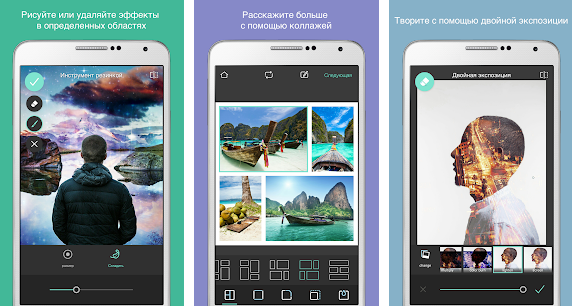
Pixlr — это мощный облачный редактор фотографий и дизайна, подходящий как для новичков, так и для профессионалов. В приложении есть готовые шаблоны для социальных сетей, в том числе для оформления миниатюр YouTube.
Если вы хотите делать миниатюры YouTube «на лету», то вам стоит воспользоваться готовым шаблоном. Просто выберите макет, загрузите изображения и приступайте к редактированию.
Во время редактирования можно добавить различные стикеры, фигуры, эмодзи. Можно использоваться цвета своего YouTube канала, чтобы изображения соответствовали тематике и многое другое.
PixelLab
PixelLab — это простое и удобное в использовании приложение, которое популярно для добавления текста на изображения. В программе есть такие эффекты текста, как внутренняя тень, тиснение и отражение. Также приложение позволяет создавать 3D-текст и накладывать его поверх уменьшенного изображения.
Приложение можно использовать для создания обложки для YouTube ролика, хотя и не слишком удобное. Если вам не подошли другие приложения в этом списке, то возможно, PixelLab будет вашим решением.
Как сделать обложку для видео на телефоне – супер решение
Человек, увидевший ваше видео в ленте YouTube, первым делом обращает внимание на его обложку. Чем лучше она сделана, тем больше вероятность того, что пользователь все-таки решит нажать по ролику. Сейчас в сфере создания контента довольно большая конкуренция, поэтому продвинуть свое видео будет трудно. Но если оно хорошо снято и в описании присутствуют теги, то есть шанс, что оно соберет просмотры. Давайте разберемся, как сделать обложку для видео на телефоне при помощи специального приложения. Не волнуйтесь, никаких знаний дизайна и оформления не понадобится, поэтому с задачей справится каждый человек.
Как сделать обложку для видео на телефоне
Итак, в качестве примера возьмем популярную программу PicsArt. Именно в ней и будет проходить вся наша работа по созданию превью. Здесь собраны самые популярные инструменты, шрифты и эффекты, так что можно сделать очень классную обложку.
Шаг 1: добавление фона
После установки приложения открываем его и предоставляем запрашиваемые разрешения. Можем также создать аккаунт, чтобы сохранять все работы. Теперь переходим к добавлению фона для будущей обложки. В качестве него может выступать какое-то нейтральное изображение, ваша фотография или природный пейзаж. Выбирайте все что хотите – главное, чтобы фон отражал тему видео. Нажимаем на кнопку плюса (+) и загружаем исходную картинку.

Добавление исходного изображения
Мы выбрали нейтральный фон, чтобы просто на нем показывать все эффекты.
Шаг 2: добавление текста
Сейчас перейдем к самому интересному этапу – добавлению текста на обложку. Написанные слова должны кратко описывать отснятое видео. Например, если вы снимали ролик о вашем утре, то на обложку можно поместить краткий текст «Моё утро». Если же видео было про обзор телефона или другой техники, то отличным вариантом на превью будет текст с названием модели телефона. Думаем, что суть ясна. Текст должен быть кратким и не занимать всё место на обложке.

Чтобы его добавить, в нижней панели приложения нажимаем по соответствующему пункту. Если текст состоит из нескольких слов, то лучше писать их все по-отдельности. Так будет удобнее трансформировать и изменять размер написанного. Размещаем текст в наиболее подходящем месте и переходим к добавлению разных эффектов. Сейчас многие блогеры создают обводку для слов. Это выглядит стильно и современно. Также желательно поменять стандартный шрифт на что-то более красивое. В общем, делайте всё на свой вкус.

Можем изменить цвет и текстуру текста, добавить градиент, отредактировать параметры прозрачности и применить тень. Каждый эффект сразу же виден на главной панели редактирования. Чтобы отменить изменения, нажимаем по иконке стрелки в верхней части экрана. Здесь, к сожалению, нет панели «History» со всеми выполненными действиями как в Photoshop.
Шаг 3: добавление изображения
Иногда на обложку нужно поместить какое-то изображение, например, чтобы отразить суть видео. Это может быть ваше лицо или другой объект. Так как мы делаем превью по теме нашей статьи, то и в качестве картинки возьмем логотип YouTube.
Обратите внимание, что если хочется добавить изображение без фона, то скачивать нужно картинки в формате PNG. Обычно в браузере они помечаются сеткой из мелких квадратиков по периметру.

Нажимаем «Доб. фото» в приложении и выбираем нужную картинку. Помещаем её в рабочую область, при необходимости трансформируем, потянув за точки в углах. Можем также развернуть или отразить, добавить прозрачности, изменить текстуру и так далее. Экспериментируйте, кликая по каждой интересующей опции.
Шаг 4: работа с эффектами и стикерами
Вы спросите: а можно ли через это приложение добавить на превью стикеры? Ответ – конечно же да! В программе по умолчанию имеется множество бесплатных смайликов и небольших картинок, которые отлично дополнят превью. Чтобы их увидеть, в нижней панели выбираем «Стикеры», а после отмечаем любое понравившееся изображение. Для удобства можете использовать поисковую строку.

Замечено, что если вводить название стикера на английском языке, то вариантов выдается гораздо больше. Размещаем картинку в удачном месте обложки и сохраняем изменения, нажав по галочке в углу экрана.
Если хочется как-то изменить текстуру всего превью или применить какие-то эффекты, то перейдите в соответствующий раздел редактирования. Здесь есть множество разновидностей фильтров, начиная от шума и заканчивая винилом.

Работа с эффектами
Выбираем что-то наиболее подходящее и сохраняем изменения.
Шаг 5: использование инструментов
В принципе, наша обложка уже готова, но кому-то может понадобиться изменить размер изображения, его положение и форму. В этом поможет соответствующий раздел приложения, получивший название «Инструменты».

Работа с инструментами
Здесь собраны разные элементы трансформирования, такие как обрезка, пластика, перспектива и поворот. При помощи инструмента «Блюр» можно создавать эффект боке, то есть размытие. Есть опция автоматического улучшения изображения и прочие настройки. Попробуйте каждую из функций. Возможно, она отлично дополнит вашу обложку.
Шаг 6: сохранение обложки
Вот мы и подошли к финальному этапу – сохранению полученного результата. Для этого нажимаем по значку стрелки в углу экрана и ждем загрузки страницы с настройками.

Здесь изменяем название файла, можем добавить место его создания, а также сделать полученное изображение доступным другим пользователям. В завершение нажимаем «Сохранить» или «Поделиться». Посредством второго варианта вы сразу можете отправить готовый результат через мессенджер или удобную социальную сеть.
Кстати, перед началом загрузки всех видео на канал желательно поставить обложку. О том, как это сделать с телефона, подробно рассказывается в нашей статье.
Вывод
Наша статья подошла к концу, а это значит, что используя данные инструкции вы сможете без труда сделать обложку для видео прямо на телефоне. Остались вопросы? Тогда задавайте их в комментариях. Мы обязательно вам ответим и поможем!