Изменение пароля от страницы в Facebook

Утеря пароля от аккаунта считается одной из самых частых проблем, которые возникают у пользователей социальной сети Facebook. Поэтому иногда приходится менять старый пароль. Это может быть как в целях безопасности, например, после взлома страницы, или в результате того, что пользователь забыл свой старые данные. В этой статье вы сможете узнать о нескольких способах, благодаря которым можно восстановить доступ к странице при утере пароля, либо просто изменить его при необходимости.
Изменяем пароль в Facebook со своей страницы
Данный метод подходит для тех, кто просто хочет изменить свои данные в целях безопасности или по другим причинам. Использовать его можно только имея доступ к своей странице.
Шаг 1: Настройки
В первую очередь вам необходимо зайти на свою страницу в Фейсбук, после чего нажмите на стрелочку, которая находится в правой верхней части страницы, а после перейдите в «Настройки».

Шаг 2: Изменение
- После того, как вы перешли в «Настройки», вы увидите перед собой страницу с общими настройками профиля, где вам необходимо будет редактировать свои данные. Найдите необходимую строку в списке и выберете пункт «Редактировать».

- Теперь вам необходимо ввести свой старый пароль, который вы указывали при входе в профиль, после чего придумайте для себя новый и повторяете его для проверки.

Меняем утерянный пароль без осуществления входа на страницу
Этот метод подойдет для тех, кто забыл свои данные или же его профиль взломали. Для осуществления этого способа вам необходимо иметь доступ к своей электронной почте, с которой была осуществлена регистрация в социальной сети Facebook.
Шаг 1: Электронная почта
- Для начала перейдите на начальную страницу Facebook, где возле форм заполнения для входа вам необходимо найти строку «Забыли аккаунт». Нажмите на нее, чтобы перейти к восстановлению данных.
Шаг 2: Восстановление
- Теперь выберете пункт «Вышлите мне ссылку для восстановления пароля».
Теперь вы можете использовать новые данные, чтобы входить на Facebook.
Восстанавливаем доступ при утере почты
Последний вариант восстановления пароля в случае, если вы не имеете доступа к тому электронному адресу, через который был зарегистрирован аккаунт. Сначала вам необходимо перейти в «Забыли аккаунт», как это было сделано в предыдущем способе. Укажите электронный адрес, на который была зарегистрирована страница и нажмите на «Больше нет доступа».

Теперь перед вами появится следующая форма, где будет дан совет по восстановлению доступа к своему электронному адресу. Ранее можно было оставлять заявки на восстановление в случае, если вы утратили почту. Теперь же такого нет, разработчики отказались от такой функции, аргументируя это тем, что не смогут удостовериться в личности пользователя. Поэтому вам придется восстанавливать доступ именно к электронному адресу, чтобы восстановить данные от социальной сети Facebook.

Для того, чтобы ваша страница не попала в чужие руки, старайтесь всегда выходить из аккаунта на чужих компьютерах, не используйте слишком простой пароль, не передавайте никому конфиденциальную информацию. Это поможет вам сохранить свои данные.
Как поменять пароль в Фейсбук с телефона и компьютера

Вновь вернемся к социальным сетям в частности к Facebook и сегодня будет пошаговая инструкция как поменять пароль в Фейсбук с телефона, компьютера, а также как сменить или восстановить пароль, если забыл старый.
Facebook – это одна из первых социальных сетей, появившаяся ещё в 2004 году. На данный момент она является самой популярной социальной сетью в мире, а её аудитория составляет 1,2 миллиарда пользователей. Facebook стала неотъемлемой частью жизни и многих россиян.
Здесь мы размещаем свои фотографии, общаемся, делимся новостями, а кто-то даже и работает. Именно поэтому потерять пароль от аккаунта это всё равно, что потерять ключи от дома. Узнать пароль, установленный в Фейсбуке, нельзя, но вернуть доступ к аккаунту вполне реально. И ниже мы расскажем несколько способов, как можно восстановить доступ и поменять пароль в Фейсбук, даже если вы не помните свой старый пароль.
Как поменять пароль в Фейсбук с компьютера и телефона
Для начала давайте поговорим о том, как вы можете сменить свой пароль обычным способом. Для этого вам обязательно понадобится старый пароль, а потому если у вас его нет, данный вариант вам не подойдёт.
Меняем пароль через мобильный телефон
Сегодня большинство пользователей используют мобильные телефоны и планшеты для просмотра своих социальных сетей. Так что давайте начнём с того как поменять пароль в Фейсбук через приложение для мобильных устройств. Сделать это довольно просто.
- Откройте приложение.
- Авторизуйтесь.
- Нажмите на изображение трёх полосок.
- В появившемся меню выберите меню “Настройки аккаунта”.
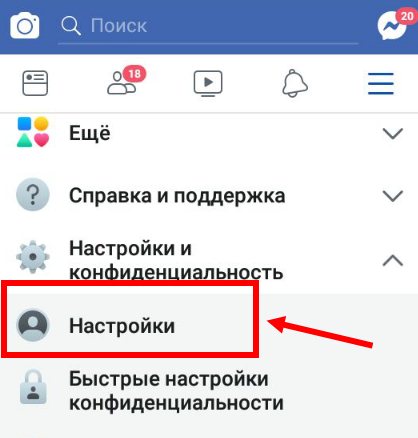
- Затем откройте раздел “Безопасность и вход”.
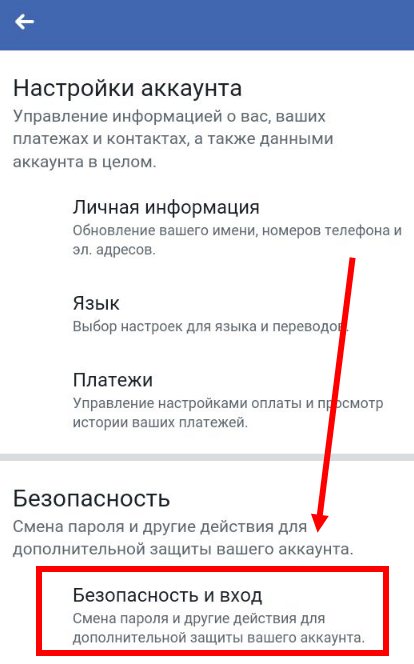
- Нажмите на кнопку “Изменить пароль”.
- Введите сначала старый пароль, а затем дважды введите новый.
- Нажмите на кнопку “Сохранить изменения”.
После этого пароль будет изменён, и в дальнейшем вам нужно будет использовать для входа уже новый вариант.
Меняем пароль с компьютера
Теперь давайте разберемся, как изменить пароль в Фейсбук с компьютера. Делается это следующим образом:
- Перейдите на сайт Facebook.
- Войдите в свой аккаунт.
- Затем нажмите на маленькую стрелочку в правом верхнем углу экрана.
- В появившемся меню выберите пункт “Настройки”.
- Слева откройте вкладку “Безопасность и вход”.
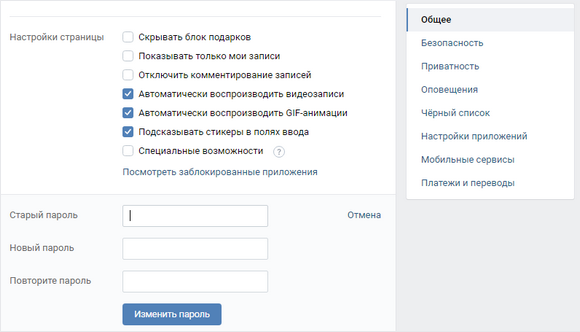
- Найдите опцию “Смена пароля”.
- Рядом с ней вы увидите кнопку “Редактировать”, нажмите на неё.
- Здесь вам также будет нужно ввести один раз старый пароль и два раза новый.
- В конце не забудьте нажать “Сохранить”.
Как видите данный вариант ничуть не труднее, чем инструкция для мобильного приложения, но кое-какие нюансы здесь есть.
Как изменить или восстановить пароль в Фейсбук с компьютера: видео
Как сменить пароль в Фейсбук, если забыл старый
Итак, вы забыли свой старый пароль от аккаунта и теперь не знаете что делать. К счастью, есть несколько вариантов того, как вы можете сменить свой пароль. Проще всего сделать это, если у вас есть доступ к электронной почте, привязанной к вашему аккаунту в Facebook. Но даже если у вас нет возможности просмотреть свой почтовый ящик – не расстраивайтесь, пошаговая инструкция ниже поможет вам решить и данную проблему.
- Для начала зайдите в приложение (или на страницу, если вы работаете с компьютера).
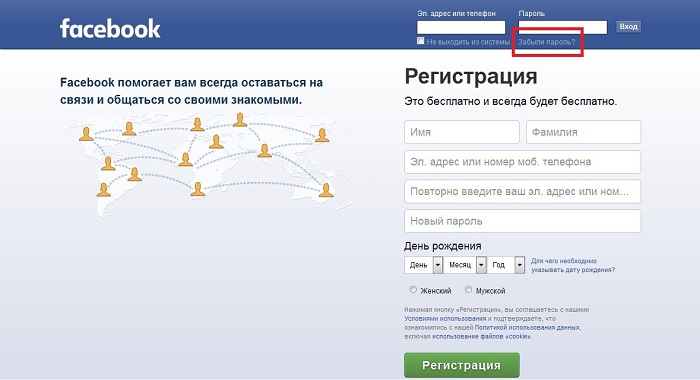
- Под полем для ввода пароля вы увидите надпись “Забыли пароль”, нажмите на неё.
- Введите данные вашего профиля.
- Далее выберите свой email или номер телефона.
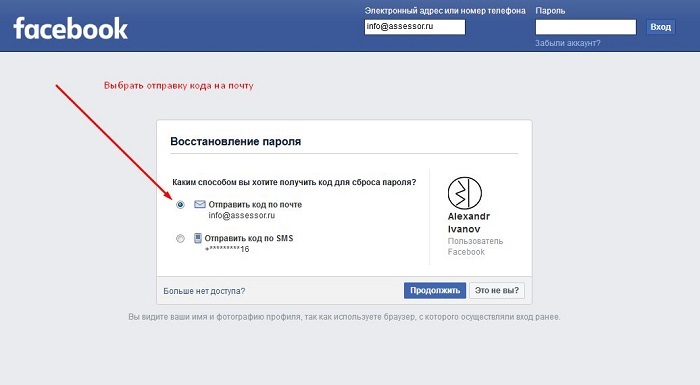
- Если у вас есть доступ к почте или номеру, вам нужно будет просто ввести код из полученного письма и придумать новый пароль; если же нет – идём дальше.
- В таком случае вам нужно будет нажать на кнопку с надписью “Больше нет доступа”.
- После этого вам зададут вопрос, который вы сами выбирали при регистрации, а вам нужно будет дать ответ на него, после чего вы сможете сменить пароль.
Если же вы не помните и ответа на вопрос, то, к счастью для вас, есть ещё один вариант, как восстановить пароль, если не помнишь старый. Вы можете воспользоваться помощью ваших друзей из Facebook. Это довольно новая функция, которая позволяет вам восстановить доступ к аккаунту при помощи специального кода, который будет отправлен одному или нескольким вашим друзьям.
Всё что вам нужно это найти способ связаться с кем-то из выбранных людей и попросить его выслать или продиктовать вам пароль. Например, вы можете найти их в другой социальной сети и написать что-нибудь вроде: “Привет, я забыл старый пароль от Фейсбука, вышли мне, пожалуйста, код из сообщения, которое пришло тебе”. Вряд ли ваш друг откажется вам помочь.
Однако стоит заметить, что вы не сможете воспользоваться помощью друга, если не подготовились к этому заранее. Дело в том, что если бы система высылала коды случайным друзьям, то это бы сильно увеличило риск взлома. Поэтому система высылает коды только тем друзьям, которые есть в специальном списке “Доверенные друзья”. Чтобы добавить туда кого-то, нужно сделать следующее:
- Откройте страницу Facebook.
- Войдите в свой аккаунт.
- Нажмите на стрелочку в правом верхнем углу экрана.
- Откройте “Настройки”.
- Слева выберите раздел “Безопасность и вход”.
- Опуститесь ниже и найдите блок “Настройка дополнительной защиты”.
- Нажмите на кнопку “Редактировать”, которая находится напротив строки, где вас просят выбрать друзей.
- Укажите людей, которым вы доверяете.
- Сохраните изменения.
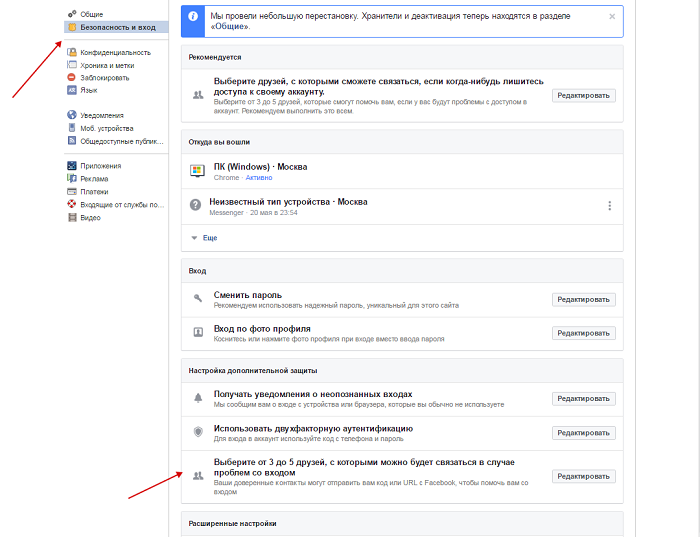
После этого все отмеченные пользователи попадут в тот самый список и смогут помочь вам, если вы потеряете пароль от страницы.
Возможно, у кого-то из вас возник вопрос: “А что делать, если я забыл текущий пароль, не помню ответа на контрольный вопрос, у меня нет доступа к почте или номеру и я не успел никого добавить в список “Доверенные друзья”?” (такая ситуация ведь вполне может случиться). В таком случае страница всё же ещё не потеряна окончательно. Вы всё ещё можете связаться с администрацией проекта и попросить помощи у них. Если вам удастся доказать, что вы действительно владелец страницы, то они могут помочь вам с восстановления доступа к ней.
Как изменить пароль на facebook с телефона: видео
Теперь вы знаете, как поменять пароль в Фейсбук. К сожалению, в Facebook нет возможности восстановить старый пароль от аккаунта. Но это не так плохо, учитывая, что придумать и запомнить новый пароль будет куда проще.
Благодарим за интерес к статье Если она оказалась полезной, то просьба сделать следующее:
Как поменять пароль на Facebook

Большинство людей используют ужасные, ненадёжные пароли. Если вы один из них, вы должны изменить все свои важные пароли на что-то более безопасное, в том числе и для Facebook.
Если кто-то имеет доступ к вашей учётной записи Facebook, у него есть огромное количество ваших личных данных, он, вероятно, может войти на множество других веб-сайтов и сервисов, выдавая себя за вас, и даже может обмануть ваших друзей. Поэтому вы должны держать свою учётную запись Facebook под защитой. Эта инструкция расскажет как изменить свой пароль Facebook.
Требования к паролю Facebook
Большинство веб-сайтов применяют минимальные стандарты паролей, это означает, что пароль должен соответствовать определённым правилам, чтобы быть не слишком простым для подбора злоумышленником. Как правило, онлайн сервисы требуют, чтобы ваш пароль содержал по крайней мере одну заглавную букву, одну цифру или специальный символ и был определённой длины. Facebook не является исключением, но его требования довольно мягкие по сравнению с другими сайтами. По состоянию на август 2022 года ваш пароль Facebook должен:
- Быть длиной шесть символов
- Содержит хотя бы одну цифру или специальный символ.
Вот и всё — если бы вы хотели сделать свой пароль «aaaaa1», вы могли бы, но не должны. Крайне важно, чтобы вы создали надёжный пароль для каждой из ваших учётных записей в Интернете. На разных сайтах и сервисах нужно использовать разные пароли.
Ваш пароль Facebook должен состоять не менее чем из 12 символов, состоять из строчных и заглавных букв, а также содержать как минимум несколько цифр и специальных символов.
Ваш пароль Facebook также не должен быть вариантом пароля, который вы используете для других учётных записей. Повторное использование паролей таким образом увеличивает риск для всех ваших учётных записей, если одна учётная запись будет скомпрометирована. Вам следует использовать менеджер паролей, если вы не хотите самостоятельно запоминать кучу разных паролей.
Смотрите также:
- KeePassXC
- KeePass
- KeePass для Android
Как поменять пароль Facebook на компьютере
Начните с входа на веб-сайт Facebook, затем выберите стрелку раскрывающегося списка в правом верхнем углу и выберите «Настройки и конфиденциальность».

Нажмите «Настройки» в следующем меню.

Теперь выберите «Безопасность и вход» на левой боковой панели, а затем нажмите «Изменить пароль» в разделе «Вход».

Дважды введите текущий пароль и новый пароль. Если он слишком короткий, слабый или подтверждение не совпадает, Facebook уведомит вас об этом.

Если пароль надёжный и он принят, нажмите «Сохранить изменения». Вас спросят, хотите ли вы оставаться в системе на всех других ваших устройствах. Если вы считаете, что ваша учётная запись была взломана, выберите «Выход из других устройств». В противном случае вы можете использовать «Оставаться в системе».

Вот и всё, ваш пароль Facebook изменён.
Как поменять пароль Facebook на iPhone, iPad или Android
Откройте приложение Facebook на своем iPhone, iPad или Android, а затем нажмите трехстрочную кнопку «Меню» в правом нижнем (на iPhone и iPad) или правом верхнем (на Android) углу. Оттуда разверните параметр «Настройки и конфиденциальность» и нажмите «Настройки».
Выберите «Пароль и безопасность» в разделе «Учётная запись».

Прокрутите вниз до раздела «Вход» и нажмите «Изменить пароль».

Введите текущий пароль, а затем дважды новый пароль. Нажмите «Обновить пароль», и ваш новый пароль Facebook будет сохранен.

Хороший пароль — это только часть безопасной учётной записи Facebook. Если вы изо всех сил пытаетесь запомнить свои пароли или использовать безопасные, вам также следует подумать об использовании менеджера паролей.
Как изменить пароль в Фейсбуке?
Каждый пользователь Фейсбука сталкивается с необходимостью сменить текущий пароль на новый. Причиной может послужить как взлом аккаунта, так и просто желание повысить уровень безопасности свой странички. Поменять пароль в Фейсбуке – дело нескольких минут, и совершив это действие один раз, вы без проблем сможете повторить его в будущем.
Рядовая смена пароля
Эксперты по интернет-безопасности советуют пользователям время от времени менять пароли, чтобы снизить риск несанкционированного доступа к аккаунтам. Сделать это на Фейсбуке очень просто. Необходимо выполнить следующие действия:
1. Зайдите в Настройки аккаунта, нажав значок в правой верхней части страницы;

2. Нажмите «Редактировать» в поле «Пароль», расположенном во вкладке «Общие»;
3. Введите свой текущий пароль, затем – новый и нажмите «Сохранить изменения»;

4. Если вы пользуетесь Фейсбуком на нескольких устройствах, выберите пункт «Выйти из системы на других устройствах». В обратном случае выберите пункт «Не выходить из системы». Затем нажмите «Отправить».

Забыли password?
И все же чаще всего необходимость поменять пароль возникает по причине того, что пользователь просто его забывает. В предыдущих статьях мы уже писали, какие действия нужно предпринимать в данной ситуации, и сейчас вкратце о них напомним.
Кнопка «Забыли пароль?» – спасательный круг для забывчивых и рассеянных пользователей. Нажав на нее, вы открываете своего рода мастер восстановления доступа к аккаунту. В конечном счете, все сводится к тому, что вам предстоит сменить пароль.
Сначала система попросит вас обозначить свою учетную запись путем ввода e-mail, номера мобильного телефона или указанного при регистрации имени пользователя. Когда ваш аккаунт будет найден, система предложит доступные варианты восстановления забытого кодового слова.

Выбрав предпочтительный вариант, нажмите кнопку «Продолжить». На ваш e-mail или мобильный телефон будет выслан индивидуальный код, который нужно будет ввести на сайте. После этого вам нужно лишь придумать новый пароль и нажать «Продолжить».

В дальнейшем вы можете изменить пароль по стандартной схеме.
Что касается требований к самим пасвордам, то их длина должна быть не менее 6 символов, и состоять они должны из комбинации букв и цифр. Использование разного регистра также приветствуется – уровень безопасности при этом повышается в разы. В целях профилактики эксперты настоятельно рекомендуют менять пароли и никогда не использовать одинаковые пасворды в нескольких социальных сетях. А если вы склонны забывать свои данные, записывайте их на бумажный носитель. В этом случае работа с Facebook будет не только интересной, но и максимально безопасной!